

Linux 活用ノウハウ
KDE neon Plasma
ソフトウェアセンター「Discover」の使い方
KDE neon Plasma
ソフトウェアセンター「Discover」の使い方
KDE neon のソフトウェアセンターは、Discover(ディスカバー)という名前のアプリケーションで、KDE Plasma デスクトップ環境の「公式パッケージマネージャー」です。ターミナルを使わずにアプリのインストール・更新・削除といったソフトウェア管理ができるので、初心者にも使いやすい。

以下、ソフトウェアセンター「Discover」の使い方をまとめた。
スポンサー リンク
目 次
1. Discover の画面構成と各部の名称
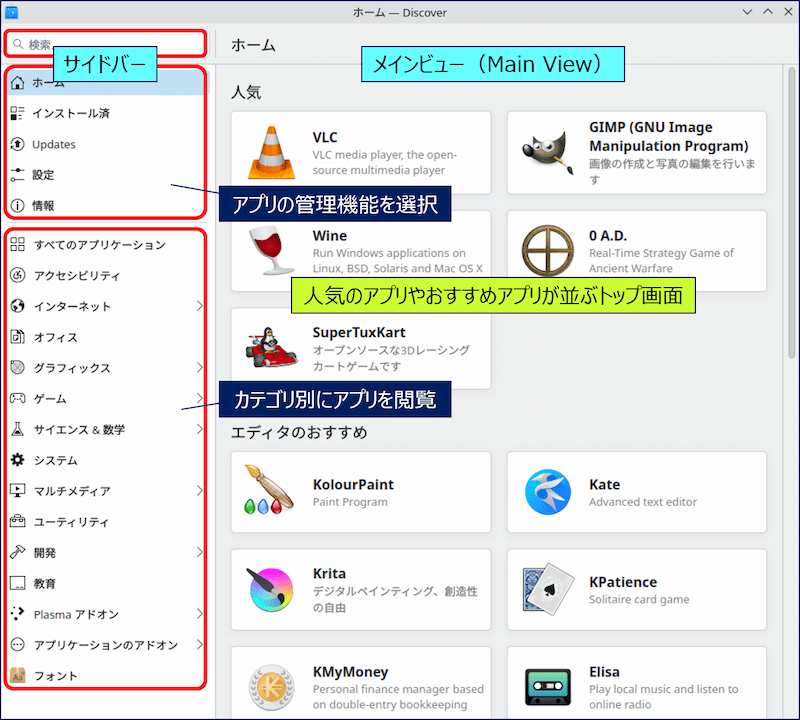
Discover を起動すると、「ホーム画面」が表示される。

左側:ナビゲーションサイドバー(Navigation Sidebar)
左側には、Discover の主要機能へ移動するためのメニューが表示される。
🔹ホーム(Home / Featured):初回起動時に表示される画面。
🔹インストール済み(Installed):現在インストールされているアプリ一覧。
🔹更新(Updates):利用可能なアップデートが表示され、適用できる。
🔹設定(Settings):リポジトリ、ソース、バックエンド(Flatpak/Snap/apt など)の設定。
🔸アプリケーション(Applications):カテゴリ別にアプリを閲覧。
🔹ホーム(Home / Featured):初回起動時に表示される画面。
🔹インストール済み(Installed):現在インストールされているアプリ一覧。
🔹更新(Updates):利用可能なアップデートが表示され、適用できる。
🔹設定(Settings):リポジトリ、ソース、バックエンド(Flatpak/Snap/apt など)の設定。
🔸アプリケーション(Applications):カテゴリ別にアプリを閲覧。
右側:メインビュー(Main View)
サイドバーで選んだ内容が表示される領域で、Discover を起動すると以下のセクションに分かれたホーム画面が表示される。
🔹人気:人気のアプリ一覧
🔹エディタのおすすめ:
🔹高く評価されたゲーム:
🔹高く評価された開発ツール:
🔹人気:人気のアプリ一覧
🔹エディタのおすすめ:
🔹高く評価されたゲーム:
🔹高く評価された開発ツール:
上部バー(Header / Toolbar)
Discover の上部にある共通バー。
🔹検索バー(Search Field):アプリ名やキーワードで検索。
🔹検索バー(Search Field):アプリ名やキーワードで検索。
2. アプリケーションの検索とインストール
左上の 検索バーにキーワードを入力すると、キーワードに該当する「候補」が表示される。
「krita」と入力してみると、「krita」を筆頭に関連する【ペイント】ソフトが一覧で表示される。この時、サイドバーは関連するカテゴリのみの表示になる。
タイルの右端にある ⬇️ をクリックすると、直ちにインストール出来る。
タイルをクリックするとアプリに関する詳しい情報が表示されるので、確認してからインストールする事も出来る。
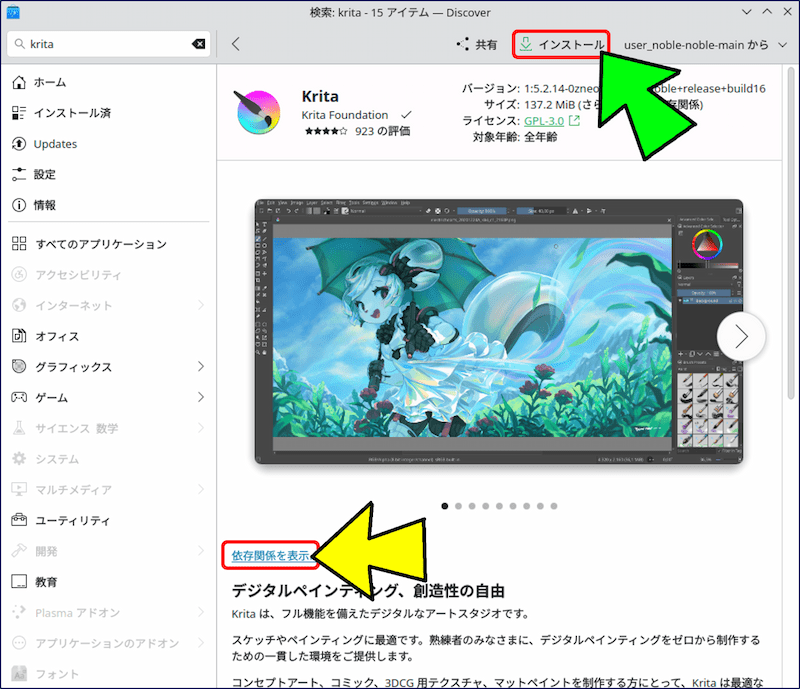
「依存関係を表示」をクリックすると、【パッケージの依存関係】が表示される。
先頭からは「インストール済」のパッケージが表示され・・・。
先頭からは「インストール済」のパッケージが表示され・・・。
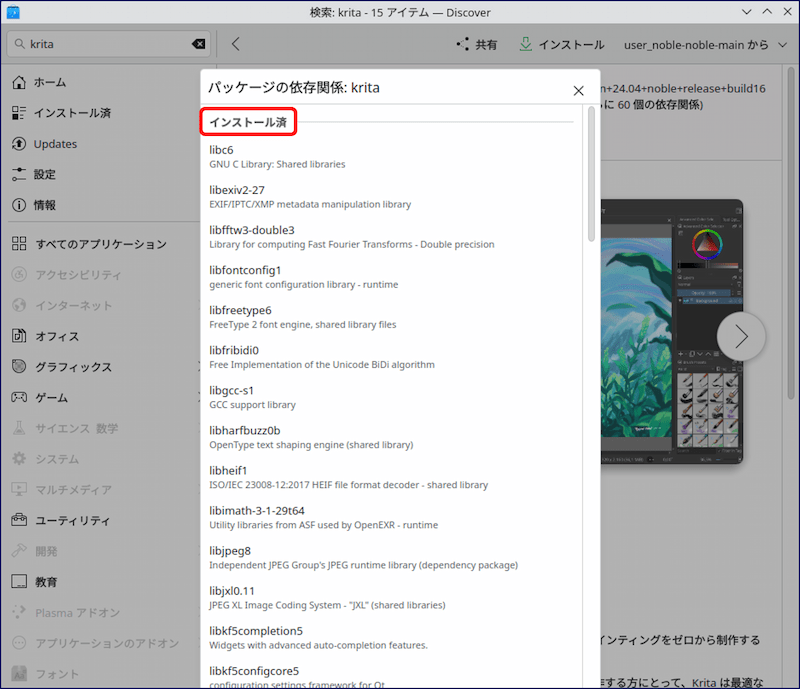
下にスクロールすると、「未インストール」のパッケージが確認できる。

3. インストール済みアプリの確認と削除
左サイドバーの 「インストール済み」 セクションで、インストール済みの全アプリを一覧で表示出来る。

デフォルトの状態では、【120】アイテムがインストールされている。
KDE neon(User Edition)は、
KDE Plasma デスクトップ環境の最新機能をいち早く提供することに特化しているため、プリインストールされているアプリは「非常に」最小限(ミニマム)になっている。
KDE Plasma デスクトップ環境の最新機能をいち早く提供することに特化しているため、プリインストールされているアプリは「非常に」最小限(ミニマム)になっている。
各アプリを個別でアンインストールすることが可能で、タイルの右端にある【ゴミ箱】をクリックすると、直ちに削除することが出来る。
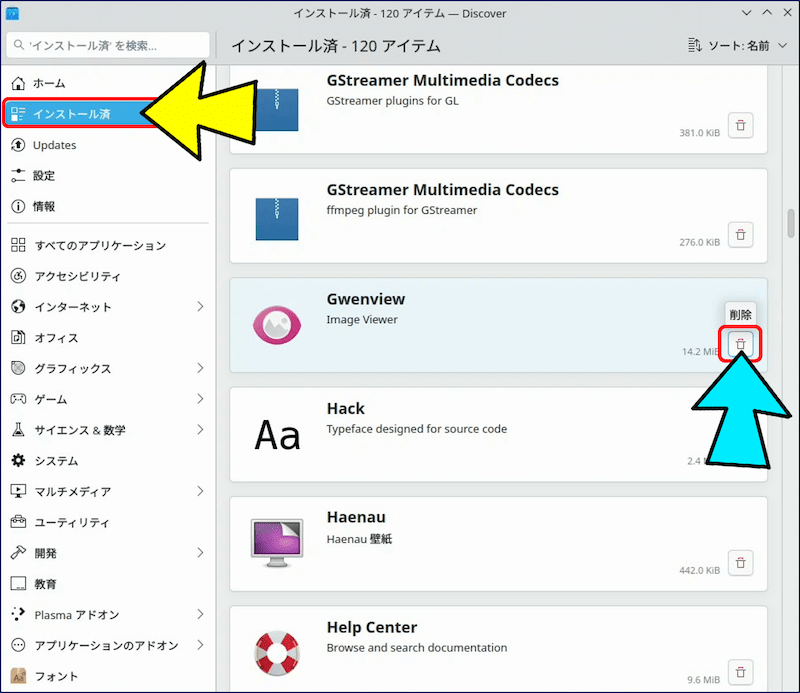
タイルをクリックするとアプリに関する詳しい情報が表示されるので、確認してから削除する事も出来る。

🔍 「インストール済み」に表示されるアプリの条件
🔹 選別の基準:.desktop ファイルの有無。
Discover が「インストール済みアプリ」として認識する条件は、パッケージが .desktop ファイルを持っているかどうかで決定される。
Discover が「インストール済みアプリ」として認識する条件は、パッケージが .desktop ファイルを持っているかどうかで決定される。
/usr/share/applications/*.desktop
~/.local/share/applications/*.desktop
~/.local/share/applications/*.desktop
.desktop ファイルとは、アプリケーションメニューへの登録情報(アプリ名・アイコン・起動コマンドなど)を持つファイルです。
4. アップデート管理
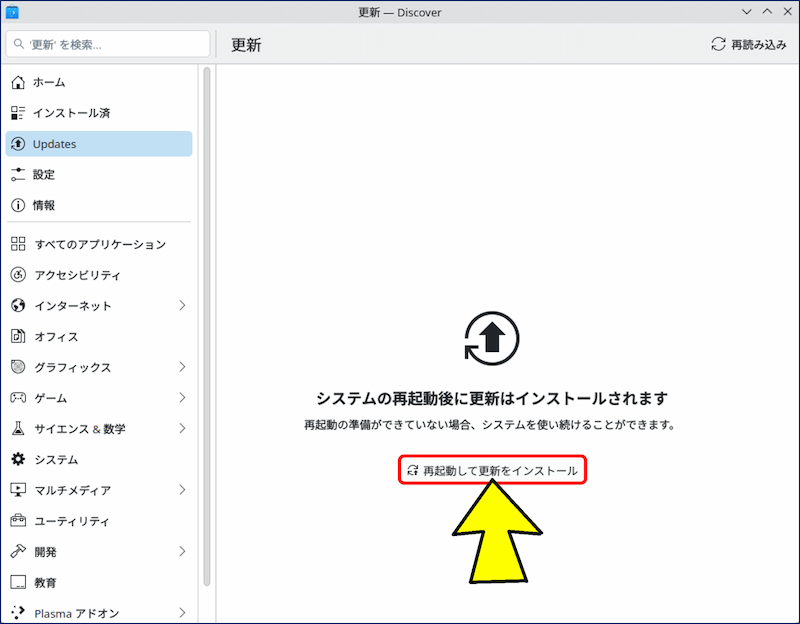
「Updates」 セクションは Discover の最重要機能の一つで、利用可能なアップデートが一覧表示される。

「全て更新」をクリックすることで、全パッケージを一括で更新出来る。
更新完了後に再起動を求められたら、指示に従う。
「再読み込み」をクリックすることで、更新の有無を確認できる。
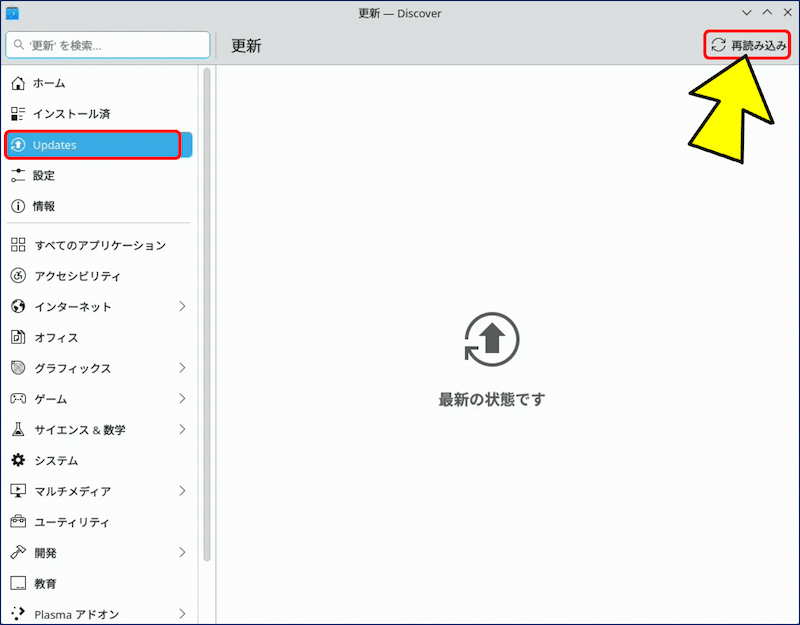
⚠️ KDE neon は、
KDE ソフトウェアの最新版を優先的に提供するため、KDE 関連パッケージの更新が特に頻繁に行われる。
KDE ソフトウェアの最新版を優先的に提供するため、KDE 関連パッケージの更新が特に頻繁に行われる。
5. 設定:ソフトウェアソース(リポジトリ)の管理
「設定」 セクションでは、ソフトウェアソース(リポジトリ)のオン/オフが出来る。

おすすめ設定(KDE neonユーザー向け)。
• Snapは必要に応じて(一部アプリでリンク問題が出る報告あり)
• Flatpakを有効化 → 「デフォルトに設定」
• ファームウェア更新(Linux Vendor Firmware Service)もここで有効にすると便利
• Snapは必要に応じて(一部アプリでリンク問題が出る報告あり)
• Flatpakを有効化 → 「デフォルトに設定」
• ファームウェア更新(Linux Vendor Firmware Service)もここで有効にすると便利
📌 Discover の更新設定は、右上の「ハンバーガーメニュー」にある「更新を設定」をクリックする。

「更新設定」の画面。

更新設定の項目。
• 自動更新の有効/無効(バックグラウンド自動更新)
• 通知設定(更新があったときの通知)
• システム更新を適用するタイミング
• 自動更新の有効/無効(バックグラウンド自動更新)
• 通知設定(更新があったときの通知)
• システム更新を適用するタイミング
6. カテゴリー別アプリの管理
リポジトリのアプリが、カテゴリ別に閲覧出来る。
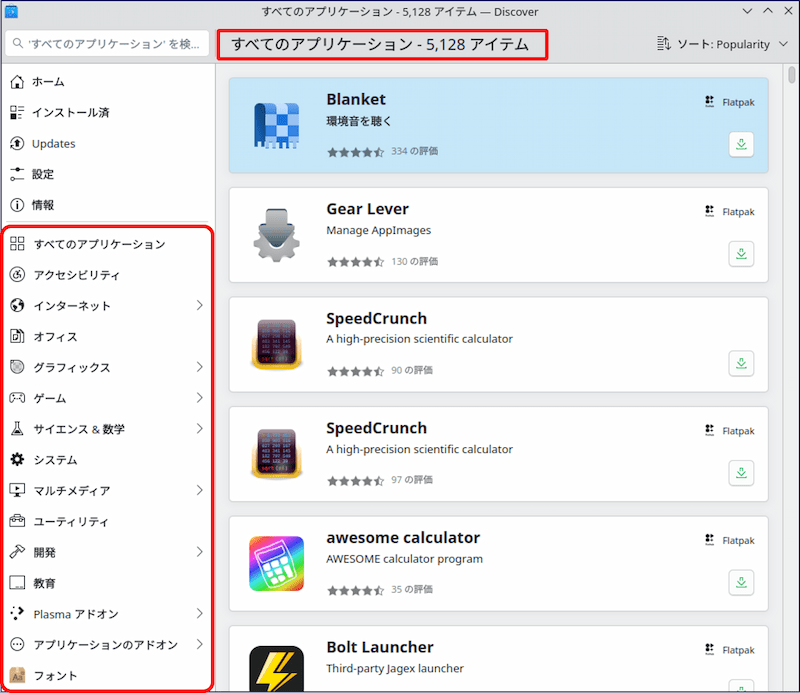
「Plasma アドオン」をクリックすると、・・・。
Discover では通常のアプリだけでなく、KDE Plasma の拡張コンテンツ「Plasma アドオン」もインストールできる。
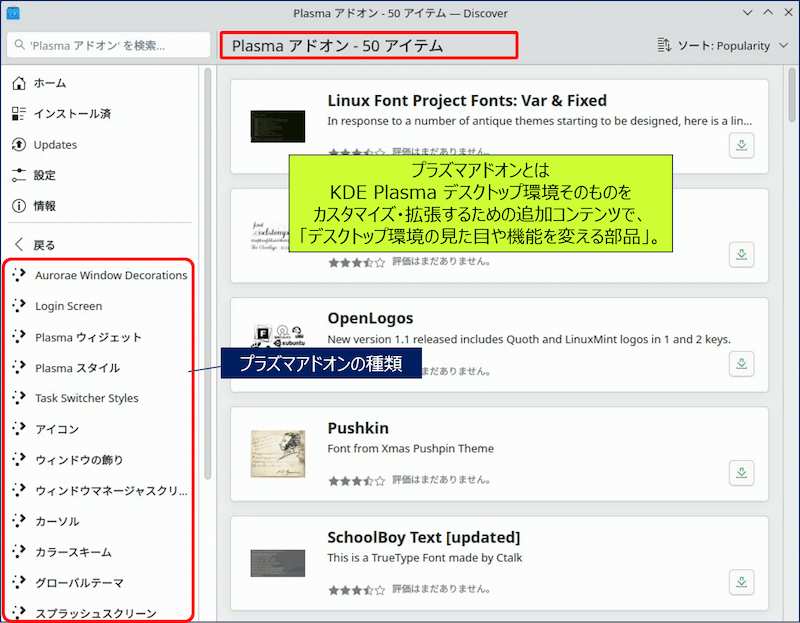
プラズマアドオンとは、
KDE Plasma デスクトップ環境そのものをカスタマイズ・拡張するための追加コンテンツで、「デスクトップ環境の見た目や機能を変える部品」。
KDE Plasma デスクトップ環境そのものをカスタマイズ・拡張するための追加コンテンツで、「デスクトップ環境の見た目や機能を変える部品」。
サイドバーに「プラズマアドオンの種類」が表示されているので、目的のカテゴリーを選び、気に入ったアドオンの詳細ページを開き、確認する。
7. 「メニュー」に表示されるアプリ
「メニュー」に表示されるアプリ。

「インストール済み」に表示されるアプリと、メニューに表示されるアプリの違い
アプリケーションランチャー(Kickoff等)のメニューに表示されるアプリは、Discoverの「インストール済み」アプリとはフィルタリングの基準が異なっている。
🔹 共通の基盤:.desktop ファイル。
どちらも /usr/share/applications/ や ~/.local/share/applications/ にある .desktop ファイルを読み込んでいます。ただし、その中から何を表示するかの判断基準が違います。
どちらも /usr/share/applications/ や ~/.local/share/applications/ にある .desktop ファイルを読み込んでいます。ただし、その中から何を表示するかの判断基準が違います。
🔹 アプリケーションランチャー(メニュー)の基準。
.desktop ファイルの中で、以下の条件を満たすものだけを表示します。
• iniNoDisplay=true ← これがあると メニューに表示されない
• OnlyShowIn=KDE ← 特定環境のみ表示
• NotShowIn=KDE ← 特定環境では非表示
• Hidden=true ← 完全に非表示
つまりユーザーが起動することを想定したアプリのみがメニューに並びます。
.desktop ファイルの中で、以下の条件を満たすものだけを表示します。
• iniNoDisplay=true ← これがあると メニューに表示されない
• OnlyShowIn=KDE ← 特定環境のみ表示
• NotShowIn=KDE ← 特定環境では非表示
• Hidden=true ← 完全に非表示
つまりユーザーが起動することを想定したアプリのみがメニューに並びます。
🔹 Discover「インストール済み」の基準。
| 条件 | メニュー | Discover インストール済み |
| 通常の GUI アプリ | ✅ 表示 | ✅ 表示 |
| NoDisplay=true | ❌ 非表示 | ✅ 表示される場合がある |
| OnlyShowIn=KDE 以外 | ❌ 非表示 | ✅ 表示される場合がある |
| CLI ツール(.desktop なし) | ❌ 非表示 | ❌ 非表示 |
| ライブラリ(.desktop なし) | ❌ 非表示 | ❌ 非表示 |
🧰 メニューに表示されているアプリを一覧表示するコマンド( カテゴリーも表示)。
for f in /usr/share/applications/*.desktop; do
  name=$(grep "^Name=" "$f" | head -1 | sed 's/Name=//')
  cat=$(grep "^Categories=" "$f" | head -1 | sed 's/Categories=//')
  nodisplay=$(grep "^NoDisplay=" "$f" | head -1 | cut -d= -f2)
  if [ -n "$name" ] && [ "$nodisplay" != "true" ]; then
    echo "$name | $cat"
  fi
done | sort

コマンドの実行結果:
Anthy Dictionary editor | Settings;
Ark | Qt;KDE;Utility;Archiving;Compression;X-KDE-Utilities-File;
Crashed Processes Viewer | Qt;KDE;System;
Discover | Qt;KDE;System;
Dolphin | Qt;KDE;System;FileTools;FileManager;
Emoji Selector | Qt;KDE;Utility;
Fcitx 5 Configuration | Settings;
Fcitx 5 Migration Wizard | Settings;
Fcitx 5 | System;Utility;
Firefox | GNOME;GTK;Network;WebBrowser;
Gwenview | Qt;KDE;Graphics;Viewer;Photography;
Help Center | Qt;KDE;Core;Documentation;
IBus Preferences | Settings;
Info Center | Qt;KDE;System;Documentation;
Input Method |
Input Method | Settings
KDE Connect Indicator | Qt;KDE;Network;
KDE Connect SMS | Qt;KDE;Network;InstantMessaging
KDE Connect | Qt;KDE;Network
KDE Partition Manager | System;Filesystem;KDE;Qt;
KDE System Settings | Qt;KDE;Settings;
KWalletManager | Qt;KDE;System;Security;
Kate | Qt;KDE;Utility;TextEditor;Development;
KeepSecret | Qt;KDE;System;Utility
Keyboard layout viewer | Qt;KDE;Utility;
Konsole | Qt;KDE;System;TerminalEmulator;
Menu Editor | Qt;KDE;System;
Mozc Setup | Settings;
Okular | Qt;KDE;Graphics;Office;Viewer;
Spectacle | Qt;KDE;Utility;
System Monitor | Qt;KDE;System;
System Settings | Qt;KDE;Settings;
TeXInfo | Utility;Documentation;ConsoleOnly;
UserFeedback Console | Development;
VLC media player | AudioVideo;Player;Recorder;
Vim | Utility;TextEditor;
Welcome Center | Qt;KDE;Documentation;
以上。
(2026.03.09)
スポンサー リンク