

低スペック PC 活用ノウハウ
Linux Mint (Cinnamon) の使い方
FileZilla のインストール と サイトマネージャーの移行
Linux Mint (Cinnamon) の使い方
FileZilla のインストール と サイトマネージャーの移行
Windows から Linux Mint への乗り換えで、Raspberry Pi と Linux Mint の間でのファイル転送が必要になる。FileZilla は、マルチプラットフォーム対応で、且つ、「接続情報」や「設定情報」を他のPCに簡単に移行できるので、使い慣れた FileZilla を Linux Mint でも使用することにした。
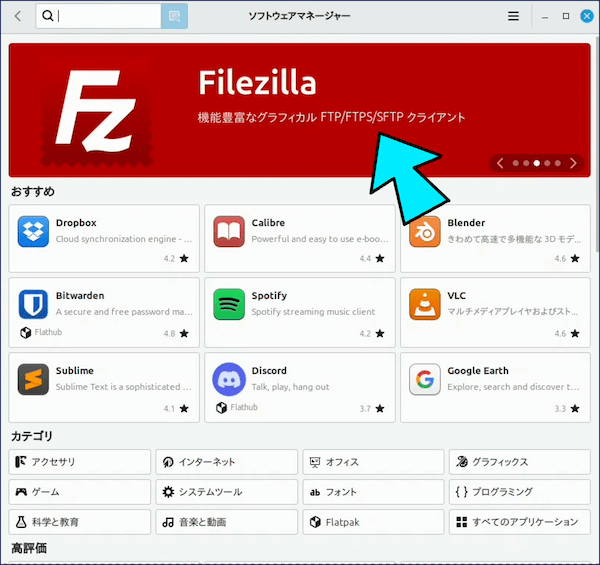
以下、 FileZilla をWindows から Linux Mint に「移行」した記録。
スポンサー リンク
目 次
1. FileZilla のインストール
FileZilla は「ソフトウェアマネージャー」からインストール出来る。

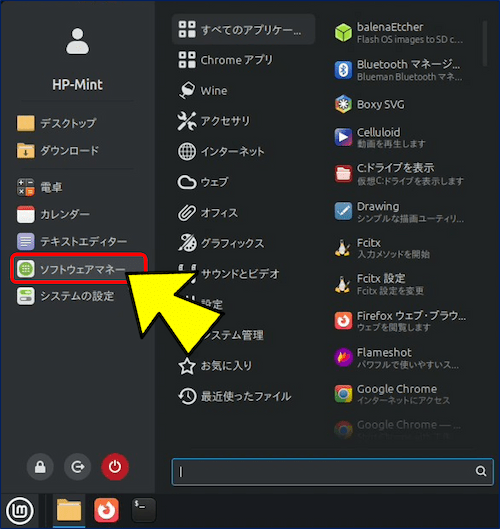
「ソフトウェアマネージャー」を起動すると、「FileZilla」は【おすすすめパッケージ】として表示されるので、これを選択する。
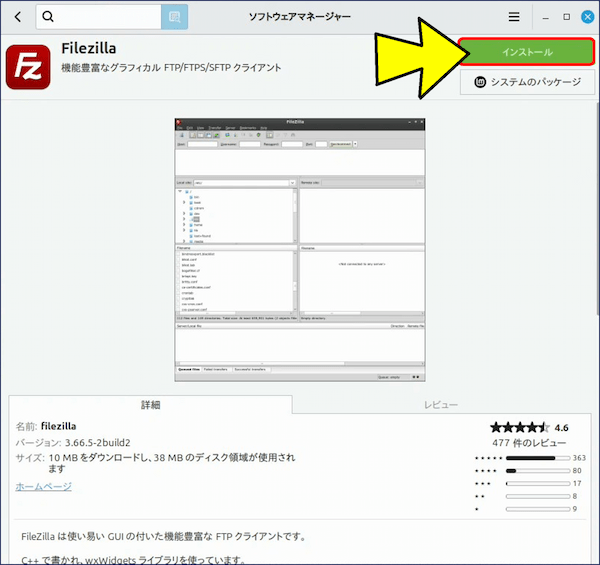
「FileZilla」が表示されたら、「インストール」をクリックする。
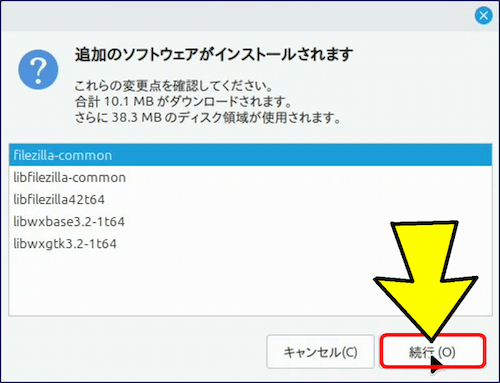
追加で必要となるソフトウェア一覧が表示されるので、「続行」をクリックする。
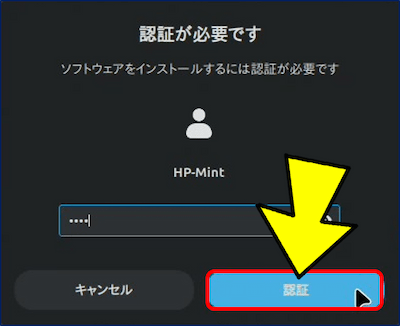
認証が求められるので、Linux Mint のパスワードを入力する。
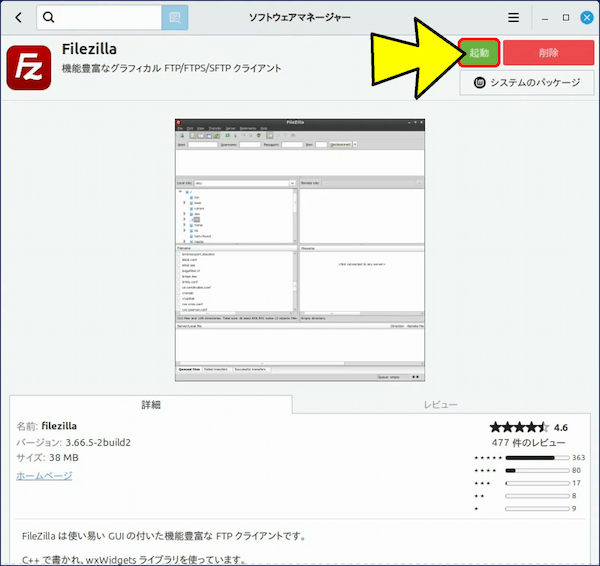
インストールが終わると、「起動」をクリックする。
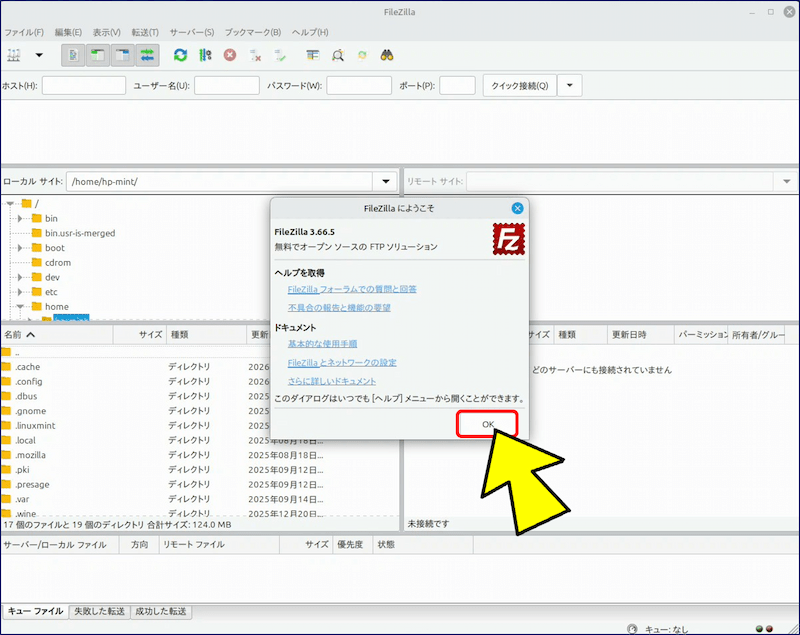
「FileZilla」を起動すると、初回のみ「ようこそ」画面が表示される。
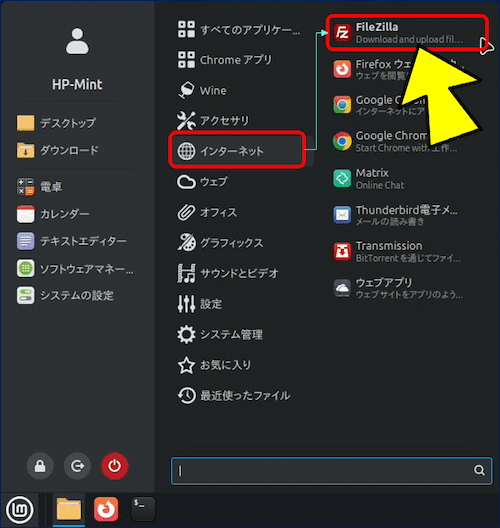
インストールと同時に、アプリケーションメニューの「インターネット」カテゴリーに「FileZilla」が追加される。
2. サイトマネージャーの移行
サイトマネージャーで設定した「接続情報」や「設定情報」は、
簡単に他のPCに移行できる。
簡単に他のPCに移行できる。
以下、Windowsで「エクスポート」し、Linux Mint で「インポート」した例。
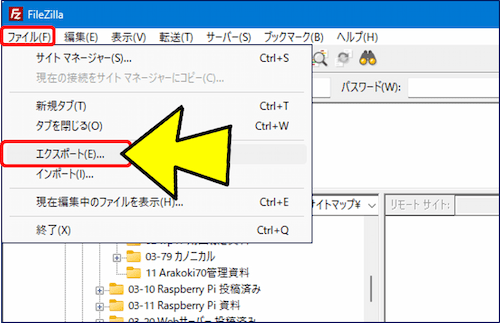
Windows の FileZilla で、メニューバーから「ファイル」 → 「エクスポート」をクリックする。
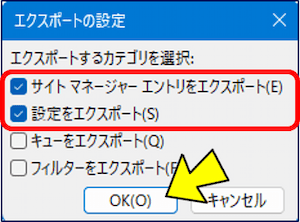
「エクスポートの設定」画面が表示されるので、「サイトマネージャーエントリーをエクスポート」と「設定をエクスポート」にチェックが入っていることを確認し、「OK」をクリックする。
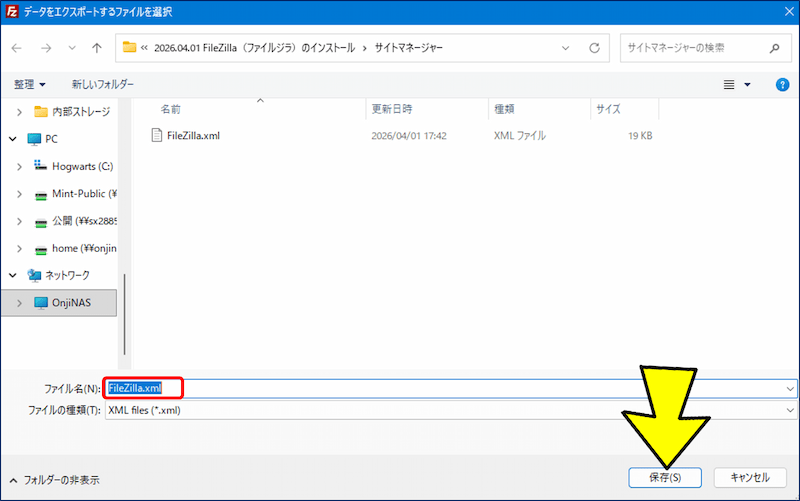
保存場所と名前を設定し、「保存」をクリックすると、「.xml」ファイルがエクスポートされる。
Windowsで「エクスポート」した「.xml」ファイルを Linux Mint にコピーする。
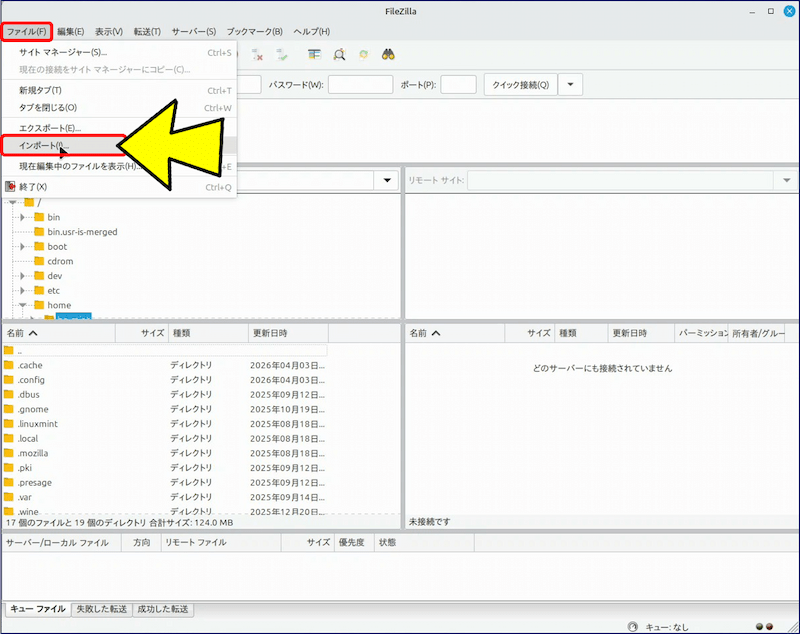
Linux Mint の FileZilla で、メニューバーの「ファイル」 → 「インポート」 をクリックする。
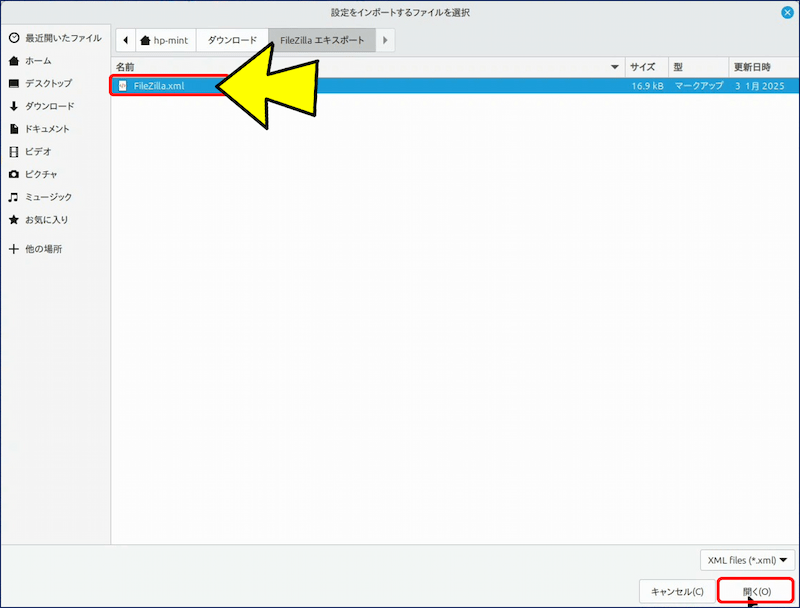
Linux Mint にコピーした「.xml」ファイルを指定して「開く」をクリックする。
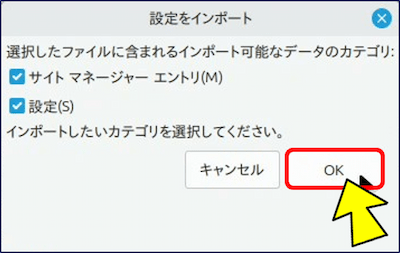
「設定をインポート」画面が表示されるので、「OK」をクリックする。
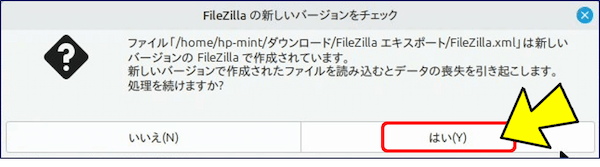
FileZilla のバージョンが異なっているというメッセージが表示されるが、「はい」をクリックして続ける。
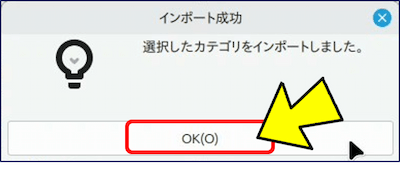
「インポート成功」画面が出力され、「再起動するまで設定は有効になりません。」と表示されるので、「OK」をクリックする。
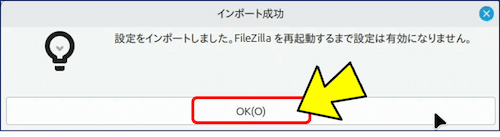
再び「インポート成功」画面が表示されるので、「OK」をクリックする。
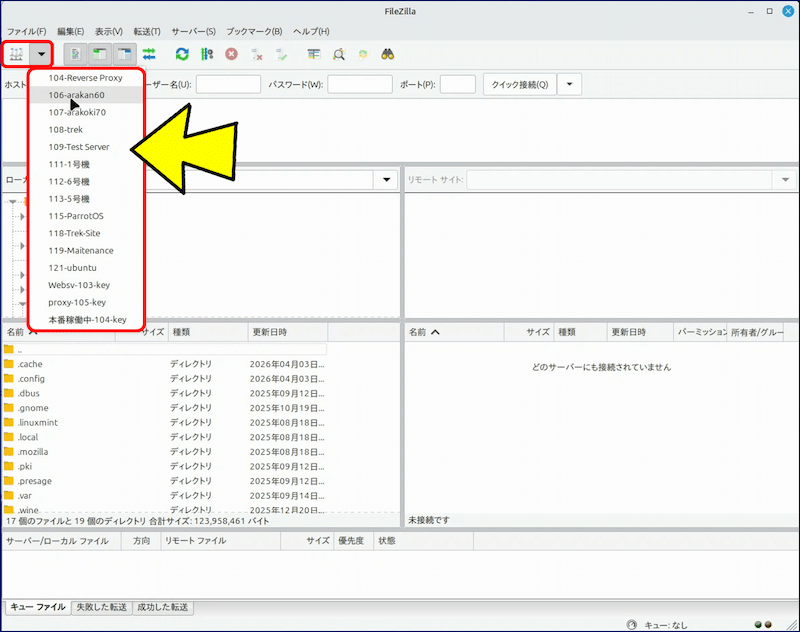
FileZilla を再起動し、メニューバーの「サイトマネージャーを開く」をクリックすると、インポートした「接続情報」が一覧表示される。
3. 公開鍵認証の設定
SSH接続の公開鍵化を行っている場合、FileZillaに秘密鍵の登録が必要である。
このために、Windowsで使用していた秘密鍵「filezilla.ppk 」ファイルを Linux Mint にコピーして置く。
このために、Windowsで使用していた秘密鍵「filezilla.ppk 」ファイルを Linux Mint にコピーして置く。
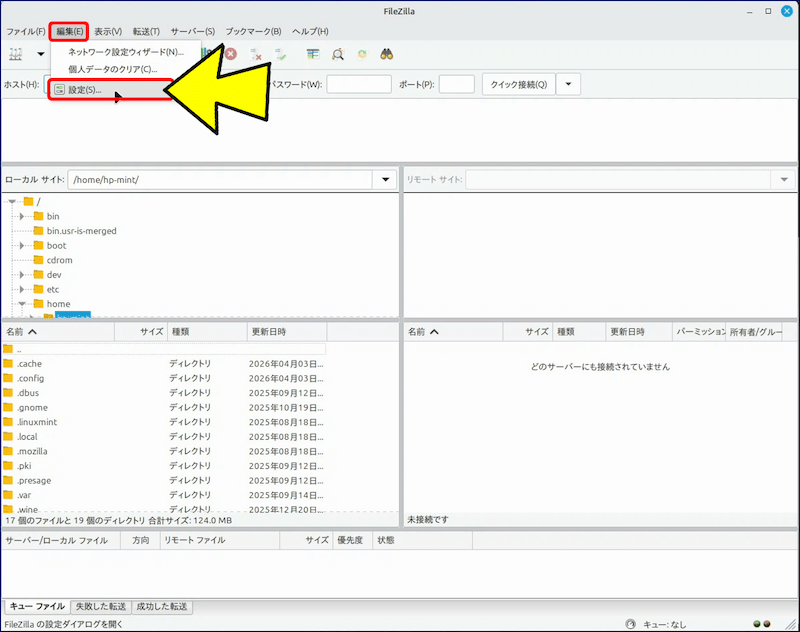
メニューバーの「編集」 → 「設定」 をクリックする。
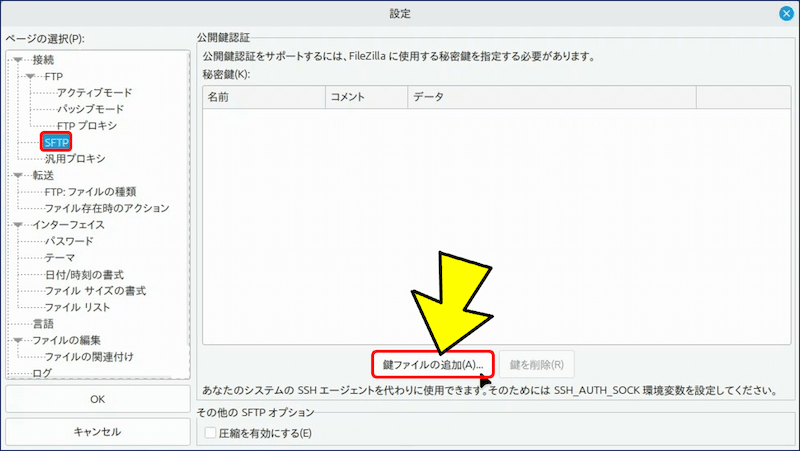
「設定」画面が表示されるので、ページの選択にある「SFTP」タブを選択し、「鍵ファイルの追加」をクリックする。
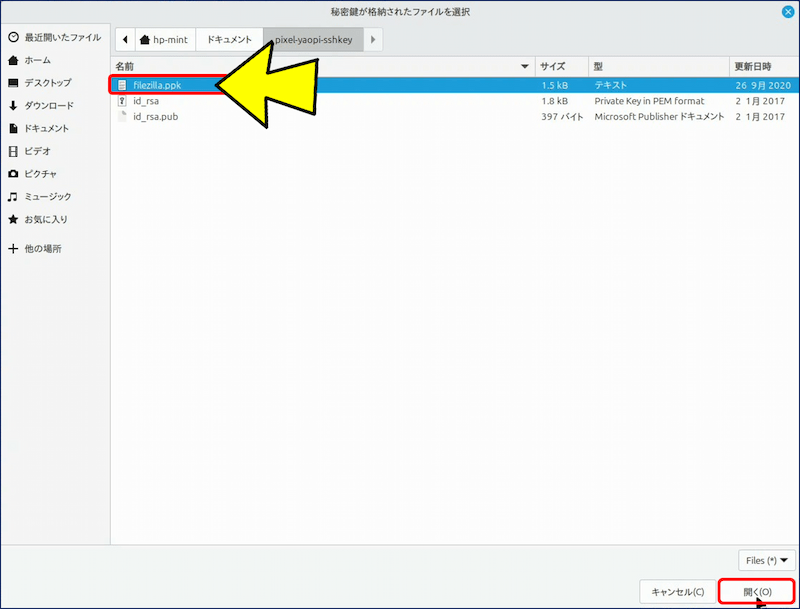
Linux Mint にコピーした秘密鍵「filezilla.ppk 」ファイルを指定して「開く」をクリックする。
鍵ファイルが追加されるので、「OK」をクリックする。
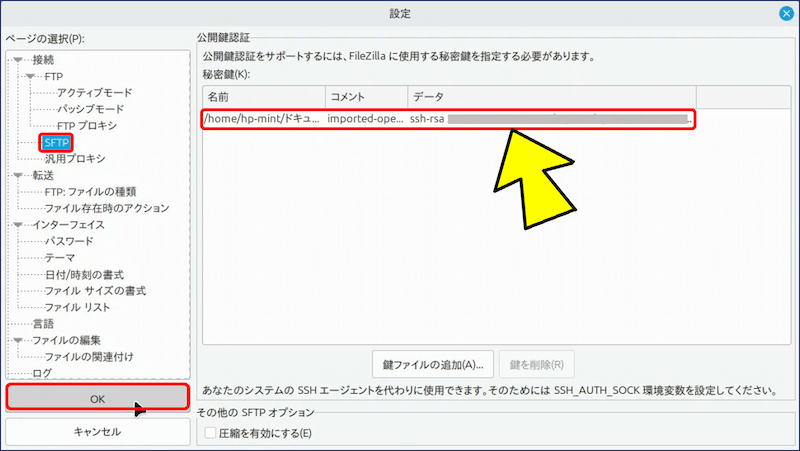
📌 Linux Mint では、「秘密鍵「filezilla.ppk 」ファイルが、「FileZillaの実行ファイルと同じディレクトリーになければならない。」というエラーは表示されず、/home ディレクトリー内でもOKになる。
以上で、Linux Mint と Raspberry Pi 間で「FileZilla」によるファイル転送がOKとなる。
Linux Mint に関する記事一覧:
以上。
(2026.04.03)
スポンサー リンク