

低スペック PC 活用ノウハウ
Linux Mint (Cinnamon) の使い方
SSHクライアント Remmina サーバーへの自動接続
Linux Mint (Cinnamon) の使い方
SSHクライアント Remmina サーバーへの自動接続
SSHクライアントで複数のサーバーを監視している場合、SSHクライアントを起動した後、それぞれのサーバーへの接続操作が「面倒くさい」と感じるようになる。

以下、SSHクライアント Remmina で、起動時に複数サーバーへの接続を自動化した記録。
スポンサー リンク
目 次
Linux Mint Remmina(リモートデスクトップクライアント) の使い方:
1. シェルスクリプトの作成
シェルスクリプトを使って、登録サーバ-に自動接続する。
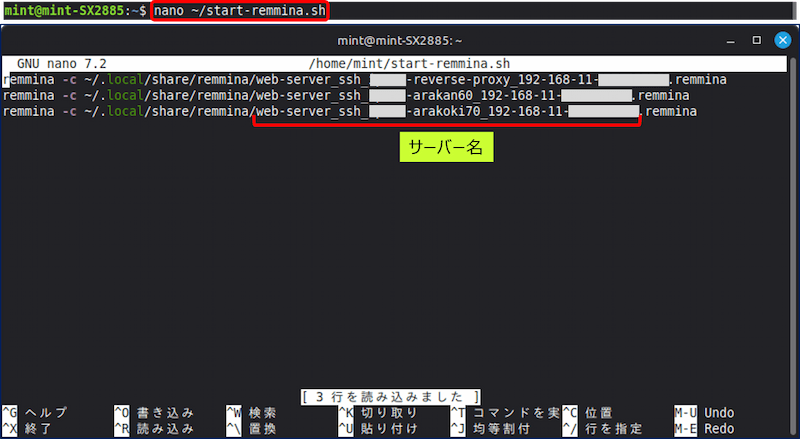
# シェルスクリプト ~/start-remmina.sh を作成する。

nano ~/start-remmina.sh

# シェルスクリプトの内容:

#!/bin/bash
remmina -c ~/.local/share/remmina/サーバー1.remmina
remmina -c ~/.local/share/remmina/サーバー2.remmina
remmina -c ~/.local/share/remmina/サーバー3.remmina

# 実行権限を付与:
chmod +x ~/start-remmina.sh

# シェルスクリプトの実行:
~/start-remmina.sh
または
./start-remmina.sh
シェルスクリプトの作成。
シェルスクリプトに実行権限を付与。


シェルスクリプトの実行。

3つのサーバーへの自動接続に成功!。
シェルスクリプトに登録するサーバー名の確認要領。
ls ~/.local/share/remmina/
ls ~/.local/share/remmina/

自動接続が動作するか確認する方法。
remmina -c ~/.local/share/remmina/[サーバー名].remmina
remmina -c ~/.local/share/remmina/[サーバー名].remmina

2. flatpak版の Remmina の場合
flatpak版の場合、プロファイルの保存場所が異なるので、以下のパスを確認する。
ls ~/.var/app/org.remmina.Remmina/data/remmina/
ls ~/.var/app/org.remmina.Remmina/data/remmina/
flatpak版のアプリは、ホームディレクトリ配下の ~/.var/app/ にデータが保存される。

プロファイルが見つかったら、起動コマンドも flatpak用に変更が必要で、シェルスクリプトの内容を以下のように修正する。
#!/bin/bash

flatpak run org.remmina.Remmina -c ~/.var/app/org.remmina.Remmina/data/remmina/サーバー1.remmina
flatpak run org.remmina.Remmina -c ~/.var/app/org.remmina.Remmina/data/remmina/サーバー2.remmina
flatpak run org.remmina.Remmina -c ~/.var/app/org.remmina.Remmina/data/remmina/サーバー3.remmina
flatpak用のシェルスクリプトの内容。
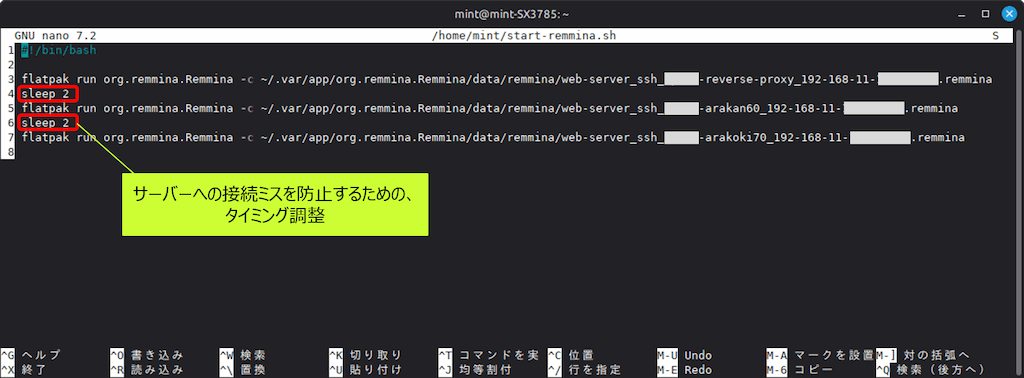
📌 「sleep 2」:
この値を調整することで、サーバーへの接続タイミングを調整し、接続ミスを防ぐ。
この値を調整することで、サーバーへの接続タイミングを調整し、接続ミスを防ぐ。
3. 自動開始させるアプリへの追加要領
スタートアップアプリケーションのコマンドに、
bash /home/ユーザー名/start-remmina.sh
bash /home/ユーザー名/start-remmina.sh
を登録する。
メニューから「システムの設定」を起動する。
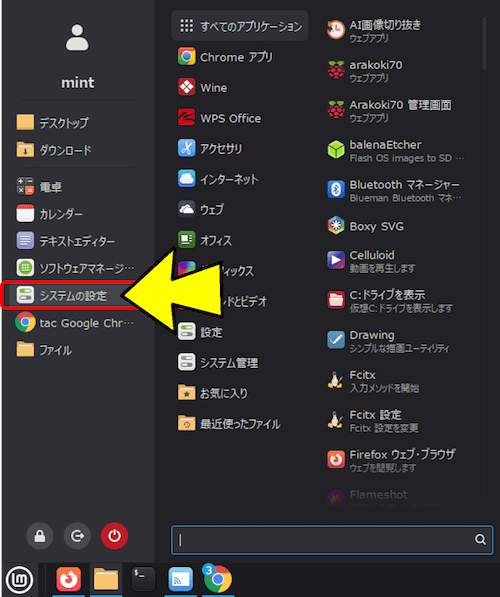
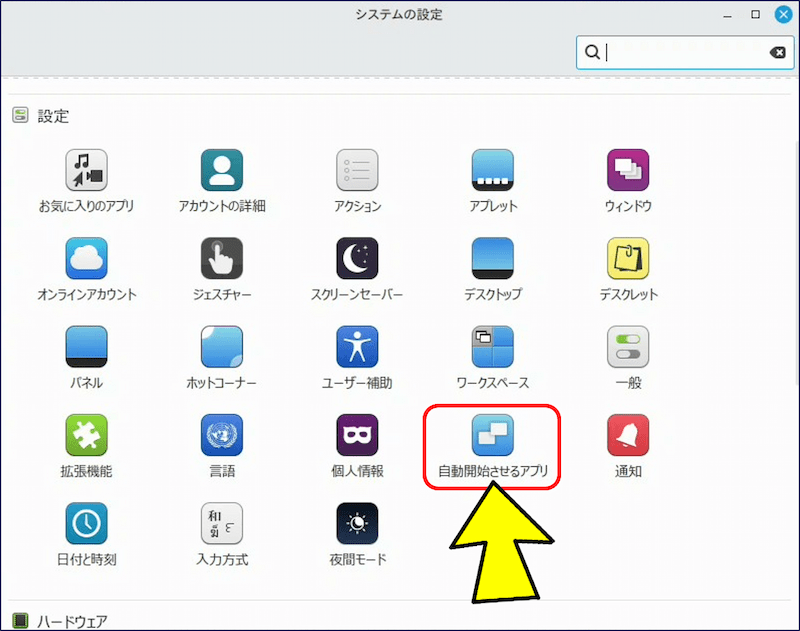
「設定」の中から「自動開始させるアプリ」を選択する。
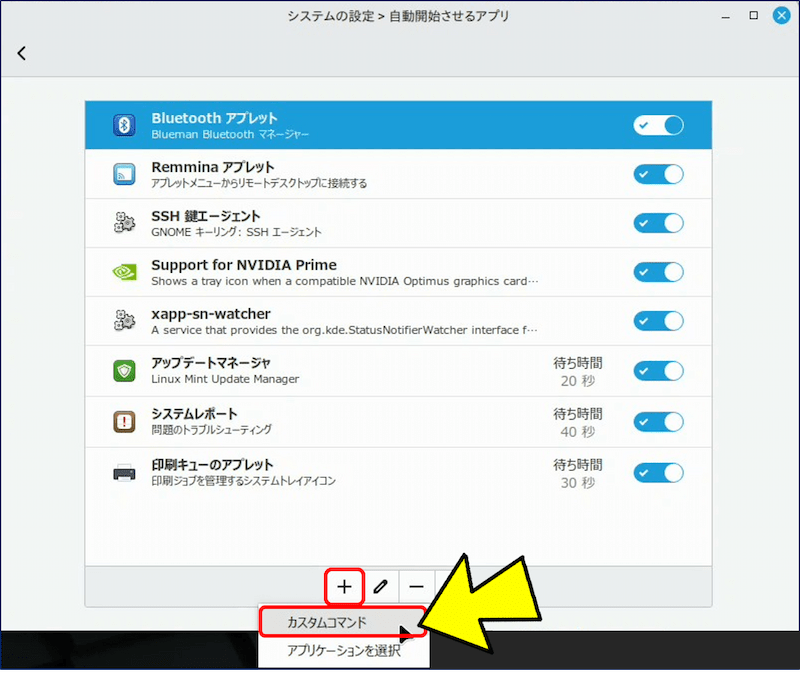
下部にある「+」をクリックし、「カスタムコマンド」を選択する。
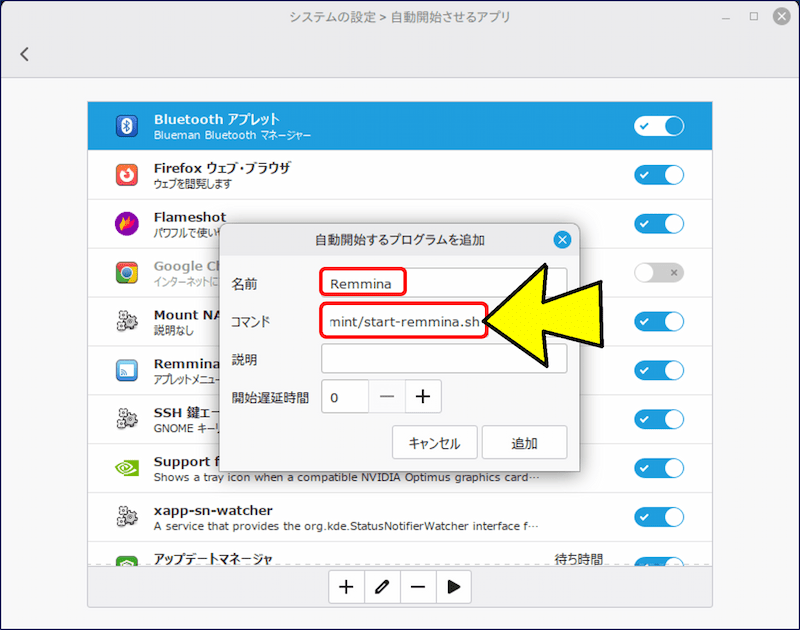
「名前」を設定し「コマンド」欄に、
bash /home/ユーザー名/start-remmina.sh を登録する。
bash /home/ユーザー名/start-remmina.sh を登録する。
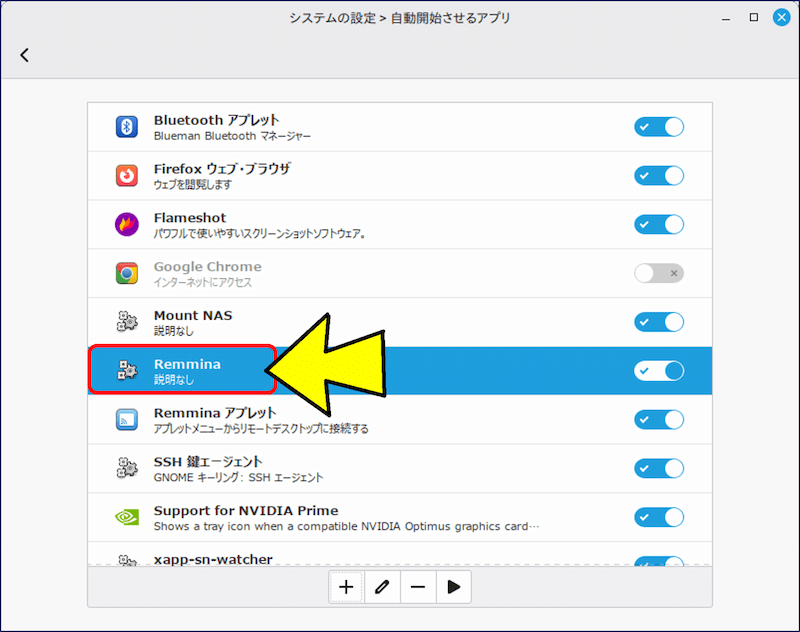
「自動開始させるアプリ」に Remmina が追加される。
⚠️ 注意点:
スクリプトに登録するコマンドの間に「sleep 2」を挟み、この値を調整することで、サーバーへの接続タイミングを調整する。
スクリプトに登録するコマンドの間に「sleep 2」を挟み、この値を調整することで、サーバーへの接続タイミングを調整する。
以上で、システムを起動すると Remmina が自動で立ち上がり、且つ、複数サーバーへの接続が自動で確立される。
Linux Mint に関する記事一覧:
以上。
(2026.03.12)
スポンサー リンク