

Linux 活用ノウハウ
KDE neon Plasma
「Konsole」で スクロールバックをすべて表示する方法
KDE neon Plasma
「Konsole」で スクロールバックをすべて表示する方法
KDE neon の 標準ターミナル Konsole で、コマンドを実行した結果の表示行数(スクロールバック)が多すぎると、全てが表示されない。デフォルトでは【1,000行】に固定されている。
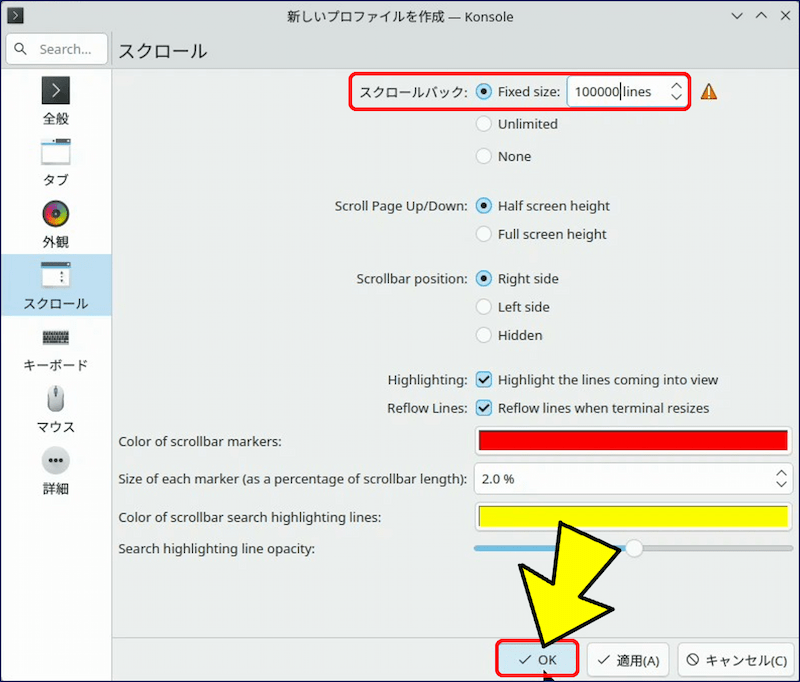
スクロールバックをすべて表示するには、表示行数の設定を変更すればよいのだが、判りにくかったので以下に変更要領を記録した。
スポンサー リンク
目 次
1. Konsole の デフォルト設定
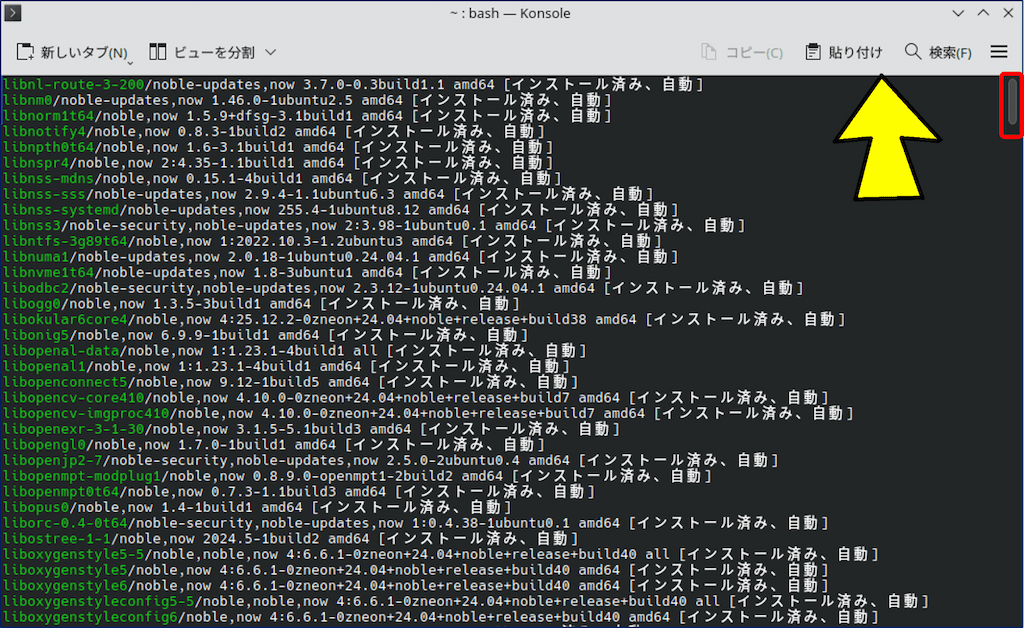
コマンドを実行した結果の表示行数が多すぎると、スクロールバックしても途中で止まり、全行が表示出来ない。

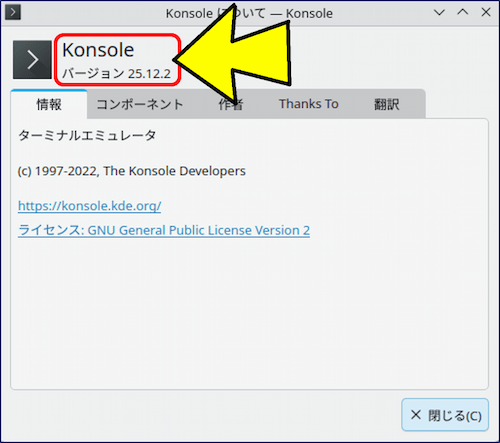
「Konsole」のバージョンは、25.12.2。
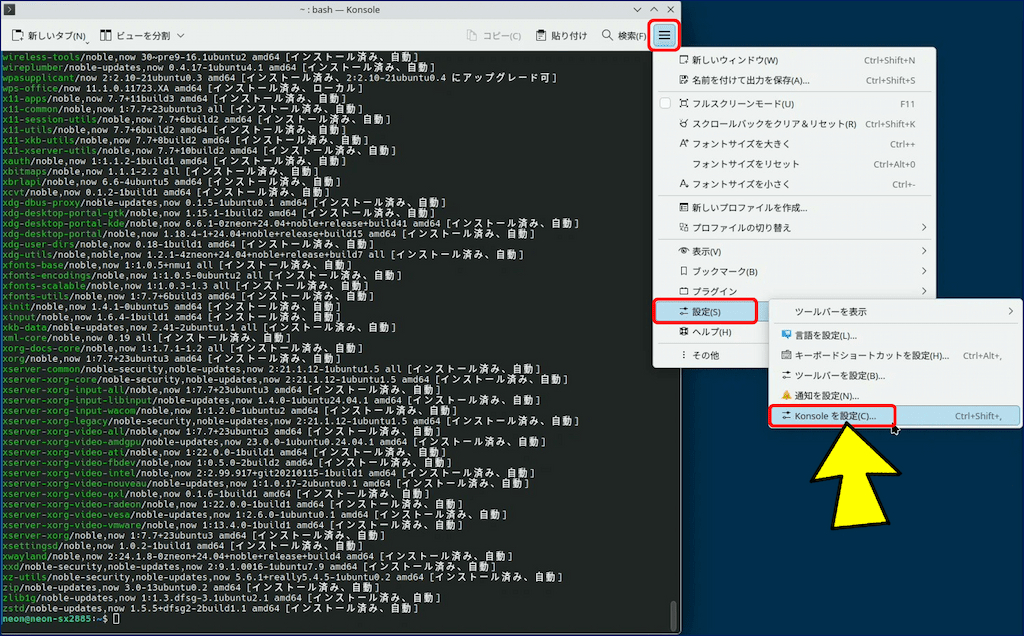
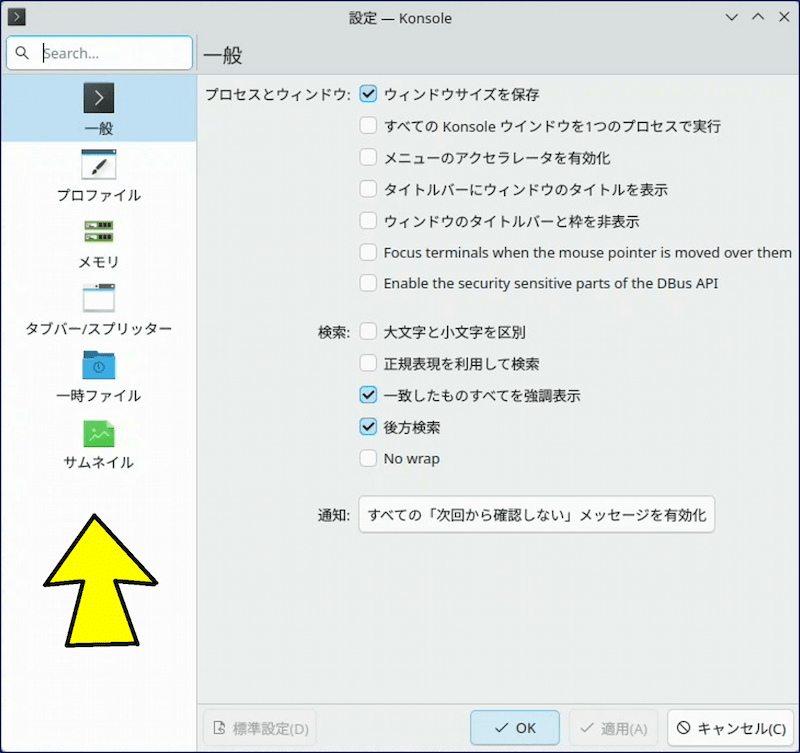
右上のハンバーガーアイコンをクリックし、「設定」から「Konsole を設定」を選択する。
「設定」画面が表示されるが、この中に【スクロール】に関する項目は見当たらない。
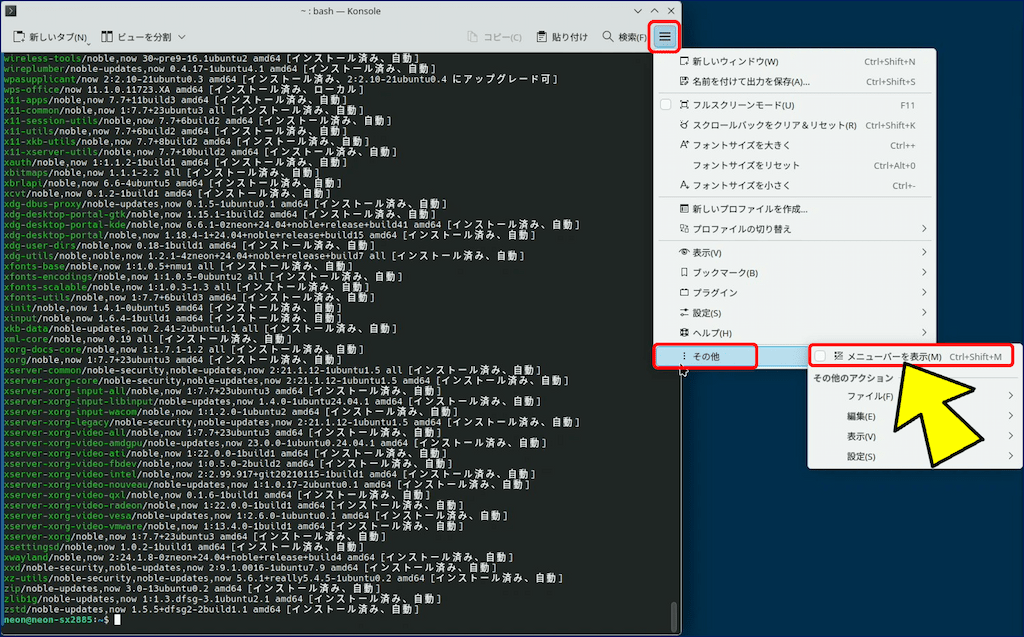
右上のハンバーガーアイコンから「その他」をクリックし、「メニューバーを表示」を選択する。
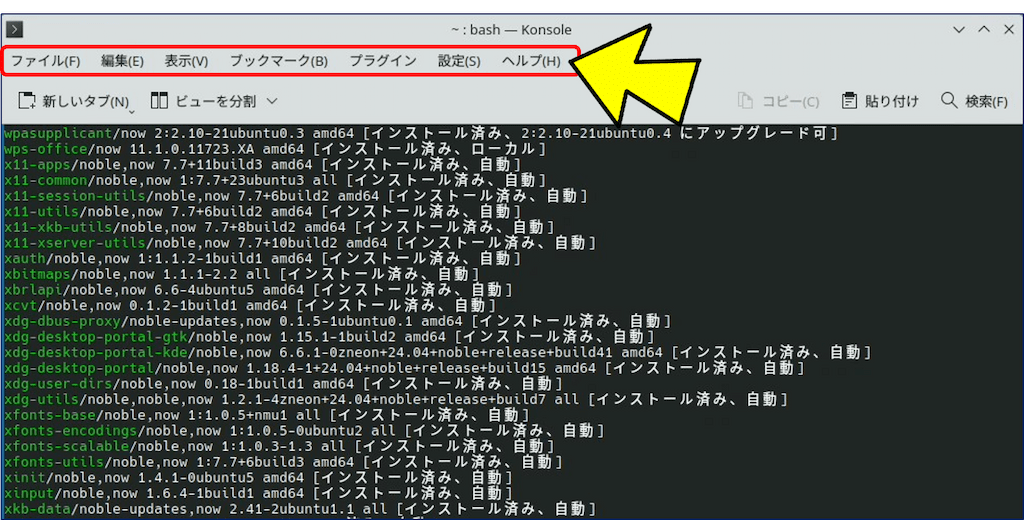
「Konsole」の画面の上部に、ツールバーが表示されるようになる。
ツールバーの「設定」から「プロファイルの管理」を選択する。
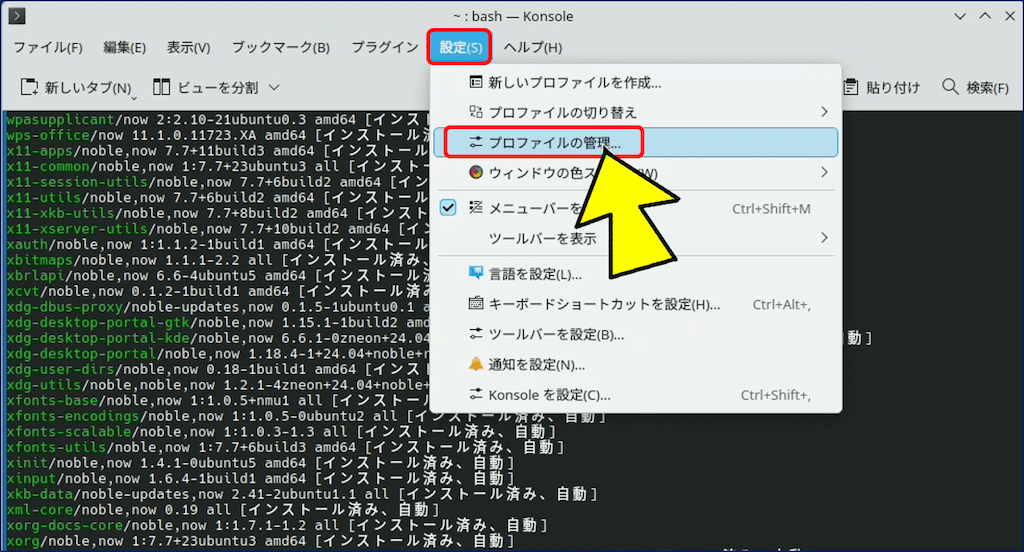
「設定」画面の「プロファイル」タブが表示される。デフォルトのプロファイル【ビルトイン】で、「読み取り専用」となっており【編集】が出来ない。
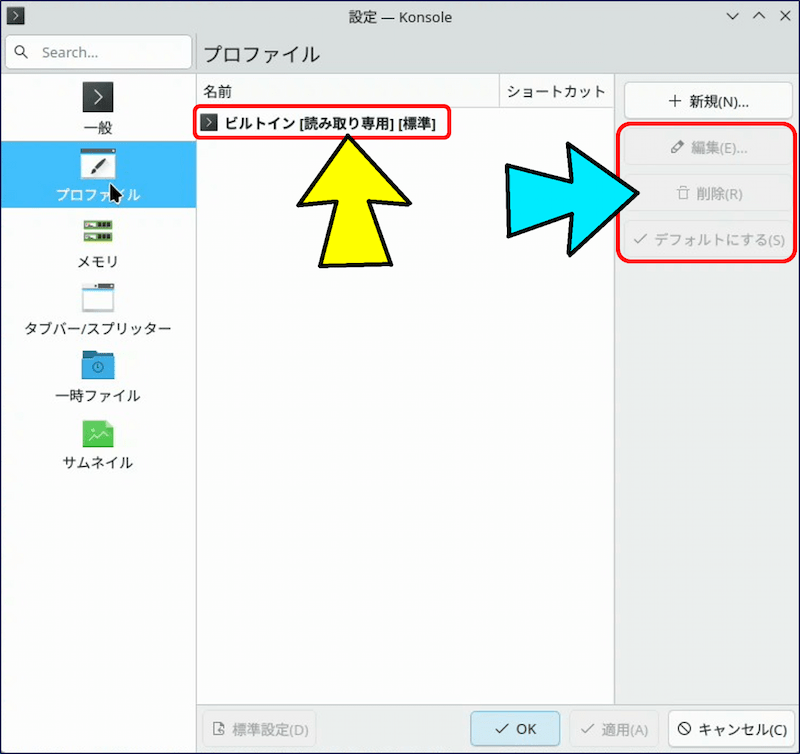
デフォルトプロファイルの「スクロールバック設定」を変更する事は出来ない。
2. 新しいプロファイルの作成
「スクロールバック」の設定を変更するには、「新しいプロファイルを作成」し、「新しいプロファイル」の「スクロールバック」に設定を行う必要がある。
ツールバーの「設定」から「新しいプロファイルを作成」を選択する。
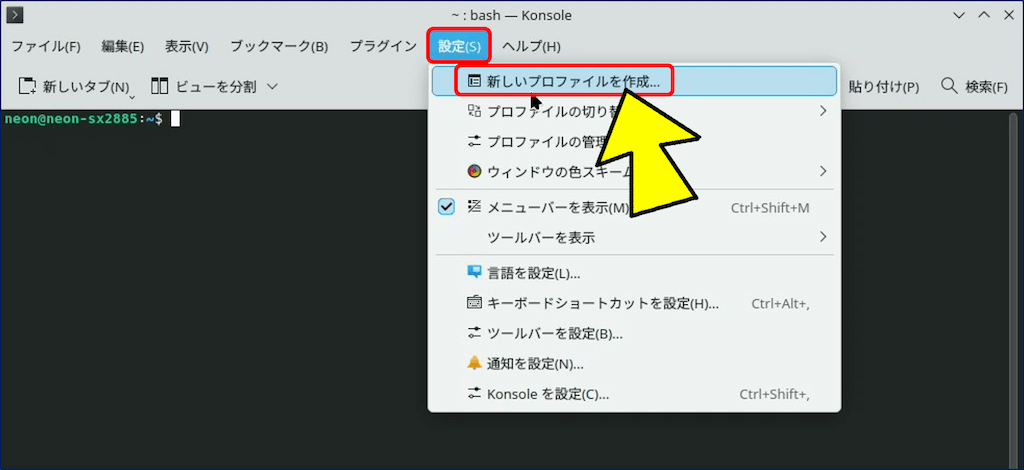
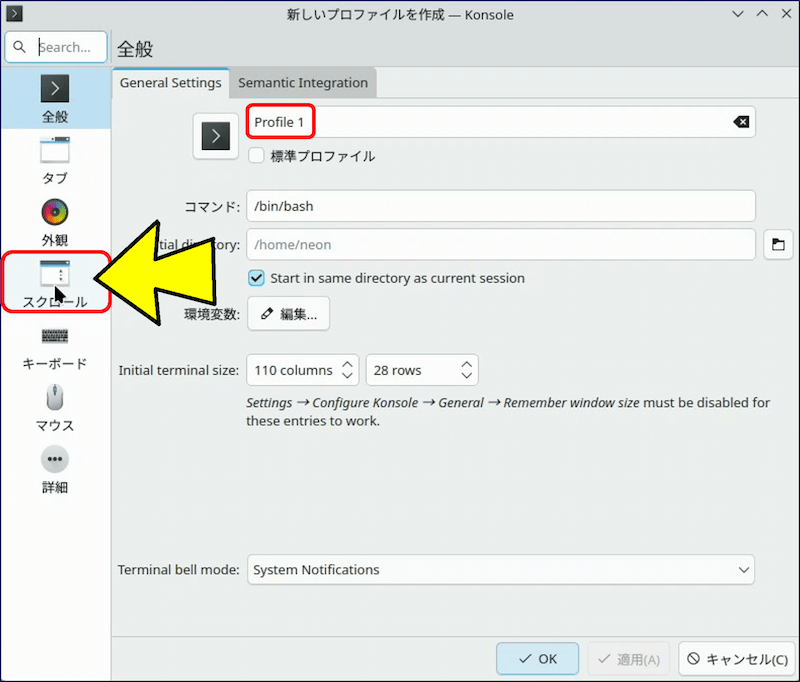
「新しいプロファイルを作成」画面が表示され、サイドバーには【スクロール】タブがある。
【スクロール】タブをクリックすると、「スクロールバック」の項目が「固定サイズ」 で【1000 行】となっている。
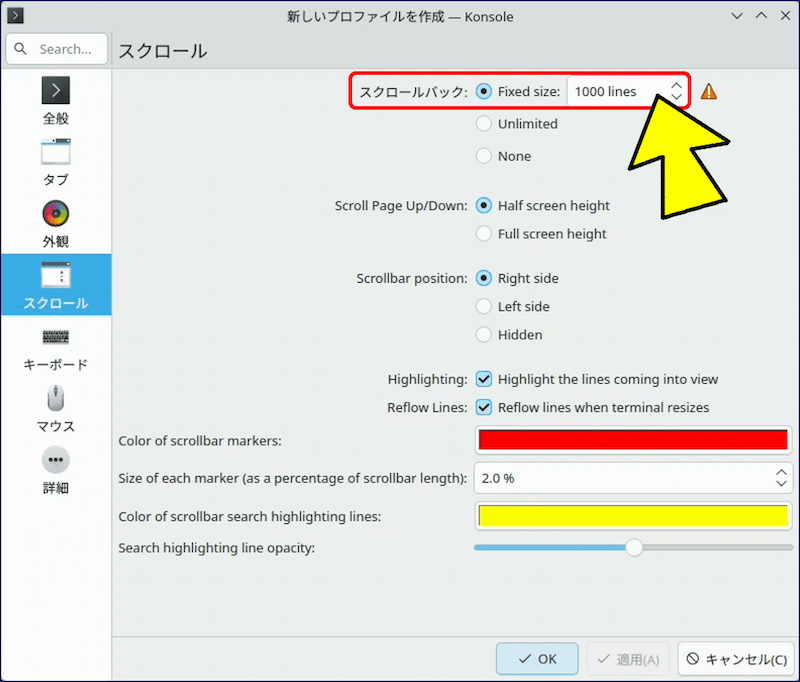
「無制限」に設定する事も出来るがメモリ使用量が増えるため、10万行に設定して「OK」をクリックする。
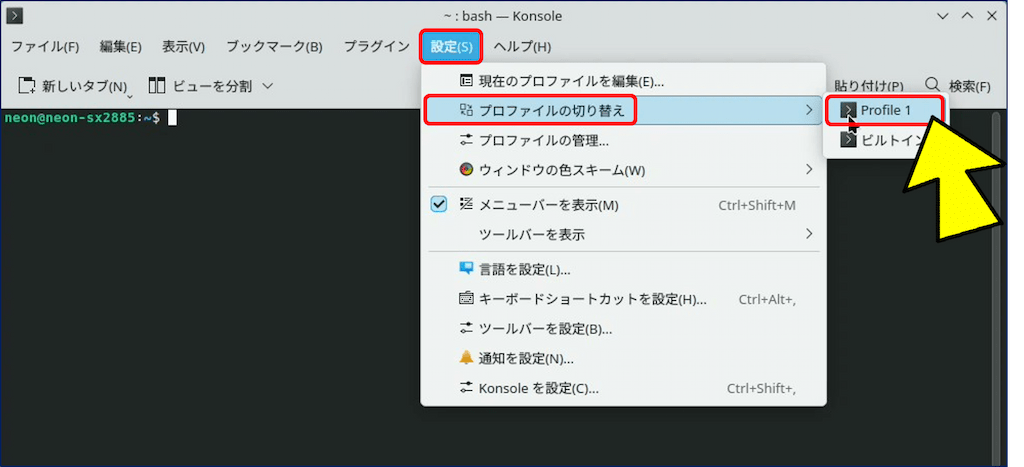
ツールバーの「設定」から「プロファイルの切り替え」を選択し、先ほど作成した「Profile 1」をクリックする。
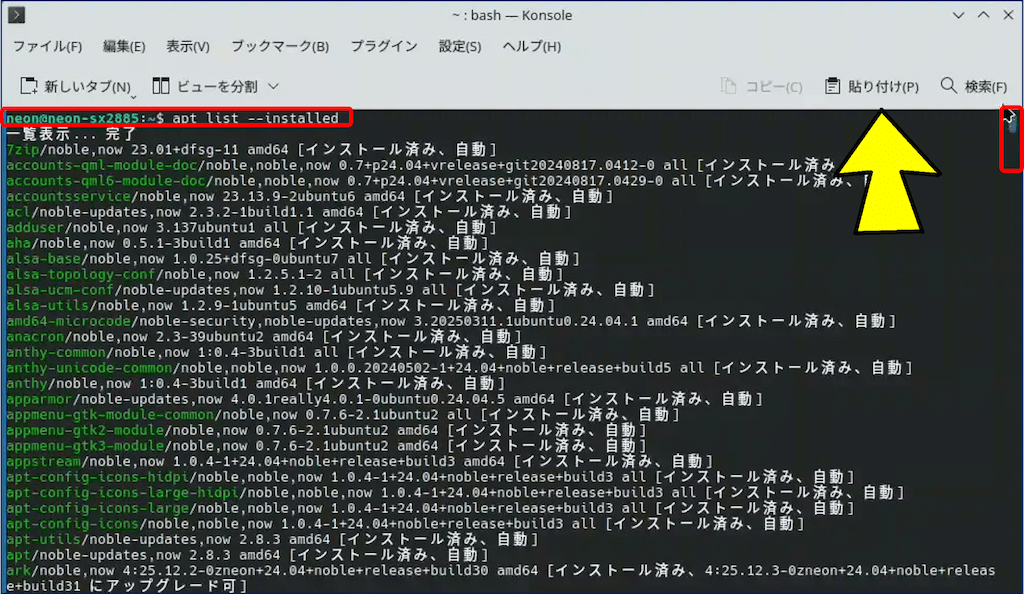
表示行数が多いコマンドを実行し、スクロールバックしてみると、コマンド入力迄戻り、全行が表示出来るようになる。
3. 新しいプロファイルをデフォルトに設定
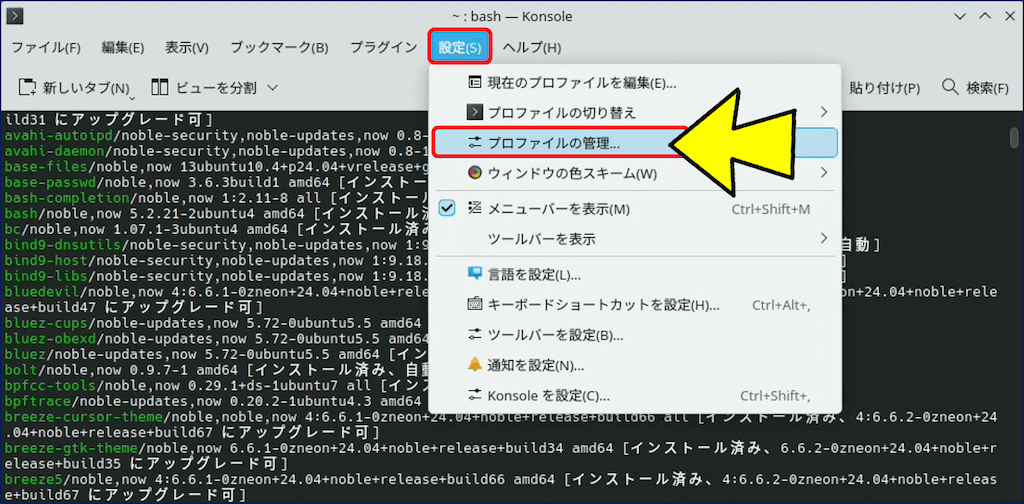
ツールバーの「設定」から「プロファイルの管理」を選択する。
先ほど作成した「Profile 1」を選択し、「デフォルトにする」をクリックする。
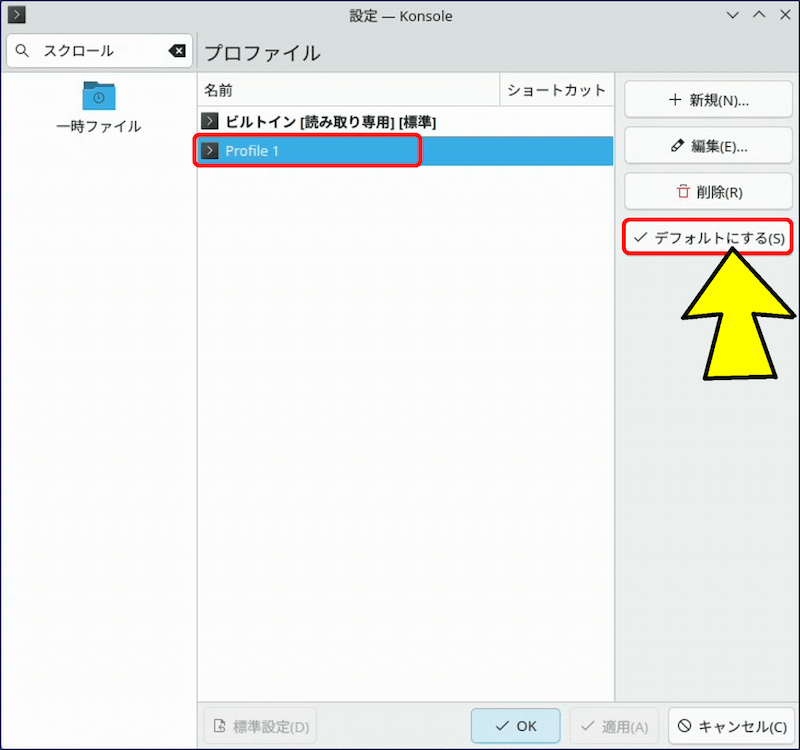
「Profile 1[標準]」になるので、「OK」をクリックして確定する。
![「Profile 1[標準]」になるので、「OK」をクリックして確定する](https://arakoki70.com/wp-content/uploads/2026/03/konsole_3031.png)
これで、表示行数の多いコマンドを実行しても、殆んどの場合問題なく先頭まで「スクロールバック」が可能となる。
以上。
(2026.03.06)
スポンサー リンク