

低スペック PC 活用ノウハウ
Linux Mint (Cinnamon) の使い方
絵文字を入力する 3つの方法
Linux Mint (Cinnamon) の使い方
絵文字を入力する 3つの方法
Linux Mint には、デフォルトで fonts-noto-color-emoji がインストールされている。
fonts-noto-color-emojiは、Googleが開発したオープンソースのカラー絵文字フォントパッケージで、絵文字が文字化け(豆腐化)せず、カラーで表示出来る。
fonts-noto-color-emojiは、Googleが開発したオープンソースのカラー絵文字フォントパッケージで、絵文字が文字化け(豆腐化)せず、カラーで表示出来る。
以下、Linux Mint 22.3 Zena で、絵文字を入力する方法を 3つ まとめた。
スポンサー リンク
目 次
1. デフォルトの fonts-noto-color-emoji を使う
Fcitx のバージョンを確認する。
fcitx --version
fcitx --version
Noto Color Emoji フォントがインストールされているか確認する。
dpkg -l | grep fonts-noto-color-emoji
dpkg -l | grep fonts-noto-color-emoji

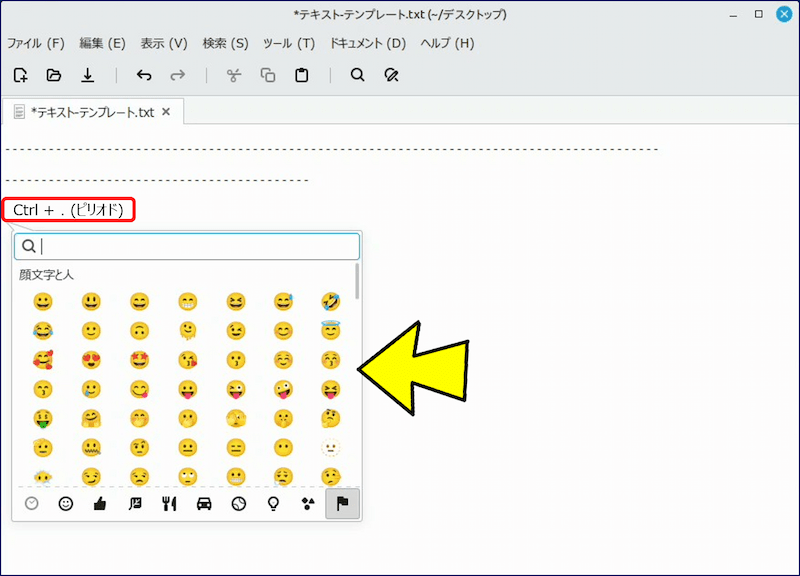
テキストエディタを開き、ショートカットキーの「Ctrl + . (ピリオド) 」を押すと、絵文字ピッカーを呼び出すことが出来る。

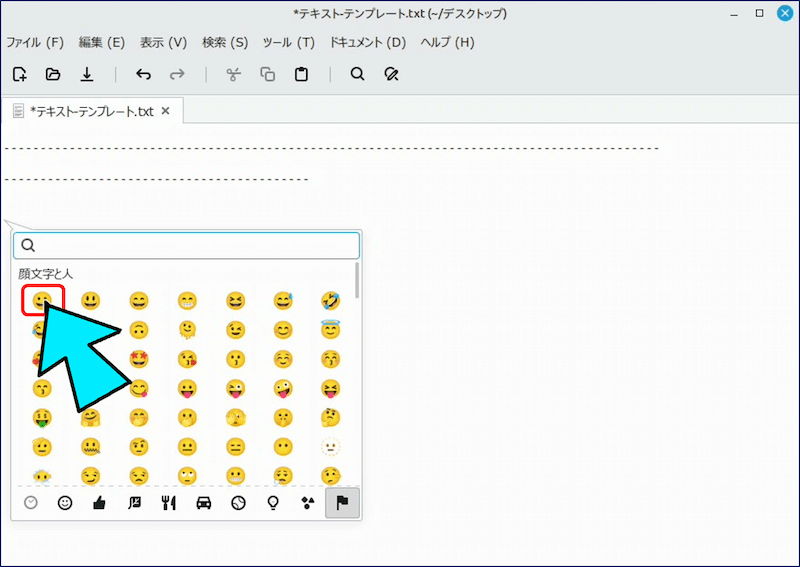
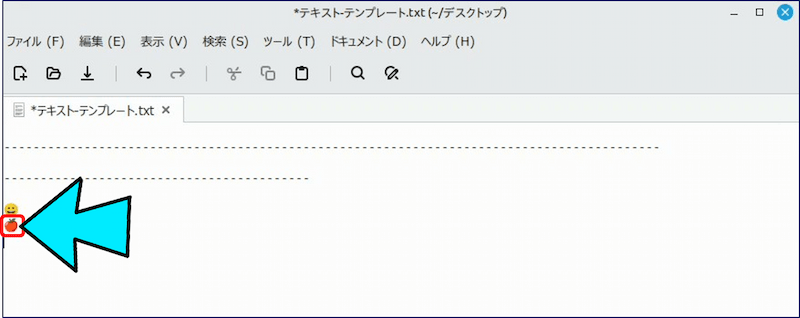
入力したい絵文字をクリックすると、・・・。
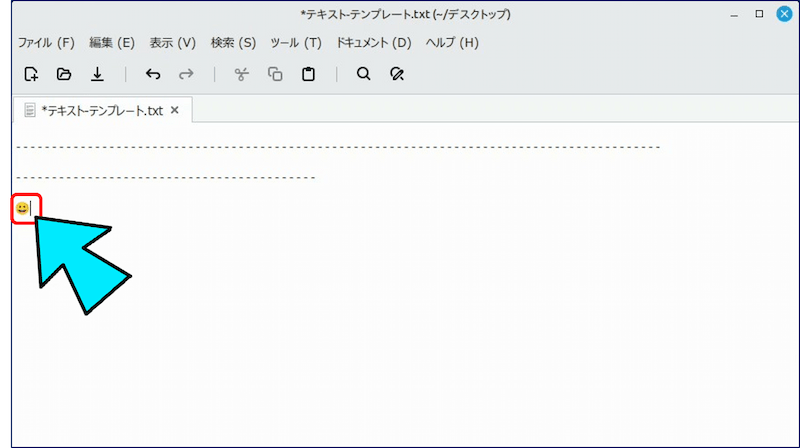
テキストエディタに入力される。
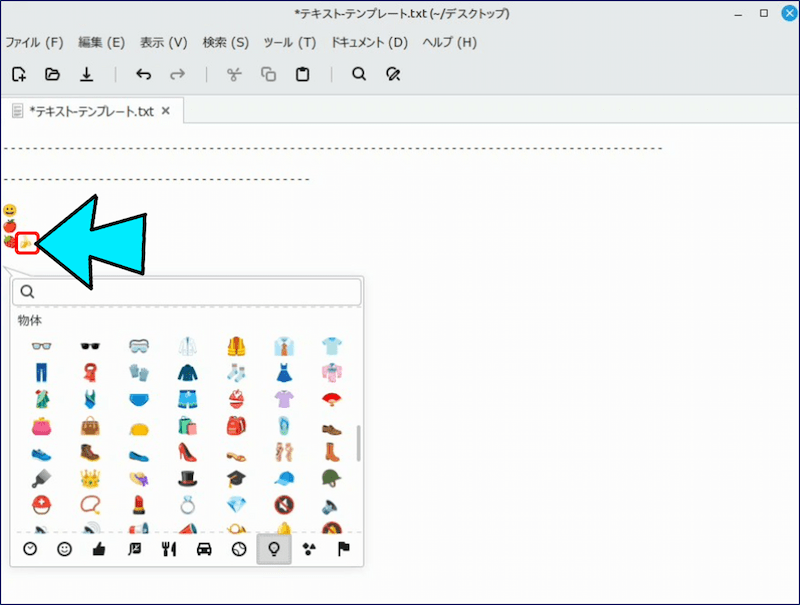
絵文字ピッカーの下部にはカテゴリーアイコンがあり、好みのジャンルの絵文字に切り替えることが出来る。
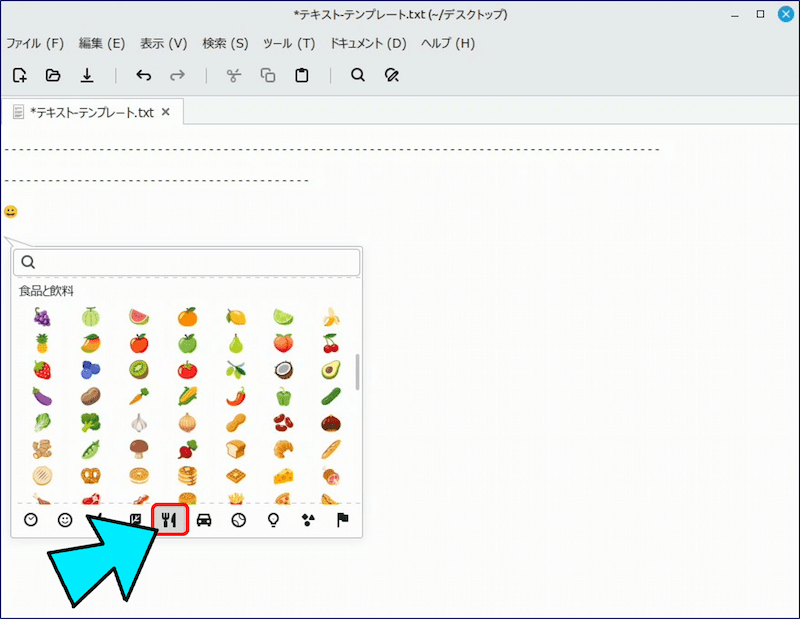
「食品と飲料」から「りんご」を選んだ例。
検索バーを使って、該当の絵文字を探すこともできる。
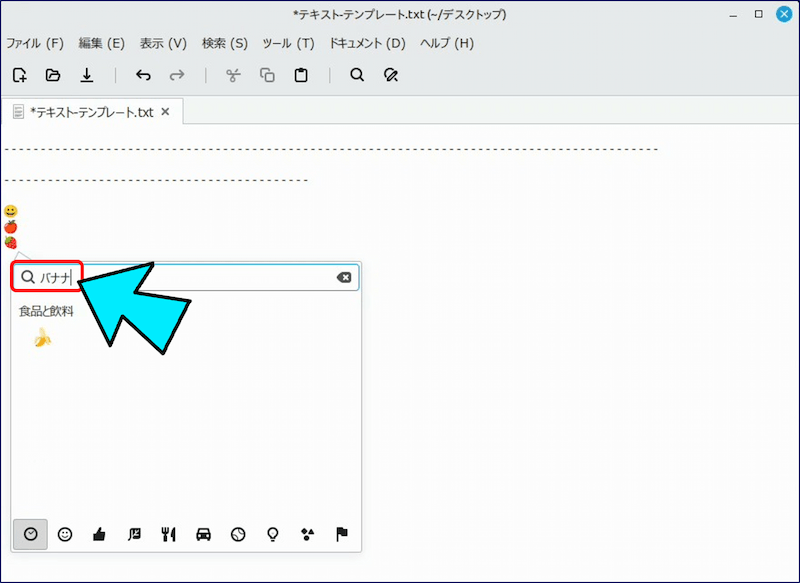
「バナナ」を検索し、入力した結果。
カラー絵文字が表示されない場合は、Noto Color Emoji フォントをインストールする。
sudo apt update
sudo apt install fonts-noto-color-emoji
sudo apt update
sudo apt install fonts-noto-color-emoji
2. 文字マップ を使う
メニューから「アクセサリ」を選択し、「文字マップ」をクリックする。
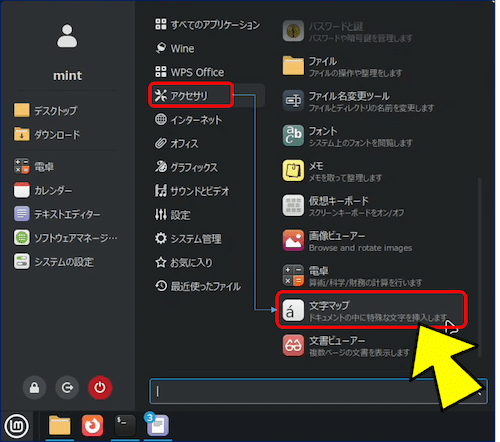
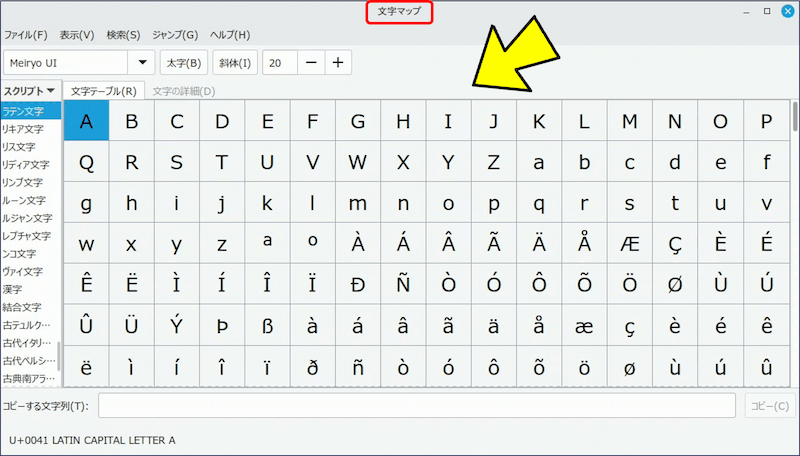
「文字マップ」画面が表示される。
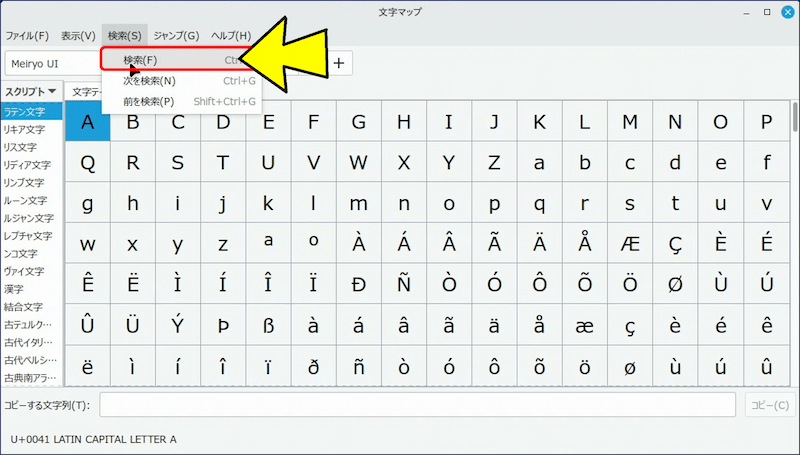
ツールバーの「検索」タブから「検索」を選択する。
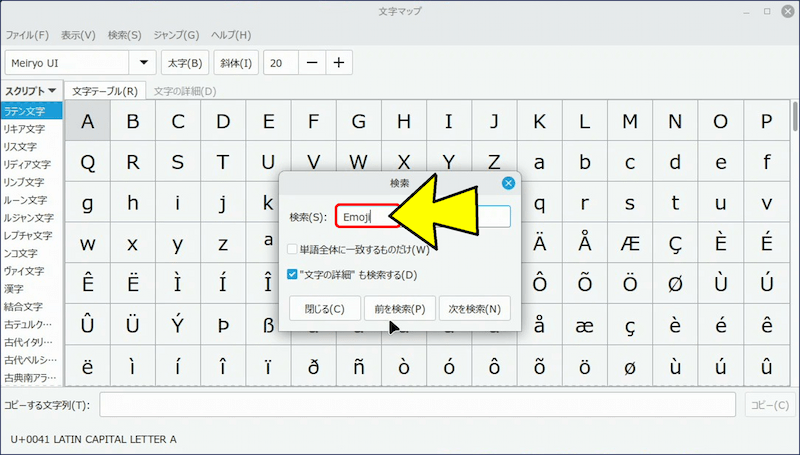
「Emoji」で検索する。
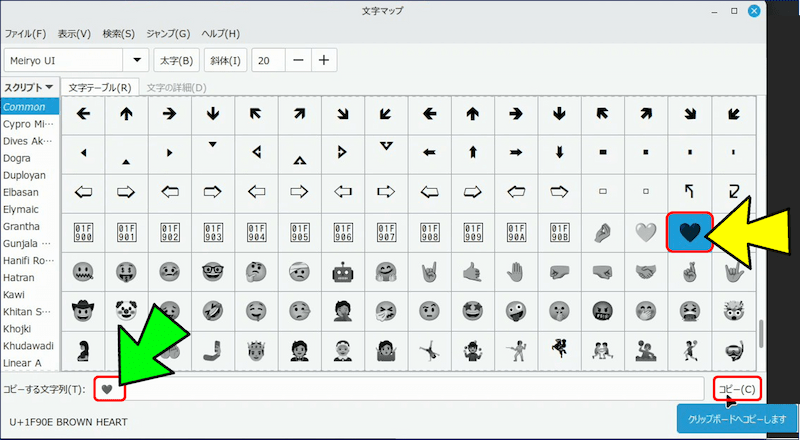
絵文字エリアにジャンプするので、該当の絵文字をダブルクリックすると、下部の「コピーする文字列」に表示されるので、右端の「コピー」をクリックする。
テキストエディタに貼り付ける。
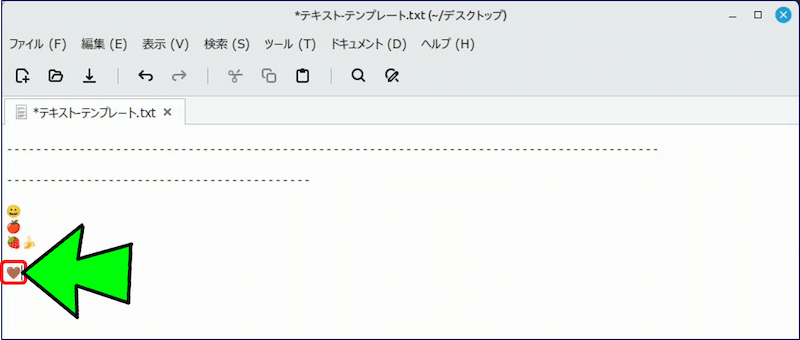
「文字マップ」上では白黒で表示されていたが、テキストエディタに貼り付けると、カラー表示になる。
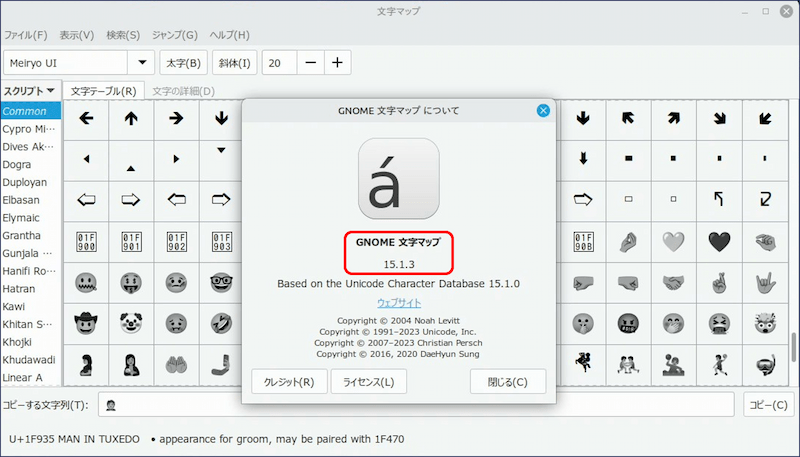
「文字マップ」の白黒表示は、GNOME 文字マップ(gucharmap)の既知の制限です。
「GNOME 文字マップ」のバージョンは 15.1.3。
3. emote を使う
Linux Mint のリポジトリには、
• emoji-picker
• gnome-emoji-picker
• emote
は、含まれていない。
• emoji-picker
• gnome-emoji-picker
• emote
は、含まれていない。
但し、emote は Flatpak版があったので「GNOME 文字マップ」の代替として、使ってみる。
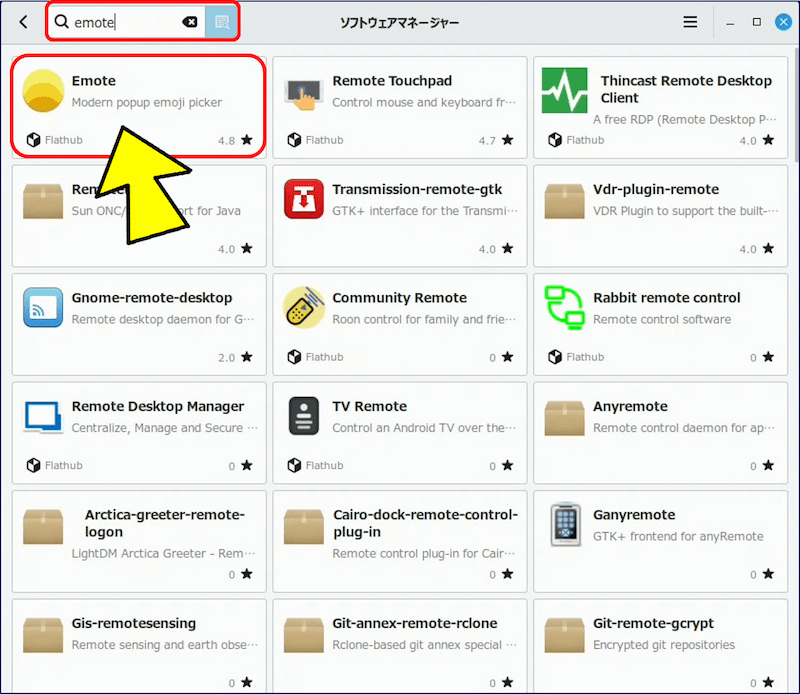
ソフトウェアマネージャーを立ち上げ、「emote」で検索するとFlatpak版が見つかる。
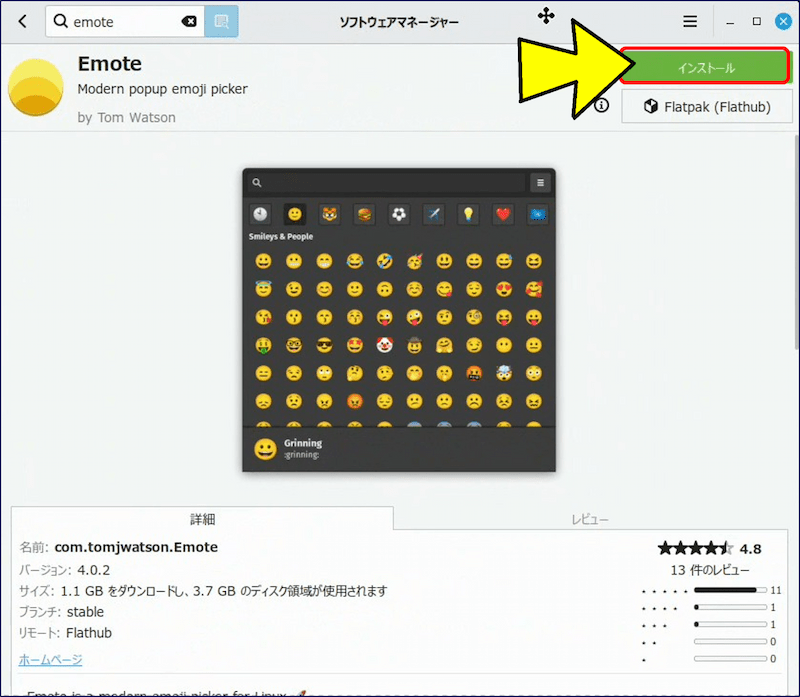
「emote」をインストールする。
追加のソフトウェアが表示されるので、「続行」をクリックする。
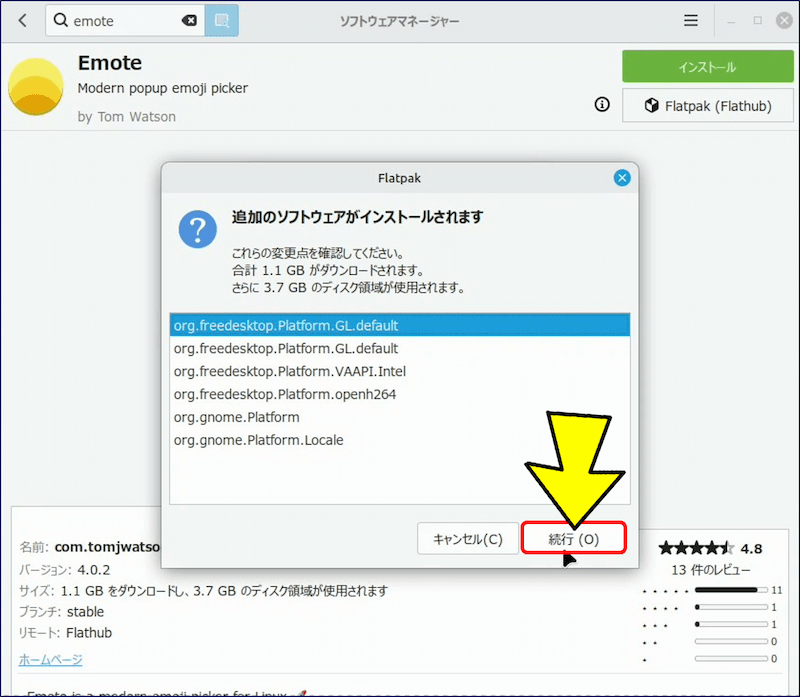
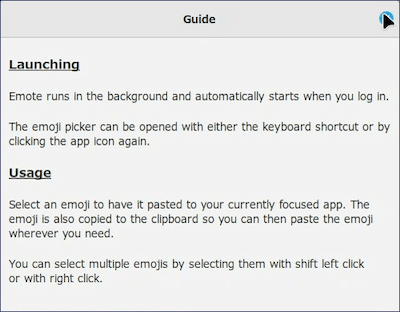
「起動」すると、「Guide」が表示される。
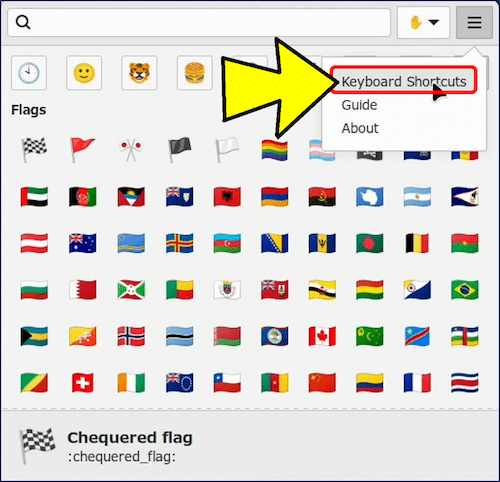
ハンバーガーアイコンをクリックし、「Keyboard Shortcuts」を選択する。
ショートカットキー「Ctrl + Alt + E」がデフォルトで設定されている。
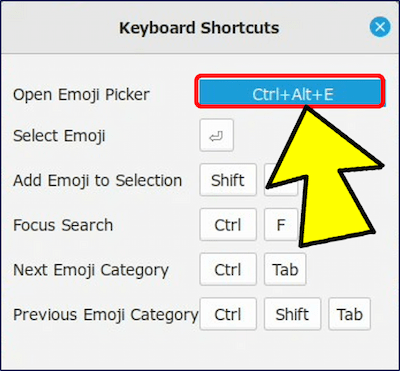
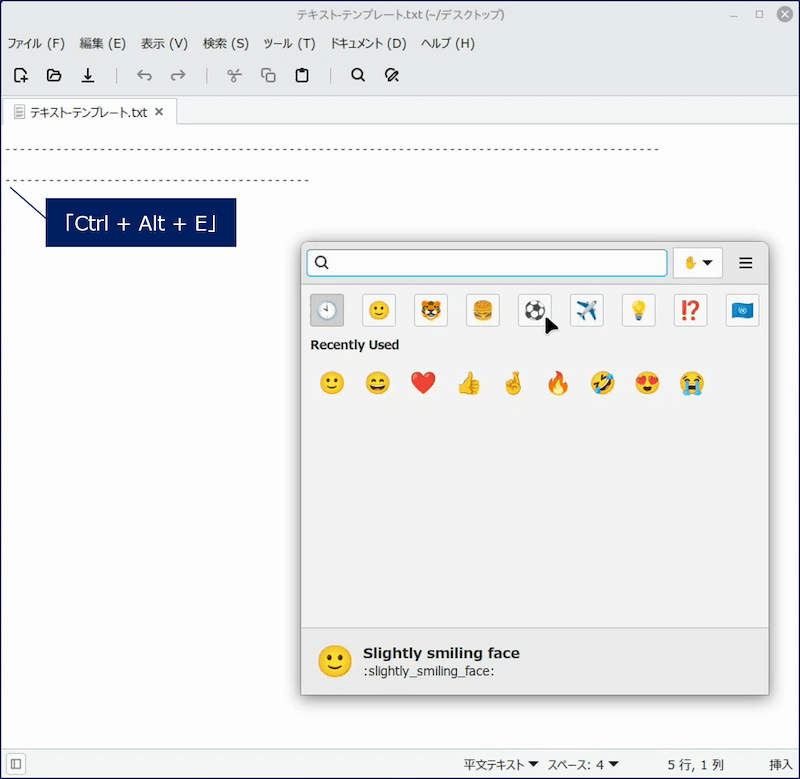
テキストエディタを開き「Ctrl + Alt + E」を押すと、絵文字ピッカーが表示される。
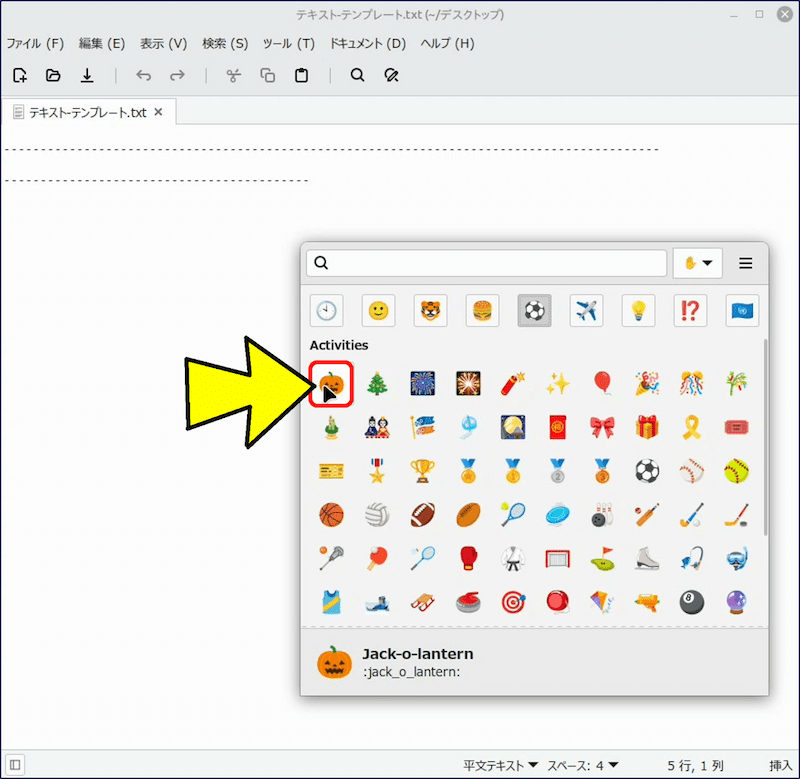
入力したい絵文字をクリックすると、・・・。
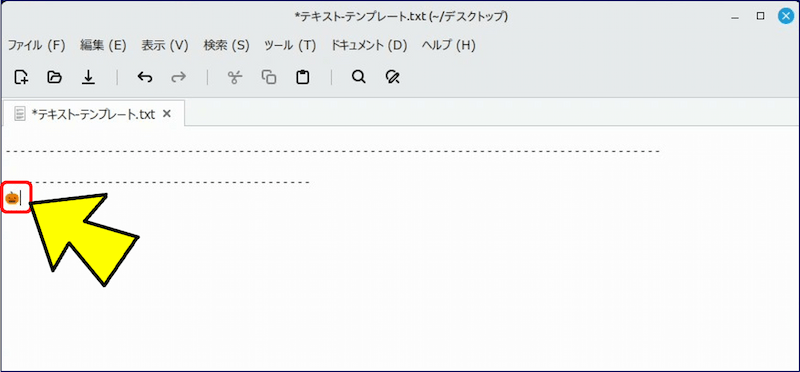
テキストエディタに入力される。
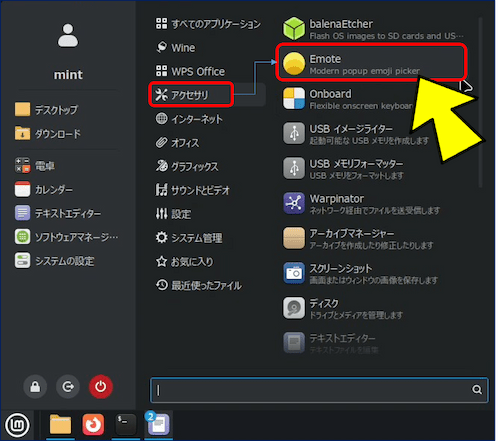
「emote」はインストールされると、メニューの「アクセサリ」に登録される。
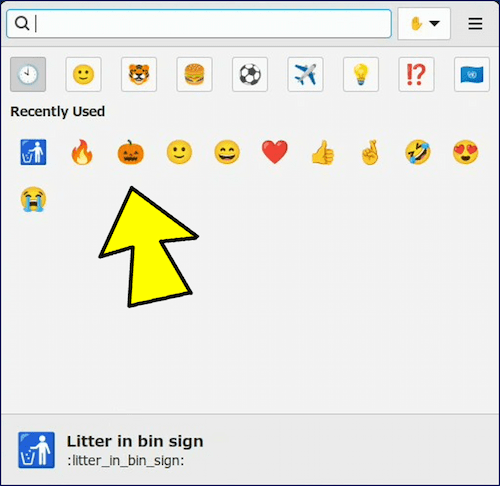
使用した絵文字は「Recently Used」に表示されるので、再使用に便利である。
Linux Mint に関する記事一覧:
以上。
(2026.03.17)
スポンサー リンク