

Raspberry Pi セットアップ
Raspberry Pi OS
Trixie(トリクシー)のセットアップ
Raspberry Pi OS
Trixie(トリクシー)のセットアップ
最新の Raspberry Pi OSは、2025年10月にリリースされた「Trixie(トリクシー)」(Debian 13ベース)で、「Bookworm」の導入から2年が経過している。
現在、「Bookworm」はWebサーバーの基盤として稼働中で、非常に安定しており信頼性も高く、2026年6月頃までサポートされるようだが、今から「Trixie」に親しんでおくことも必要かと、導入してみることにした。
現在、「Bookworm」はWebサーバーの基盤として稼働中で、非常に安定しており信頼性も高く、2026年6月頃までサポートされるようだが、今から「Trixie」に親しんでおくことも必要かと、導入してみることにした。
Raspberry Piのセットアップは、パソコンで公式ツール「Raspberry Pi Imager」を使い、microSDカードにOSを書き込むのが基本で、「Trixie」の初回起動とSSHによるリモートアクセスまでの基本設定を記録した。
スポンサー リンク
目 次
1. Raspberry Pi Imager の準備
2. microSDカードにOSを書き込む
3. 「Trixie」の初回起動と画面構成
4. デスクトップの日本語化
5. IPアドレスの固定化
6. SSH接続
7. システムの最新化
8. polkit のルールで認証をスキップする
9. 自動的に画面をOFFにする(画面ブランク)設定
2. microSDカードにOSを書き込む
3. 「Trixie」の初回起動と画面構成
4. デスクトップの日本語化
5. IPアドレスの固定化
6. SSH接続
7. システムの最新化
8. polkit のルールで認証をスキップする
9. 自動的に画面をOFFにする(画面ブランク)設定
1. Raspberry Pi Imager の準備
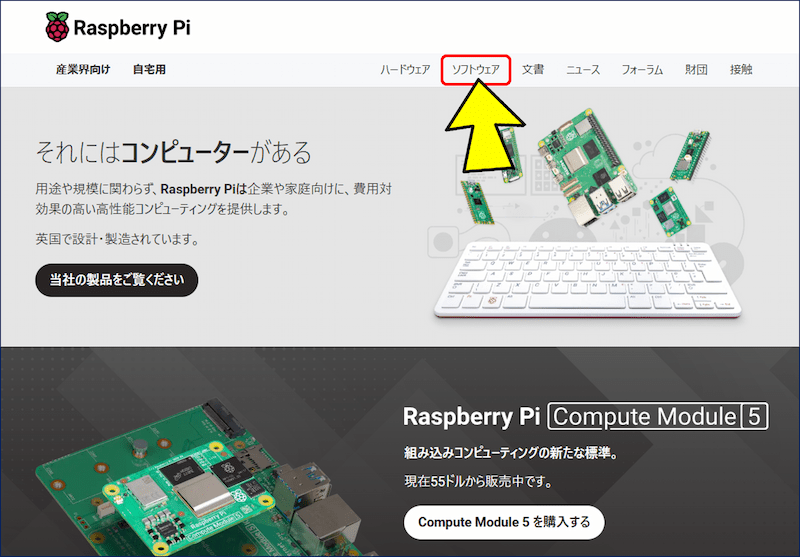
「Raspberry Pi Imager」は OSの書き込みツールで、【ラズベリーパイ財団の公式サイト】の「ソフトウェア」タブからダインロードできる。
ラズベリーパイ財団の公式サイト:https://www.raspberrypi.com/。

🟢 Linuxでの準備
Linux からアクセスした場合の「ソフトウェア」タブ:https://www.raspberrypi.com/software/。
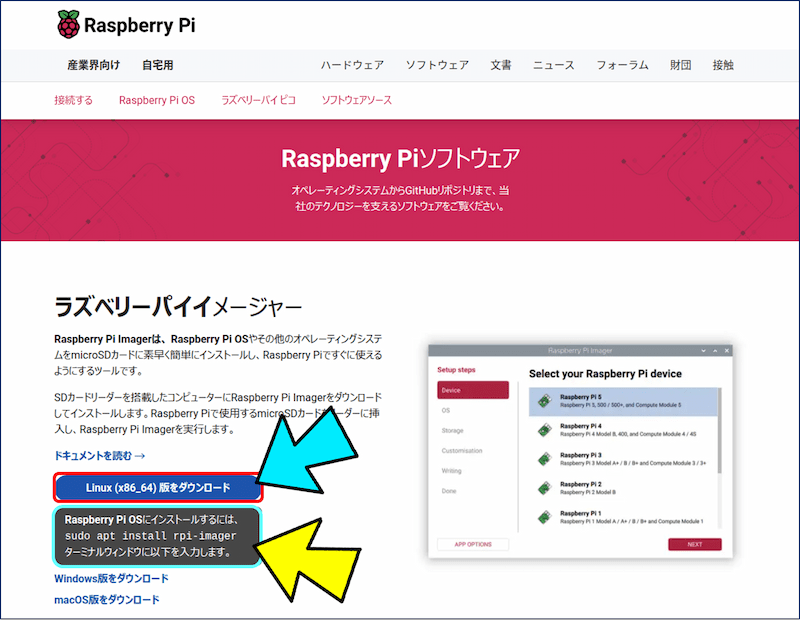
「Linux(x86_64)版をダインロード」ボタンと、その下には【sudo apt install rpi-imager】コマンドが記載されている。
ターミナルからコマンドを実行してみる。
sudo apt install rpi-imager
sudo apt install rpi-imager
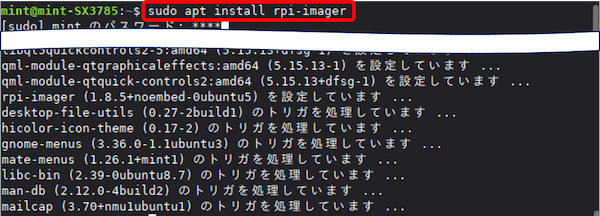
メニューの「アクセサリ」に「Imager」が追加される。
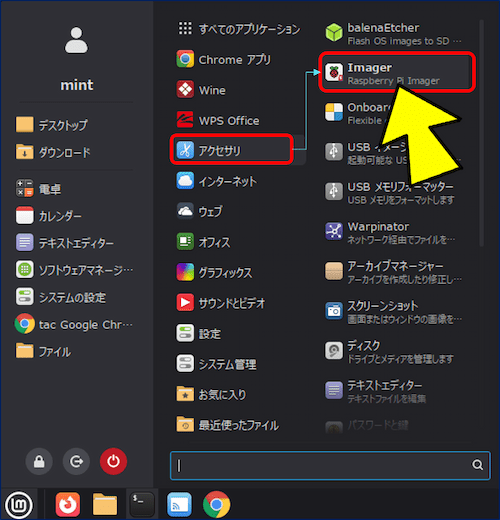
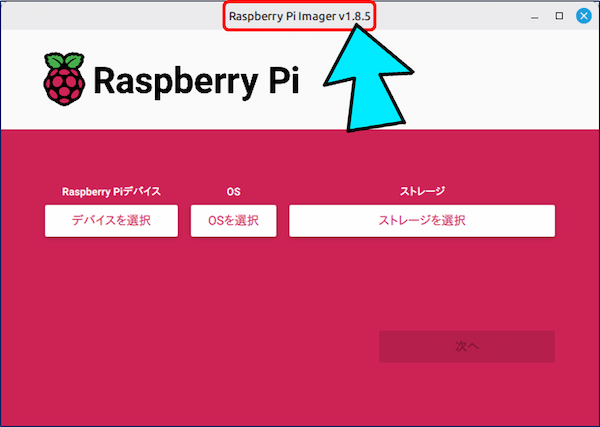
「Imager」をクリックすると、一つ前のバージョン【v1.8.5】が起動する。
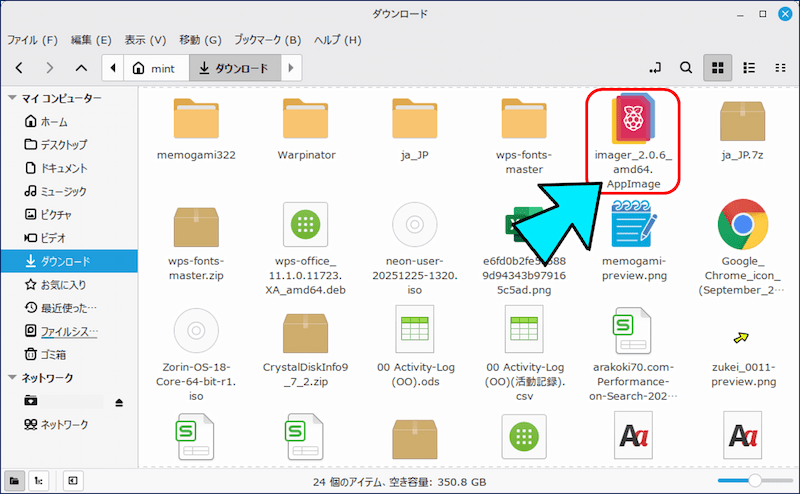
公式サイトから「Linux(x86_64)版をダインロード」すると、
【imager_2.0.6_amd64.AppImage】
という、最新バージョンの AppImage がダインロードされる。
【imager_2.0.6_amd64.AppImage】
という、最新バージョンの AppImage がダインロードされる。
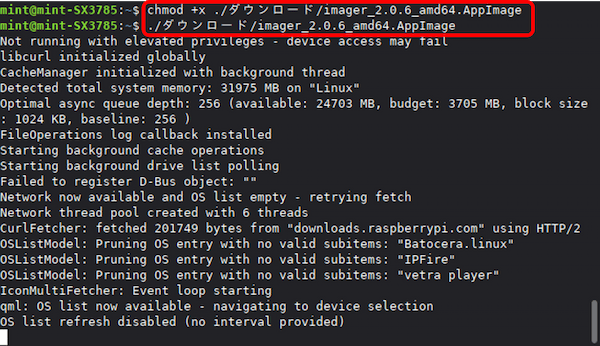
AppImage に実行権限を与え、
chmod +x ./ダウンロード/imager_2.0.6_amd64.AppImage
AppImage を起動する。
./ダウンロード/imager_2.0.6_amd64.AppImage
chmod +x ./ダウンロード/imager_2.0.6_amd64.AppImage
AppImage を起動する。
./ダウンロード/imager_2.0.6_amd64.AppImage
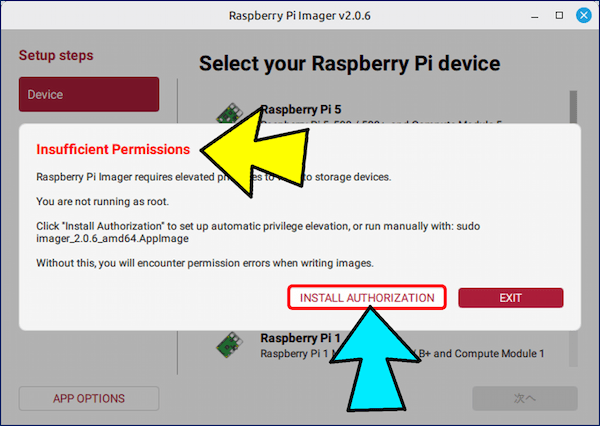
「権限不足」と表示されるので、「INSTALL AUTHORIZATION」をクリックする。
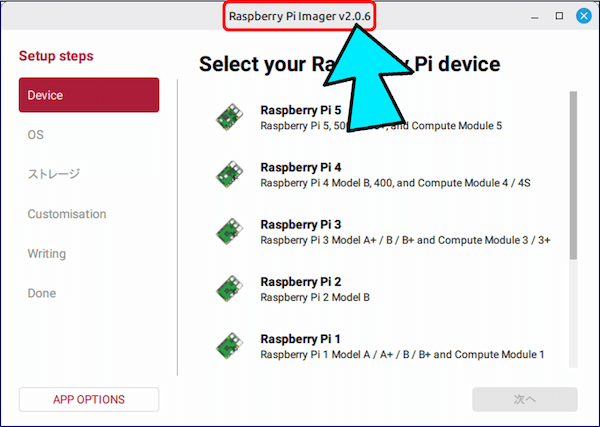
最新版の「Raspberry Pi Imager v2.0.6」が立ち上がる。
🟢 Windowsでの準備
Windows からアクセスした場合の「ソフトウェア」タブ:https://www.raspberrypi.com/software/。
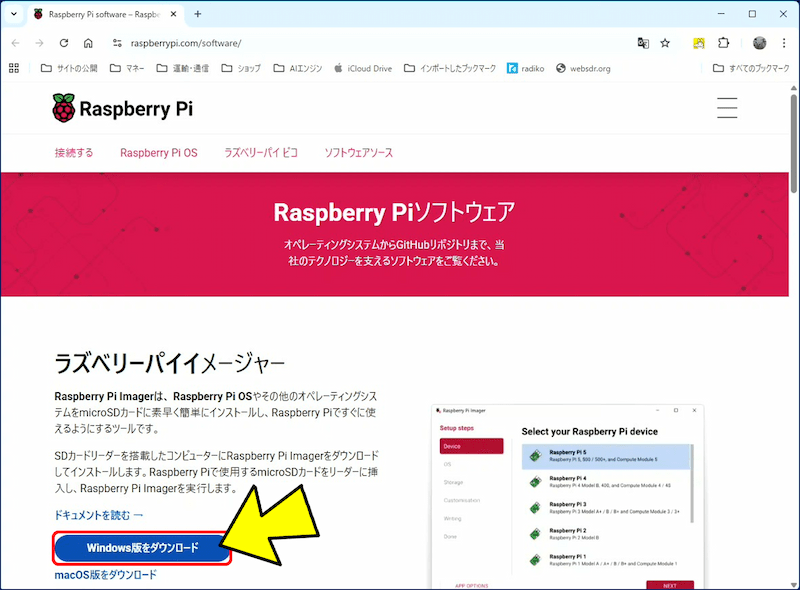
「Windows版をダインロード」ボタンを押すと、
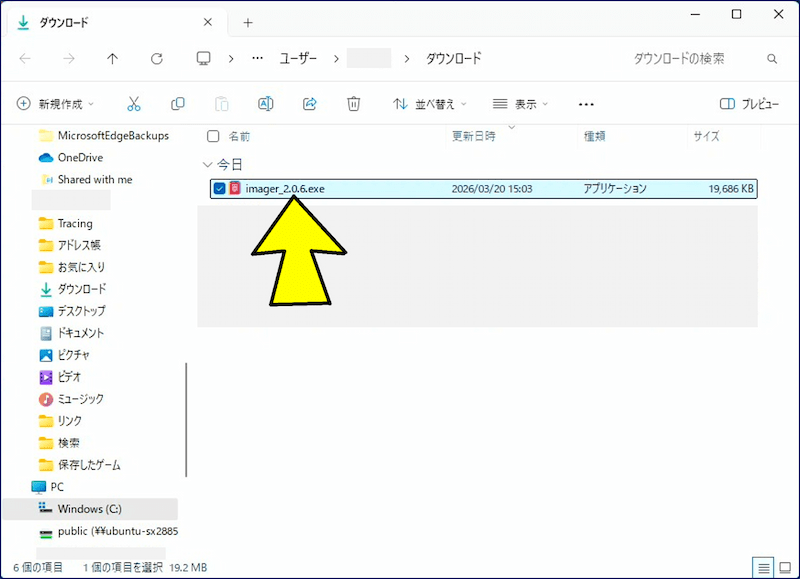
最新版の【imager_2.0.6.exe】
がダウンロードされるので、このファイルを実行する。
最新版の【imager_2.0.6.exe】
がダウンロードされるので、このファイルを実行する。
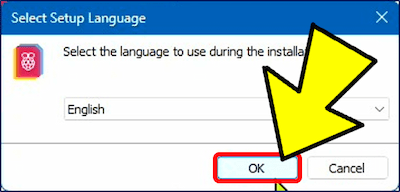
「Select Setup Language」が表示されるので、「OK」をクリックする。
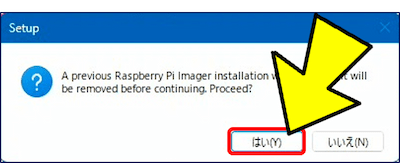
以前のバージョンを削除する「確認」が表示されるので、「はい」をクリックする。
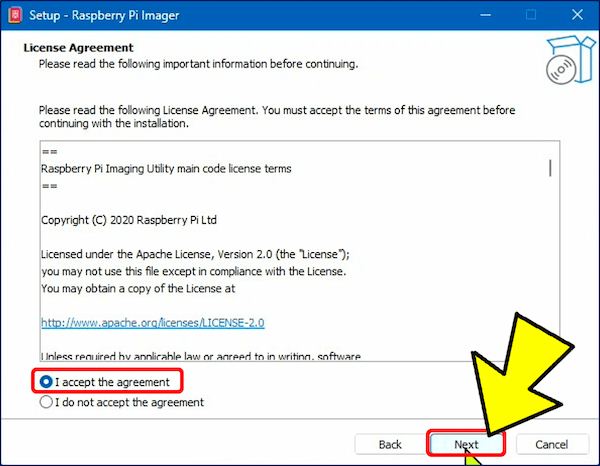
「使用許諾」が表示されるので、「同意」にチェックを入れ「Next」をクリックする。
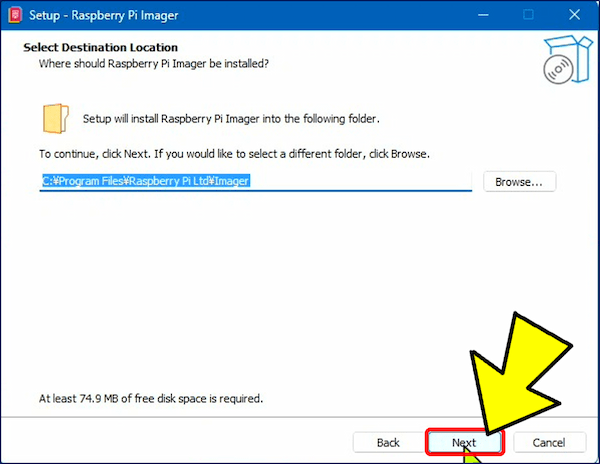
インストール場所が表示されるので、「Next」をクリックする。
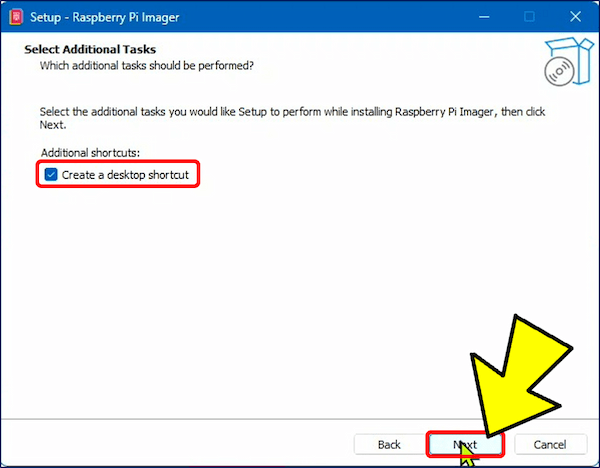
デスクトップにショートカットを作成するにチェックを入れ、「Next」をクリックする。
Raspberry Pi Imager のセットアップが完了したら、「Finish」をクリックする。
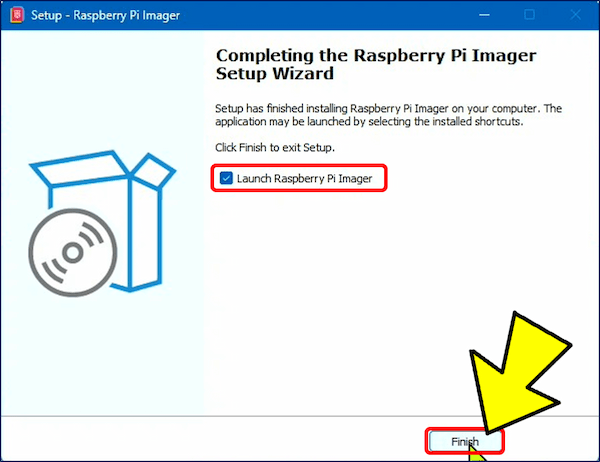
「Raspberry Pi を起動する」にチェックが入っている。
2. microSDカードにOSを書き込む
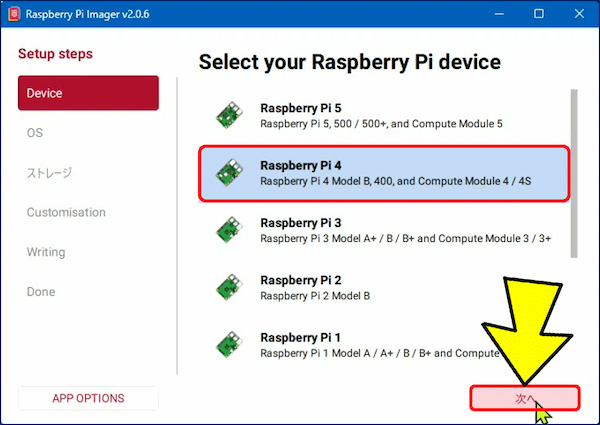
自動で「Raspberry Pi Imager v2.0.6」が立ち上がるので、Raspiのモデルを選択し「次へ」をクリックする。
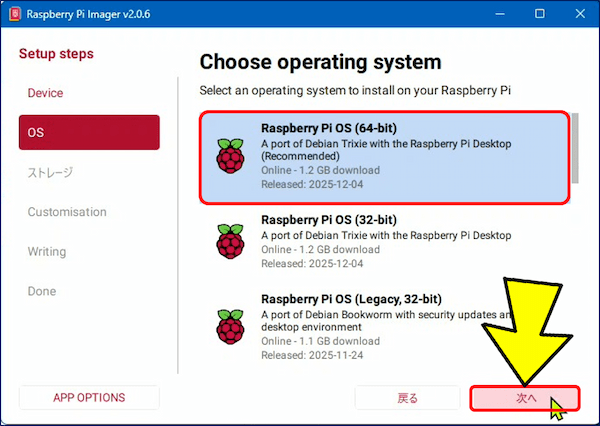
書き込むOSを選択し、「次へ」をクリックする。
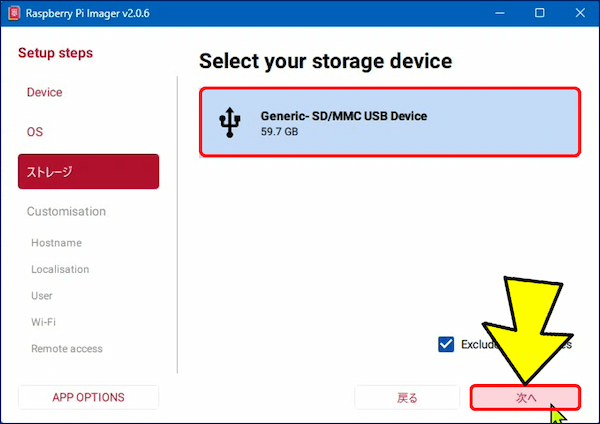
書込み先の microSDカード を確認し、「次へ」をクリックする。
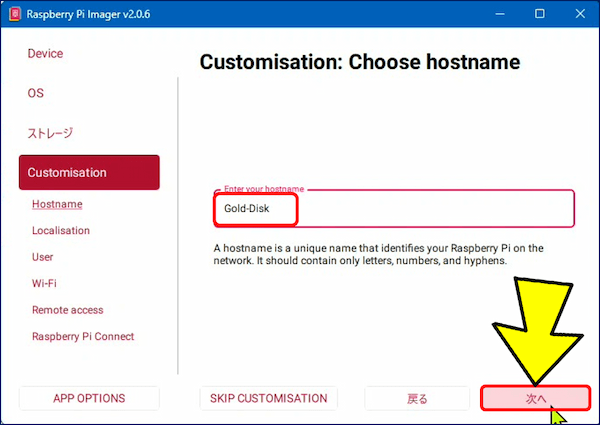
Raspiの「ホスト名」(何でもよい)を入力し、「次へ」をクリックする。
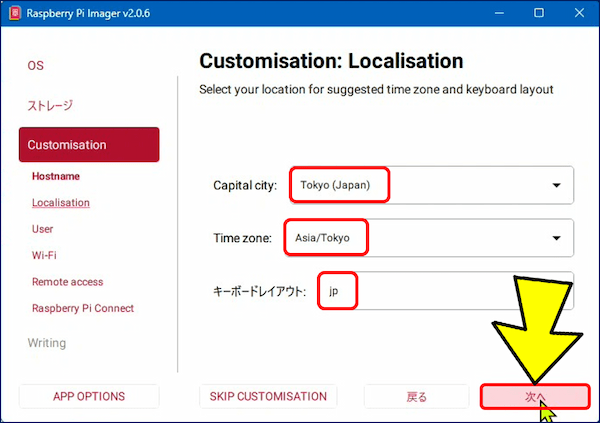
Capital city に「Tokyo(Japan)」を設定し、「次へ」をクリックする。
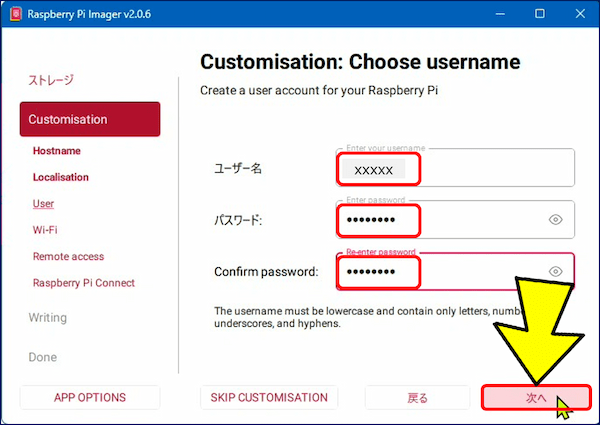
Raspiの「ユーザー名」と「パスワード」を設定し、「次へ」をクリックする。
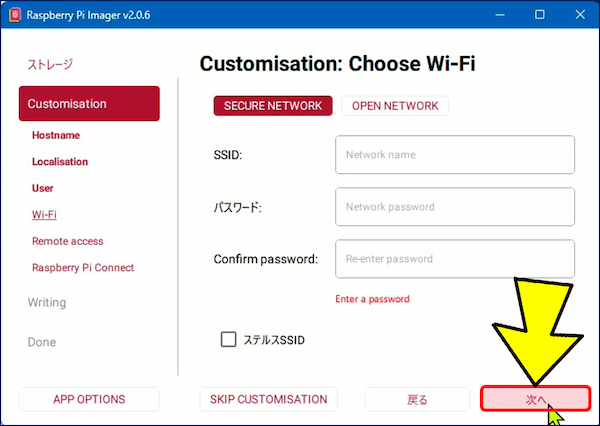
WiFi設定画面になるので、WiFiを使うのであればここで設定する。有線接続を行う場合は、「次へ」をクリックする。
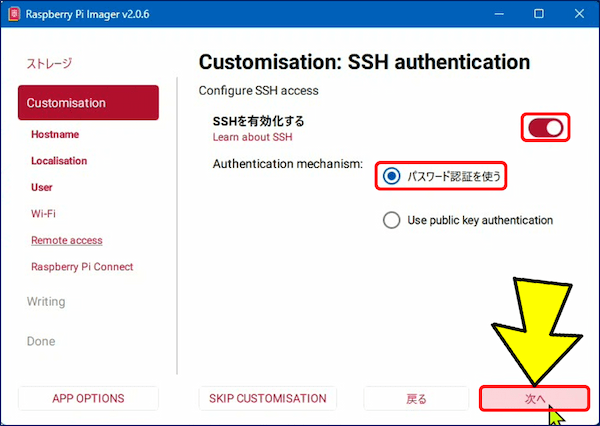
SSHを有効化し、「パスワード認証を使う」にチェックを入れ「次へ」をクリックする。
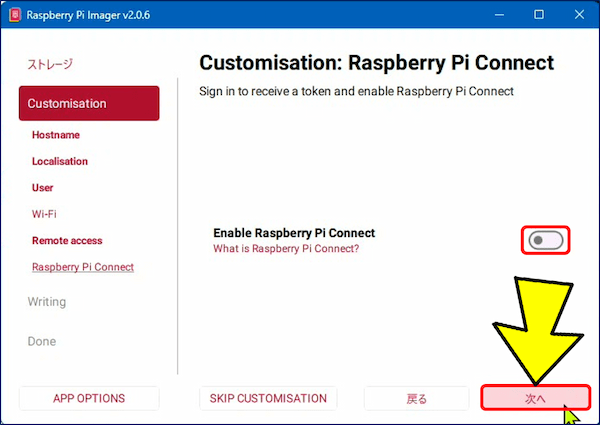
「Raspberry Pi Connect」は使わないので、「次へ」をクリックする。
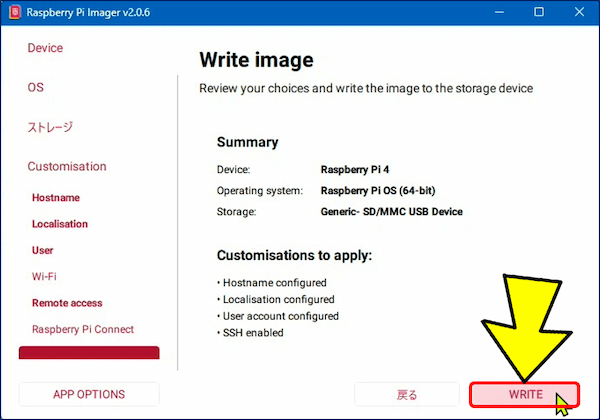
「WRITE」をクリックして、書き込みを開始する。
確認画面が表示されるので、「I UNDERSTAND, ERASE AND WRITE」をクリックする。
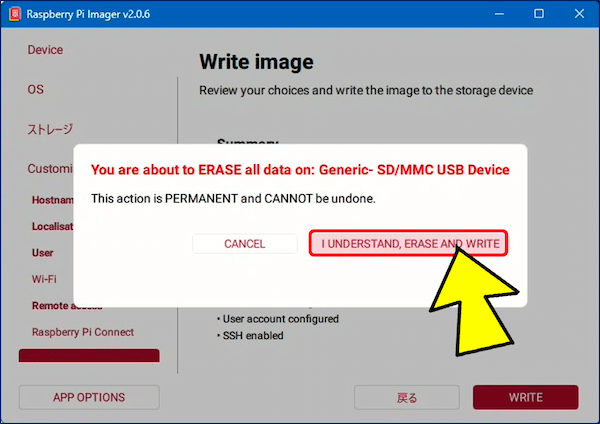
書き込みが始まる。
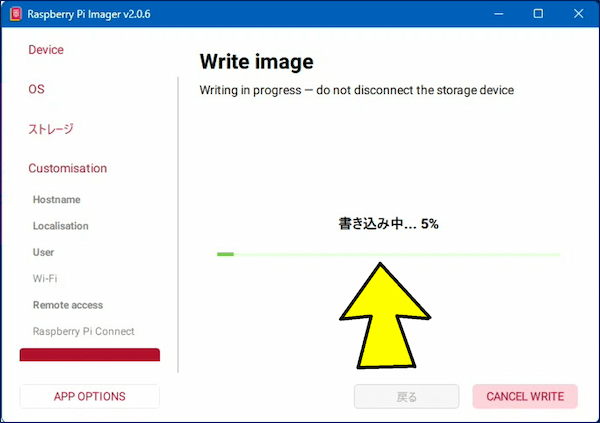
書込みが終わると、続いて、確認がなされる。
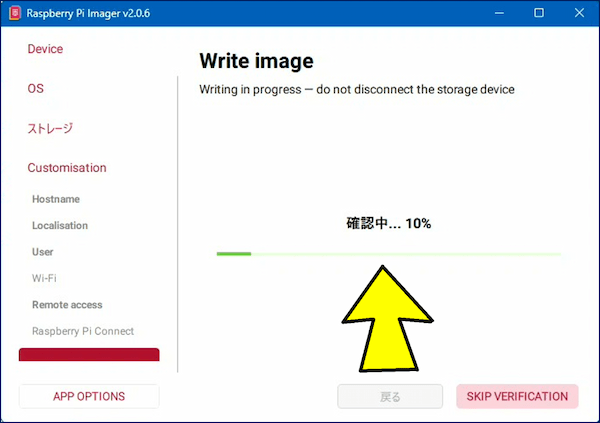
書き込みが完了したら「FINISH」をクリックして画面を閉じ、microSDカードをPCから取り外す。
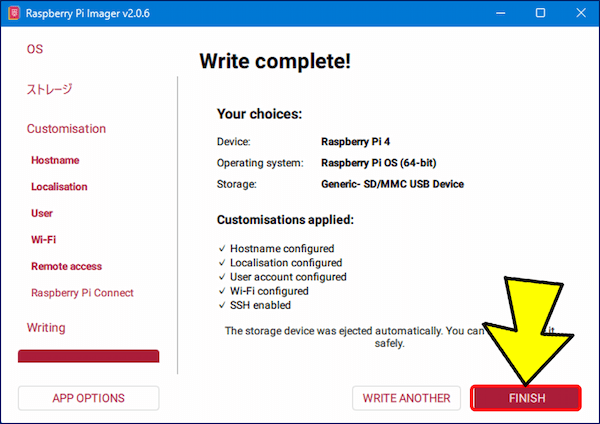
3. 「Trixie」の初回起動と画面構成
取り外した microSDカードを Raspberry Pi に挿入し、電源を入れる。
「Welcome to the Raspberry Pi Desktop」ダイアログが表示される。
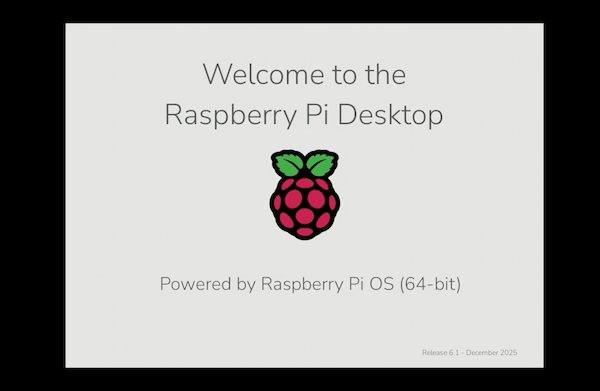
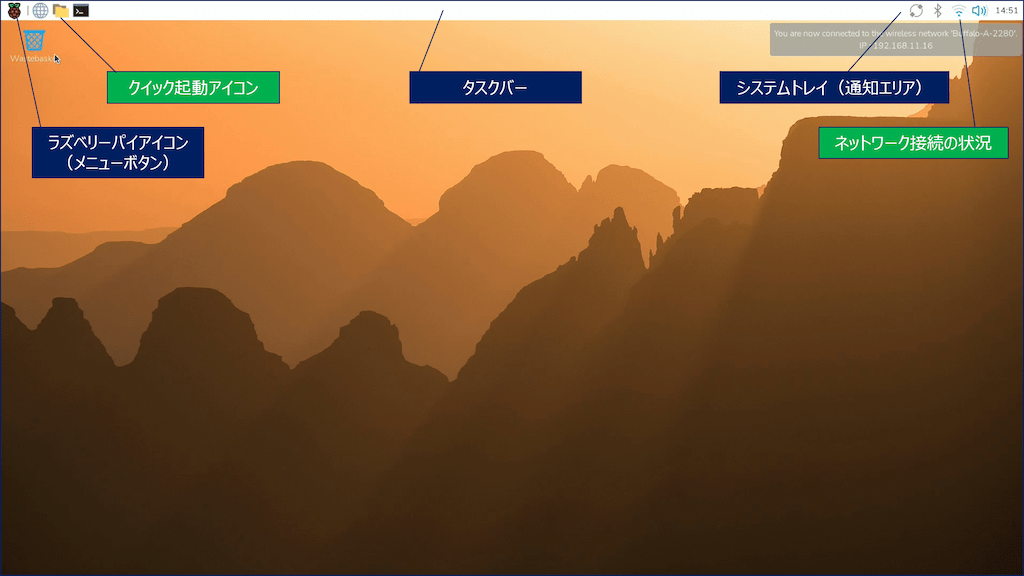
Raspberry Pi OS「Trixie(トリクシー)」のデスクトップ画面が表示される。
タスクバー(パネル): 画面上部に配置され、ラズベリーアイコン(メニュー)、ブラウザ、ターミナルなどのクイック起動アイコンが並ぶ。
システムトレイ:右上に、クロック、ボリューム、ネットワーク、Bluetooth、USB等のアイコンが並ぶ。
4. デスクトップの日本語化
Imagerの Localisaition で、Capital city に「Tokyo(Japan)」を設定したにもかかわらず、日本語表示になっていない。
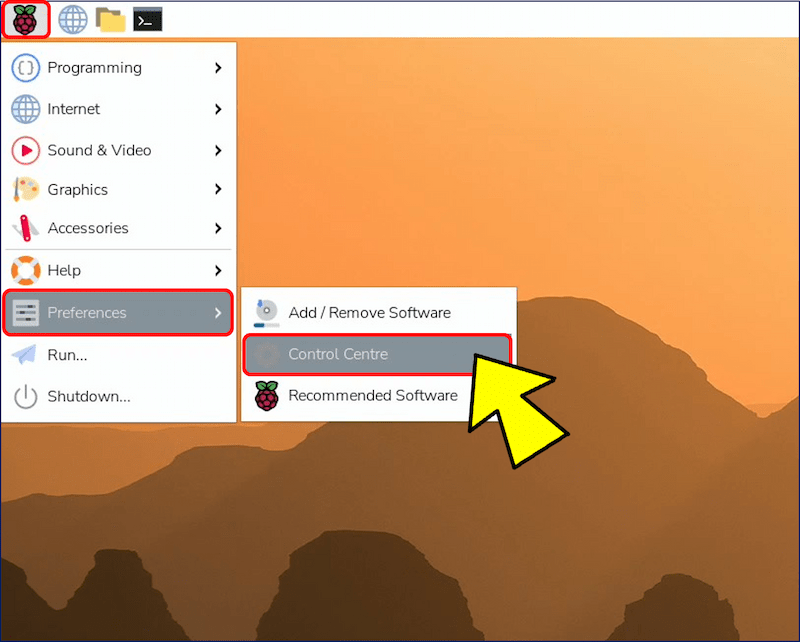
タスクバーのメニューアイコンをクリックして、「Preferences」から「Control Centre」を選択する。
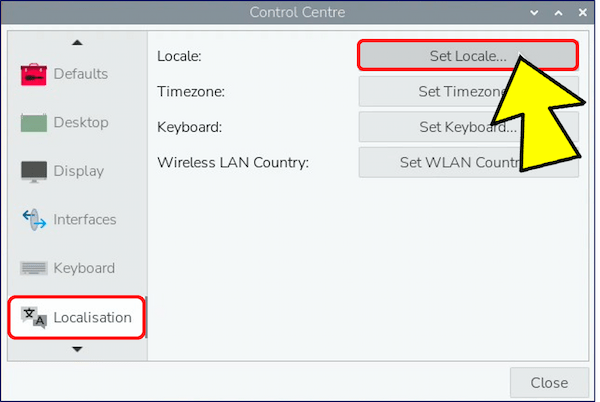
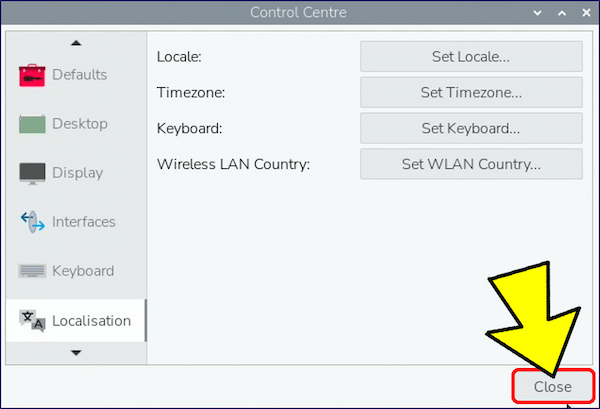
コントロールセンターが表示されたら、「Localisation」タブを選択し「Set Locale...」をクリックする。
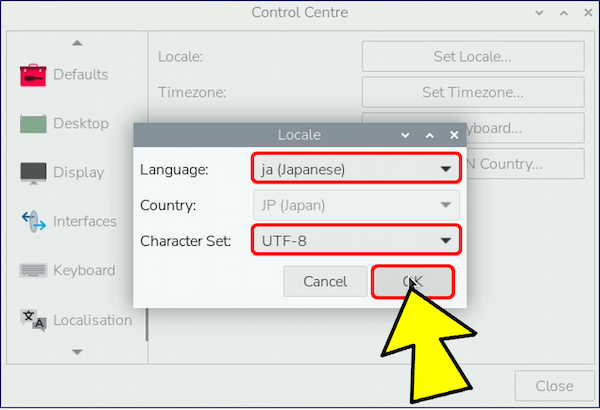
「Locale」画面の、
Langguage欄に「ja (Japanese)」を設定し、
Character Set欄に「UTF-8」をセットして、
「OK」をクリックする。
Langguage欄に「ja (Japanese)」を設定し、
Character Set欄に「UTF-8」をセットして、
「OK」をクリックする。
「Close」をクリックする。
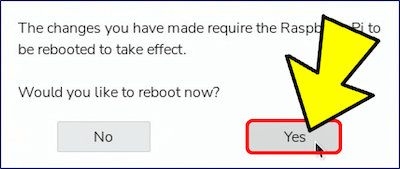
再起動するか聞かれるので、「Yes」をクリックする。
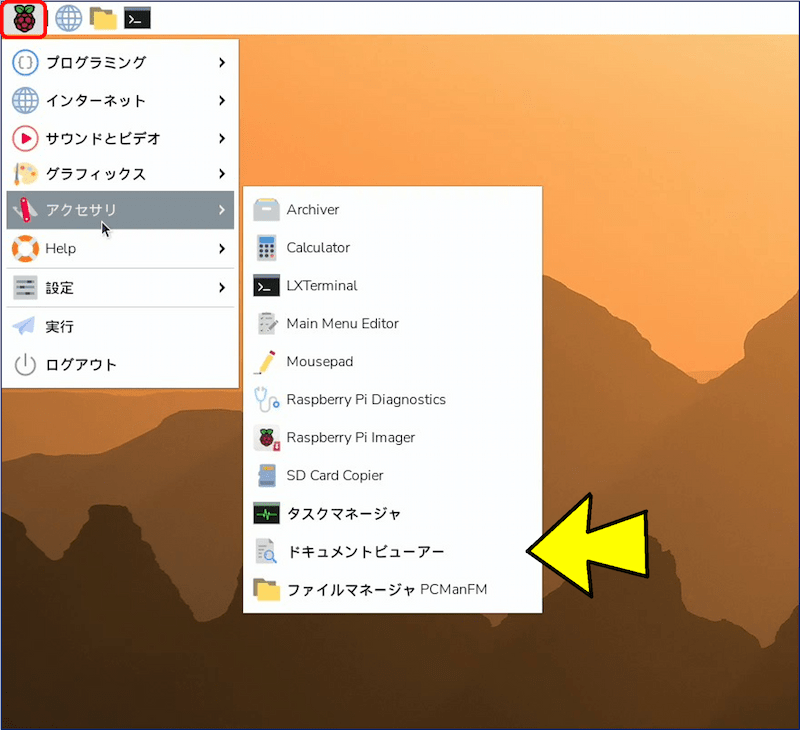
再起動すると、デスクトップ画面が日本語表記になる。
5. IPアドレスの固定化
SSH接続のために、IPアドレスを固定化する。
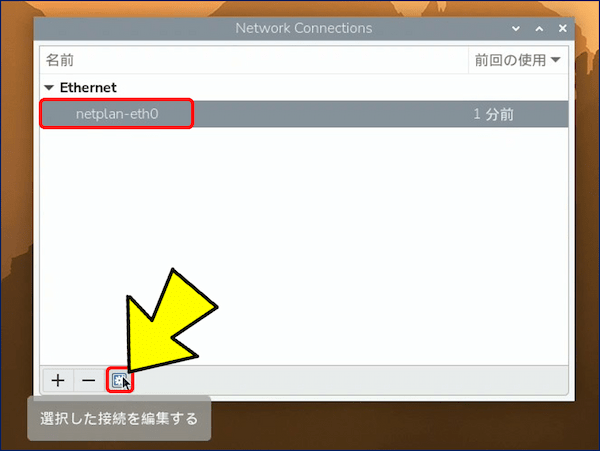
システムトレイのネットワークアイコンをクリックし、「Advanced Options」から「接続を編集する」を選択する。
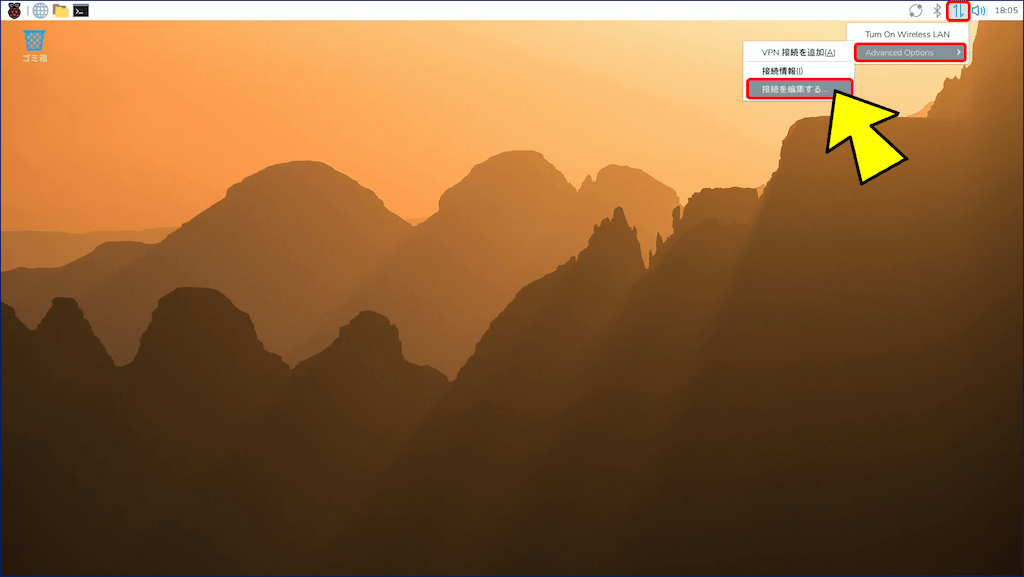
接続されているネットワークを選択して、「歯車」アイコンをクリックする。
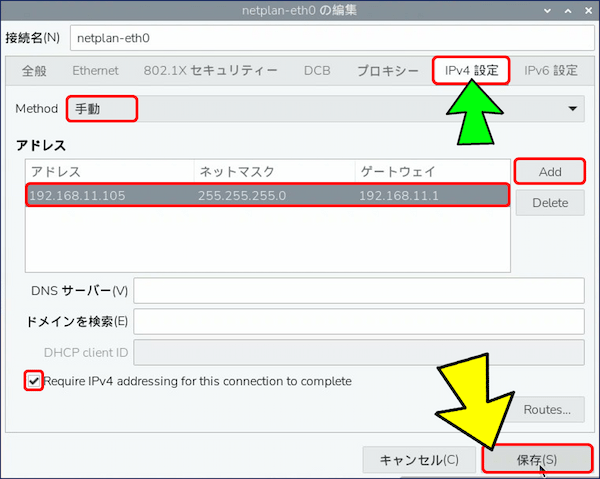
ネットワークの編集画面が開くので、「IPv4設定」タブを選択し「Method」を【手動】にし、アドレス欄の「Add」をクリックして、【アドレス,ネットマスク,ゲートウェイ】を設定する。下部の「IPv4アドレスが必要です」にチェックを入れ、「保存」する。
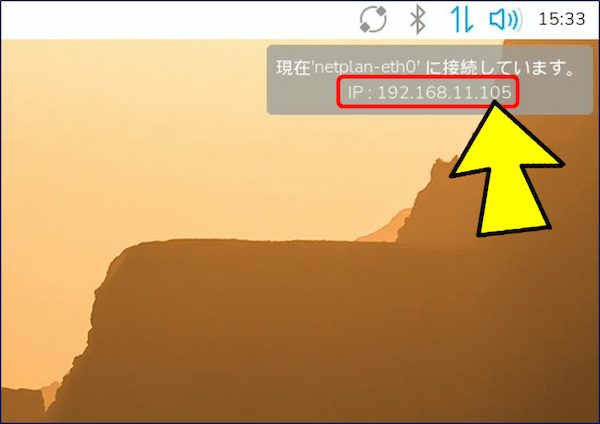
再起動すると、設定したIPアドレスが表示されるようになる。
6. SSH接続
Linux Mint の Remmina から SSH接続してみる。
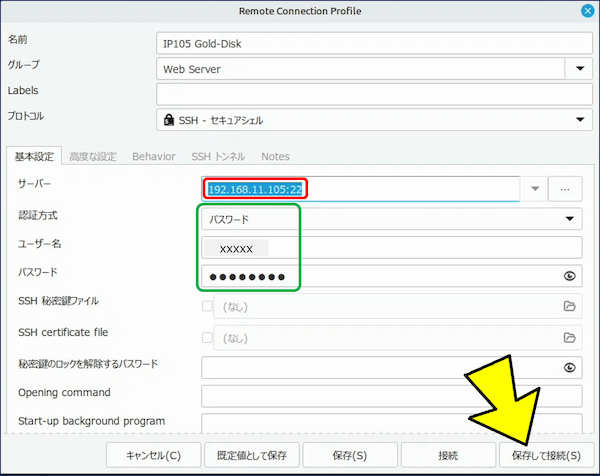
Remmina での設定。ポート番号を【22】にし、パスワード方式にして、Imagerで設定した 「ユーザー名」と「パスワード」を使用する。
接続に成功!。
OSのバージョンを確認してみる。
cat /etc/os-release
OSのバージョンを確認してみる。
cat /etc/os-release
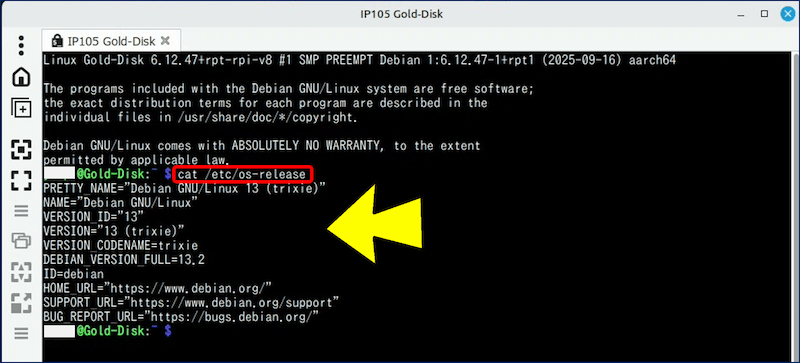
PRETTY_NAME="Debian GNU/Linux 13 (trixie)"
NAME="Debian GNU/Linux"
VERSION_ID="13"
VERSION="13 (trixie)"
VERSION_CODENAME=trixie
DEBIAN_VERSION_FULL=13.4
ID=debian
HOME_URL="https://www.debian.org/"
SUPPORT_URL="https://www.debian.org/support"
BUG_REPORT_URL="https://bugs.debian.org/"
7. システムの最新化
Trixie は Debian testing ベースなのでパッケージが新しく、定期更新が重要らしい!。
システムの最新化を行う。
sudo apt update && sudo apt full-upgrade -y
sudo apt autoremove -y
sudo apt update && sudo apt full-upgrade -y
sudo apt autoremove -y
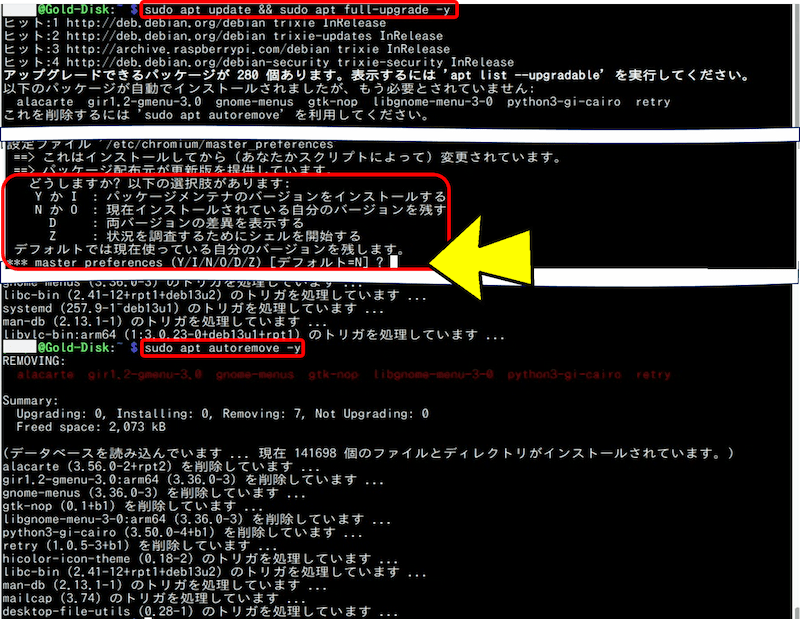
途中で、Chromiumブラウザの設定が変更されているがどうするか尋ねられる。
デフォルトでは、「現在使っているバージョンを残す=N」になっている。
デフォルトでは、「現在使っているバージョンを残す=N」になっている。
8. polkit のルールで認証をスキップする
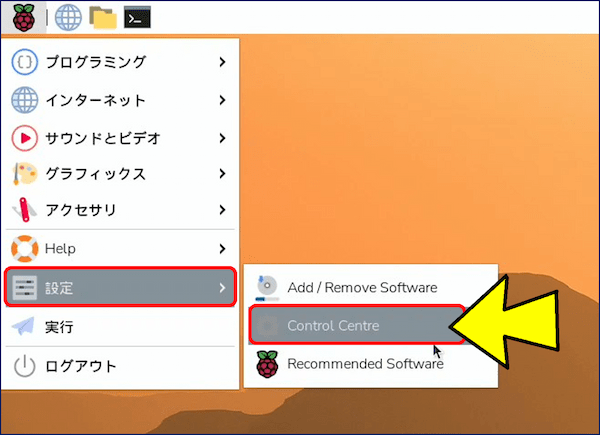
メニューから「設定」→「Control Centre」を選択すると、
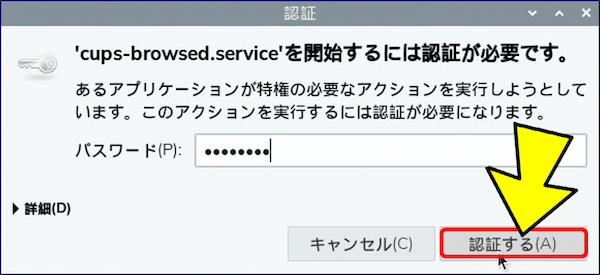
‘cups-browsed.service’を開始するには認証が必要です。
という、メッセージが表示され、パスワード入力が必要となる。
cups-browsed での認証要求。
🧰 原因:ネットワークプリンターが接続されている。
cups-browsedは、ネットワークプリンター検出サービスで、Control Centreを開く際に自動起動しようとするため、管理者認証が要求される。
cups-browsedは、ネットワークプリンター検出サービスで、Control Centreを開く際に自動起動しようとするため、管理者認証が要求される。
✅ 対策:polkit のルールで認証をスキップする。
認証なしで起動できるよう polkit ルール(root特権が必要な操作ルール)を追加する。
認証なしで起動できるよう polkit ルール(root特権が必要な操作ルール)を追加する。
🔹 .rules ファイルを作成

sudo nano /etc/polkit-1/rules.d/49-cups-browsed.rules

以下の内容を貼り付けて保存:

polkit.addRule(function(action, subject) {
    if (action.id == "org.freedesktop.systemd1.manage-units" &&
        subject.isInGroup("sudo")) {
        return polkit.Result.YES;
    }
});

🔹 polkit を再起動する

sudo systemctl restart polkit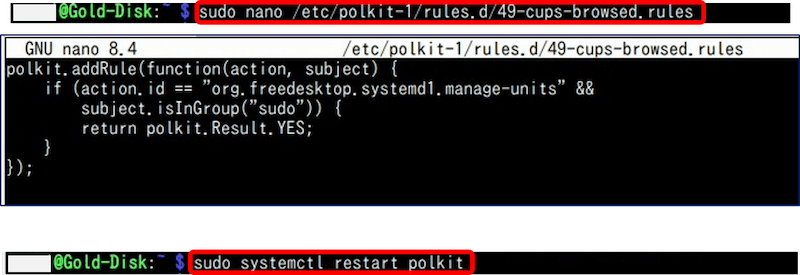
これで、cups-browsed での認証要求が表示されなくなる。
9. 自動的に画面をOFFにする(画面ブランク)設定
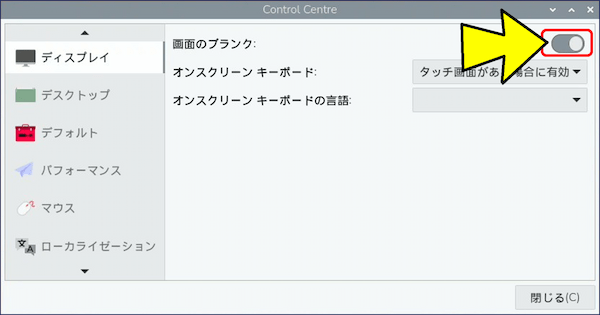
デフォルトでは、ディスプレイの電源を切る設定がオンになっていない。
メニューから「設定」→「Control Centre」を開き、「ディスプレイ」タブを選択し「画面のブランク」をオンにする。
以上で、「Raspberry Pi OS Trixie(トリクシー)」が、
他のPCから、ネットワーク経由の「SSH接続」で操作が可能となる。
他のPCから、ネットワーク経由の「SSH接続」で操作が可能となる。
以上。
(2026.03.22)
(2026.03.22)
スポンサー リンク