

低スペック PC 活用ノウハウ
Linux Mint (Cinnamon) の使い方
ショートカットアイコン 「ランチャー」の作成 4つの方法
Linux Mint (Cinnamon) の使い方
ショートカットアイコン 「ランチャー」の作成 4つの方法
Windowsの「アイコン」をLinuxでは「ランチャー」と呼ぶ。
この呼び方の違いは、OSの成り立ち(設計思想)によるものだが、仕組みとしてはかなり近い存在だと言える。
「ランチャー」の作成は非常に簡単で、「Webサイトをアプリ化するアイコン」をテキストエディタだけで作る事も出来る。
この呼び方の違いは、OSの成り立ち(設計思想)によるものだが、仕組みとしてはかなり近い存在だと言える。
「ランチャー」の作成は非常に簡単で、「Webサイトをアプリ化するアイコン」をテキストエディタだけで作る事も出来る。
以下、Linux Mint における「ランチャー」の作成要領をまとめた。
スポンサー リンク
目 次
1. Windowsの「アイコン」とLinuxにおける「ランチャー」の違い
Windowsでは、デスクトップにある記号を総じて「アイコン」と呼び、
Linuxのデスクトップ環境では、アプリを起動する仕組みを「ランチャー」と呼ぶ。
Linuxのデスクトップ環境では、アプリを起動する仕組みを「ランチャー」と呼ぶ。
アイコン (Windows) とランチャー (Linux)の比較。
| 特徴 | アイコン (Windows) | ランチャー (Linux) |
| 主な視点 | 視覚的な実体(何に見えるか) | 機能的な役割(何をするか) |
| 実体 | .exe へのショートカット、またはファイル自身 | .desktop ファイル(設定ファイル) |
| 挙動 | ファイルを開く、移動する、削除する | アプリケーションを「呼び出す」 |
| 配置場所 | デスクトップ上がメイン | サイドバーやドック(Dock)がメイン |
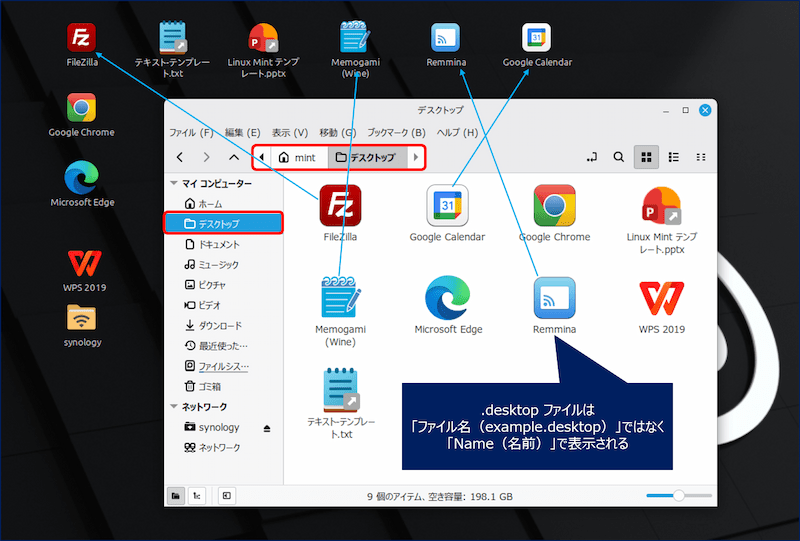
Windowsの「アイコン」は、【.exe】ファイルへのショートカット(Link)で、Linuxの「ランチャー」は【.desktop】と言う設定ファイルで作成される。
【.desktop】ファイルを、
/home/<ユーザー名>/Desktop (または ~/デスクトップ)
に作成すると、デスクトップにアイコンが作成される。

/home/<ユーザー名>/Desktop (または ~/デスクトップ)
に作成すると、デスクトップにアイコンが作成される。
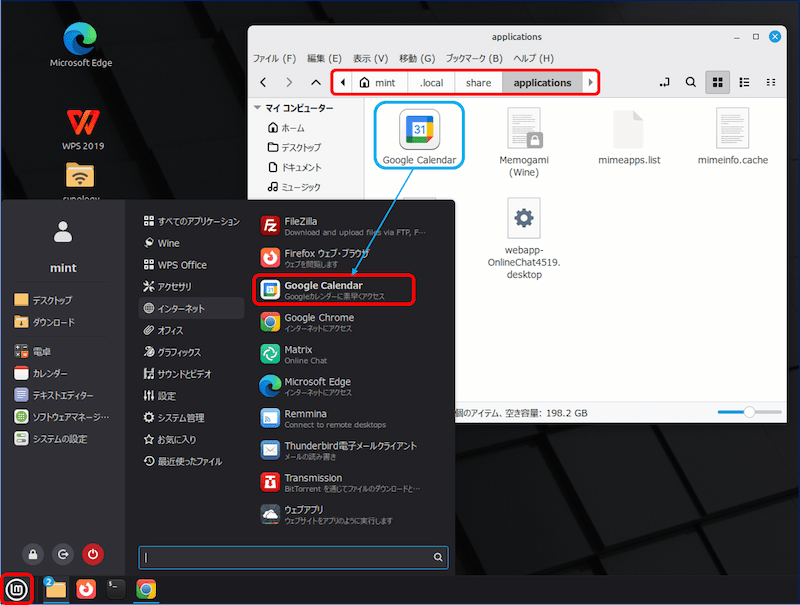
【.desktop】ファイルを
/home/<ユーザー名>/.local/share/applications(~/.local/share/applications)
に配置すれば、メニューが作成される。
/home/<ユーザー名>/.local/share/applications(~/.local/share/applications)
に配置すれば、メニューが作成される。
【.desktop】ファイルを
/usr/share/applications
に配置すれば、全てのユーザーのメニューに表示される。
/usr/share/applications
に配置すれば、全てのユーザーのメニューに表示される。
🧰 .desktop ファイルは「ファイル名(example.desktop)」ではなく「Name(名前)」で表示される。
⚡ 理由:ファイルマネージャーが、.desktop を「ただのテキスト」ではなく「特別な意味を持つ設定ファイル」として解釈し、ユーザーフレンドリーに表示するように設計されているからです。
⚡ 理由:ファイルマネージャーが、.desktop を「ただのテキスト」ではなく「特別な意味を持つ設定ファイル」として解釈し、ユーザーフレンドリーに表示するように設計されているからです。
この【.desktop】ファイルを作成するには、次の「4つの方法」がある。
2. 方法1:メニューから作成する
すでにインストールされているアプリは、メニューに登録されているのでメニューから「ランチャー」を作成することが出来る。
作成手順:
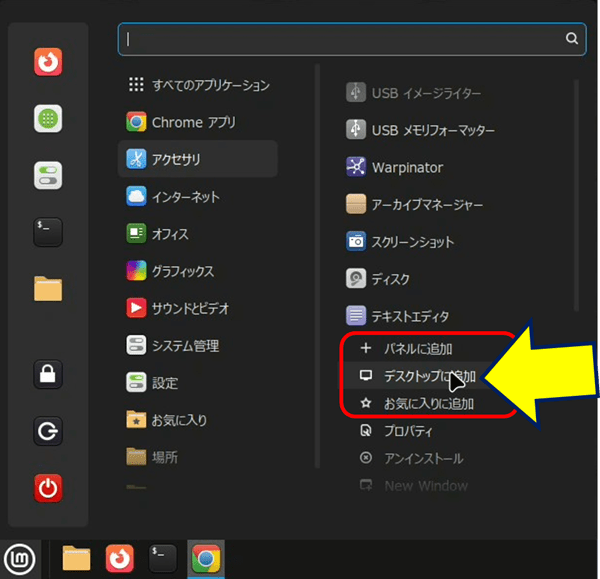
①.画面左下のメニューボタンをクリックする。
②.デスクトップに置きたいアプリを探す。
③.そのアプリの上で右クリックする。
④.「デスクトップに追加」を選択する。
①.画面左下のメニューボタンをクリックする。
②.デスクトップに置きたいアプリを探す。
③.そのアプリの上で右クリックする。
④.「デスクトップに追加」を選択する。
これだけで、デスクトップにランチャー(アイコン)が登場する。
「デスクトップに追加」を選択する。
【.desktop】が作成される場所。
• /usr/share/applications ← デフォルトでインストールされているアプリ。
• /home/mint/デスクトップ ← デスクトップに追加した為。
• /usr/share/applications ← デフォルトでインストールされているアプリ。
• /home/mint/デスクトップ ← デスクトップに追加した為。
【.desktop】の内容。(多言語の行を省略。)
[Desktop Entry]
Name=Text Editor
Name[ja]=テキストエディター
Comment=Edit text files
Comment[ja]=テキストファイルを編集
Exec=xed %U
Terminal=false
Type=Application
StartupNotify=true
MimeType=text/plain;application/x-zerosize;
Icon=accessories-text-editor
Categories=GTK;Utility;TextEditor;
Keywords=xed;text;editor;tabs;highlighting;code;multiple;files;pluggable;notepad;
X-MATE-DocPath=xed/xed.xml
Actions=new-window;

[Desktop Action new-window]
Name=New Window
Exec=xed --new-window %U
「Exec=xed %U」は、xedを実行する命令です。
3. 方法2:テキストエディタでアイコンを作成する
「テキストエディタ」でアイコンを作る事も出来る。
🟨 以下の手順は、Webサイトをアプリ化する【.desktop】ファイルを作成した例で、「Googleカレンダー」が専用アプリのように開くランチャーです。
✅ ①.デスクトップにファイルを作成する。
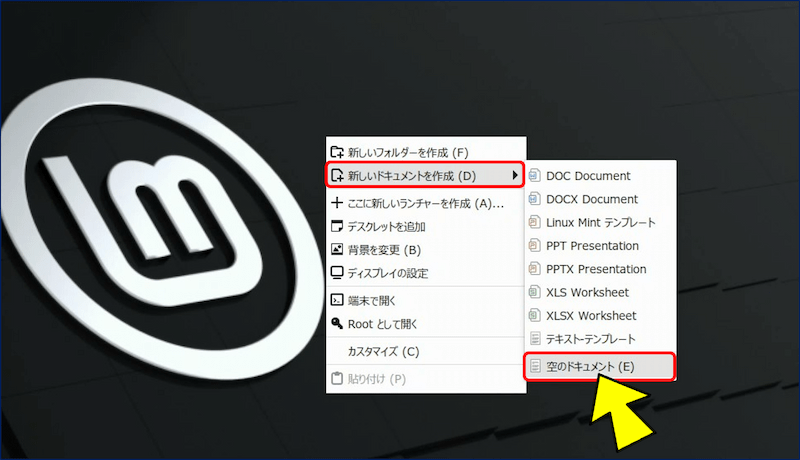
デスクトップで右クリックし「新しいドキュメントを作成」から「空のドキュメント」をクリックする。
デスクトップで右クリックし「新しいドキュメントを作成」から「空のドキュメント」をクリックする。
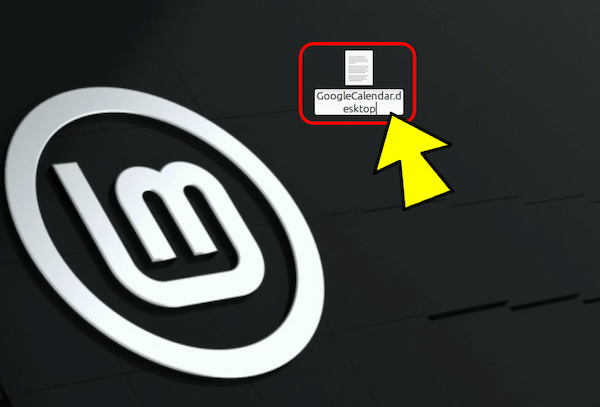
名前を GoogleCalendar.desktop にする。
✅ ②.テキストエディタで中身を記述する。
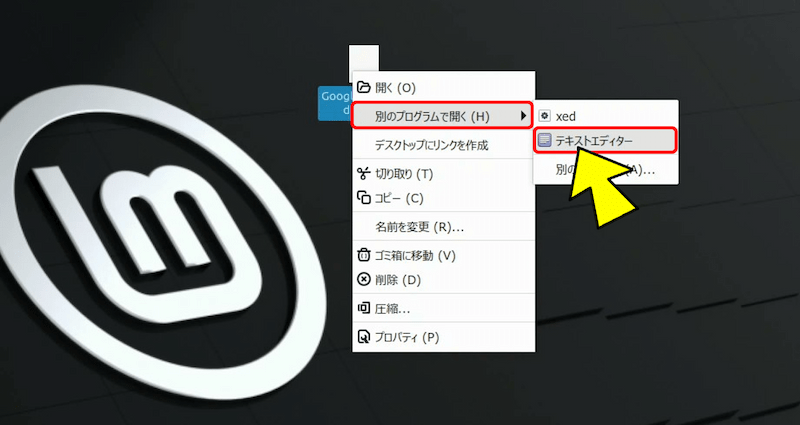
作成したファイルを右クリックして「テキストエディタで開く」をクリックする。
作成したファイルを右クリックして「テキストエディタで開く」をクリックする。
以下の内容をコピー&ペーストする。
[Desktop Entry]
Version=1.0
Type=Application
Terminal=false
Name=Google Calendar
Comment=Googleカレンダーに素早くアクセス
# ブラウザを「アプリモード」で起動するコマンド(Google Chromeの場合)
Exec=google-chrome --app=https://calendar.google.com
Icon=google-calendar
Categories=Office;Network;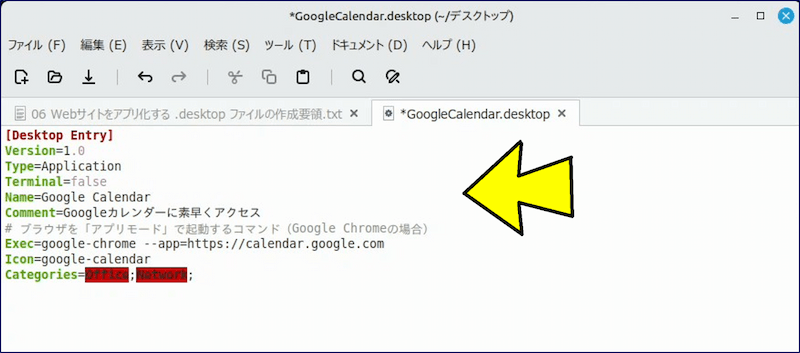
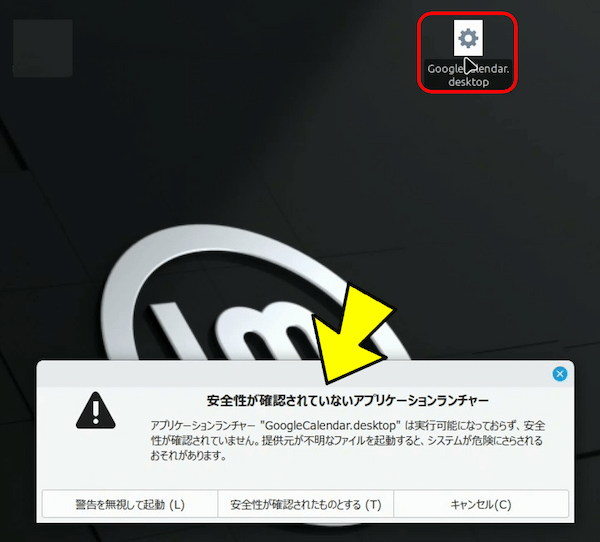
出来上がったアイコンをクリックすると、実行可能になっていないという警告が表示される。
✅ ③.実行権限を付与する。
ファイルを右クリックして「プロパティ」を開く。
ファイルを右クリックして「プロパティ」を開く。
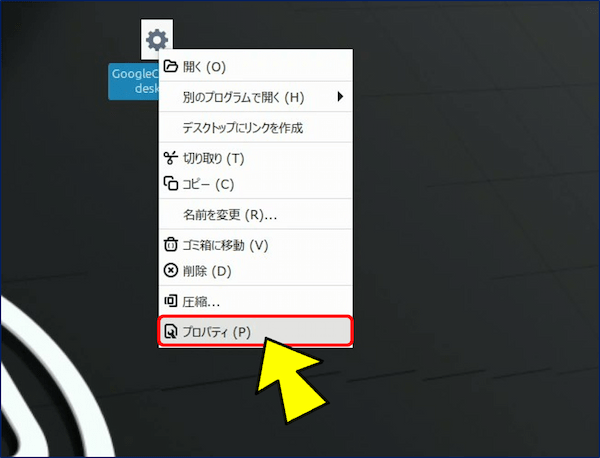
「パーミッション」タブに移動し、「プログラムとして実行可能」 にチェックを入れる。
![[権限] タブに移動し、「プログラムとして実行可能」 にチェックを入れる](https://arakoki70.com/wp-content/uploads/2026/04/desktop_3071.png)
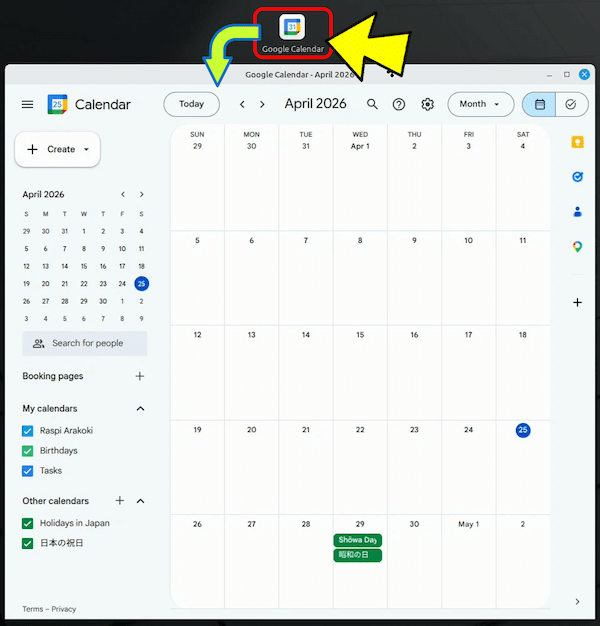
チェックを入れた瞬間に、デスクトップ上の表示が Google Calendar に変わり、アイコンもカレンダーのものに変化する!。
✅ ④.出来上がったアイコンをクリックすると、「Google Calendar」が独立したアプリの様に起動する。
📌 ポイント:Exec 行の工夫。
google-chrome --app=URL というオプションを使うと、タブやアドレスバーが表示されない「専用ウィンドウ」でサイトが開くため、よりアプリ感が増す。Firefoxの場合は通常のURL指定でOKです。
google-chrome --app=URL というオプションを使うと、タブやアドレスバーが表示されない「専用ウィンドウ」でサイトが開くため、よりアプリ感が増す。Firefoxの場合は通常のURL指定でOKです。
4. 方法3:デスクトップで右クリックして作成する
🟨 以下の手順は、【YouTube】をブラウザから開くのではなく、【YouTube】(特定のサイト)を直接開く .desktop ファイルを作成した例です。
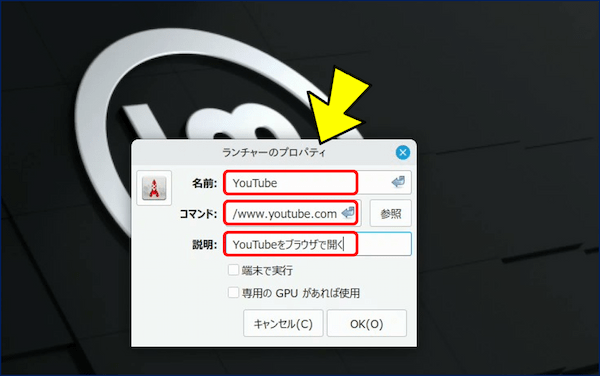
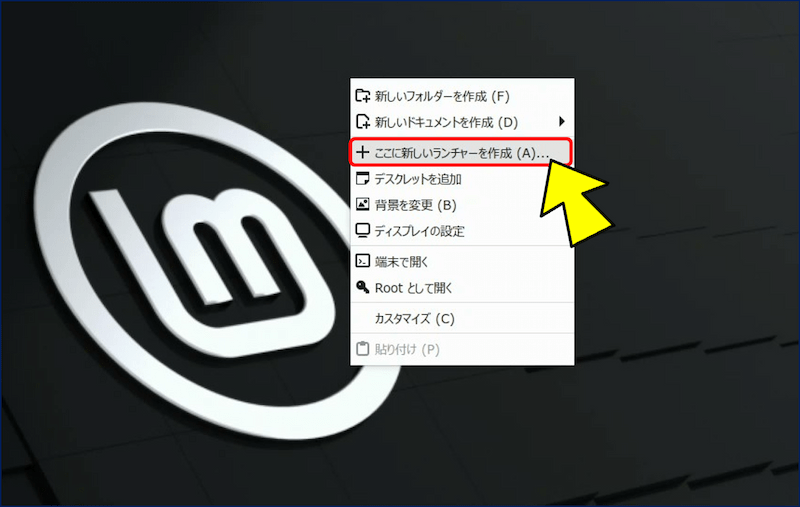
✅ ①.デスクトップの何もないところで右クリックし、「ここに新しいランチャーを作成...」を選択する。
✅ ②.ランチャーのプロパティ(作成ダイアログ)が開くので、以下の3項目を入力する。
名前: YouTube
コマンド:google-chrome --app=https://www.youtube.com
コメント: YouTubeをブラウザで開きます
名前: YouTube
コマンド:google-chrome --app=https://www.youtube.com
コメント: YouTubeをブラウザで開きます
※Google Chromeを使うなら google-chrome --app=https://www.youtube.com とすると、よりアプリっぽく開く。
firefoxの場合は「firefox https://www.youtube.com」。
firefoxの場合は「firefox https://www.youtube.com」。
🧰 設定項目の意味。
名前:デスクトップに表示される名前(例:マイアプリ)
コマンド:実行するファイルを選択します。右側の「参照」ボタンからファイルを選べます。
コメント:空欄でもOKです(マウスを乗せた時に表示される説明文)。
名前:デスクトップに表示される名前(例:マイアプリ)
コマンド:実行するファイルを選択します。右側の「参照」ボタンからファイルを選べます。
コメント:空欄でもOKです(マウスを乗せた時に表示される説明文)。
ランチャーのプロパティの左側にある、「ロケットマーク」をクリックすると「アイコンを選択」画面が出る。
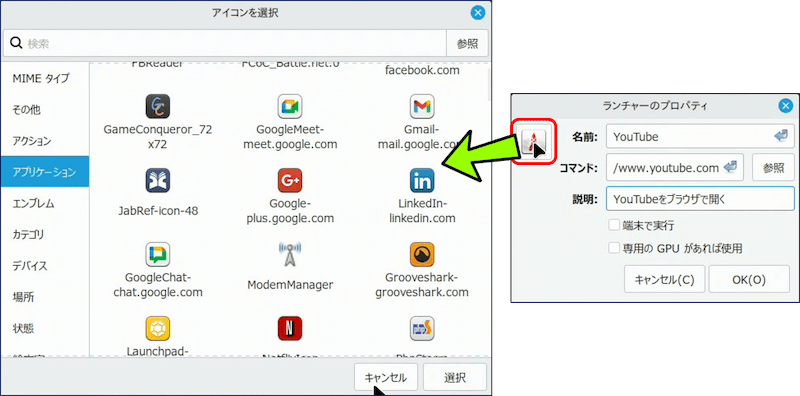
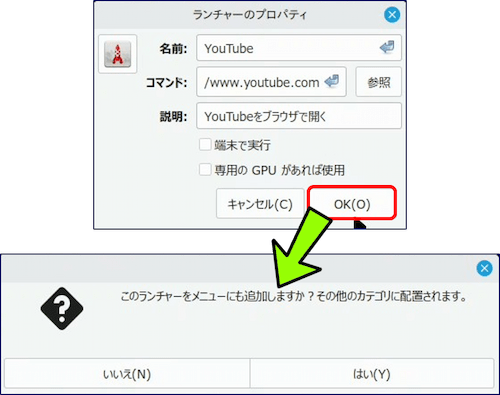
✅ ③.「OK」をクリックすると、「メニューにも追加しますか?」とのメッセージが表示される。
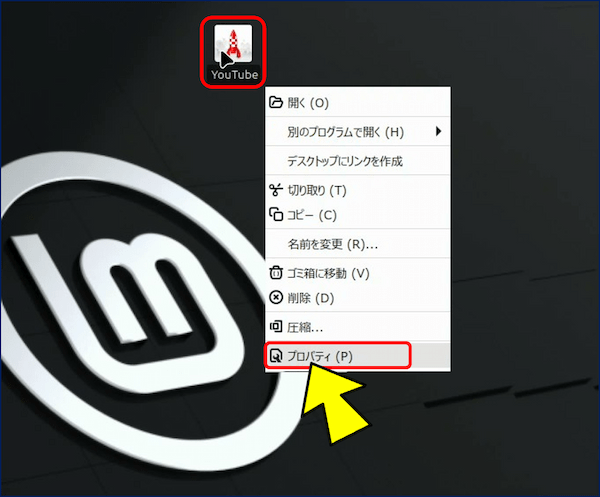
✅ ④.アイコンの変更。
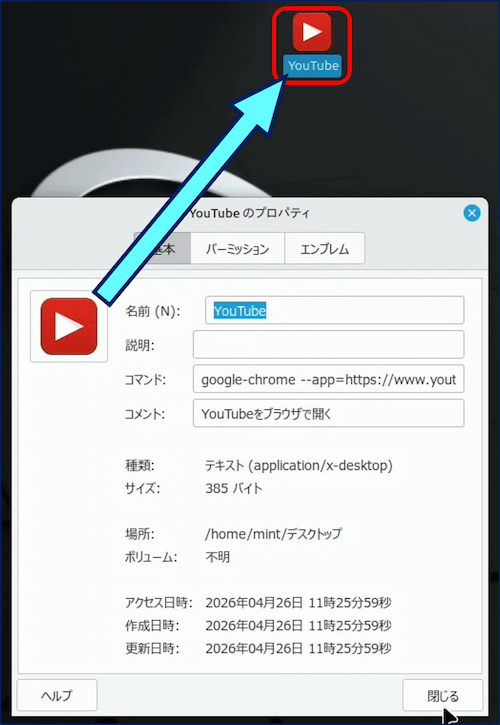
出来上がったアイコンを右クリックして「プロパティ」を開く。
出来上がったアイコンを右クリックして「プロパティ」を開く。
プロパティの左側にある、「ロケットマーク」をクリックする。
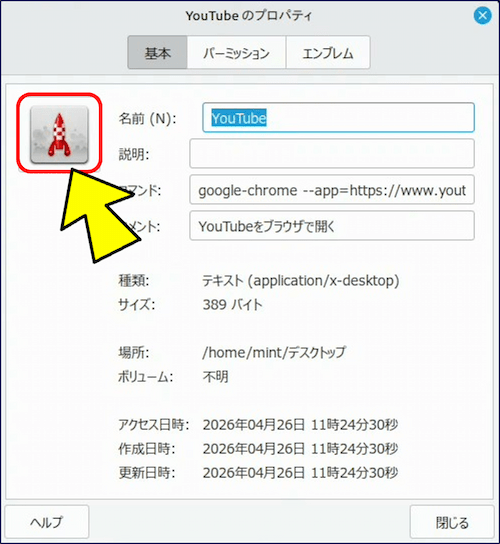
「アイコンを選択」画面が表示されるので、【YouTube】のアイコンを選択する。
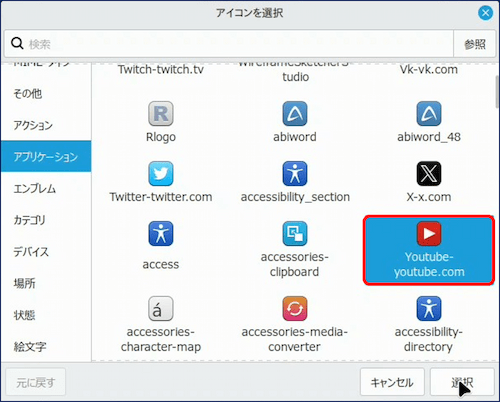
デスクトップ上のアイコンも【YouTube】のものに変化する!。
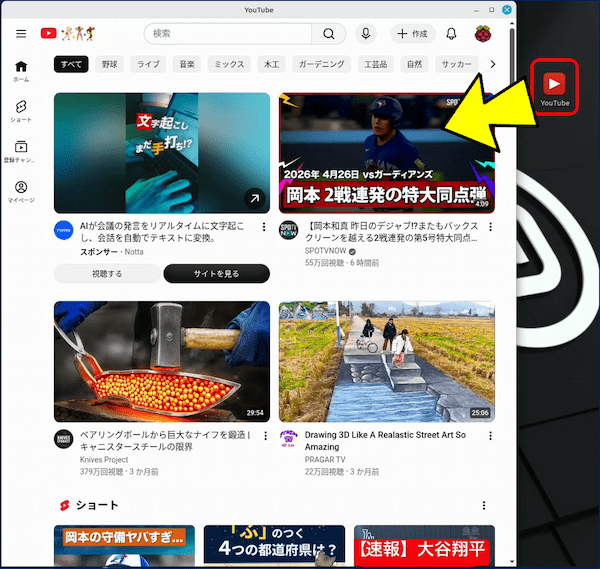
✅ ⑤.出来上がったアイコンをクリックすると、「YouTube」が起動する。
【.desktop】が作成される場所。
/home/mint/デスクトップ ← メニューに追加しなかったのでデスクトップのみ。
/home/mint/デスクトップ ← メニューに追加しなかったのでデスクトップのみ。
【.desktop】の内容。
[Desktop Entry]
Name=YouTube
Name[ja_JP]=YouTube
Exec=google-chrome --app=https://www.youtube.com
Exec[ja_JP]=google-chrome --app=https://www.youtube.com
Comment=YouTubeをブラウザで開く
Comment[ja_JP]=YouTubeをブラウザで開く
Terminal=false
PrefersNonDefaultGPU=false
Icon=Youtube-youtube.com
Icon[ja_JP]=cinnamon-panel-launcher
Type=Application
Type[ja_JP]=Application
5. 方法4:手動で【.desktop】ファイルを作成する
この方法は、端末(ターミナル)で「コマンド」を使って作成します。
✅ ①.ホームディレクトリに ~/.local/share/applications/ を作成する。
mkdir -p ~/.local/share/applications
✅ ②.ホームディレクトリの ~/.local/share/applications/ に xxxxx.desktop ファイルを作成する。
nano ~/.local/share/applications/xxxxx.desktop
【.desktop】の内容例。
[Desktop Entry]
Name=Power Off
Comment=Shut down the system
Exec=systemctl poweroff
Terminal=false
Type=Application
Icon=system-shutdown
Categories=System;
「Exec=systemctl poweroff」は、systemctl コマンドを使用してマシンの電源をオフにする命令。
✅ ③.ファイルを保存して、実行権限を付与する。
chmod +x ~/.local/share/applications/xxxxx.desktop
参考事例:
6. 【.desktop】ファイルの内容について
【.desktop】ファイルの設定項目。
| キー | 必須 | 内容 |
| [Desktop Entry] | 必須 | ファイルの開始を示すセクションヘッダー。 |
| Type | 必須 | Application(アプリ), Link(URL), Directory(フォルダ)のいずれか。通常はApplication。 |
| Name | 必須 | アプリケーションメニューに表示される名前。 |
| Exec | アプリの場合必須 | 実行するコマンドまたはファイルの絶対パス。引数(%f, %Uなど)も指定可能。 |
| Icon | 推奨 | アイコンのファイル名または絶対パス(/usr/share/icons/内など)。 |
| Comment | 任意 | アプリの説明(ツールチップなどで表示)。 |
| Terminal | 任意 | trueにすると、端末(Terminal)上でプログラムが起動する。 デフォルトはfalse。 |
| Categories | 任意 | メニュー内での分類(例: Development, Office, Network)。 |
| StartupNotify | 任意 | trueにすると、起動中アイコンが跳ねるなどの通知を行う。 |
| StartupWMClass | 任意 | アプリが独自クラスを持つ場合、アイコンを正しく認識させるために指定。 |
Linux Mint に関する記事一覧:
以上。
(2026.04.25)
スポンサー リンク