

低スペック PC 活用ノウハウ
Linux Mint (Cinnamon) の使い方
Desklets(デスクレット)の使い方
Linux Mint (Cinnamon) の使い方
Desklets(デスクレット)の使い方
Linux Mint の Cinnamonエディション には、「デスクレット」と呼ばれるデスクトップ上に時計、カレンダー、天気予報、システムモニター、・・・などのミニアプリを配置できる機能がある。
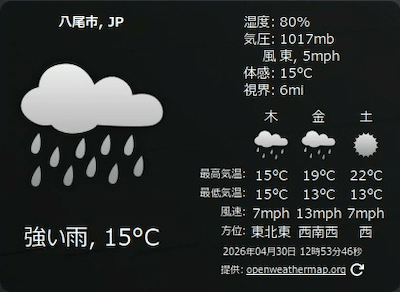
以下、デスクレットの基本的な使い方と人気の「デスクレット」の設定要領をまとめた。
スポンサー リンク
1. デスクレットの基本的な使い方 【時計デスクレット】の例
✅ デスクレット画面を開く:
デスクトップの何もないところを右クリックし、「デスクレットを追加」を選択する。

デスクトップの何もないところを右クリックし、「デスクレットを追加」を選択する。
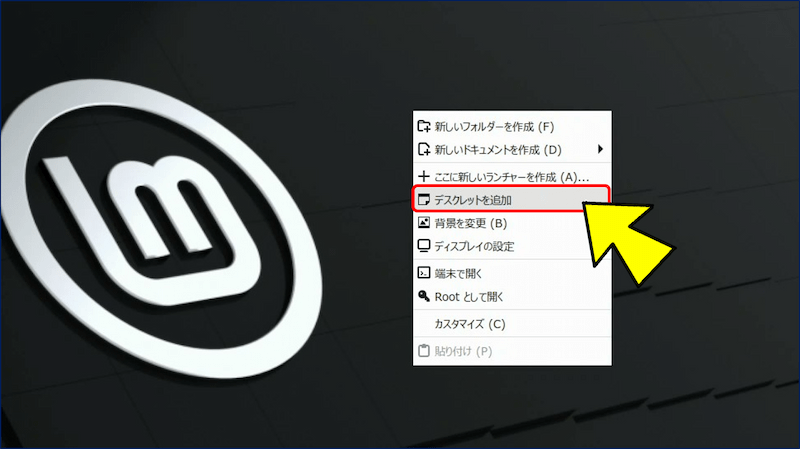
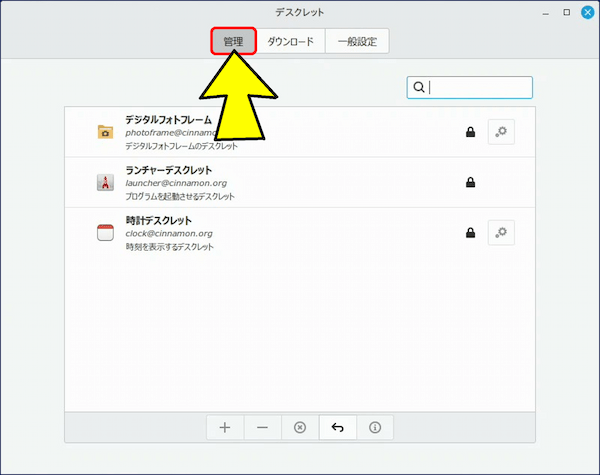
デスクレット画面が開き、「管理」タブにインストール済み(ダウンロード済み)のデスクレットが表示される。
✅ デスクレットの追加:
【時計デスクレット】を選択し、下部にある「+」(追加)ボタンを押す。
【時計デスクレット】を選択し、下部にある「+」(追加)ボタンを押す。
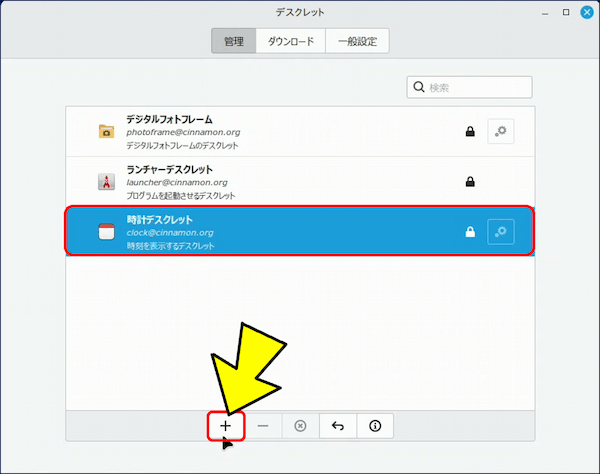
デスクトップに【時計デスクレット】が表示される。
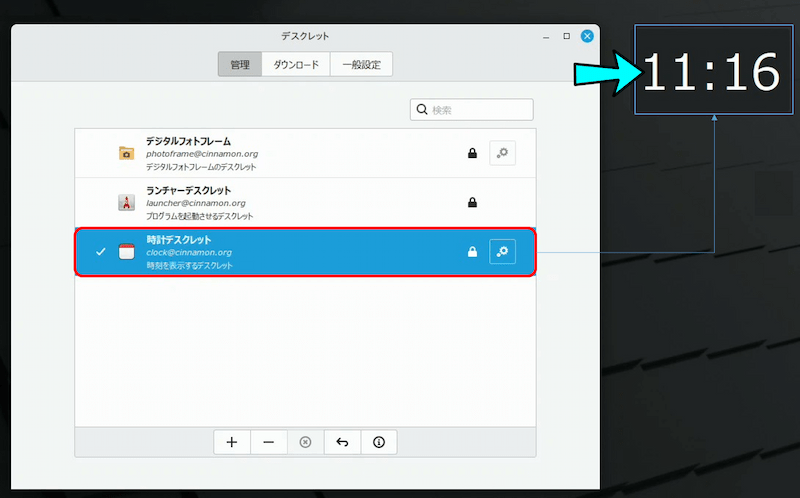
追加されたデスクレットは、ドラッグ&ドロップで好きな場所に移動できる。
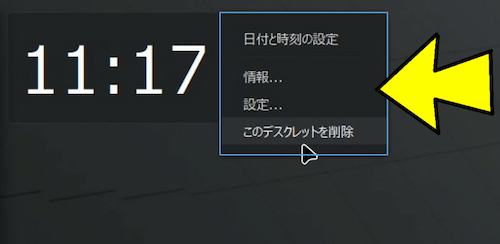
デスクレットを右クリックすると、以下のメニューが表示される。
🔸「日付と時刻の設定」: ロケール設定。
🔸「情報」: デスクレットについての管理情報。
🔸「設定」:デスクレットのカスタマイズ。
🔸「このデスクレットを削除」: デスクトップから表示を消す。
🔸「日付と時刻の設定」: ロケール設定。
🔸「情報」: デスクレットについての管理情報。
🔸「設定」:デスクレットのカスタマイズ。
🔸「このデスクレットを削除」: デスクトップから表示を消す。
➡️ 日付と時刻の設定:
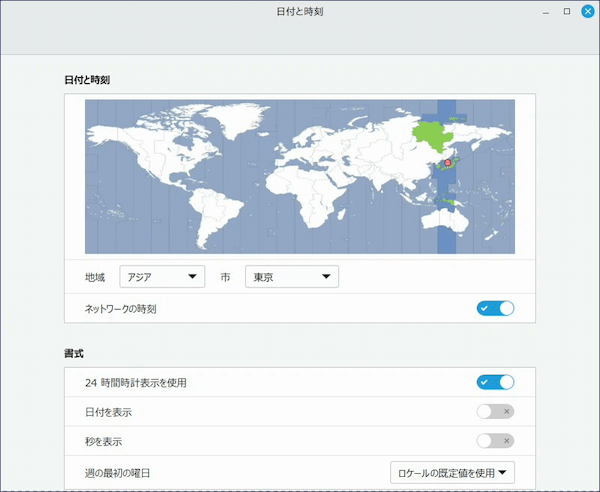
「日付と時刻の設定」をクリックすると、ロケール設定画面が開く。
「日付と時刻の設定」をクリックすると、ロケール設定画面が開く。
➡️ デスクレットの情報:
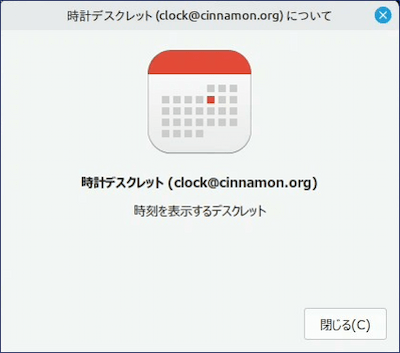
「情報」をクリックすると、デスクレットに関するメタデータや管理情報(例えば、開発者名、バージョン番号、デスクレットの説明、設定へのリンクなど)が表示される。
「情報」をクリックすると、デスクレットに関するメタデータや管理情報(例えば、開発者名、バージョン番号、デスクレットの説明、設定へのリンクなど)が表示される。
➡️ デスクレットの設定:
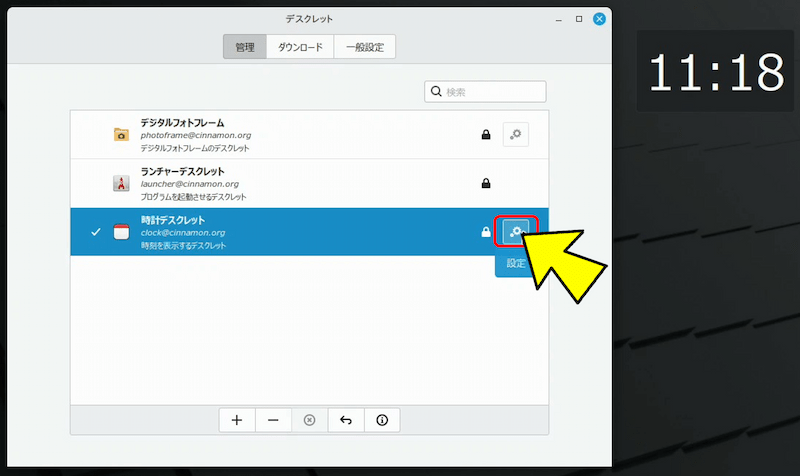
「設定」をクリックすると、当該デスクレットのカスタマイズが出来る。
「設定」をクリックすると、当該デスクレットのカスタマイズが出来る。
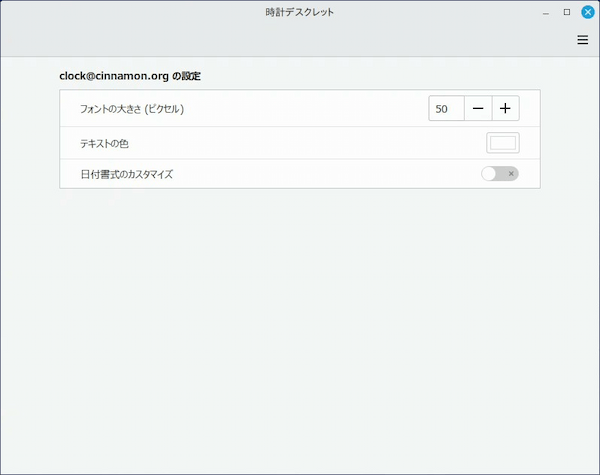
この機能は、「管理」タブの各デスクレットの右端にある歯車マークの「設定」と同じ機能になっている。
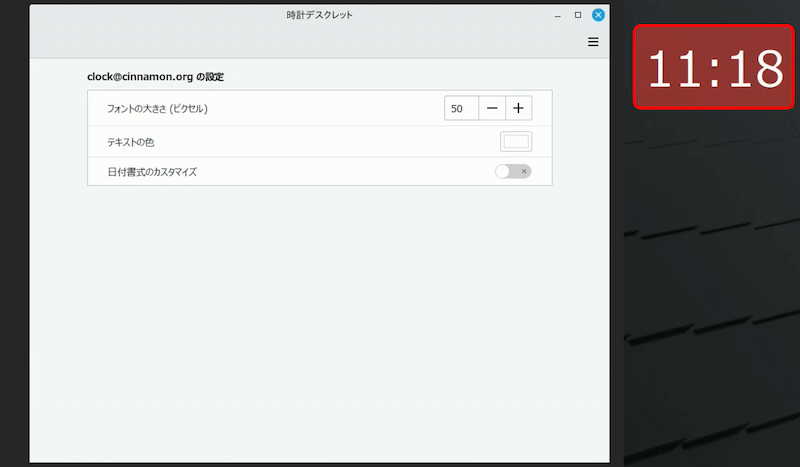
【設定中】はデスクレットの色がオレンジになる。
➡️ デスクレットの削除:
「このデスクレットを削除」をクリックすると、「確認」画面が表示され「はい」をクリックするとデスクレットが消える。
「このデスクレットを削除」をクリックすると、「確認」画面が表示され「はい」をクリックするとデスクレットが消える。
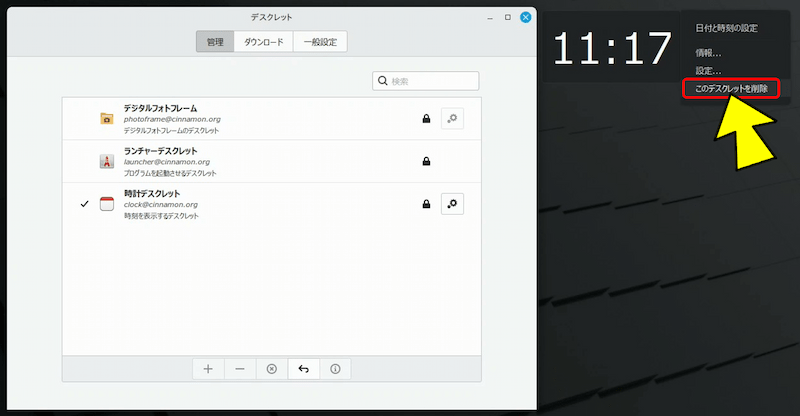
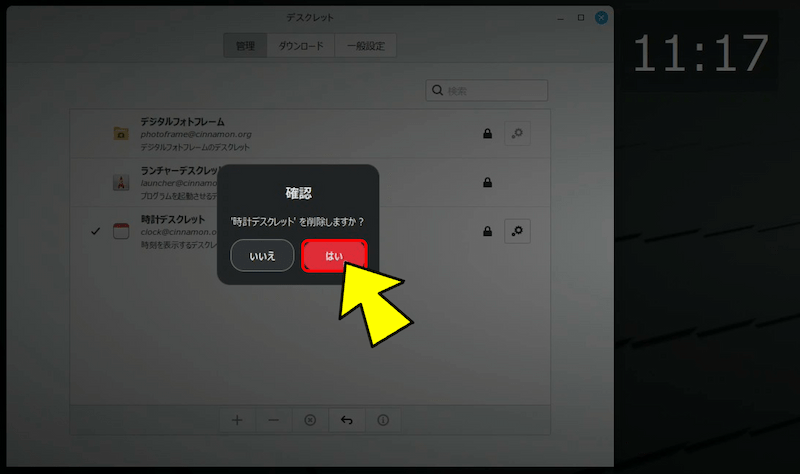
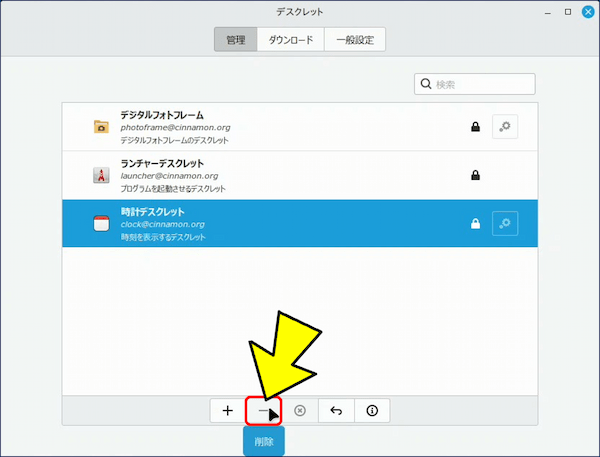
この機能は、「管理」タブの下部にある「ー」(削除)ボタンと同じだが、「ー」(削除)ボタンの場合は「確認」画面が表示されない。
✅ 「ダウンロード」タブ:
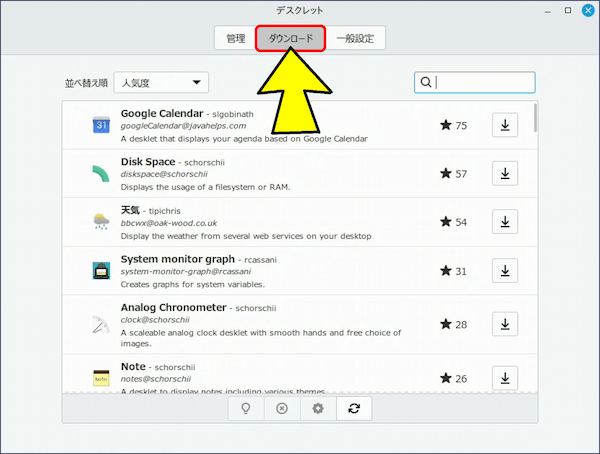
「管理」タブに無いデスクレットは、「ダウンロード」タブからダウンロード(=インストール)することで、追加出来る。
「管理」タブに無いデスクレットは、「ダウンロード」タブからダウンロード(=インストール)することで、追加出来る。
✅ 「一般設定」タブ:
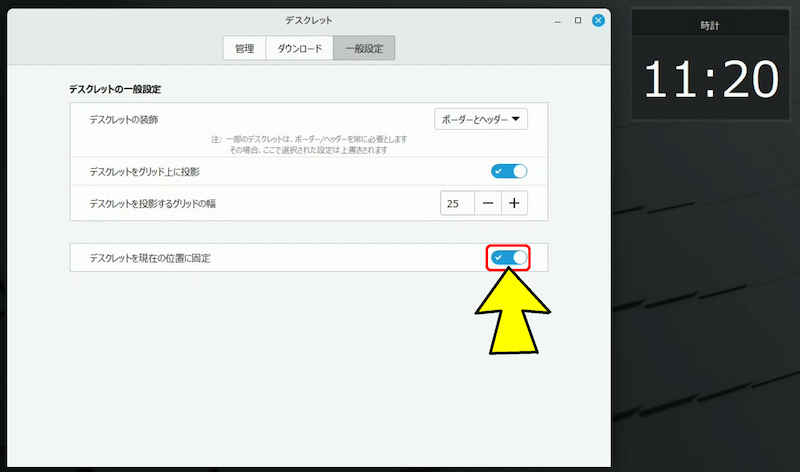
個々のデスクレットの外観や挙動を管理・カスタマイズするための基本設定で、「デスクレットの装飾」を「ボーダーとヘッダー」にすると【時計】というタイトルが表示されるようになる。
個々のデスクレットの外観や挙動を管理・カスタマイズするための基本設定で、「デスクレットの装飾」を「ボーダーとヘッダー」にすると【時計】というタイトルが表示されるようになる。
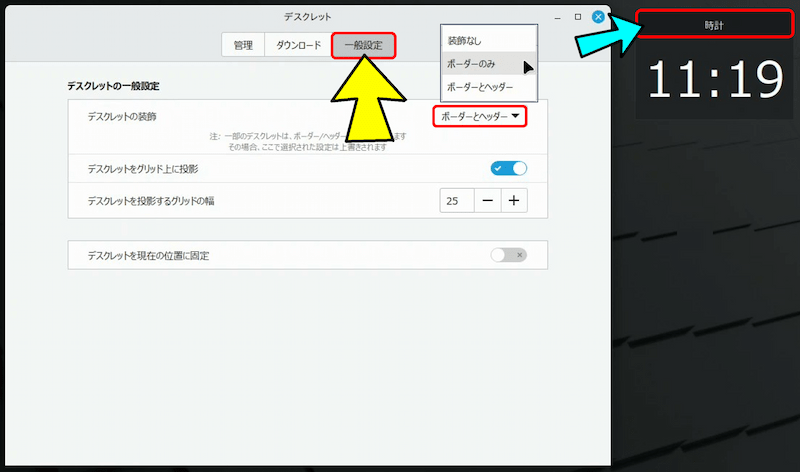
また、「デスクレットを現在の位置に固定」をONにすると、再起動しても同じ位置にデスクレットが表示されるようになる。
2. 【天気デスクレット】の設定
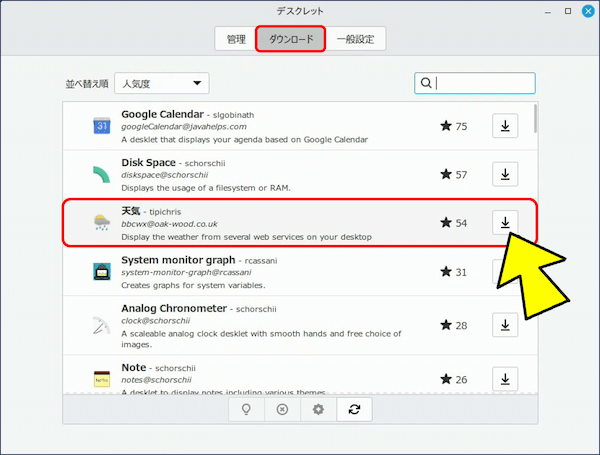
【天気デスクレット】は「管理」タブに無いので、「ダウンロード」タブを開きインストールする。
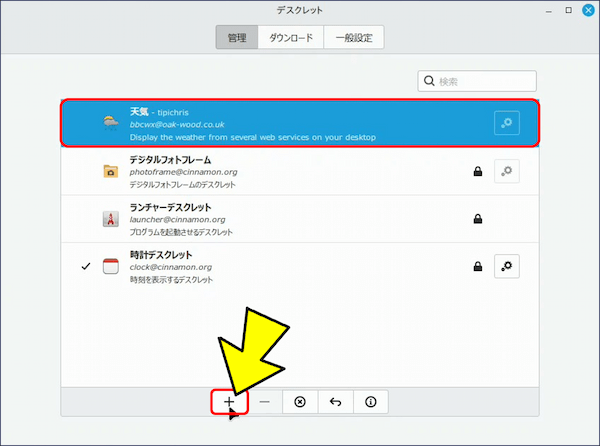
インストールが完了すると「管理」タブに【天気デスクレット】が表示されるので、選択し、下部にある「+」(追加)ボタンを押す。
デスクトップに【天気デスクレット】が表示される。
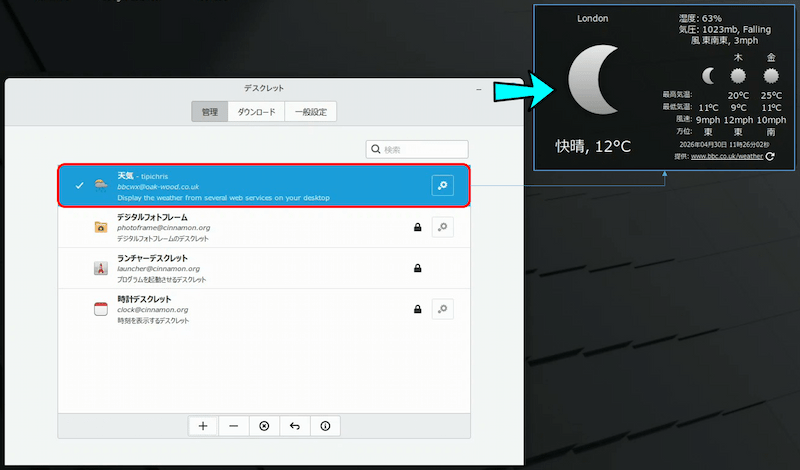
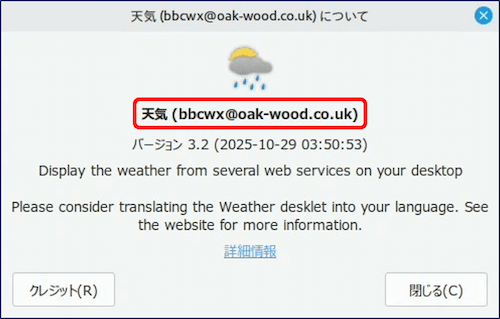
デスクレットの情報を見ると、Linux Mintのデスクトップ環境「Cinnamon(シナモン)」で使用される、天気予報を表示するデスクレット(デスクトップウィジェット)の名前「bbcwx@oak-wood.co.uk」が確認できる。
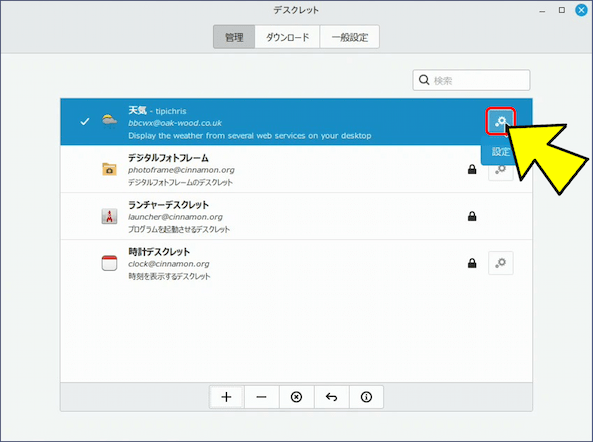
天気情報が表示されている場所が【London】になっているので、「設定」をクリックする。
デフォルトでは、「Data Service」に「BBC」が設定されている。
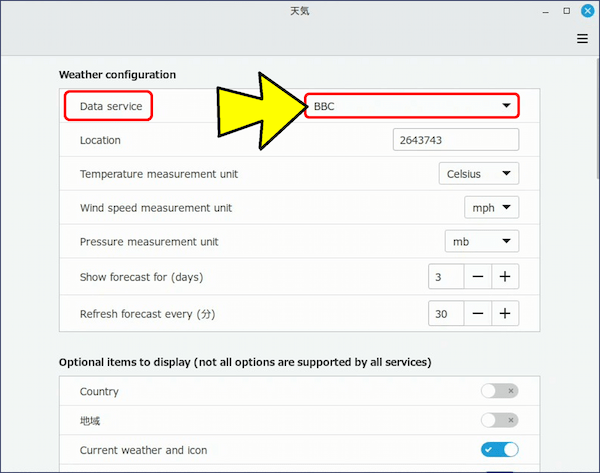
Data Service(データサービス)とは、
「どの気象情報サイト・APIから天気データ(気温、晴れ/雨、風など)を取得するか」を指定する設定項目です。
「どの気象情報サイト・APIから天気データ(気温、晴れ/雨、風など)を取得するか」を指定する設定項目です。
「Data Service」に「Open Weather Map Free」を選択する。
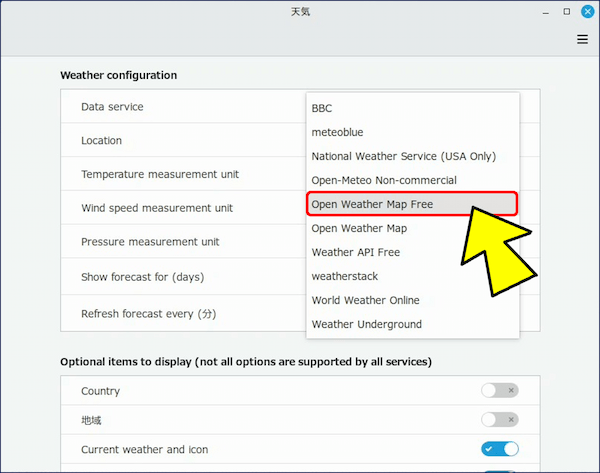
Open Weather Map は、
全世界の現在の天気、天気予報、過去の気象データをAPI経由で取得できるオンラインサービスです。
全世界の現在の天気、天気予報、過去の気象データをAPI経由で取得できるオンラインサービスです。
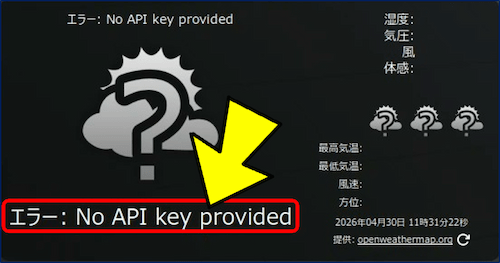
「APIキーが無い」と言うエラーが表示される。
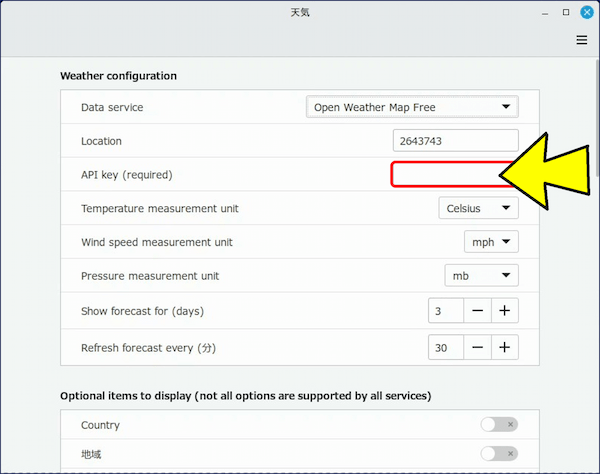
「設定」画面には、「API key (required)」という項目が追加されている。
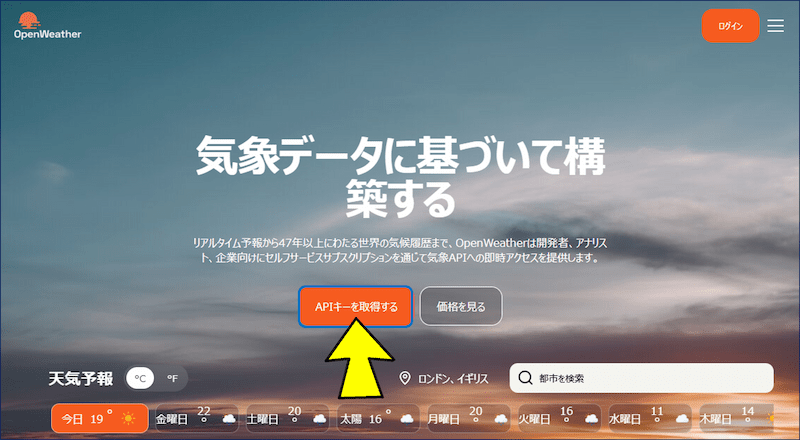
OpenWeatherMapの「無料APIキー」の取得要領
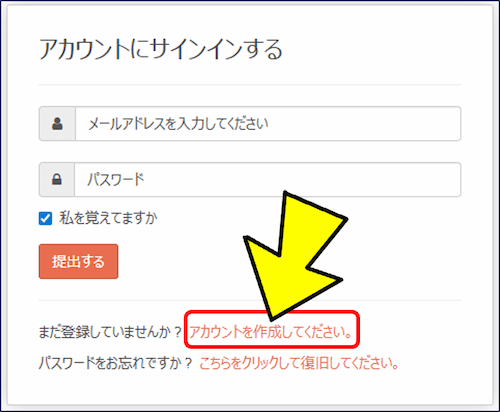
「アカウントを作成してください。」をクリックする。
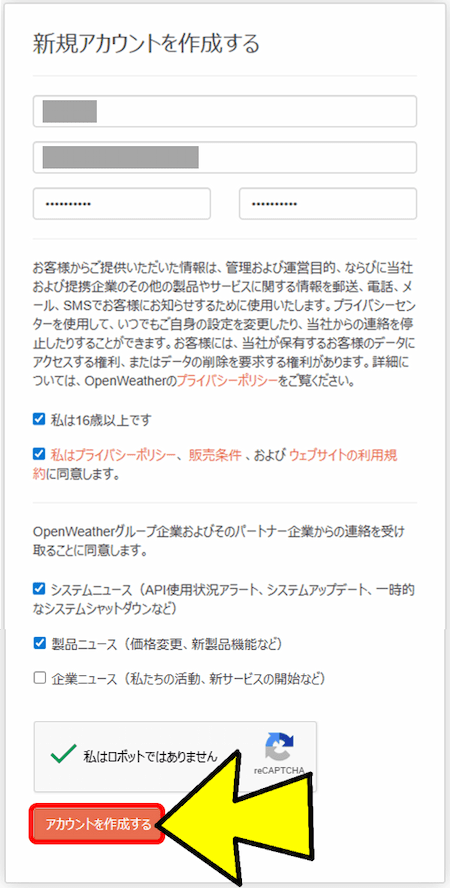
必要事項を入力し、「アカウントを作成する」をクリックする。
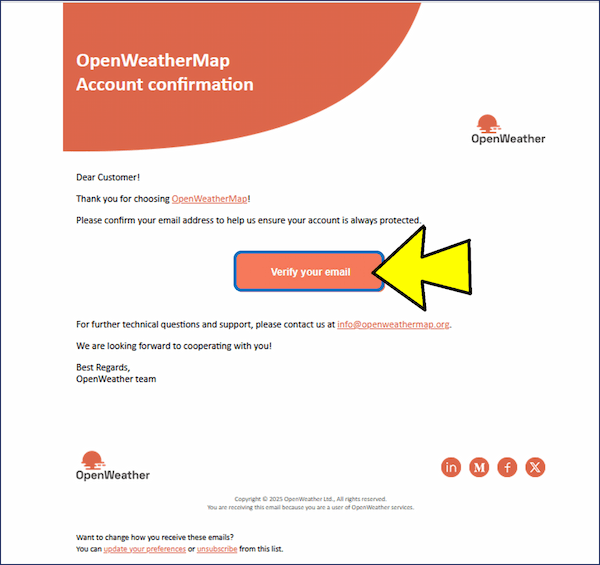
登録したメールアドレスに、確認メールが届くので「確認」ボタンをクリックする。。
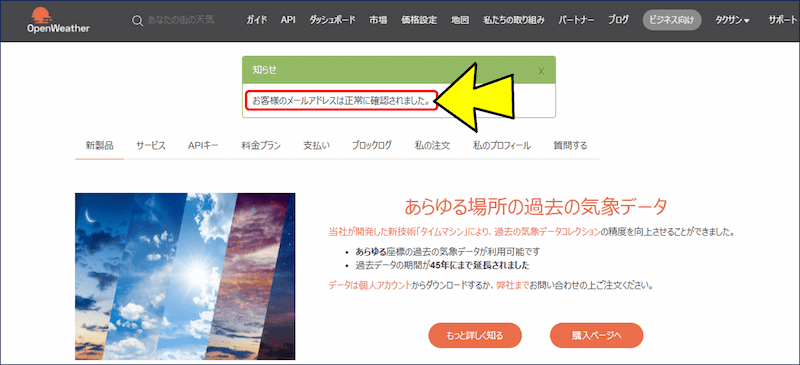
ブラウザーに「お客様のメールアドレスは正常に確認されました。」が表示される。
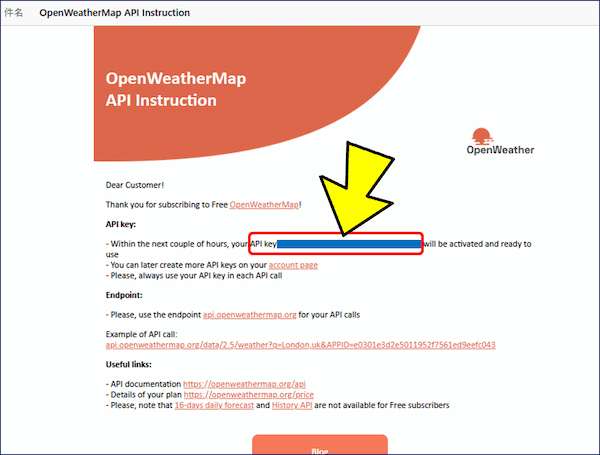
暫くすると、メールで「APIキー」が通知される。
設定画面に戻り、「APIキー」を入力すると ・・・ 「エラー:401」になる。
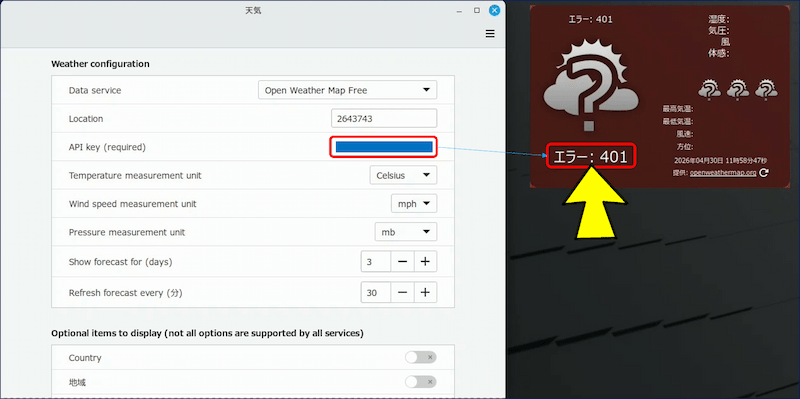
📌 アカウント作成から「APIキー」が有効になるまで少し時間がかかる。
少しの間放置し、再度起動すると「APIキー」が有効になる。・・・が、場所が【London】のままなので、「Location ID」を変更する必要がある。
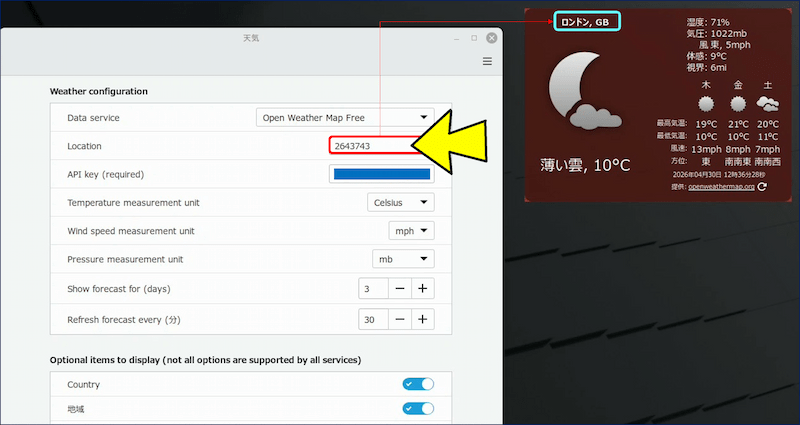
OpenWeatherMapの「Location ID」を調べる方法
ブラウザーで次のURLを入力することで、「Location ID」を知ることが出来る。
http://api.openweathermap.org/data/2.5/weather?q=都市名&appid=キー&lang=ja&units=metric

?q=都市名 → 例:?q=Osaka
&appid=キー → ここに「APIキー」を貼り付ける
"id":1853909 で「Location ID」を知ることができる。

入手した「Location ID」を設定すると、指定場所の天気情報に変わる。
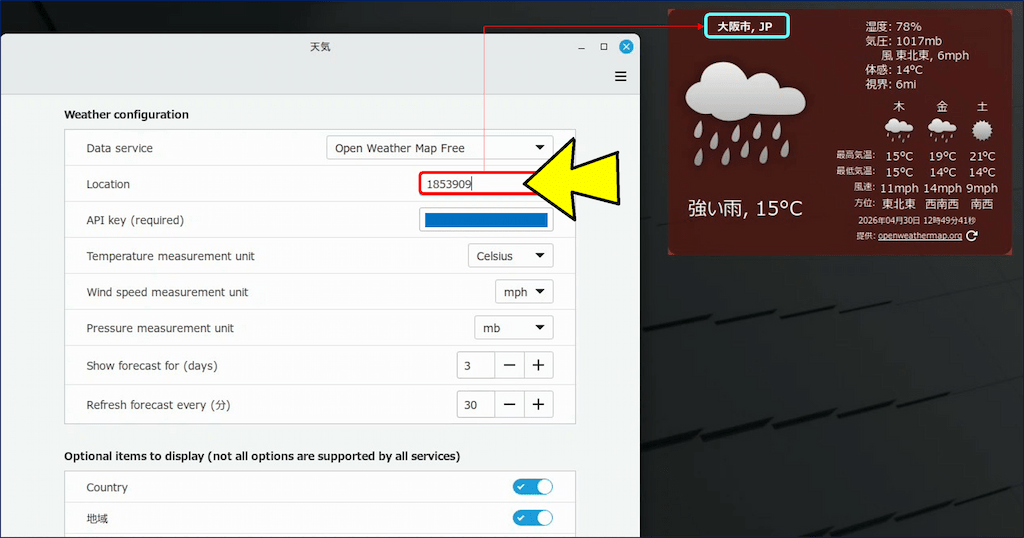
OpenWeatherMapを使った【天気デスクレット】。
3. 【System monitor graph デスクレット】の設定
【System monitor graph】は「管理」タブに無いので、「ダウンロード」タブを開きインストールする。
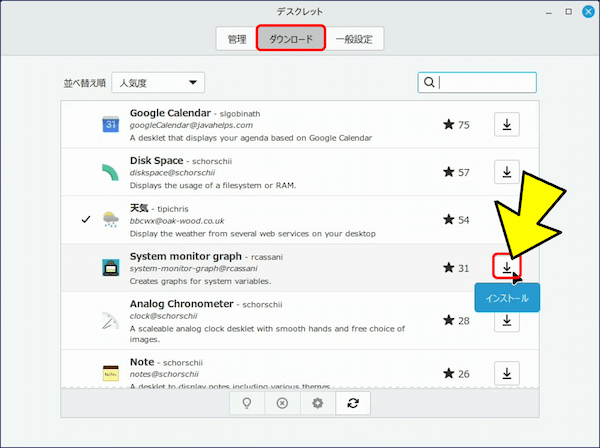
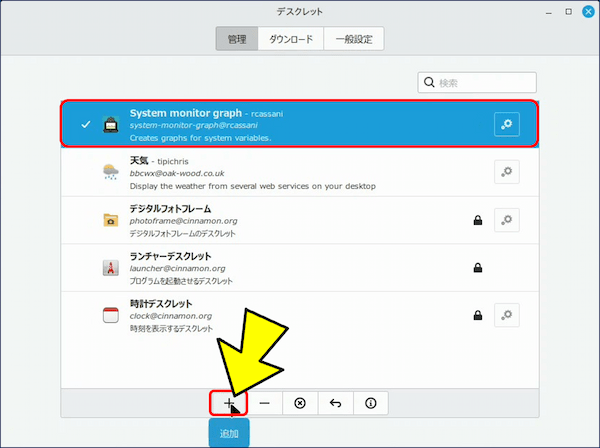
インストールが完了すると「管理」タブに【System monitor graph】が表示されるので、選択し、下部にある「+」(追加)ボタンを押す。
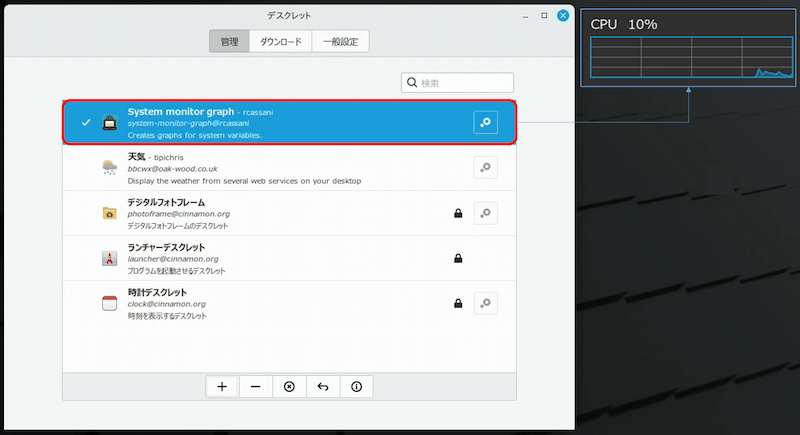
デスクトップに【CPU の使用率グラフ】が表示される。
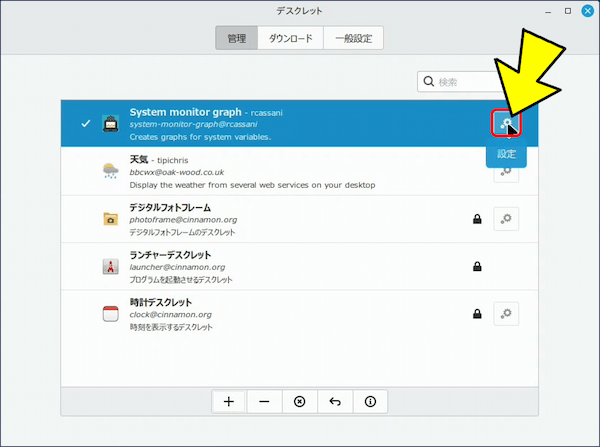
【System monitor graph】の「設定」をクリックする。
「System variable for graph」が「CPU」になっている。
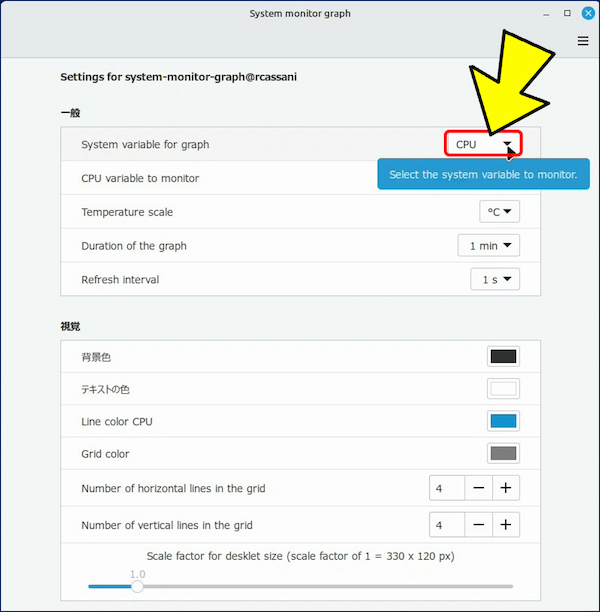
プルダウンメニューをクリックすると、図のようなデバイスが選択できるようになっている。
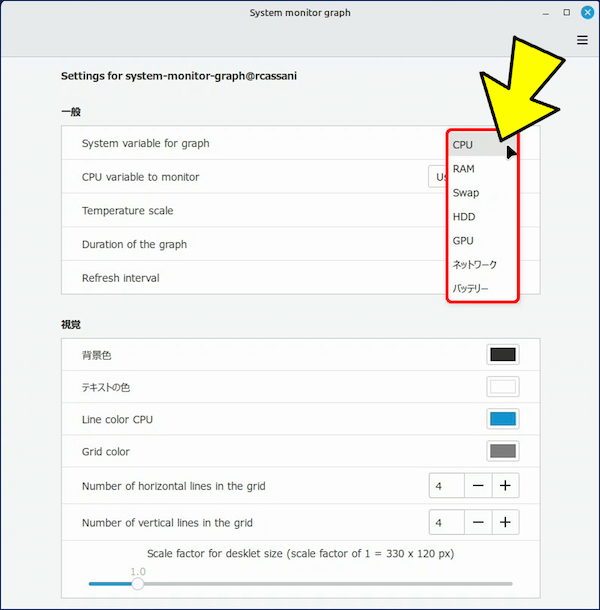
この他に、グラフの背景やテキストの色などの設定もできる。
Linux Mint に関する記事一覧:
以上。
(2026.04.30)
スポンサー リンク