

Linux Mint (Cinnamon) 活用ノウハウ
システム情報表示 ウィジェット
Conky(コンキー) の使い方
システム情報表示 ウィジェット
Conky(コンキー) の使い方
Conky(コンキー)は、時刻や日付と共に、CPU、メモリ、ディスク、ネットワーク通信量などのシステム情報を、デスクトップ上に表示するウィジェットで、設定ファイルを編集することで、見た目や表示内容を自分好みにカスタマイズできる。
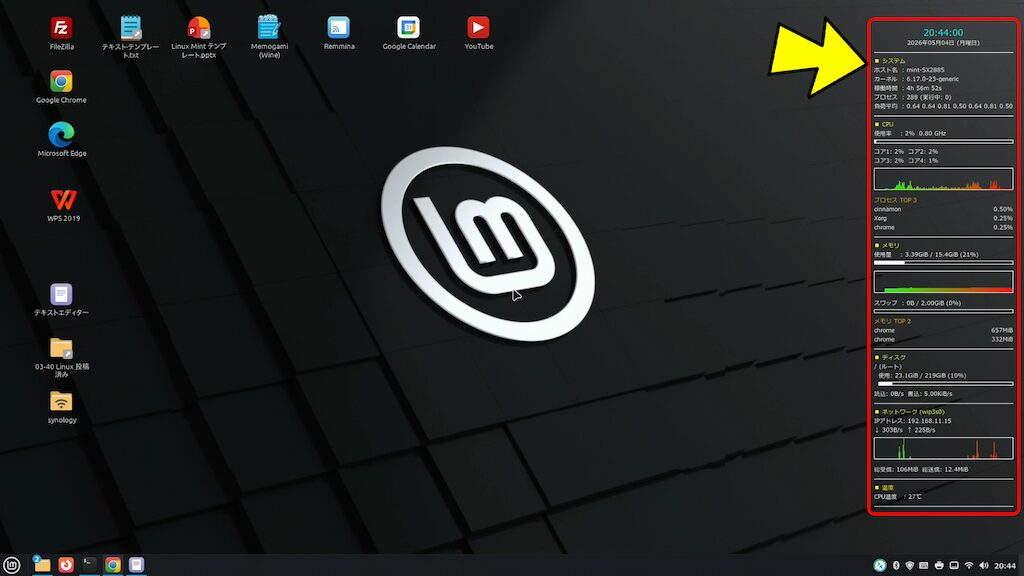
以下、Conky の使い方を設定ファイル conky.conf の編集要領を中心にまとめた。
スポンサー リンク
目 次
1. Conky のインストールと基本設定
Linux Mint には「デスクレット」という機能があるが、「Conky」は独立したアプリでデスクレットにはならない。
| デスクレット | Conky | |
| 仕組み | Cinnamon 専用の拡張機能 | 独立したアプリ |
| 設定方法 | GUI で簡単設定 | テキストファイルを直接編集 |
| 表示場所 | デスクトップに重ねて表示 | デスクトップに重ねて表示 |
| 柔軟性 | 限定的 | 非常に高い |
✅ インストール
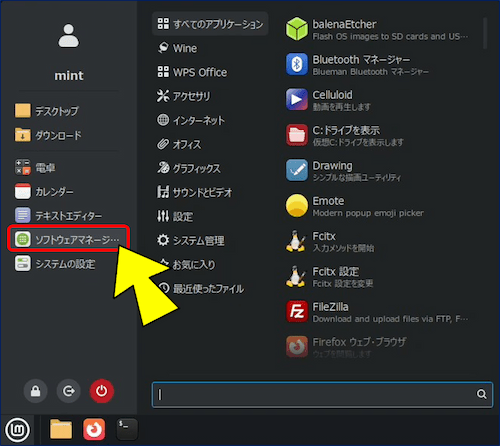
メニューから「ソフトウェアマネージャー」を立ち上げる。

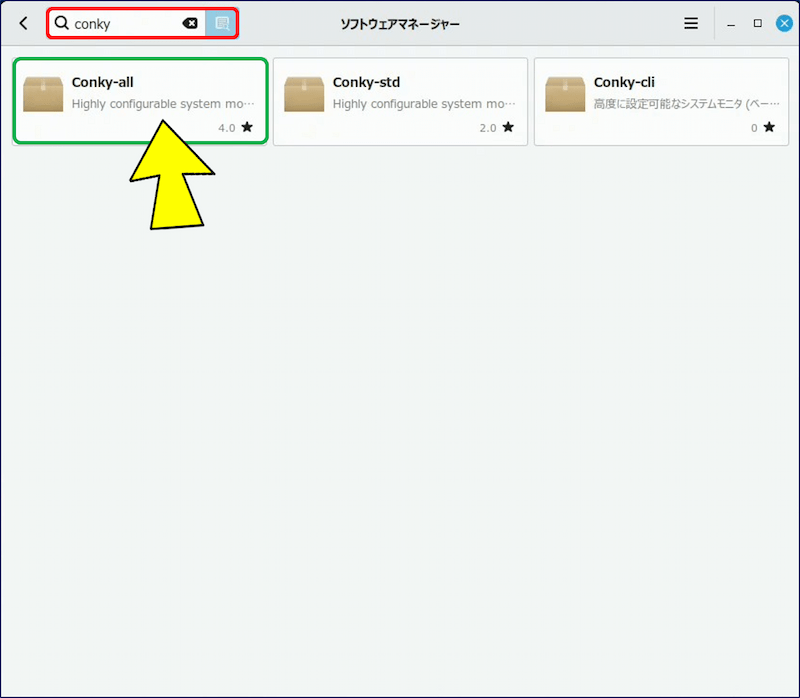
検索ボックスに「conky」と入力し、表示されたアプリの中から「Conky-all」を選択する。
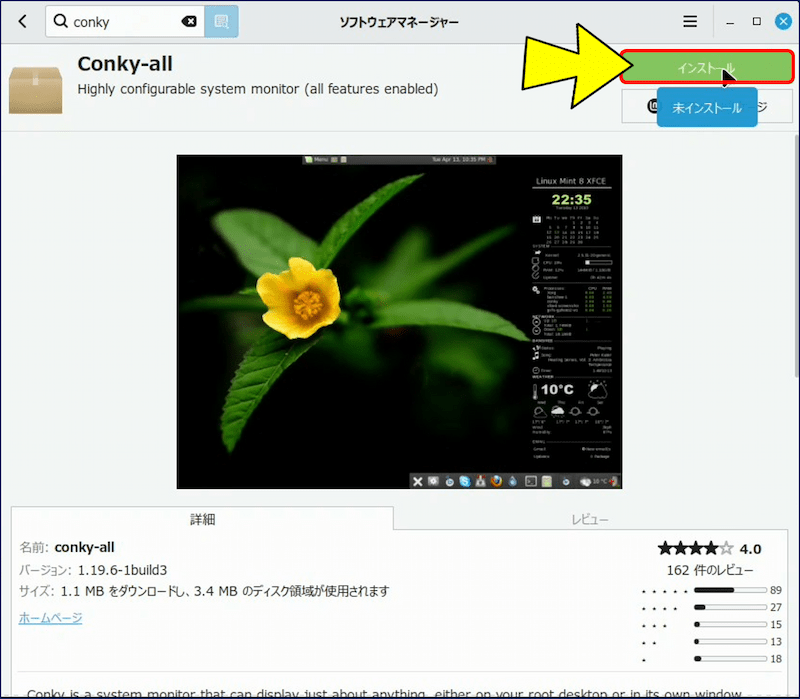
「Conky-all」が表示されたら、「インストール」をクリックする。
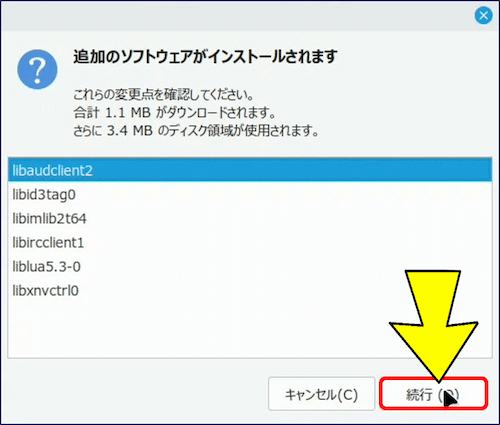
追加で必要となるソフトウェア一覧が表示されるので、「続行」をクリックする。
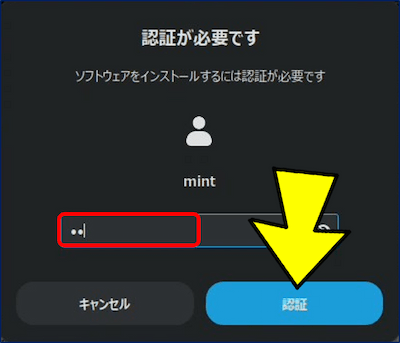
認証が求められるので、Linux Mint のパスワードを入力する。
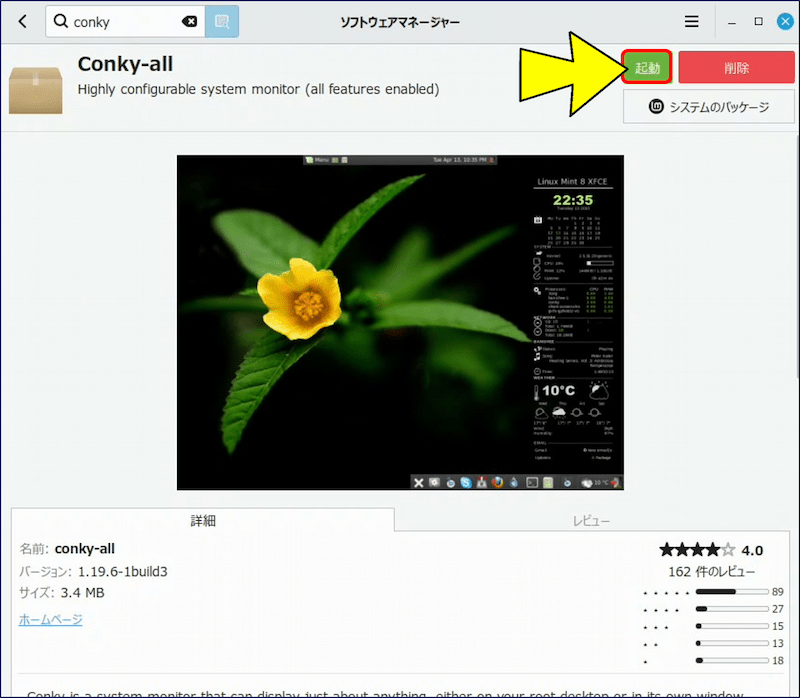
インストールが終わると、「起動」をクリックする。
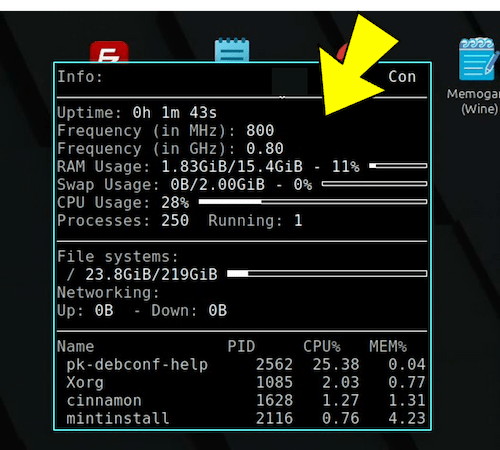
左上に、デフォルトのウィジェットが表示される。
✅ Conkyの起動と終了方法
ターミナルから次のコマンドを入力する。
🔹 起動:conky
🔹 終了:killall conky
🔹 起動:conky
🔹 終了:killall conky
✅ 自動起動の設定
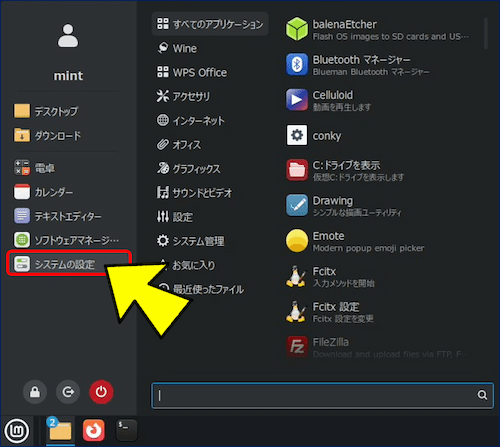
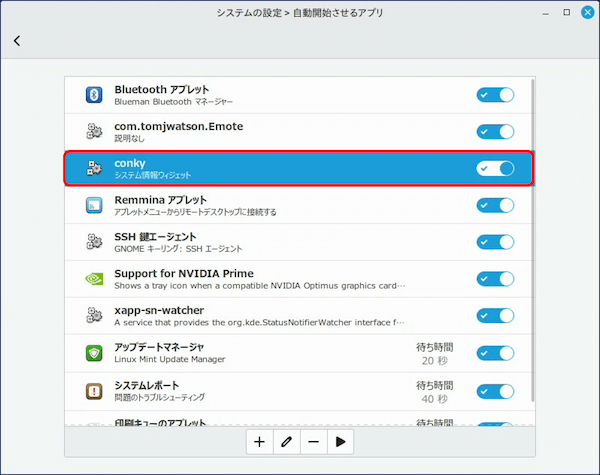
「メニュー」から「システムの設定」を起動する。
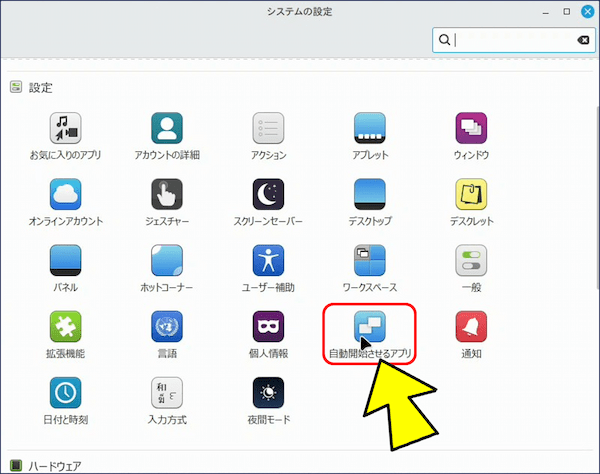
「設定」の中にある「自動開始させるアプリ」を選択する。
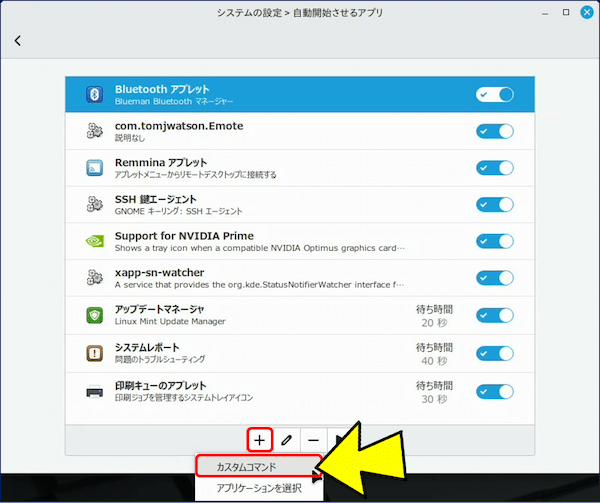
下部にある「+」をクリックし、「カスタムコマンド」を選択する。
コマンドに「conky」と入力する。名前と説明欄は任意の文字列を設定して「追加」をクリックする。
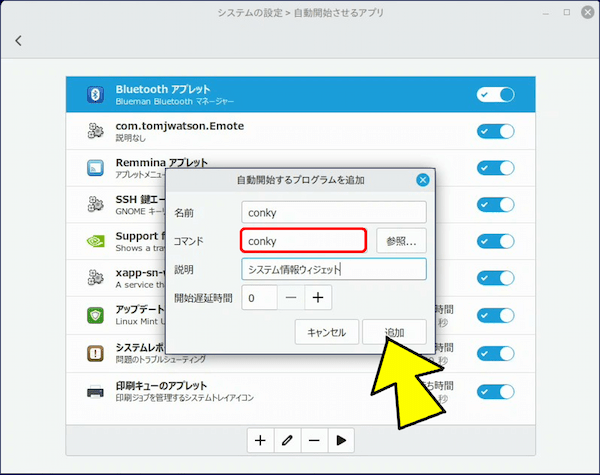
「自動開始させるアプリ」一覧に「conky」が追加される。
✅ 設定ファイルの作成
Conky は、見た目や表示内容を定義する「設定ファイル」を作成しなければならない。
設定ファイルの場所。(~/.conkyrc は、古い形式です。)
~/.config/conky/conky.conf
~/.config/conky/conky.conf
ファイルがない場合は作成する。
mkdir ~/.config/conky/
mkdir ~/.config/conky/

✅ 設定ファイルの編集
sudo nano ~/.config/conky/conky.conf
🧰 外観は「2つのブロック」で決まる。
conky.config = {
    -- 見た目設定(ウィンドウ・色・フォントなど)
};

conky.text = [[
    -- 表示内容(文字・CPU・メモリなど)
]];

config → 見た目・位置・透明度
text → 実際に表示する中身
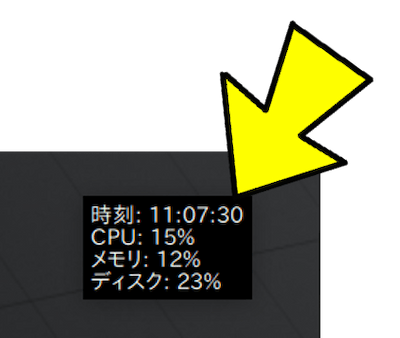
🧩 シンプルな設定例:右中段に小さく表示。
conky.config = {
    alignment = 'top_right',     -- 表示位置(右上)
    gap_x = 50,
    gap_y = 500,
    background = false,
    own_window = true,
    own_window_type = 'desktop',
    own_window_transparent = false,
    use_xft = true,
    font = 'Sans:size=11',
    default_color = 'white',
    update_interval = 2.0,
};

conky.text = [[
時刻: ${time %H:%M:%S}
CPU: ${cpu}%
メモリ: ${memperc}%
ディスク: ${fs_used_perc /}%
]];
2. 設定ファイル conky.conf の実例
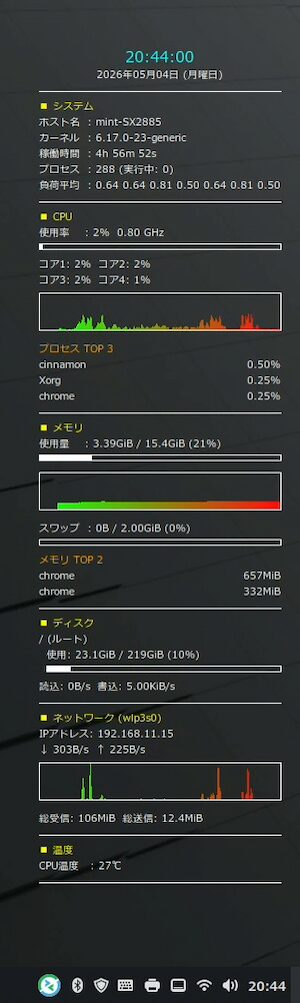
デスクトップ全体の表示状況。
Conky の外観と表示内容。
conky.config = {
    alignment = 'top_right',
    gap_x = 20,
    gap_y = 50,
    background = false,
    own_window = true,
    own_window_type = 'desktop',
    own_window_transparent = true,
    own_window_argb_visual = true,
    own_window_argb_value = 180,
    use_xft = true,
    font = 'meiryo:size=8',
    default_color = 'white',
    color1 = 'cyan',
    color2 = 'yellow',
    color3 = 'orange',
    update_interval = 2.0,
    double_buffer = true,
    no_buffers = true,
    draw_shades = false,
    draw_outline = false,
    draw_borders = false,
    minimum_width = 260,
    maximum_width = 300,
};

conky.text = [[
${color1}${font meiryo:size=12}${alignc}${time %H:%M:%S}${font}${color}
${alignc}${time %Y年%m月%d日 (%A)}
${hr}
${color2}■ システム${color}
ホスト名  : ${nodename}
カーネル  : ${kernel}
稼働時間  : ${uptime}
プロセス  : ${processes} (実行中: ${running_processes})
負荷平均  : ${loadavg 1} ${loadavg 5} ${loadavg 15}
${hr}
${color2}■ CPU${color}
使用率    : ${cpu}%  ${freq_g} GHz
${cpubar}
コア1: ${cpu cpu0}%  コア2: ${cpu cpu1}%
コア3: ${cpu cpu2}%  コア4: ${cpu cpu3}%
${cpugraph 40,260 00ff00 ff0000}
${color3}プロセス TOP 3${color}
${top name 1}${alignr}${top cpu 1}%
${top name 2}${alignr}${top cpu 2}%
${top name 3}${alignr}${top cpu 3}%
${hr}
${color2}■ メモリ${color}
使用量    : ${mem} / ${memmax} (${memperc}%)
${membar}
${memgraph 40,260 00ff00 ff0000}
スワップ  : ${swap} / ${swapmax} (${swapperc}%)
${swapbar}
${color3}メモリ TOP 2${color}
${top_mem name 1}${alignr}${top_mem mem_res 1}
${top_mem name 2}${alignr}${top_mem mem_res 2}
${hr}
${color2}■ ディスク${color}
/ (ルート)
  使用: ${fs_used /} / ${fs_size /} (${fs_used_perc /}%)
  ${fs_bar /}
読込: ${diskio_read}/s  書込: ${diskio_write}/s
${hr}
${color2}■ ネットワーク (wlp3s0)${color}
IPアドレス: ${addr wlp3s0}
↓ ${downspeed wlp3s0}/s  ↑ ${upspeed wlp3s0}/s
${downspeedgraph wlp3s0 40,260 00ff00 ff0000}
総受信: ${totaldown wlp3s0}  総送信: ${totalup wlp3s0}
${hr}
${color2}■ 温度${color}
CPU温度   : ${hwmon temp 1}℃
${hr}
]];
📌 ポイント:
項目を増やすと、縦幅が長くなりすぎて全体が表示されなくなる。
→ 縦幅をコンパクトにするポイント。
• フォントサイズを 8 に設定
• 時計フォントを 12 に設定
• グラフの高さを 40 に設定
• CPU・メモリのTOPプロセスを3件・2件に設定
• バッテリー欄を削除(デスクトップ向け)
• 各セクションの余分な改行を削除
項目を増やすと、縦幅が長くなりすぎて全体が表示されなくなる。
→ 縦幅をコンパクトにするポイント。
• フォントサイズを 8 に設定
• 時計フォントを 12 に設定
• グラフの高さを 40 に設定
• CPU・メモリのTOPプロセスを3件・2件に設定
• バッテリー欄を削除(デスクトップ向け)
• 各セクションの余分な改行を削除
3. 見た目:外観設定の項目
表示位置・余白。
| パラメータ | サンプル値 | 説明・他の値 |
| alignment | 'top_right' | 表示位置。top_left / top_right / top_middle / bottom_left / bottom_right / bottom_middle / middle_left / middle_right / middle_middle / none(自由配置) |
| gap_x | 20 | 画面端からの横方向の余白(ピクセル) |
| gap_y | 50 | 画面端からの縦方向の余白(ピクセル) |
| minimum_width | 260 | ウィンドウの最小幅(ピクセル) |
| maximum_width | 300 | ウィンドウの最大幅(ピクセル) |
| minimum_height | 0 | ウィンドウの最小高さ(ピクセル) |
ウィンドウ・背景。
| パラメータ | サンプル値 | 説明・他の値 |
| background | false | 起動時にバックグラウンドへ回すか。true にすると端末に戻る |
| own_window | true | 独自ウィンドウを使用するか(透過に必須) |
| own_window_type | 'desktop' | ウィンドウタイプ。 desktop(デスクトップに固定)/ normal / override / dock / panel |
| own_window_transparent | true | 背景を透明にするか(argb設定と組み合わせて使う) |
| own_window_argb_visual | true | ARGB(半透明)ビジュアルを使用するか |
| own_window_argb_value | 180 | 背景の不透明度。0(完全透明)〜 255(完全不透明) |
| own_window_colour | '000000' | 背景色(HEXカラー)。000000=黒、ffffff=白 |
| own_window_hints | undecorated,below' | ウィンドウヒント。undecorated(枠なし)/ below(最背面)/ above(最前面)/ sticky(全仮想デスクトップに表示) |
フォント・色。
| パラメータ | サンプル値 | 説明・他の値 |
| use_xft | true | Xftフォント(TrueType等)を使用するか(日本語フォントに必須) |
| font | 'meiryo:size=11' | デフォルトフォント。書式: 'フォント名:size=サイズ:bold' |
| default_color | 'white' | デフォルト文字色。色名またはHEX(例: 'ff0000') |
| color1 | 'cyan' | カスタムカラー1(${color1}で呼び出し) |
| color2 | 'yellow' | カスタムカラー2(${color2}で呼び出し) |
| color3 | 'orange' | カスタムカラー3(${color3}で呼び出し) |
| color4?color9 | 任意 | カスタムカラー4?9(${color4}?${color9}で呼び出し) |
| default_shade_color | '000000' | 影の色(draw_shades=true の時に使用) |
| default_outline_color | '000000' | アウトラインの色(draw_outline=true の時に使用) |
| xftalpha | 1 | フォントの透明度。0.0(透明)〜 1.0(不透明) |
描画・装飾。
| パラメータ | サンプル値 | 説明・他の値 |
| draw_shades | false | 文字に影をつけるか(true にすると視認性が上がる場合も) |
| draw_outline | false | 文字にアウトラインをつけるか |
| draw_borders | false | ウィンドウ枠線を描画するか |
| draw_graph_borders | true | グラフの枠線を描画するか |
| border_width | 1 | 枠線の太さ(ピクセル) |
| border_inner_margin | 10 | 枠線内側の余白(ピクセル) |
| border_outer_margin | 5 | 枠線外側の余白(ピクセル) |
| stippled_borders | 0 | 点線枠のドット間隔。0=実線 |
動作・パフォーマンス。
| パラメータ | サンプル値 | 説明・他の値 |
| update_interval | 2 | 画面更新間隔(秒)。小さいほどリアルタイムだがCPU負荷増 |
| double_buffer | true | ダブルバッファリングで画面のちらつきを防止 |
| no_buffers | true | ファイルシステムのバッファをメモリ使用量から除外するか |
| cpu_avg_samples | 2 | CPU使用率の平均サンプル数(大きいほど滑らか) |
| net_avg_samples | 2 | ネット速度の平均サンプル数 |
| total_run_times | 0 | 実行回数の上限。0=無限に動き続ける |
| out_to_console | false | 端末にも出力するか(デバッグ用) |
4. 表示内容:Conky で表示できる項目
時刻・日付。
${time %H:%M:%S}		時:分:秒
${time %Y年%m月%d日}	        年月日(日本語)
${time %A}		        曜日(英語)
${uptime}		        システム稼働時間
${uptime_short}		        稼働時間(短縮)
CPU。
${cpu}				CPU使用率 全体 (%)
${cpu cpu0}			コア0使用率
${cpu cpu1}			コア1使用率
${cpubar}			CPUバーグラフ
${cpugraph}			CPU折れ線グラフ
${freq}				CPU周波数 (MHz)
${freq_g}			CPU周波数 (GHz)
${top name 1}			CPU使用率1位プロセス名
${top cpu 1}			CPU使用率1位の値
メモリ。
${mem}				使用メモリ量
${memmax}			総メモリ量
${memperc}			メモリ使用率 (%)
${membar}			メモリバーグラフ
${memgraph}			メモリ折れ線グラフ
${swap}				使用スワップ量
${swapperc}			スワップ使用率 (%)
${top_mem name 1}		メモリ使用率1位プロセス名
ディスク。
${fs_used /}			使用容量 (ルート)
${fs_size /}			総容量 (ルート)
${fs_free /}			空き容量 (ルート)
${fs_used_perc /}		使用率 (%)
${fs_bar /}			ディスクバーグラフ
${diskio}			ディスクI/O合計
${diskio_read}			ディスク読み込み速度
${diskio_write}			ディスク書き込み速度
ネットワーク。
${addr eth0}			IPアドレス (有線)
${addr wlan0}			IPアドレス (無線)
${downspeed eth0}		ダウンロード速度
${upspeed eth0}		        アップロード速度
${totaldown eth0}		総ダウンロード量
${totalup eth0}			総アップロード量
${downspeedgraph eth0}	        DL速度グラフ
${wireless_essid wlan0}	        WiFi SSID名
${wireless_link_qual_perc wlan0}	WiFi電波強度 (%)
注意点:ネットワークインターフェース名は ip a コマンドで確認が必要。
最近の Linux は eth0 → enp3s0 wlan0 → wlp3s0 などになっている。
最近の Linux は eth0 → enp3s0 wlan0 → wlp3s0 などになっている。
温度・バッテリー。
${hwmon temp 1}		        CPU温度 (℃)
${acpitemp}		        ACPI温度
${battery}		        バッテリー残量
${battery_percent}	        バッテリー残量 (%)
${battery_time}		        残り使用可能時間
${acpiacadapter}                AC接続状態
注意点:バッテリー欄はデスクトップPCの場合は不要なので、その行を削除してください。
温度センサー名も環境によって異なるため、次のコマンドで確認できます。
cat /sys/class/hwmon/hwmon*/name
温度センサー名も環境によって異なるため、次のコマンドで確認できます。
cat /sys/class/hwmon/hwmon*/name
システム情報。
${nodename}			ホスト名
${kernel}			カーネルバージョン
${machine}			マシンアーキテクチャ
${processes}			総プロセス数
${running_processes}            実行中プロセス数
${loadavg 1}			負荷平均 (1分)
${loadavg 5}			負荷平均 (5分)
${exec コマンド}			任意コマンドの出力
装飾・レイアウト。
${color red}			文字色変更
${color}			デフォルト色に戻す
${font meiryo:size=14}	        フォント一時変更
${font}				デフォルトフォントに戻す
${hr}				水平線
${offset 10}			横方向スペース
${voffset 5}			縦方向スペース
${alignr}			右寄せ
${alignc}			中央寄せ
5. 最大限の項目を表示する conky.conf サンプル
最大限の項目を表示する設定。
conky.config = {
    alignment = 'top_right',
    gap_x = 20,
    gap_y = 50,
    background = false,
    own_window = true,
    own_window_type = 'desktop',
    own_window_transparent = true,
    own_window_argb_visual = true,
    own_window_argb_value = 180,
    use_xft = true,
    font = 'meiryo:size=11',
    default_color = 'white',
    color1 = 'cyan',
    color2 = 'yellow',
    color3 = 'orange',
    update_interval = 2.0,
    double_buffer = true,
    no_buffers = true,
    draw_shades = false,
    draw_outline = false,
    draw_borders = false,
    minimum_width = 260,
    maximum_width = 300,
};

conky.text = [[
${color1}${font meiryo:size=14}${alignc}${time %H:%M:%S}${font}${color}
${alignc}${time %Y年%m月%d日 (%A)}
${hr}
${color2}■ システム${color}
ホスト名  : ${nodename}
カーネル  : ${kernel}
稼働時間  : ${uptime}
プロセス  : ${processes} (実行中: ${running_processes})
負荷平均  : ${loadavg 1} ${loadavg 5} ${loadavg 15}
${hr}
${color2}■ CPU${color}
使用率    : ${cpu}%  ${freq_g} GHz
${cpubar}
コア1: ${cpu cpu0}%  コア2: ${cpu cpu1}%
コア3: ${cpu cpu2}%  コア4: ${cpu cpu3}%
${cpugraph 40,260 00ff00 ff0000}
${color3}プロセス TOP 5${color}
${top name 1}${alignr}${top cpu 1}%
${top name 2}${alignr}${top cpu 2}%
${top name 3}${alignr}${top cpu 3}%
${top name 4}${alignr}${top cpu 4}%
${top name 5}${alignr}${top cpu 5}%
${hr}
${color2}■ メモリ${color}
使用量    : ${mem} / ${memmax} (${memperc}%)
${membar}
${memgraph 40,260 00ff00 ff0000}
スワップ  : ${swap} / ${swapmax} (${swapperc}%)
${swapbar}
${color3}メモリ TOP 3${color}
${top_mem name 1}${alignr}${top_mem mem_res 1}
${top_mem name 2}${alignr}${top_mem mem_res 2}
${top_mem name 3}${alignr}${top_mem mem_res 3}
${hr}
${color2}■ ディスク${color}
/ (ルート)
  使用: ${fs_used /} / ${fs_size /} (${fs_used_perc /}%)
  ${fs_bar /}
読込: ${diskio_read}/s  書込: ${diskio_write}/s
${hr}
${color2}■ ネットワーク (eth0)${color}
IPアドレス: ${addr eth0}
↓ ${downspeed eth0}/s  ↑ ${upspeed eth0}/s
${downspeedgraph eth0 40,260 00ff00 ff0000}
総受信: ${totaldown eth0}  総送信: ${totalup eth0}
${hr}
${color2}■ 温度${color}
CPU温度   : ${hwmon temp 1}℃
${hr}
${color2}■ バッテリー${color}
残量      : ${battery_percent BAT0}%
残り時間  : ${battery_time BAT0}
${battery_bar BAT0}
]];
Linux Mint に関する記事一覧:
以上。
(2026.05.04)
スポンサー リンク