

Linux Mint (Cinnamon) 活用ノウハウ
マウスポインターの変更要領
マウスポインターをダウンロードして「テーマ」に追加する手順
マウスポインターの変更要領
マウスポインターをダウンロードして「テーマ」に追加する手順
Linux Mint でマウスポインターを変更するには、人気のダウンロードサイトから気に入ったデザインのマウスポインターをダウンロードし、【 ~/.icons/】フォルダーに配置すると「テーマ」にマウスポインターが追加され、変更が可能となる。
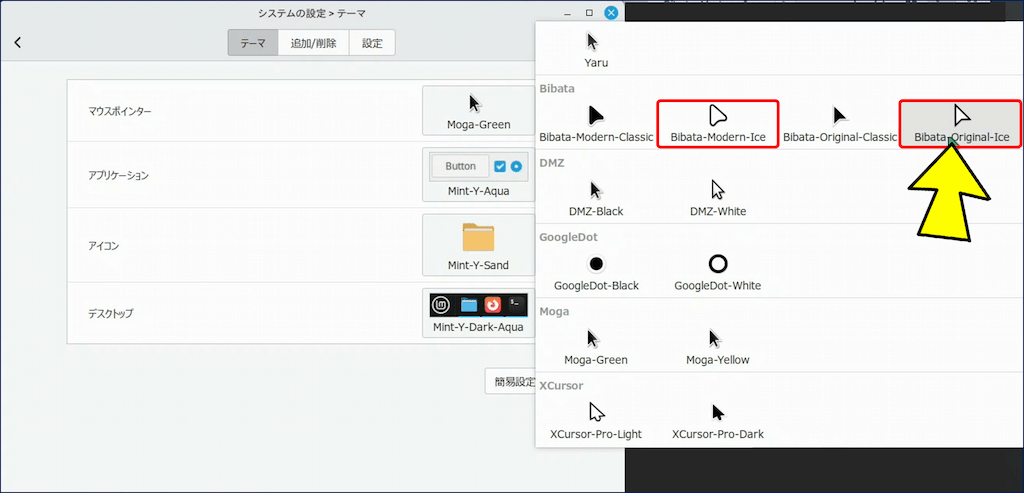
以下、マウスポインターのダウンロードとテーマへの配置要領を記録した。
スポンサー リンク
目 次
1. マウスポインターのダウンロード要領
2. ダウンロードファイルの解凍要領
3. カーソルテーマの構造
4. カーソルテーマの配置要領
5. マウスポインターの変更要領
6. テーマに反映されない場合の対処法
2. ダウンロードファイルの解凍要領
3. カーソルテーマの構造
4. カーソルテーマの配置要領
5. マウスポインターの変更要領
6. テーマに反映されない場合の対処法
1. マウスポインターのダウンロード要領
人気のダウンロードサイト:
🔹 Pling.com (https://www.pling.com/browse?cat=107)
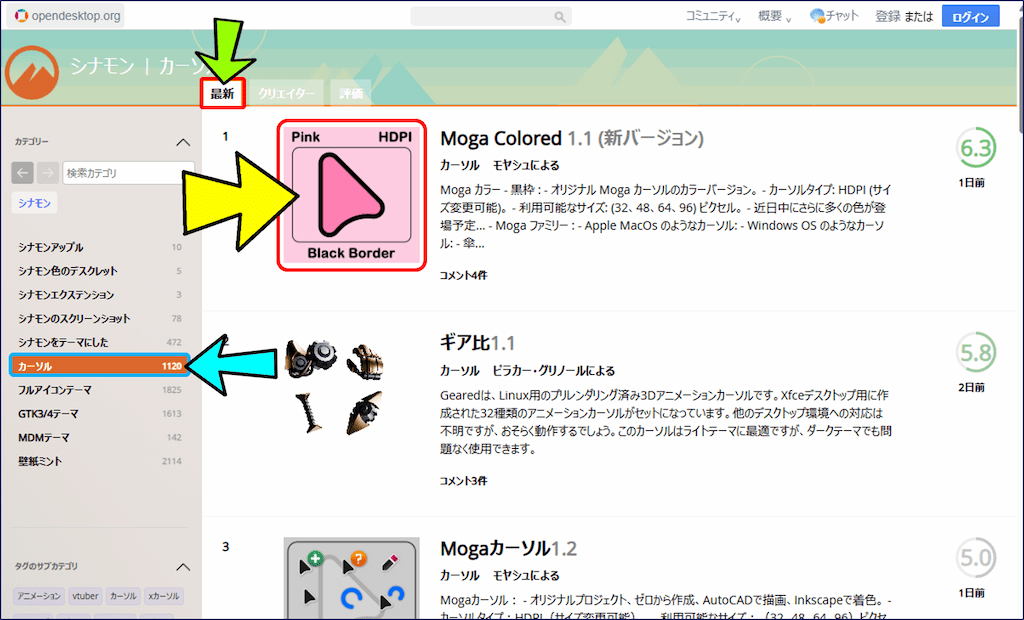
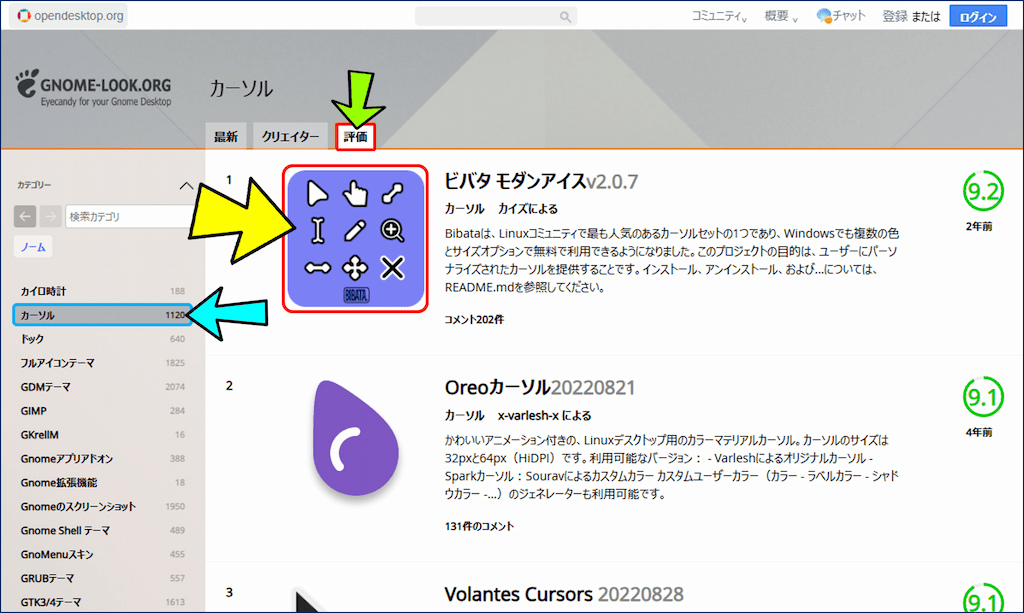
→ 「最新」タブ:Moga Colored は zip でダウンロードできる
🔹 Gnome-look.org (https://www.gnome-look.org/browse?cat=107)
→ 「評価」タブ:ビバタモダンアイス は tar.gz でダウンロードできる
🔹 Pling.com (https://www.pling.com/browse?cat=107)
→ 「最新」タブ:Moga Colored は zip でダウンロードできる
🔹 Gnome-look.org (https://www.gnome-look.org/browse?cat=107)
→ 「評価」タブ:ビバタモダンアイス は tar.gz でダウンロードできる
⬇️ Moga Colored のダウンロード
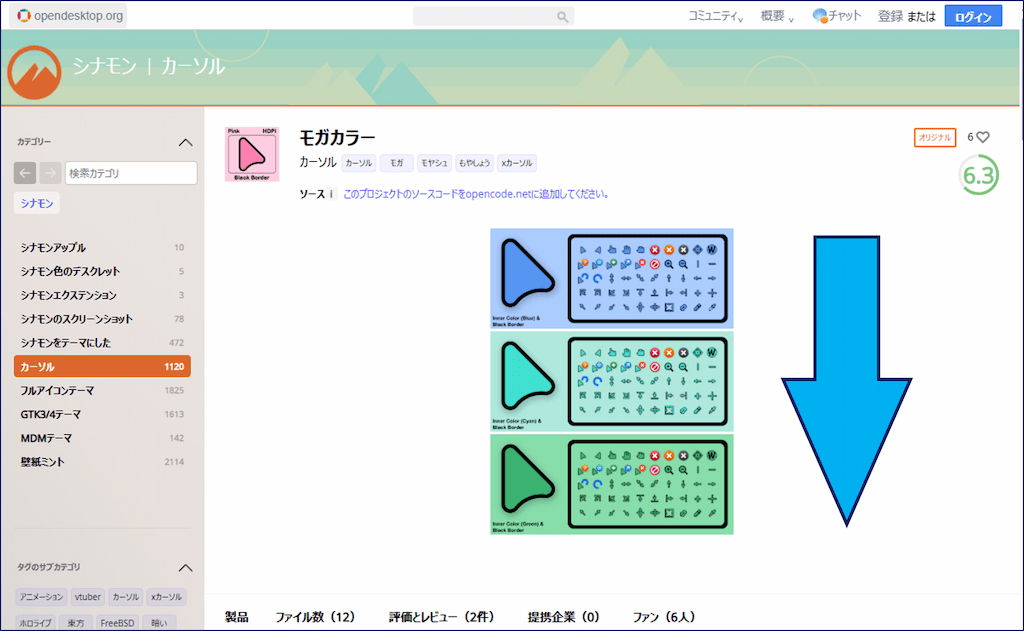
「モガカラー」の画面が表示されたら、下にスクロールする。

「ダウンロード」バー現れたら、クリックして展開すると .zip ファイルの一覧が表示される。
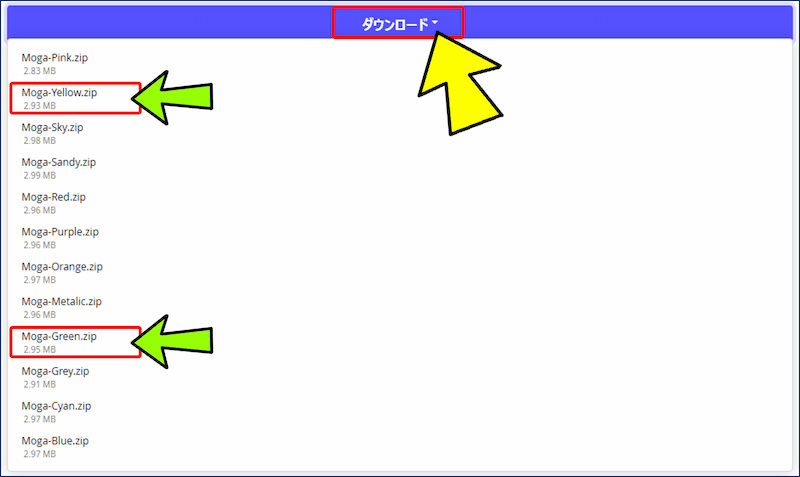
この中から、好みのカーソルを選択して、ダウンロードする。
⚠️ xxx.zip ファイルが【 一つ 】のカーソルなので、幾つかのカーソルを試したい場合は、複数のファイルをダウンロードする必要がある。
⚠️ xxx.zip ファイルが【 一つ 】のカーソルなので、幾つかのカーソルを試したい場合は、複数のファイルをダウンロードする必要がある。
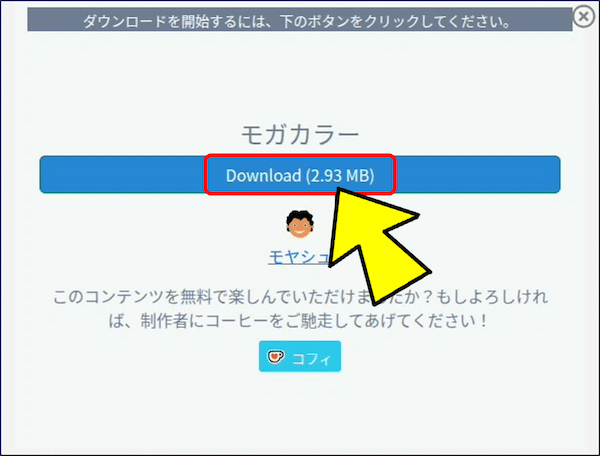
「Moga-Yellow.zip」をクリックすると、「Download」ボタンが表示されるので、これをクリックする。
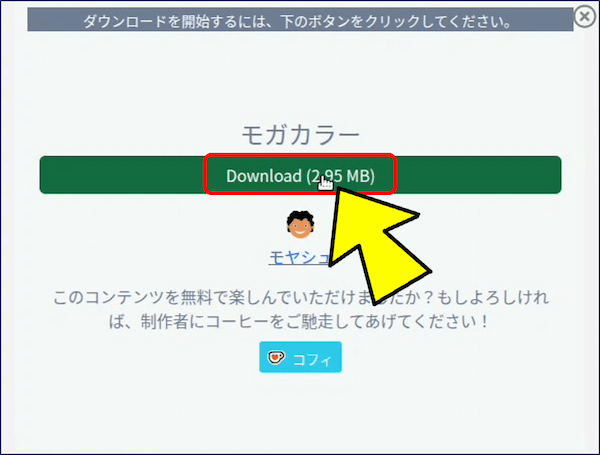
同様に「Moga-Green.zip」をクリックし、「Download」ボタンを押す。
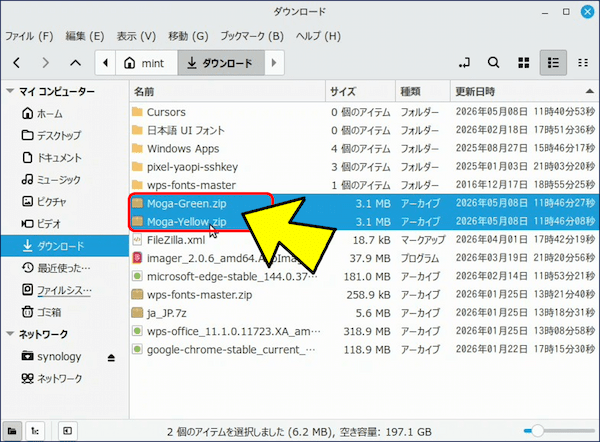
それぞれの .zipファイルが「ダウンロード」ディレクトリーに保存される。
⬇️ ビバタモダンアイス のダウンロード
「ビバタモダンアイス」の画面が表示されたら、下にスクロールする。
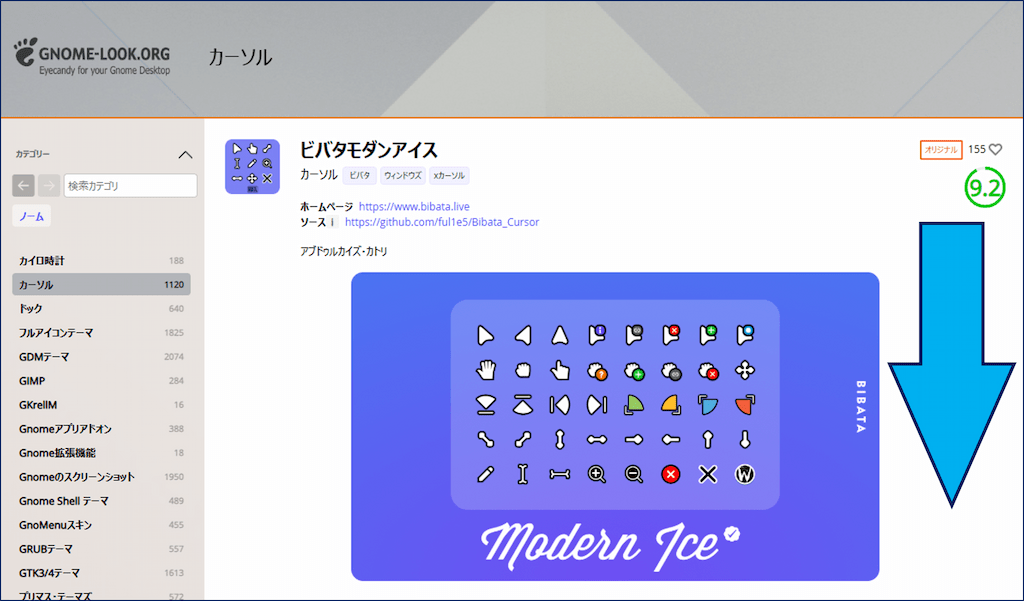
「ダウンロード」バーを展開すると、.zip と tar.xz ファイルがそれぞれ一つづつ表示される。

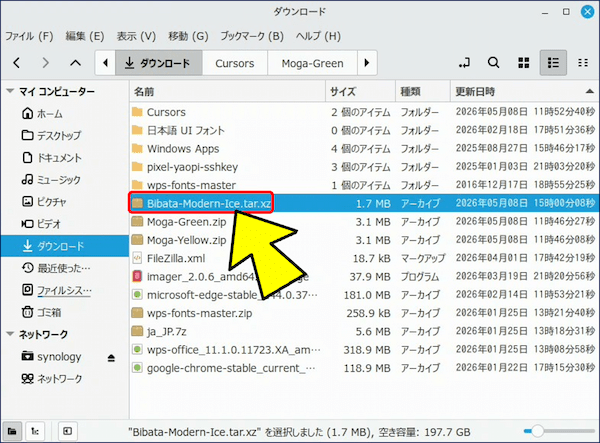
「Bibata-Modern-Ice.tar.xz」ファイルをクリックする。
ビバタモダンアイスの「Download」ボタンが表示されるので、これをクリックする。
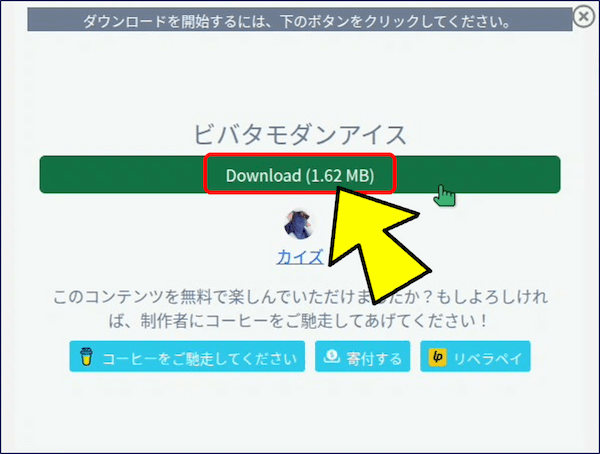
.tar.xzファイルが「ダウンロード」ディレクトリーに保存される。
⬇️ 複数のバリアント(色違いなど)がセットになった配布をダウンロード
上記2つの例は「一つだけ」のダウンロードだが、GitHub からダウンロードすると、全バリアントが一括でインストールできるセットになった配布もある。
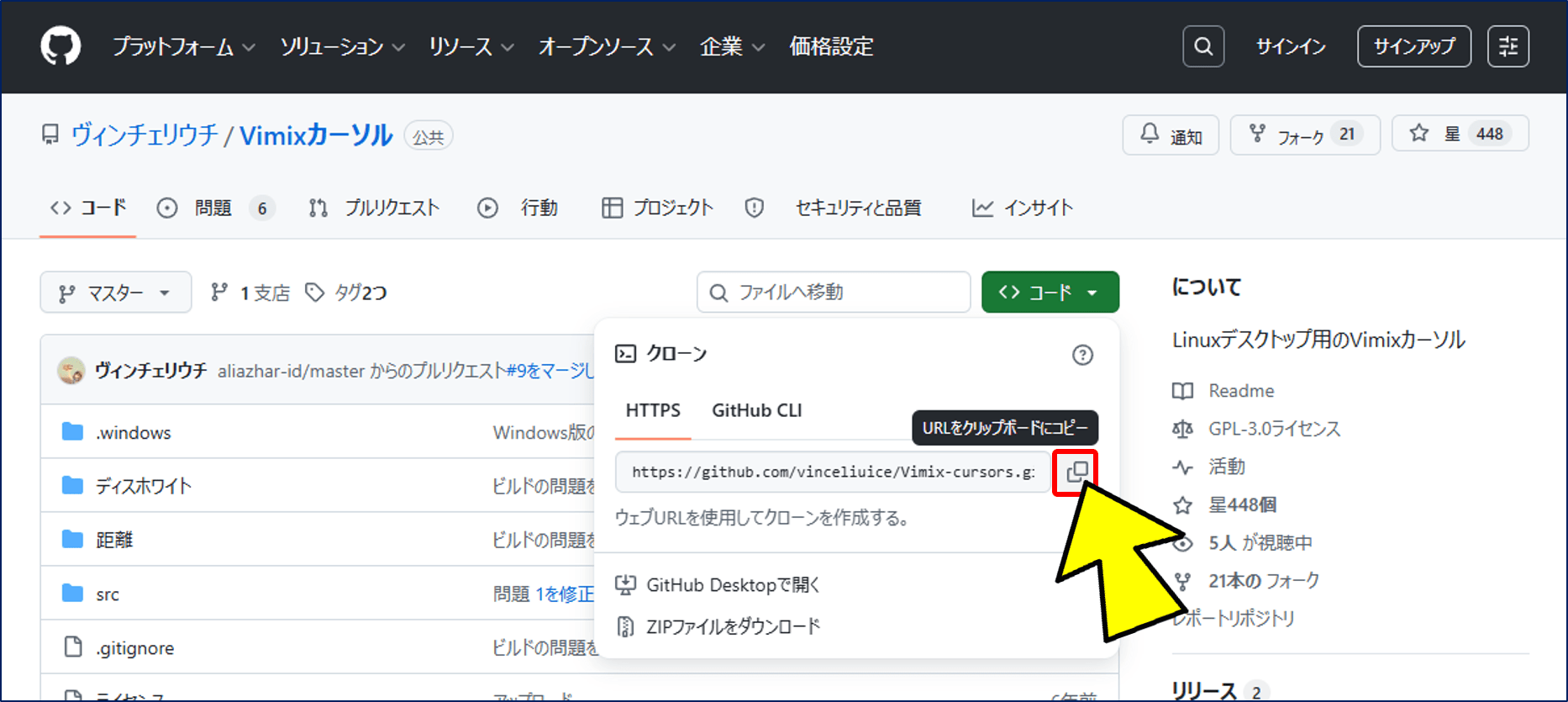
✅ 「Vimix-cursors」の例(セットと言えど 2つ のみ)
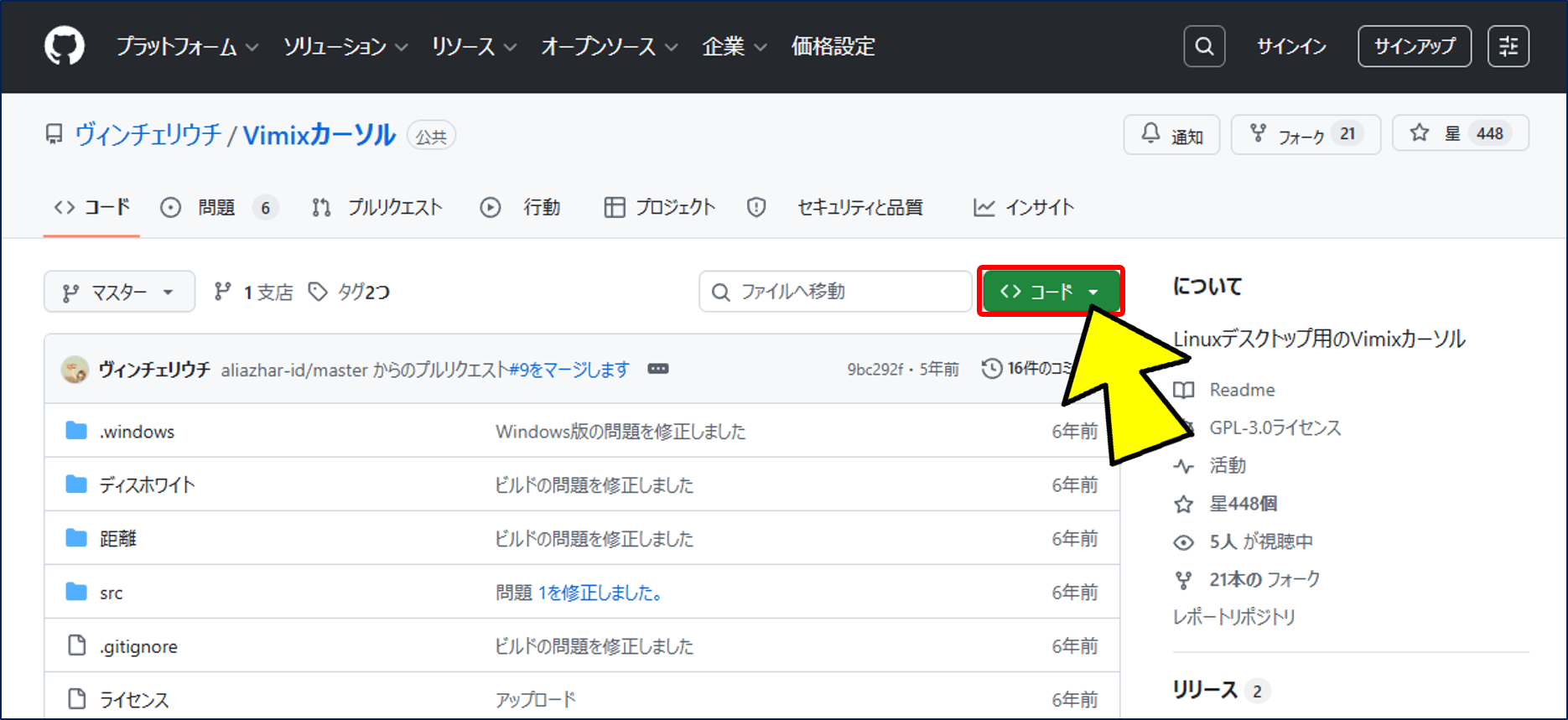
「HTTPS」が表示されるので、「コピー」する。
https://github.com/vinceliuice/Vimix-cursors.git
https://github.com/vinceliuice/Vimix-cursors.git
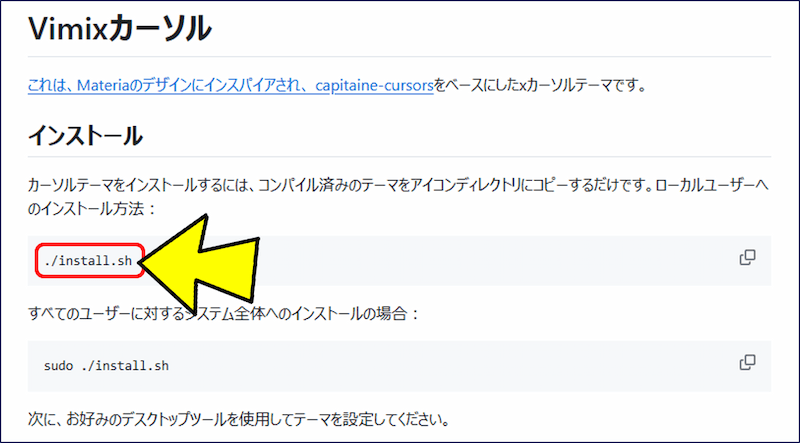
下にスクロールすると、インストール要領が記載されている。
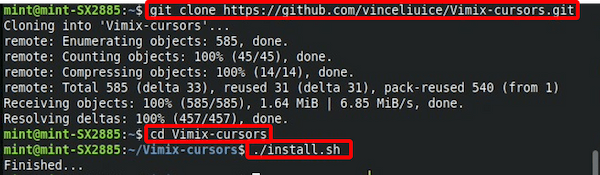
次のコマンドで、GitHubからクローンする。
git clone https://github.com/vinceliuice/Vimix-cursors.git
git clone https://github.com/vinceliuice/Vimix-cursors.git
'git' が見つからない場合は、インストールする。
sudo apt install git
sudo apt install git
ダウンロードされたフォルダに移動する。
cd Vimix-cursors
cd Vimix-cursors
インストールスクリプトを実行する。
./install.sh
./install.sh
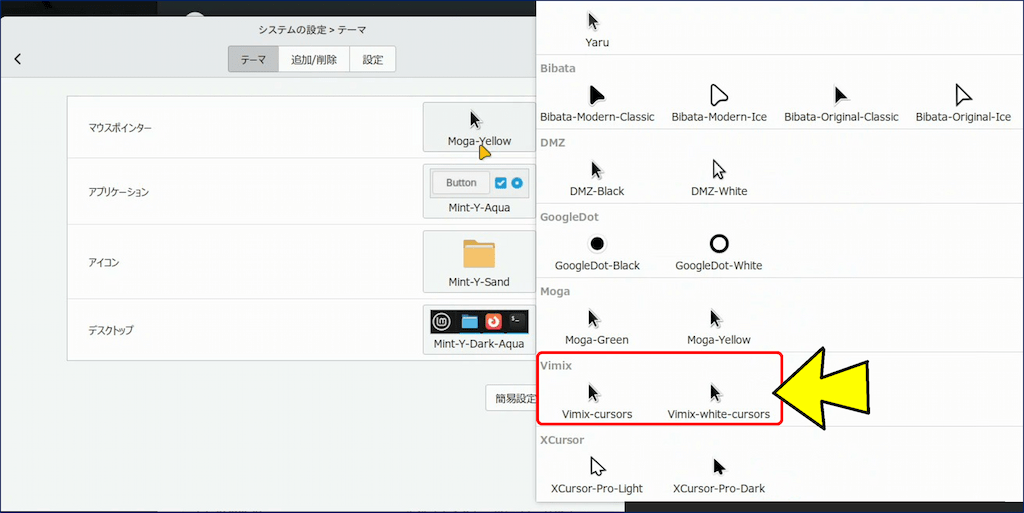
以下の2種類が自動的に ~/.local/share/icons/ に配置される。
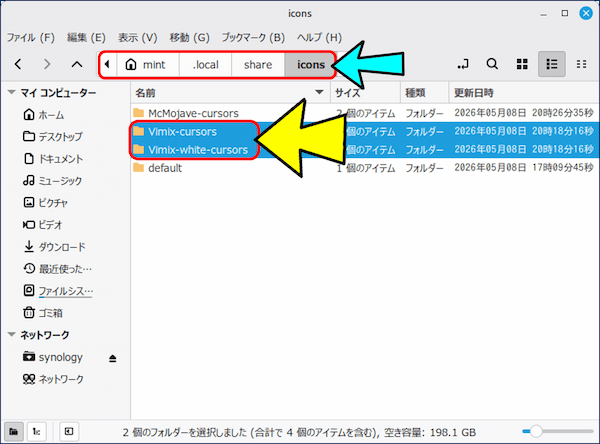
テーマ名 説明
Vimix-cursors 標準(ダークグレー)
Vimix-white-cursors ホワイト
Vimix-cursors 標準(ダークグレー)
Vimix-white-cursors ホワイト
これで、配置は完了しているので、ステップ 5 の「マウスポインターの変更」に進める。
2. ダウンロードファイルの解凍要領
ターミナルを開いて次のコマンドで解凍する。(解凍先を指定するのが良い。)
以下の例は、~/ダウンロード/Cursors フォルダーを作成し解凍。
以下の例は、~/ダウンロード/Cursors フォルダーを作成し解凍。
✅ Moga Colored の場合
# zip を解凍するコマンド。
unzip ファイル名.zip -d /パス/to/解凍先ディレクトリ
unzip ファイル名.zip -d /パス/to/解凍先ディレクトリ
「Moga-Yellow.zip」を解凍する。
unzip ~/ダウンロード/Moga-Yellow.zip -d ~/ダウンロード/Cursors
unzip ~/ダウンロード/Moga-Yellow.zip -d ~/ダウンロード/Cursors
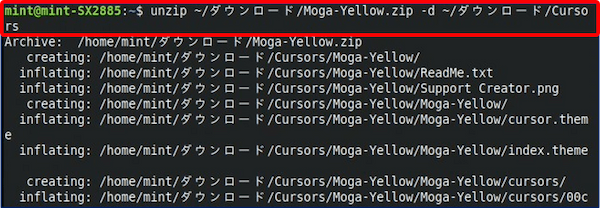
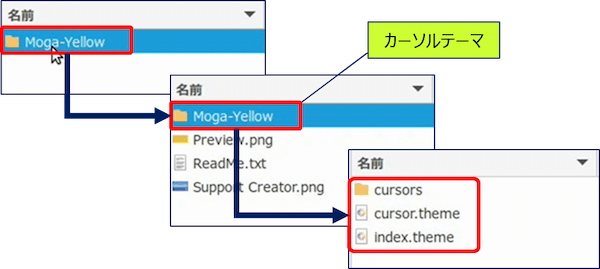
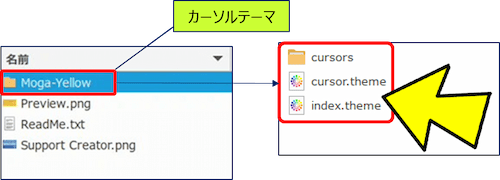
~/ダウンロード/Cursors フォルダーに「Moga-Yellow」フォルダーが作成される。
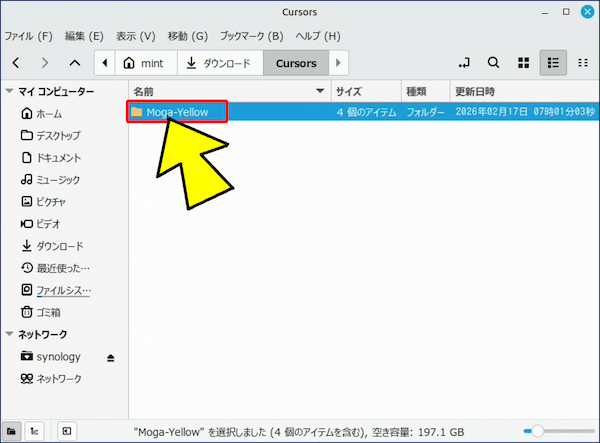
この「Moga-Yellow」フォルダーを開くと、更に「Moga-Yellow」フォルダーがある。
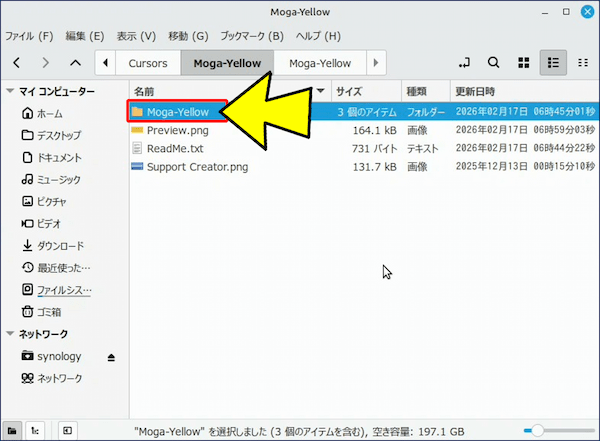
この「Moga-Yellow」フォルダーを開くと、中に「CURSORS」フォルダーがある。
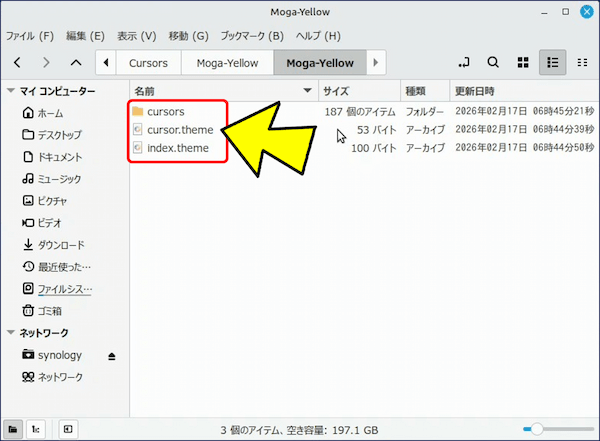
フォルダー構成は、以下のようになっている。
「CURSORS」があるフォルダーが【カーソルテーマ】。
「CURSORS」があるフォルダーが【カーソルテーマ】。
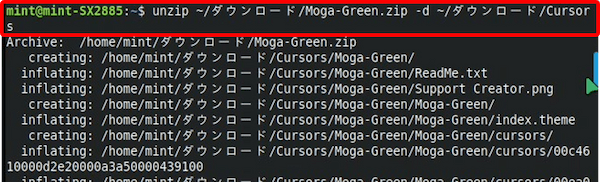
同様に「Moga-Green.zip」を解凍する。
unzip ~/ダウンロード/Moga-Green.zip -d ~/ダウンロード/Cursors
unzip ~/ダウンロード/Moga-Green.zip -d ~/ダウンロード/Cursors
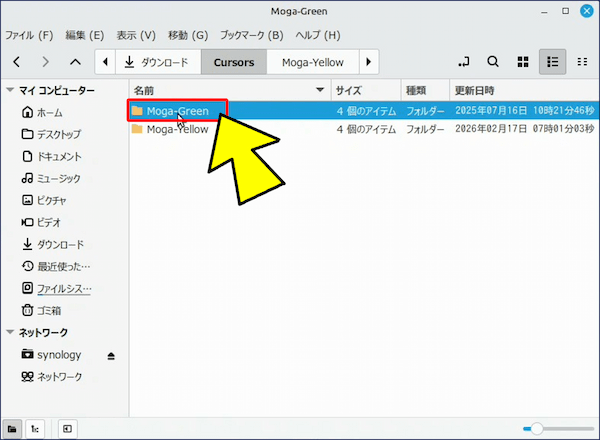
~/ダウンロード/Cursors フォルダーに「Moga-Green」フォルダーが作成される。
この「Moga-Green」フォルダーを開くと、更に「Moga-Green」フォルダーがある。
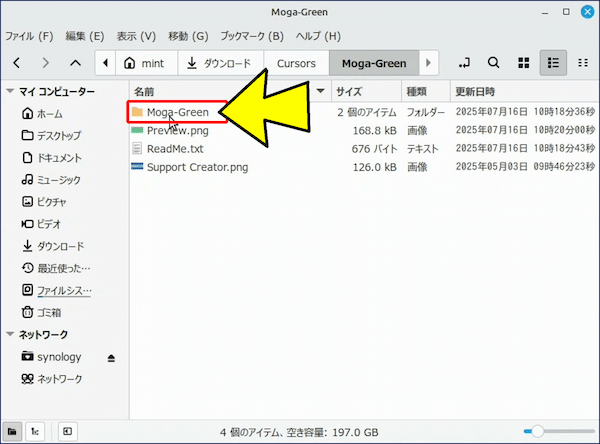
この「Moga-Green」フォルダーを開くと、中に「CURSORS」フォルダーがある。
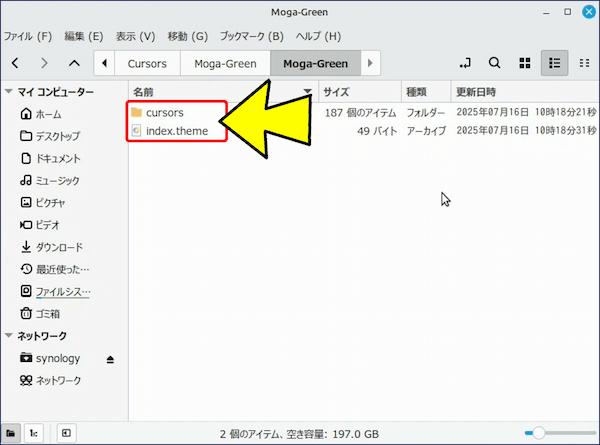
✅ ビバタモダンアイス の場合
# tar.gz の解凍コマンド。
tar -zxvf ファイル名.tar.gz -C /パス/to/解凍先ディレクトリ
# tar.xz の解凍コマンド。
tar -xvf ファイル名.tar.gz -C /パス/to/解凍先ディレクトリ
tar -zxvf ファイル名.tar.gz -C /パス/to/解凍先ディレクトリ
# tar.xz の解凍コマンド。
tar -xvf ファイル名.tar.gz -C /パス/to/解凍先ディレクトリ
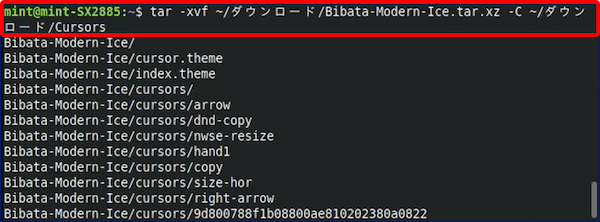
「Bibata-Modern-Ice.tar.xz」を解凍する。
tar -xvf ~/ダウンロード/Bibata-Modern-Ice.tar.xz -C ~/ダウンロード/Cursors
tar -xvf ~/ダウンロード/Bibata-Modern-Ice.tar.xz -C ~/ダウンロード/Cursors
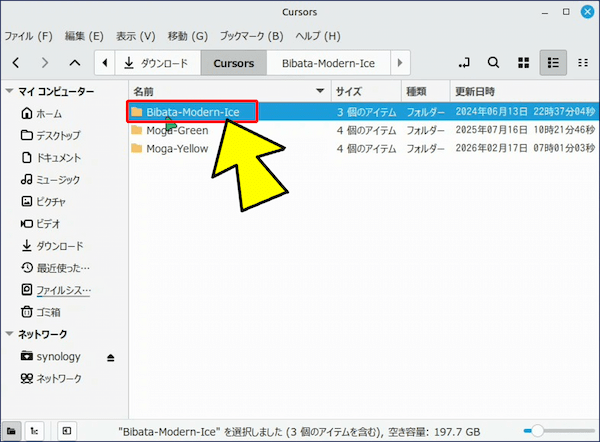
~/ダウンロード/Cursors フォルダーに「Bibata-Modern-Ice」フォルダーが作成される。
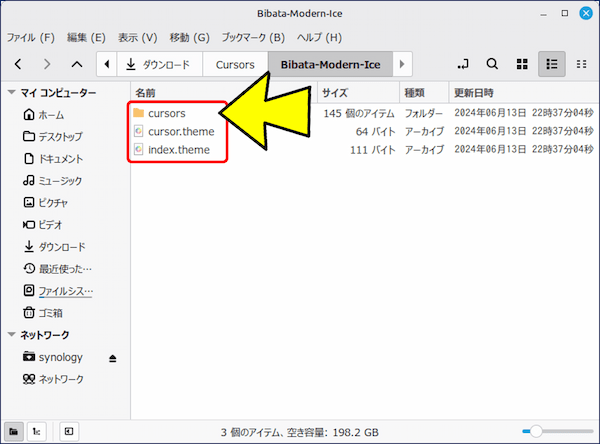
「Bibata-Modern-Ice」フォルダーを開くと、このフォルダーの場合、直下に「CURSORS」フォルダーがある。
3. カーソルテーマの構造
以下のファイル構成になっていればよい。
テーマ名/
└── cursors/
└── index.theme
└── cursors/
└── index.theme
✅ index.theme の内容
cat ~/.icons/Moga-Yellow/index.theme
cat ~/.icons/Moga-Yellow/index.theme
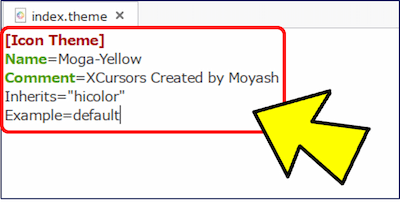
以下のような内容になっている必要があります:
[Icon Theme]
Name=Moga-Yellow
Comment=XCursors Created by Moyash
Inherits="hicolor"
Example=default
[Icon Theme]
Name=Moga-Yellow
Comment=XCursors Created by Moyash
Inherits="hicolor"
Example=default
Name= の値がテーマ名として認識される。
内容がおかしければ編集する。
nano ~/.icons/Moga-Yellow/index.theme
内容がおかしければ編集する。
nano ~/.icons/Moga-Yellow/index.theme
✅ cursors フォルダの中身
ls ~/.icons/Moga-Yellow/cursors/ | head -20
ls ~/.icons/Moga-Yellow/cursors/ | head -20
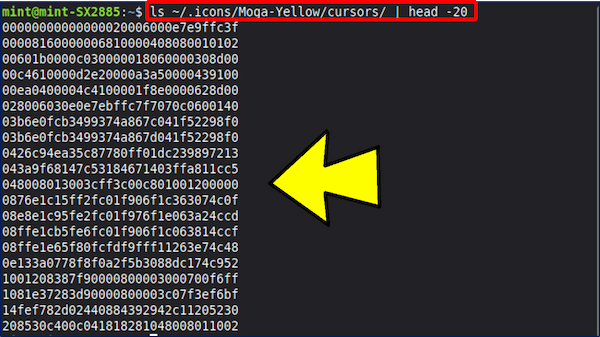
ファイルが存在するか確認する。
4. カーソルテーマの配置要領
自分のユーザーだけに適用する場合(推奨):
🔹 ~/.icons/
🔹 ~/.local/share/icons/
どちらも Cinnamon が認識する標準ディレクトリです。
🔹 ~/.icons/
🔹 ~/.local/share/icons/
どちらも Cinnamon が認識する標準ディレクトリです。
# フォルダがなければ作成
mkdir -p ~/.icons
mkdir -p ~/.icons
# 解凍したテーマフォルダを移動(フォルダ名は実際のものに置き換えてください)
mv テーマフォルダ名 ~/.icons/
mv テーマフォルダ名 ~/.icons/
システム全体に適用する場合(管理者権限が必要):
sudo mv テーマフォルダ名 /usr/share/icons/
sudo mv テーマフォルダ名 /usr/share/icons/
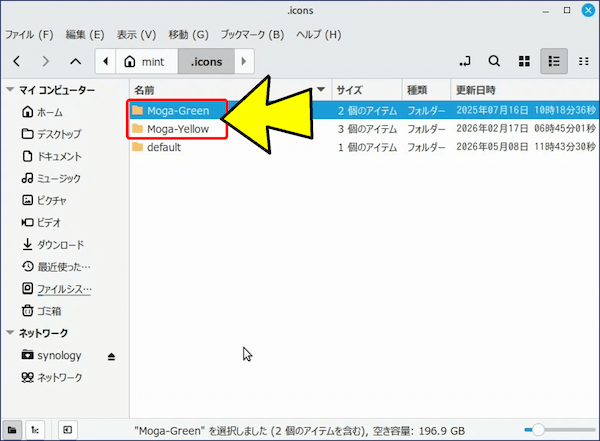
ファイルマネージャー「Nemo(ネモ)」で ~/.icons フォルダーを開く。
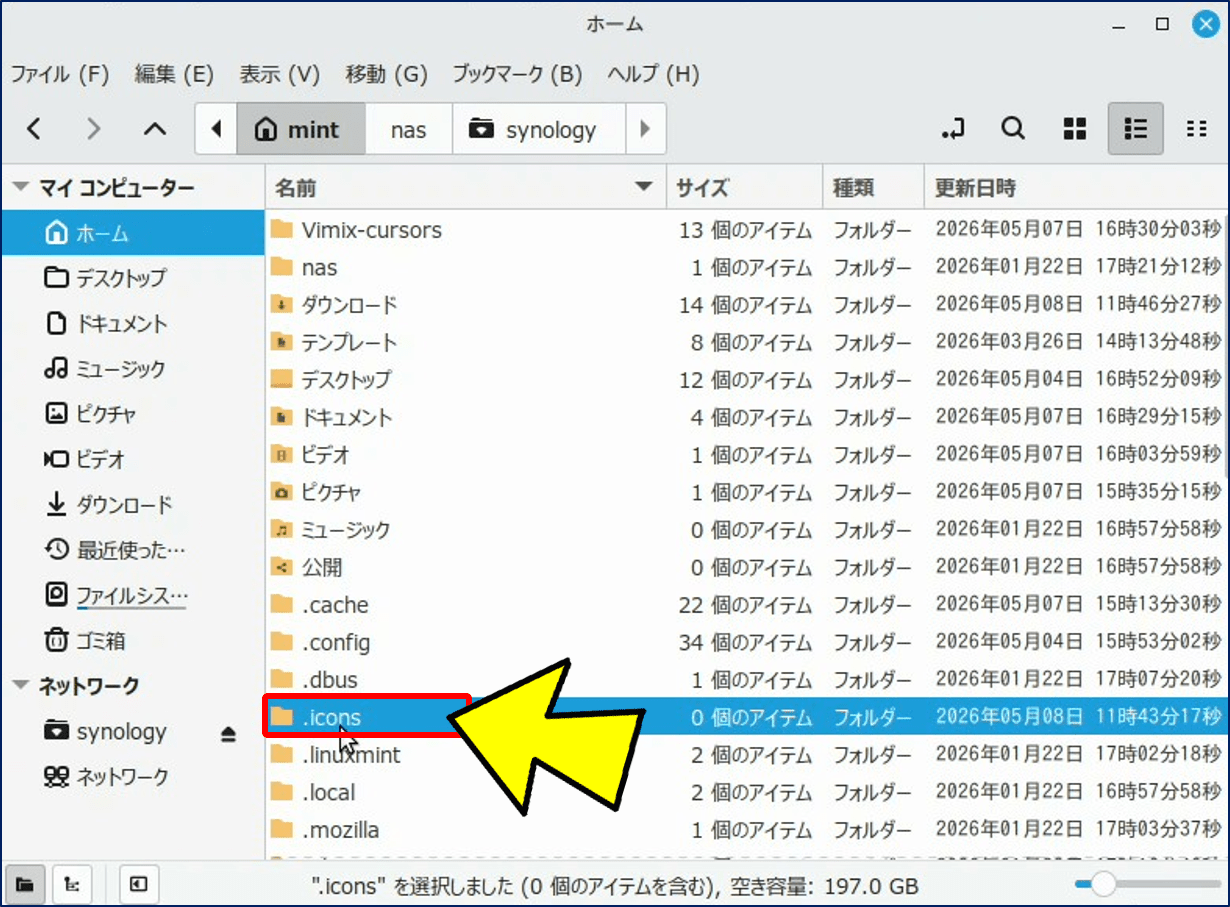
「CURSORS」フォルダーに解凍した「Moga-Yellow」と「Moga-Green」の【カーソルテーマ】フォルダーをコピーして貼り付ける。
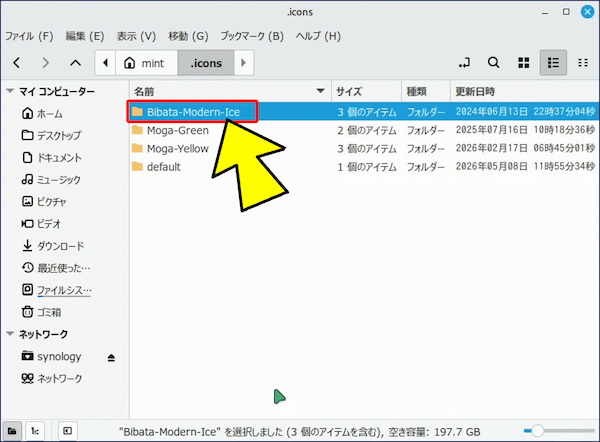
同様に、「Bibata-Modern-Ice」フォルダーもコピーして貼り付ける。
5. マウスポインターの変更要領
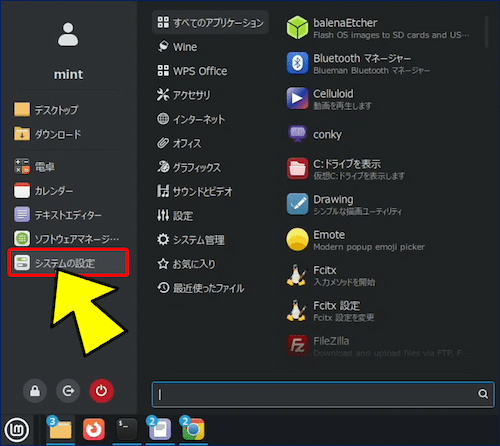
「メニュー」から「システムの設定」を立ち上げる。
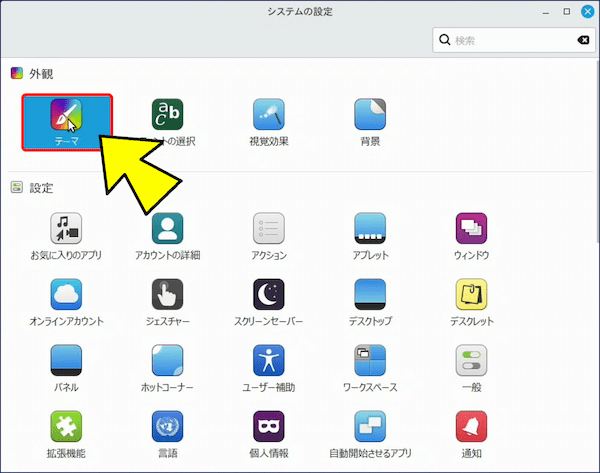
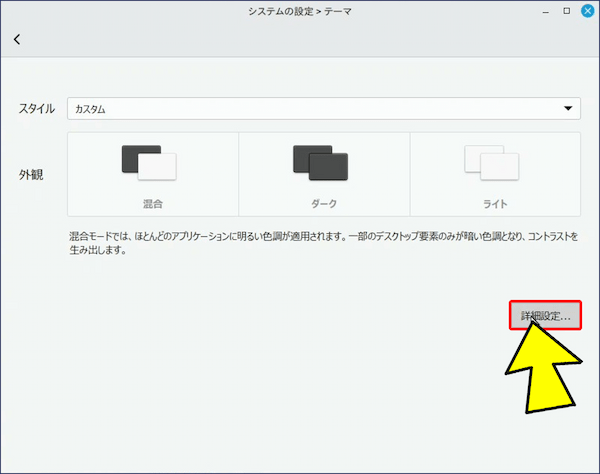
「外観」にある「テーマ」をクリックする。
「詳細設定」をクリックする。
「マウスポインター」をクリックする。
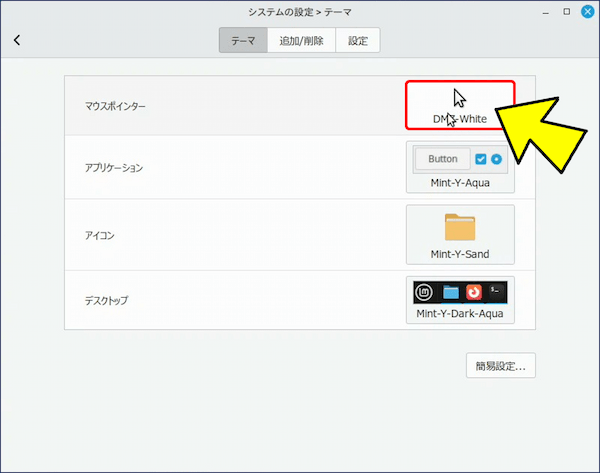
✅ Moga Colored の場合
~/.icons フォルダーにコピーした【カーソルテーマ】が新たに表示される。
(但し、表示はカラーではなく、モノクロ表示。)
(但し、表示はカラーではなく、モノクロ表示。)
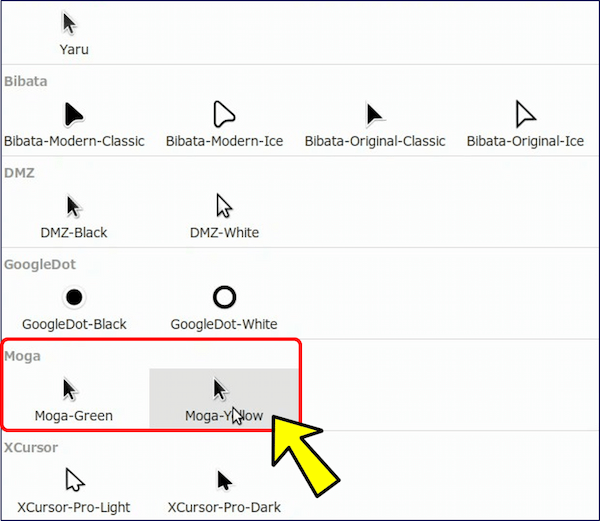
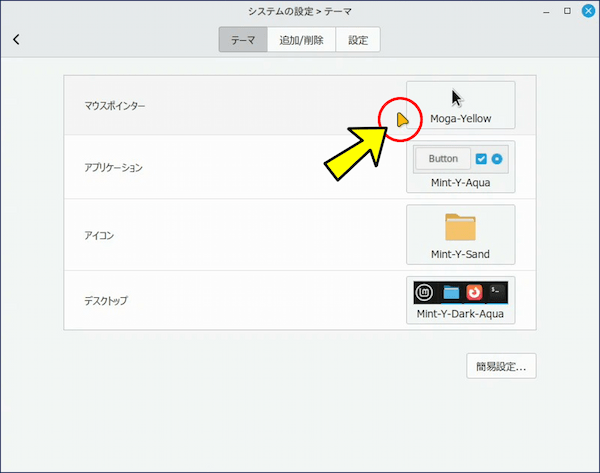
「Moga-Yellow」を選択すると・・・。
マウスポインターが「Moga-Yellow」に変わる。
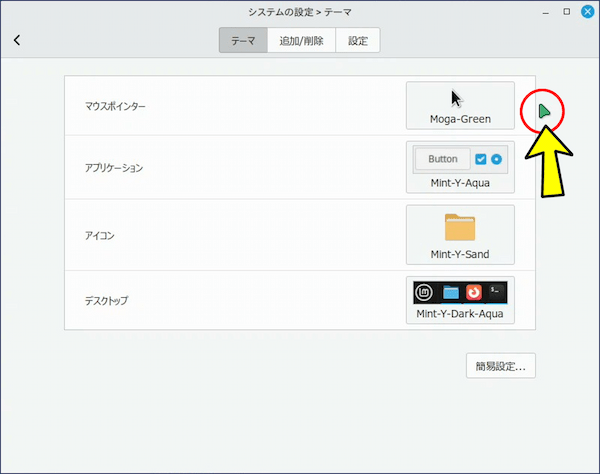
「Moga-Green」を選択すると・・・。
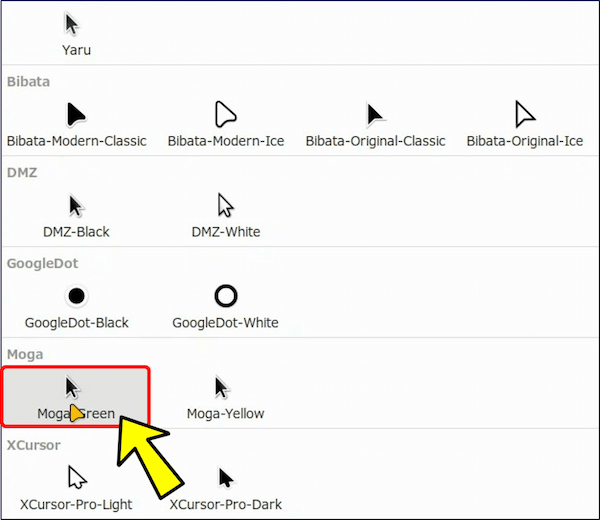
マウスポインターが「Moga-Green」に変わる。
✅ ビバタモダンアイス の場合
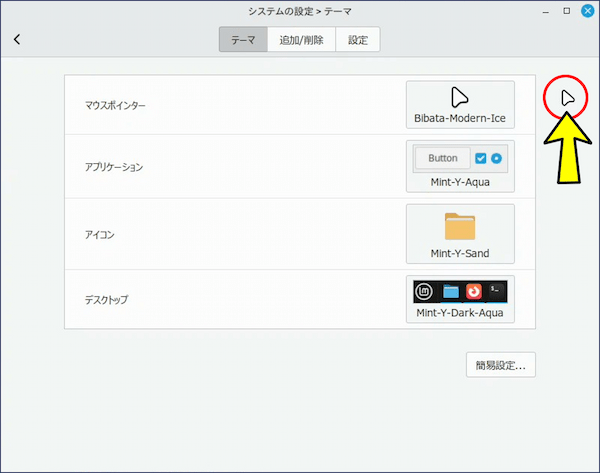
~/.icons フォルダーにコピーした【カーソルテーマ】が新たに表示される。
「Bibata-Modern-Ice」を選択すると・・・。
マウスポインターが「Bibata-Modern-Ice」に変わる。
✅ Vimix-cursors の場合
同様に、「Vimix-cursors」が【カーソルテーマ】に表示される。
6. テーマに反映されない場合の対処法
🔸テーマの構造を確認。
~/.icons/
└── テーマ名/
└── cursors/ ← このフォルダが必須
├── left_ptr
├── wait
└── ...
~/.icons/
└── テーマ名/
└── cursors/ ← このフォルダが必須
├── left_ptr
├── wait
└── ...
🔸ログアウト→ログインし直すと確実に反映される。
🔸又は。
# セッションの再起動
cinnamon --replace &
# セッションの再起動
cinnamon --replace &
🔸Cinnamon のテーマキャッシュをリフレッシュする。
cinnamon-settings themes
cinnamon-settings themes
このコマンドで「テーマ」設定を直接開き直すと、キャッシュが更新されて表示されることがあります。
🔸それでも表示されない場合:手動でキャッシュを削除。
rm -rf ~/.cache/cinnamon/
rm -rf ~/.cache/cinnamon/
その後、ログアウト → ログイン してから再度「テーマ」→「マウスポインター」を確認してください。
🔸上記すべてでダメな場合:/usr/share/icons/ に配置する。
sudo cp -r ~/.icons/Moga-Yellow /usr/share/icons/
sudo gtk-update-icon-cache /usr/share/icons/Moga-Yellow
sudo cp -r ~/.icons/Moga-Yellow /usr/share/icons/
sudo gtk-update-icon-cache /usr/share/icons/Moga-Yellow
その後ログアウト → ログインで再確認してください。
Linux Mint に関する記事一覧:
以上。
(2026.05.07)
スポンサー リンク