

Linux Mint (Cinnamon) 活用ノウハウ
バックアップツール Timeshift(タイムシフト)
バックアップの設定要領 と 重要ポイント
バックアップツール Timeshift(タイムシフト)
バックアップの設定要領 と 重要ポイント
Linux Mint に標準搭載されている Timeshift(タイムシフト)は、システムの状態(スナップショット)を自動または手動で保存し、トラブル時に簡単に「復元」できる便利なバックアップツールです。
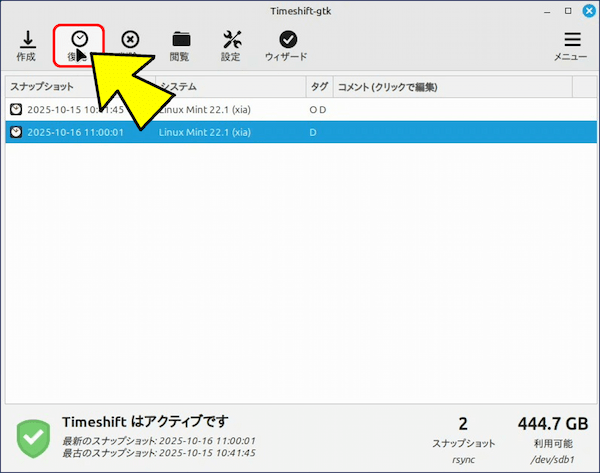
以下に、Timeshift の基本的な使い方とバックアップされないファイルへの対策を詳しくまとめた。
スポンサー リンク
目 次
1. Timeshift とは
🔁 システム全体(設定ファイルやパッケージ)を保存し、システムが壊れたときに以前の状態へ「巻き戻す」ことを目的としています。
個人データのバックアップではなく、システム復旧が目的のため主に「ホームフォルダ以外」をバックアップの対象にしており、個人データ「ホームフォルダ」は別途バックアップする必要がある。
スケジュールされた自動保存が可能(例:毎日、毎週など)で、保存先は内蔵ディスク、外付けHDD、SSD、NASなどに設定可能。
2. セットアップウィザード
起動方法:「メニュー」 → 「システム管理」 → 「Timeshift」。

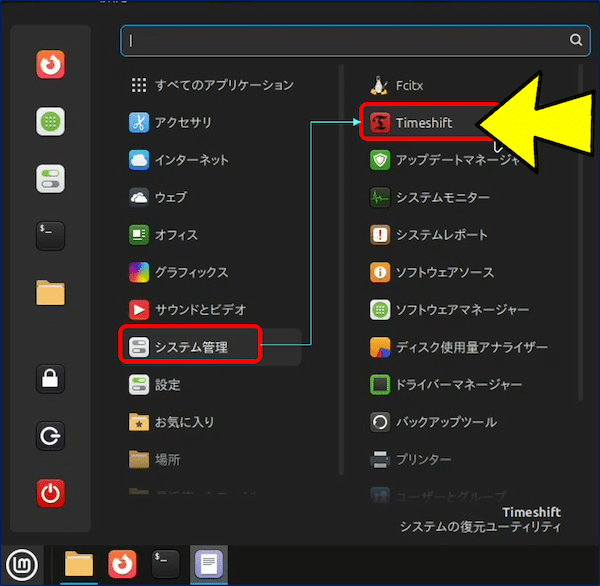
ターミナルの場合:sudo timeshift-gtk。
認証が要求される。
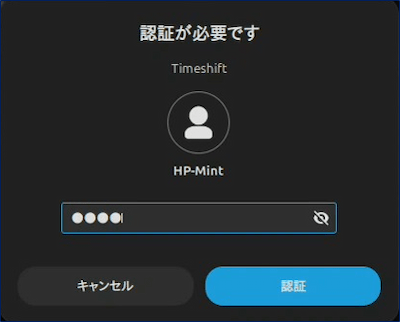
初回起動時には、以下の「セットアップウィザード」が表示される。
🔹 ①.スナップショットの種類を選択。
Linux Mintでは通常「RSYNC」を選びます。
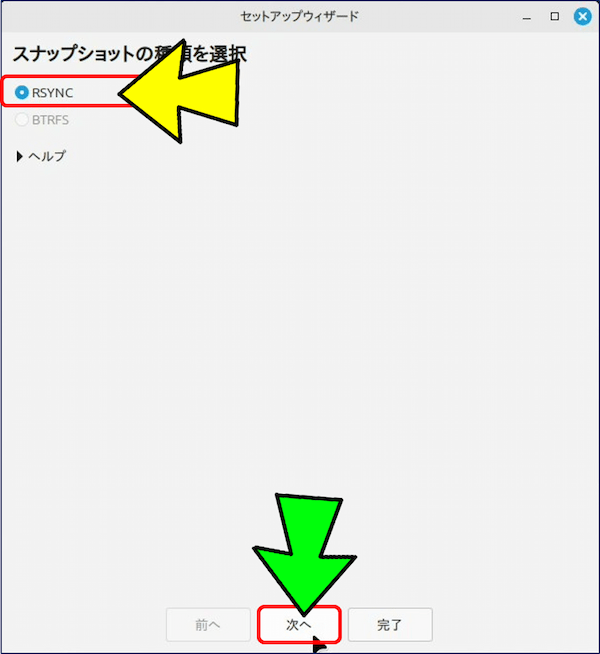
デフォルトのままで、「次へ」をクリックする。
「システムサイズを概算しています...」が表示される。
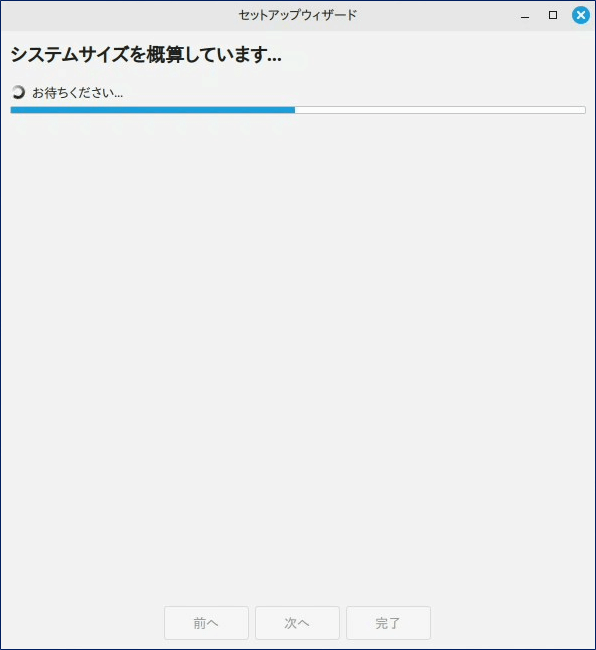
🔹 ②.スナップショットの場所を選択
スナップショットを保存するドライブを選びます。デフォルトでは、システムドライブになっている。
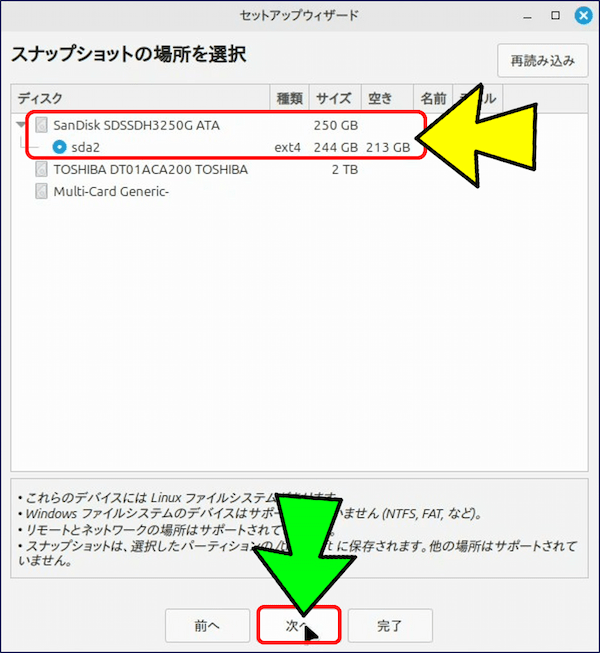
取り敢えず、デフォルトのままで「次へ」をクリックする。
🔹 ③.スナップショットの頻度を選択。
自動でスナップショットを作成するタイミングが選べる。デフォルトでは、毎日になっている。
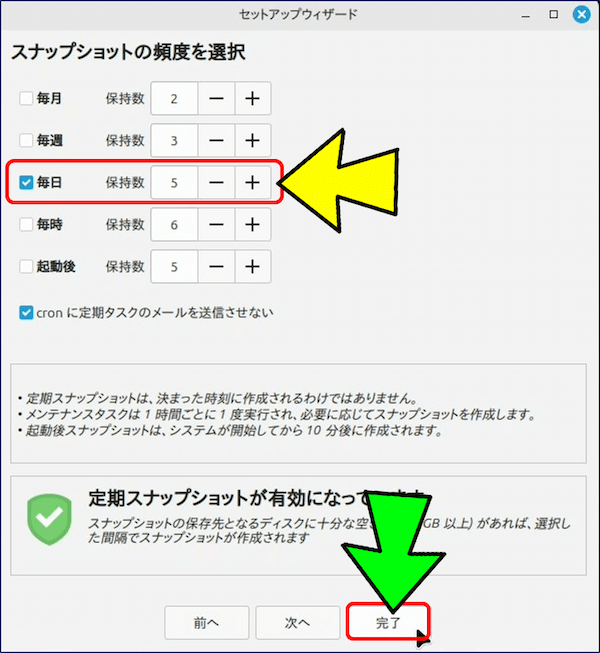
取り敢えず、デフォルトのままで「完了」をクリックする。
📅 これだけで、「Timeshift」が日々実行され「最新5日分」のバックアップが保持され、古いものは自動削除される。
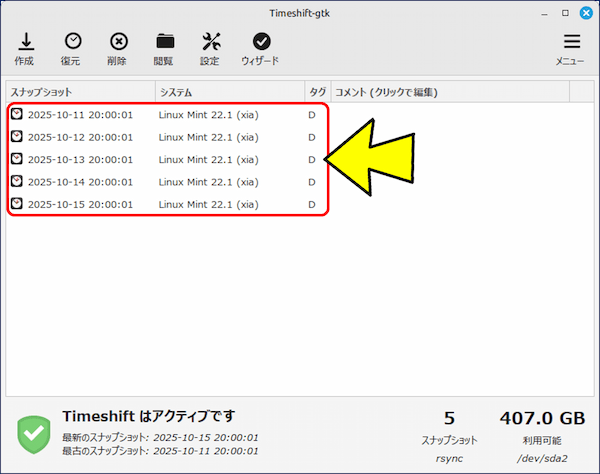
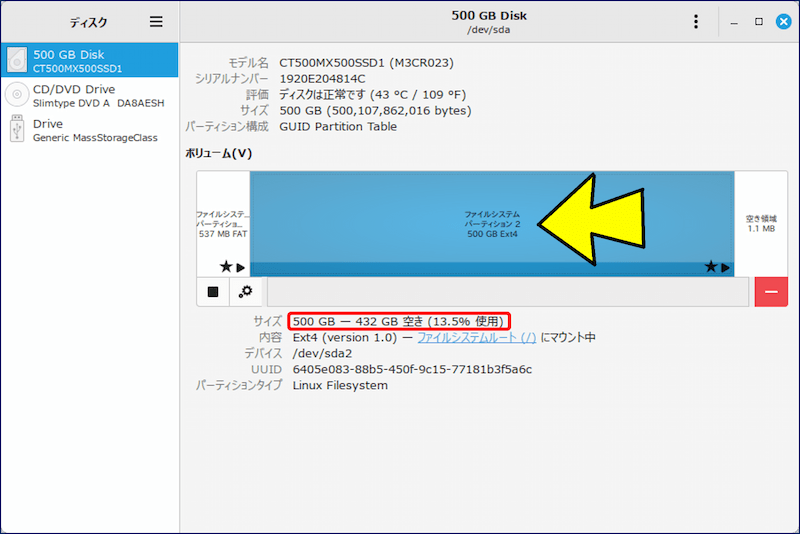
システムドライブ(500GBのSSDを使用)の使用状況は、使用率が「13.5%」と僅かで気になる量ではない。
3. バックアップ設定の詳細
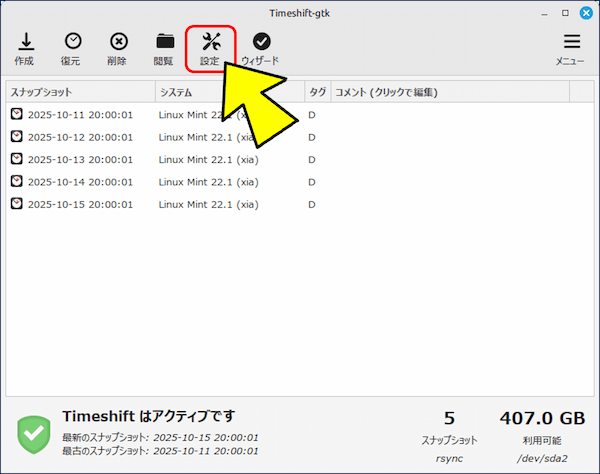
メニューから Timeshift を起動し、メイン画面で右上の 「歯車(設定)」アイコン をクリックする。
①.種類タブ。
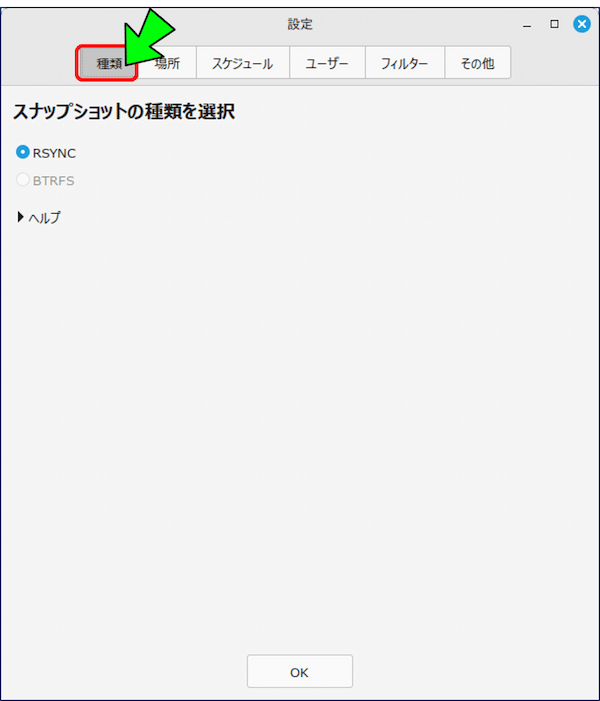
🔹 RSYNC(標準):ファイルを rsync でコピーする方式。
• 外付けHDDでも使える。
• 一般的で最も安定。
• 外付けHDDでも使える。
• 一般的で最も安定。
🔸BTRFS:BTRFSファイルシステム専用。
• BTRFSのスナップショット機能を利用。
• BTRFSでフォーマットしたパーティションがある場合のみ選択可能。
• BTRFSのスナップショット機能を利用。
• BTRFSでフォーマットしたパーティションがある場合のみ選択可能。
✨ Linux Mintでは通常「RSYNC」を選びます。
②.場所タブ。
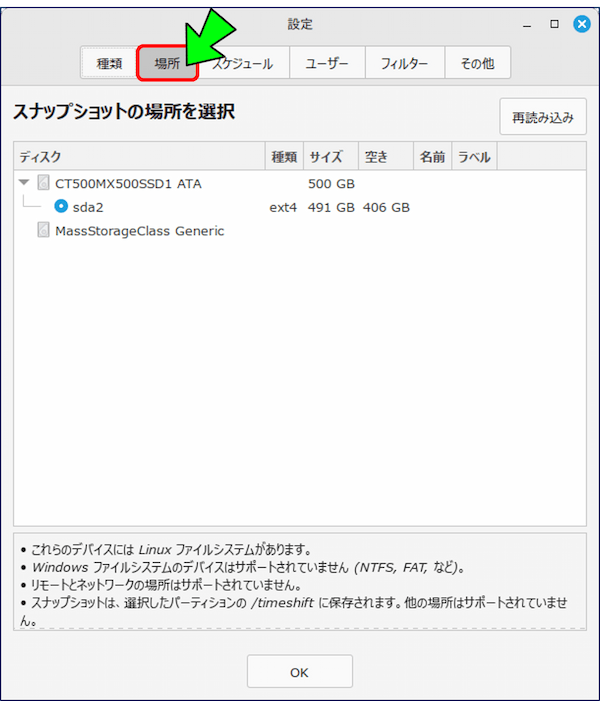
💡おすすめ:システムと別のドライブ(または外付けHDD)を指定する。
⚡ /(ルート)と同じディスクでも動作はするが、ディスク障害時に同時に失う可能性がある。
⚡ /(ルート)と同じディスクでも動作はするが、ディスク障害時に同時に失う可能性がある。
③.スケジュールタブ。
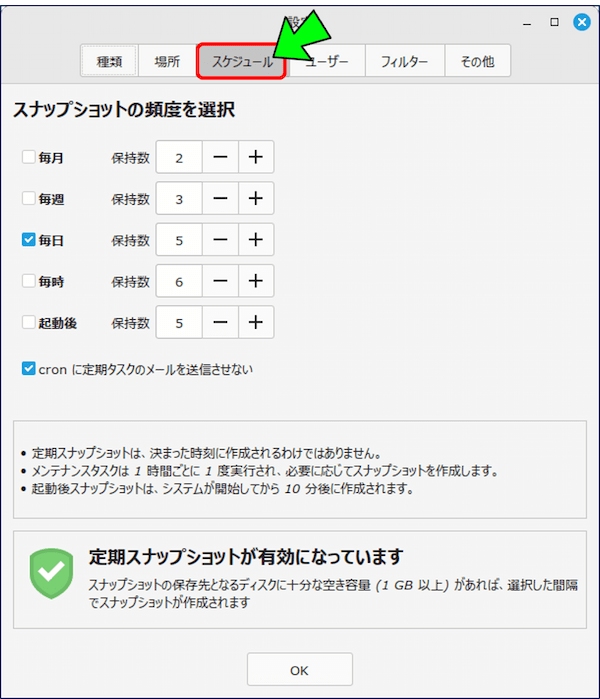
種類 説明
Hourly 毎時
Daily 毎日
Weekly 毎週
Monthly 毎月
Boot 起動時
Hourly 毎時
Daily 毎日
Weekly 毎週
Monthly 毎月
Boot 起動時
🧩 例:「Daily(毎日)」を選び、保存数を「5」に設定すると、最新5日分が保持され、古いものは自動削除される。
④.ユーザータブ。
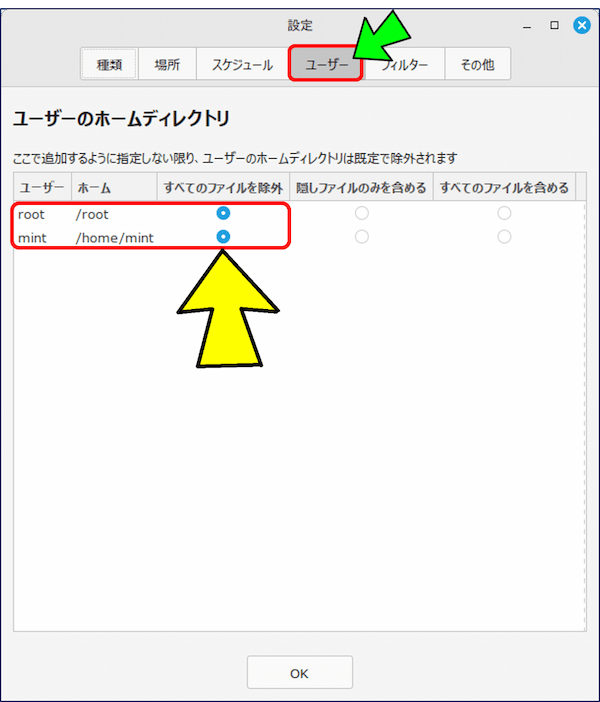
📌 ユーザーのホームディレクトリが表示されており、
• /root/**
• /home/mint/**
の、ユーザーディレクトリが除外されている。
• /root/**
• /home/mint/**
の、ユーザーディレクトリが除外されている。
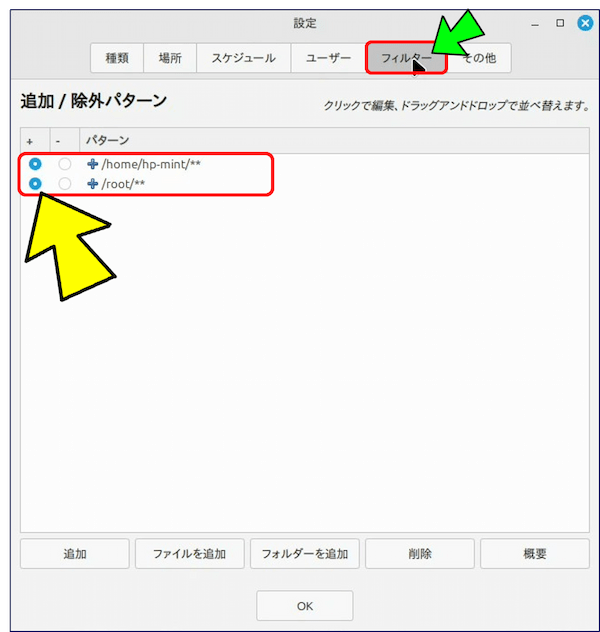
⑤.フィルタータブ。
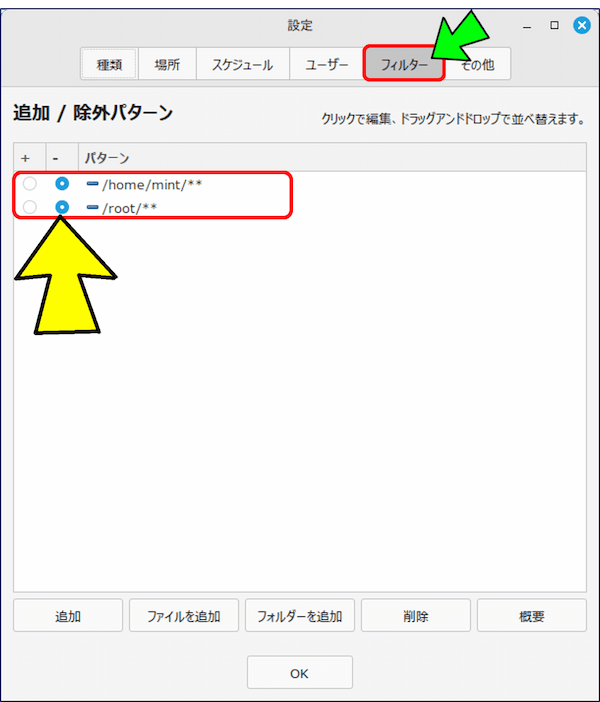
• /home/mint/**
• /root/**
が、除外パターンに登録されている。
• /root/**
が、除外パターンに登録されている。
⑥.その他タブ。
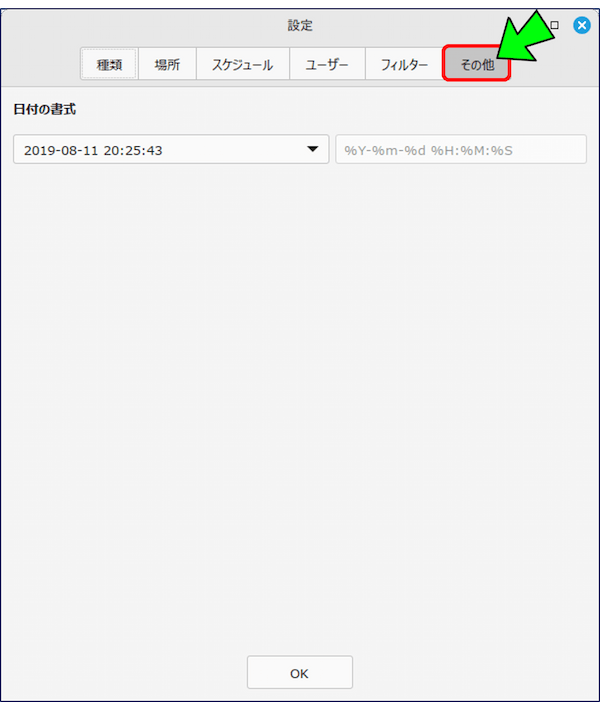
日付の書式を設定する。
4. バックアップにおける重要ポイントと対策
4-1.スナップショットの保存場所を変更する
別の外付けHDDを用意する。
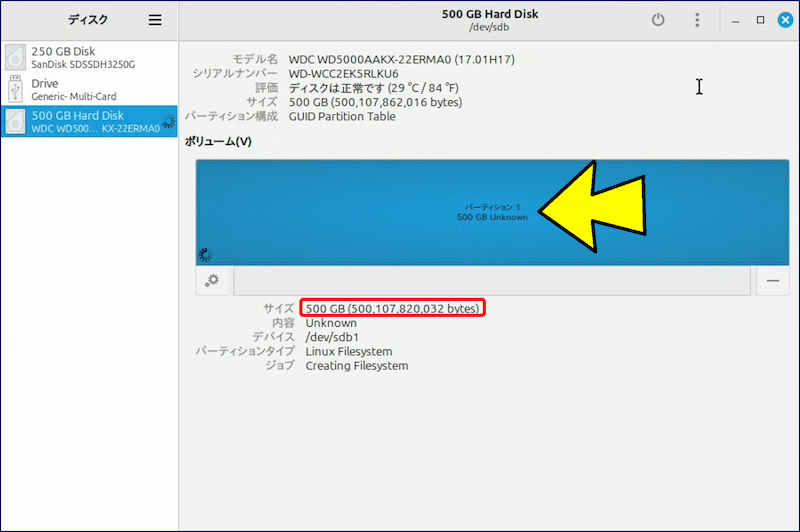
⚡ 注意:用意するHDDには、Linux パーティション「Ext4」が必要で、ないと「選択したデバイスには Linux パーティションがありません」がでる。
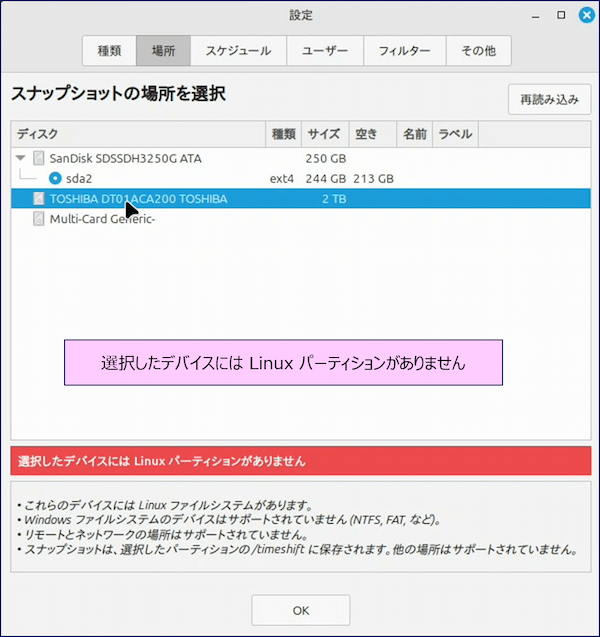
システムドライブとは別の外付けHDDを指定する。
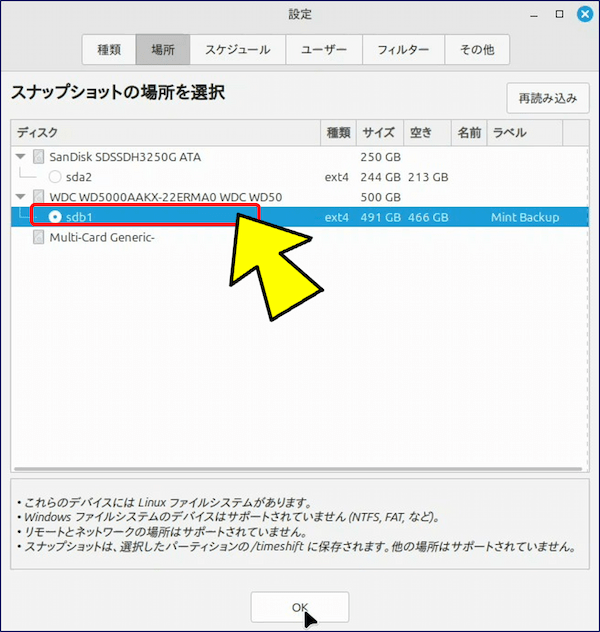
これで、システムドライブに障害が起きても対応できる。
4-2.ユーザーのホームディレクトリを、バックアップ対象に設定する
📌 ユーザータブには、ユーザーのホームディレクトリが表示されており、
• /root/**
• /home/mint/**
の、ユーザーディレクトリが除外されている。
• /root/**
• /home/mint/**
の、ユーザーディレクトリが除外されている。
🧭 Timeshift の設計思想:
Timeshift は「システムの復元(ロールバック)」を目的としており、「OSや設定ファイルを以前の状態に戻す」ためのツールであって、「ユーザーの個人データ(ホームディレクトリ)」をバックアップするツールではない。
Timeshift は「システムの復元(ロールバック)」を目的としており、「OSや設定ファイルを以前の状態に戻す」ためのツールであって、「ユーザーの個人データ(ホームディレクトリ)」をバックアップするツールではない。
📂 デフォルトの対象と除外
Timeshift(rsync モード)のデフォルト設定では:
| 種類 | 例 | 含まれるか |
| システムファイル | /usr, /bin, /etc, /lib, /var など | ✅ 含まれる |
| rootユーザーのホーム | /root/** | 🚫 除外される |
| 通常ユーザーのホーム | /home/** (/home/mint) | 🚫 除外される |
👉 ~/.config/ や ~/.local/ にある設定ファイル・デスクトップアイコンなどは、通常「保存されません」。
🚫 バックアップされない例(除外される)
種類: パス例
• ユーザー設定ファイル: /home/ユーザー名/.config/
• アプリのキャッシュ: /home/ユーザー名/.cache/
• ローカルデータ: /home/ユーザー名/.local/share/
• デスクトップのアイコン: /home/ユーザー名/Desktop/(日本語環境では /home/ユーザー名/デスクトップ/)
• ダウンロード・ドキュメント: /home/ユーザー名/ダウンロード/, /home/ユーザー名/ドキュメント/ など
種類: パス例
• ユーザー設定ファイル: /home/ユーザー名/.config/
• アプリのキャッシュ: /home/ユーザー名/.cache/
• ローカルデータ: /home/ユーザー名/.local/share/
• デスクトップのアイコン: /home/ユーザー名/Desktop/(日本語環境では /home/ユーザー名/デスクトップ/)
• ダウンロード・ドキュメント: /home/ユーザー名/ダウンロード/, /home/ユーザー名/ドキュメント/ など
📌 問題点。
各種のカスタマイズで、ホームディレクトリにある隠しファイルをメンテナンスしている。
• NASの自動マウント → ~/.config/
• Sticky の設定ファイル → ~/.config/
• Nemo に自作メニューを追加 → ~/.local/
• Thunderbird の移行 → 「.thunderbird」フォルダー
etc...、がバックアップされない。
各種のカスタマイズで、ホームディレクトリにある隠しファイルをメンテナンスしている。
• NASの自動マウント → ~/.config/
• Sticky の設定ファイル → ~/.config/
• Nemo に自作メニューを追加 → ~/.local/
• Thunderbird の移行 → 「.thunderbird」フォルダー
etc...、がバックアップされない。
✅ 対策:ユーザーのホームディレクトリも含める。
ユーザータブで、各種のカスタマイズも復元できるように、「すべてのファイルを含める」にチェックを入れる。
ユーザータブで、各種のカスタマイズも復元できるように、「すべてのファイルを含める」にチェックを入れる。
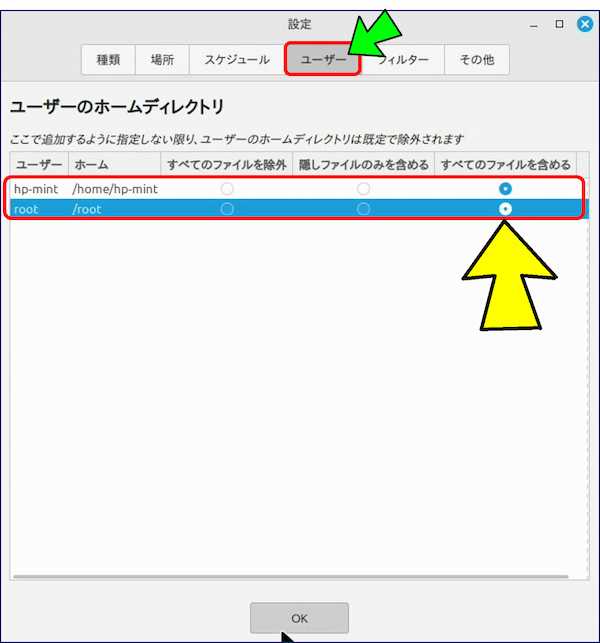
フィルタータブの追加パターンの、
• /home/mint/**
• /root/**
が、「追加」に変わる。
• /home/mint/**
• /root/**
が、「追加」に変わる。
4-3.フィルターでNASを除外する
NASが「ホームディレクトリ配下」にマウントされている状態で、「/home/mint/**」をバックアップすると、NASの内容までがバックアップされてしまう為、NASをバックアップ対象から除外する必要がある。
✅ 解決策:フィルター機能を使って、NASだけをバックアップから除外する設定を行う。
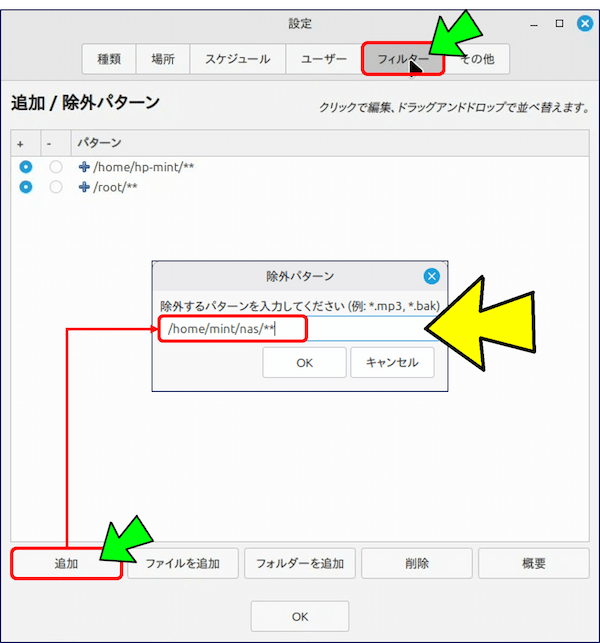
① 「設定」 → 「フィルター」タブを開く。
② 左下にある「追加」をクリックし、「除外パターン」に NAS のマウントパスを追加する。
たとえば NAS を「/home/mint/nas」にマウントしている場合、以下を追加する。
/home/mint/nas/**
たとえば NAS を「/home/mint/nas」にマウントしている場合、以下を追加する。
/home/mint/nas/**
③.除外パターンが一番下に追加され、次の順序になる。
+ /root/**
+ /home/mint/**
- /home/mint/nas/**
+ /root/**
+ /home/mint/**
- /home/mint/nas/**
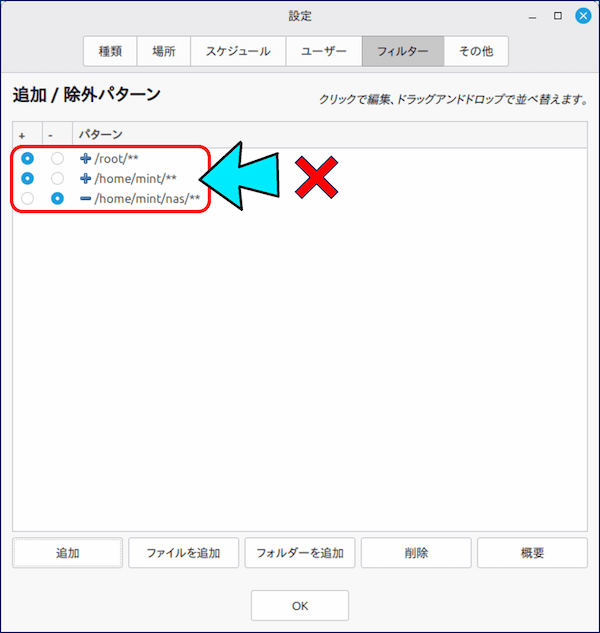
❌ この順序だと、→ /home/mint/** が先にマッチして「含める」と決まるため、その下に nas の除外ルールがあっても適用されない。
④.追加 / 除外パターンを、次の順序に【ドラッグアンドドロップ】で変更する。
- /home/mint/nas/**
+ /home/mint/**
+ /root/**
- /home/mint/nas/**
+ /home/mint/**
+ /root/**
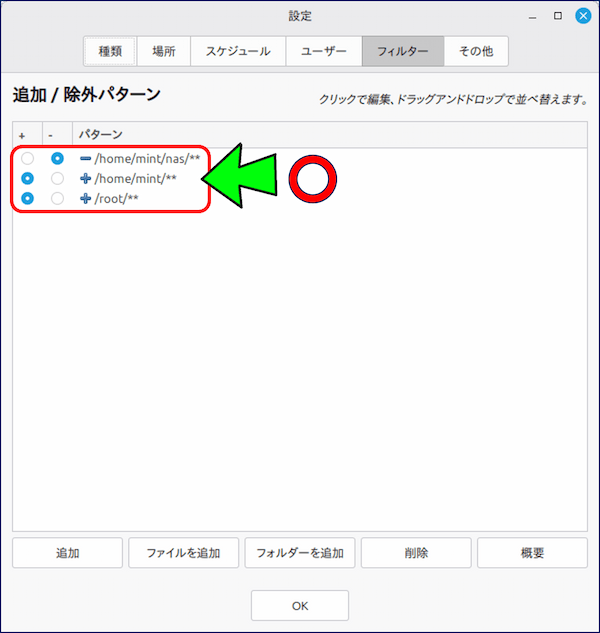
⭕ この順序であれば、→ まず NAS を除外し、その後で /home/mint/** を含めるため、nas 以外の /home/mint 配下はすべてバックアップされる。
5. 手動でスナップショットを作成する
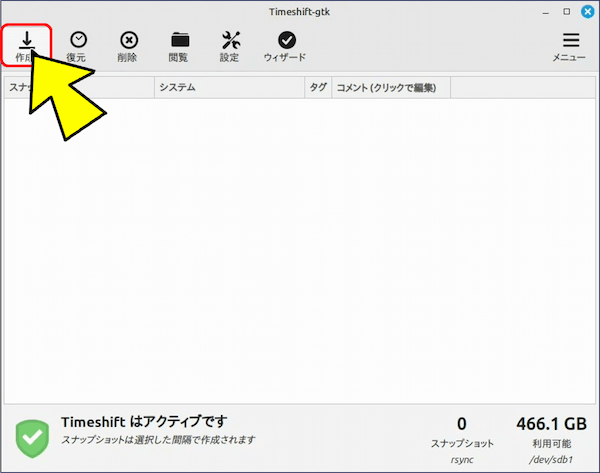
Timeshiftを起動し、「作成」ボタンをクリックする。
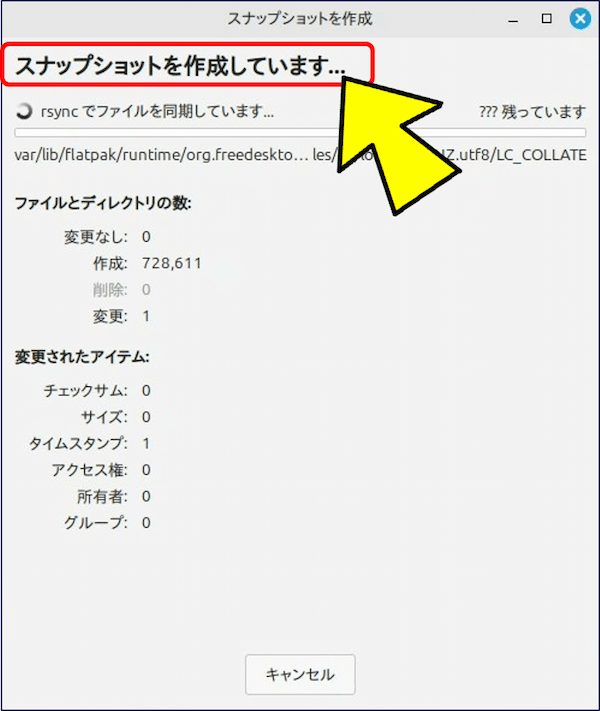
「スナップショットを作成しています...」が表示される。
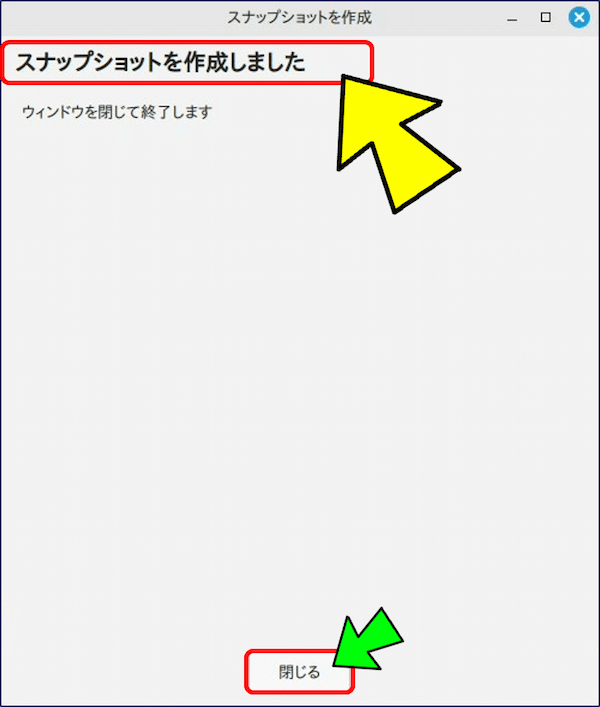
数分後、「スナップショットを作成しました」が表示されるので、「閉じる」をクリックする。
スナップショットが作成される。
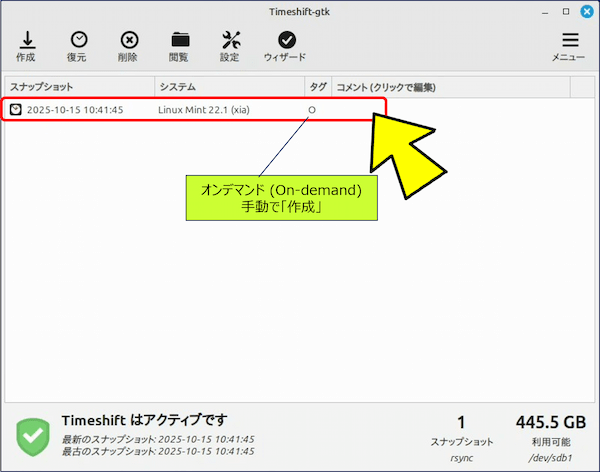
ユーザーのホームディレクトリをバックアップした場合の、システムドライブ(500GBのHDDを使用)の使用状況「5.9%」。
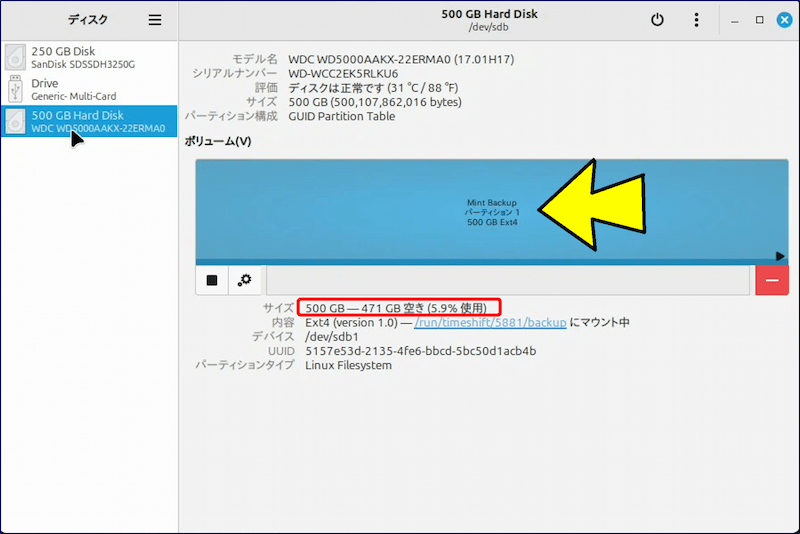
🔎 参考:タグ記号の意味(スナップショットの種類)
| 記号 | 種類 | 意味 | 作成タイミング |
| O | オンデマンド (On-demand) | 手動で「作成」ボタンを押したときに作成されるスナップショット | ユーザーが任意で作成 |
| B | ブート時 (Boot) | システム起動時に自動作成されるスナップショット | PC起動時(自動) |
| H | 毎時 (Hourly) | 1時間ごとに作成されるスナップショット | 自動設定が「毎時」の場合 |
| D | 日次 (Daily) | 毎日自動で作成されるスナップショット | 自動設定が「日次」の場合 |
| W | 週次 (Weekly) | 週に1回自動で作成されるスナップショット | 自動設定が「週次」の場合 |
| M | 月次 (Monthly) | 月に1回作成されるスナップショット | 自動設定が「月次」の場合 |
| BTRFS | Btrfsスナップショット | ファイルシステムがBtrfsの場合のスナップショット | Btrfsモード時(rsyncでは出ない) |
6. スナップショットからの復元
もしシステムが壊れた・起動しない場合、Timeshiftを使って以前の状態に戻せます。
🔁 方法1:通常起動できる場合。
Timeshift の「復元(Restore)」は、次の 2段階 で行われます:
1回目の実行 テスト実行(Dry-run) ファイル比較のみ、書き換えなし。
2回目の実行 実際の復元 実際にファイルを書き換える。
1回目の実行 テスト実行(Dry-run) ファイル比較のみ、書き換えなし。
2回目の実行 実際の復元 実際にファイルを書き換える。
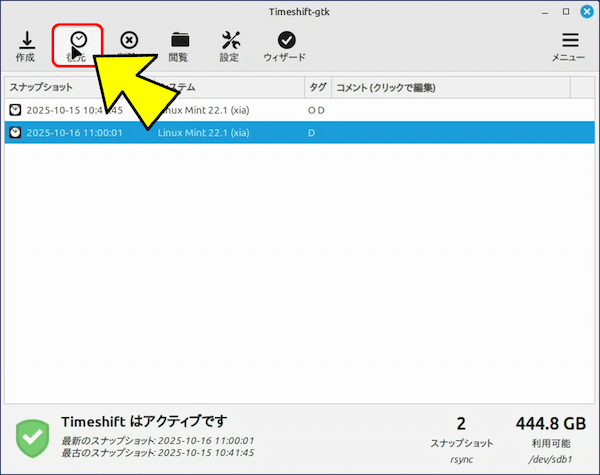
1回目:Timeshiftを起動し、一覧から復元したいスナップショットを選択後、「復元」をクリックする。
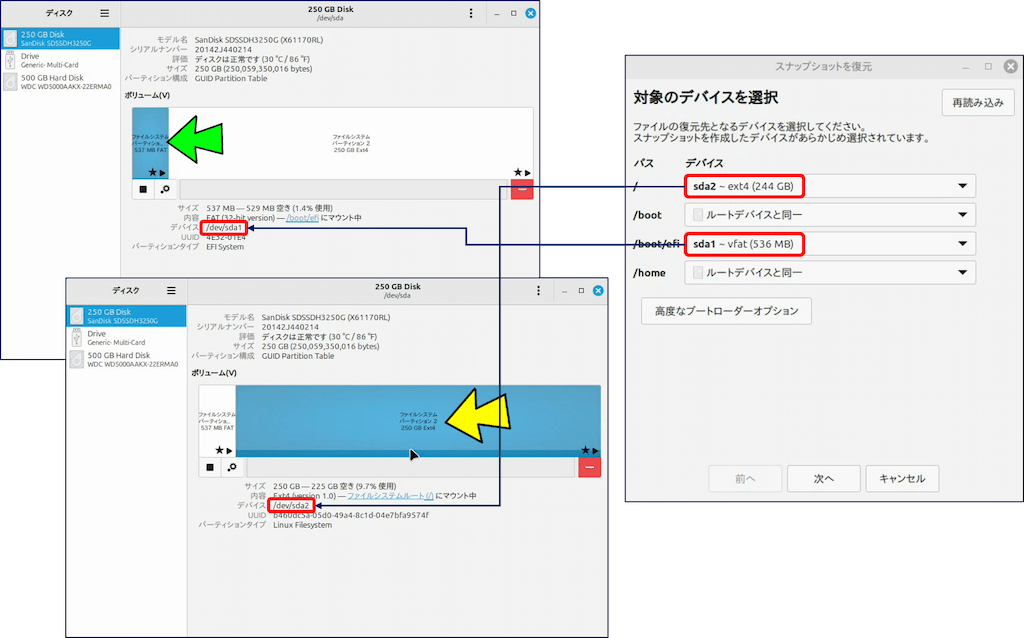
「対象のデバイスを選択」が表示される。デバイスとシステムドライブの関係。
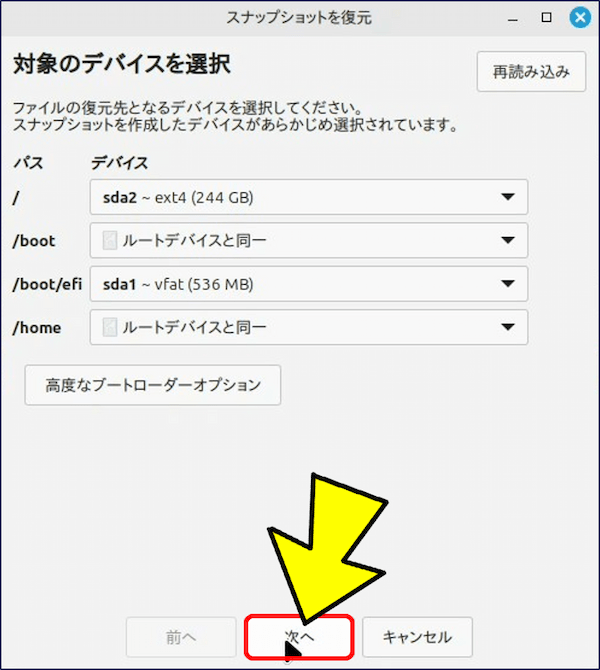
「次へ」をクリックする。
「ファイルを比較しています(テスト実行)」のメッセージが出力される。
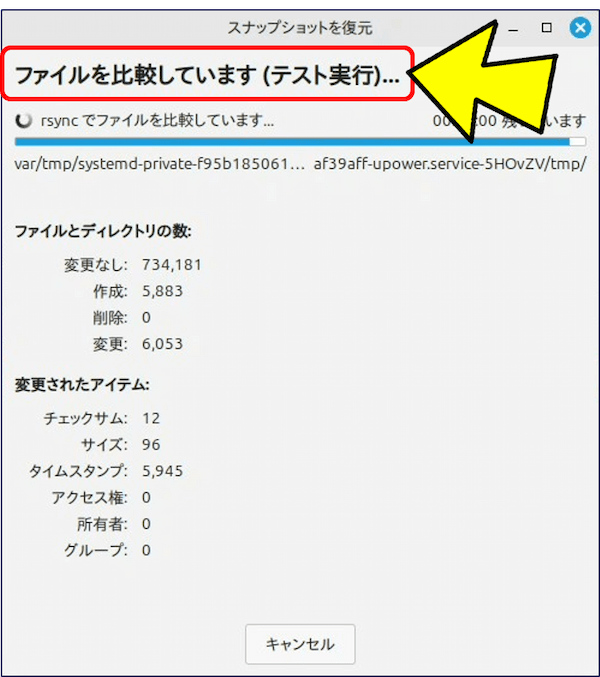
1回目の実行は、テスト実行(Dry-run)だけで終了する。
2回目:Timeshiftを起動し、一覧から復元したいスナップショットを選択後、「復元」をクリックする。
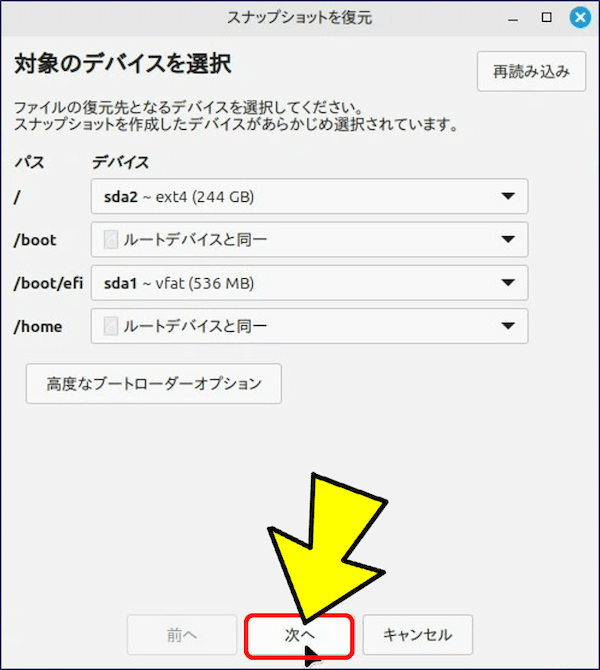
「対象のデバイスを選択」が表示されるので、「次へ」をクリックする。
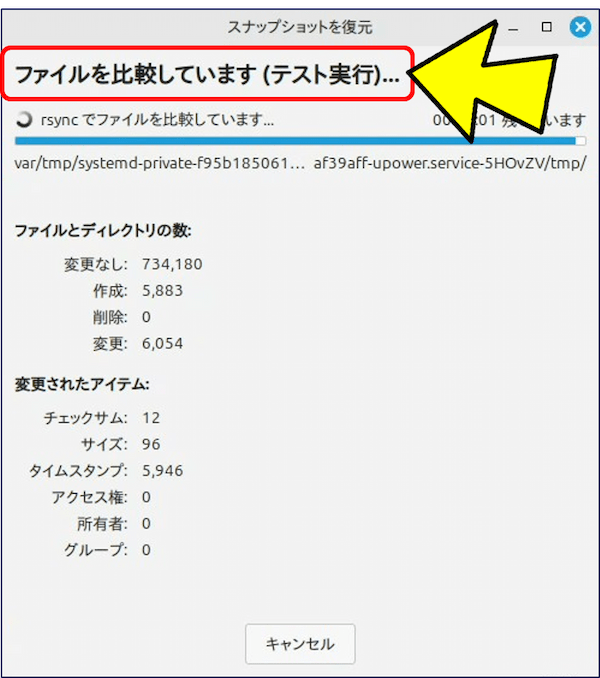
2回目も、「ファイルを比較しています(テスト実行)」のメッセージが出力される。
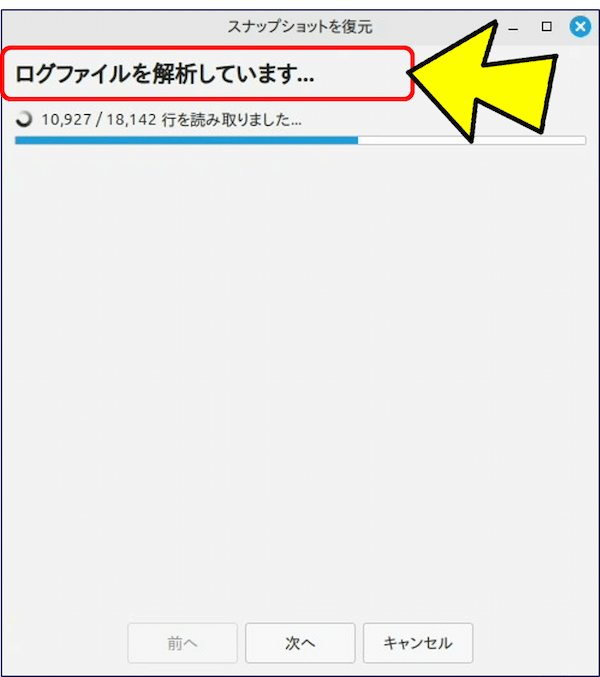
「ログファイルを解析しています...」のメッセージが表示される。
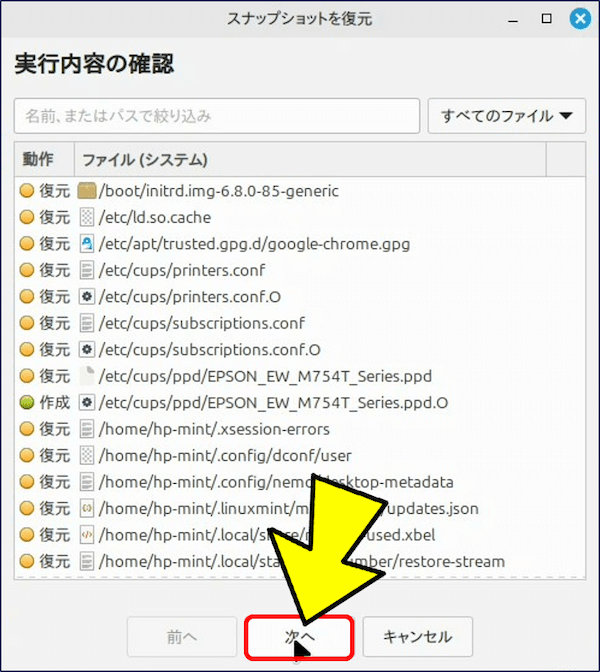
「実行内容の確認」画面が表示されるので、「次へ」をクリックする。
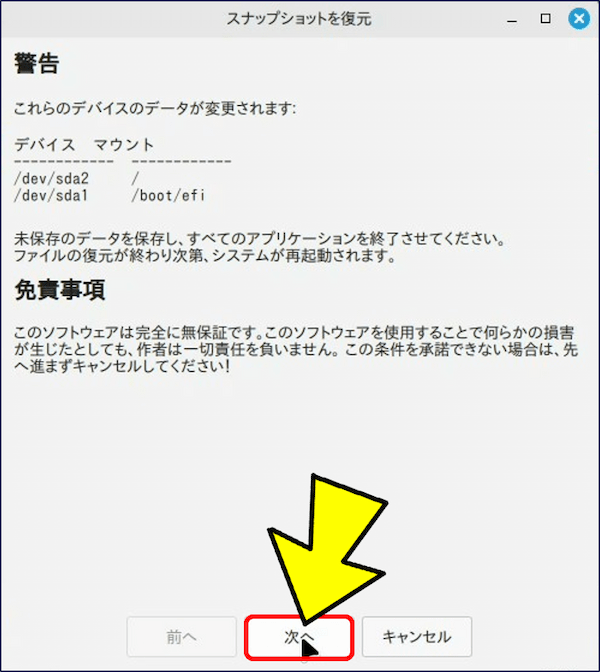
「警告・免責事項」が表示されるので、「次へ」をクリックする。
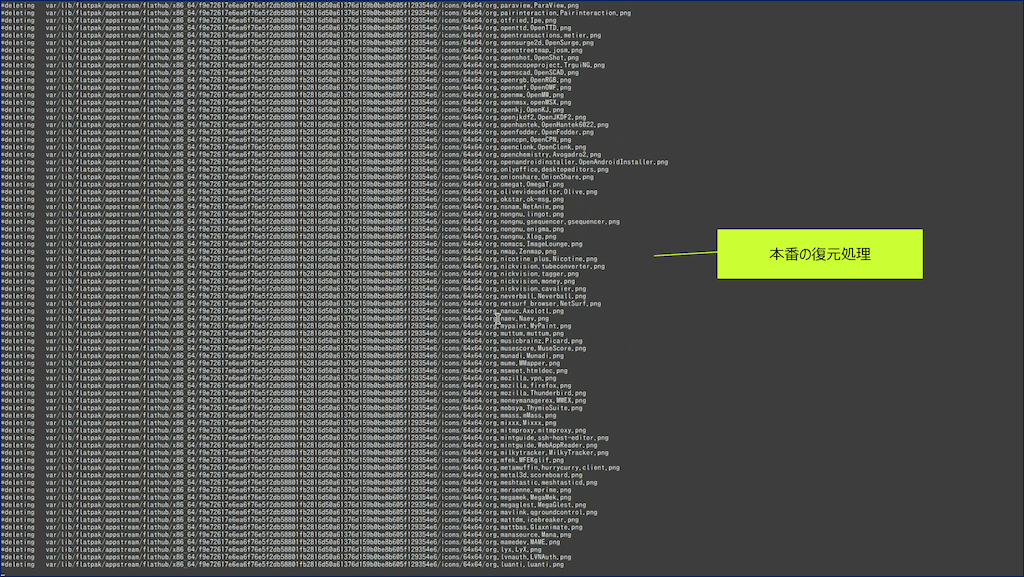
復元処理が始まる。
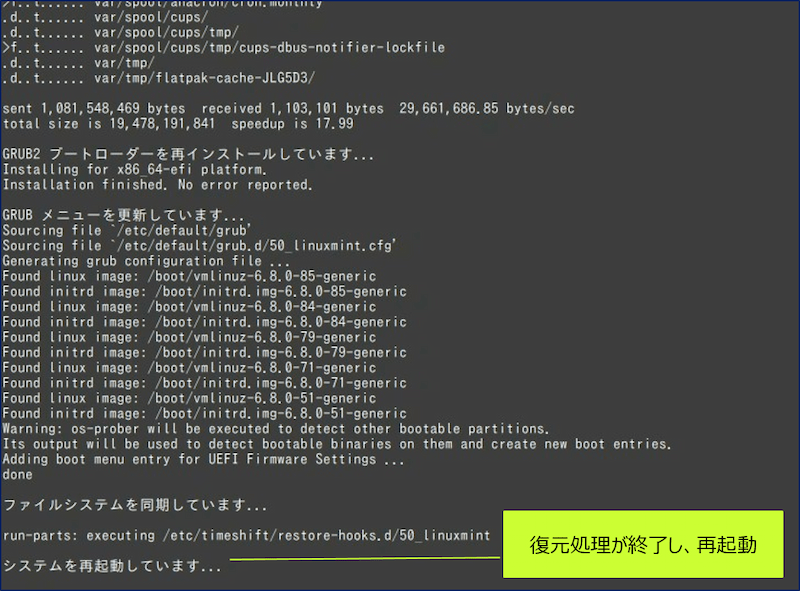
復元処理が終わると、自動で再起動される。
🔁 方法2:起動しない場合(緊急復旧)。
起動出来なくなったSSDを「復元(Restore)」した記録。
以下の事例は、
🔸元のディスクには Linux Mint がインストールされていたが、
操作ミスで GRUB を壊し、起動出来なくなった。
🔸元のディスクには、パーティションとファイルシステムが残っている。
🔸バックアップは、元のディスクに保存されている。
状態からの復元です。
🔸元のディスクには Linux Mint がインストールされていたが、
操作ミスで GRUB を壊し、起動出来なくなった。
🔸元のディスクには、パーティションとファイルシステムが残っている。
🔸バックアップは、元のディスクに保存されている。
状態からの復元です。
“まっさら”な 新しいディスクに復元する場合は、こちらを参考にしてください。:
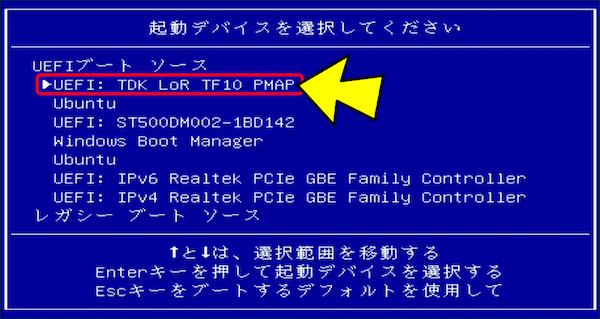
🔹 1. Live USB で起動
Linux Mint ライブUSB(Linux Mint をインストールした時のUSB) から起動。
Linux Mint ライブUSB(Linux Mint をインストールした時のUSB) から起動。
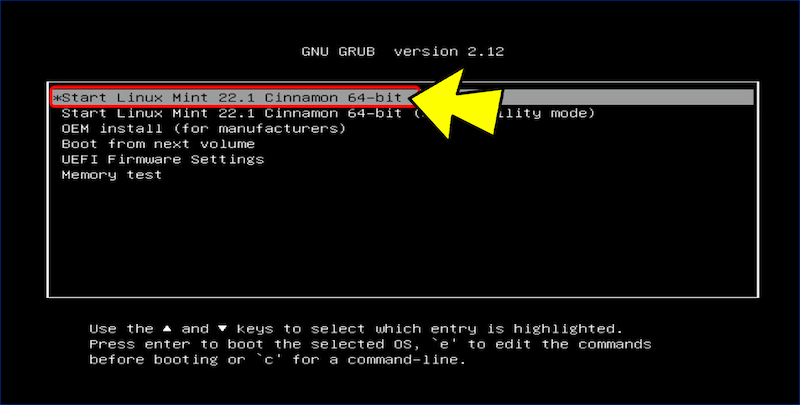
「GNU GRUB」画面が表示されるので、「Start Linux Mint 22.1 Cinnamon 64-bit」を選択する。
🟢 画面左上に「Install Linux Mint」というアイコン(Mint のインストーラー)が出る。
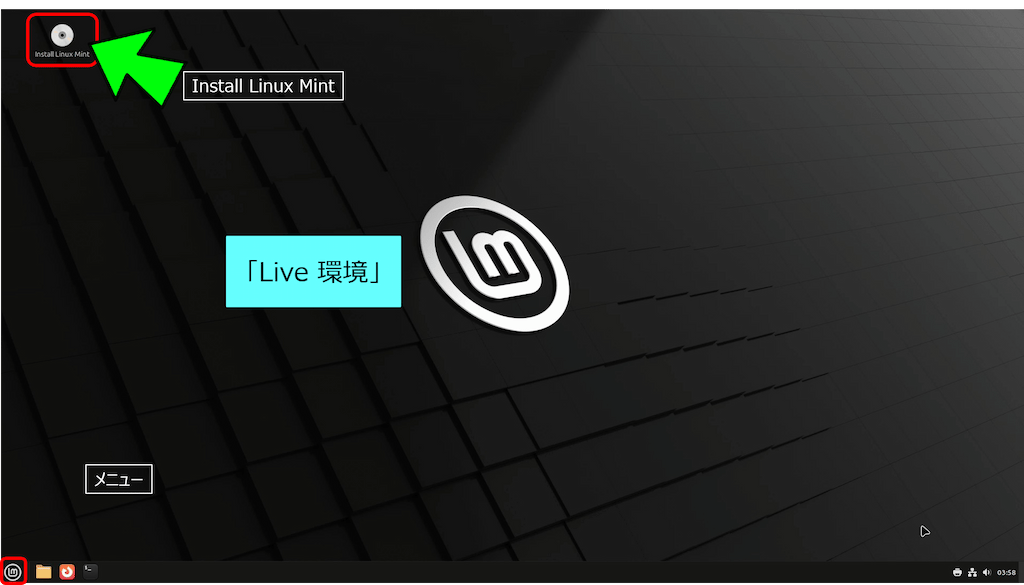
🖥️ 「Live 環境」とは?
Live USB で起動すると、最初にデスクトップが表示され、画面左上に「Install Linux Mint」というアイコン(Mint のインストーラー)が出る。
👉 この状態こそが “Live 環境” です。
Live USB で起動すると、最初にデスクトップが表示され、画面左上に「Install Linux Mint」というアイコン(Mint のインストーラー)が出る。
👉 この状態こそが “Live 環境” です。
この段階ではまだインストールは始まっておらず、USB上の仮想システムがRAM上で動いています。つまり:
「Install Linux Mint」をクリックしていない状態。
→ これが Timeshift を使うための Live 環境で、メニューからアプリが起動できる。
「Install Linux Mint」をクリックしていない状態。
→ これが Timeshift を使うための Live 環境で、メニューからアプリが起動できる。
※:以降、“Live 環境”のため、すべてが英語表示となる。
Timeshift の「復元(Restore)」は、次の 2段階 で行われる。
🔹 1回目の実行:テスト実行(Dry-run)→ファイル比較のみ書き換えなし。
🔹 2回目の実行:実際の復元→実際にファイルを書き換える。
1回目は、確認もなく終了するので、Timeshift を再び起動して2回目を実行。
🔹 1回目の実行:テスト実行(Dry-run)→ファイル比較のみ書き換えなし。
🔹 2回目の実行:実際の復元→実際にファイルを書き換える。
1回目は、確認もなく終了するので、Timeshift を再び起動して2回目を実行。
✅ 1回目の実行:
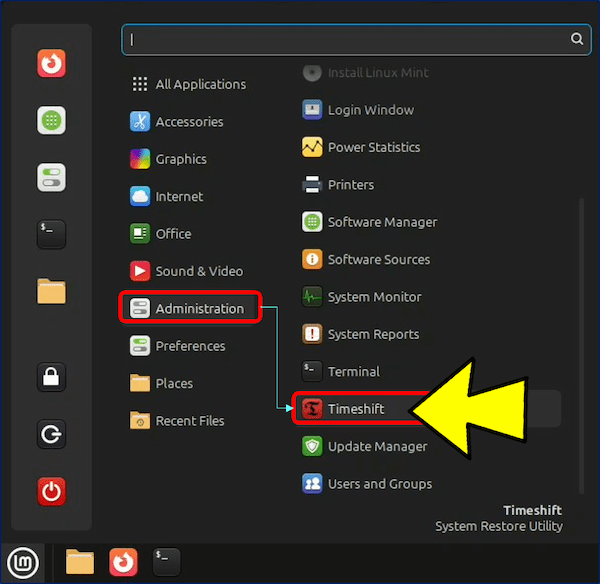
スタートメニューをクリックし、「Administration」カテゴリから「Timeshift」を選択する。
🔐 パスワードを求められた場合、Live環境の既定ユーザー名は mint、
パスワードは 不要(EnterキーでOK)。
パスワードは 不要(EnterキーでOK)。
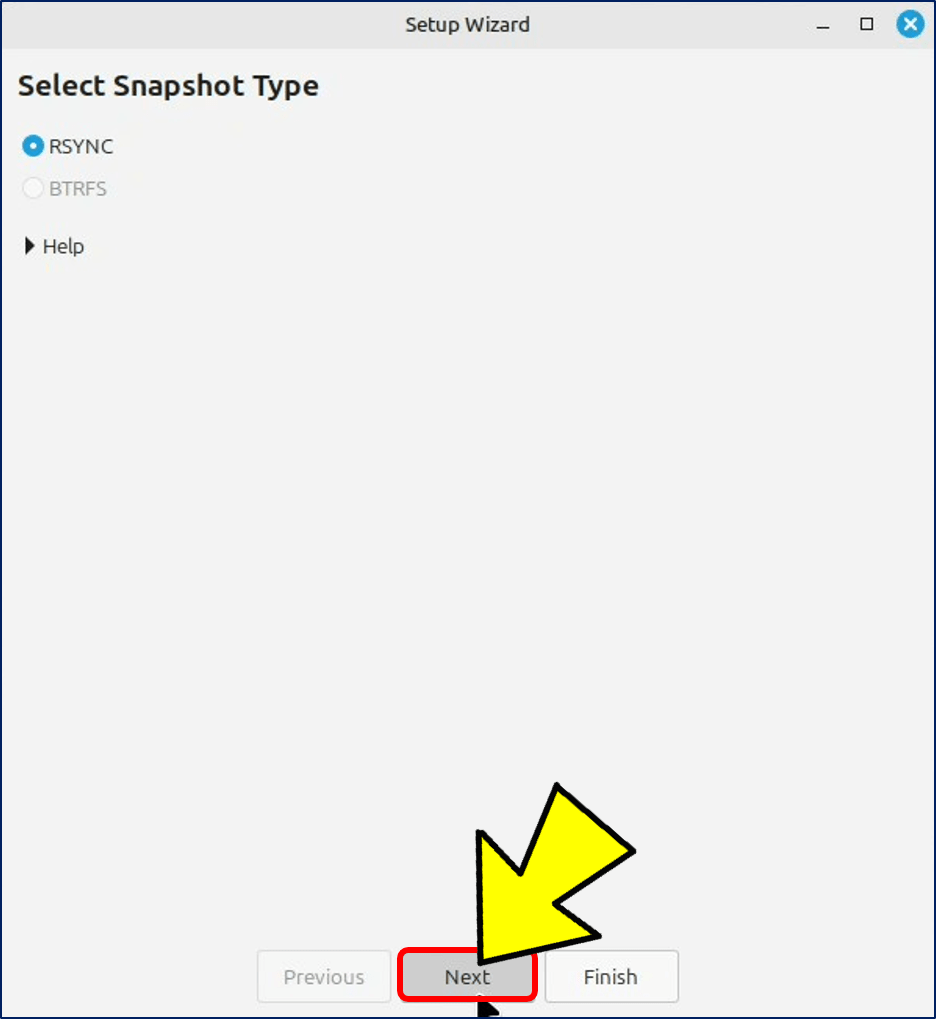
「セットアップウィザード」の「Select Snapshot Tyoe」が表示されるので、「Next」をクリックする。
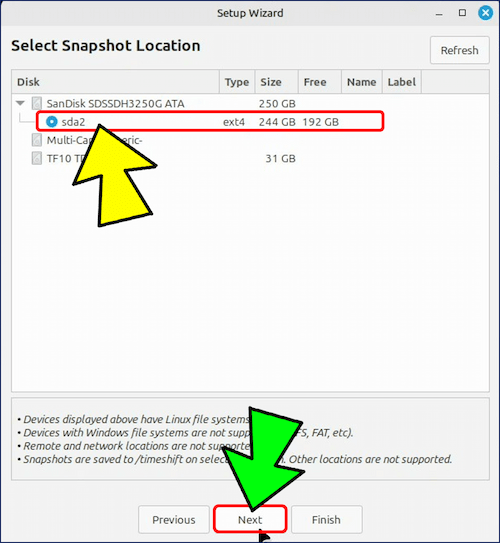
「Select Snaoshot Location」画面が表示されるので、スナップショットが保存されている場所を指定する。
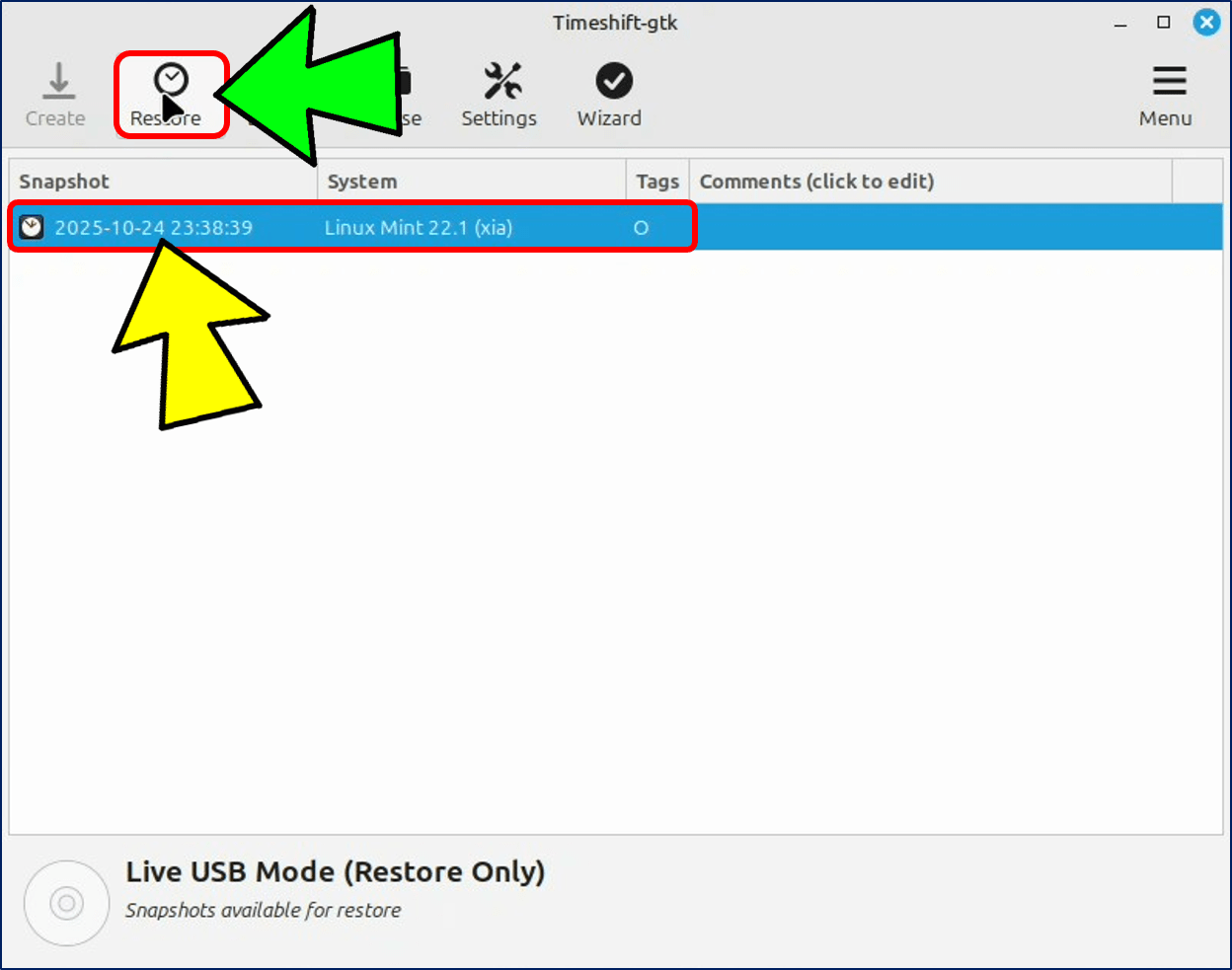
「Timeshift」のトップ画面に戻るので、バックアップの「スナップショット」を選択して「Restore」をクリックする。
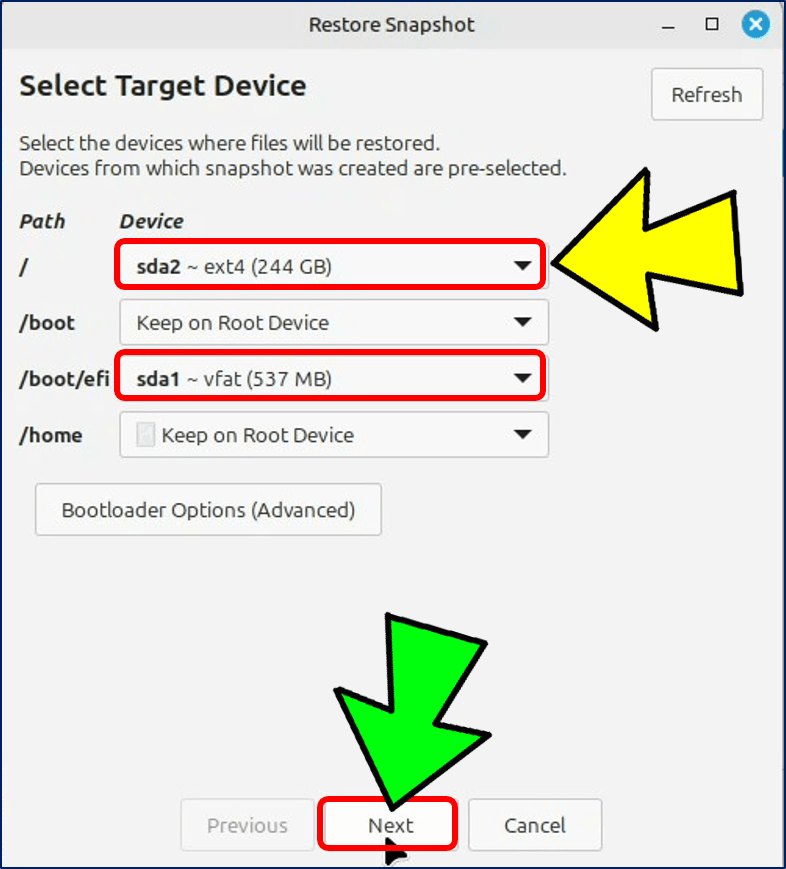
「Select Target Device」画面が表示されるので、復元対象ディスクの
「/」 に 「Ext4 Linux Filesystem」 の【sda2】を指定する。
「/boot/efi」 に 「FAT32 EFI System」 の【sda1】を指定する。
「/」 に 「Ext4 Linux Filesystem」 の【sda2】を指定する。
「/boot/efi」 に 「FAT32 EFI System」 の【sda1】を指定する。
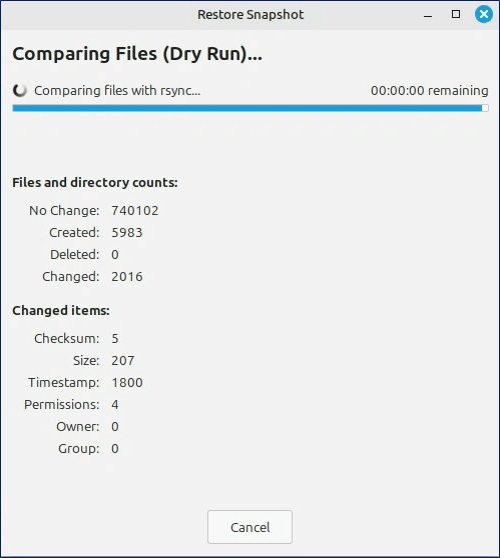
「Comparing Files (Dry Run)」が始まり、何のメッセージもなく終了する。
✅ 2回目の実行:
再びメニューをクリックし、「Administration」カテゴリから「Timeshift」を選択する。
「Timeshift」のトップ画面が表示されるので、バックアップの「スナップショット」を選択して「Restore」をクリックする。
「Select Target Device」画面が表示されるので、復元対象ディスクを指定する。
「Comparing Files (Dry Run)」が始まる。

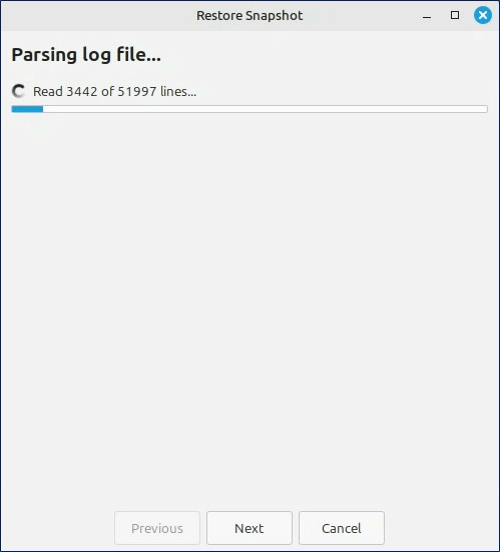
続いて、「Parsing log files」が表示される・・・。
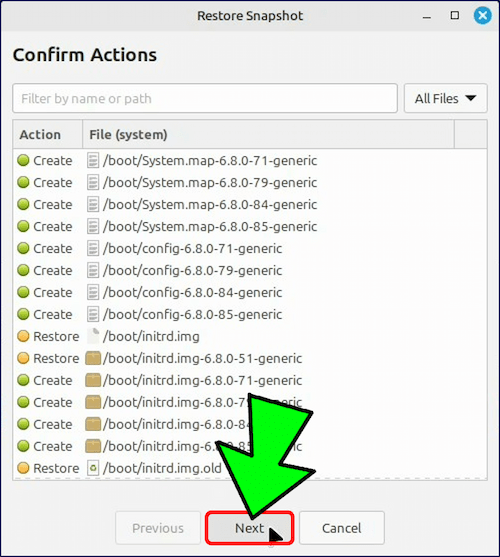
「Confirm Actions」が表示されるので、「Next」をクリックする。
「Warning」と「Disclaimer」が表示されるので、「Next」をクリックする。
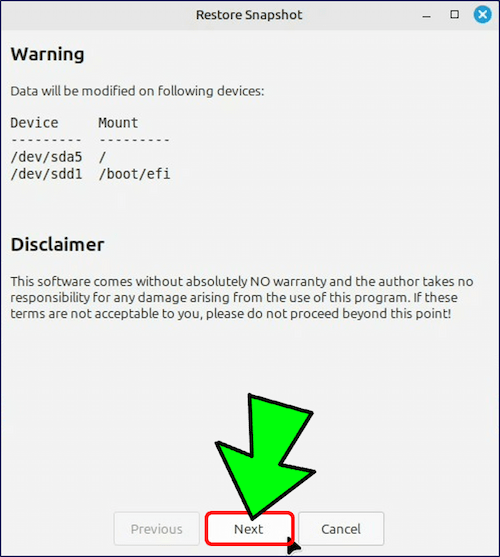
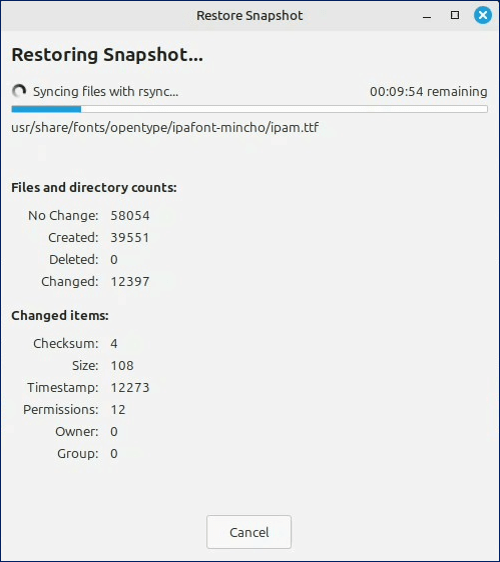
「Restoring Snapshot」→復元処理が始まる。
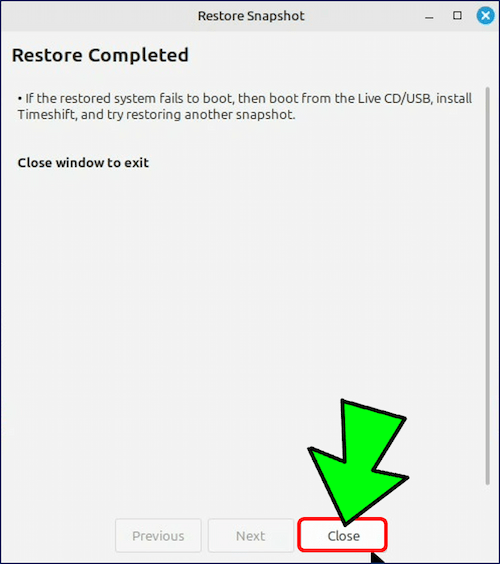
復元処理が終わるので、「Close」をクリックする。
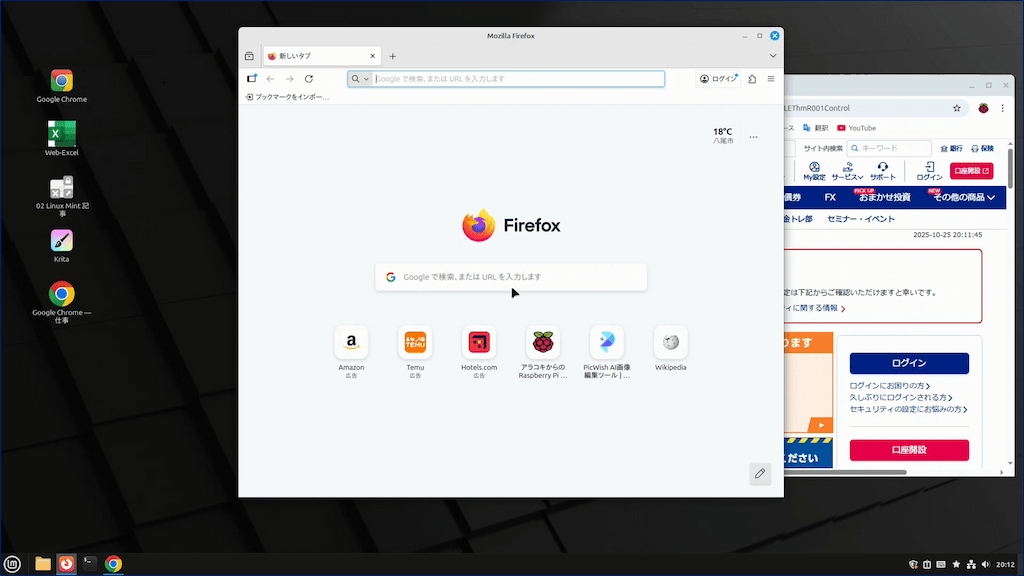
✅ PCを再起動する。
USB を外します。 → 正常に起動すれば、復元成功です。
✅ まとめ
① Live USB で起動(「Install Linux Mint」はクリックしない)。
② メニュー → Timeshift をクリックして起動。
③ バックアップディスクをマウント。
④ スナップショットを選んで「復元」。
⑤ 完了後、再起動。
① Live USB で起動(「Install Linux Mint」はクリックしない)。
② メニュー → Timeshift をクリックして起動。
③ バックアップディスクをマウント。
④ スナップショットを選んで「復元」。
⑤ 完了後、再起動。
🎯 Timeshift(タイムシフト)は、
システムの状態(スナップショット)を自動または手動で保存し、トラブル時に簡単に「復元」できる便利なバックアップツールです。
システムの状態(スナップショット)を自動または手動で保存し、トラブル時に簡単に「復元」できる便利なバックアップツールです。
7. Timeshift を止める(自動実行を無効化する)
🟢 ① 自動スナップショットを無効にする(一般的な方法)。
「スケジュール」タブを開き、スナップショットを作成する頻度の全てのチェックを外す。
→ 「定期スナップショットが無効になっています」にかわる。
→ 「定期スナップショットが無効になっています」にかわる。
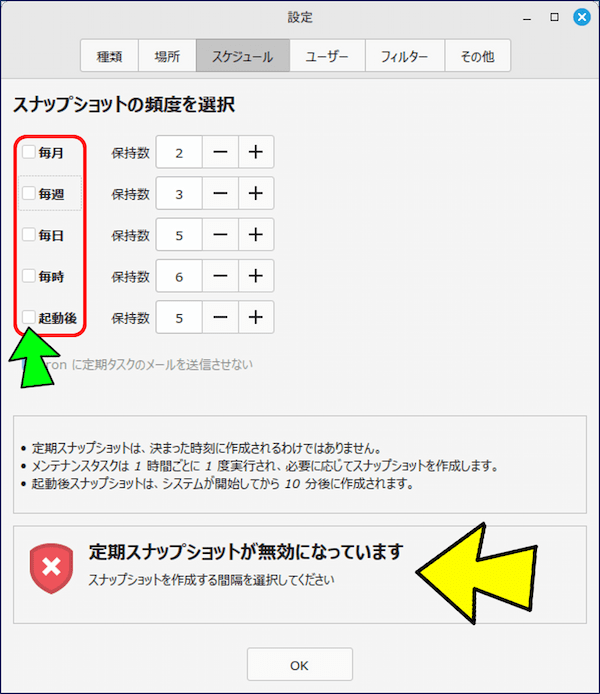
これで 手動で「作成」ボタンを押したときだけ スナップショットが作られるようになる。
🔵 ② バックグラウンドの Timeshift サービスを止める(systemd)
「今は止めたいが将来また使うかも」という場合。
サービスの確認。
systemctl list-timers | grep timeshift
systemctl list-timers | grep timeshift
無効化(停止)。
sudo systemctl stop timeshift.timer
sudo systemctl disable timeshift.timer
sudo systemctl stop timeshift.timer
sudo systemctl disable timeshift.timer
これで、自動で起動するタイマーは完全に止まります。
🔴 ③ 完全に Timeshift を 削除したい場合
sudo apt remove timeshift
sudo rm -rf /timeshift
sudo rm -rf /timeshift
Linux Mint に関する記事一覧:
以上。
(2025.10.15)
スポンサー リンク
TACSANさん、はじめまして。TimeShiftの設定をググッていてこの投稿が目に止まりました。とても参考になります。ありがとうございます。