

Linux Mint (Cinnamon) 活用ノウハウ
デスクトップのカスタマイズを極める
パネル と アプレット のカスタマイズによる 最適化
デスクトップのカスタマイズを極める
パネル と アプレット のカスタマイズによる 最適化
Cinnamon デスクトップでは、パネルの位置を変更したり、便利なアプレットを好みの位置に配置することで、直感的で洗練されたUIを実現し、理想のデスクトップ環境を構築することが出来る。

パネルを上部にも配置し、デスクトップにあったアプリへのショートカットを集約した例。
以下、パネル と アプレット のカスタマイズ要領を記録。
スポンサー リンク
目 次
1. パネル と アプレット について
2. パネルのカスタマイズ
3. アプレットのカスタマイズ
4. アプレットの操作要領まとめ
5. コーナーバーのカスタマイズ
6. パネルの設定を初期状態に戻す方法
2. パネルのカスタマイズ
3. アプレットのカスタマイズ
4. アプレットの操作要領まとめ
5. コーナーバーのカスタマイズ
6. パネルの設定を初期状態に戻す方法
1. パネル と アプレット について
パネル とは
画面下部に配置されているバーのことで、アプリケーションの起動、ウィンドウの切り替え、システム状態の確認などを行うための主要な操作エリアです。
画面下部に配置されているバーのことで、アプリケーションの起動、ウィンドウの切り替え、システム状態の確認などを行うための主要な操作エリアです。
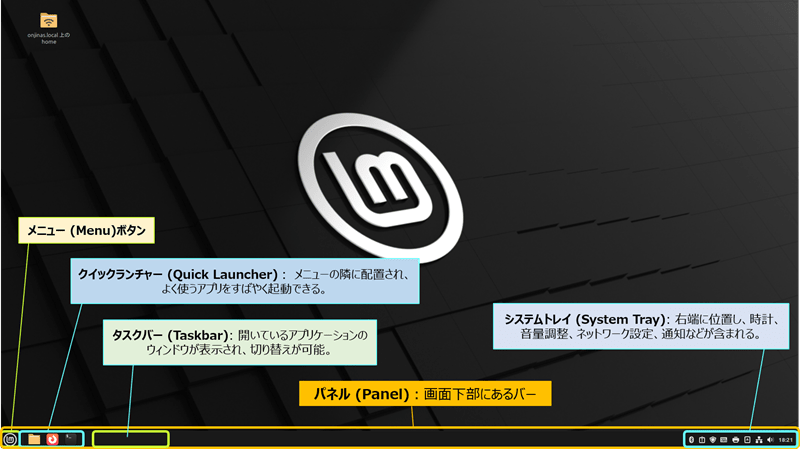
✅ パネルの主な構成要素:
🔹 メニュー (Menu): 左端にあるスタートボタンに似たアイコンで、アプリケーションやシステム設定にアクセスできる。
🔹 クイックランチャー (Quick Launcher): メニューの隣に配置され、よく使うアプリがすばやく起動できる。
🔹 タスクバー (Taskbar): 開いているアプリケーションのウィンドウが表示され、切り替えが可能。
🔹 システムトレイ (System Tray): 右端に位置し、時計、音量調整、ネットワーク設定、通知などが含まれている。
🔹 メニュー (Menu): 左端にあるスタートボタンに似たアイコンで、アプリケーションやシステム設定にアクセスできる。
🔹 クイックランチャー (Quick Launcher): メニューの隣に配置され、よく使うアプリがすばやく起動できる。
🔹 タスクバー (Taskbar): 開いているアプリケーションのウィンドウが表示され、切り替えが可能。
🔹 システムトレイ (System Tray): 右端に位置し、時計、音量調整、ネットワーク設定、通知などが含まれている。
✅ パネルの特徴:
🔹 自由なカスタマイズ性: パネルの高さ変更や自動非表示、位置の移動(上下左右)などが可能です。
🔹 複数配置: パネルを複数追加して、上下や左右にも配置することができます。
🔹 自由なカスタマイズ性: パネルの高さ変更や自動非表示、位置の移動(上下左右)などが可能です。
🔹 複数配置: パネルを複数追加して、上下や左右にも配置することができます。
✅ 主な役割:
🔹 ステータス表示: 音量、バッテリー残量、ネットワーク接続、Bluetoothの状態などを表示・制御。
🔹 システム管理: CPU使用率、メモリ消費量、システム温度などのモニター。
🔹 利便性の向上: 天気予報、カレンダー、付箋メモ、高度なアプリランチャー(Cinnamenuなど)。
🔹 ステータス表示: 音量、バッテリー残量、ネットワーク接続、Bluetoothの状態などを表示・制御。
🔹 システム管理: CPU使用率、メモリ消費量、システム温度などのモニター。
🔹 利便性の向上: 天気予報、カレンダー、付箋メモ、高度なアプリランチャー(Cinnamenuなど)。
アプレット とは
パネルに配置される「小規模な拡張機能・部品(アプレット)」のこと。
パネルに配置される「小規模な拡張機能・部品(アプレット)」のこと。
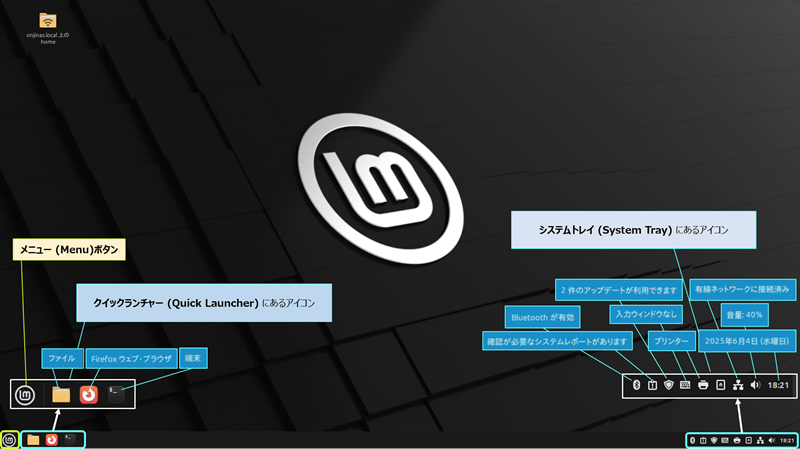
✅ 主な標準アプレット:
🔹 メニュー:アプリケーションを開くためのスタートボタン。
• メニューボタンは、パネルに配置される「アプレット」の一種です。
🔹 クイックランチャー:「グループ化されたウィンドウリスト (Grouped window list)」 というアプレットです。
• グループ化ウィンドウリストは、「アプリの起動ランチャー(クイック起動)」と起動中のアプリをアイコンでまとめる「タスクバー」との役割を兼ね備えています。
• アプリへのショートカットを独立して配置するには「パネルランチャー (Panel Launchers)」を使用します。
🔹 システムトレイ(Xapp-status):ネットワークや入力メソッド、Bluetoothなどのアイコンを表示します。
🔹 サウンド / 電源:音量調整や画面の明るさ、バッテリー残量を表示・調整。
🔹 カレンダー / 時計:クリックすると日時やカレンダーを表示。
🔹 メニュー:アプリケーションを開くためのスタートボタン。
• メニューボタンは、パネルに配置される「アプレット」の一種です。
🔹 クイックランチャー:「グループ化されたウィンドウリスト (Grouped window list)」 というアプレットです。
• グループ化ウィンドウリストは、「アプリの起動ランチャー(クイック起動)」と起動中のアプリをアイコンでまとめる「タスクバー」との役割を兼ね備えています。
• アプリへのショートカットを独立して配置するには「パネルランチャー (Panel Launchers)」を使用します。
🔹 システムトレイ(Xapp-status):ネットワークや入力メソッド、Bluetoothなどのアイコンを表示します。
🔹 サウンド / 電源:音量調整や画面の明るさ、バッテリー残量を表示・調整。
🔹 カレンダー / 時計:クリックすると日時やカレンダーを表示。
📌 デスクレット と アプレット の違い:
• デスクレット:画面の「デスクトップ」に自由に配置できるウィジェット。
• アプレット:画面下や上の「パネル」に常駐する機能。
• デスクレット:画面の「デスクトップ」に自由に配置できるウィジェット。
• アプレット:画面下や上の「パネル」に常駐する機能。
どちらもデスクトップ環境(Cinnamon)をカスタマイズするための拡張機能だが、パネルに組み込んで常時アクセスしたいものは「アプレット」、デスクトップ画面を飾る・常時表示させておきたいものは「デスクレット」として使い分けられている。
2. パネルのカスタマイズ
2-1. パネルの移動
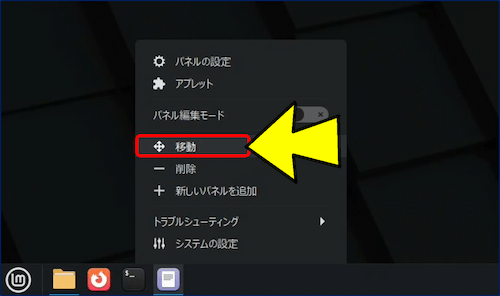
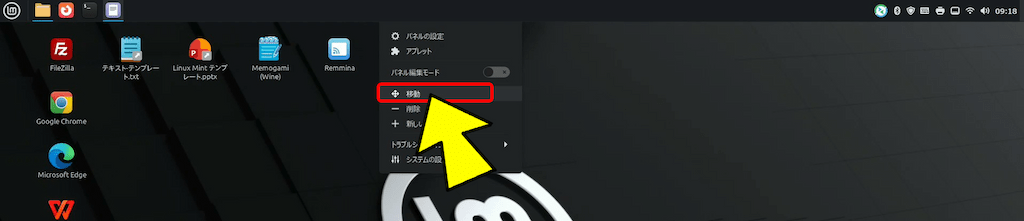
パネル上で右クリックし「移動」をクリックする。

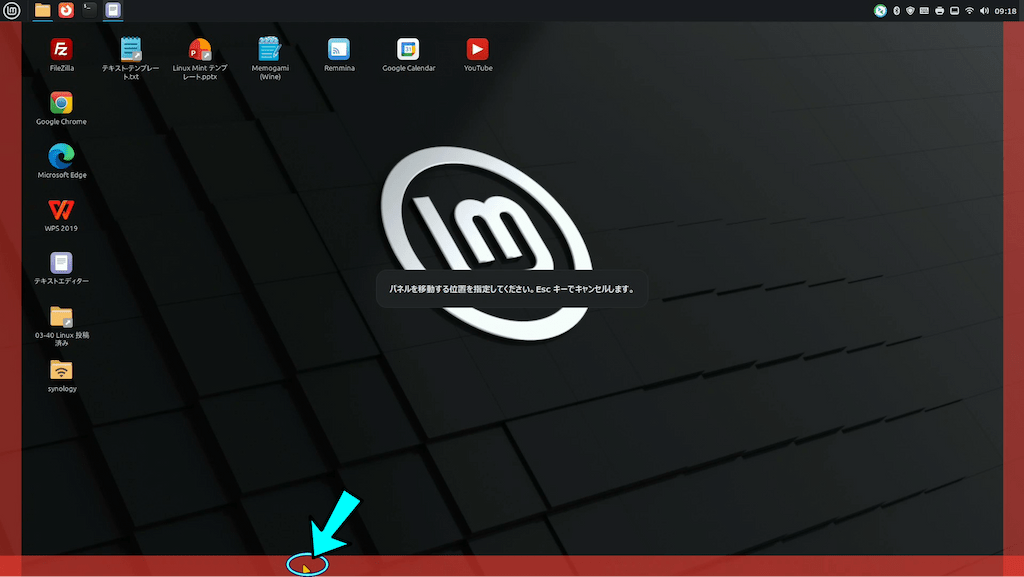
全てのスクリーンの隅に、赤い半透明のバーが現れ、「パネルを移動する位置を指定してください。Esc キーでキャンセルします。」と表示される。
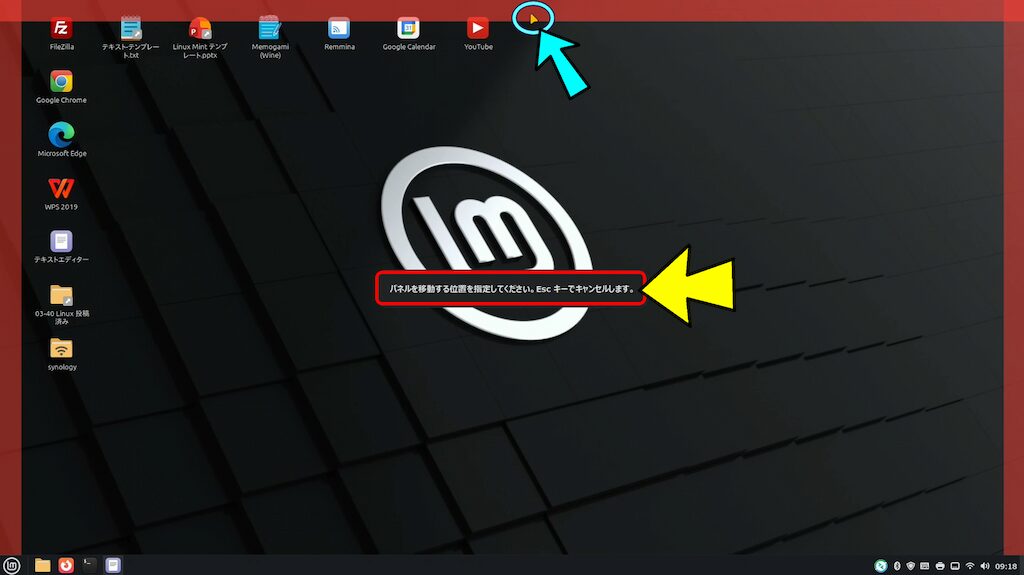
移動したい位置のバーをクリックする。
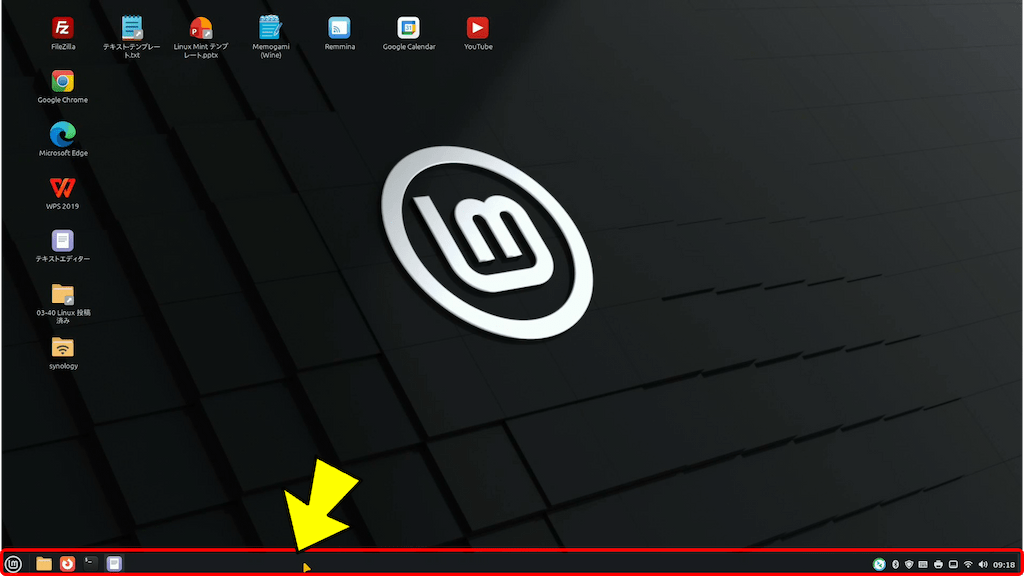
クリックした位置にパネルが移動する。
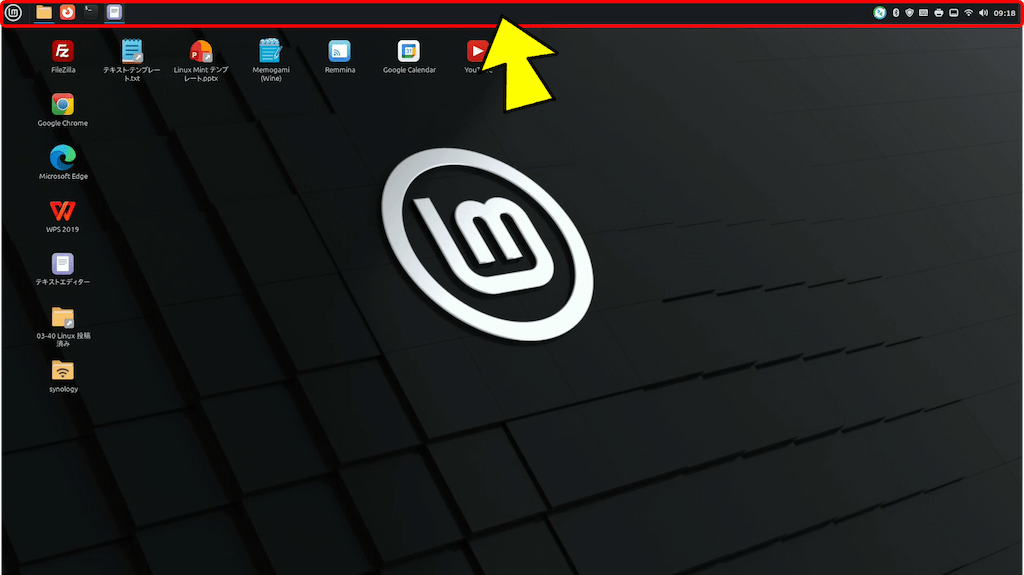
移動したパネルの上で右クリックし「移動」をクリックする。
赤い半透明のバーが現れるので、元の位置をクリックする。
パネルが元の位置に戻る。
2-2. パネルの追加
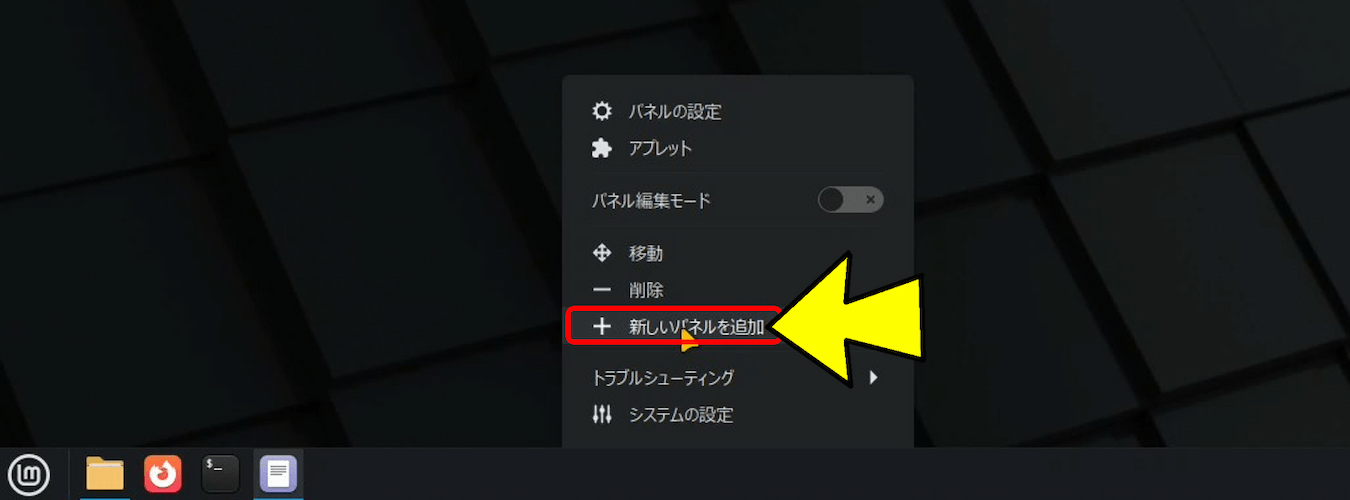
パネル上で右クリックし「新しいパネルを追加」をクリックする。
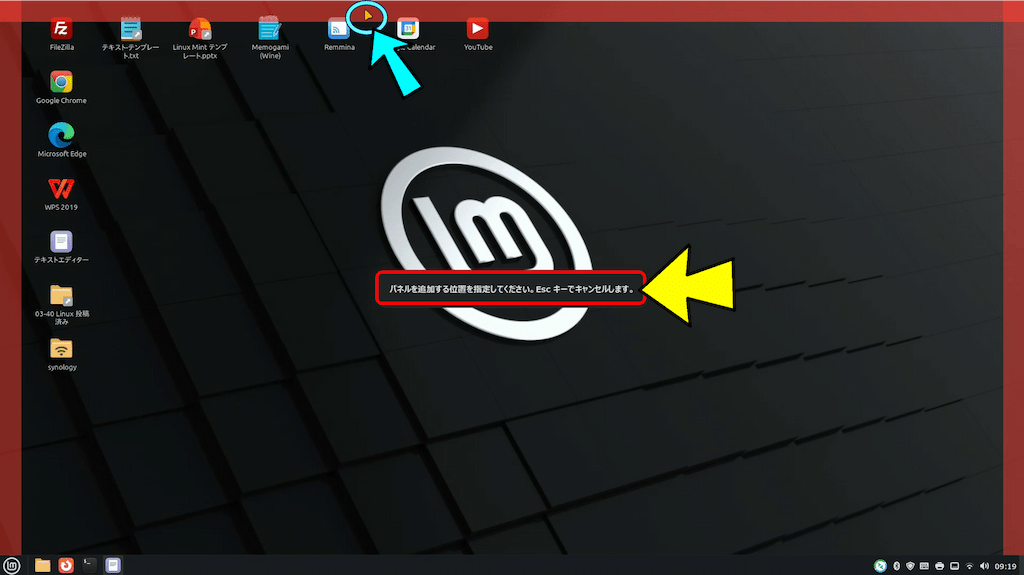
全てのスクリーンの隅に、赤い半透明のバーが現れ、「パネルを追加する位置を指定してください。Esc キーでキャンセルします。」と表示される。
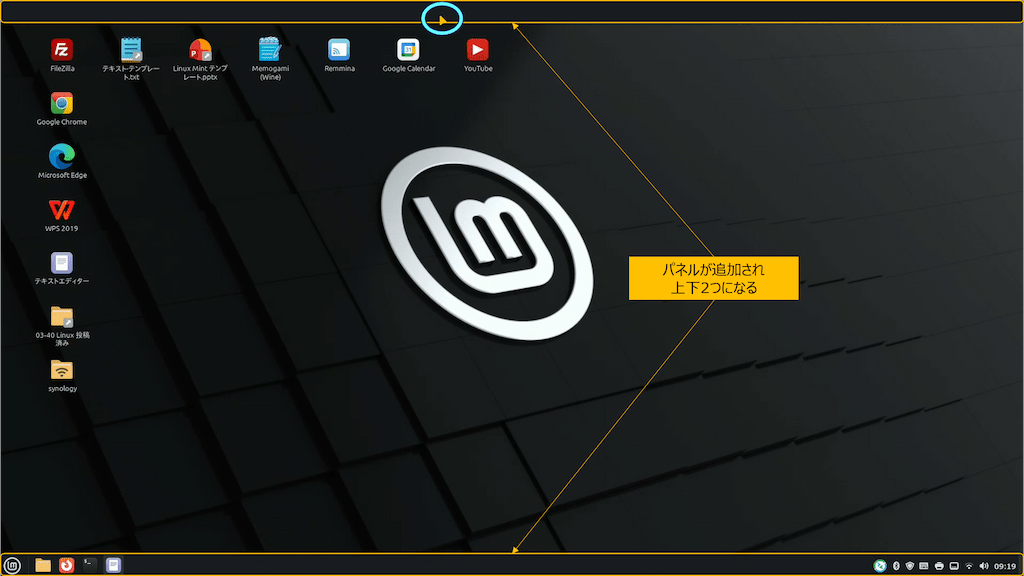
追加したい位置のバーをクリックすると、新しいパネルが追加され上下2つになる。
上下左右、4隅の全てに追加することが出来る。
2-3. パネルの高さ調整
パネル上で右クリックし「パネルの設定」をクリックする。
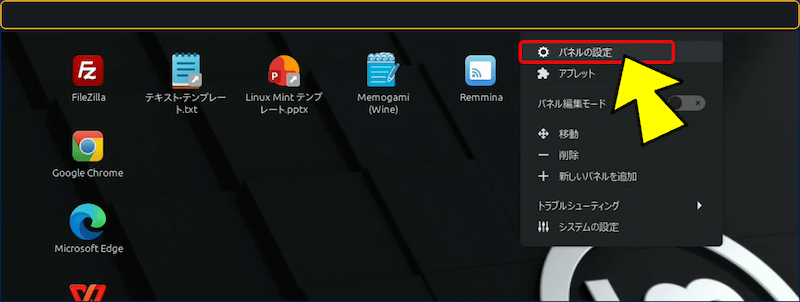
「パネル」画面が開くので、「カスタマイズ」にあるスライドバーで高さを調整する。
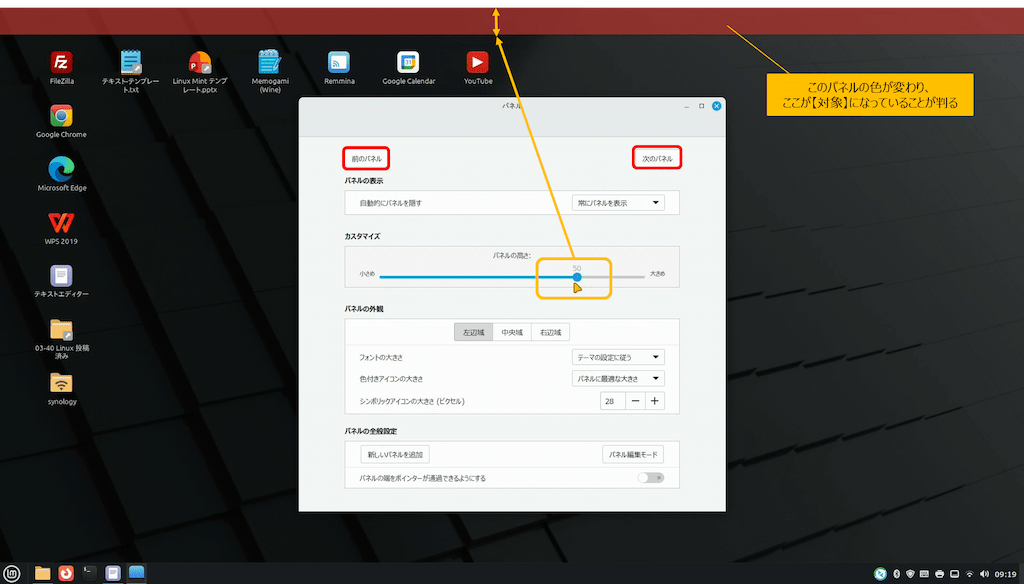
対象のパネルは色が変わり、【設定対象】になっていることが判る。
「パネル」画面には、【前のパネル】と【次のパネル】ボタンがあり設定対象のパネルを変更・選択できる。
「パネル」画面には、【前のパネル】と【次のパネル】ボタンがあり設定対象のパネルを変更・選択できる。
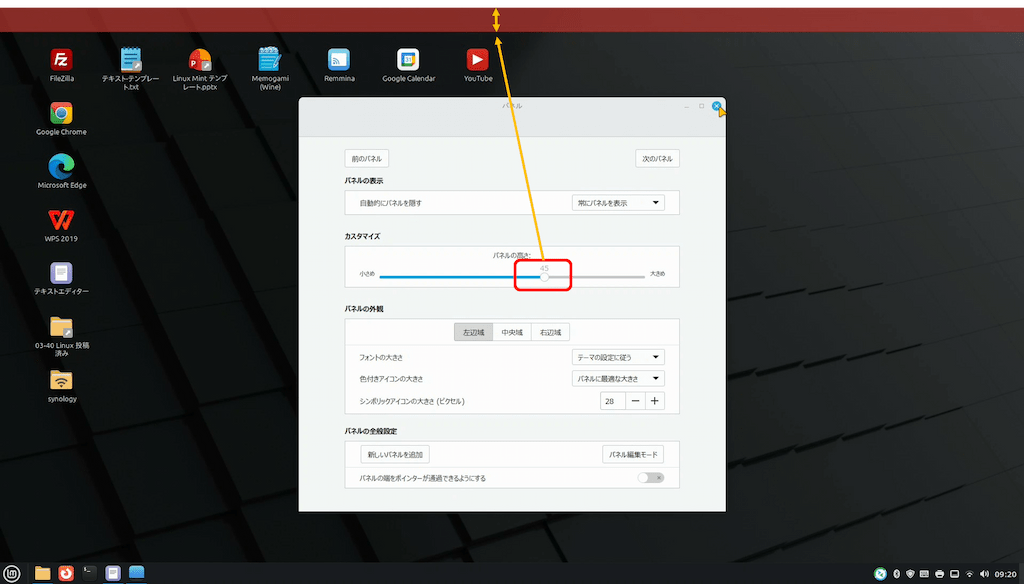
おすすめ:45 程度にすると、
• クリックしやすい。
• 目が疲れにくい。
• クリックしやすい。
• 目が疲れにくい。
2-4. パネルの透明化
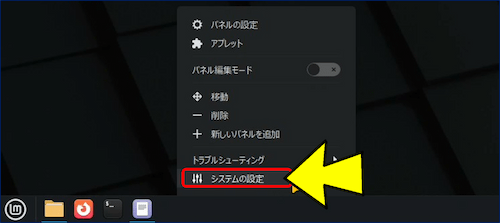
パネル上で右クリックし「システムの設定」をクリックする。
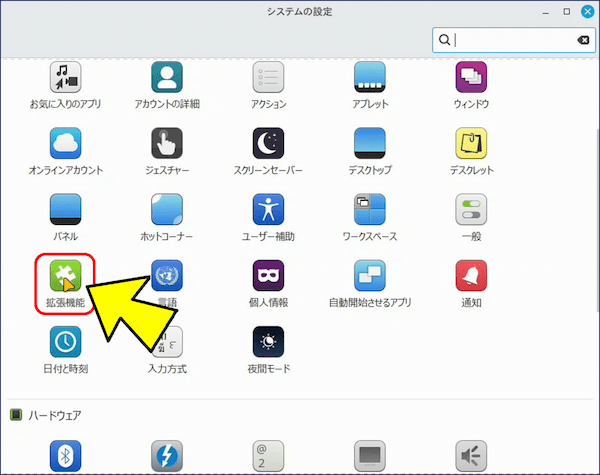
「システムの設定」画面が開くので、「設定」欄にある「拡張機能」をクリックする。
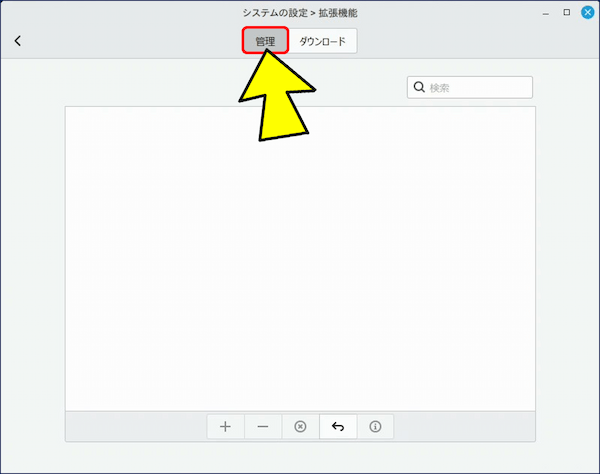
「拡張機能」画面の「管理」タブは、初期状態では空になっているので「ダウンロード」タブを開く。
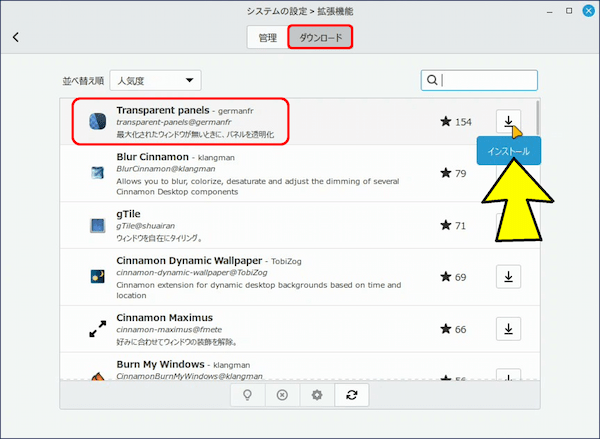
「Transparent panels」を選択し、ダウンロードする。
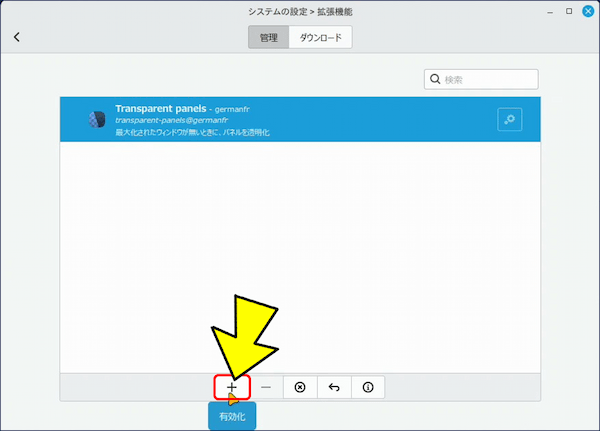
「管理」タブに戻ると「Transparent panels」が表示されるので、「+」ボタンをクリックして【有効化】する。
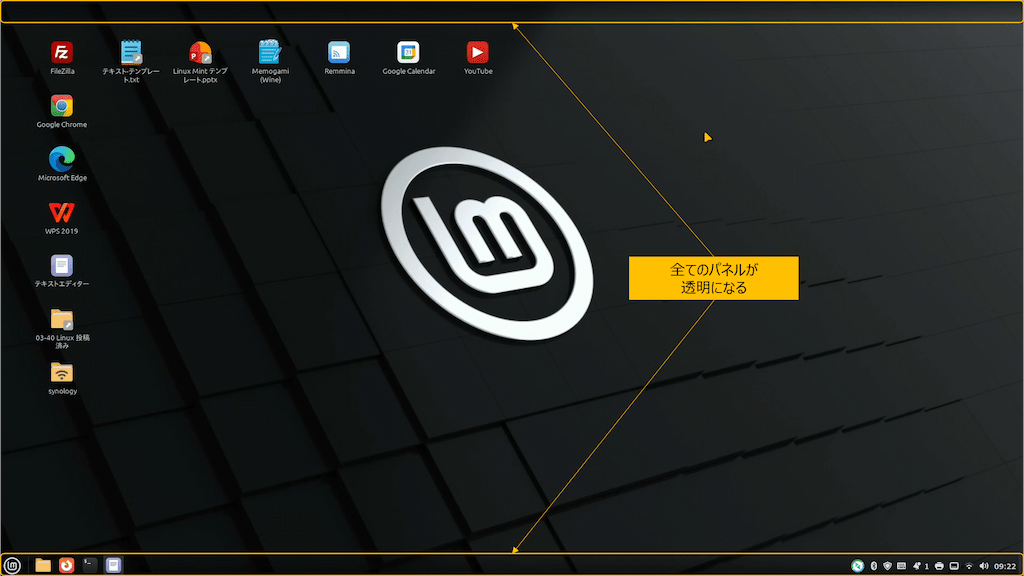
すると、全てのパネルが透明になる。(特定のパネルだけを透明には出来ない。)
「拡張機能」画面の「Transparent panels」を選択し、「ー」ボタンをクリックすれば透明効果を【無効化】出来る。
3. アプレットのカスタマイズ
アプレットを少しカスタマイズするだけで、Linux Mint がさらに使いやすく、愛着の湧く相棒になってくれる。
3-1. クイックランチャー と パネルランチャー について
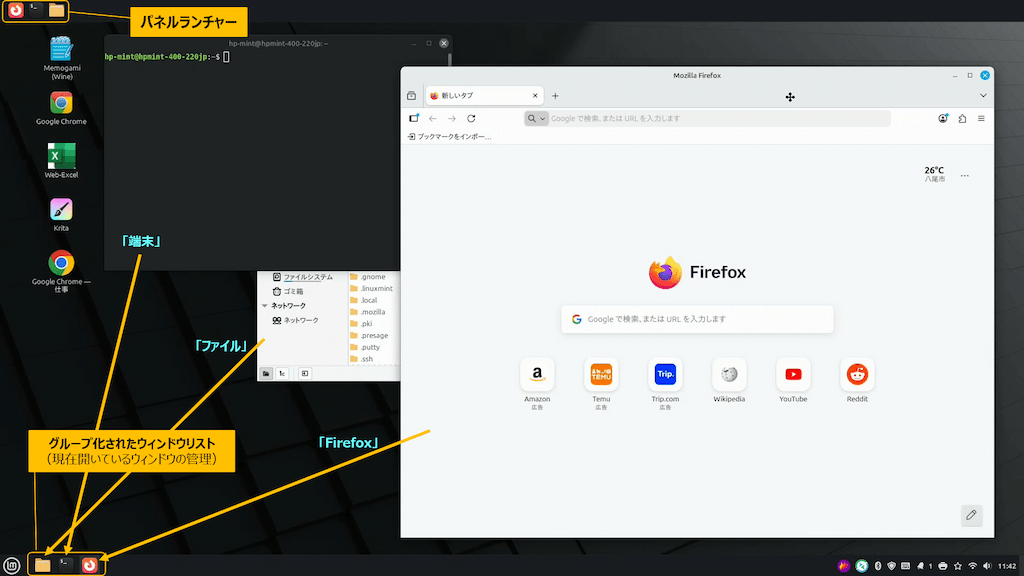
📛 「クイックランチャー」は、Linux Mint の初期状態(デフォルト)から、画面下のパネルに配置されており、メニューアプレットの右に「ファイル」、「Firefox ウェブ・ブラウザ」、「端末」アイコン(アプレット)がクイック起動用に登録されている。
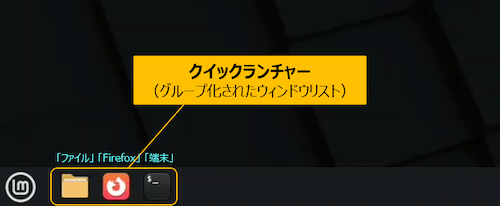
この 「クイックランチャー」は、「グループ化されたウィンドウリスト (Grouped window list)」 という名前のアプレットで、アプリの起動ランチャー(クイック起動)としての役割と、現在開いているウィンドウの管理(タスクバー)の役割を兼ね備えている。
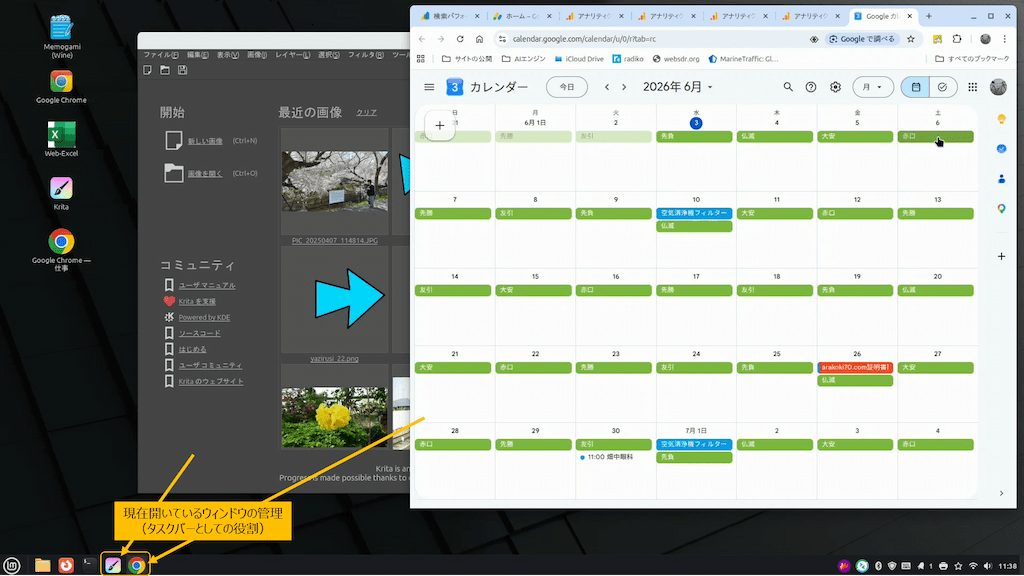
🔥 「パネルランチャー」:
Linux Mint には、 「パネルランチャー」と呼ばれるアプレットがあり、これをパネルに追加すると、そこにお好みのアプリのショートカットを独立して配置することができる。
Linux Mint には、 「パネルランチャー」と呼ばれるアプレットがあり、これをパネルに追加すると、そこにお好みのアプリのショートカットを独立して配置することができる。
3-2. 「ランチャー」と「起動中のウィンドウ管理」を分離・独立させる
純粋なショートカットアイコン置き場である「パネルランチャー」アプレットを追加し、「グループ化されたウィンドウリスト」アプレットと併用すれば、「ランチャー機能」と「起動中のウィンドウ管理機能」を完全に切り離したパネルを作る事が出来る。
パネル上で右クリックし「新しいパネルを追加」をクリックする。
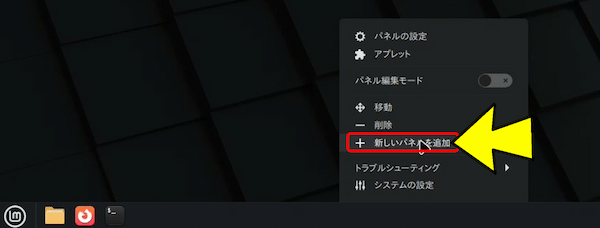
赤い半透明のバーが現れるので、上部のバーをクリックする。
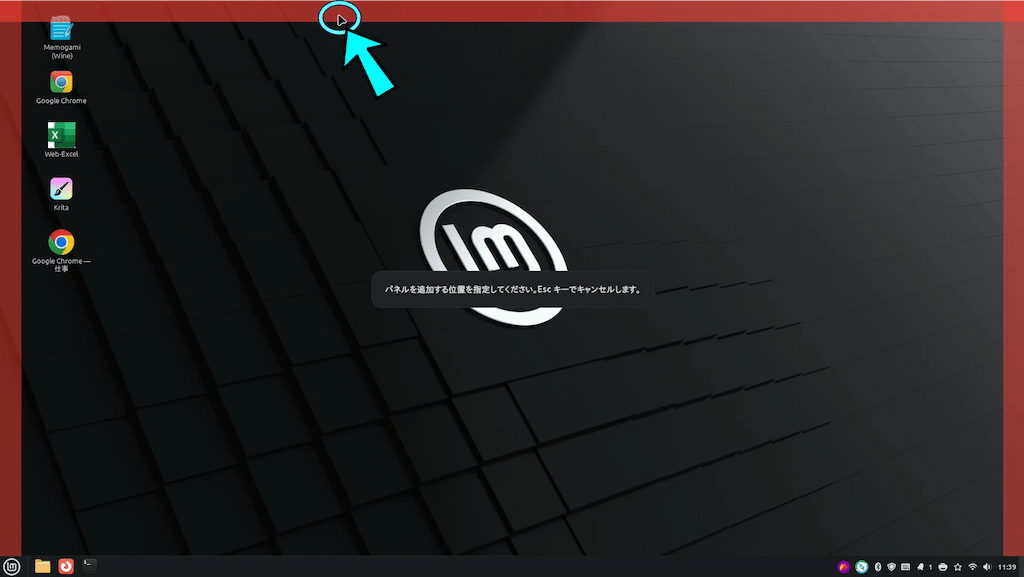
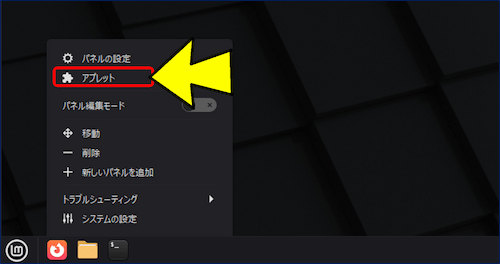
上部に新しいパネルが追加されるので、パネル上で右クリックし「アプレット」をクリックする。
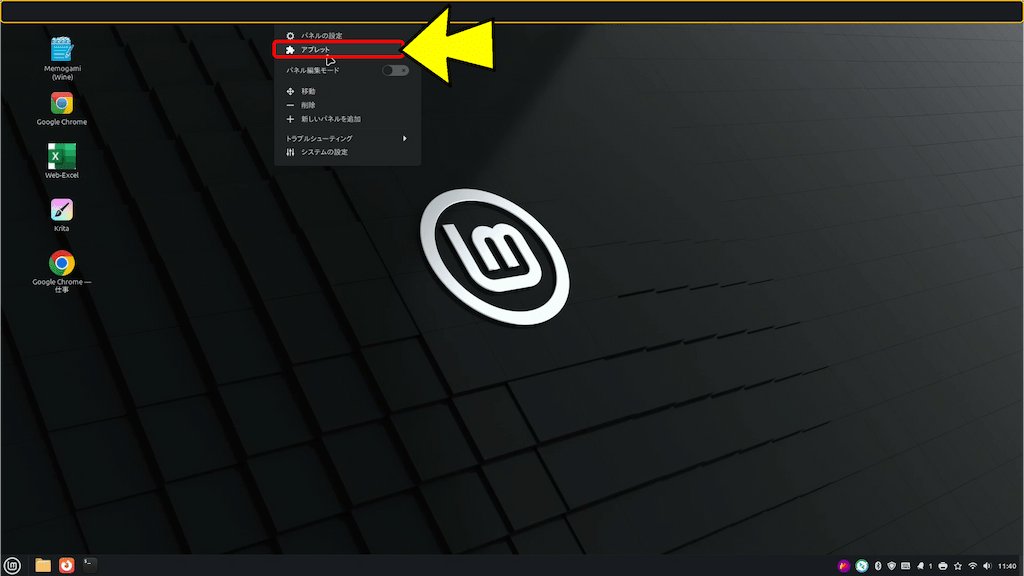
「アプレット」画面が表示されたら、アプレット一覧の中から「パネルランチャー」を選択し「+」をクリックする。
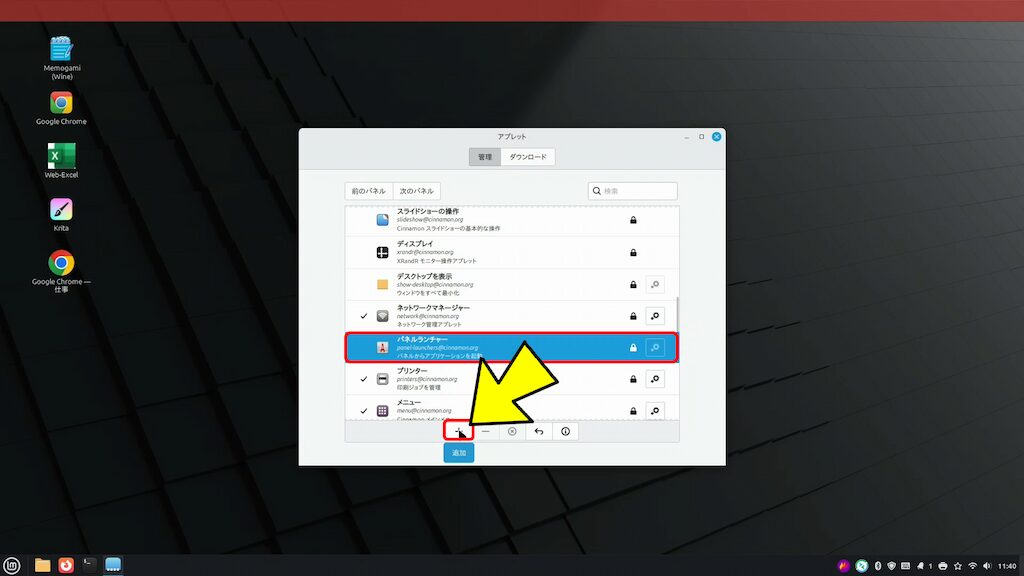
上部パネルの右端に「パネルランチャー」が追加される。
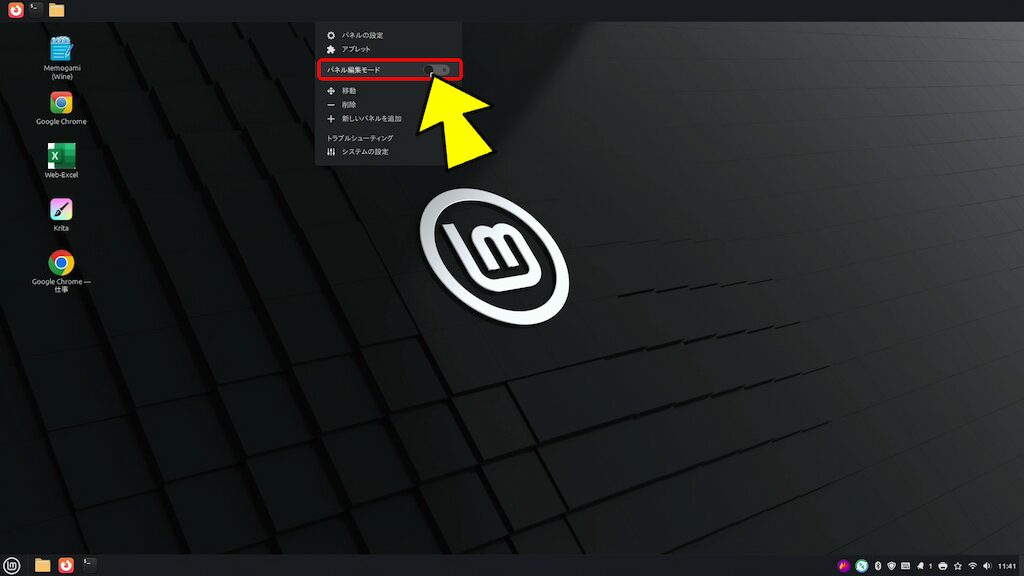
続けて、パネル上で右クリックして「パネル編集モード」をON(青色)にする。
続けて、パネル上で右クリックして「パネル編集モード」をON(青色)にする。
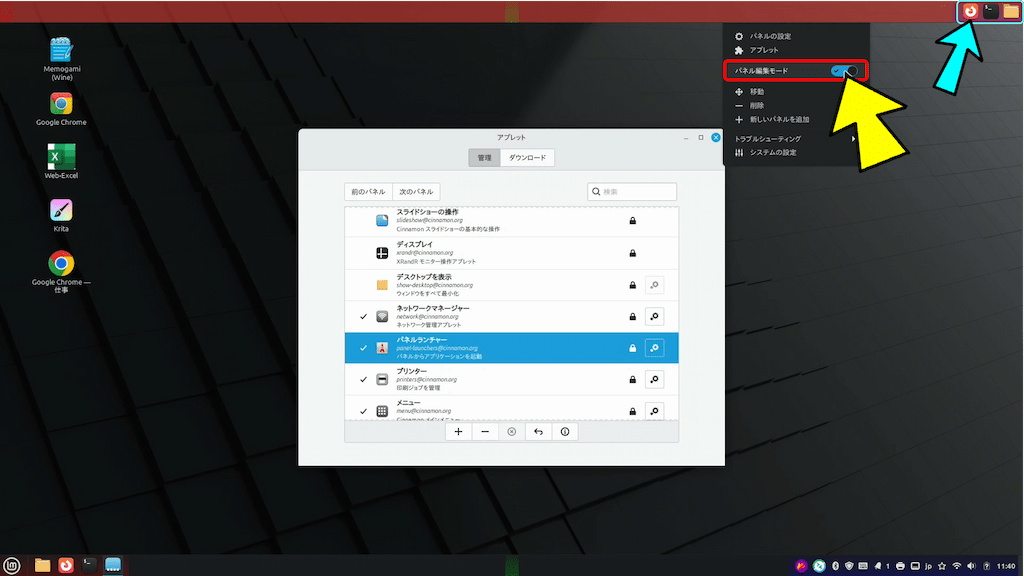
「パネルランチャー」をドラッグアンドドロップして、左端に移動する。
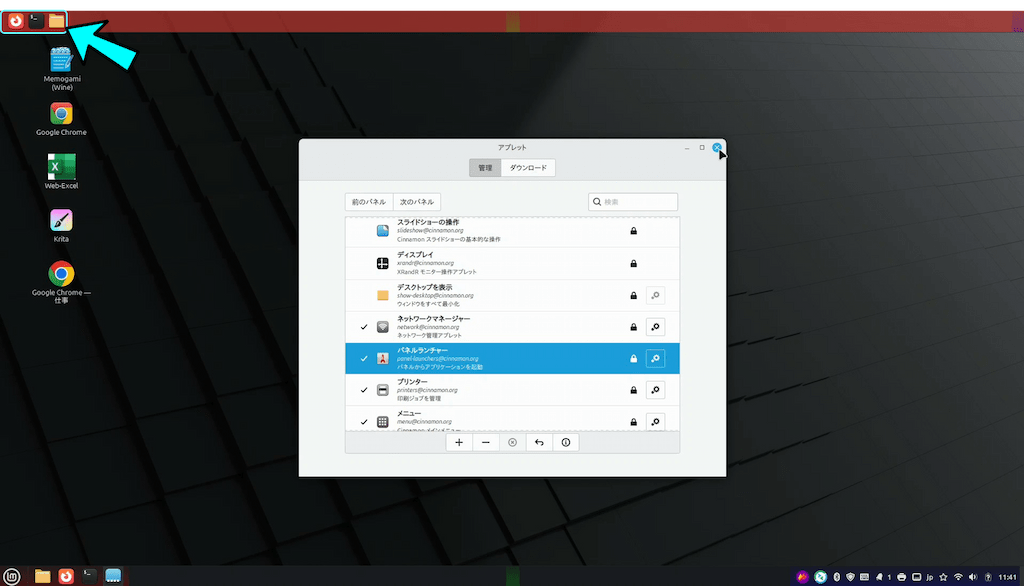
終わったら編集モードをOFFに戻す。
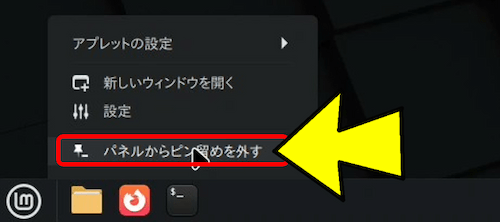
画面下のパネルに元から配置されている「ランチャーアイコン」を削除する。
まず、「端末」アイコンを右クリックして「パネルからピン留を外す」を選択する。
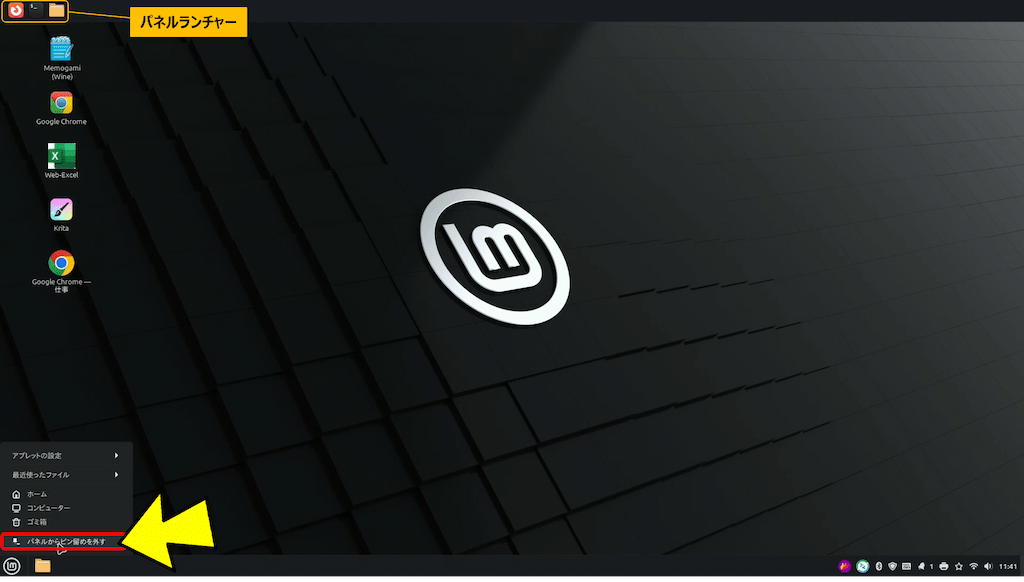
続けて、「Firefox ウェブ・ブラウザ」と「ファイル」も「パネルからピン留を外す」。
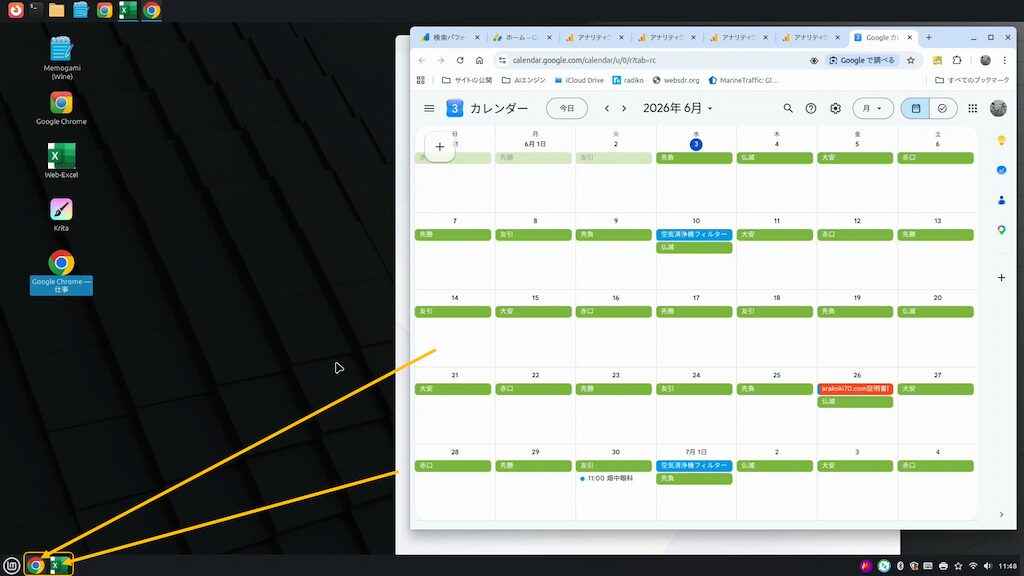
クイックランチャーとしてのアイコンが、全て消える。
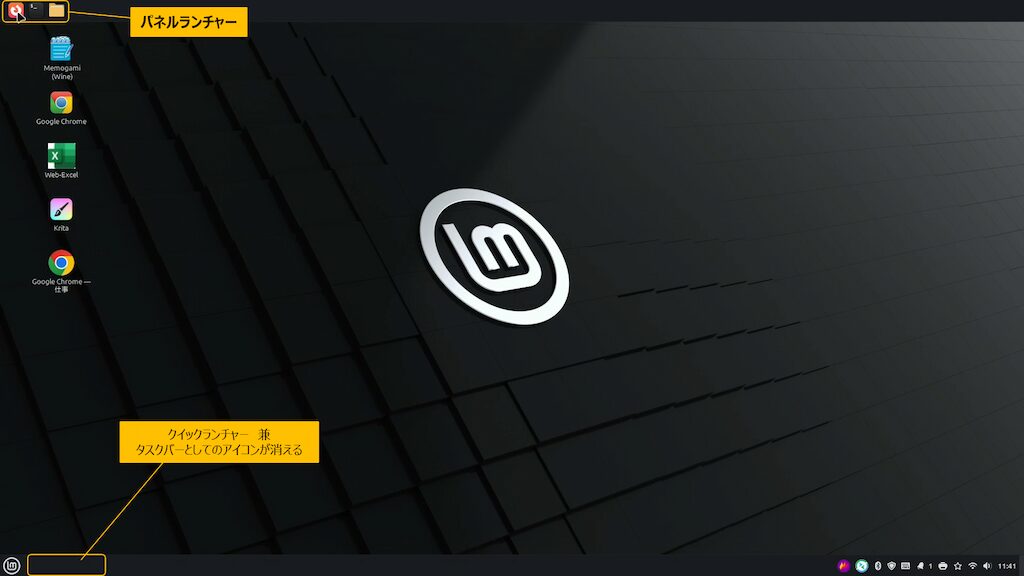
上部に作成した「パネルランチャー」からそれぞれのアプリを起動してみると、下部の「グループ化されたウィンドウリスト」 に現在開いているウィンドウのアイコンが表示される。(タスクバーとして機能していることが確認できる。)
3-3. デスクトップのアイコンをパネルに移動する
🧰 デスクトップにある既存のアイコンを、新たに作成した「上部のパネル」に移動し、デスクトップアイコンを無しにする。
メニューを開き、移動したいアプリ「Memogami」を右クリックし、コンテキストメニューの中から 「パネルに追加」 を選択する。
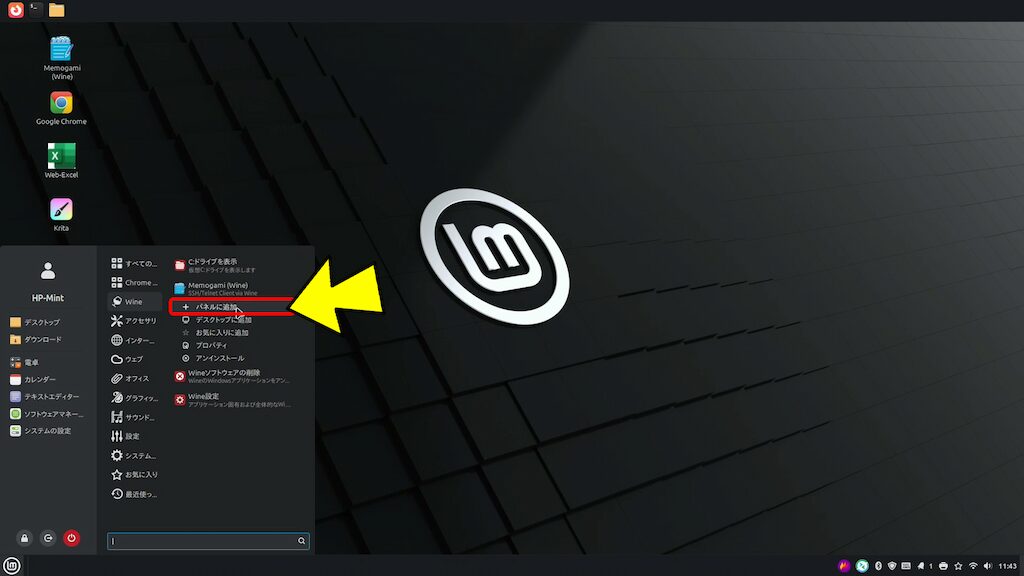
下部パネルのメニューボタン横にアイコンが追加される。
(ここに「グループ化されたウィンドウリスト」アプレットが残っている為。)
(ここに「グループ化されたウィンドウリスト」アプレットが残っている為。)
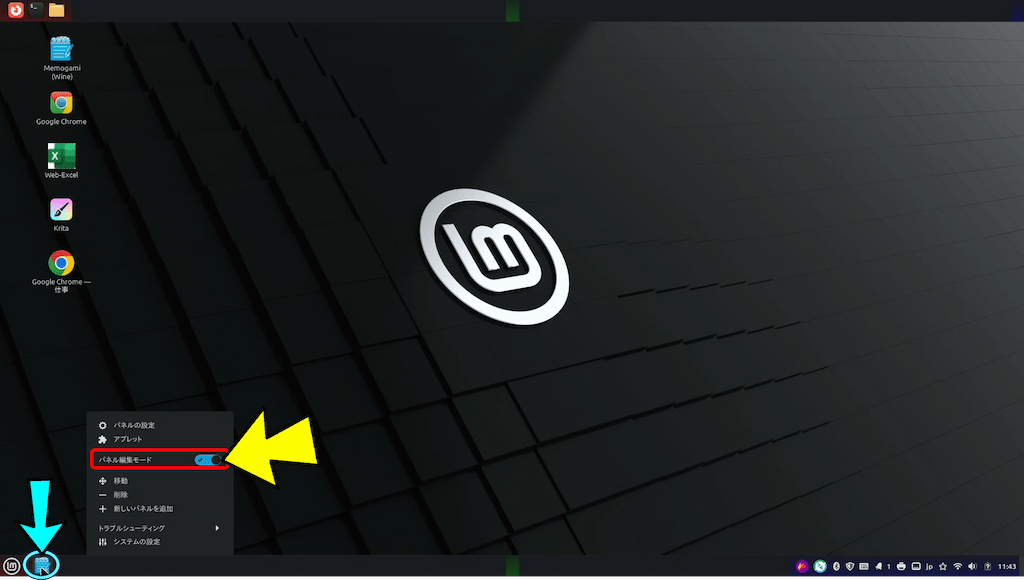
パネル上で右クリックして「パネル編集モード」をON(青色)にする。
メニューボタン横に追加された「Memogami」アイコンをドラッグアンドドロップして、上部の「パネルランチャー」に移動する。
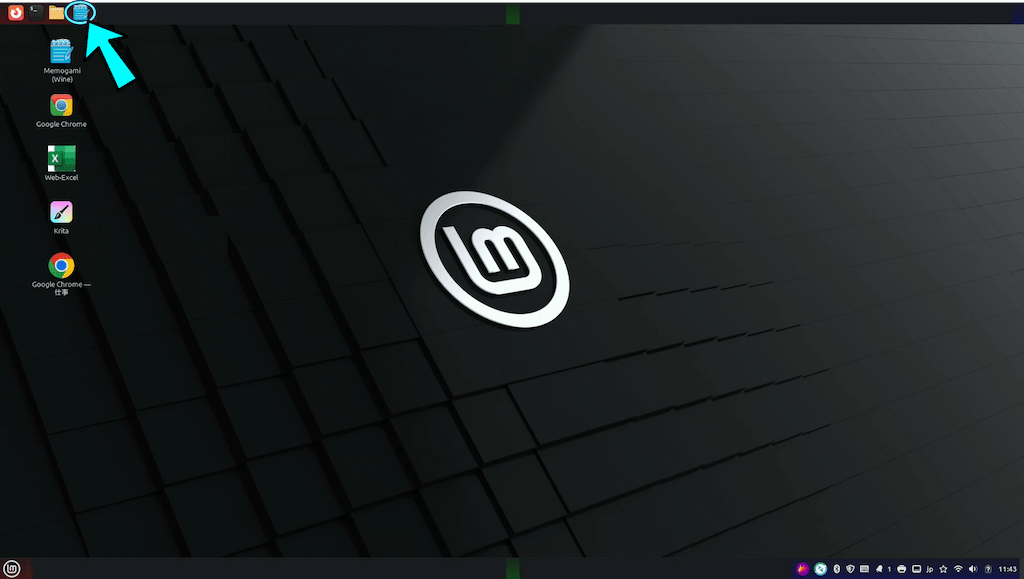
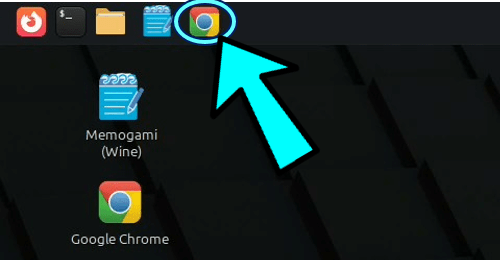
続けて、同様に「Google Chrome」を 「パネルに追加」 する。
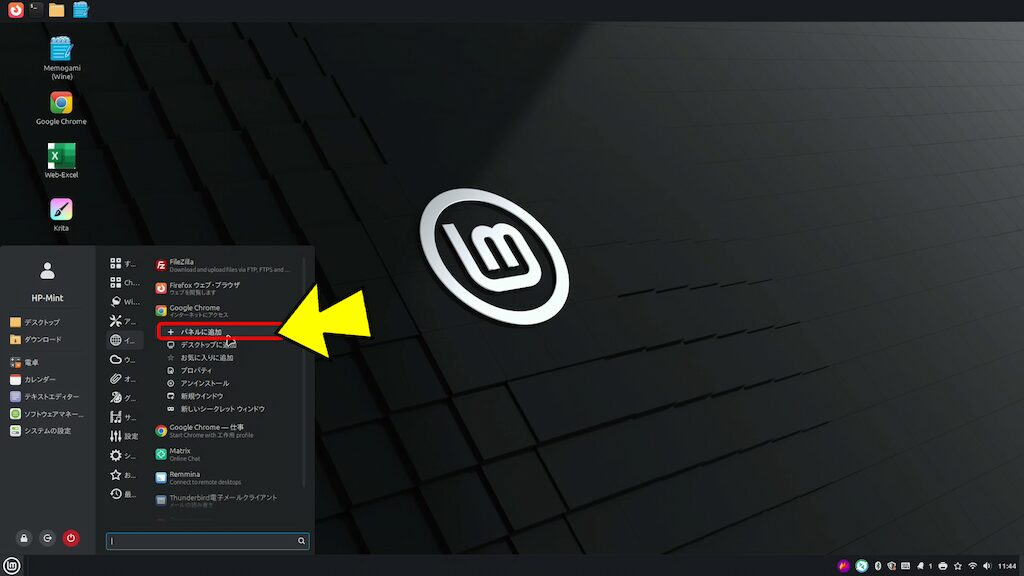
すると、今度は上部の「パネルランチャー」に直接アイコンが作成される。
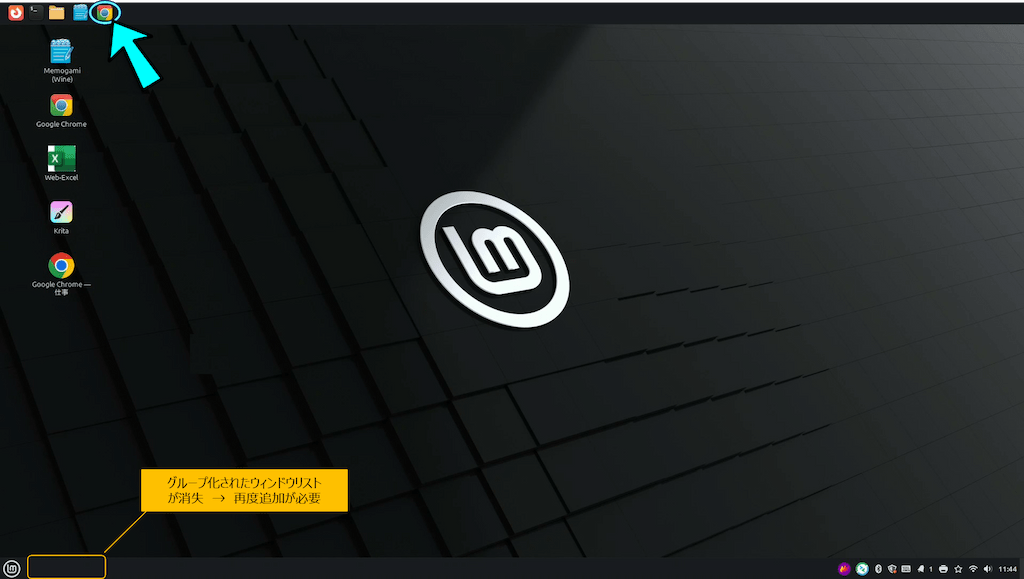
➡️ 理由は、先ほどの「Memogami」アイコンをドラッグアンドドロップした際に、「グループ化されたウィンドウリスト」が空になり消滅したものと思われる。
このため、下部のパネルに現在開いているウィンドウのアイコンを表示させるには、再度「グループ化されたウィンドウリスト」アプレットの追加が必要となる。
3-4. 「グループ化されたウィンドウリスト」アプレットの追加
パネル上で右クリックし「アプレット」をクリックする。
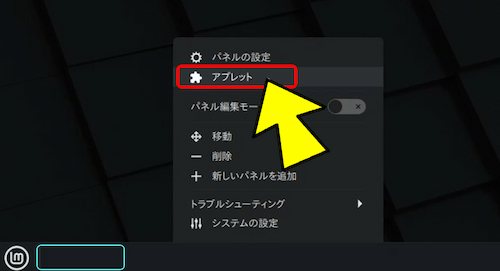
「アプレット」画面が表示されるので、アプレット一覧の中から「グループ化されたウィンドウリスト」を選択し「+」をクリックする。
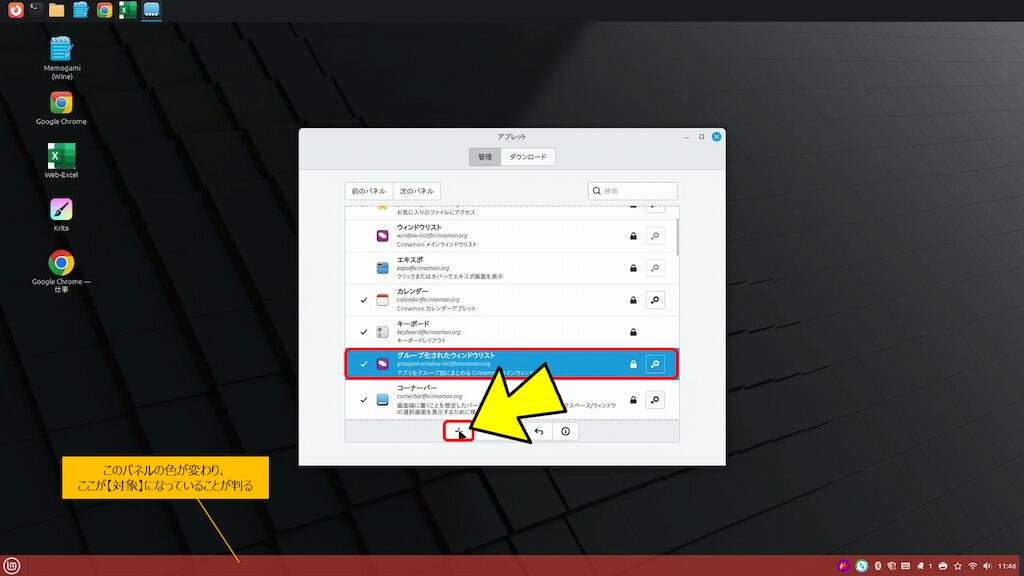
下部パネルの右に「グループ化されたウィンドウリスト」が追加される。
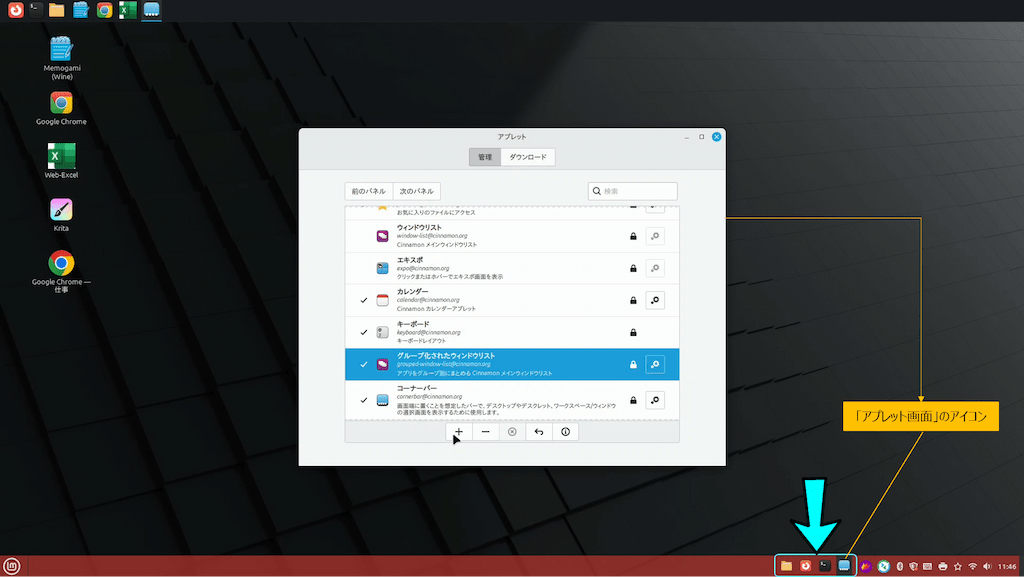
追加された「グループ化されたウィンドウリスト」アプレットには、デフォルトで「ファイル」、「Firefox ウェブ・ブラウザ」、「端末」アイコンが登録されており、且つ、現在「アプレット画面」が開いているので「アプレット画面」のアイコンも入っている。
パネル上で右クリックして「パネル編集モード」をON(青色)にして・・・。
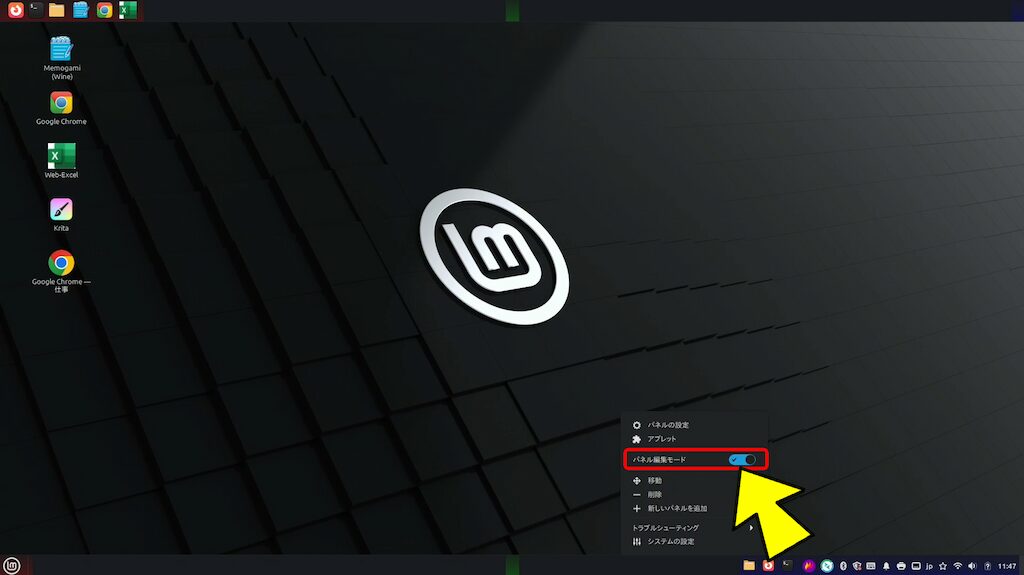
「グループ化されたウィンドウリスト」をドラッグアンドドロップして、左端に移動する。
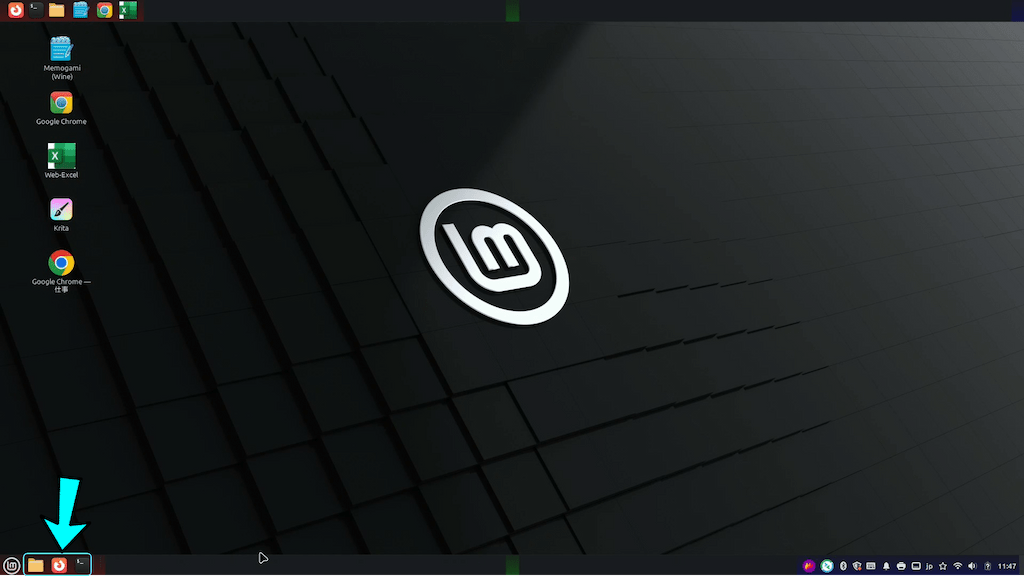
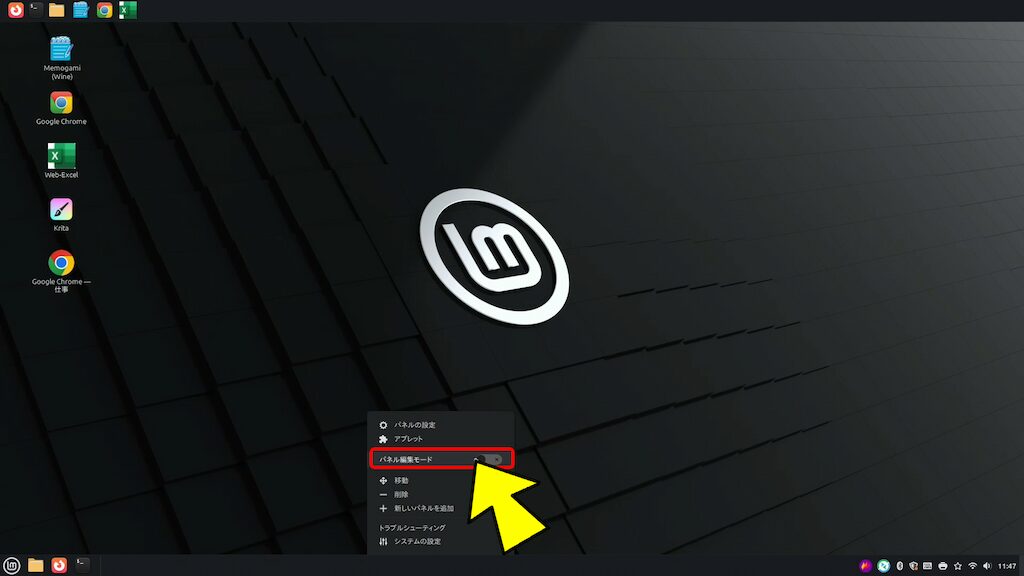
終わったら編集モードをOFFに戻す。
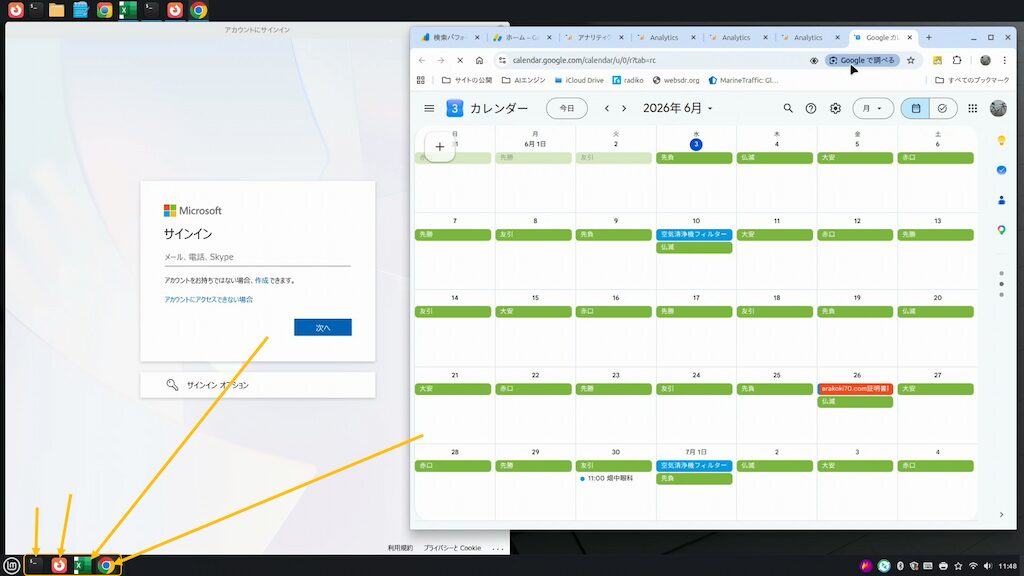
新たにアプリを立ち上げると、開いたアプリのアイコンが表示され、タスクバーとして機能している。
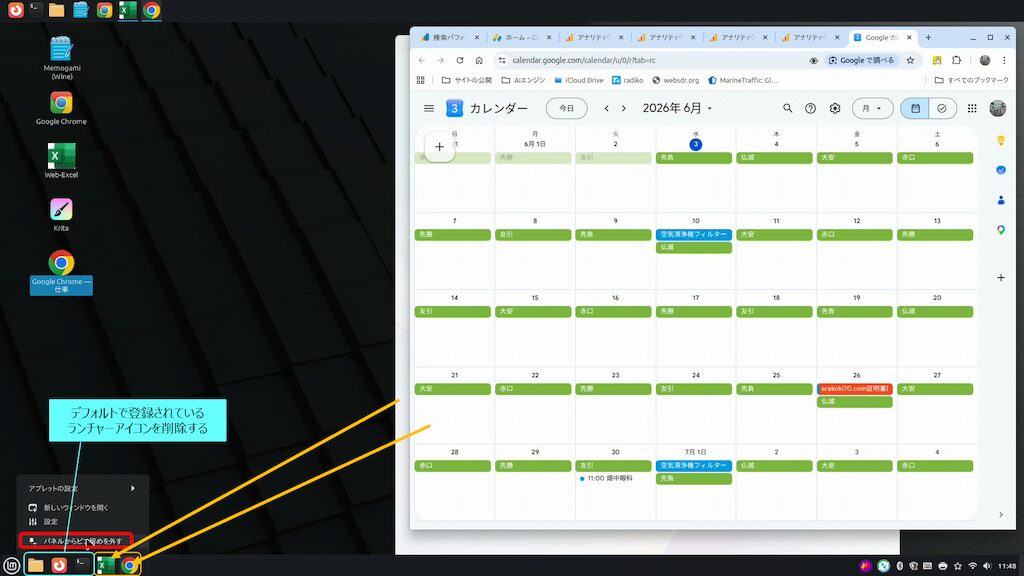
「起動中のウィンドウ管理」機能が確認できたので、【メンドクサイ】が、デフォルトで登録されているランチャーアイコンを「パネルからピン留を外す」。
全てのランチャーアイコンを「パネルからピン留を外す」した後の状態。
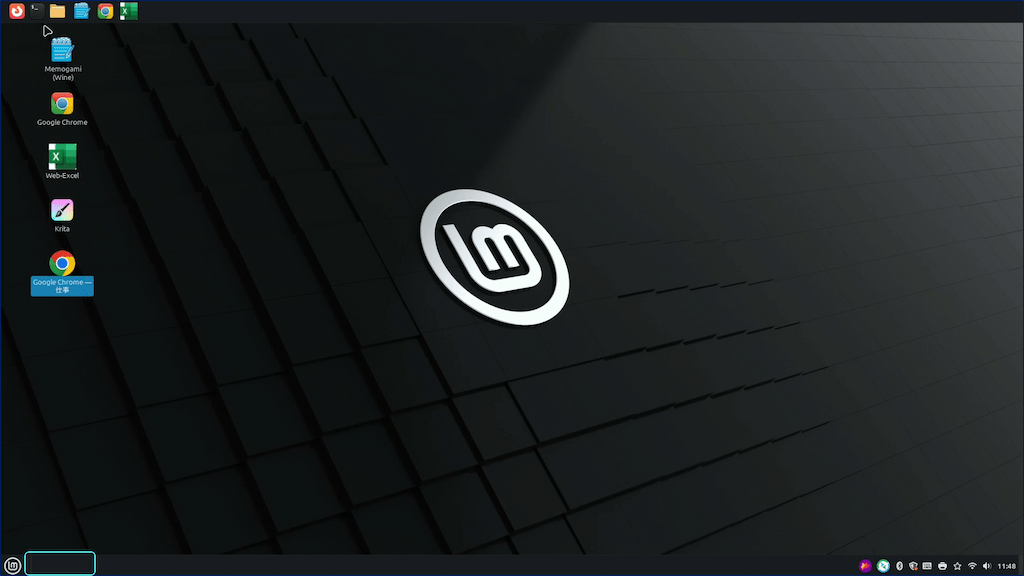
その後、起動中のアプリをすべて閉じると・・・アイコンはすべて消える。
再度アプリを立ち上げ、タスクバーとして機能していることを確認。
4. アプレットの操作要領まとめ
4-1. アプレットの移動要領
パネル上で右クリックし「パネル編集モード」をオンにする。
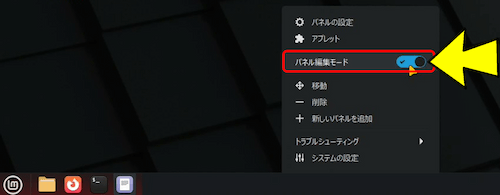
アプレットを掴んで、好きなパネル位置へドラッグアンドドロップする。
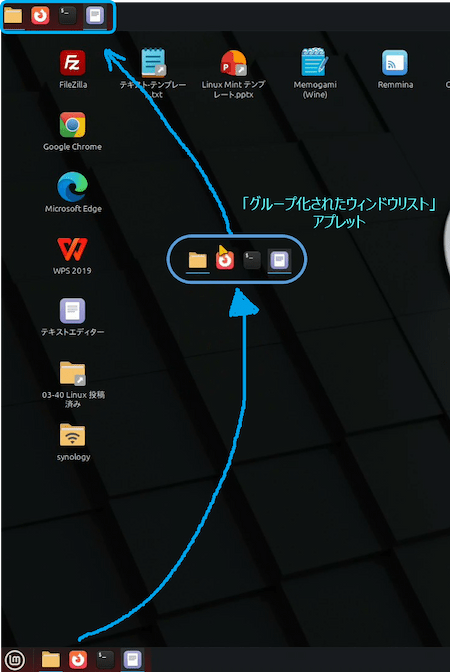
アプレットが元の場所に戻ったりするが、何度かやり直すとうまくゆく。
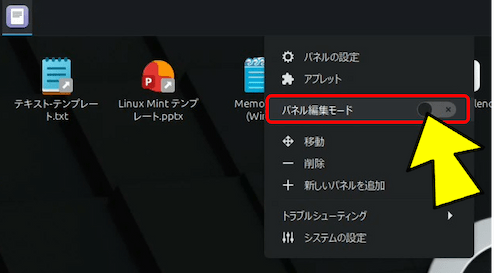
移動が終わったら、必ず「パネル編集モード」をオフにする。
4-2. デスクトップアイコンをパネルに移動する方法
メニューを開き、移動したいアプリを右クリックし、メニューから 「パネルに追加」 を選択する。
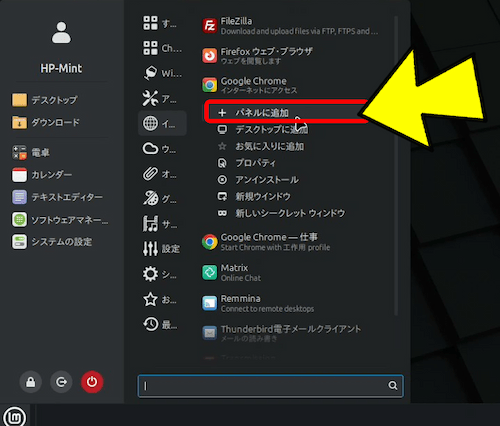
通常は、グループ化されたウィンドウリストの領域にアイコンが追加される。
⚠️ メニューに無いアプリのアイコン(【.desktop】ファイルが無い)は、パネルに移動する事は出来ない。
【.desktop】ファイルがあるがメニューに無いアイコン(~/デスクトップに作られているアイコン)は、【.desktop】ファイルを「~/.local/share/applications」に配置すれば、メニューが作成される。
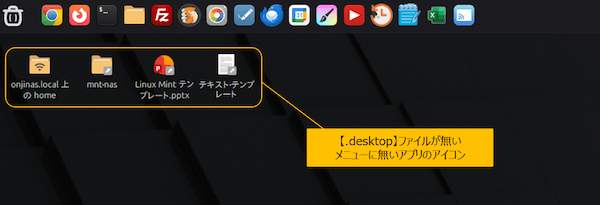
【.desktop】ファイルがあるがメニューに無いアイコン(~/デスクトップに作られているアイコン)は、【.desktop】ファイルを「~/.local/share/applications」に配置すれば、メニューが作成される。
📌 デスクトップにあるアイコンの削除:
パネルへの移動(登録)が終わったら、デスクトップ上にある元のアイコンが不要であれば削除(右クリック > ごみ箱へ移動)しても大丈夫で、パネルのアイコンは消えずにそのまま残る。
パネルへの移動(登録)が終わったら、デスクトップ上にある元のアイコンが不要であれば削除(右クリック > ごみ箱へ移動)しても大丈夫で、パネルのアイコンは消えずにそのまま残る。
💡 パネルに置いたアイコンの「並び替え」:
パネル上のアイコンは、マウスで左右に引きずって自由に並び替えることができる。
パネル上のアイコンは、マウスで左右に引きずって自由に並び替えることができる。
4-3. アプレット一覧の表示要領
パネル上で右クリックし「アプレット」をクリックする。
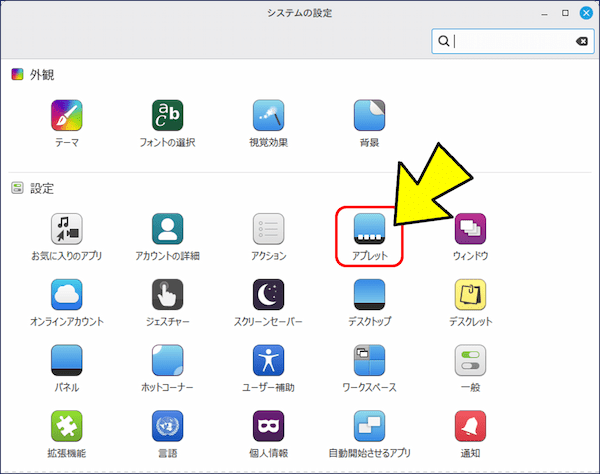
「システム設定」画面から「アプレット」をクリックする事でも、同じ操作になる。
「アプレット」画面の「管理」タブが表示される。
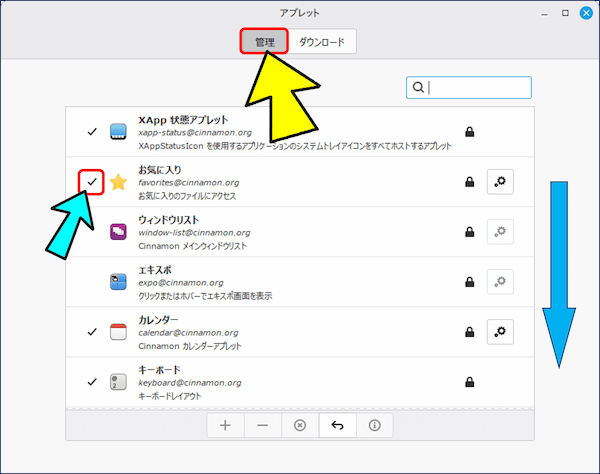
この画面には、【登録済】のアプレット一覧が表示される。
この一覧は【パネルに登録されたアプレット】の一覧ではなく、デスクトップに【登録済】のアプレット一覧で、「チェック」が付いているのは使用中のアプレットであることを示している。
4-4. アプレットの追加要領
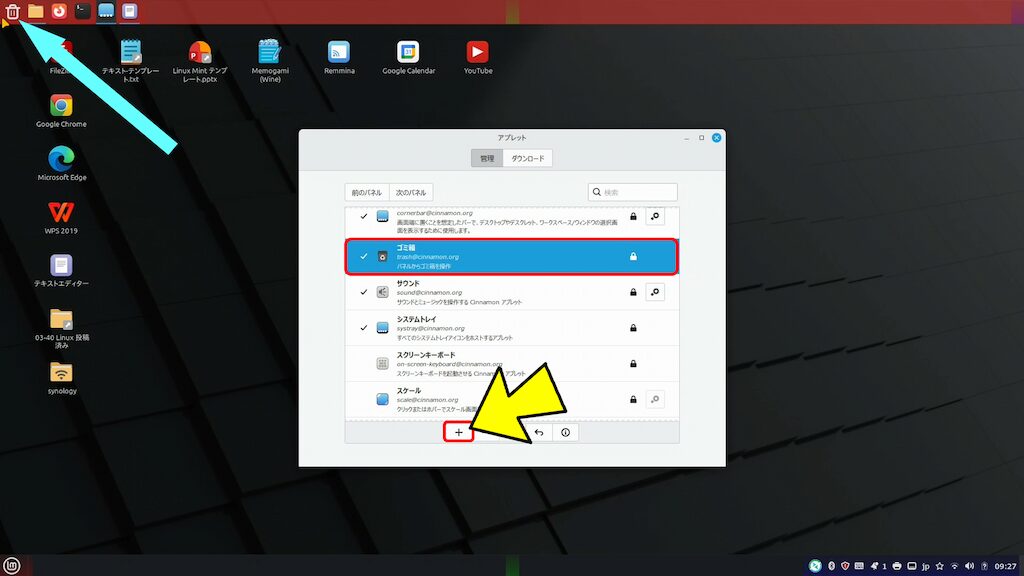
アプレットの追加は、「管理」タブの「+」で追加することができる。
「ゴミ箱」の追加。
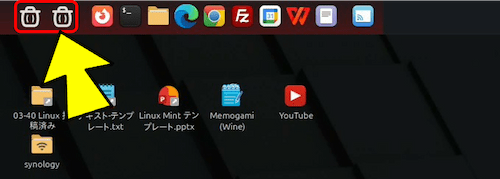
アプレットは複数追加できる。
4-5. 新しいアプレットの追加要領
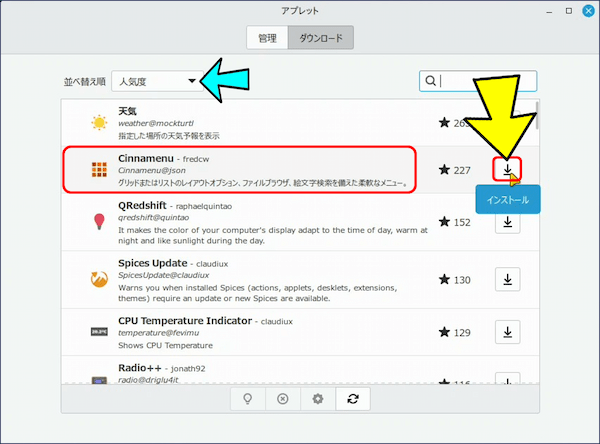
新しいアプレットは、「ダウンロード」タブでダウンロードすることで追加することができる。
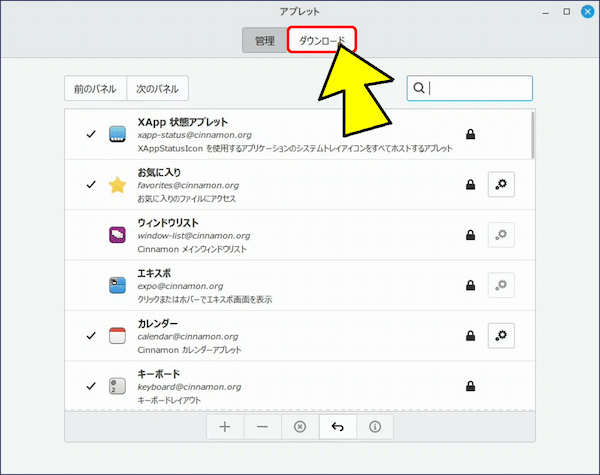
「Cinnamenu (メニュー改善)」のダウンロード。
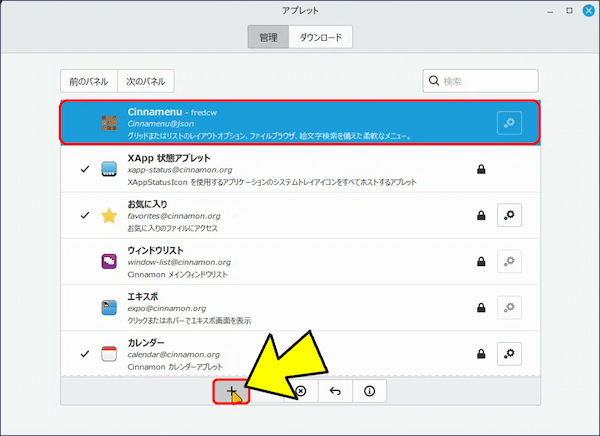
「Cinnamenu」の追加。
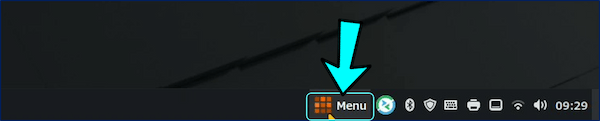
アプレットが、下部パネルの右側に追加される。
「パネル編集モード」をON(青色)にする。
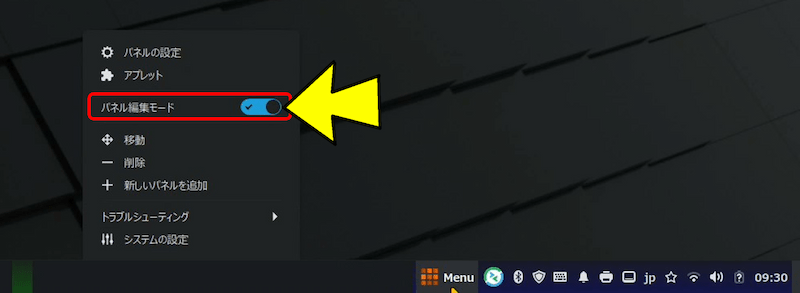
「Cinnamenu」のアプレットを移動する。

「Cinnamenu」を起動する。
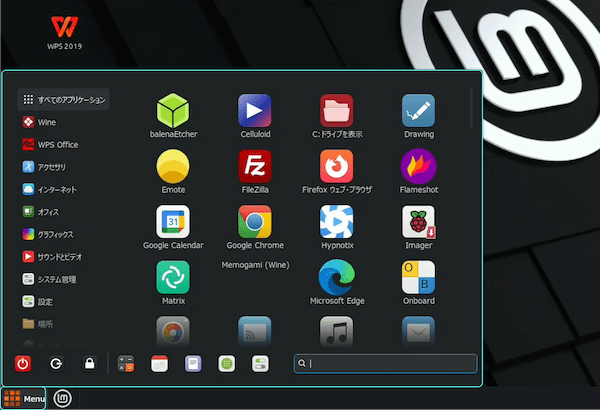
🧩 Cinnamenu の特徴:
標準のアプリケーションメニューを大幅に強化した大人気アプレットで、 カテゴリ分けのカスタマイズ、検索精度の向上、お気に入りアプリのピン留め、電源操作ボタンの配置など、Windowsのスタートメニューのような高い操作感を実現します。
標準のアプリケーションメニューを大幅に強化した大人気アプレットで、 カテゴリ分けのカスタマイズ、検索精度の向上、お気に入りアプリのピン留め、電源操作ボタンの配置など、Windowsのスタートメニューのような高い操作感を実現します。
4-6. アプレットの削除要領
アプレットを削除するには、以下のような方法がある。
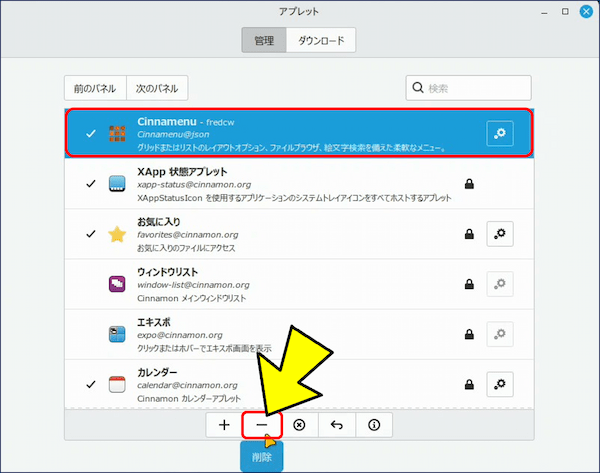
方法-1:「Cinnamenu」アプレットを「管理」タブの「ー」で削除する。
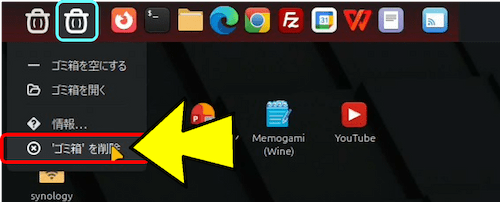
方法-2:「ゴミ箱」アプレットの上で右クリックし、「’ゴミ箱’を削除」をクリックする。
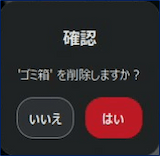
この場合、確認画面が表示される。
方法-3:「Remmina」アイコンの上で右クリックし、「ー 削除」をクリックすると、・・・。
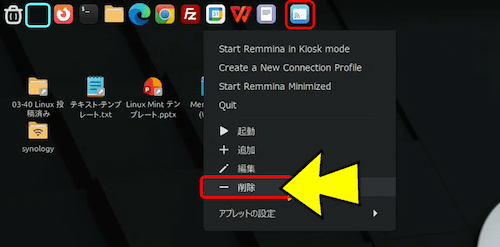
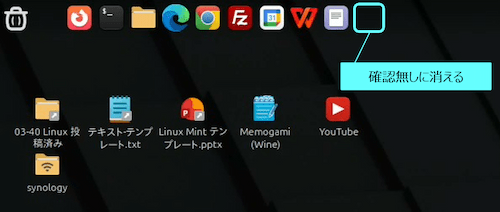
確認画面が無しで、削除される。(アプレットではなく、ランチャーの為。)
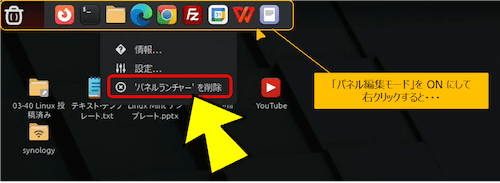
方法-4:「パネル編集モード」をON(青色)にした状態で右クリックすると、「アプレット:パネルランチャー」が削除されることになるので、注意が必要。
5. コーナーバーのカスタマイズ
Linux Mint(Cinnamon 環境)の画面右下、時計のさらに右隣に「コーナーバー (Corner Bar)」と呼ばれる【細い領域】のアプレットが配置されている。
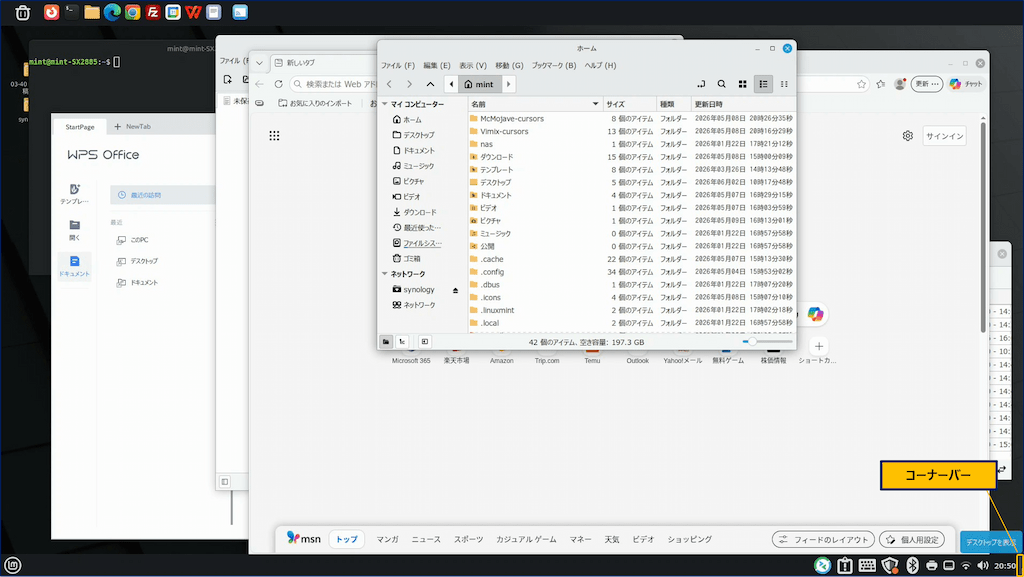
たくさんアプリを開いて画面がごちゃついていても、ここをワンクリックするだけで、すべてのウィンドウがスーッと引っ込んでデスクトップ画面が表示される。
もう一度クリックすると、元の状態に戻る。という、便利なバーである。
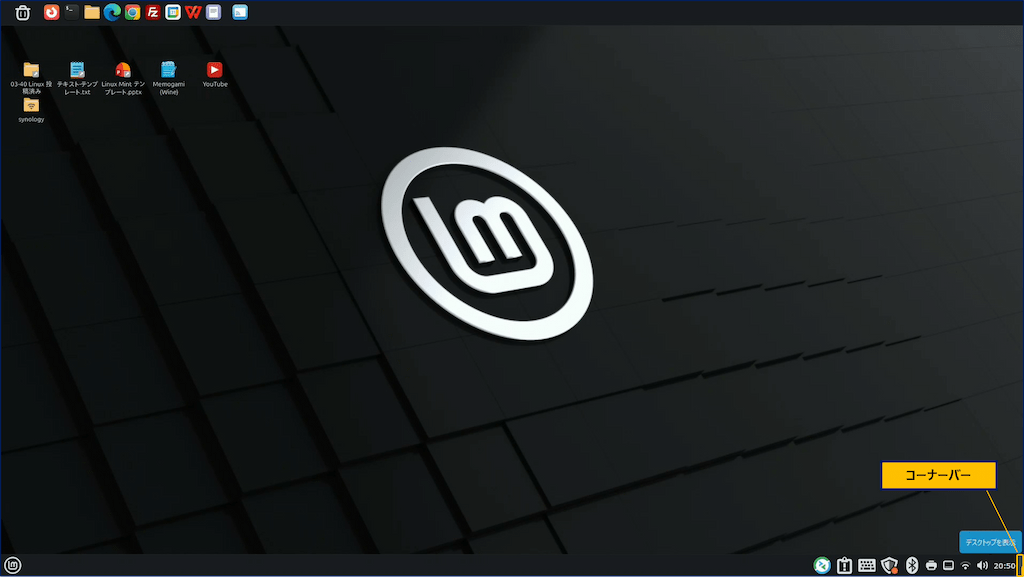
コーナーバーのカスタマイズ:
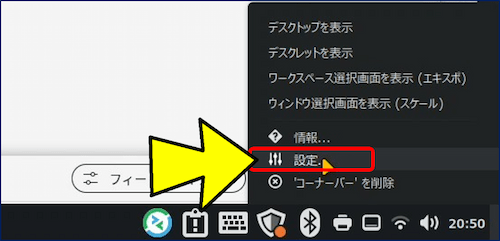
「コーナーバー」の細い線を右クリックし、「設定」 を選択する。
「コーナーバー」の細い線を右クリックし、「設定」 を選択する。
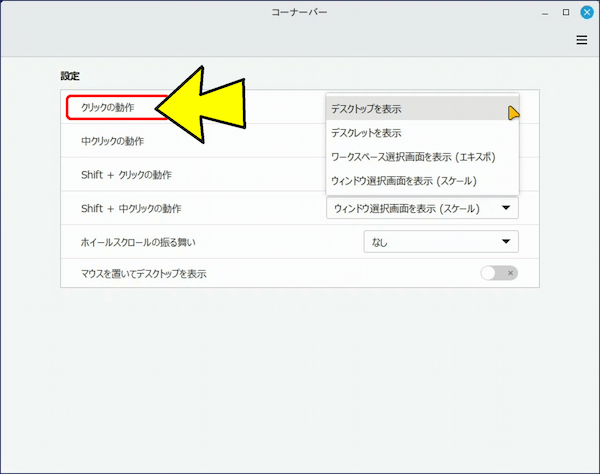
各種操作での「動作」を変更することが出来る。
6. パネルの設定を初期状態に戻す方法
パネル や アプレット のカスタマイズを行ってデスクトップ画面に問題が生じても、次の要領で簡単に初期状態に戻すことが出来るので、安心してカスタマイズを進めることが出来る。
パネルの空いているスペースで右クリックし、表示されるメニューにある 「トラブルシューティング」 を展開し、 「すべての設定をデフォルトに戻す」 をクリックする。
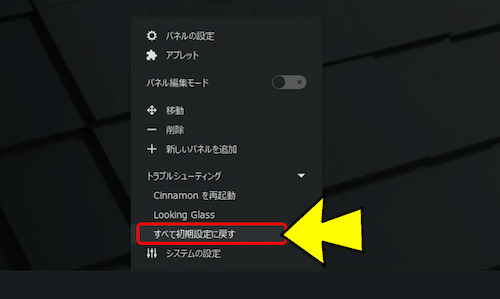
確認画面が表示される。
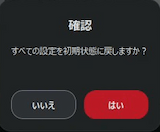
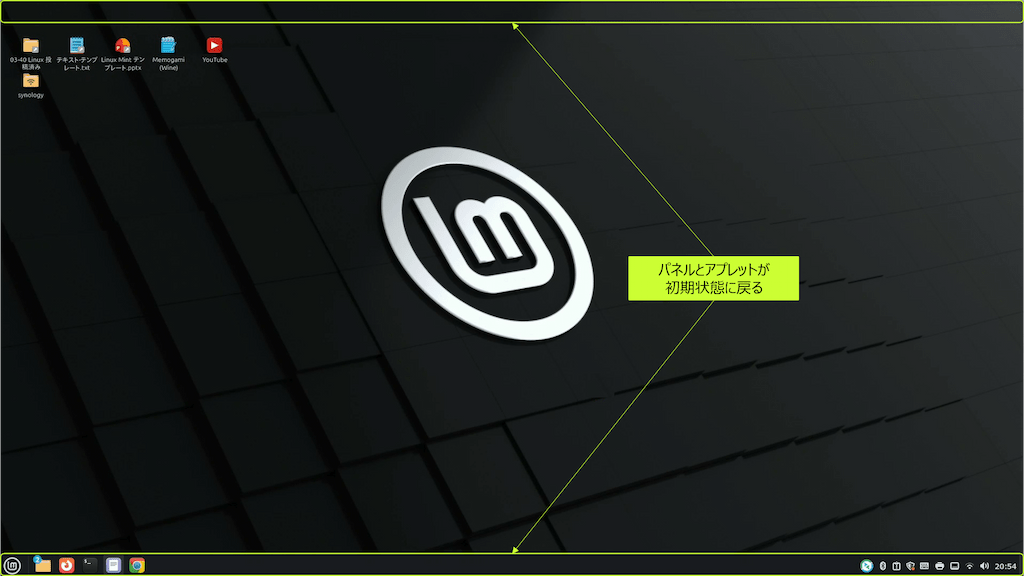
「はい」をクリックすると、パネルとアプレットが初期状態に戻る。
Linux Mint に関する記事一覧:
以上。
(2026.06.02)
スポンサー リンク