

Linux Mint (Cinnamon) 活用ノウハウ
Cinnamon の 超重要機能
「グループ化されたウィンドウリスト」 のカスタマイズ
Cinnamon の 超重要機能
「グループ化されたウィンドウリスト」 のカスタマイズ
Cinnamon のアプレット 「グループ化されたウィンドウリスト」には、超重要機能がいくつも備わっており、設定画面から外観や動作を細かくカスタマイズすることで、作業効率や視認性が劇的に向上できる。
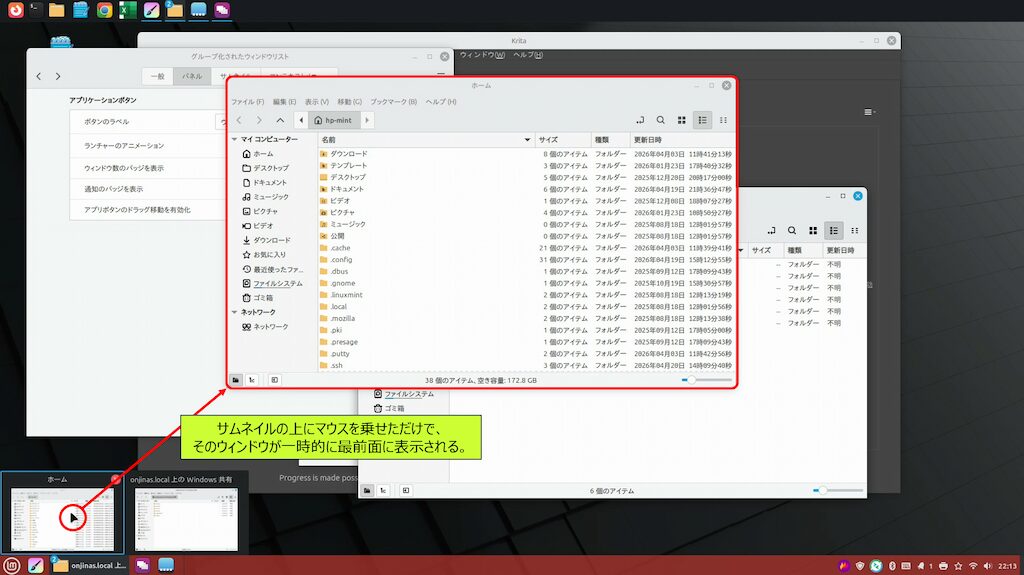
以下、「グループ化されたウィンドウリスト」アプレットの便利な使い方を記録。
スポンサー リンク
目 次
1. 設定画面へのアクセス要領
方法-1:パネルの何もない場所で右クリックし、「アプレット」を選択する。

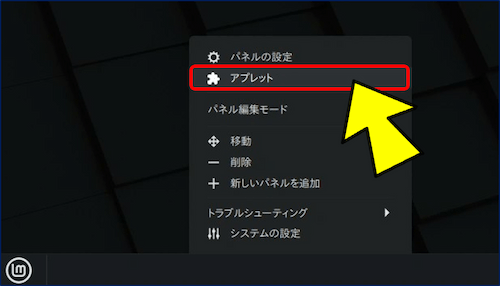
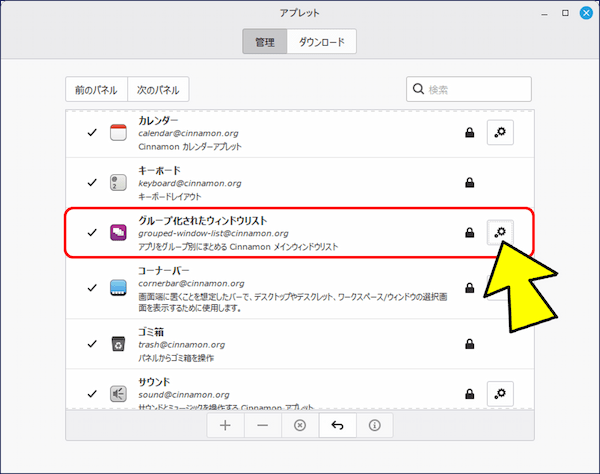
アプレット画面が表示されたら、「グループ化されたウィンドウリスト」を選択し、右端にある「歯車」アイコンをクリックする。
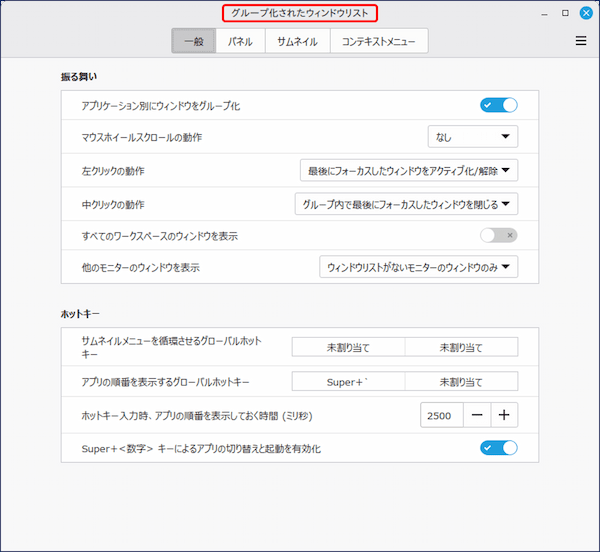
「グループ化されたウィンドウリスト」の設定画面が表示される。
方法-2:アプレット(「グループ化されたウィンドウリスト」)のアイコンがある部分を 右クリック する。
表示されるメニューにある「アプレットの設定」を展開し、「設定」をクリックする。
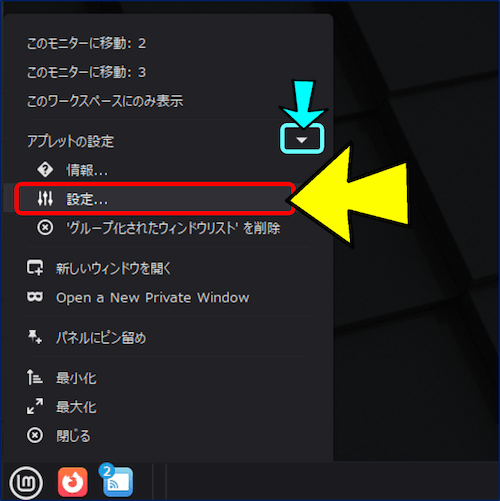
「グループ化されたウィンドウリスト」の設定画面が表示される。
2. 【パネル】タブでのカスタマイズ
【パネル】タブを開く。
「ボタンのラベル」が、デフォルトでは「なし」に設定されている。
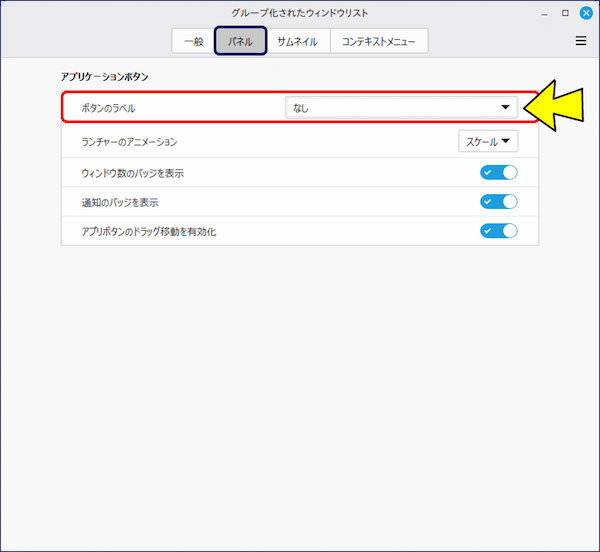
「ボタンのラベル」を「アプリケーション名」に変更すると・・・。
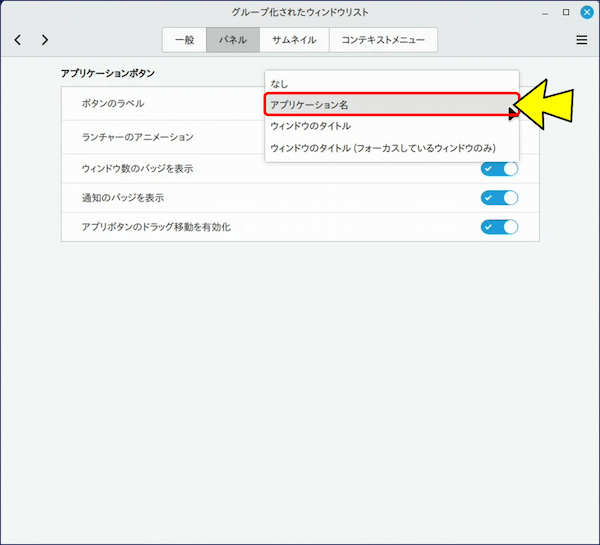
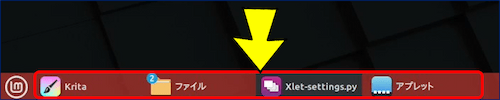
タスクバーの全てのアイコンに「アプリケーション名」が表示されるようになる。
「ウィンドウのタイトル(フォーカスしているウィンドウのみ)」に変更すると・・・。
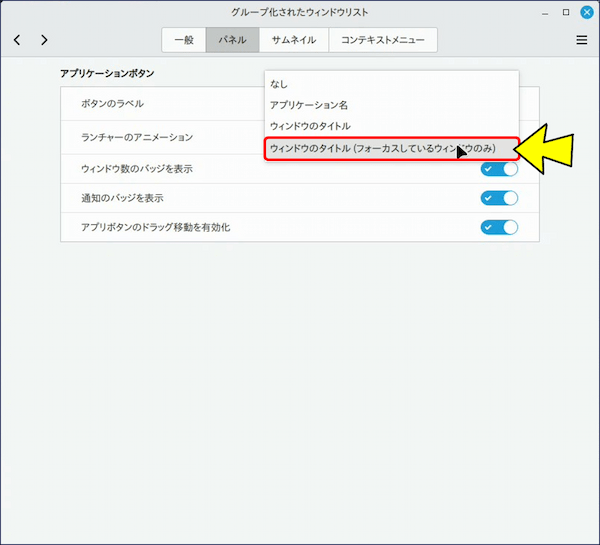
現在フォーカス(最前面に表示)されているウィンドウのアイコンにのみ、「ウィンドウのタイトル」が表示される。
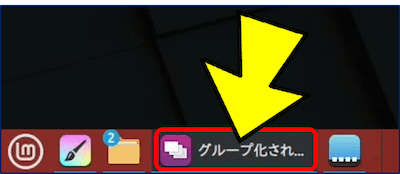
🧰 全てのアイコンに「アプリケーション名」を表示すると、多くのアプリを開いた時にパネルがごちゃつくが、フォーカスされているウィンドウだけであれば、操作中の「ウィンドウ」が明確になって良い。
3. 【サムネイル】タブでのカスタマイズ
【サムネイル】タブを開く。
➡️ ① 「サムネイルの表示」が、デフォルトで「オン」になっている。
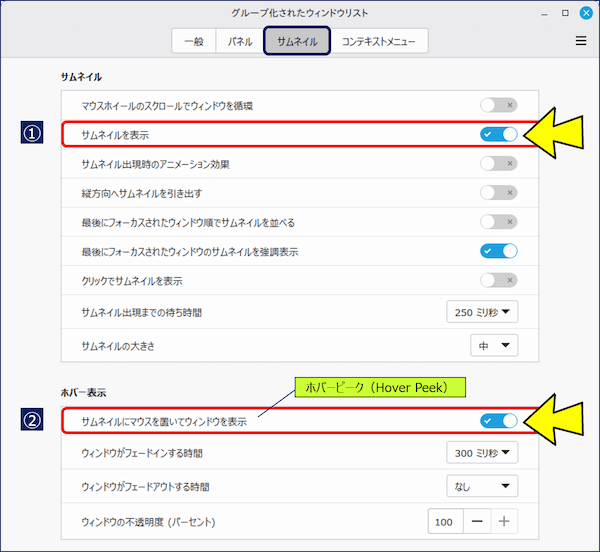
「サムネイルの表示」が「オン」になっていると、タスクバーのアイコンにマウスカーソルを合わせた際、小さなサムネイルが表示される。
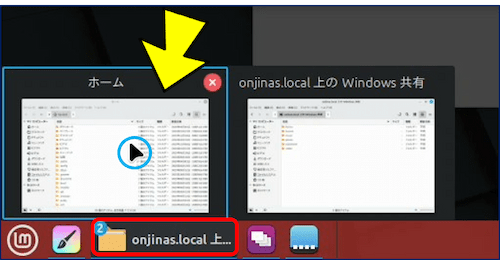
➡️ ② 「サムネイルにマウスを置いてウィンドウを表示」も、デフォルトで「オン」になっている。
「サムネイルの表示」とこの「ホバーピーク(Hover Peek)」が組み合わさると、サムネイルの上にマウスを乗せただけで、そのウィンドウが一時的に最前面に表示される。
この機能は、複数のファイルを開いていて、サムネイルだけでは中身が判別しにくいときに、絶大な効果を発揮してくれる。
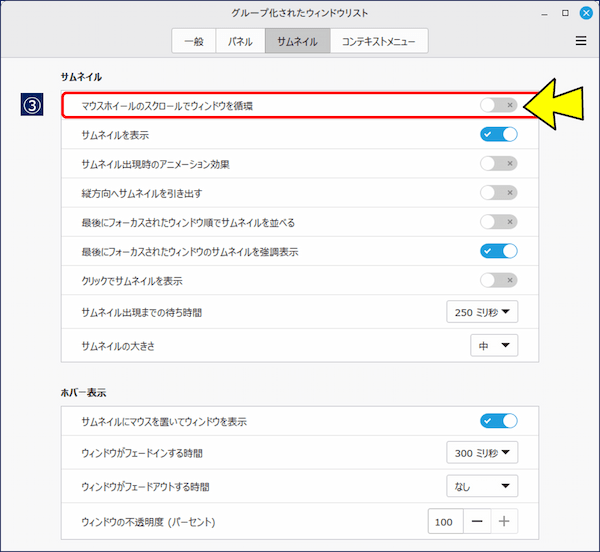
➡️ ③ 「マウスホイールのスクロールでウィンドウを循環」を「オン」にすると、同じアプリで複数のウィンドウを開いている際、マウスを置く代わりにホイールでサムネイルとそのウィンドウを循環して切り替えることが出来るようになる。
4. 【一般】タブでのカスタマイズ
【一般】タブを開く。
「アプリケーション別にウィンドウををグループ化」を「オフ」にすると、・・・。
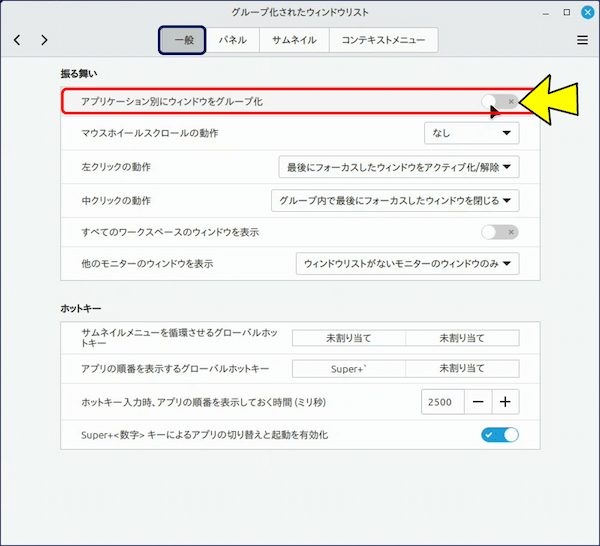
開いているウィンドウのすべてが「個別」の長いボタンとして、横に並んで表示されるようになる。

5. 【コンテキストメニュー】タブでのカスタマイズ
【コンテキストメニュー】タブを開く。
「最近使ったアイテムを表示」が、デフォルトで「オン」になっている。
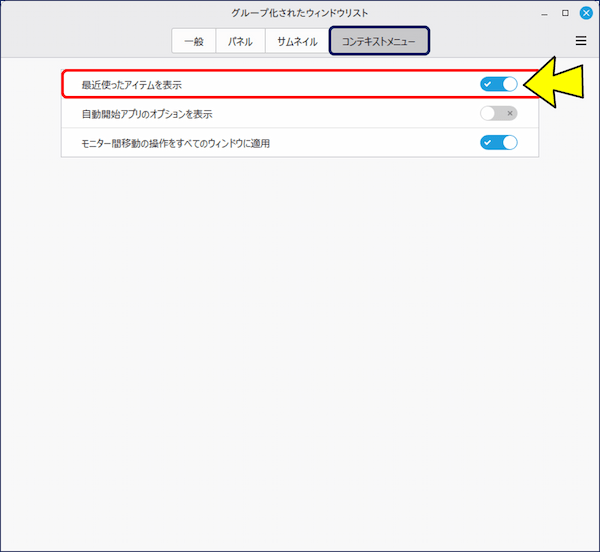
この機能は、アイコンを右クリックした際、そのアプリで最近開いたファイルの履歴(最近使ったアイテム)を表示させることができるもので、ファイルマネージャーやオフィスソフトでは、最近開いたファイルここから直接開けるため、アクセスの手数が減る利便性がある。
⚠️ 注意点: Linux Mint には、プライバシー保護のためにシステム全体の行動履歴を止める機能がある。ここがオフになっていると、アプレット側で「オン」にしていても履歴が表示されない。
確認方法:
メニューから 「システム設定」 を開き、「設定」セクションにある 「個人情報」 をクリックする。
メニューから 「システム設定」 を開き、「設定」セクションにある 「個人情報」 をクリックする。
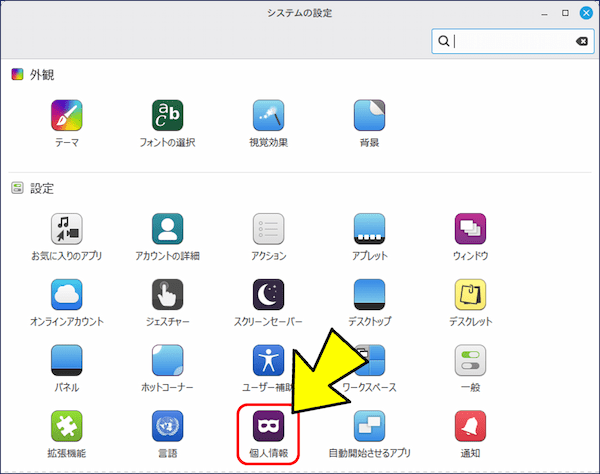
「個人情報」画面の「最近アクセスしたファイルを記憶」が【オン】になっていることを確認する。
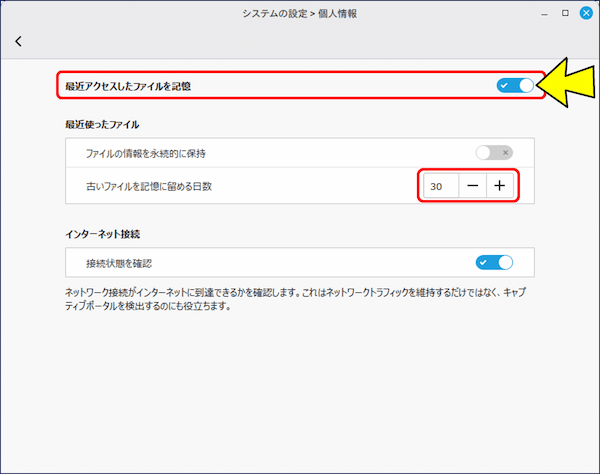
同時に、記憶の有効期間も確認しておく。
🧰 「最近使ったファイル」の表示に関する問題点:
①.ファイルマネージャー(nemo):
→ 「最近使ったファイル」が正常に表示されない。
→ (NASのマウントのみが表示される。)
②.テキストエディター(xed):
→ 「最近使ったファイル」が正常に表示されない。
→ (NASのマウントのみが表示される。)
②.テキストエディター(xed):
→ 「最近使ったファイル」の項目自体が表示されない。
③.WPS Presentation:
→ 「最近使ったファイル」は正常に表示されるが、日本語のファイル名が化ける。
③.WPS Presentation:
→ 「最近使ったファイル」は正常に表示されるが、日本語のファイル名が化ける。
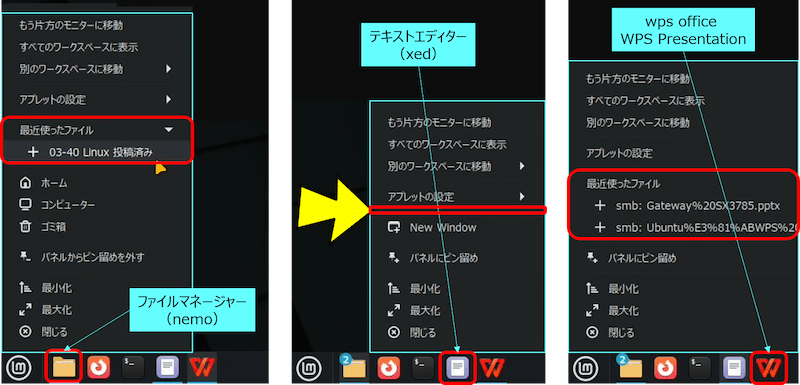
🧱 アプレットを一度削除したり、設定ファイルをリセットする等、幾つもの対策を講じるも解決に至らず。
6. 知っておくと便利なテクニック
📌 ピン留め:
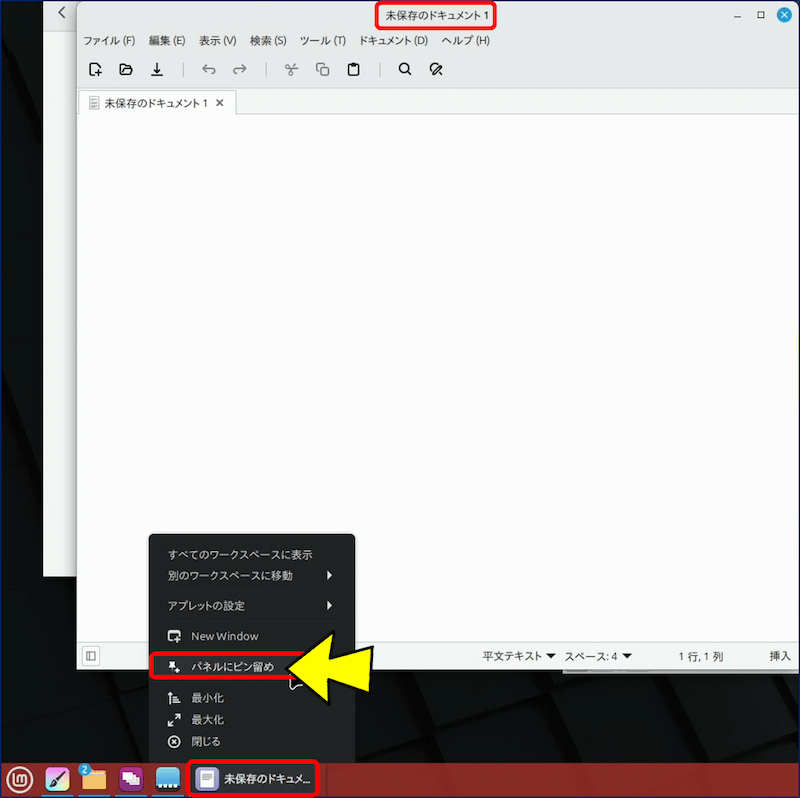
アプリを起動した状態で、パネルに表示されているアイコンを右クリックして、「パネルにピン留め」 をクリックすると、常にパネルに表示させておく(ランチャー化する)ことが出来る。
アプリを起動した状態で、パネルに表示されているアイコンを右クリックして、「パネルにピン留め」 をクリックすると、常にパネルに表示させておく(ランチャー化する)ことが出来る。
Linux Mint に関する記事一覧:
以上。
(2026.06.06)
スポンサー リンク