HOME>現在のページは投稿記事ではありません。

Raspberry Pi Webサーバーの OSを Bookworm から Trixie に アップグレード

Raspberry Pi 運用・管理
Raspberry Pi OS
Webサーバーの OSを Bookworm から Trixieへのアップグレード
 
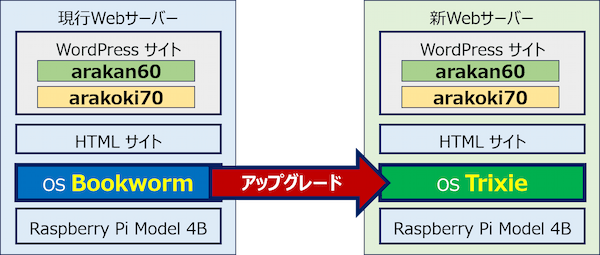
現在稼働している Webサーバーは、Raspberry Pi OS が 【Bookworm】 で、この上で稼働しているサーバーソフトは【nginx + php + WordPress】の構成になっている。このWebサーバーの環境を保持したまま、OSのみを Bookworm から Trixie にアップグレードし、問題なく稼働するかテストを試みた。
 
Webサーバーのソフト構成
 
以下、正常に稼働したので、実行したアップグレード手順を記録。
HOME>現在のページは投稿記事ではありません。

Raspberry Pi OS Trixie(トリクシー)のセットアップ

Raspberry Pi 運用・管理
Raspberry Pi OS
Trixie(トリクシー)のセットアップ
 
最新の Raspberry Pi OSは、2025年10月にリリースされた「Trixie(トリクシー)」(Debian 13ベース)で、「Bookworm」の導入から2年が経過している。
現在、「Bookworm」はWebサーバーの基盤として稼働中で、非常に安定しており信頼性も高く、2026年6月頃までサポートされるようだが、今から「Trixie」に親しんでおくことも必要かと、導入してみることにした。
 
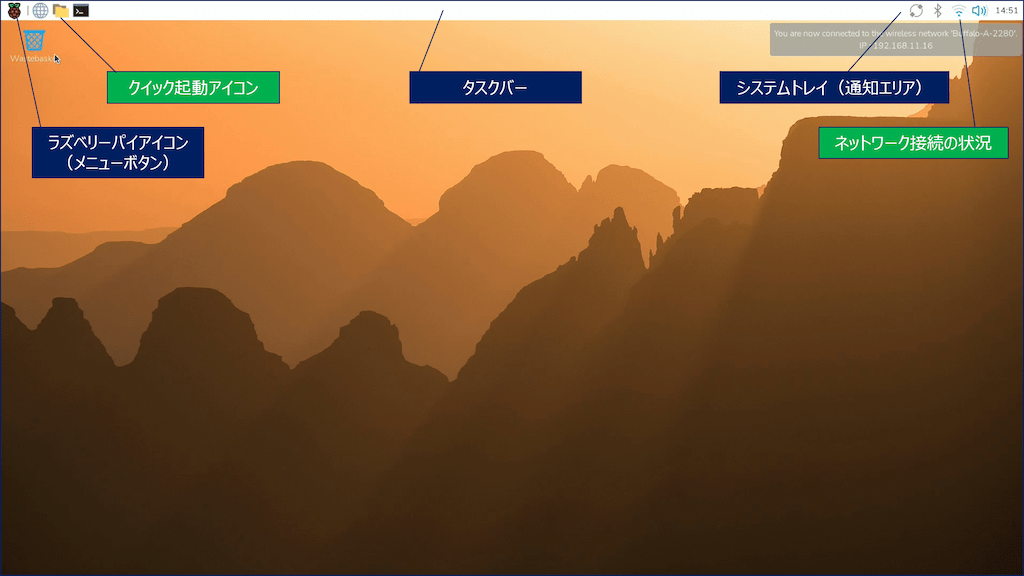
Raspberry Pi OS「Trixie(トリクシー)」のデスクトップ画面
 
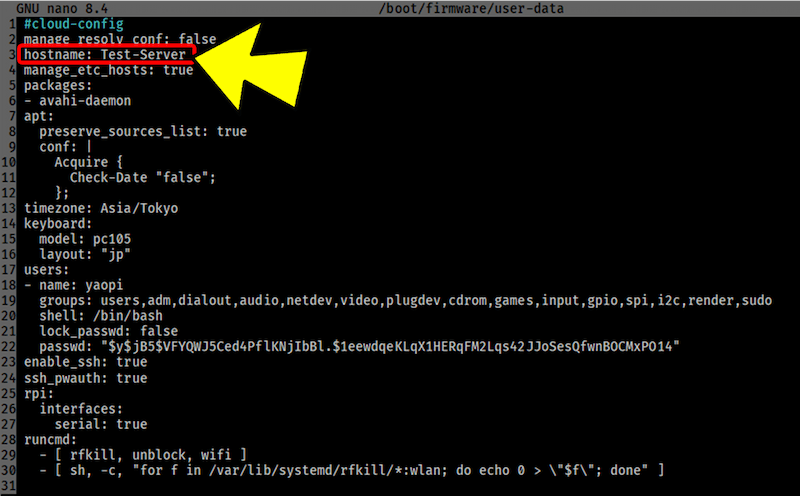
Raspberry Piのセットアップは、パソコンで公式ツール「Raspberry Pi Imager」を使い、microSDカードにOSを書き込むのが基本で、「Trixie」の初回起動とSSHによるリモートアクセスまでの基本設定を記録した。
HOME>現在のページは投稿記事ではありません。

Raspberry pi サウンドセンサーによる音量測定

Raspberry Pi 作品集
サウンドセンサー LM386搭載 9534
騒音計の作成
 
音量測定の目的:長年使用している Raspberry pi 4 を冷却しているファンの音が大きくなったので、交換を機に新品ファンとの音量差を測定してみることにした。
音量測定の結果:使い物にならず、失敗。
 
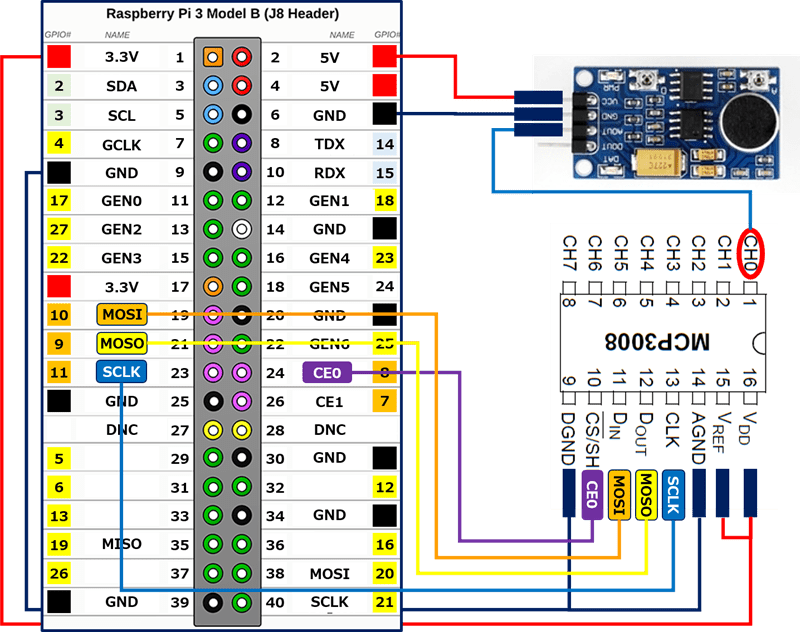
接続図
 
以下、サウンドセンサー「9534」を使った「騒音計」を作成した記録。
HOME>現在のページは投稿記事ではありません。

Raspberry Pi ParrotOS のインストールと初期設定

Raspberry Pi 活用事例集
ParrotOS 6.0 のインストールと初期設定
 
ParrotOS は、セキュリティやプライバシー保護に重点を置いたLinuxディストリビューションで、無料で利用できる。Debianをベースにしており、軽量かつ高速な動作が特徴ということで、Raspberry Piにインストールしてみた。
 
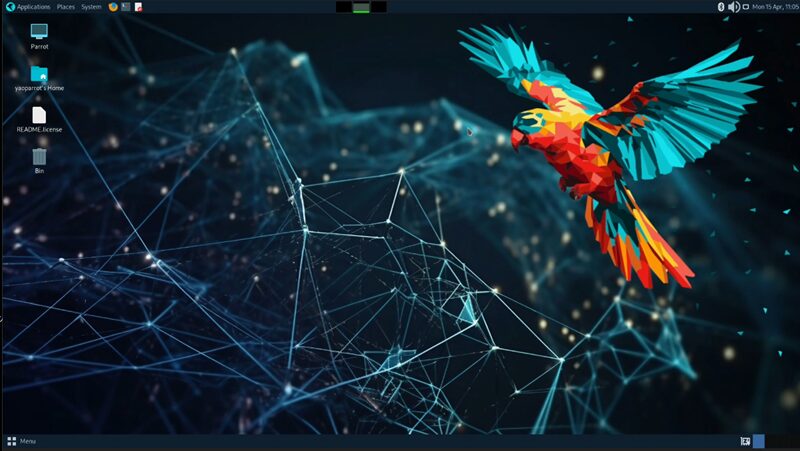
再起動すると、ParrotOS が GUIで立ち上がる
 
以下、ParrotOS を Raspberry Pi にインストールし、初期設定を行った記録。
HOME>現在のページは投稿記事ではありません。

押されたボタンで表示するグラフの内容を変える Webアプリ

Raspberry Pi 作品集
Python + Flask + MariaDB
押されたボタンでグラフの表示内容を変える
 
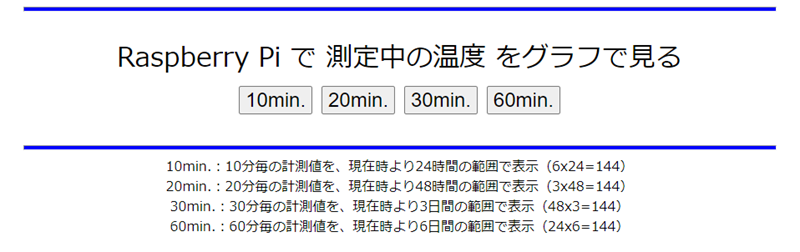
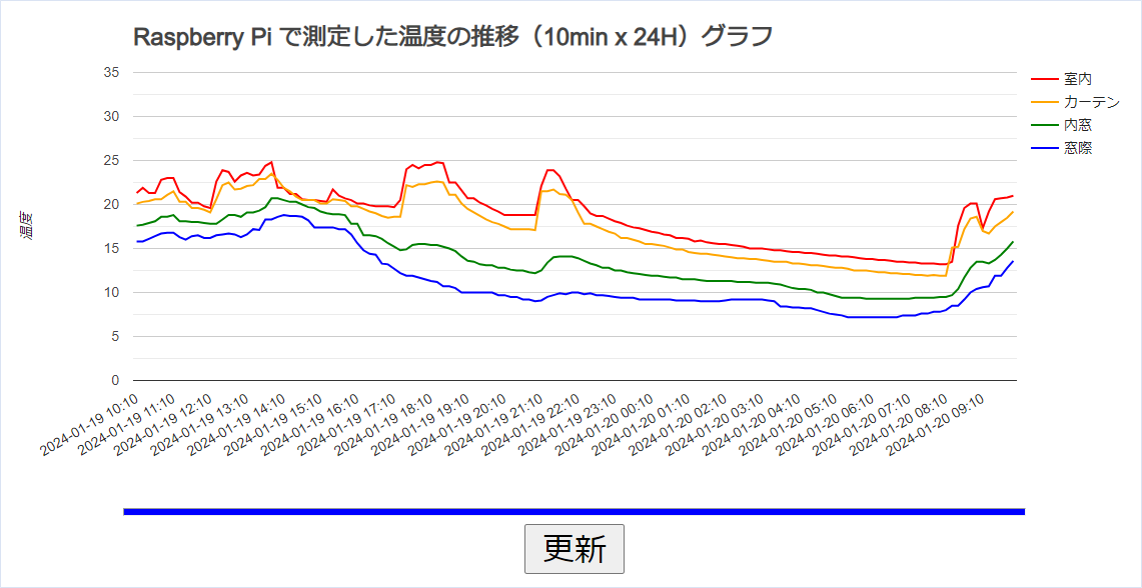
Rasp Pi で計測した温度データを、折れ線グラフで時系列に分析できる機能を実装したが、更に、計測値をプロットする時間間隔と表示する期間が選択できるボタンを用意し、さらなる分析力の向上を追求。
 
ボタン表示画面で、時間間隔と表示期間を選択
 
以下、時系列での推移をリアルタイムに参照する「折れ線グラフ」を、ボタンにより内容を変更して表示した記録。
HOME>現在のページは投稿記事ではありません。

2つのPythonを合体し 並列処理させる「multiprocessing」の実装

Raspberry Pi 作品集
Python + Flask + socket + multiprocessing
受信してDBに書込み と DBからグラフ表示を合体し並列処理
 
multiprocessing が必要となった背景:
● Rasp Pi で計測した温度データを、他の Rasp Pi に Wi-Fiで送信し、受信側の Rasp Piでは、受け取ったデータをデータベースに蓄積する「IoT」ライクなシステムを構築した。
 
● 受信側の Rasp Piでは、受信してデータベースに書き込むだけでなく、
蓄積されて行く温度データを「リアルタイムで参照」できる機能が必要となる。
 
● このためには、
1⃣.データを受信し、データベースに蓄積する「Pythonプログラム」と、
2⃣.データベースを読込んで、グラフ表示する「Pythonプログラム」の、
2つのPythonを同時に稼働させる必要がある。
 
★ そこで、これらの「2つのPythonを合体」させ、並列処理させる「multiprocessing」を実装してみる事にした。
 
実行中のプロセスを表示
HOME>現在のページは投稿記事ではありません。

Rasp Pi から Rasp Pi に温度データを Wi-Fiで送受信し データベースに保存

Raspberry Pi 作品集
Python + socket + MariaDB
温度データを Wi-Fiで送受信し データベースに保存
 
クライアントとなる Raspberry Pi(送信側)とサーバーとなる Raspberry Pi(受信側)の「2台」を用意し、「Wi-Fi(socket)」を使ってデータを送受信し、サーバー側では、受信したデータをデータベース(MariaDB)に蓄積する。
 
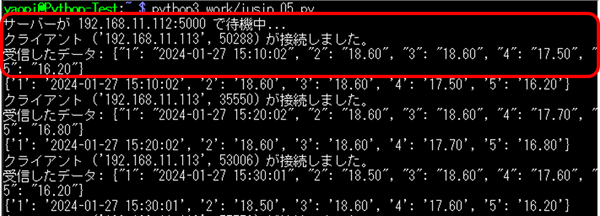
サーバーとなる Raspberry Pi(受信側)のメッセージ
サーバーとなる Raspberry Pi(受信側)のメッセージ。
 
以下、 Raspberry Piで 温度データを Wi-Fiで送受信し データベースに保存する「Python 」を作成した記録。
HOME>現在のページは投稿記事ではありません。

Raspberry Pi 計測した温度をデータベースに格納し、Webブラウザにグラフで表示する

Raspberry Pi 作品集
Python Flask + MySQL + Google Chart
温度を記録し、Webサーバーでグラフ化する
 
Raspberry Pi に接続した温度センサーで温度を定期的に計測し、その結果を「MySQL」のデータベースに記録。
「MySQL」データベースに記録された温度データを読み込んで、「Python Flask Webサーバー」で、ブラウザに「Google Chart」を使ってグラフで表示する。
 
Raspberry Pi - Python 測定した温度をグラフで表示
Raspberry Pi - Python 測定した温度をグラフで表示。
 
以下、ラズベリーパイで温度を記録し、Webサーバーでグラフ化した記録。
HOME>現在のページは投稿記事ではありません。

Raspberry Pi 温度を測定し Flask でブラウザーに表示する

Raspberry Pi 作品集
Python Flask
温度の測定値を Webで参照する
 
Raspberry Pi に接続した温度センサーで室温を測定し、その温度を Python Flask で、リアルタイムでブラウザに表示する。
 
温度の表示結果
 
以下、Raspberry Pi で測定した温度を、Python Flask を利用して、ブラウザで参照できるようにした記録。
HOME>現在のページは投稿記事ではありません。

Raspberry Pi 「bullseye」で レガシーカメラ「OV5647」を使う

Raspberry Pi 作品集
Raspberry Pi Camera v1.3
Bullseye - libcameraモード で使う
 
Raspberry Pi の「bullseye」には、オープンソースのカメラドライバ「libcamera」が標準でインストールされており、従来の「raspistill」や「Picamera」などが「libcamera-apps」に置き換わった。
 
「libcamera-apps」の新しいアプリケーション。
 ● 簡単なカメラコマンド:「libcamera-hello」
 ● 高解像度の静止画コマンド:「libcamera-jpeg」
 ● 高度な静止画コマンド:「libcamera-still」
  ← raspistill の代替コマンド
 ● 高度な動画コマンド:「libcamera-vid」
  ← raspivid の代替コマンド
 
以下、最新OSの「bullseye」で、レガシーカメラの「OV5647」を使う方法をまとめた。