

Linux 活用ノウハウ
KDE neon での 日本語入力
Plasma 6 + Wayland 環境での設定要領
KDE neon での 日本語入力
Plasma 6 + Wayland 環境での設定要領
KDE neon(ケーディーイー・ネオン)は、Ubuntu LTS をベースに、最新のKDE Plasmaデスクトップ環境とアプリケーションをいち早く体験できるように開発されたLinuxディストリビューションで、「KDE Plasma 6.8」より Wayland オンリーとなった。これにより「IME は Wayland Input Method Protocol を使う」という設計変更がなされた。
以下、Wayland 環境で「日本語入力を可能にする手順」をまとめた。
スポンサー リンク
目 次
1. KDE neon を起動すると「IBus通知」が表示される
KDE neon をインストールした後、初めて起動すると、
🔹 「更新が利用可能です」と
🔹 「IBus Notification」が
表示される。

🔹 「更新が利用可能です」と
🔹 「IBus Notification」が
表示される。
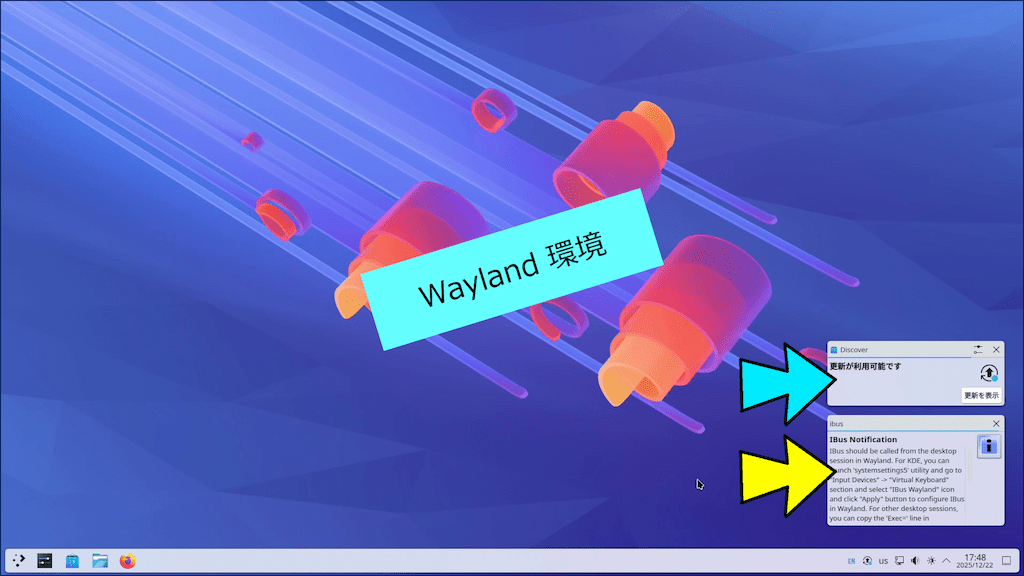
「IBus Notification(IBus通知)」の内容。
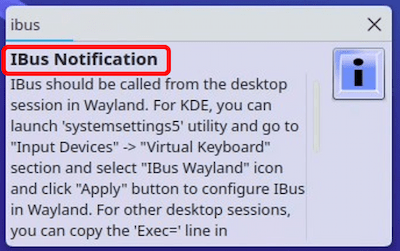
IBus通知
Wayland環境では、IBusはデスクトップセッションから呼び出す必要があります。KDEの場合、ユーティリティ「systemsettings5」を起動し、「入力デバイス」→「仮想キーボード」セクションで「Ibus Wayland」アイコンを選択し、「適用」ボタンをクリックしてWayland環境でIBusを設定できます。その他のデスクトップセッションでは、設定ファイル内の「Exec=」行をコピーして・・・
Wayland環境では、IBusはデスクトップセッションから呼び出す必要があります。KDEの場合、ユーティリティ「systemsettings5」を起動し、「入力デバイス」→「仮想キーボード」セクションで「Ibus Wayland」アイコンを選択し、「適用」ボタンをクリックしてWayland環境でIBusを設定できます。その他のデスクトップセッションでは、設定ファイル内の「Exec=」行をコピーして・・・
🔔 このメッセージはIBus入力方式フレームワークからの情報通知であり、KDE Plasmaデスクトップ環境上のWaylandディスプレイサーバーセッション内での設定に特有のものです。
2. IMF(入力メソッドフレームワーク)と IME(インプット メソッド エディタ)
キーボード → IMF(fcitx 5 / ibus) → IME(Mozc) → アプリ
👉 IME は IMF に依存しない設計になっている。
👉 IME は IMF に依存しない設計になっている。
✅ IMF(Input Method Framework)とは。
入力メソッドの土台であり仲介役をなす。
• アプリと IME の間に入る「司令塔」。
• 入力イベントを受け取り、IMEに渡す。
• 変換結果をアプリに返す。
入力メソッドの土台であり仲介役をなす。
• アプリと IME の間に入る「司令塔」。
• 入力イベントを受け取り、IMEに渡す。
• 変換結果をアプリに返す。
代表例。
• fcitx 5
• ibus
👉 同時に1つだけ動くべきで、KDE neon では、IBus 互換の「fcitx 5」を推奨。
• fcitx 5
• ibus
👉 同時に1つだけ動くべきで、KDE neon では、IBus 互換の「fcitx 5」を推奨。
✅ IME(Input Method Editor)
実際に文字を変換するエンジン。
• ローマ字 → 日本語
• かな漢字変換
• 辞書を持つ
実際に文字を変換するエンジン。
• ローマ字 → 日本語
• かな漢字変換
• 辞書を持つ
代表例。
• Mozc
• Anthy
• SKK
👉 IME は IMF の“部品”として動く。KDE neon では Mozc を推奨。
• Mozc
• Anthy
• SKK
👉 IME は IMF の“部品”として動く。KDE neon では Mozc を推奨。
3. 「IBus 設定」とは
🔹 IMF は アプリからは見えない存在で、「どのIMFに繋げばいいかわからない」。
アプリは、「Mozc を使う」とは言わない → 「ibus か fcitx か」を知りたい。
アプリは、「Mozc を使う」とは言わない → 「ibus か fcitx か」を知りたい。
🔹 アプリが「どの IMF に接続するか」を決める設定が必要。
🔹 それも、「ibus を前提としたアプリとの互換性は維持しろ」という条件がある。
➡️ それを教えるのが「環境変数」で、【GUI】または【im-config コマンド】で設定する。
⚡ 環境変数を「ibus互換の fcitx 5」に設定する。
• GTK_IM_MODULE=fcitx ← GTKアプリ:GTKはどのIMFを使うか
• QT_IM_MODULE=fcitx ← Qtアプリ:QtはどのIMFを使うか
• XMODIFIERS=@im=fcitx ← X11全般:伝統的IMF指定
• GTK_IM_MODULE=fcitx ← GTKアプリ:GTKはどのIMFを使うか
• QT_IM_MODULE=fcitx ← Qtアプリ:QtはどのIMFを使うか
• XMODIFIERS=@im=fcitx ← X11全般:伝統的IMF指定
「入力メソッド? ibus でしょ?」 → fcitx 5 は内部で対応:
アプリ(ibus前提) → 環境変数 or 内部判定 → fcitx 5(ibus互換フロントエンド) → Mozc。
アプリ(ibus前提) → 環境変数 or 内部判定 → fcitx 5(ibus互換フロントエンド) → Mozc。
👉 環境変数は fcitx を指すが、内部で ibus を偽装できる。
4. Plasma 6 + Wayland 環境での設定要領
KDEプロジェクトは、Plasmaにおける X11 を完全ドロップし、
Wayland オンリーの方針を宣言した。
Wayland オンリーの方針を宣言した。
この設計変更に伴い、環境変数を使わないでよくなった。
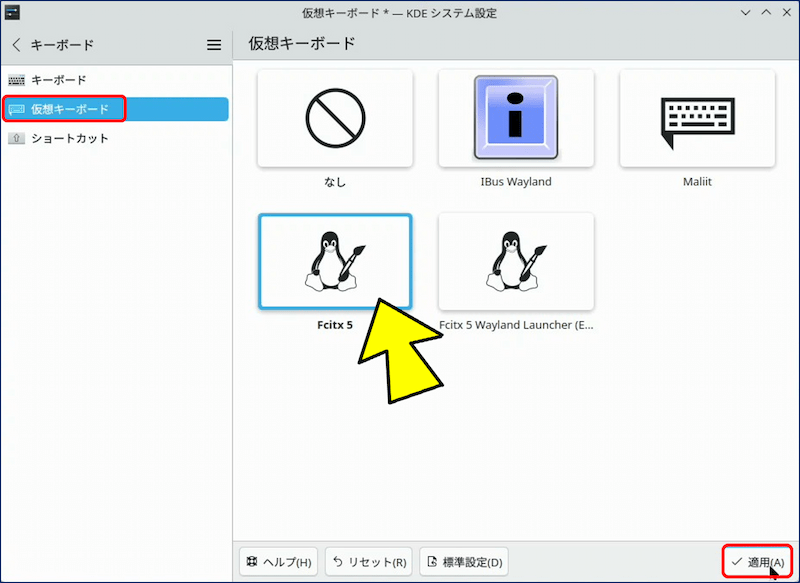
「KDE システム設定」→「キーボード」→「仮想キーボード」で「Fcitx 5」を設定するだけでよい。
「KDE システム設定」→「キーボード」→「仮想キーボード」で「Fcitx 5」を設定するだけでよい。
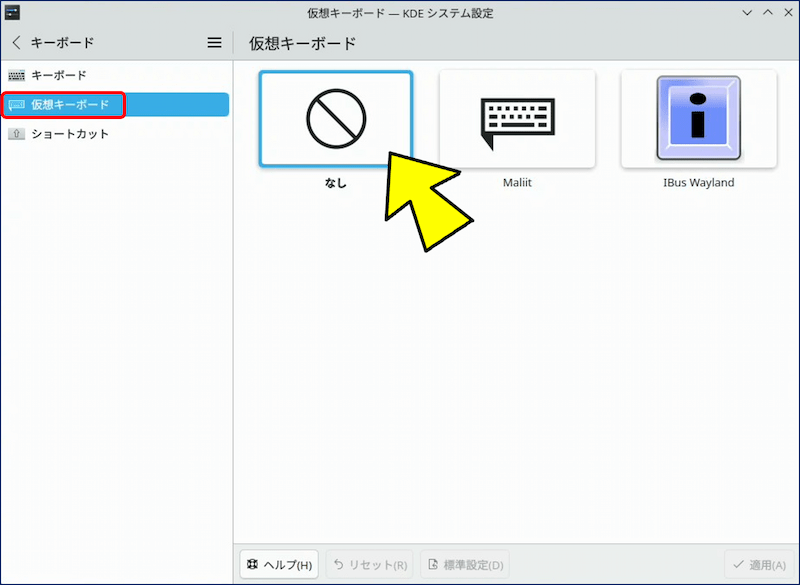
1️⃣ 「仮想キーボード」の状態を確認する。
左下のパネルにある「KDE システム設定」をクリックし、「キーボード」を選択する。

「キーボード」の設定画面が開くので、「仮想キーボード」を選択する。
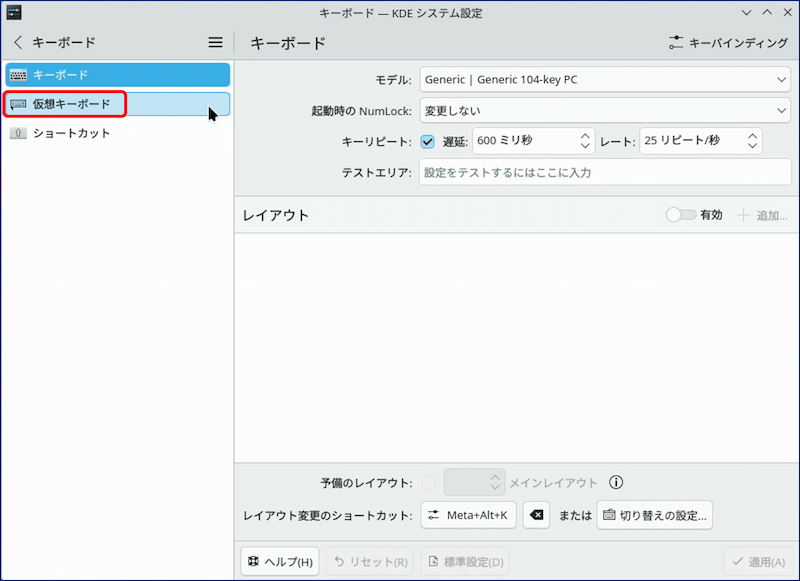
仮想キーボードには、「なし」が設定されている。
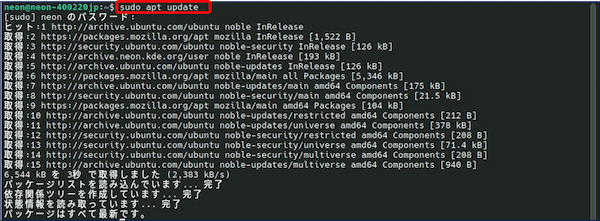
2️⃣ 端末(メニュー → システム → Konsole)を開いて、「fcitx5」のパッケージをインストールする。
• sudo apt update
• sudo apt install -y \
fcitx5 \
fcitx5-mozc \
fcitx5-config-qt \
fcitx5-frontend-gtk3 \
fcitx5-frontend-gtk2 \
fcitx5-frontend-qt5 \
kde-config-fcitx5
• sudo apt update
• sudo apt install -y \
fcitx5 \
fcitx5-mozc \
fcitx5-config-qt \
fcitx5-frontend-gtk3 \
fcitx5-frontend-gtk2 \
fcitx5-frontend-qt5 \
kde-config-fcitx5

🔹 パッケージの説明
パッケージ : 内容
fcitx5 : 入力メソッド本体
fcitx5-mozc : 日本語入力エンジン
frontend-* : GTK / Qt アプリ対応
kde-config-fcitx5 : KDE 用設定画面
パッケージ : 内容
fcitx5 : 入力メソッド本体
fcitx5-mozc : 日本語入力エンジン
frontend-* : GTK / Qt アプリ対応
kde-config-fcitx5 : KDE 用設定画面
3️⃣ 再度「仮想キーボード」を開くと、「Fcitx 5」が追加されているので、これを選択し「適用」をクリックする。
✅ これだけで、日本語入力は可能になる。
🔔 画面右下に 「ウェイランド診断」というメッセージが現れる。
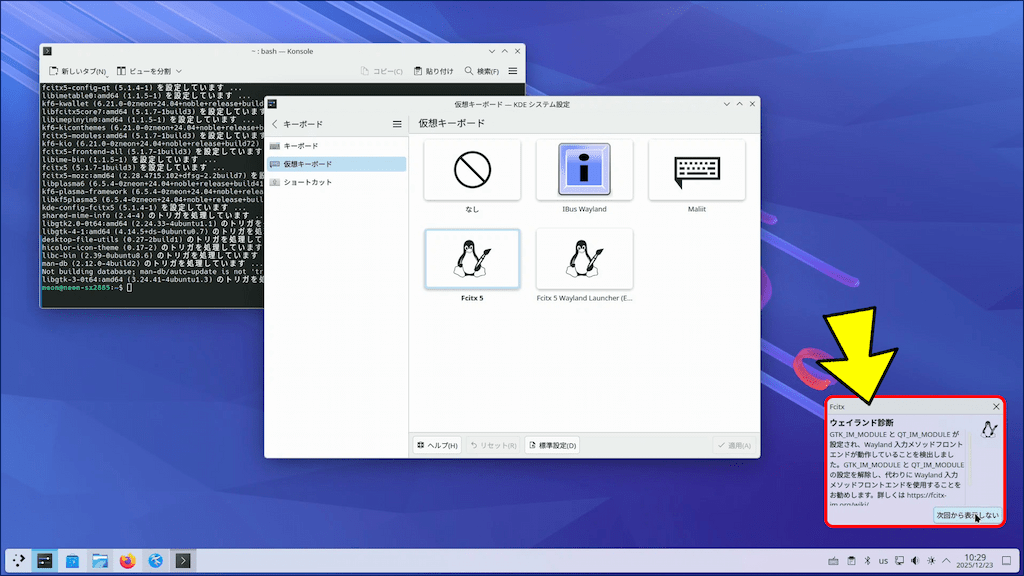
5. 「ウェイランド診断」の表示について
「ウェイランド診断」の表示。
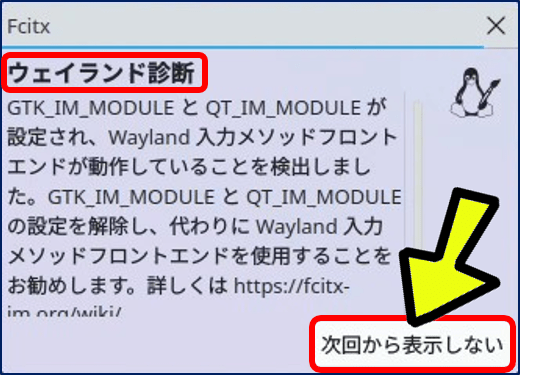
📩 メッセージの意味:
GTK_IM_MODULE と QT_IM_MODULE の設定を解除し、
代わりに Wayland 入力メソッドフロントエンドを使用することをお勧めします。
GTK_IM_MODULE と QT_IM_MODULE の設定を解除し、
代わりに Wayland 入力メソッドフロントエンドを使用することをお勧めします。
🔚 これは一言で言うと:
⚡ 「X11 時代のやり方が残っています。Wayland では、もうそれ要りません。」
という意味です。
⚡ 「X11 時代のやり方が残っています。Wayland では、もうそれ要りません。」
という意味です。
🧰 結論:「次回から表示しない」にする。
環境変数が残っていないか確認してみる。
systemctl --user show-environment | grep ibus
CLUTTER_IM_MODULE=ibus
GTK_IM_MODULE=ibus
QT_IM_MODULE=ibus
XMODIFIERS=@im=ibus
systemctl --user show-environment | grep ibus
CLUTTER_IM_MODULE=ibus
GTK_IM_MODULE=ibus
QT_IM_MODULE=ibus
XMODIFIERS=@im=ibus
(実際に、環境変数を削除しても「systemd --user」で、再注入される。)
📌 環境変数が残っているが、「ibus が環境変数にあっても、無視させる」!
🧠 実は KDE 自身がそう設計されている。
🧠 実は KDE 自身がそう設計されている。
🟢 理由:
• Wayland。
• Plasma 6。
• 仮想キーボード:Fcitx 5。
• Wayland。
• Plasma 6。
• 仮想キーボード:Fcitx 5。
🟢 この条件では:
• Wayland Input Method Protocol を使用。
• 環境変数は不要。
• ibus はむしろ邪魔。
• Wayland Input Method Protocol を使用。
• 環境変数は不要。
• ibus はむしろ邪魔。
👉 KDE Plasma 6 の公式な立場(要点)
• Wayland では 環境変数は参照されない。
• IME は Wayland Input Method Protocol を使う。
• そのため KDE は警告を出すだけで、動作には使わない。
• Ubuntu 系は ibus 前提。
• KDE Plasma 6 は ibus 非依存。
• その「境界」に KDE neon がある。
• Wayland では 環境変数は参照されない。
• IME は Wayland Input Method Protocol を使う。
• そのため KDE は警告を出すだけで、動作には使わない。
• Ubuntu 系は ibus 前提。
• KDE Plasma 6 は ibus 非依存。
• その「境界」に KDE neon がある。
6. 日本語入力について
「仮想キーボード」に「Fcitx 5」を設定するだけで、
日本語入力は可能になっている。
日本語入力は可能になっている。
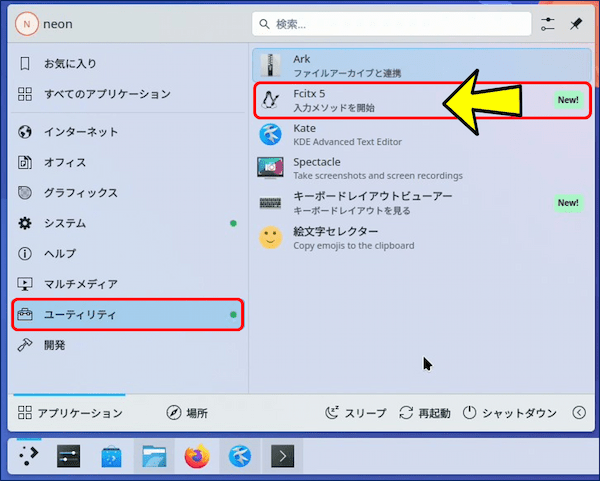
左下の「メニュー」をクリックし、「ユーティリティ」を選択すると「Fcitx 5 入力メソッドを開始」という項目が追加されているのでクリックする。 → 何も表示されない。
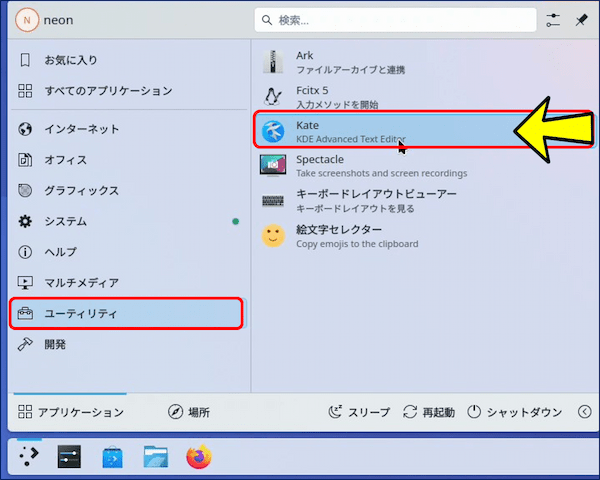
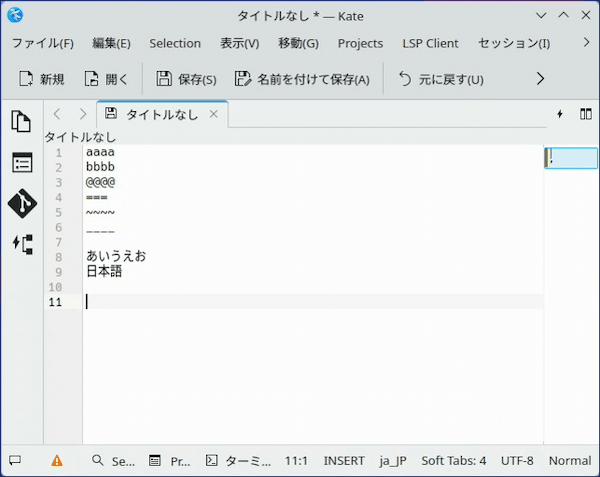
「Kate」という、テキストエディタを起動する。
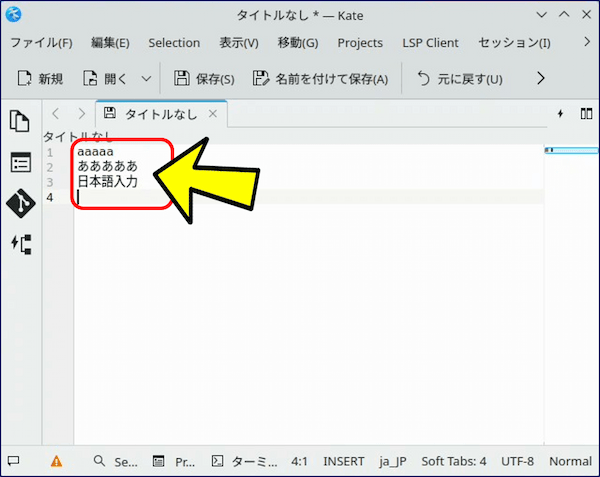
入力切替キー(デフォルト)
• 半角 / 全角
• Ctrl + Space
で、日本語を入力してみる。 → 変換成功 🎉
• 半角 / 全角
• Ctrl + Space
で、日本語を入力してみる。 → 変換成功 🎉
右下の「システムトレイ」には「Mozc」と「Mozc の設定」アイコンが表示される。

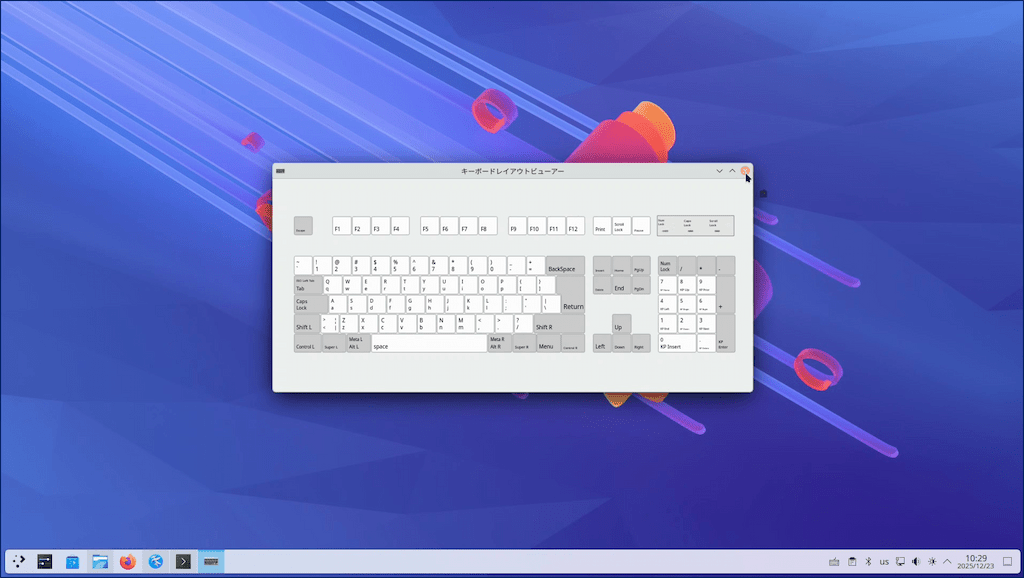
「メニュー」の「ユーティリティ」から「キーボードレイアウトビューアー」を選択すると・・・。
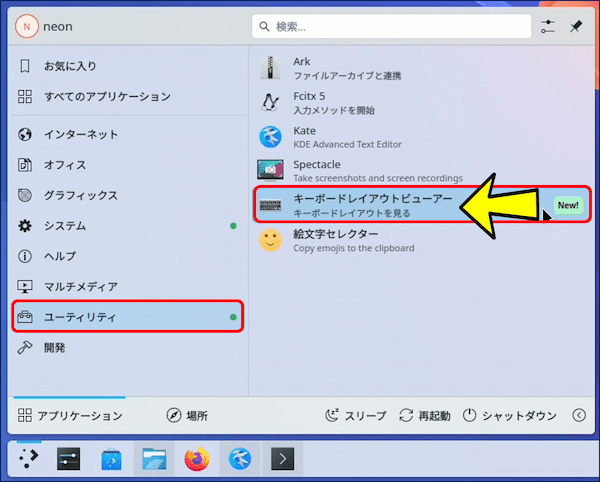
キーボードレイアウトが表示される。
「メニュー」の「システム」には「Fcitx 5 移行ウィザード」がある。
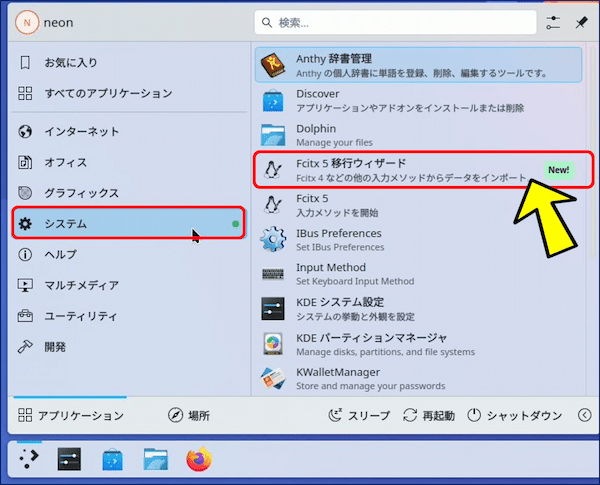
これは、Fcitx 4 で蓄積してきた辞書データやカスタマイズした設定を、Fcitx 5 環境へ自動または半自動で移行できる支援ツールのようだ。
7. キーボードレイアウトの追加
⭐ 日本語入力はOKになったが、特殊文字の入力に問題があるので「キーボードレイアウト」を追加する。
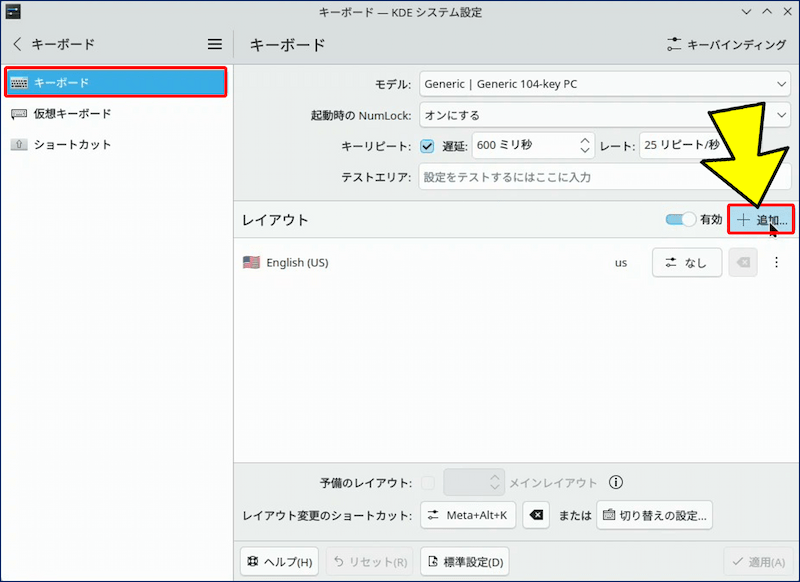
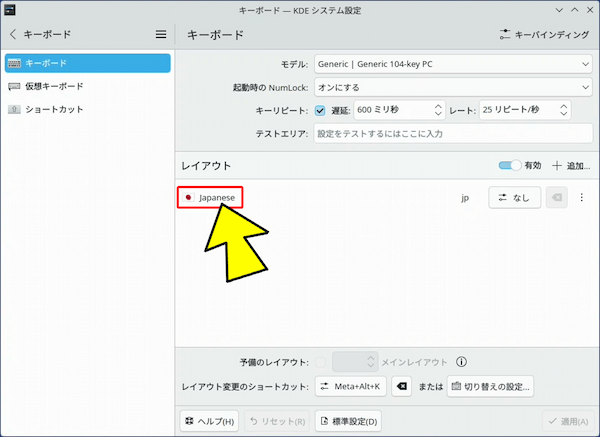
「KDE システム設定」から「キーボード」画面を表示し、レイアウト欄の「+ 追加」をクリックする。
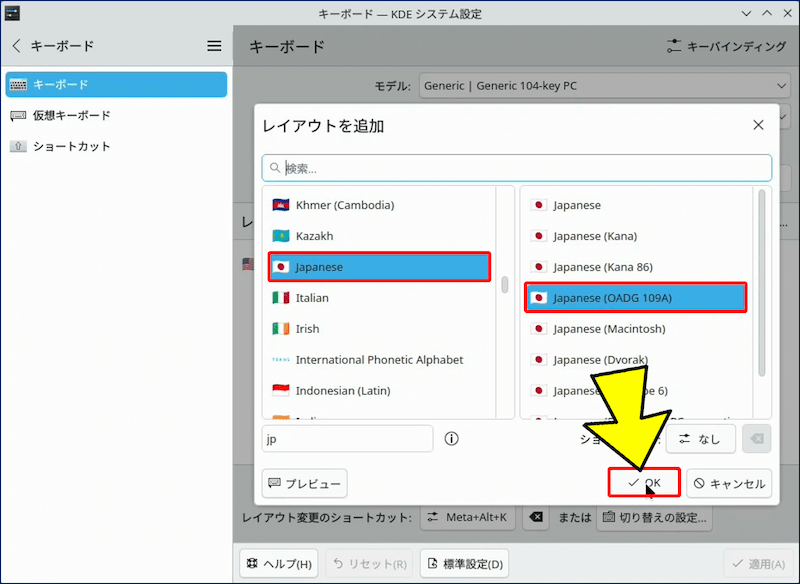
「Japanese」にある「Japanese (OADG 109A)」を選択し、「OK」をクリックする。
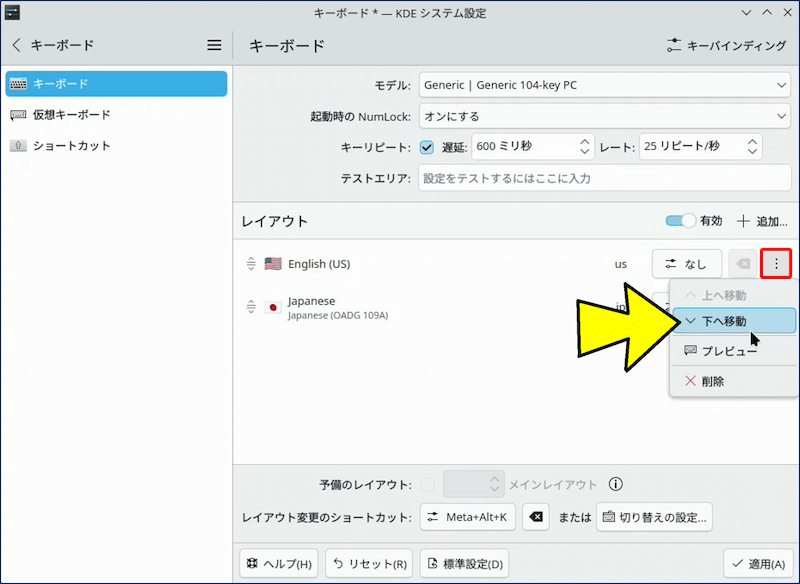
「Japanese」が追加されるので「English(US)」の 「⋮」をクリックし、「下へ移動」する。
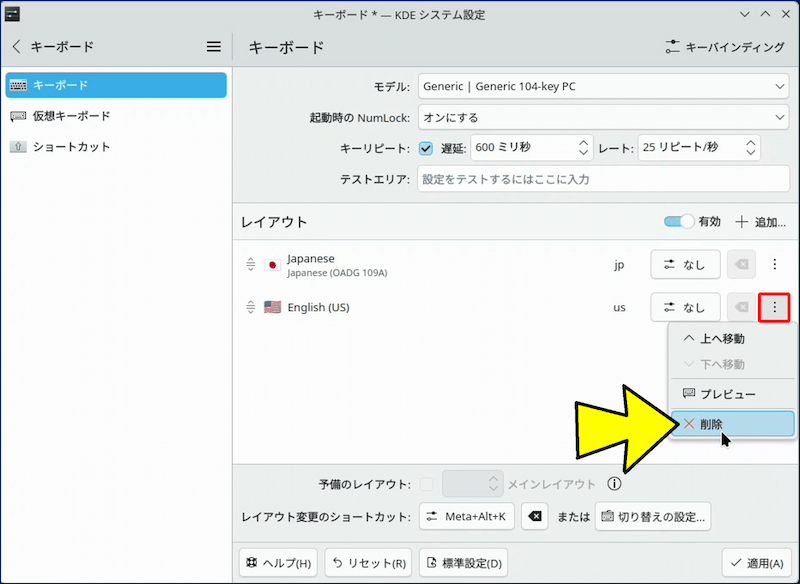
「Japanese」がトップになったので、「English(US)」を「削除」する。
「適用」をクリックする。
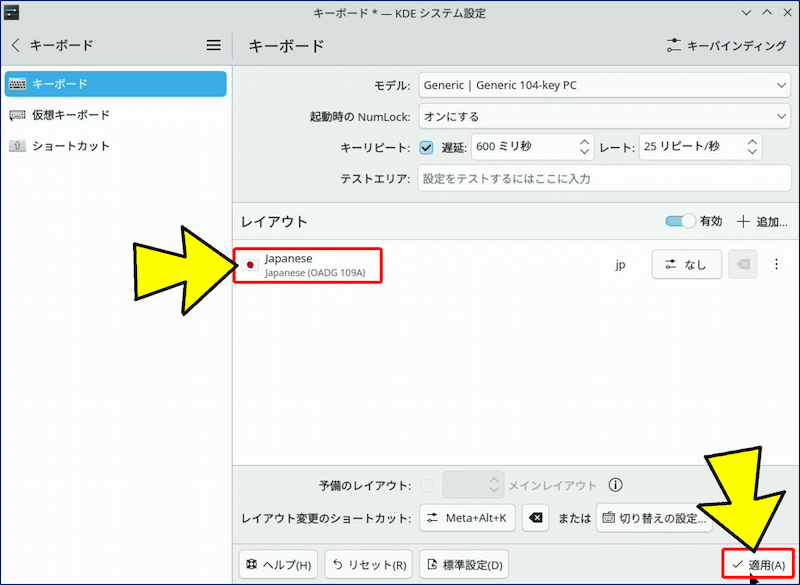
「Japanese (OADG 109A)」に変更する事で、特殊文字がキーボード通りに入力できるようになる。
「入力メソッド」への日本語キーボードの追加
🧰 重要:「Fcitx の設定」で、「入力メソッド」に日本語キーボードを追加する。
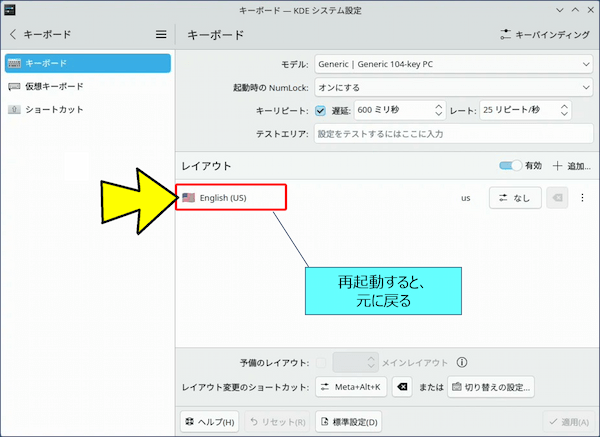
🚨 この設定を行わないと、再起動で「KDE システム設定」の「キーボード」設定が「English(US)」に戻ってしまう。
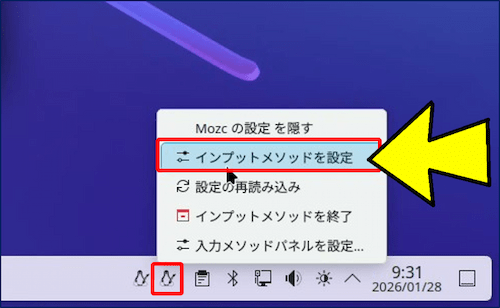
システムトレイの「Mozc」アイコンを右クリックし、「インプットメソッドを設定」を選ぶ。
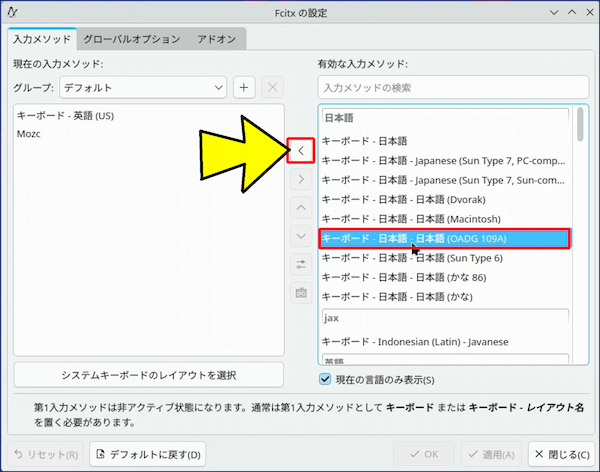
「Fcitx の設定」画面の「入力メソッド」タブが開き、「グループ」のデフォルトには、
• キーボード - 英語(US)
• Mozc
が、設定されているので、「キーボード - Japanese(OADG 109A)」を選択し、「<」で追加する。
• キーボード - 英語(US)
• Mozc
が、設定されているので、「キーボード - Japanese(OADG 109A)」を選択し、「<」で追加する。
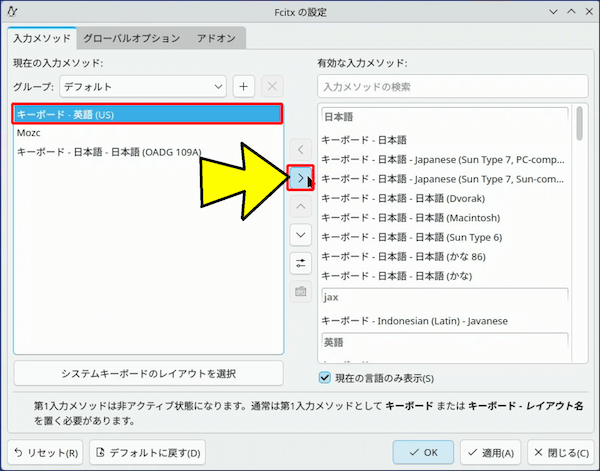
続けて、「キーボード - 英語(US)」を選択し、「>」で削除する。
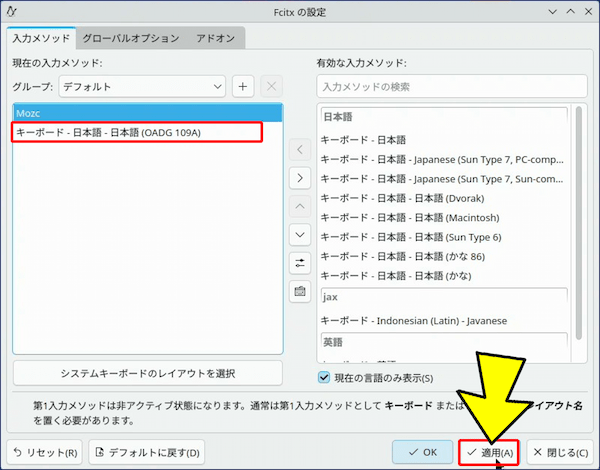
• Mozc と
• キーボード - Japanese(OADG 109A) に
なったら、「適用」をクリックする。
• キーボード - Japanese(OADG 109A) に
なったら、「適用」をクリックする。
更に、下部にある「システムキーボードのレイアウトを選択」をクリックする。
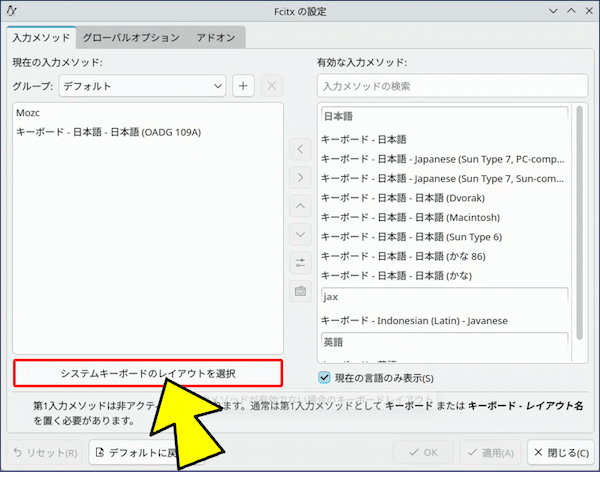
「レイアウト」のプルダウンメニューから、「日本語」を選択する。
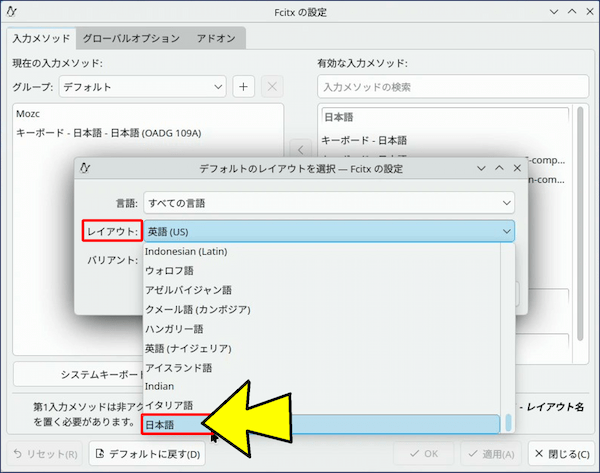
「OK」をクリックする。
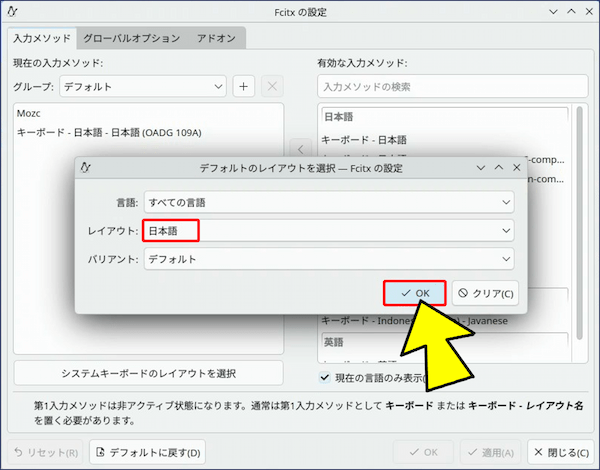
「レイアウトの選択に一致するよう・・・」のメッセージが表示されるので、「Yes」をクリックする。
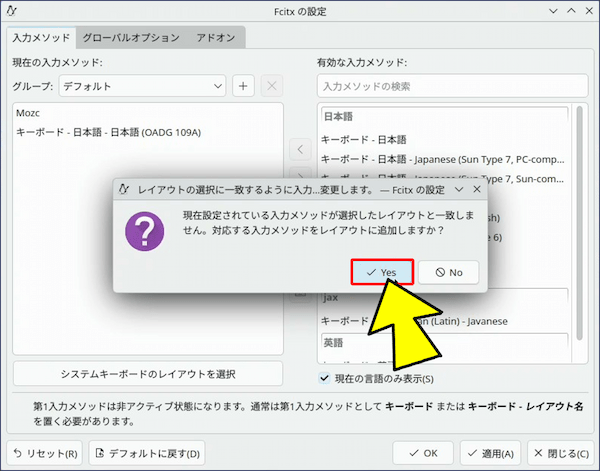
新たに「キーボード - 日本語」が追加されるので、「適用」をクリックする。
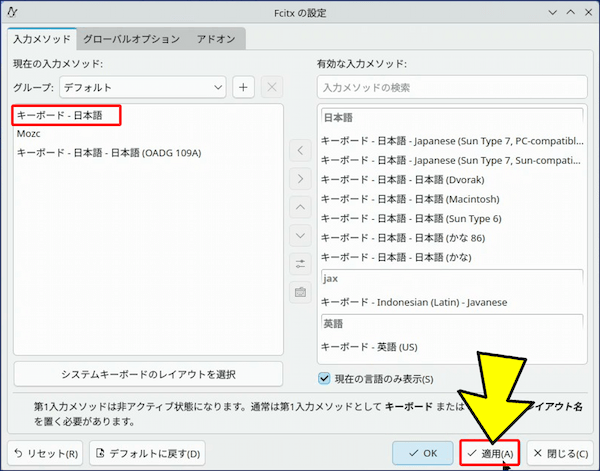
これで、再起動しても「キーボード」設定が「English(US)」に戻ることはなくなる。・・・が、レイアウトの表示は「Japanese」になる。
特殊文字の入力も日本語入力も問題なし。
尚、システムトレイの「キーボード」には3種類が表示される。
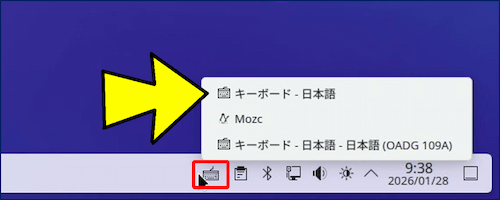
「キーボード - Japanese(OADG 109A)」の設定は、なくても良い。
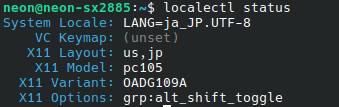
localectl status コマンドで、設定を確認。
8. 日本語入力の切替キーを変更する方法
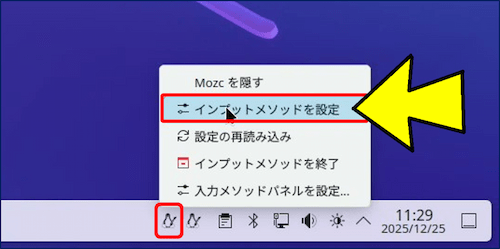
システムトレイの「Mozc」アイコンを右クリックし、「インプットメソッドを設定」を選ぶ。
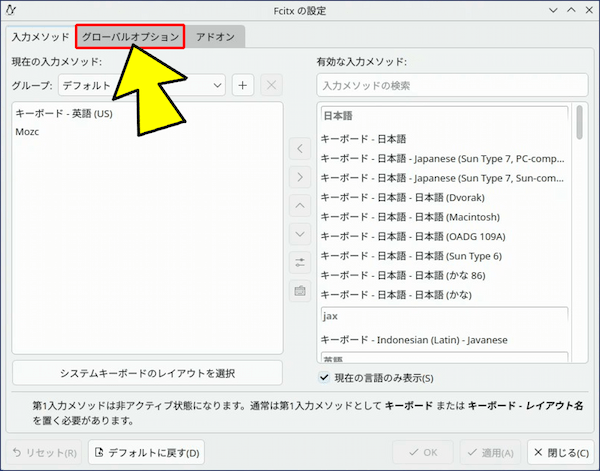
「Fcitx の設定」画面が開くので、「グローバルオプション」タブをクリックする。
入力メソッドの切り替えにある「+」押すと、新しい「キー」設定欄が開く。
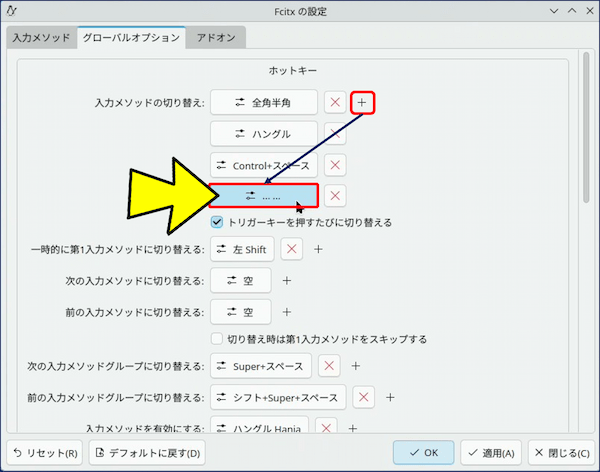
「キー」設定欄をクリックした状態で、設定したいキーを実際に押下する。
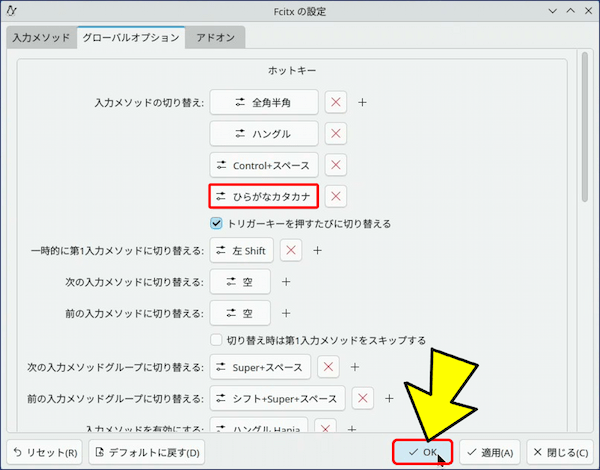
「カタカナ/ひらがな/ローマ字」キーを押すと、名前が設定されるので「OK」をクリックする。
これで、「カタカナ/ひらがな/ローマ字」キーを押すことで日本語入力の切替が可能になる。
KDE neon に関する記事一覧:
以上。
(2025.12.21)
スポンサー リンク