

Linux Mint (Cinnamon) 活用ノウハウ
Linux Mint 22.3 Zena
22.1 Xia からの アップグレードと新機能
Linux Mint 22.3 Zena
22.1 Xia からの アップグレードと新機能
2026年1月13日、「Linux Mint 22.3 Zena」がリリースされた。デスクトップエクスペリエンスをより快適にする改良点といくつかの新機能が追加されている。
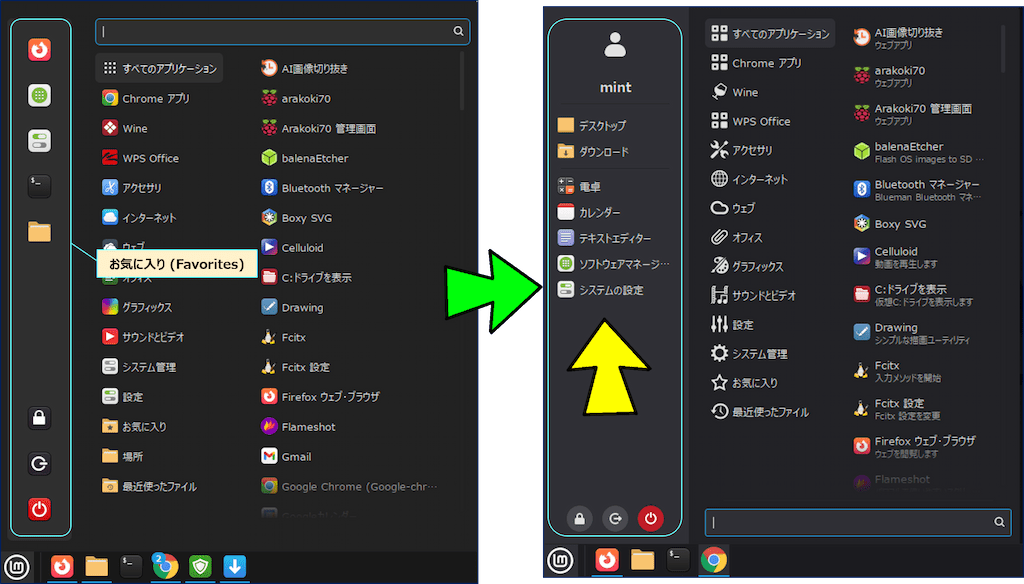
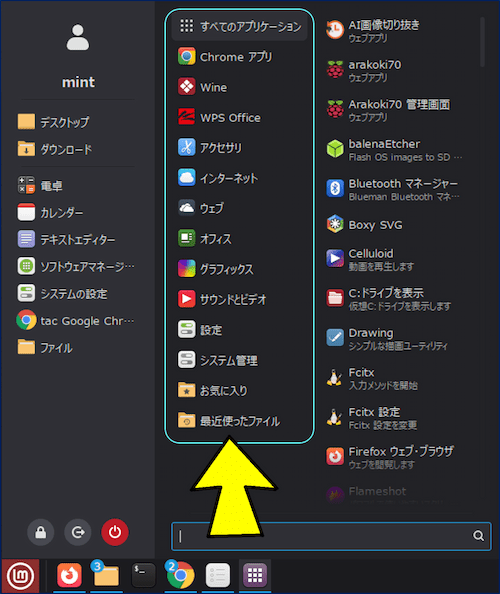
22.1 Xia のメニューと 22.3 Zena のメニュー の違い。
以下、22.1 Xia から 22.3 Zena へのアップグレード要領と、新機能の概要についてまとめた。
スポンサー リンク
1. 22.3 への アップグレード要領
メニューの「システム管理」から「アップデートマネージャー」を起動する。

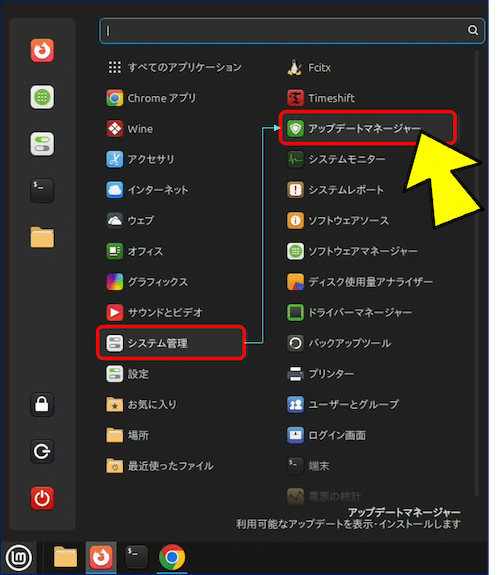
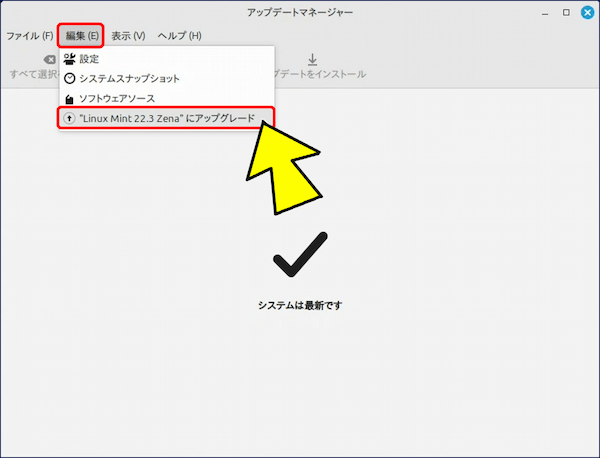
アップデートマネージャーの「編集」タブをクリックして「"Linux Mint 22.3 Zena"にアップグレード」を選択する。
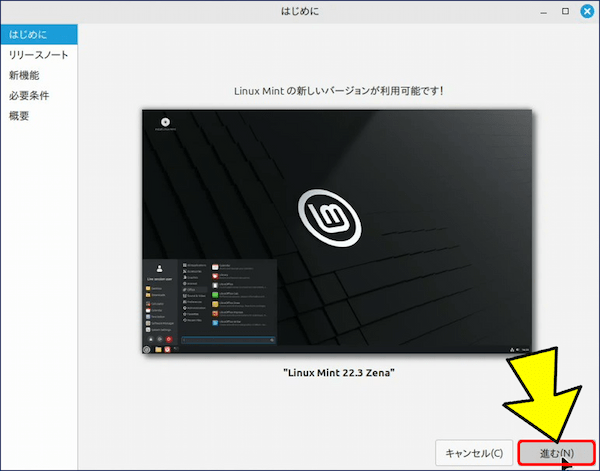
「はじめに」画面が表示されるので、「進む」をクリックする。
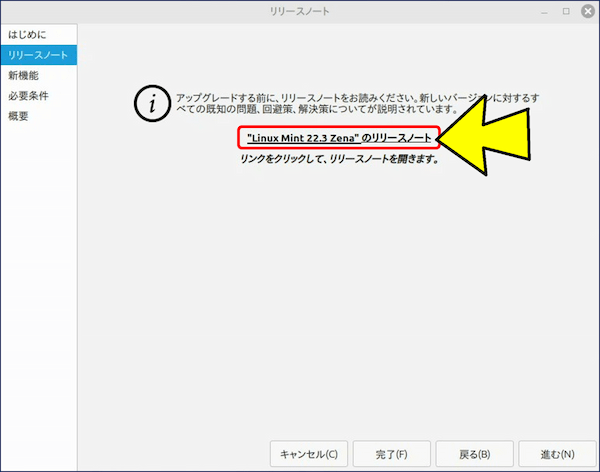
「リリースノート」へのリンクが表示されるので開いてみる。
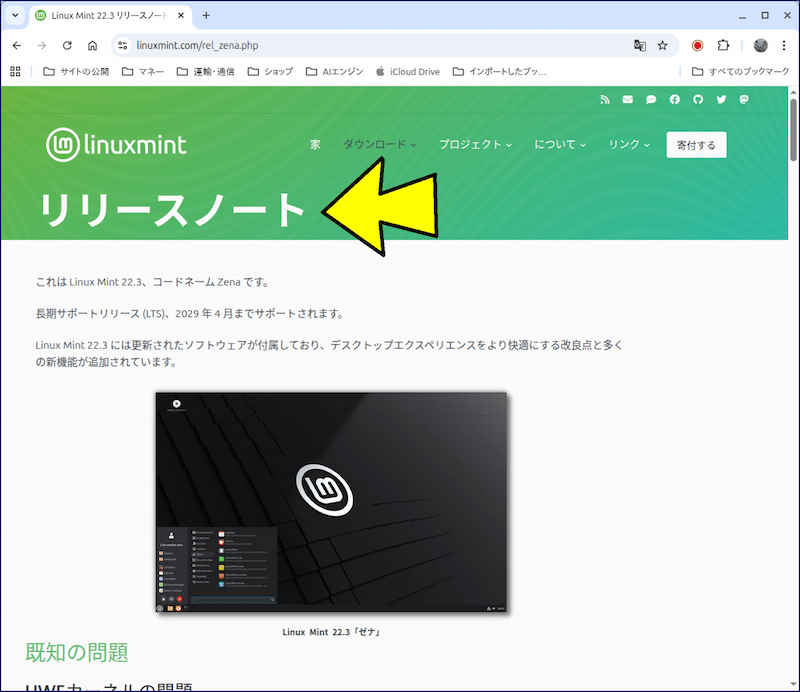
「リリースノート」のサイト。
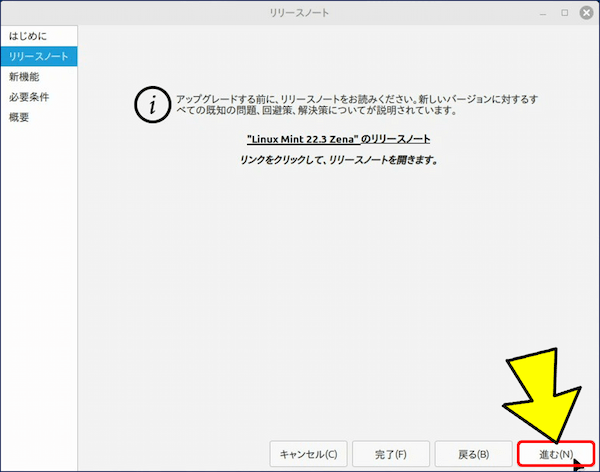
続けて、「進む」をクリックする。
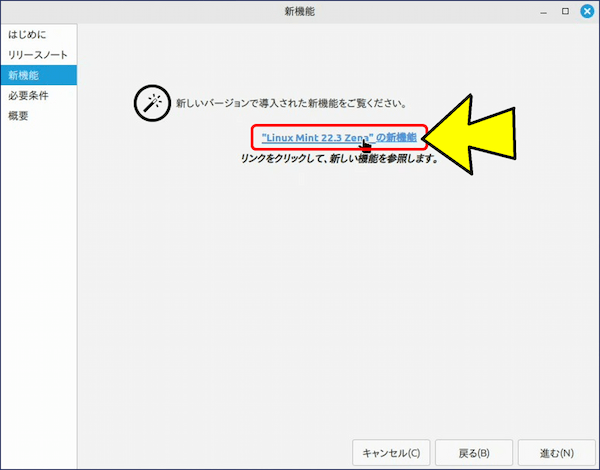
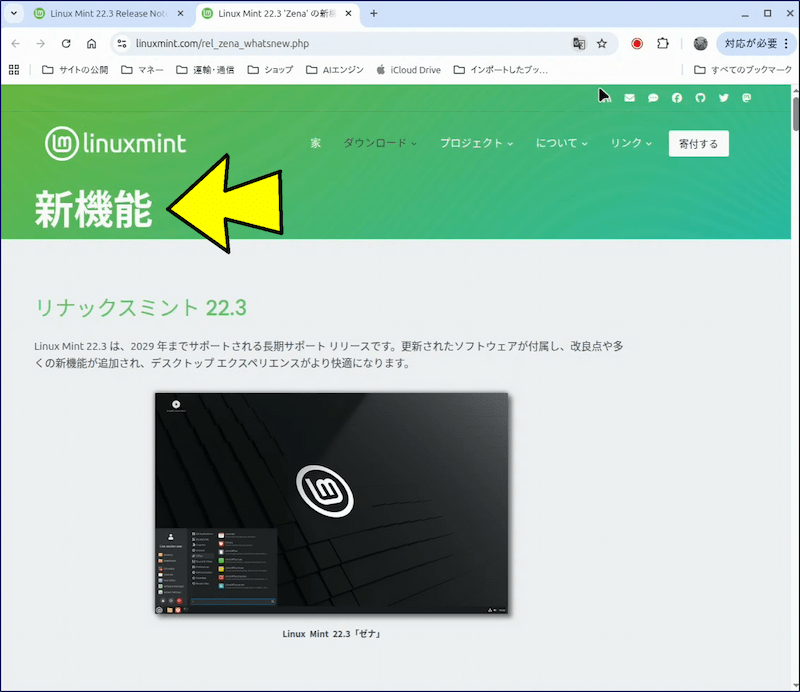
「”Linux Mint 22.3 Zena” の新機能」へのリンクが表示されるので開いてみる。
「新機能」のサイト。
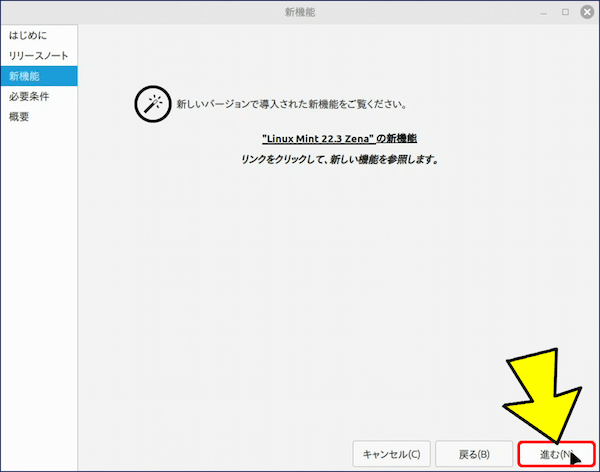
続けて、「進む」をクリックする。
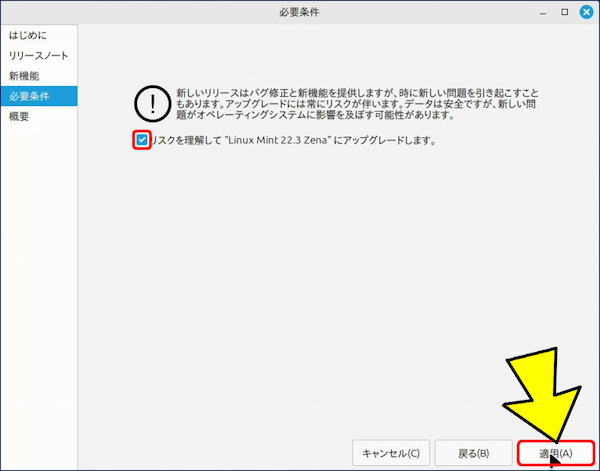
「リスクを理解して ”Linux Mint 22.3 Zena” にアップグレードします。」にチェックを入れ、「適用」をクリックする。
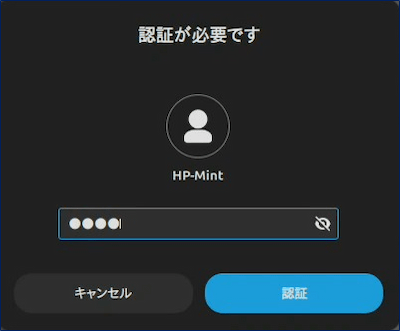
認証が要求されるので、パスワードを入力する。
パッケージのインストールが始まる。
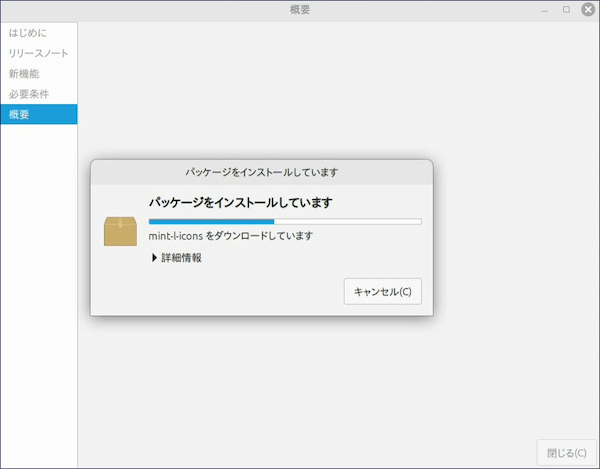
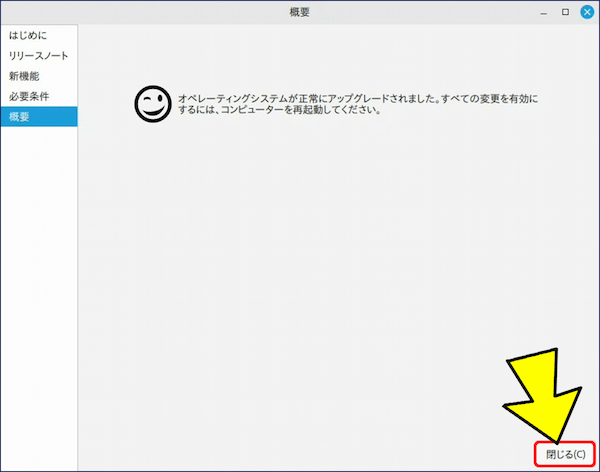
アップグレードが完了すると、「再起動してください。」が表示されるので、再起動する。
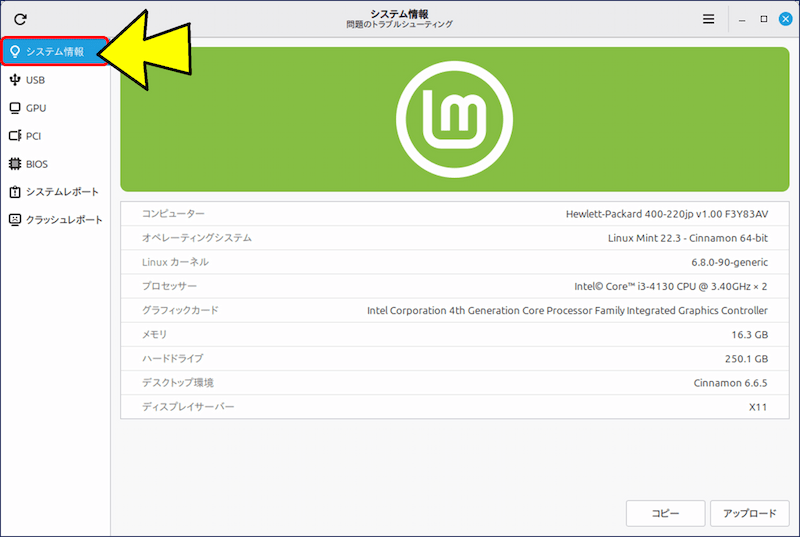
アップグレード後の、システム情報。(表示が、GUI画面になり見やすくなった。)
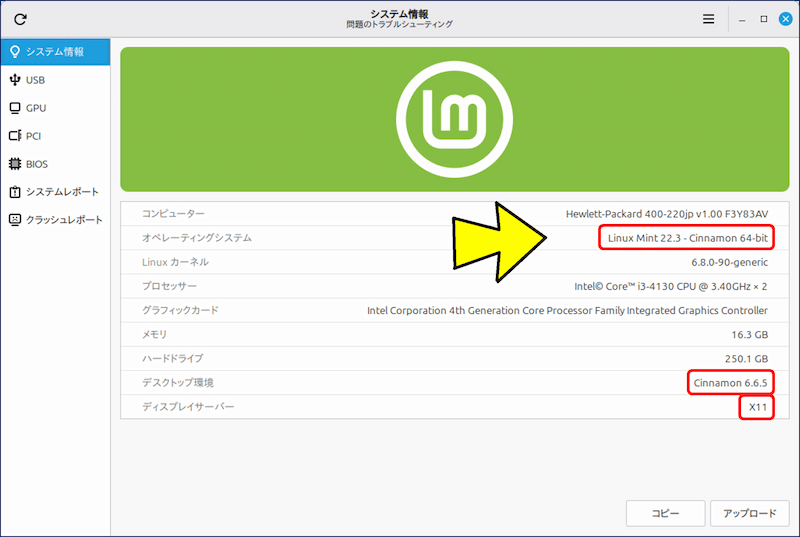
🔹 Linux Mint 22.1 Xia → 22.3 Zena。
🔹 Desktop: Cinnamon 6.4.8 → 6.6.5。
🔹 Display: x11 server。
🔹 Desktop: Cinnamon 6.4.8 → 6.6.5。
🔹 Display: x11 server。
アプリケーションやデータは元のままで、無事、22.1 Xia から 22.3 Zena にアップグレードされる。
2. Linux Mint 22.3 の リリースノート
リリースノートのURL。
https://www.linuxmint.com/rel_zena.php
https://www.linuxmint.com/rel_zena.php
これは Linux Mint 22.3、コードネーム Zena です。
長期サポートリリース (LTS)、2029 年 4 月までサポートされます。
Linux Mint 22.3 には更新されたソフトウェアが付属しており、デスクトップエクスペリエンスをより快適にする改良点と多くの新機能が追加されています。
解決された「既知の問題」が表示されている。詳細はサイトを参照してください。
3. Linux Mint 22.3 の 新機能
①.メニューのデザインが一新された。
アバター、場所、お気に入りのアプリケーション用のセクションを備えたサイドバーが拡張され、テキストが表示されるようになった。これで、目的の項目に素早くアクセスできるショートカットとしての使用頻度が高まる。
カテゴリセクションは小さくなり、目立たなくなった。
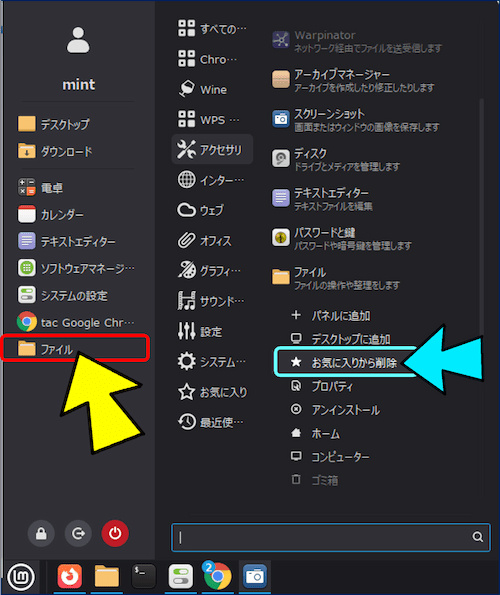
例として、「アクセサリ」にある「ファイル」を右クリックして、【お気に入りに追加】をクリックすると・・・。
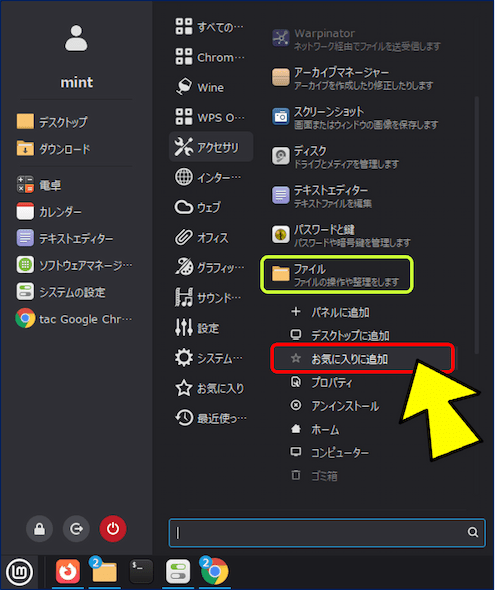
「ファイル」へのショートカットが追加され、ここから【ホームディレクトリ】を直接開くことが出来る。
削除する場合は【お気に入りから削除】を選択すればよい。
削除する場合は【お気に入りから削除】を選択すればよい。
②.メニューの変更要領。
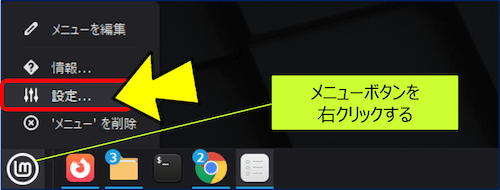
メニューボタン(メニューアイコン)を右クリックするとセレクトボックスが表示されるので、「設定」をクリックする。
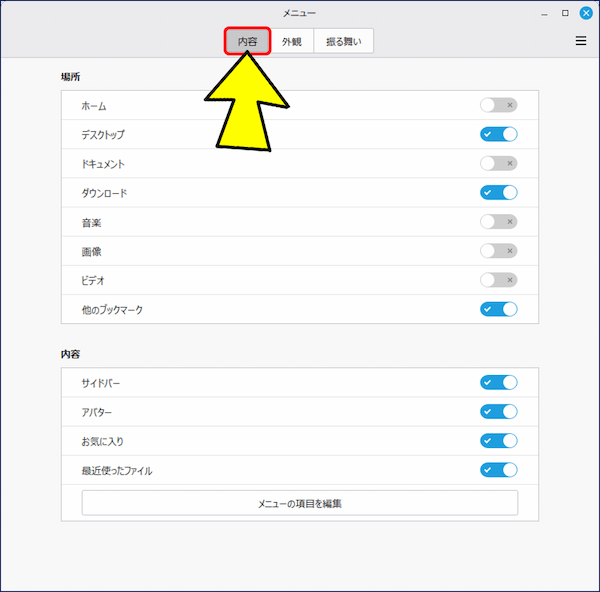
「内容」タブでは、【場所】と【内容】に関する変更が出来る。
「外観」タブでは、【オプション】で検索バーの位置やアイコンの大きさが、【パネル】でパネルの表示に関する変更が可能。
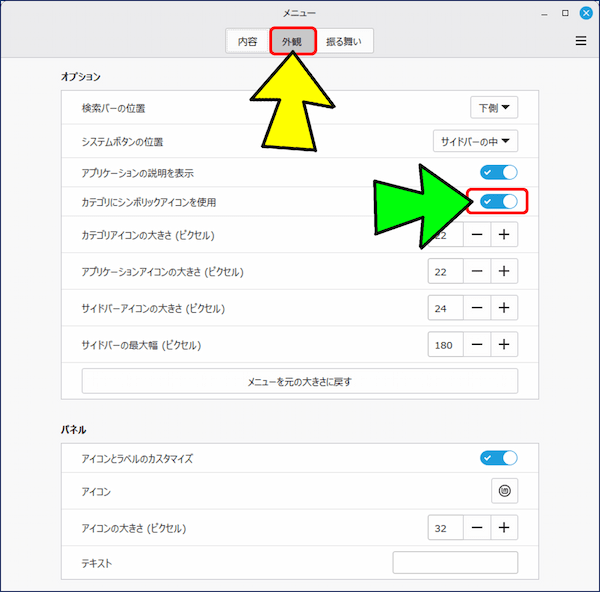
「カテゴリにシンボリックアイコンを使用」のボタンをオフにすると、これまでと同様にフルカラーのアイコンが表示される。
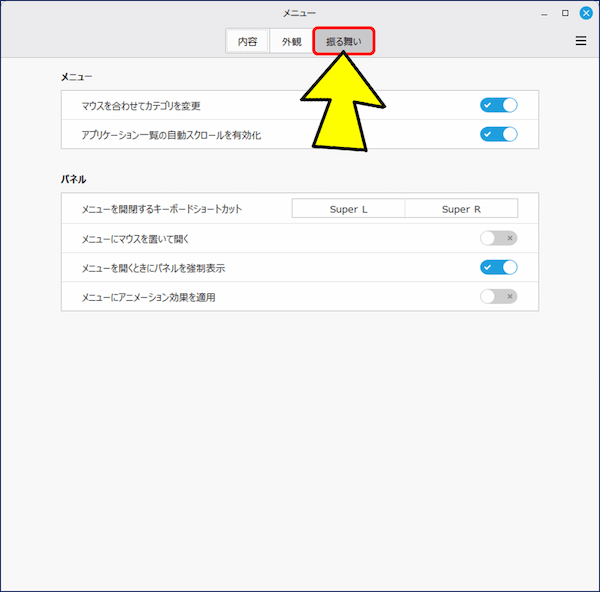
「振る舞い」タブでは、メニューやパネルの振る舞いに関する設定が変更できる。
③.Nemo 6.6 テンプレート マネージャーが搭載された。
ディレクトリの中で右クリックして「新しいドキュメントを作成」を選択すると、【テンプレートフォルダー】にあるテンプレートが一覧で表示される。
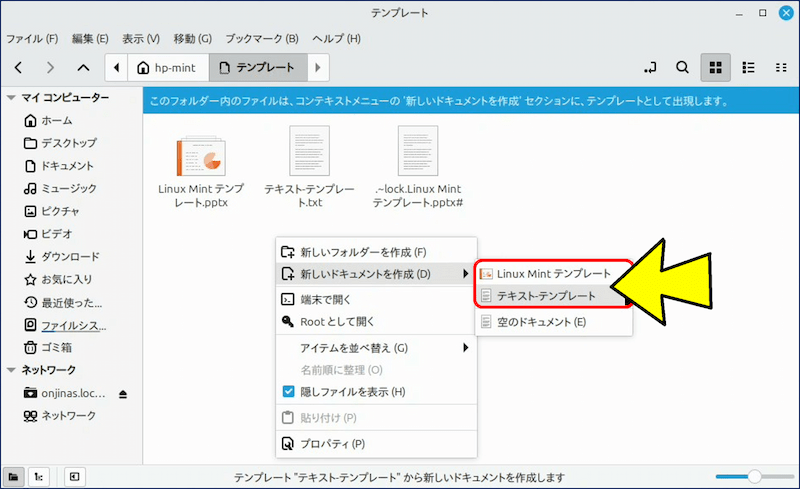
何処のディレクトリでもOKで、パワポのテンプレートを選択してみると・・・。
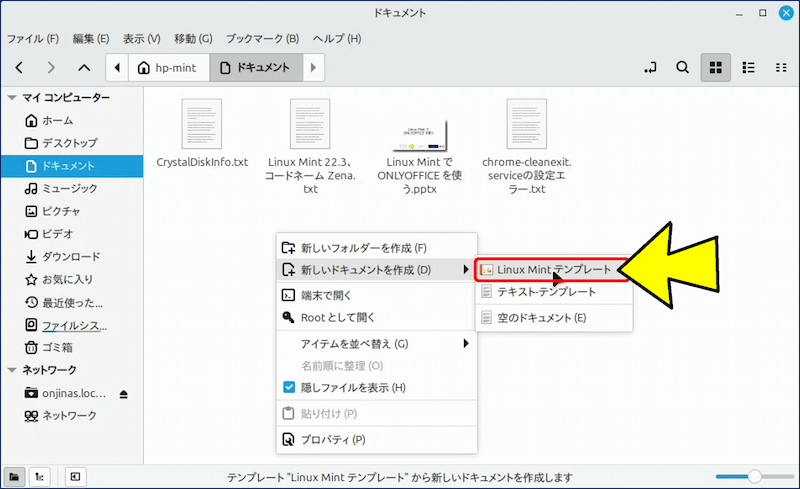
テンプレートファイルが自動でコピーされる。
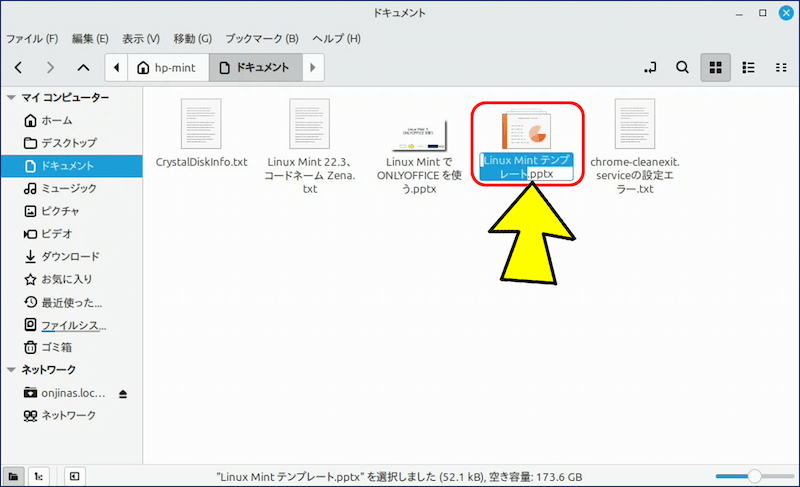
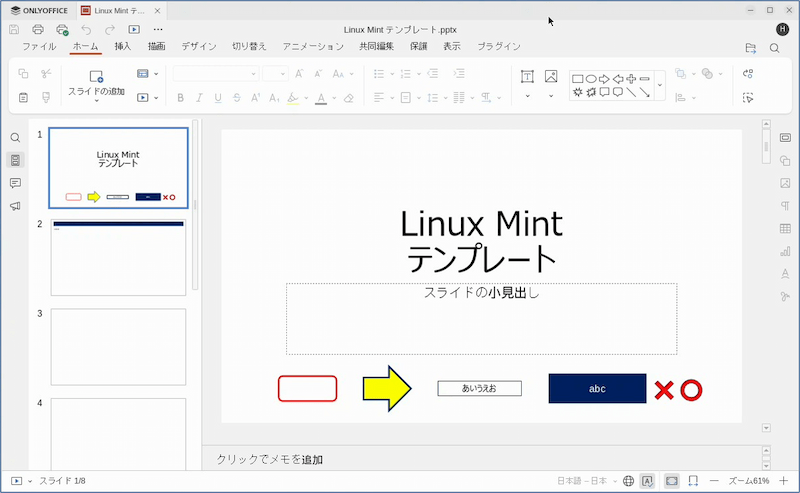
コピーされたファイルを開くと、テンプレートとして作成したフォーマットになっている。
④.テンプレートの作成要領
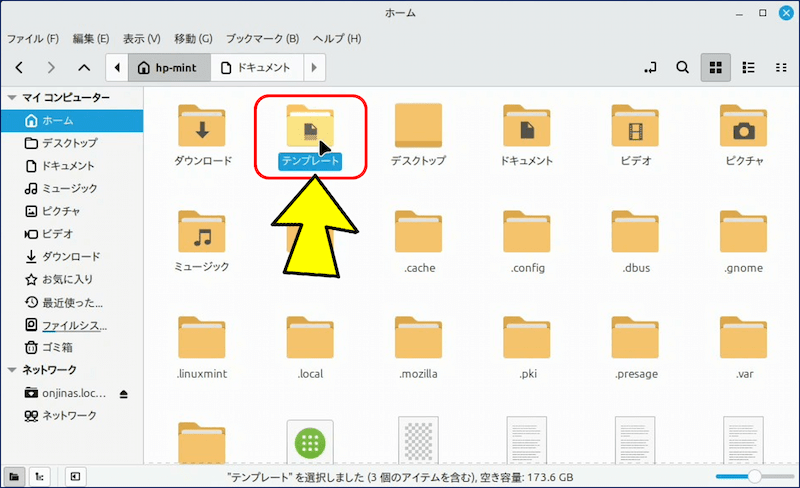
テンプレートにしたいファイルを「テンプレート」フォルダーに作成すればよい。
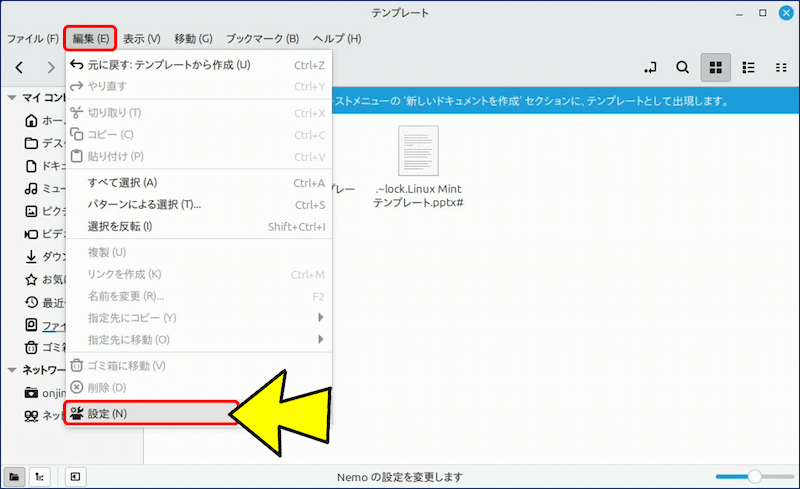
ファイルマネージャー「Nemo(ネモ)」のツールバーにある「編集」タブをクリックし、「設定」を選択すると・・・。
「ファイル管理の設定」画面が表示されるので、「ドキュメントのテンプレート」タブをクリックする。
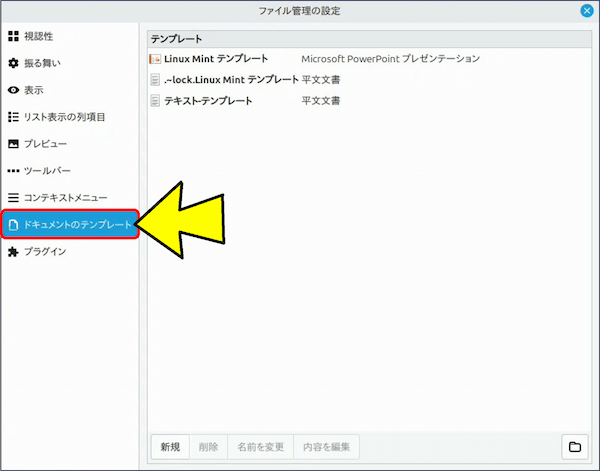
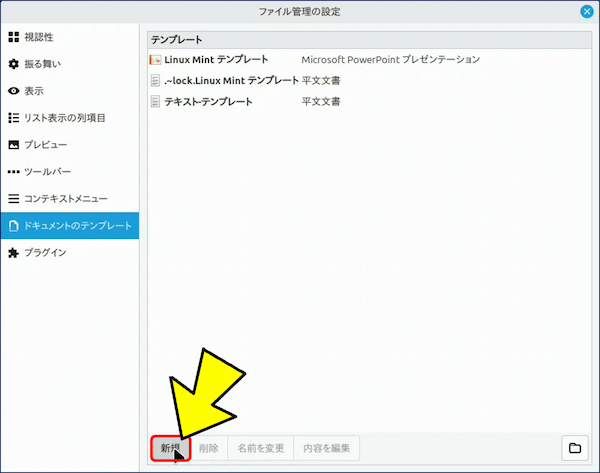
テンプレート画面で、下部にある「新規」をクリックする。
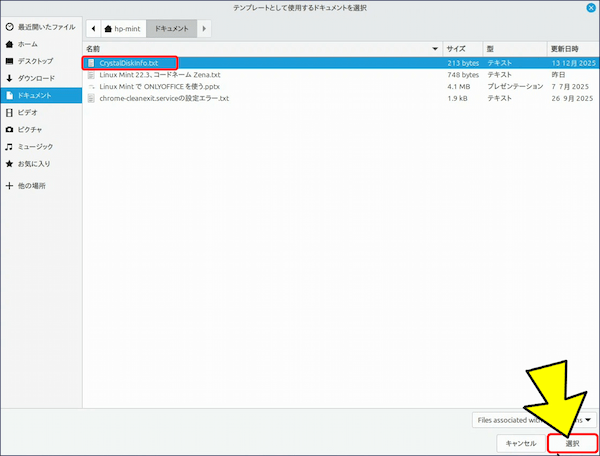
テンプレートにしたいファイルを「選択」する。
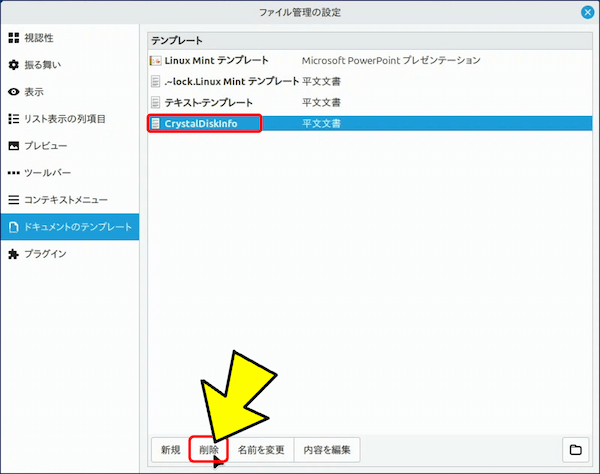
「テンプレート」に追加される。(不要であれば「削除」をクリックする。)
⑤.「システム情報」に名称が変更された。
「システム管理」の「システムレポート」が「システム情報」に変更された。
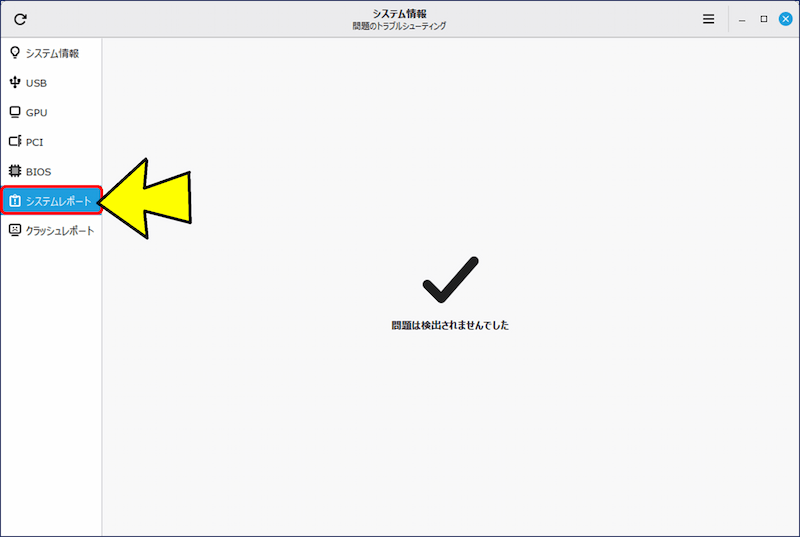
「システムレポート」タブ。
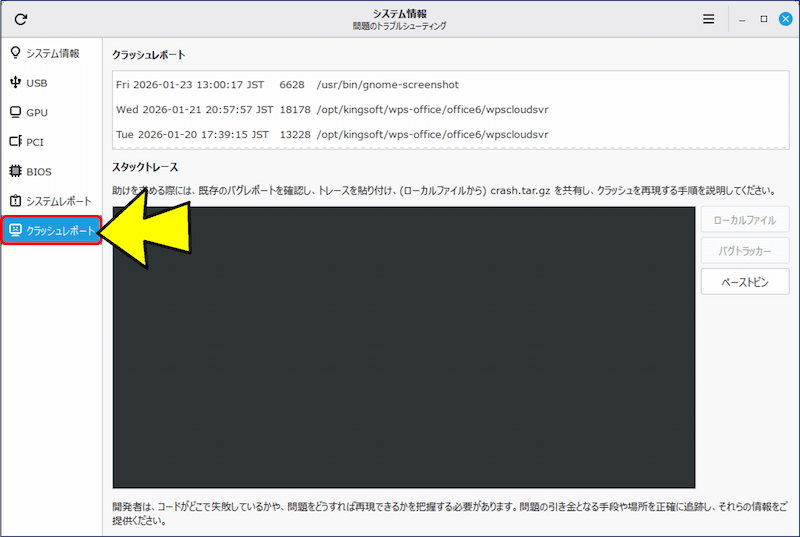
「クラッシュレポート」タブ。
Linux Mint に関する記事一覧:
以上。
(2026.01.22)
スポンサー リンク