

Linux 活用ノウハウ
OS が完全に並列なマルチブート環境の構築
UEFI ブートメニューから各 OS を直接起動
OS が完全に並列なマルチブート環境の構築
UEFI ブートメニューから各 OS を直接起動
Linux で人気の KDE neon と Zorin OS を、UEFI レベルで完全に独立したマルチブート環境にインストールし、それぞれの操作性を検証する体制を整えた。

UEFI ブートメニュー。
以下、UEFI レベルで完全に独立したマルチブート環境の構築手順を詳細に記録。
スポンサー リンク
目 次
1. UEFI レベルで 完全独立型マルチブートとは
🟦 「通常のデュアルブート」は
『1つの GRUB(例:KDE neon)が、
他ディストリ(Zorin OS)の カーネルを直接 起動する』構成。
他ディストリ(Zorin OS)の カーネルを直接 起動する』構成。
UEFI
└─ GRUB (neon)
├─ neon kernel
└─ Zorin kernel
└─ GRUB (neon)
├─ neon kernel
└─ Zorin kernel
🔹 GRUBは1つだけ使う(例:neon の GRUB)。
🔹 Zorin 側の GRUB は「使わない/上書きされても問題ない」。
🔹 neon の GRUB が、
👉 Zorin の /boot にある vmlinuz + initrd を直接読む。
🔹 chainloader は使わない。
🔹 Zorin 側の GRUB は「使わない/上書きされても問題ない」。
🔹 neon の GRUB が、
👉 Zorin の /boot にある vmlinuz + initrd を直接読む。
🔹 chainloader は使わない。
パーティション構成(例)。
| パーティション | 内容 |
| ESP | 共通(または neon 側) |
| neon-root | /(neon) |
| zorin-root | /(Zorin) |
| zorin-home | /home(任意) |
※ ESP は 1つで、Zorin 専用 ESP は不要。
🚨 「デュアルブート」という言葉で【2 OS 限定】のように聞こえるが、数に制限はない。
🟨 「GRUB二段構えのマルチブート」とは
neon の GRUB が Zorin の GRUB を chainloader で呼び出す方式。
(チェーンロード設定が必要)
(チェーンロード設定が必要)
UEFI
└─ GRUB(第1段:共通 or 主GRUB)
├─ KDE neon → KDE neon 側の GRUB
│ └─ KDE neon 起動
└─ Zorin OS → Zorin OS 側の GRUB
└─ Zorin OS 起動
└─ GRUB(第1段:共通 or 主GRUB)
├─ KDE neon → KDE neon 側の GRUB
│ └─ KDE neon 起動
└─ Zorin OS → Zorin OS 側の GRUB
└─ Zorin OS 起動
起動順:UEFI → neon GRUB → Zorin GRUB → Zorin OS。
🧠 呼び方:
✔ 技術的にこれは チェーンロードと言う。
• GRUB を二段構えにしたマルチブート。
• GRUBが別のGRUBを chainload する構成。
✔ 技術的にこれは チェーンロードと言う。
• GRUB を二段構えにしたマルチブート。
• GRUBが別のGRUBを chainload する構成。
🔑 特徴:
• 最初に起動する OS(neon)が「親」。
• 親GRUBが壊れると全OSが起動不可。
• GRUB メニューが2回出る。
• Zorin 側の GRUB 設定は neon から見えない。
• 最初に起動する OS(neon)が「親」。
• 親GRUBが壊れると全OSが起動不可。
• GRUB メニューが2回出る。
• Zorin 側の GRUB 設定は neon から見えない。
🟩 「UEFI レベルでの 完全独立型マルチブート」とは
UEFI ブートメニューから各 OS を直接選ぶ方式。
UEFI
├─ neon の GRUB
│ └─ neon 起動
└─ zorin の GRUB
└─ zorin 起動
├─ neon の GRUB
│ └─ neon 起動
└─ zorin の GRUB
└─ zorin 起動
👉 GRUBは関与せず、UEFI が直接
• neon の grubx64.efi
• Zorin の grubx64.efi
を起動する。
• neon の grubx64.efi
• Zorin の grubx64.efi
を起動する。
🧠 呼び方:
• UEFI ネイティブ・マルチブート。
• UEFI 直下並列マルチブート。
• 完全独立型マルチブート。
• UEFI ネイティブ・マルチブート。
• UEFI 直下並列マルチブート。
• 完全独立型マルチブート。
🔑 特徴:
• 各 OS 完全独立。
• GRUB 更新で他 OS に影響しない。
• efibootmgr / BIOS Boot Menu が主役。
• ESP を分ける構成と相性が良い。
• 各 OS 完全独立。
• GRUB 更新で他 OS に影響しない。
• efibootmgr / BIOS Boot Menu が主役。
• ESP を分ける構成と相性が良い。
✅ マルチブート方式とOSの数について。
| 方式 | OS 3つ以上 | 評価 |
| 通常のデュアルブート(1 GRUB 直接起動) | 可能 | ○ |
| GRUB 二段構え(chainloader) | 可能 | △(管理が難しい) |
| UEFI ネイティブ・マルチブート | 可能 | ◎(最も安全・拡張性高) |
結論を言うと、「UEFI ネイティブ・マルチブート」が一番優れている。
👉 「GRUB 二段構え」が残っている理由。
① 歴史的背景(BIOS - MBRでは起動ローダは1つしか置けない)。
② UEFI が信用できない環境(Windows 共存)。
③ 管理ポリシーの問題(起動画面を「1つ」にしたい)。
① 歴史的背景(BIOS - MBRでは起動ローダは1つしか置けない)。
② UEFI が信用できない環境(Windows 共存)。
③ 管理ポリシーの問題(起動画面を「1つ」にしたい)。
🎯 結論:
「UEFI ネイティブ・マルチブート」方式にて構築するのが簡単かつ最善。
「UEFI ネイティブ・マルチブート」方式にて構築するのが簡単かつ最善。
事前準備として、KDE neon と Zorin OS をインストールするための「ライブUSB」を作成する。
参考:balenaEtcher を 使った ライブUSB の作成要領。
KDE neon User Edition のダウンロードサイト。
⬇️ https://neon.kde.org/download
⬇️ https://neon.kde.org/download
Zorin OS 18 Core のダウンロードサイト。
⬇️ https://zorin.com/os/download/
⬇️ https://zorin.com/os/download/
2. パーティションの作成要領
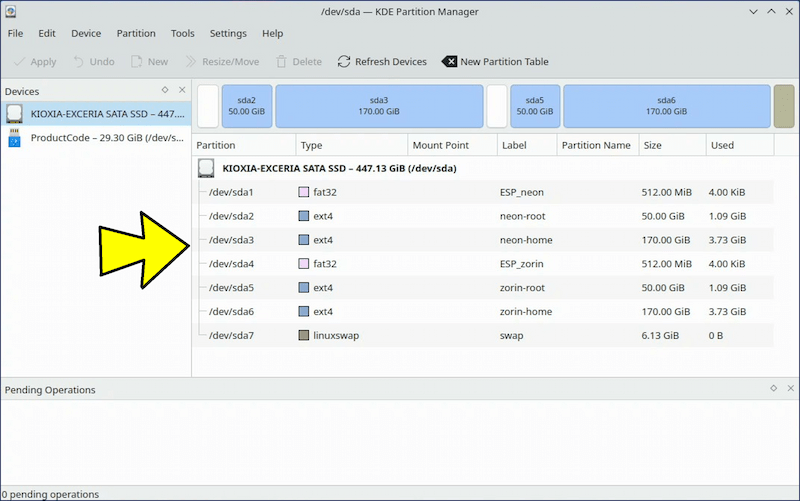
✅ マルチブート用のパーティション設計。
| パーティション | サイズ | 内容 |
| ESP1 | 512MB | KDE neon 用 EFI |
| neon-root | 50GB〜 | /(neon) |
| neon-home | 任意 | /home(neon) |
| ESP2 | 512MB | Zorin OS 用 EFI |
| zorin-root | 50GB〜 | /(Zorin) |
| zorin-home | 任意 | /home(Zorin) |
| swap | 任意 | 共用可 |
📌 ポイント:
➤ 各Linuxは自分専用の GRUB・/boot・/EFI を持つ。
➤ 他OSの影響を受けない。
➤ 片方を削除してももう片方は起動可能。
➤ 各Linuxは自分専用の GRUB・/boot・/EFI を持つ。
➤ 他OSの影響を受けない。
➤ 片方を削除してももう片方は起動可能。
🧹 KDE neon のライブUSBで起動すると、Live 環境に「GParted」が見当たらないので、「KDE Partition Manager(KPM)」だけを使って、KDE neon + Zorin OS(完全独立構成)用のパーティションを作成。
KDE neon のライブUSBで起動 → 「 KDE neon」を選択。

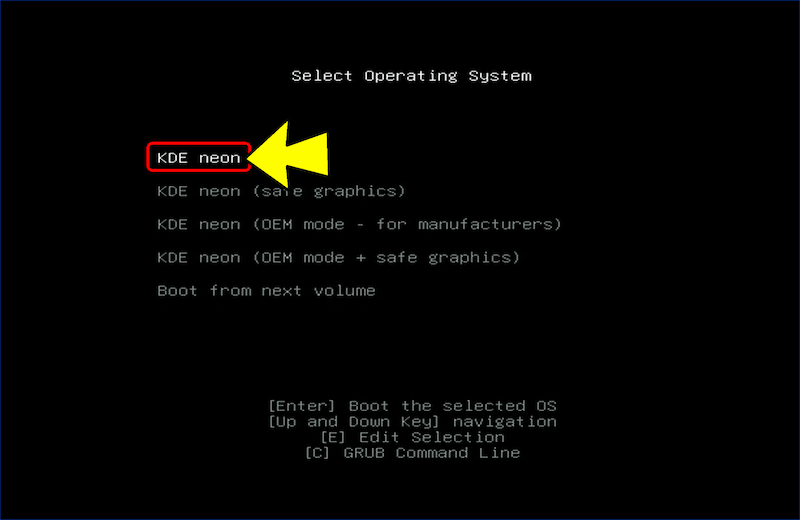
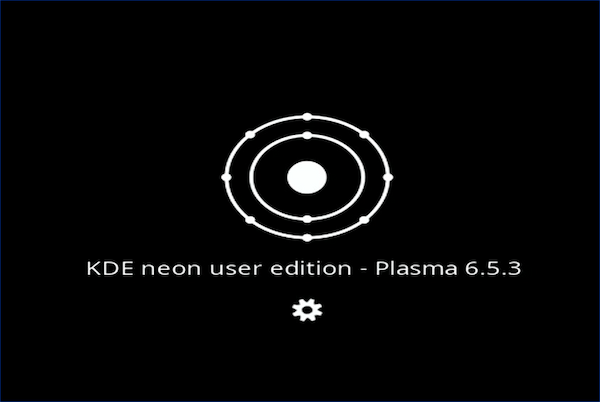
User Edition - Plasma 6.5.3 が起動される。
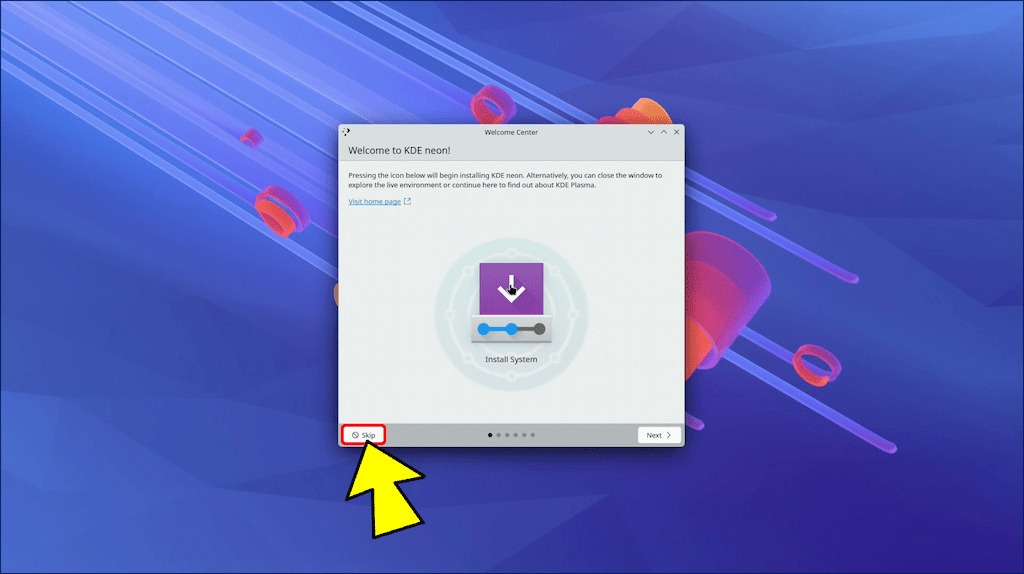
「ようこそセンター」という紹介画面が表示されるので、「Skip」をクリックする。
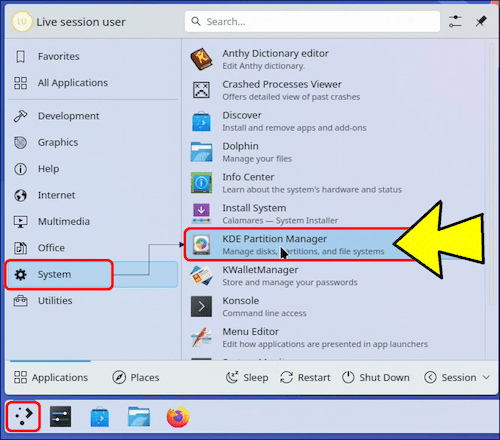
左下の「メニュー」から「System」を選択し「KDE Partition Manager」を起動する。
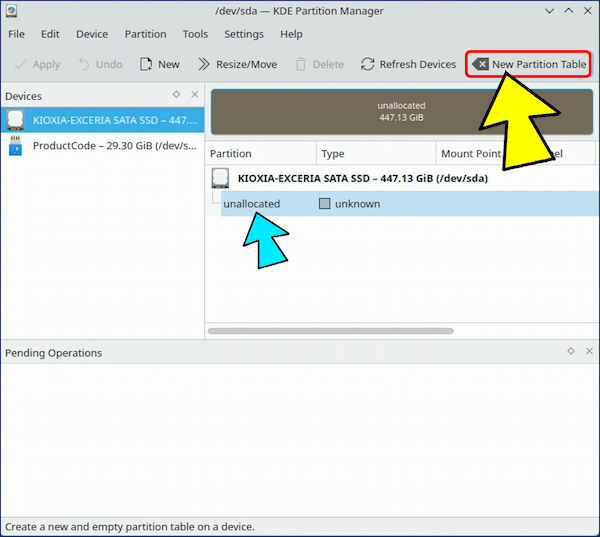
「KDE Partition Manager」が開いたら、右上にある「New Partition Table」をクリックする。
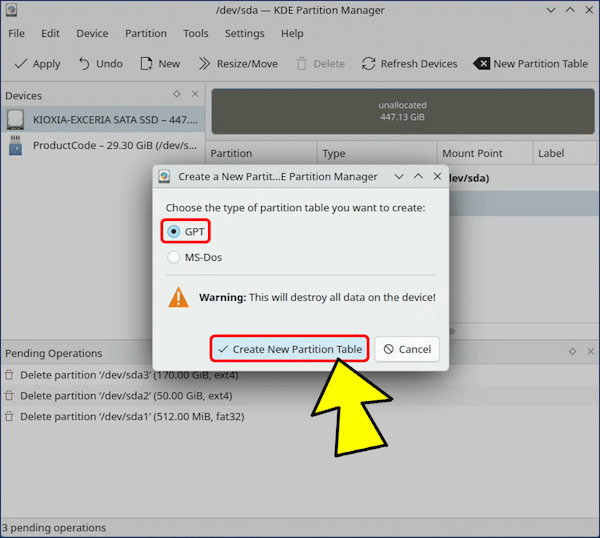
「GPT」を選択し「Create New Partition Table」をクリックする。
GPT ディスクの作成なので、ここで一旦、左上の「Apply」をクリックして作業を確定する。
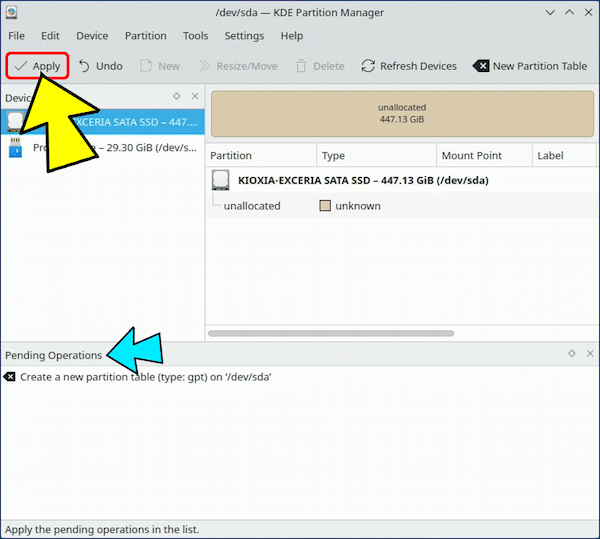
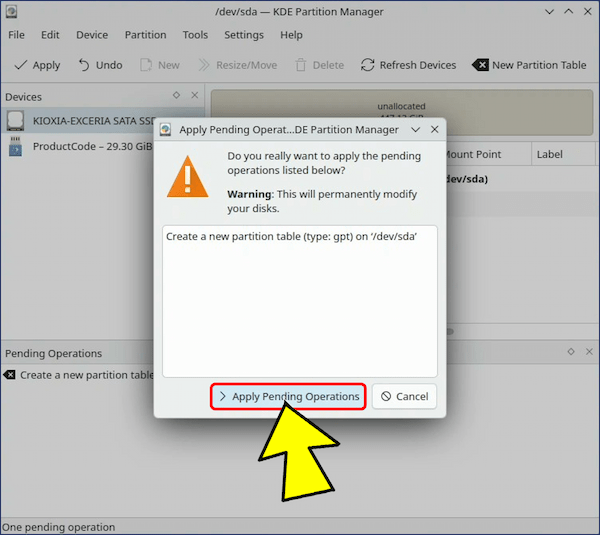
「Apply Pending Operations」をクリックする。
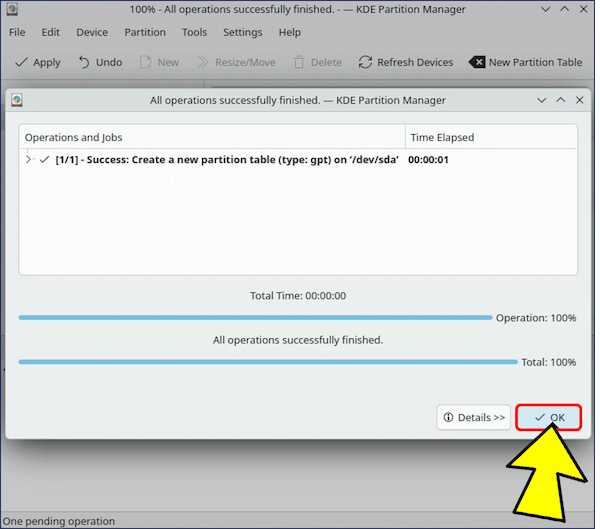
「OK」をクリックする。
🔵 1. ESP①(KDE neon 用)の作成。
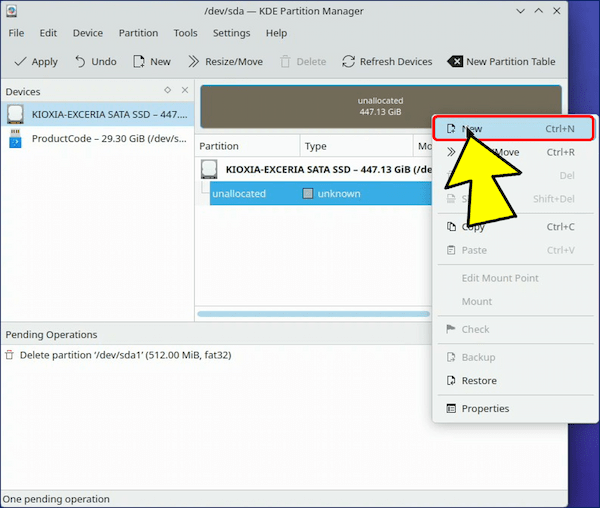
「未割り当て」領域を右クリック → New。
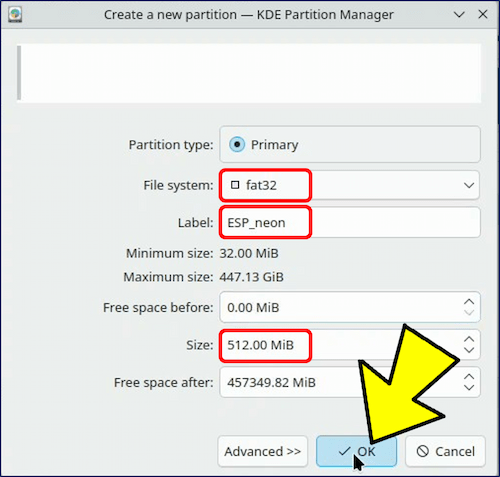
設定:
• ファイルシステム:FAT32。
• ラベル:ESP_neon(任意)。
• サイズ:512 MiB。
• OK。
• ファイルシステム:FAT32。
• ラベル:ESP_neon(任意)。
• サイズ:512 MiB。
• OK。
🔴 フラグ設定は行わない!
• 何も設定しない。
• bios-grub ❌。
• boot ❌。
• 何も設定しない。
• bios-grub ❌。
• boot ❌。
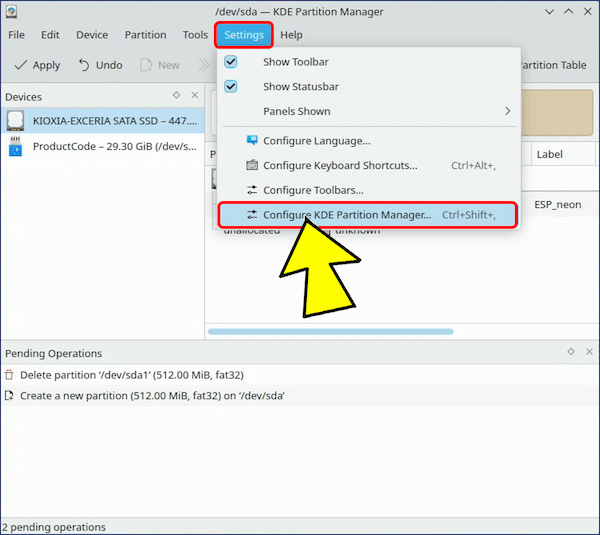
☑️ サイズ設定の単位を MiB から GiB に変更する。
ツールバーの「Settings」から「Configure KDE Partition Manger」をクリックする。
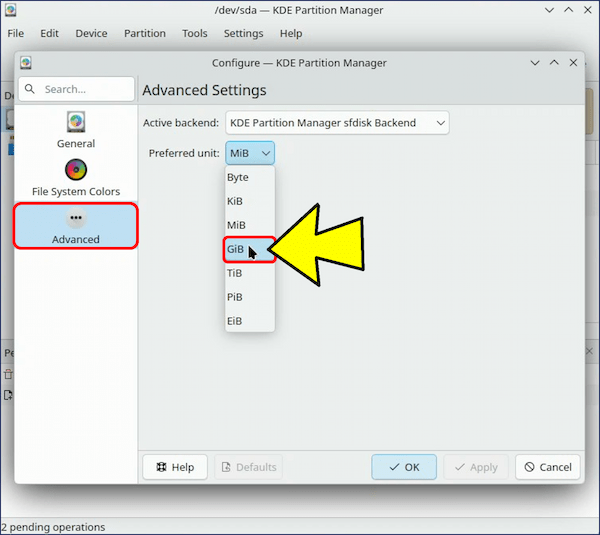
「Advanced」タブを開き、「Preferred unit」のプルダウンメニューから【GiB】を選択する。
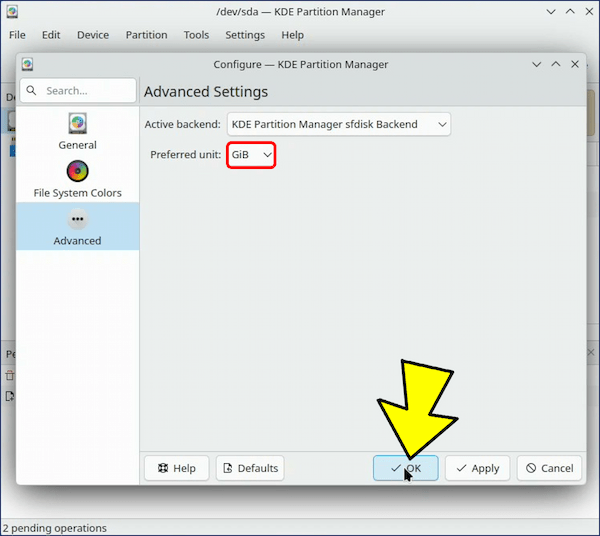
「OK」をクリックする。
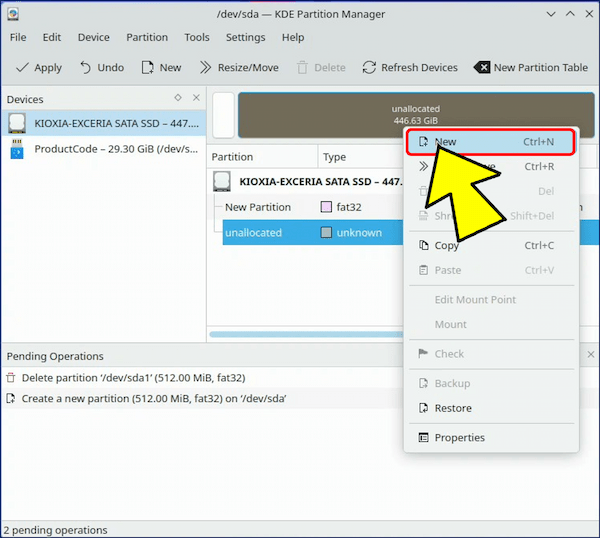
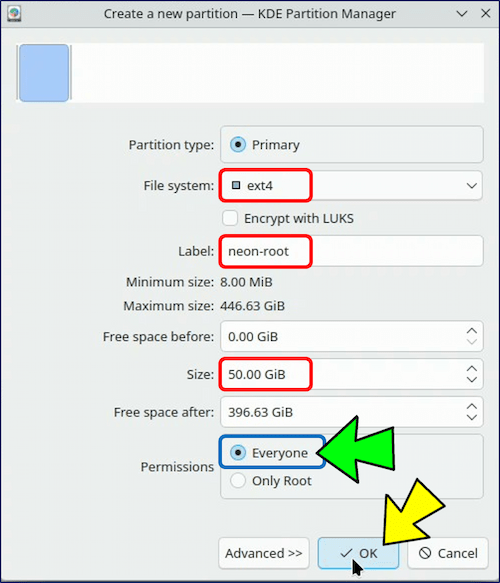
🔵 2. root(KDE neon)の作成。
「未割り当て」領域を右クリック → New。
設定:
• ファイルシステム:ext4。
• ラベル:neon-root。
• サイズ:50 GiB。
• 権限: Everyone。
• OK。
• ファイルシステム:ext4。
• ラベル:neon-root。
• サイズ:50 GiB。
• 権限: Everyone。
• OK。
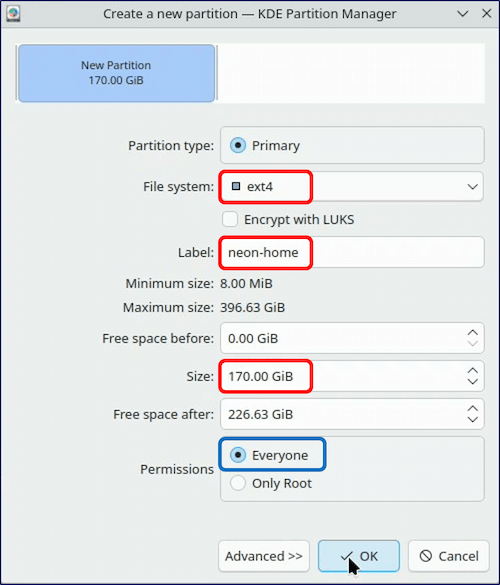
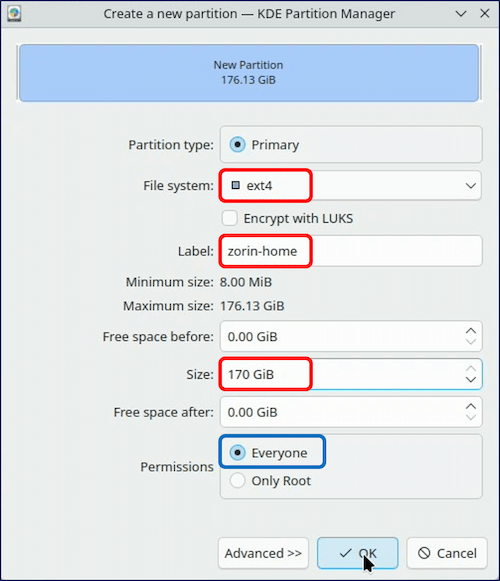
🔵 3. home(KDE neon・任意)の作成。
設定:
• ファイルシステム:ext4。
• ラベル:neon-home。
• サイズ:170 GiB。
• 権限: Everyone。
• OK。
• ファイルシステム:ext4。
• ラベル:neon-home。
• サイズ:170 GiB。
• 権限: Everyone。
• OK。
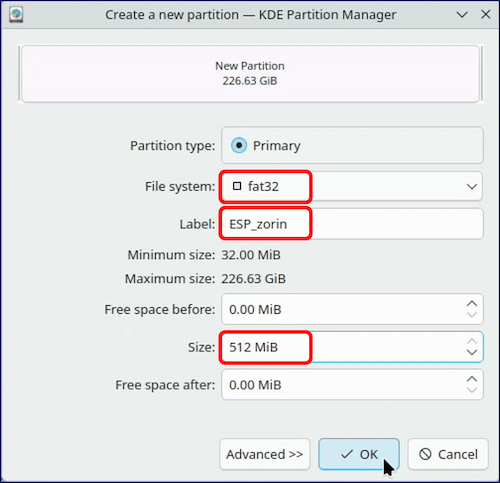
🟢 4. ESP②(Zorin OS 用)の作成。
設定:
• ファイルシステム:FAT32。
• ラベル:ESP_zorin(任意)。
• サイズ:512 MiB。
• OK。
• ファイルシステム:FAT32。
• ラベル:ESP_zorin(任意)。
• サイズ:512 MiB。
• OK。
🔴 フラグ設定は行わない!。
• 何も設定しない。
• bios-grub ❌。
• boot ❌。
• 何も設定しない。
• bios-grub ❌。
• boot ❌。
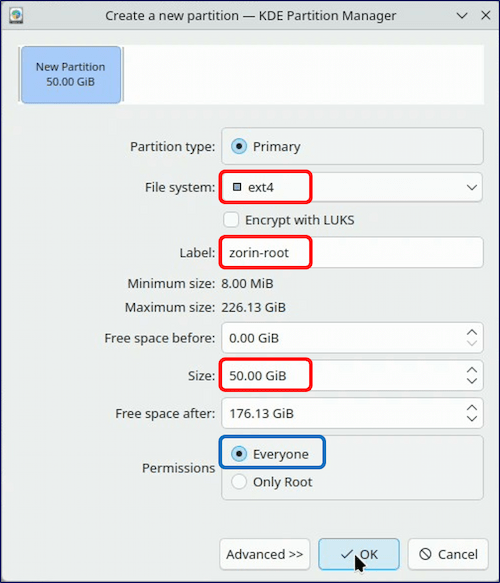
🟢 5. root(Zorin OS)の作成。
設定:
• ファイルシステム:ext4。
• ラベル:zorin-root。
• サイズ:50 GiB。
• 権限: Everyone。
• OK。
• ファイルシステム:ext4。
• ラベル:zorin-root。
• サイズ:50 GiB。
• 権限: Everyone。
• OK。
🟢 6. home(Zorin OS・任意)の作成。
設定:
• ファイルシステム:ext4。
• ラベル:zorin-home。
• サイズ:170 GiB。
• 権限: Everyone。
• OK。
• ファイルシステム:ext4。
• ラベル:zorin-home。
• サイズ:170 GiB。
• 権限: Everyone。
• OK。
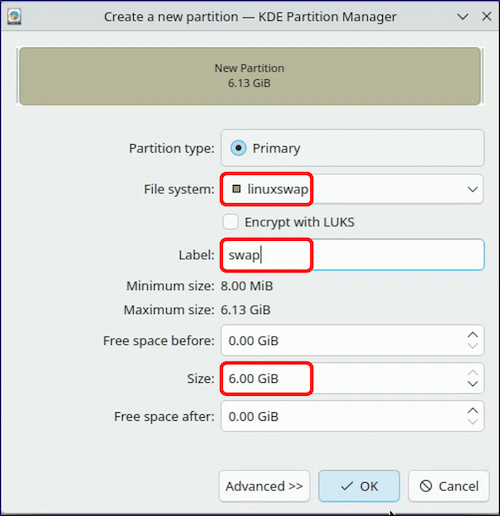
🔵 7. swap(共用)の作成。
設定:
• ファイルシステム:linuxswap。
• ラベル:swap(任意)。
• サイズ:6 GiB。
• OK。
• ファイルシステム:linuxswap。
• ラベル:swap(任意)。
• サイズ:6 GiB。
• OK。
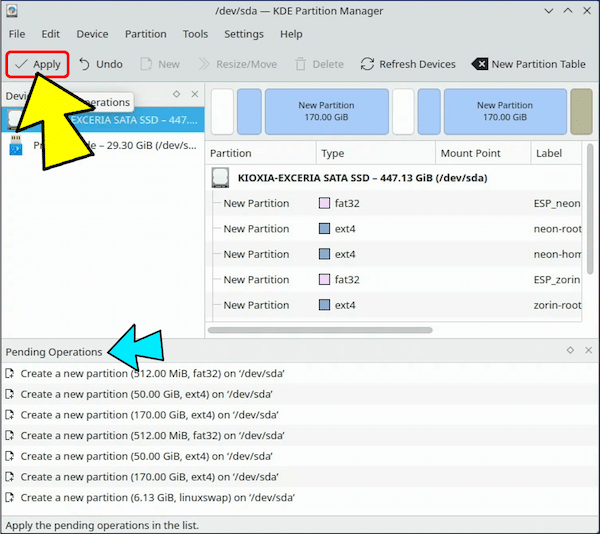
左上の「Apply」をクリックし、作業を確定する。
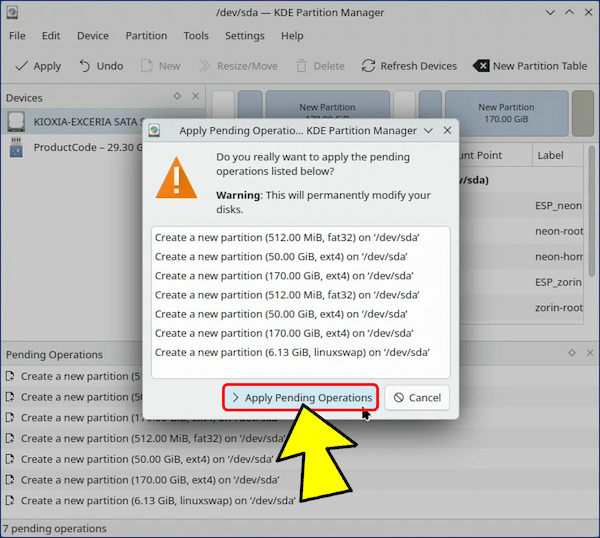
「Apply Pending Operations」をクリックする。
「OK」をクリックする。
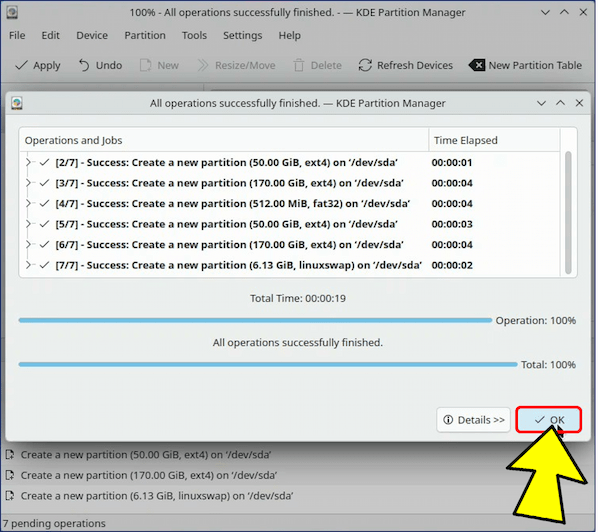
✅ マルチブート用のパーティション作成完了。
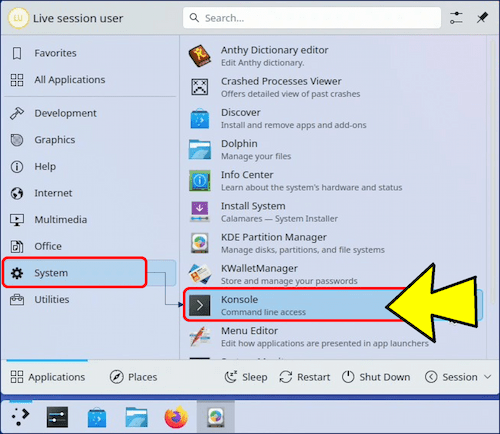
「メニュー」から「System」を選択し「Konsole」を起動。
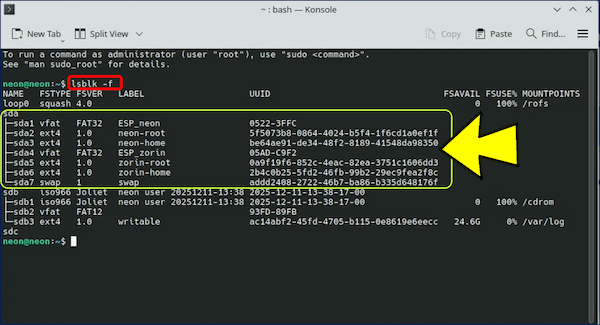
lsblk -f で確認。
3. KDE neon のインストール
画面左上の「Install System」をダブルクリックする。
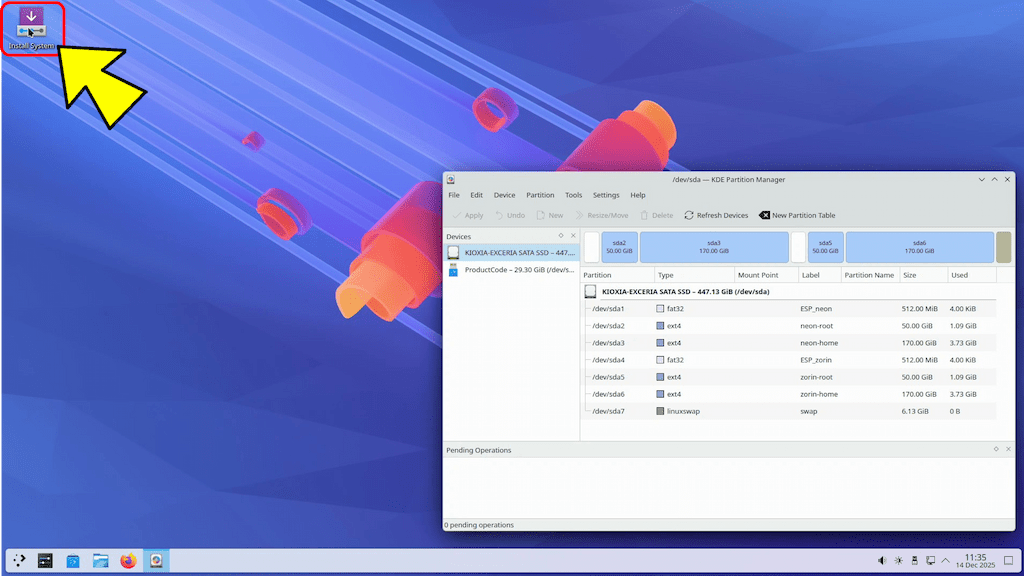
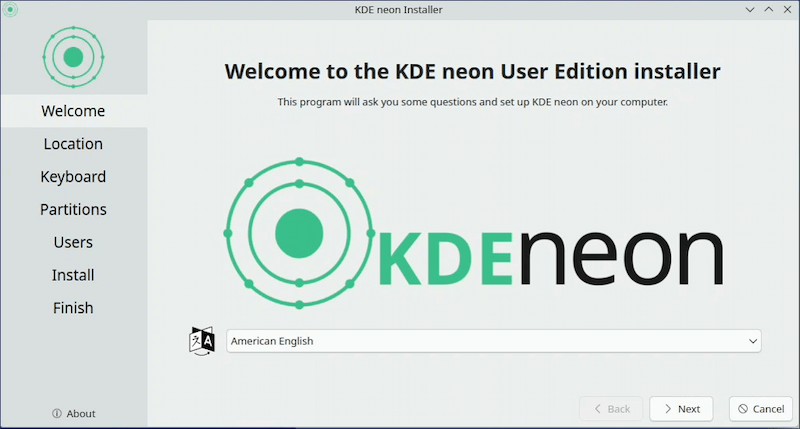
KDE neon のインストーラーが起動し、「Welcome」画面が表示される。
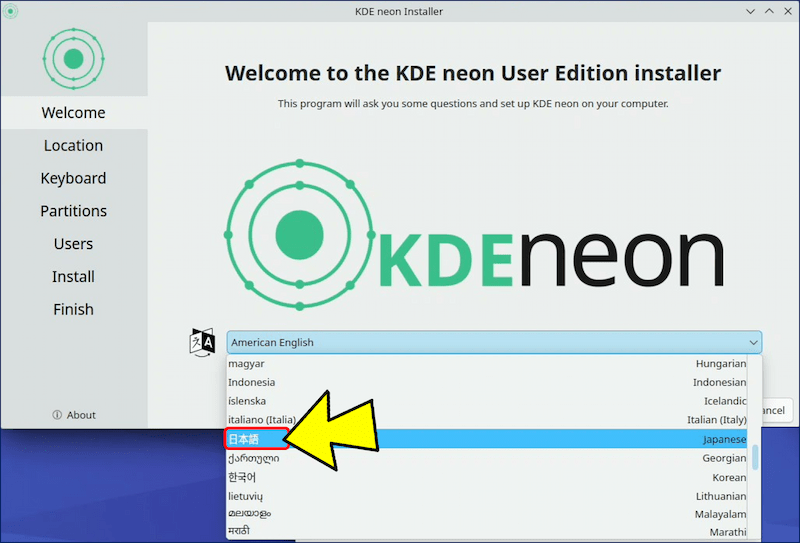
言語設定から「日本語」を選択する。
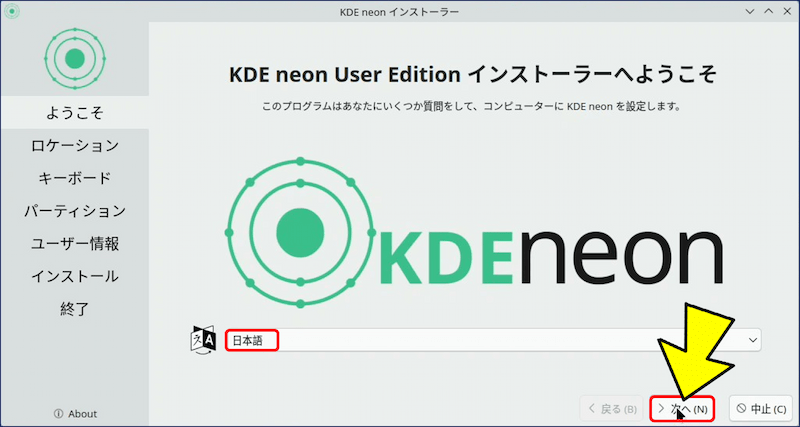
画面が「日本語」になる。「次へ」をクリックする。
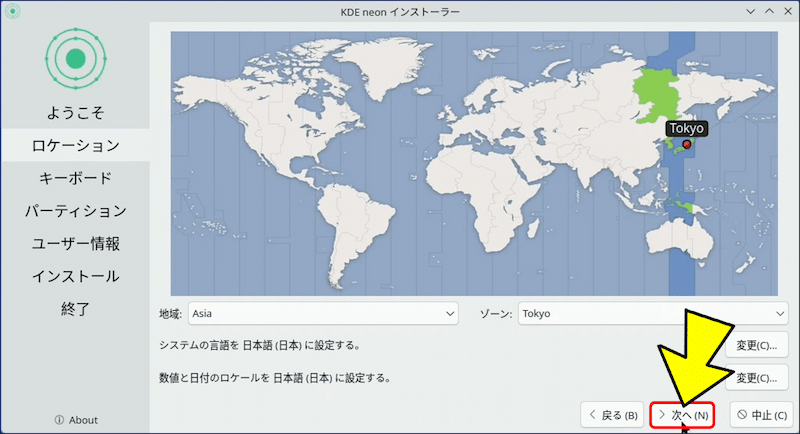
ロケーションを確認し、「次へ」をクリックする。
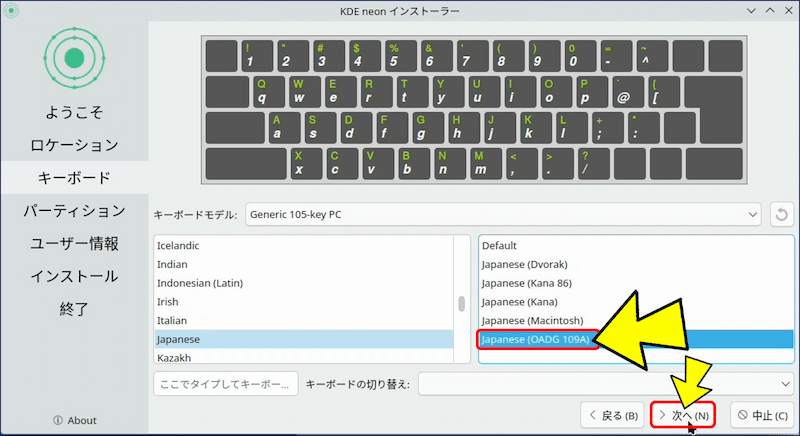
キーボードは「Japanese(OADG 109A)」を選択し、「次へ」をクリックする。
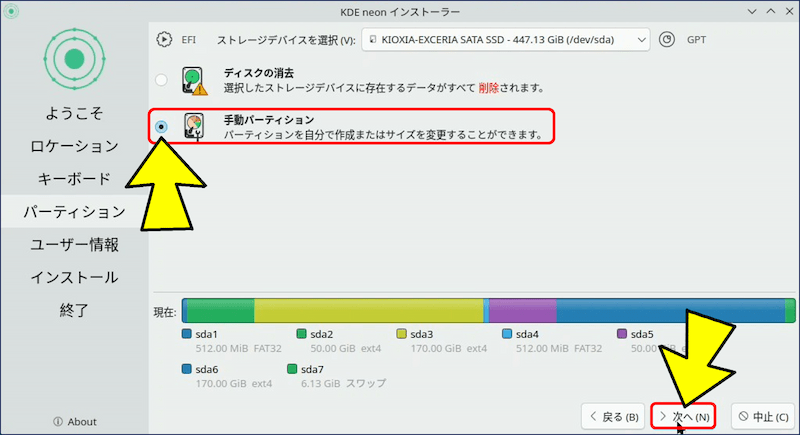
🚨 パーティションでは「手動パーティション」を選択し、「次へ」をクリックする。
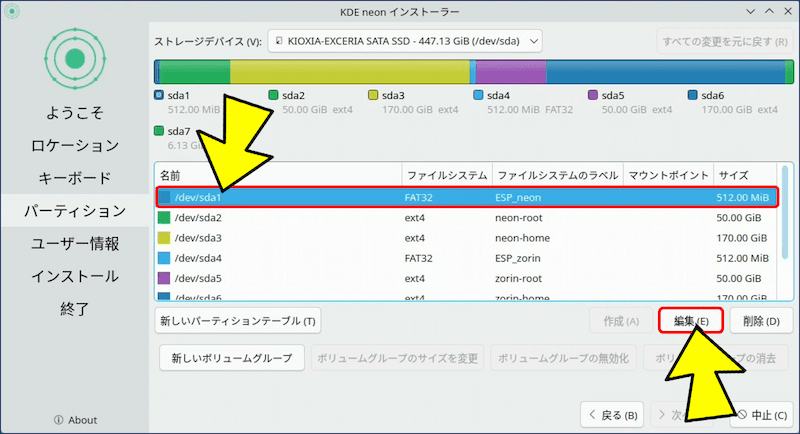
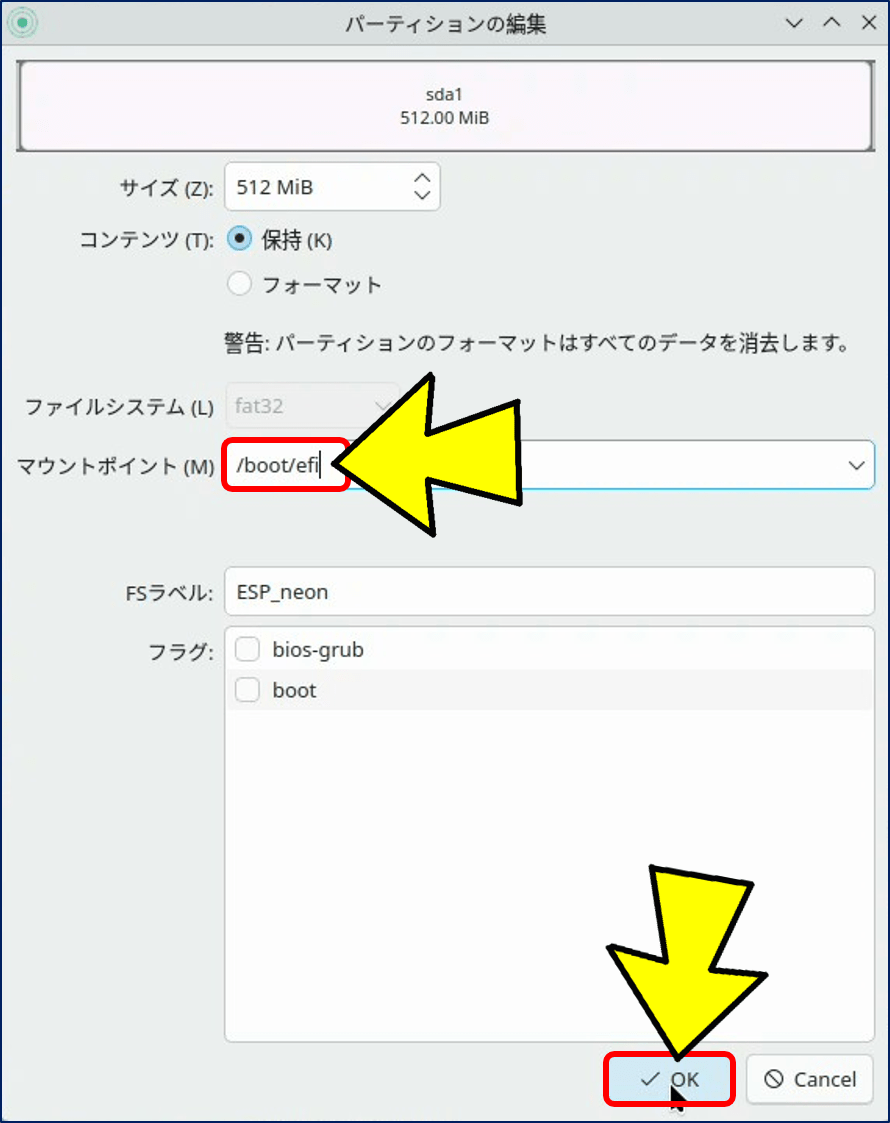
🔸/dev/sda1 の ESP_neon を選択して、「編集」をクリックする。
「マウントポイント」にプルダウンメニューから【/boot/efi】を設定する。(フォーマット:しない & 🔴 フラグ設定は行わない!)
🔸/dev/sda2 の neon-root も同様に 編集する。
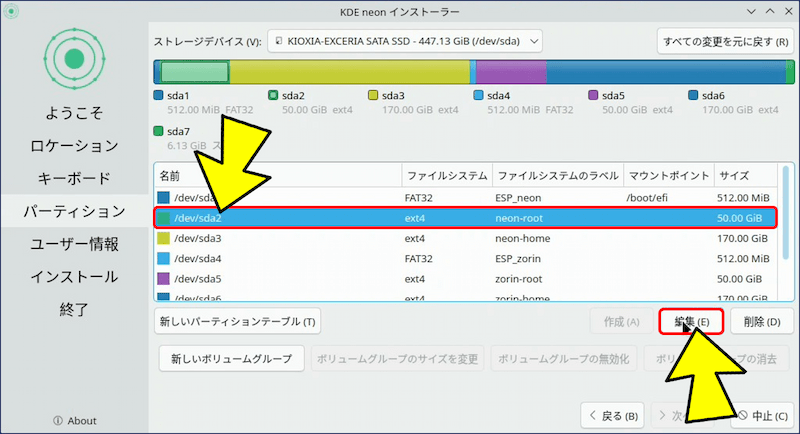
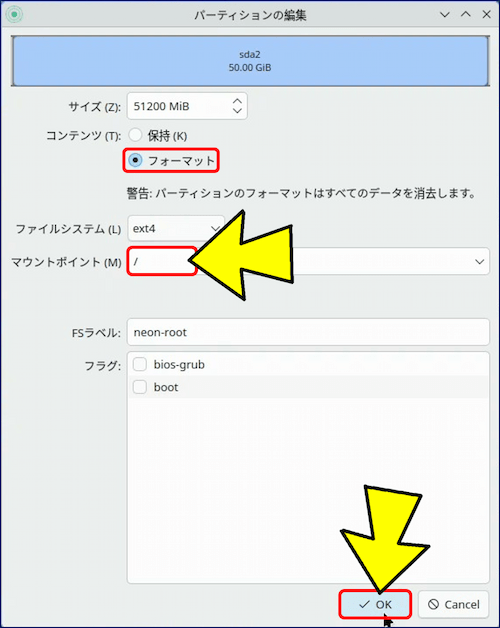
• フォーマット:する。
• マウント:/。
🔸/dev/sda3 の neon-home も 編集する。
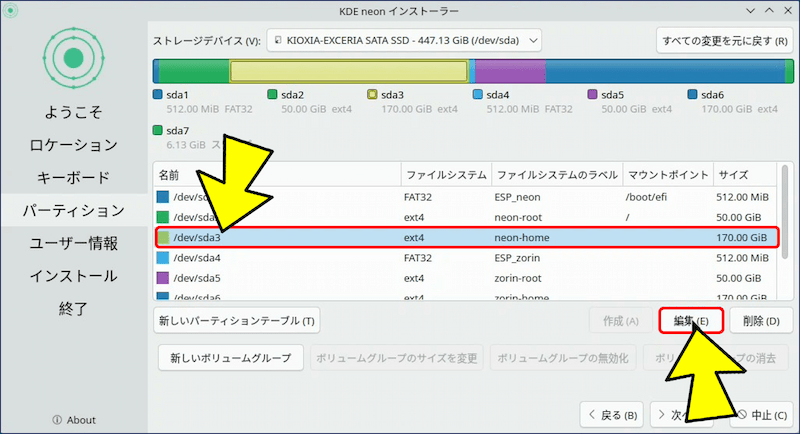
• フォーマット:する。
• マウント:/home。
• マウント:/home。
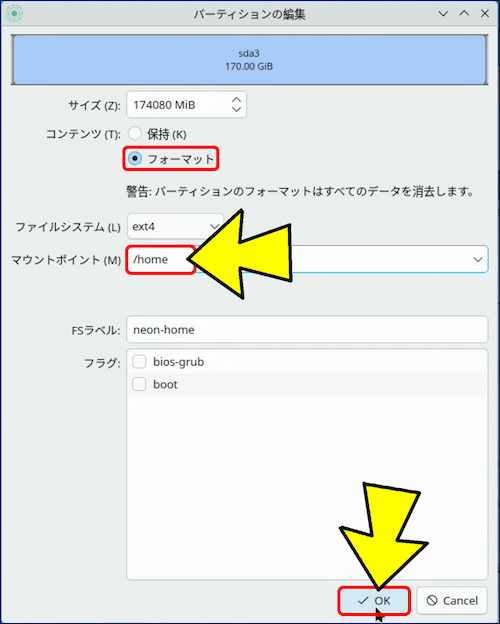
パーティションの編集が完了したら、「次へ」をクリックする。
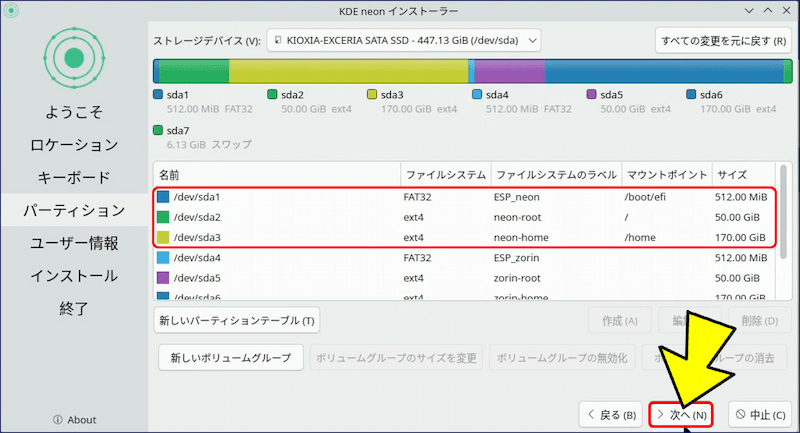
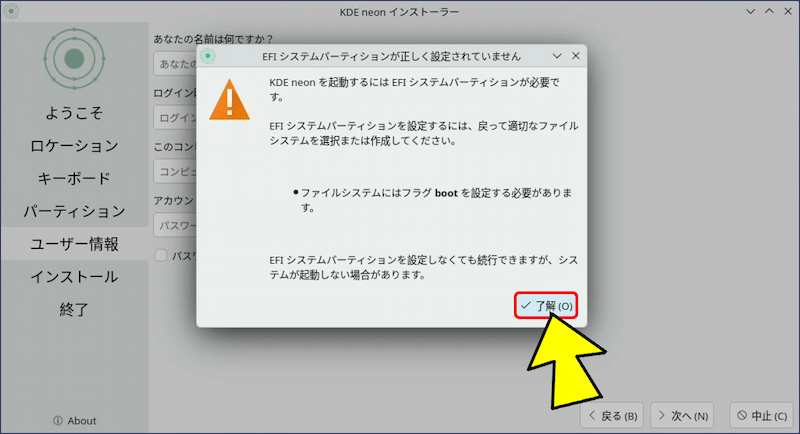
フラグの boot 設定がないとの警告が出るが、無視して「了解」をクリックする。
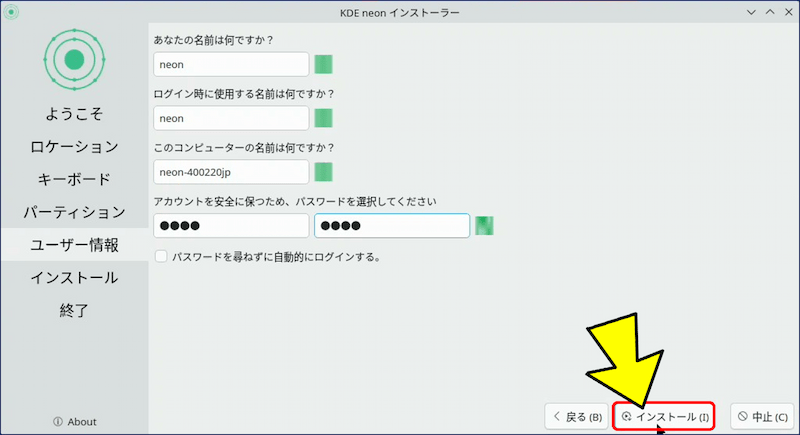
ユーザー情報を入力して、「インストール」をクリックする。
「Welcome Center」が表示されるので、「Next」をクリックする。
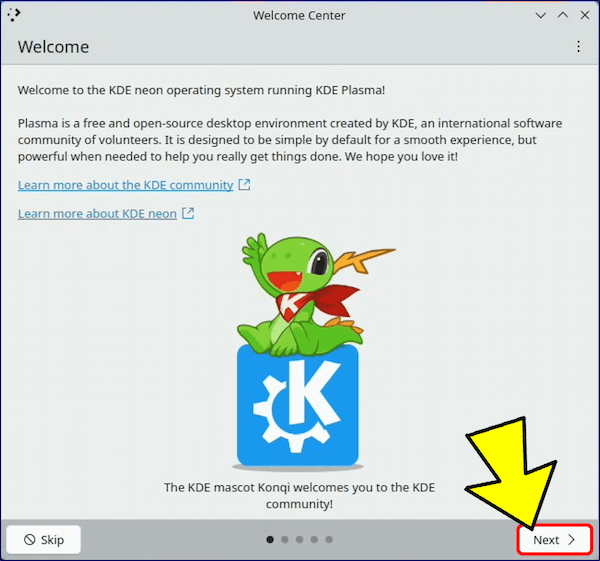
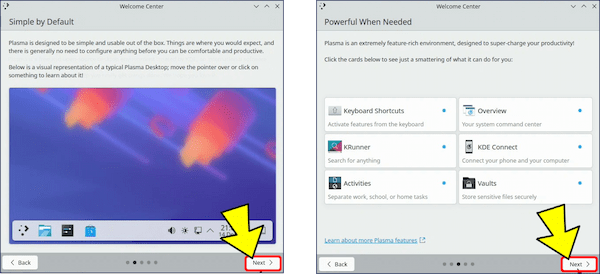
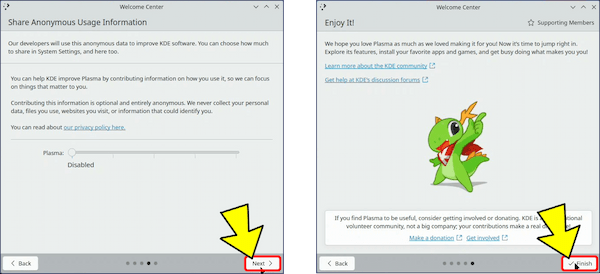
インストールが始まる。
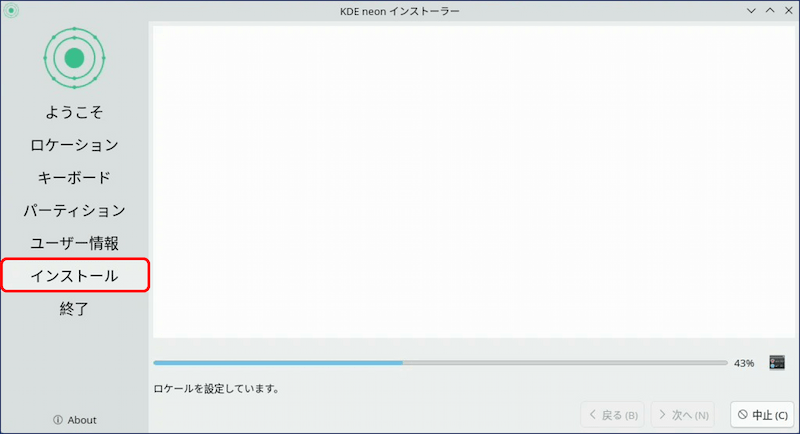
「すべて完了しました。」と表示されたら再起動を実行する。
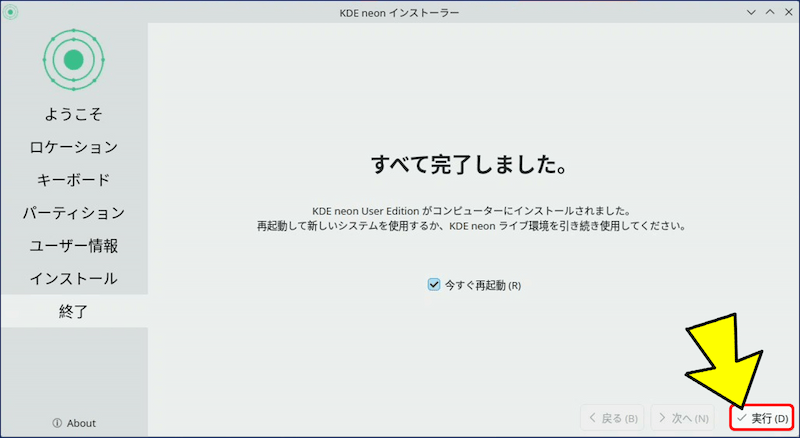
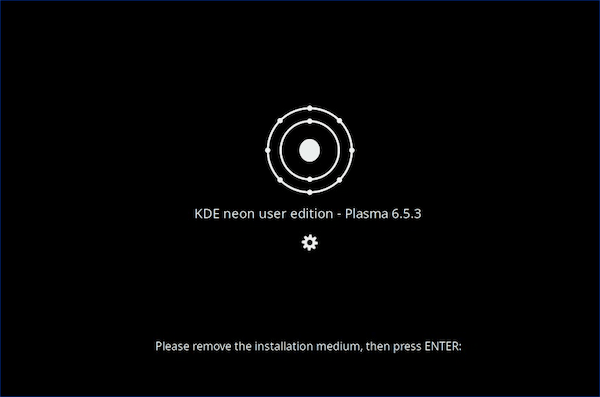
ライブUSBを取り外して「Enter」を押す。
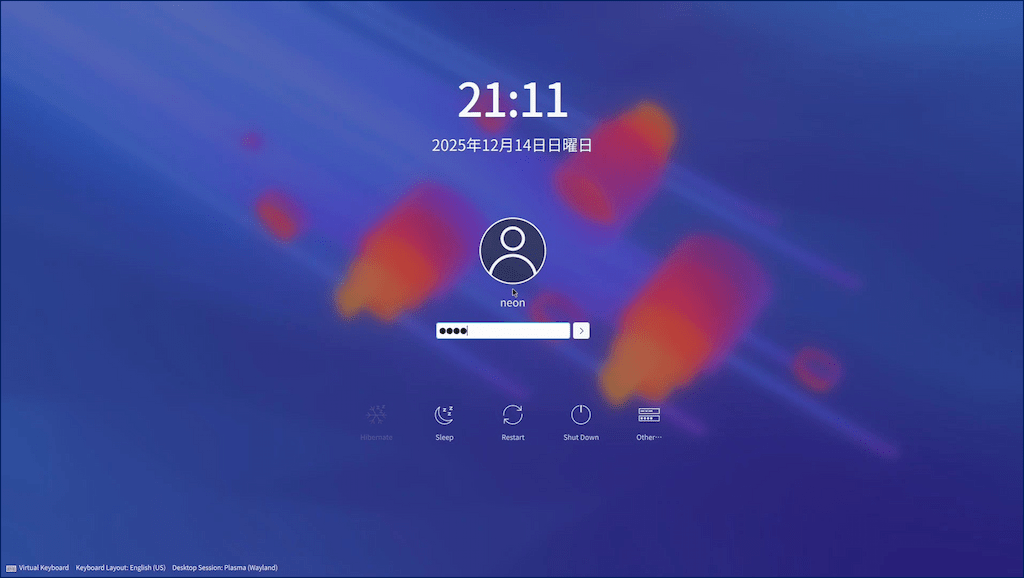
KDE neon が起動する。
KDE neon の初期画面。
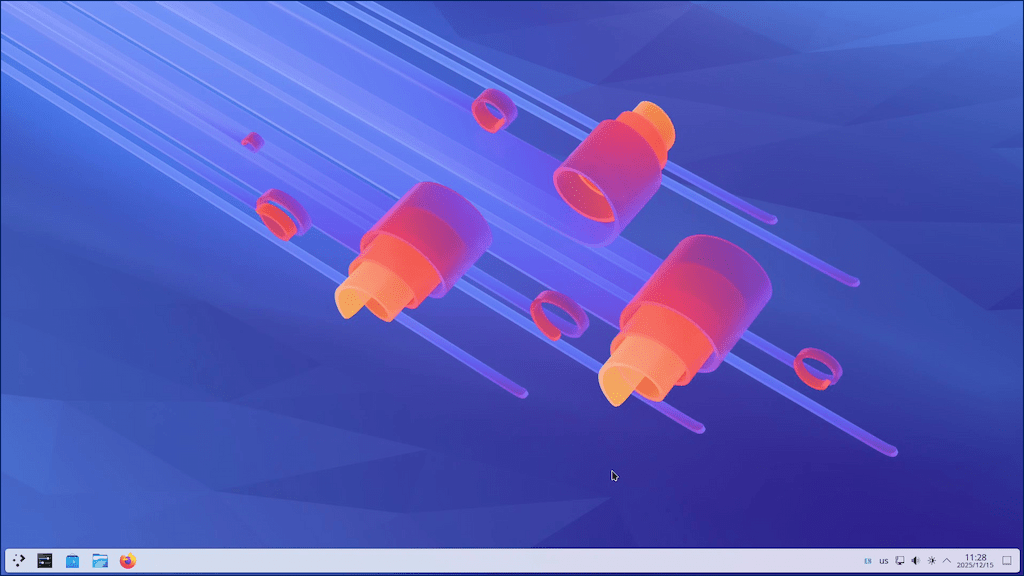
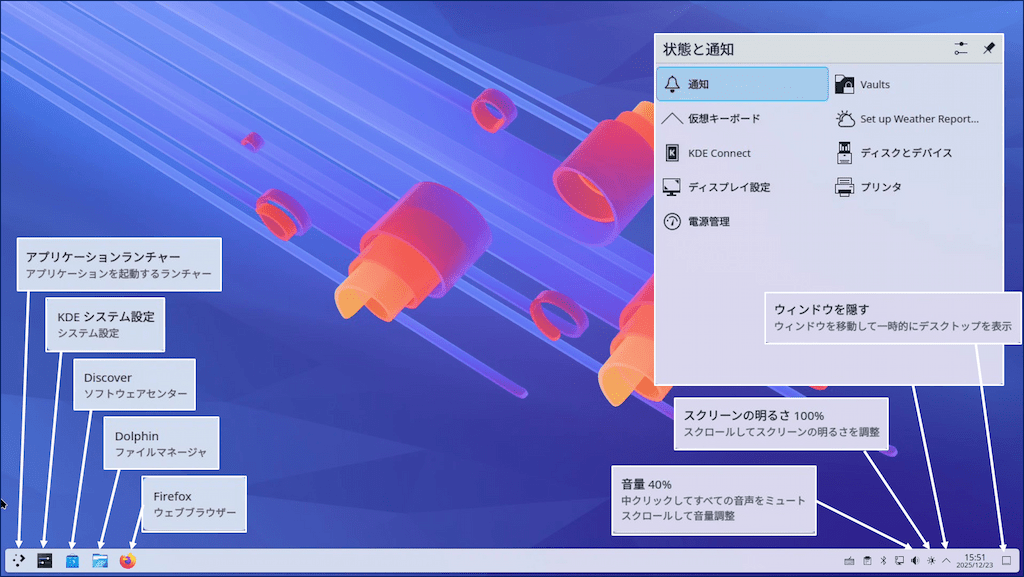
KDE neon のパネル構成。
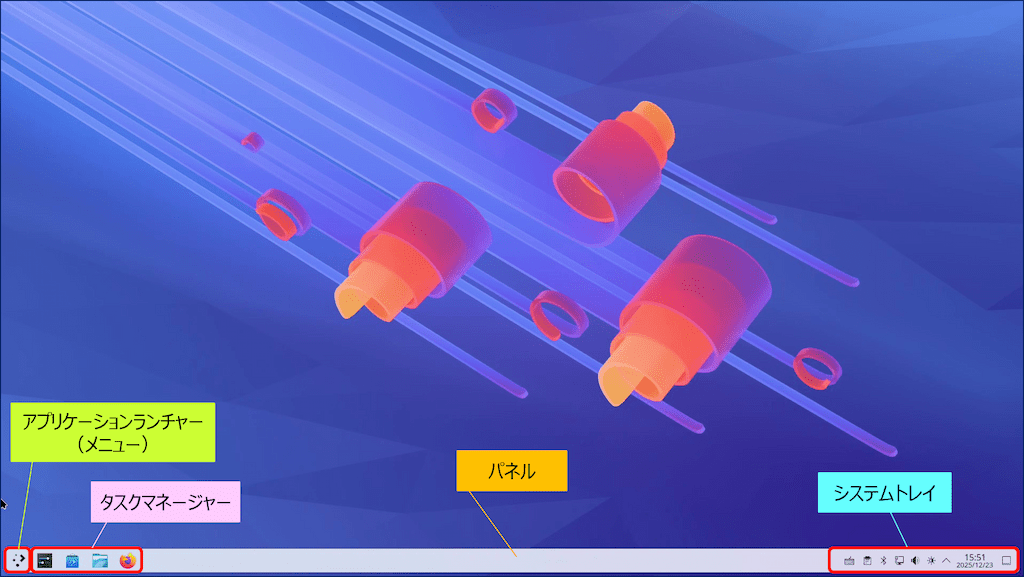
KDE neon のパネルに配置されているアイコン。
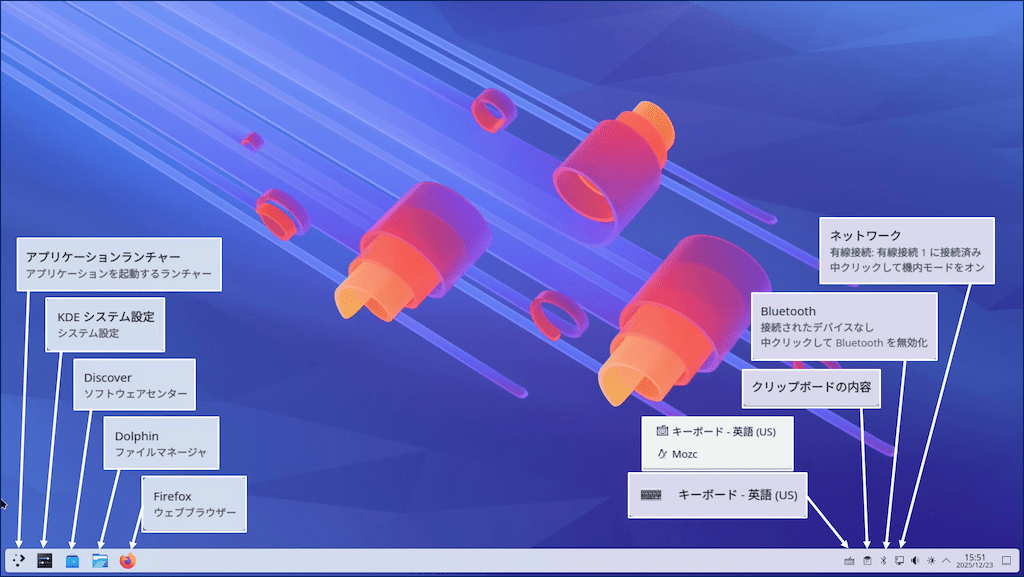
KDE neon のパネルに配置されているアイコン。
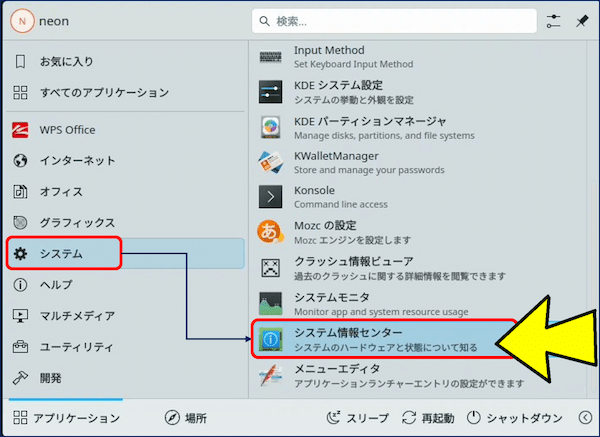
左下の「メニュー」から「システム」を選択し「システム情報センター」を起動する。
「システム情報センター」の「このシステムについて」タブが開く。
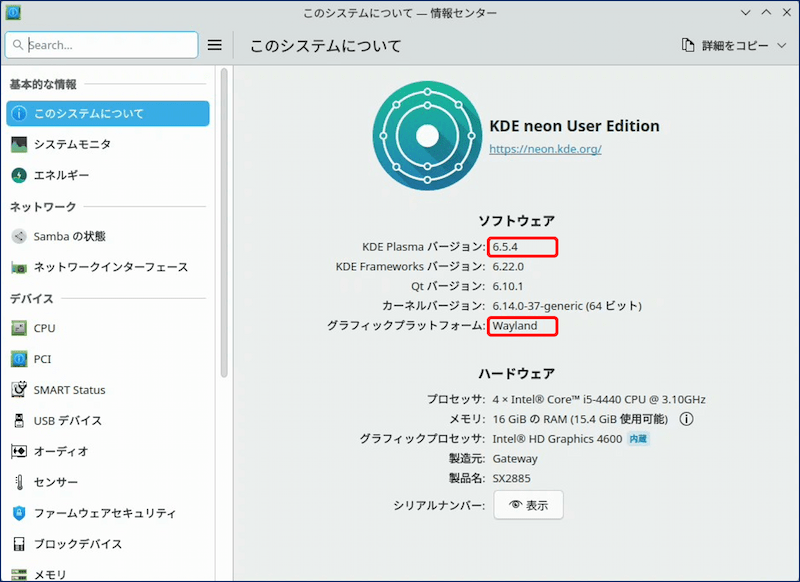
ここに、インストールされた「KDE neon」のバージョン情報が記載されている。
KDE Plasma バージョン:6.5.4
グラフィックプラットフォーム:Wayland
KDE Plasma バージョン:6.5.4
グラフィックプラットフォーム:Wayland
4. Zorin OS のインストール
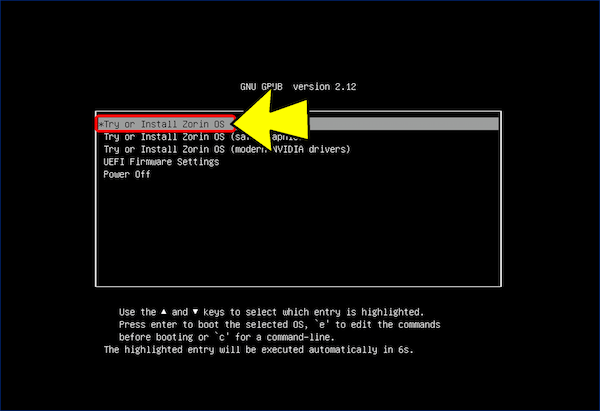
Zorin OS の「ライブUSB」から起動する。
「*Try or Install Zorin OS」を選択する。
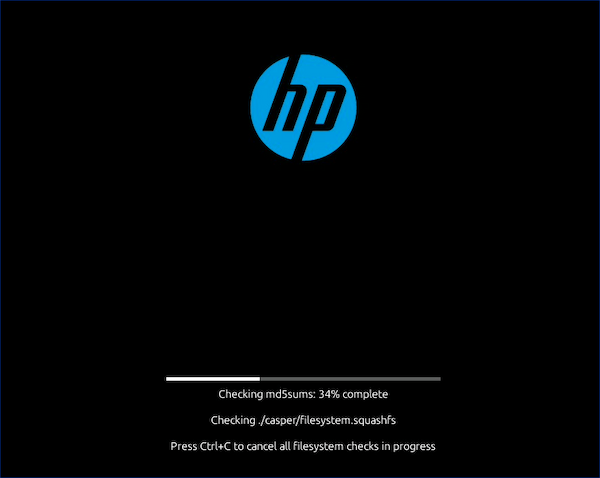
Zorin OS の起動が始まる。
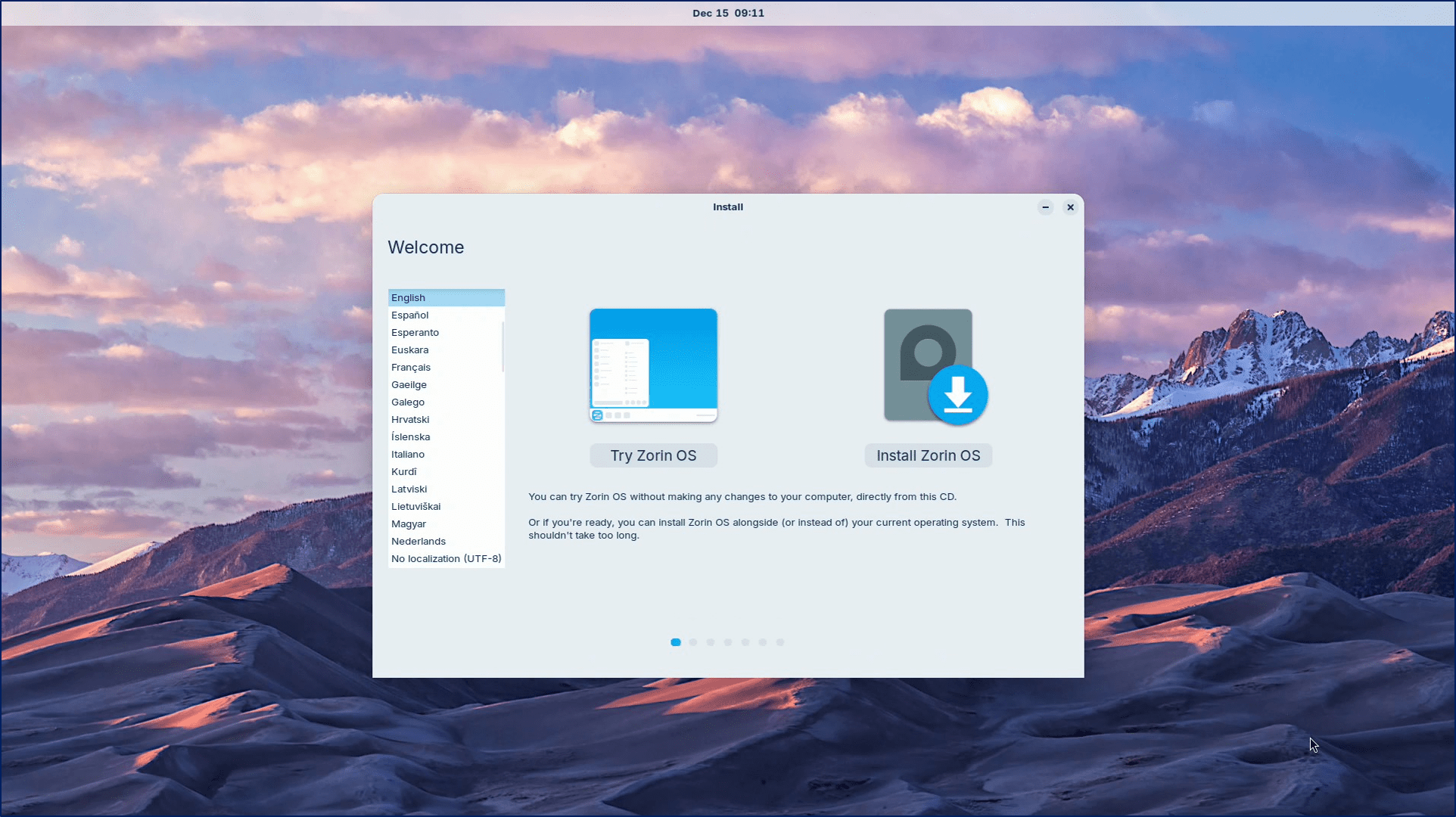
「Welcome」画面がが表示される。
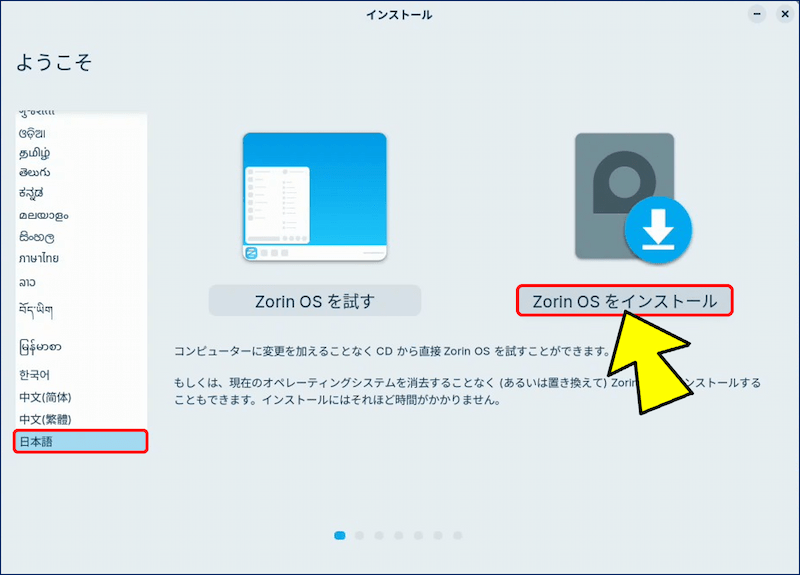
サイドバーから「日本語」を選択し、「Zorin OS をインストール」をクリックする。
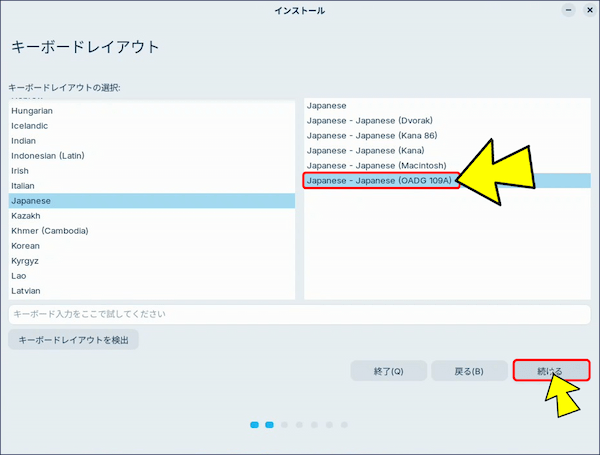
キーボードレイアウトは「Japanese - Japanese(OADG 109A)」を選択し、「続ける」をクリックする。
「Configure Secure Boot」のチェックを外し、「続ける」をクリックする。
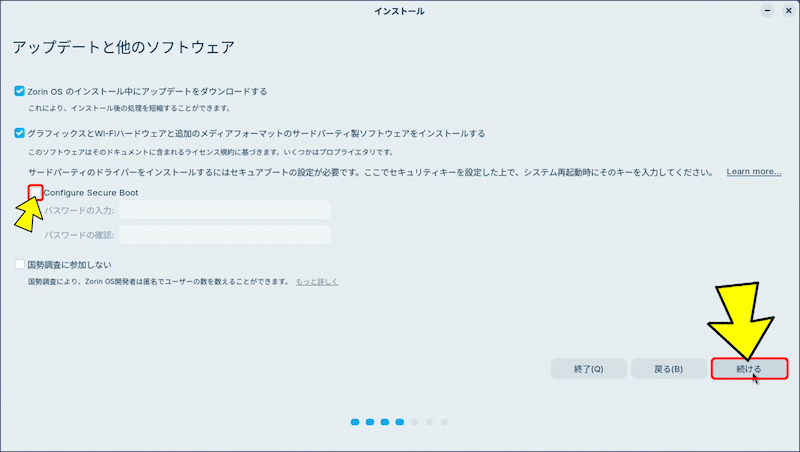
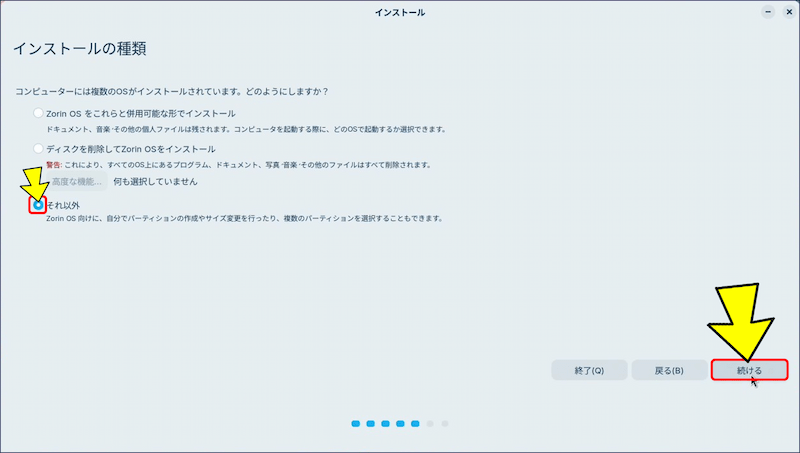
インストールの種類では「それ以外」にチェックを入れ、「続ける」をクリックする。
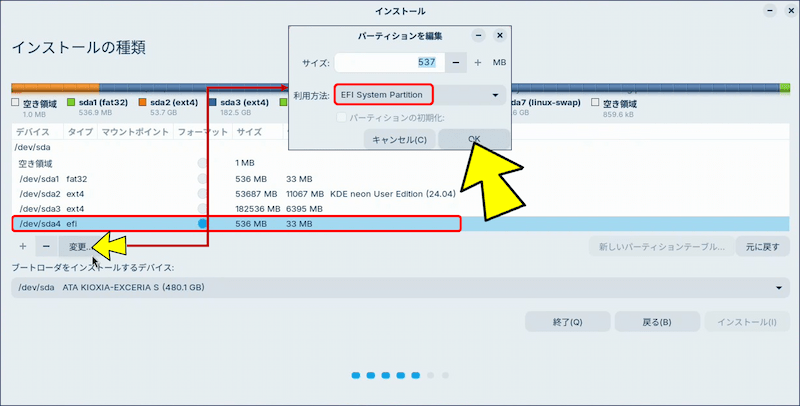
Zorin OS の「ESP」用パーティションを選択して「変更」をクリックし、パーティションの編集画面を表示し、利用方法に「EFI System Partition」をセットして、「OK」をクリックする。
同じく、Zorin OS の「root」用パーティションを選択して「変更」をクリックし、利用方法に「ext4」を、パーティションの初期化にチェックを入れ、マウントポイントに「/」セットして、「OK」をクリックする。
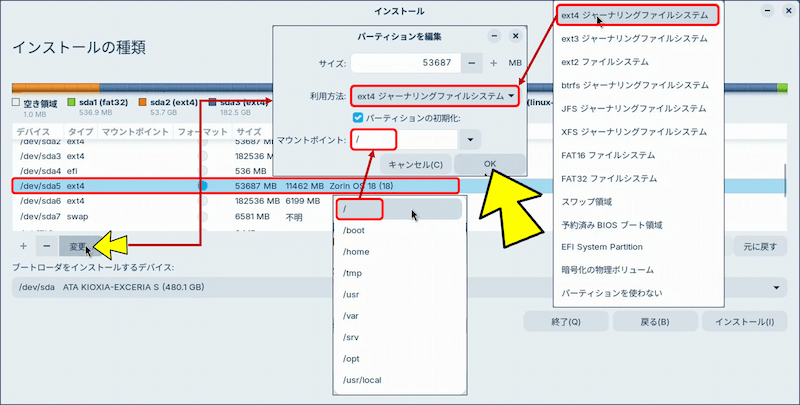
続けて、Zorin OS の「home」用パーティションを選択して「変更」をクリックし、利用方法に「ext4」を、パーティションの初期化にチェックを入れ、マウントポイントに「/home」セットして、「OK」をクリックする。
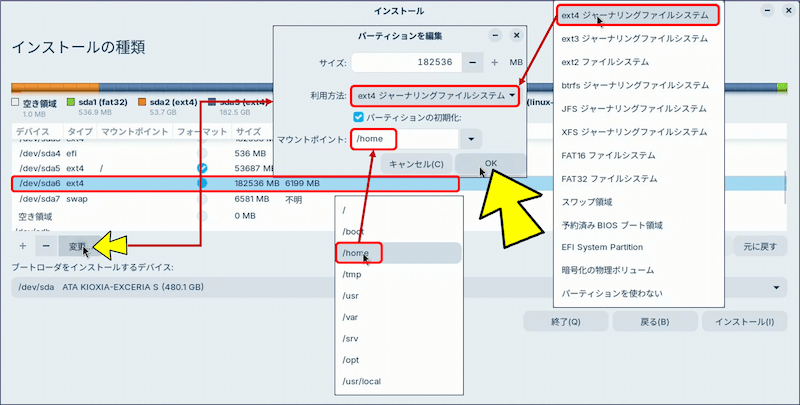
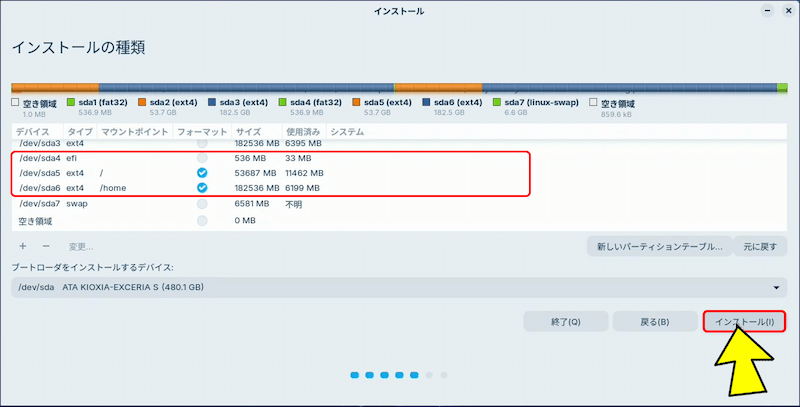
インストール先のパーティションがセット出来たら、「インストール」をクリックする。
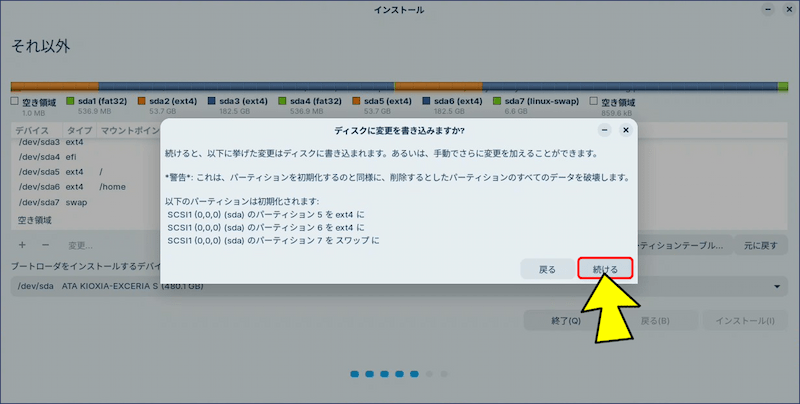
パーティションが初期化されるので、「続ける」をクリックする。
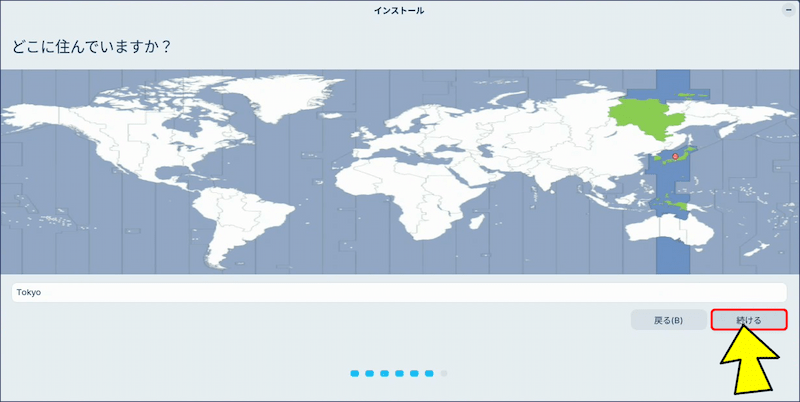
タイムゾーンが「Tokyo」になっていることを確認し、「続ける」をクリックする。
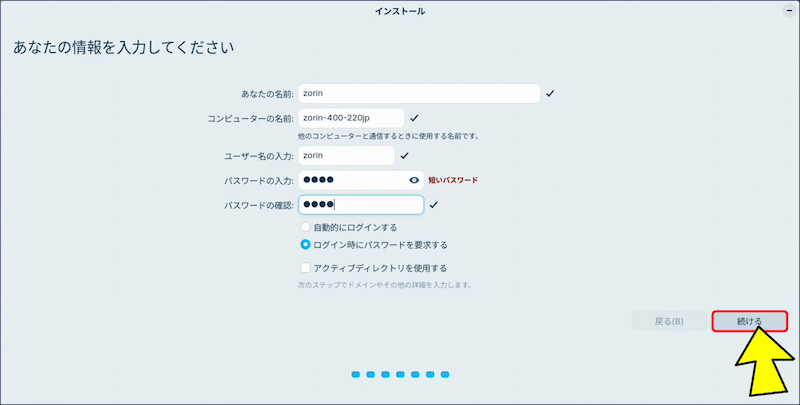
ユーザー情報を設定し、「続ける」をクリックする。
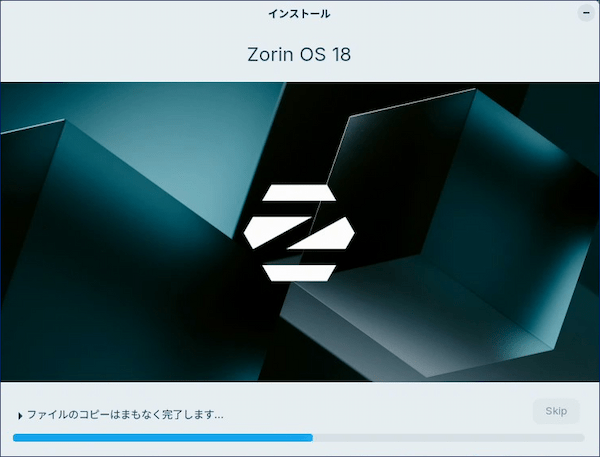
Zorin OS のインストールが開始される。
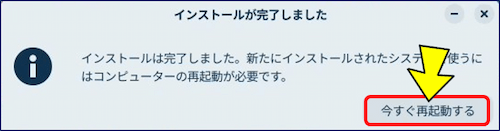
インストールが完了したら、「今すぐ再起動する」をクリックする。
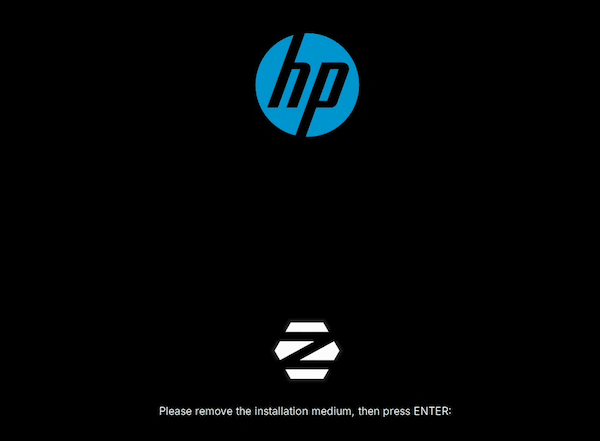
ライブUSBを取り外して「Enter」を押す。
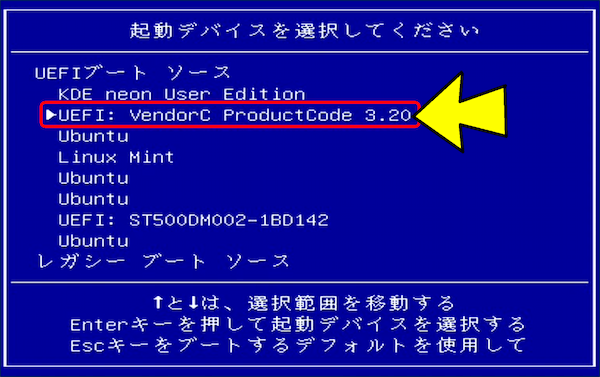
UEFI の ブートメニューが表示されるので、Zorin OS を選択する。
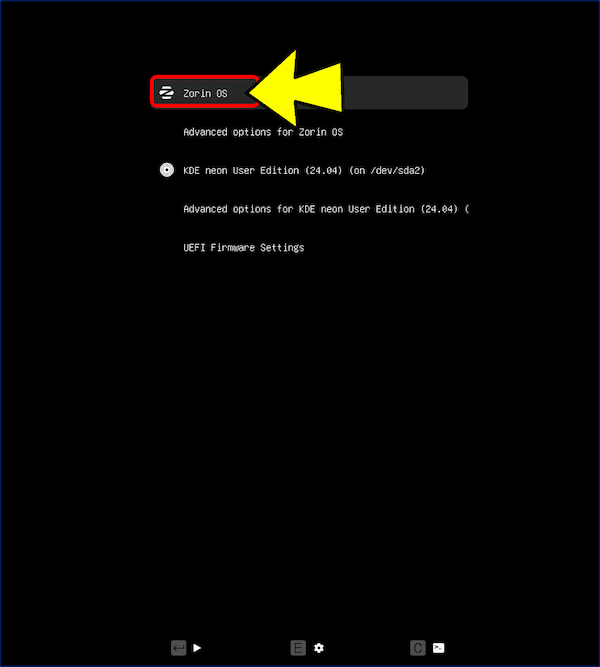
Zorin OS が起動する。
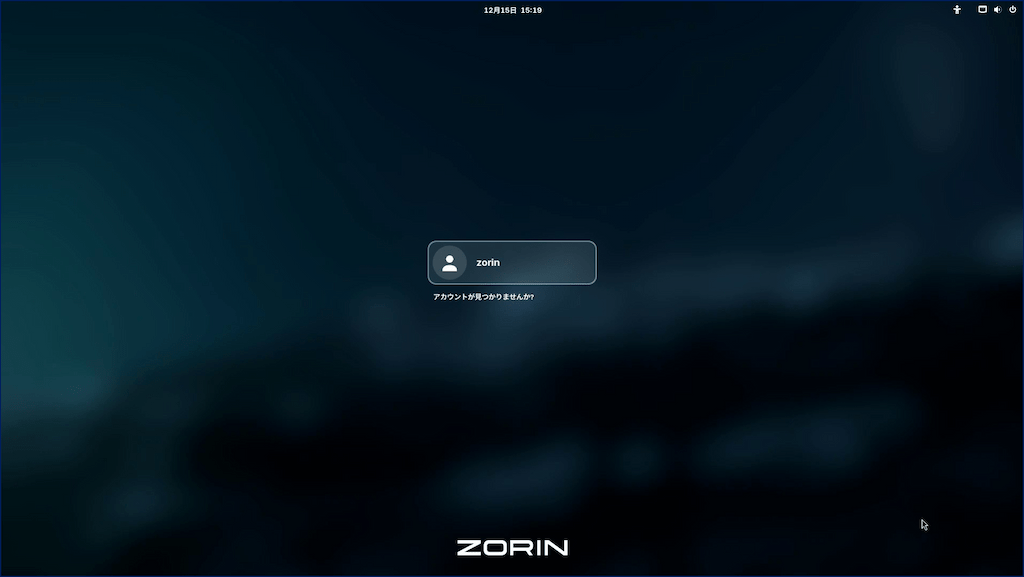
ログインする。
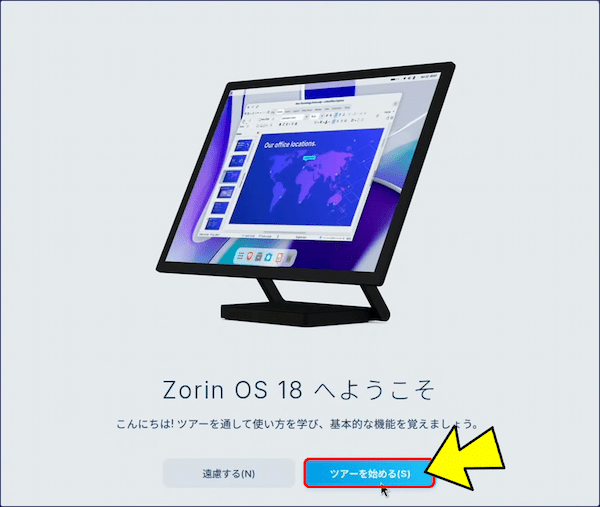
Zorin OS の ようこそ画面が表示され、ツアーが始まる。
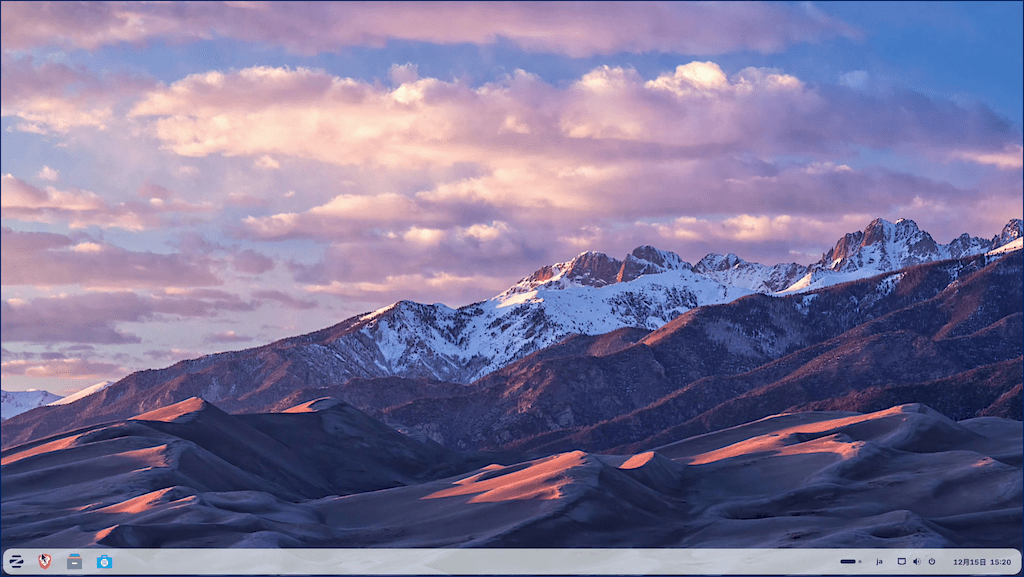
Zorin OS の 初期画面。
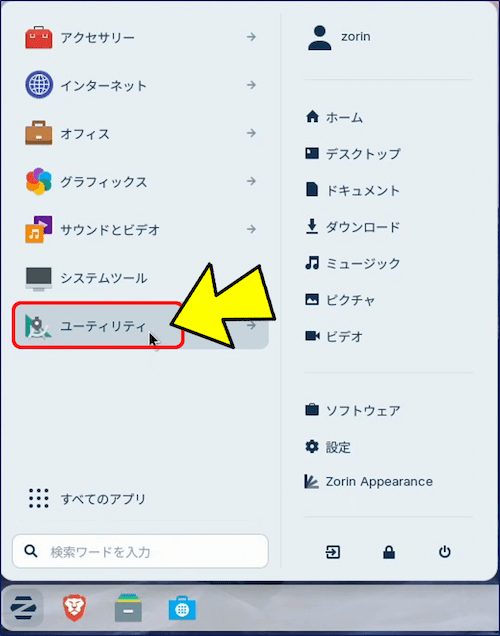
「メニュー」から「ユーティリティ」を選択する。
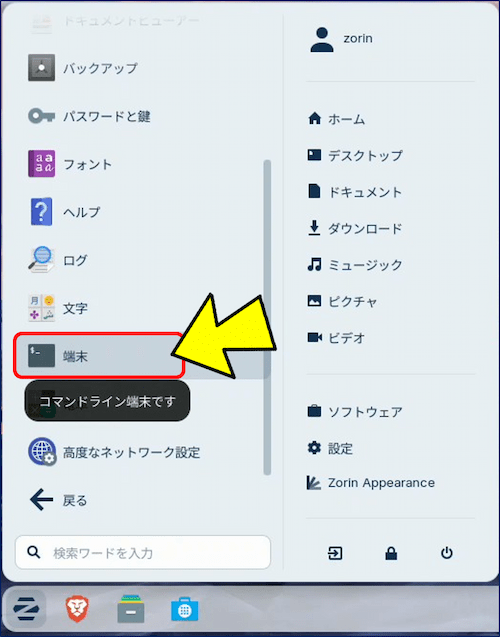
「端末」を選択する。
ブートエントリ一覧を確認する。
sudo efibootmgr
sudo efibootmgr
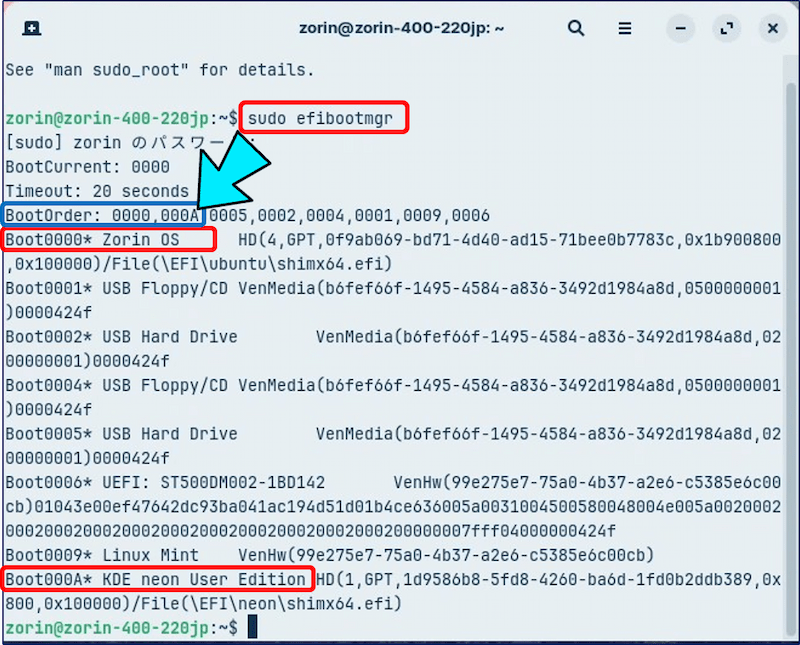
Zorin OS → KDE neon の順になっている。
5. UEFI ブートメニューによる起動
「UEFI ネイティブ・マルチブート」における UEFI ブートメニュー。
この画面は、PCの電源をONにするだけで
(ファンクションキー)を押さずとも表示される。
(ファンクションキー)を押さずとも表示される。
🟢 通常の電源ONでは・・・
→ UEFI
→ BootOrder の先頭を自動起動。
→ UEFI
→ BootOrder の先頭を自動起動。
🔵 この状態は・・・
• BootOrder に複数の有効なエントリ。
• Timeout(待ち時間)が 0 以外(設定は 20秒)。
• もしくは 直前の起動状態を UEFI が「選択が必要」と判断。
という条件が重なり、
👉 UEFI が「どれを起動するか?」をユーザーに尋ねている状態
と、いう事らしい。
• BootOrder に複数の有効なエントリ。
• Timeout(待ち時間)が 0 以外(設定は 20秒)。
• もしくは 直前の起動状態を UEFI が「選択が必要」と判断。
という条件が重なり、
👉 UEFI が「どれを起動するか?」をユーザーに尋ねている状態
と、いう事らしい。
🧰 この画面と GRUB の違い(重要)。
| 項目 | UEFI Boot Manager | GRUB |
| 表示元 | マザーボード / ファームウェア | OS |
| 表示時期 | 電源投入直後 | OS ブートローダ段階 |
| タイトル | ないことが多い | 「GNU GRUB」 |
| 選択肢 | Boot Entry(neon / zorin) | kernel / OS |
| カスタマイズ | ほぼ不可 | 可能 |
✅ なぜ Zorin と KDE が両方表示されるのか?
この構成では:
• KDE neon 用 ESP → EFI/neon/grubx64.efi
• Zorin OS 用 ESP → EFI/zorin/grubx64.efi
それぞれが:
sudo efibootmgr
で確認できる 独立した UEFI ブートエントリとして登録されており、UEFI はそれを そのまま一覧表示している。
この構成では:
• KDE neon 用 ESP → EFI/neon/grubx64.efi
• Zorin OS 用 ESP → EFI/zorin/grubx64.efi
それぞれが:
sudo efibootmgr
で確認できる 独立した UEFI ブートエントリとして登録されており、UEFI はそれを そのまま一覧表示している。
✅ どちらを選んでも起動する理由。
UEFI 画面で:
• Zorin を選ぶ
→ Zorin の GRUB が起動 → Zorin 起動
• KDE neon を選ぶ
→ neon の GRUB が起動 → neon 起動
UEFI 画面で:
• Zorin を選ぶ
→ Zorin の GRUB が起動 → Zorin 起動
• KDE neon を選ぶ
→ neon の GRUB が起動 → neon 起動
👉 理想的な「完全独立マルチブート」状態が構築されている。
🧠 ブート順序を変更すると、「ファンクションキー」を押さなければ【UEFI ブートメニュー】が表示されなくなる。 → 元に戻せば治る。
KDE neon に関する記事一覧:
以上。
(2025.12.15)
スポンサー リンク