

Linux 活用ノウハウ
KDE neon Plasma
NumLock を ログイン時から有効にする
KDE neon Plasma
NumLock を ログイン時から有効にする
KDE neon の起動時に、ログイン画面で「NumLock が有効になっていない」ため、パスワード入力にテンキーが使えず不便である。
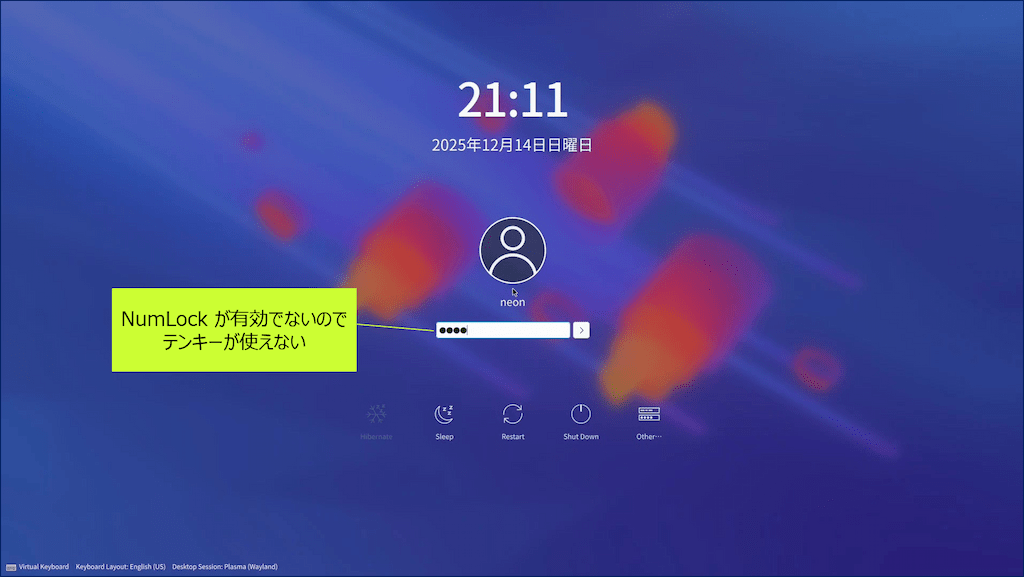
以下、ログイン時から「NumLock」を有効にする手順を記録。
スポンサー リンク
1. 「KDE システム設定」にある【起動時のNumLock】
タスクマネージャーにある「KDE システム設定」をクリックし、「キーボード」を選択する。


「キーボード」タブに、【起動時のNumLock】に関する設定がある。
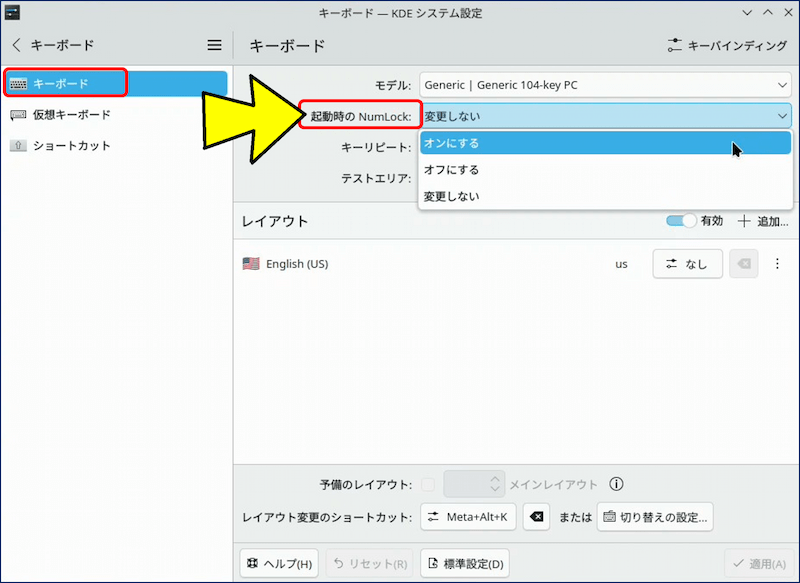
【起動時のNumLock】を「オンにする」に設定し、「適用」をクリックする。
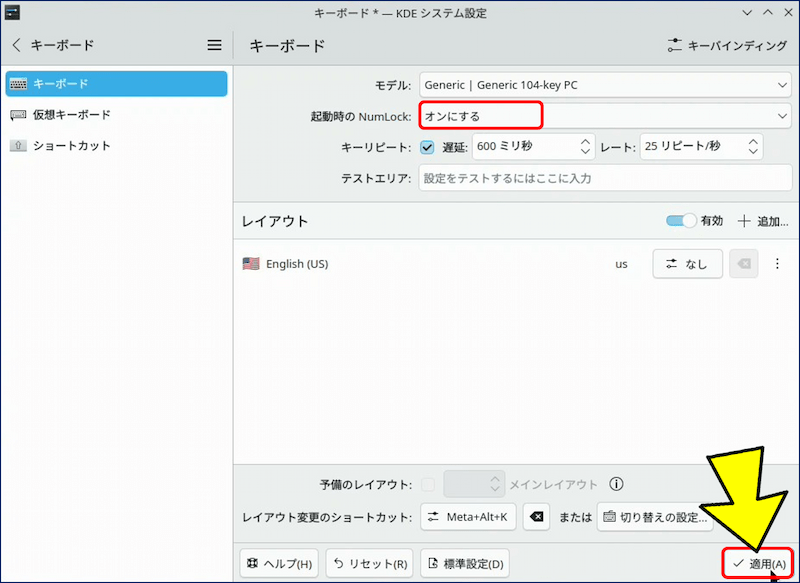
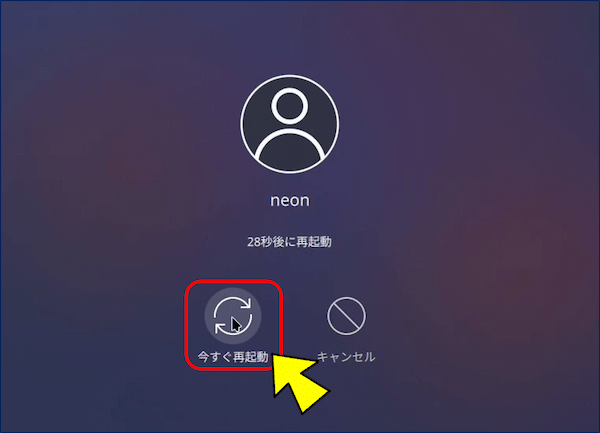
これで再起動してみるも、NumLock が有効にならない。
2. SDDM 設定ファイルの編集
SDDM(Simple Desktop Display Manager)とは
グラフィカルログイン画面(認証画面)を提供し、ユーザー認証後、選択されたデスクトップ環境(Plasma, LXQtなど)を起動するソフトウェアで、KDE PlasmaやLXQtで推奨される、モダンで軽量なディスプレイマネージャです。
🧰 現在、SDDM は Plasma の標準ディスプレイマネージャーになっている。
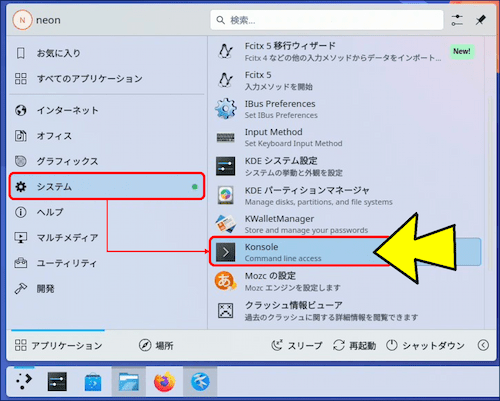
「アプリケーショランチャー」→「システム」→「Kconsole」を開く。
SDDM の動作をカスタマイズするための「設定ファイル」を編集する。
sudo nano /etc/sddm.conf

次の内容を追記する。
[General]
Numlock=on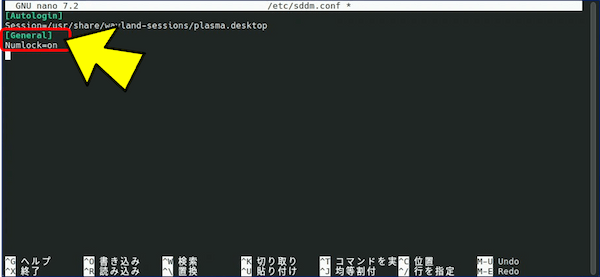
保存して終了後、再起動する。
🎯 これで、ログイン時から「NumLock」が有効になる。
以上。
(2025.12.23)
スポンサー リンク