

Linux Mint (Cinnamon) 活用ノウハウ
WPS Office for Linux
画面表示を日本語表記に変更する方法
WPS Office for Linux
画面表示を日本語表記に変更する方法
「WPS Office for Linux」の日本語化は、日本語化のためのファイルを適用することで、画面表示を日本語表記に変更することが出来るが、これだけでは日本語表記にならないケースがある。
以下、追加の対策を記録。
スポンサー リンク
目 次
1. 「WPS 2019」のバージョン
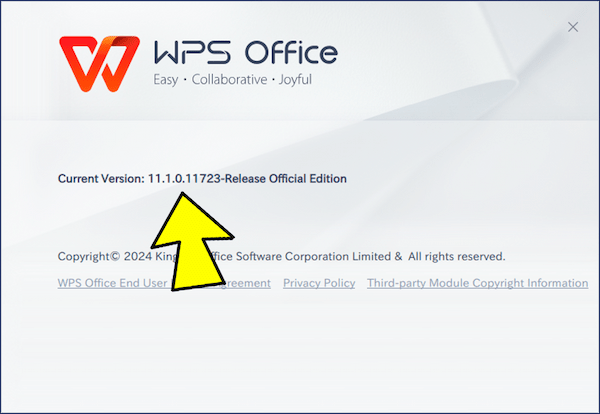
WPS Office のバージョンは Ver.11.1.0.11723。

2. 日本語化のためのファイルを適用する手順
①.下記のサイトにアクセスする。
https://github.com/wachin/Backup-WPS-Office-MUI-packages/releases
https://github.com/wachin/Backup-WPS-Office-MUI-packages/releases
②.「ja_JP.7z」 という「日本語言語パック(MUI)」をダウンロードする。
③.ダウンロードした「ja_JP.7z」ファイルを解凍する。
④.が解凍された「ja_JP」フォルダーを「/opt/kingsoft/wps-office/office6/mui」のディレクトリに移動する。
🔹 cd ./ダウンロード
🔹 sudo mv -i ja_JP /opt/kingsoft/wps-office/office6/mui
🔹 cd ./ダウンロード
🔹 sudo mv -i ja_JP /opt/kingsoft/wps-office/office6/mui
以上で、「WPS Office for Linux」の日本語化は完了するハズだが・・・。
Linux Mint では、これだけでは日本語化されない!。
3. Office.conf 設定ファイルの編集
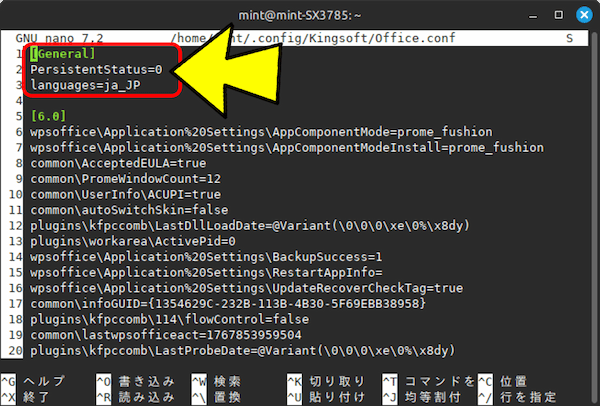
Linux Mint では、追加で次の「Office.confの編集」作業が必要。
設定ファイルに追記する。
sudo nano /home/mint/.config/Kingsoft/Office.conf
sudo nano /home/mint/.config/Kingsoft/Office.conf
追記する内容。
[General]
PersistentStatus=0
languages=ja_JP
[General]
PersistentStatus=0
languages=ja_JP
これで、「WPS Office for Linux」の日本語化は完了。
以上。
(2026.01.09)
スポンサー リンク