

Linux 活用ノウハウ
KDE neon Plasma
WPS Office のインストール と NASへのアクセス
KDE neon Plasma
WPS Office のインストール と NASへのアクセス
Microsoft Officeと高い互換性がある「WPS Office Linux版」は、無料で使用できる。この「WPS Office Linux版」を KDE neon にインストールし、NAS にある「Windowsで作成した Officeのドキュメント エクセルやパワポ」を直接扱えるようにする。
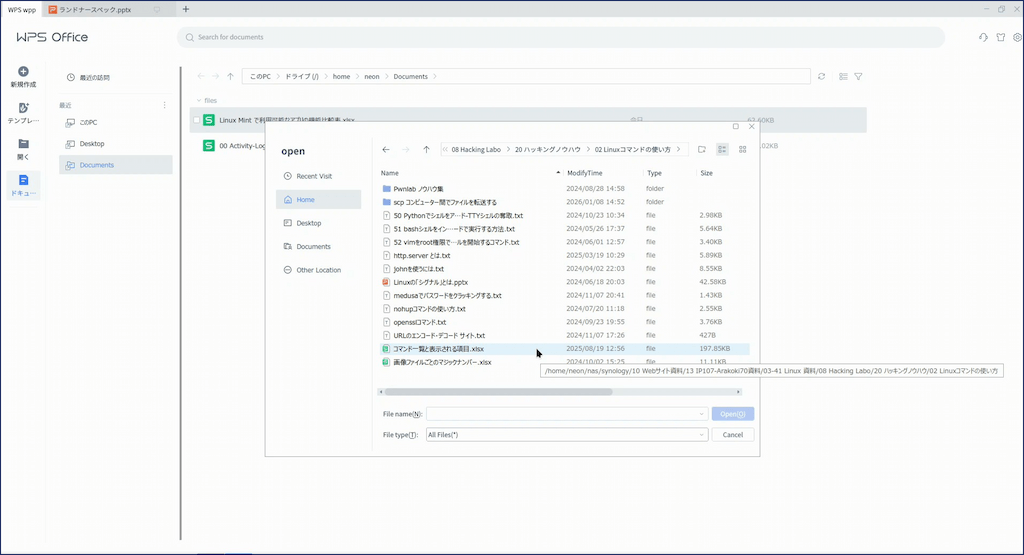
以下、WPS Office の「開く」で表示されるフォルダー一覧に「NAS のドライブ」を表示し、アプリから直接 NASのドキュメントへのアクセスを可能にした記録。
スポンサー リンク
目 次
1. WPSの「Debパッケージ」を公式サイトからダウンロードする
WPS Office for Linuxで提供されているパッケージの種類。
• DEBパッケージ (.deb):Ubuntu、Debian 系
• RPMパッケージ (.rpm):Fedora、Red Hat 系
• Flatpak版
• Snap版
• DEBパッケージ (.deb):Ubuntu、Debian 系
• RPMパッケージ (.rpm):Fedora、Red Hat 系
• Flatpak版
• Snap版
Debパッケージは、ディストリビューションの安定版を重視する場合やシステム統合された管理に適し、Flatpak版は最新版のアプリや依存関係の分離、サンドボックス化が必要な場合に有利である。
基本はパッケージマネージャー(aptなど)で提供されるDebを優先するのが良い。
基本はパッケージマネージャー(aptなど)で提供されるDebを優先するのが良い。
タスクマネージャーにある「Discover ソフトウェアセンター」を開き、検索バーで「wps office」を検索すると、【Flatpak】版と【Snap】版が表示される。(KDE neonでWPS Officeをインストールする場合、一般的にはFlatpak版が推奨されている。)

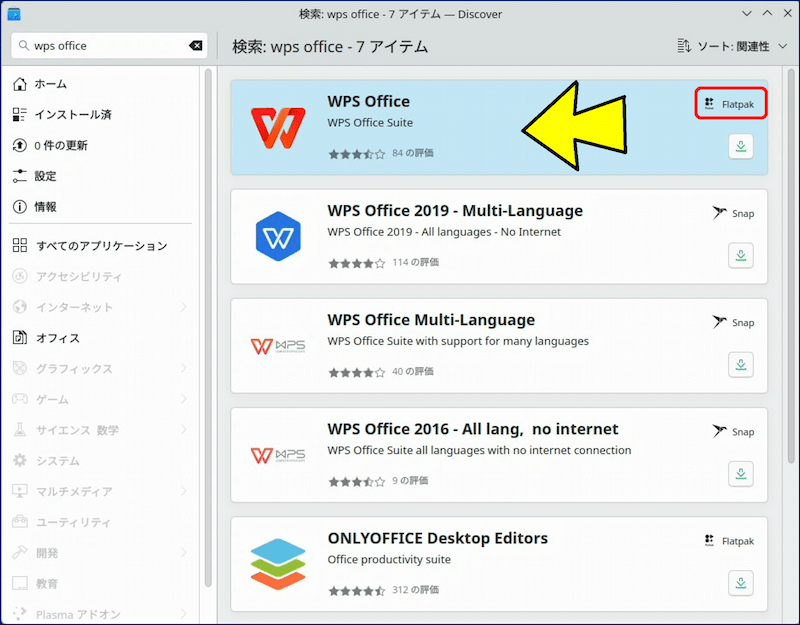
今回は「Discover ソフトウェアセンター」のパッケージは利用せず、「Debパッケージ」をインストールする。

2. 「ソフトウェアのインストール」でインストールする
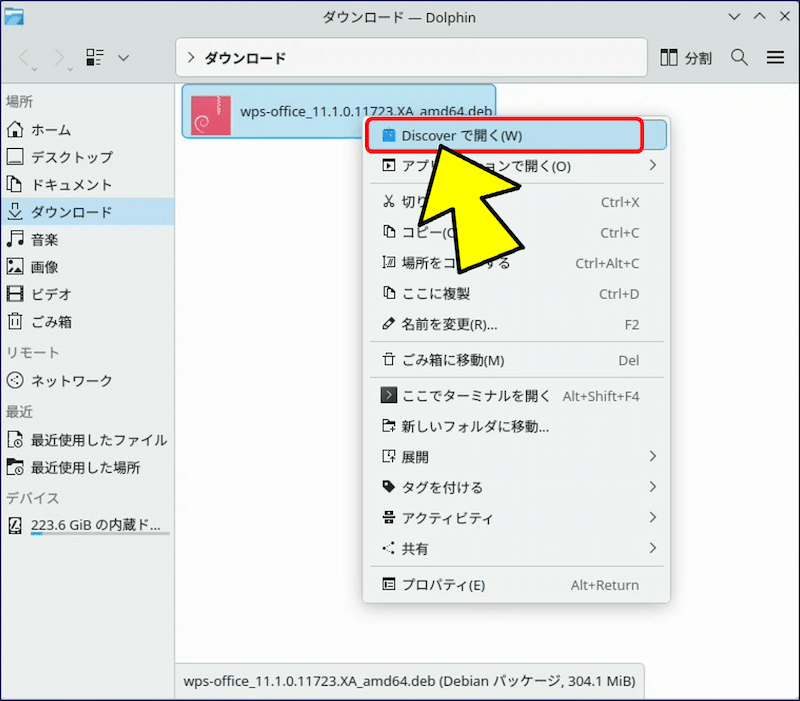
ダウンロードした「wps-office_....._amd64.deb」ファイルを右クリックして、「Discover で開く」を選択する。
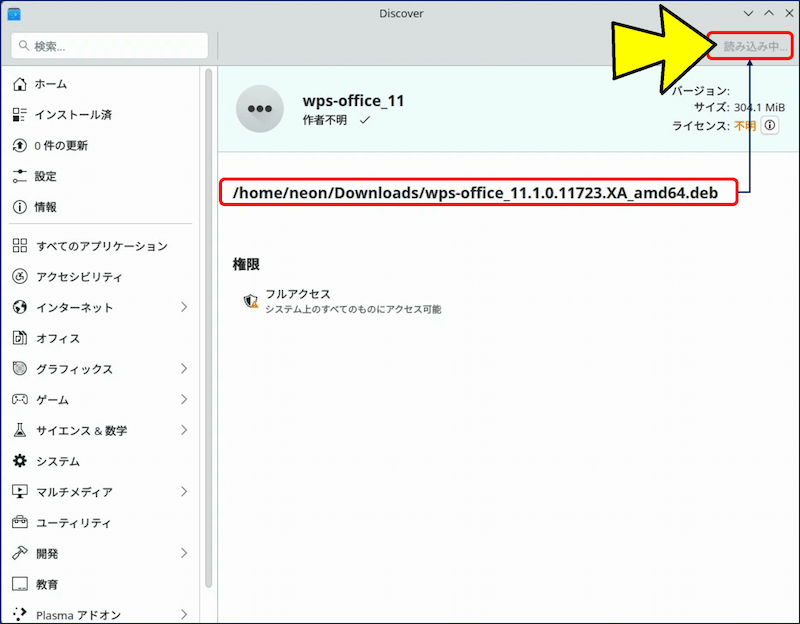
ダウンロードしたファイルが「Discover」に読み込まれる。
読み込みが完了したら「.debからインストール」をクリックする。
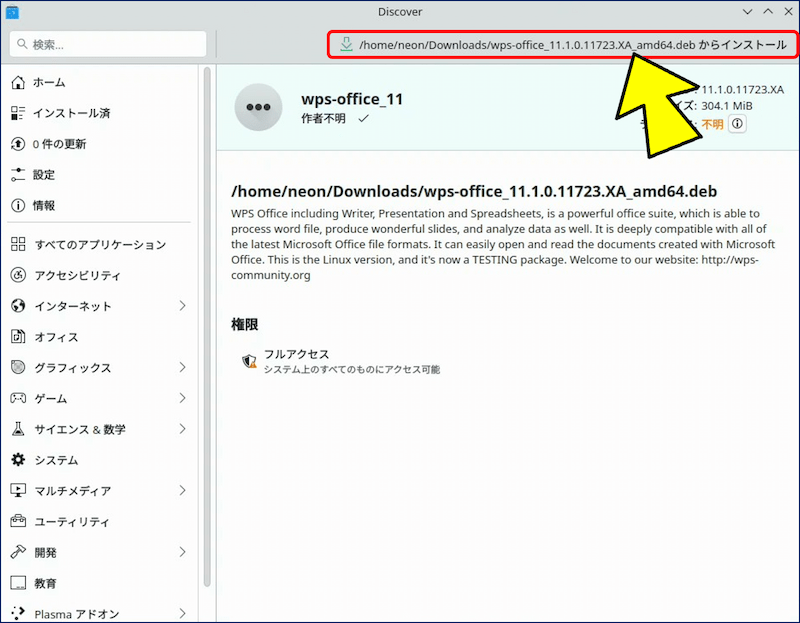
認証が求められるので、パスワードを入力する。
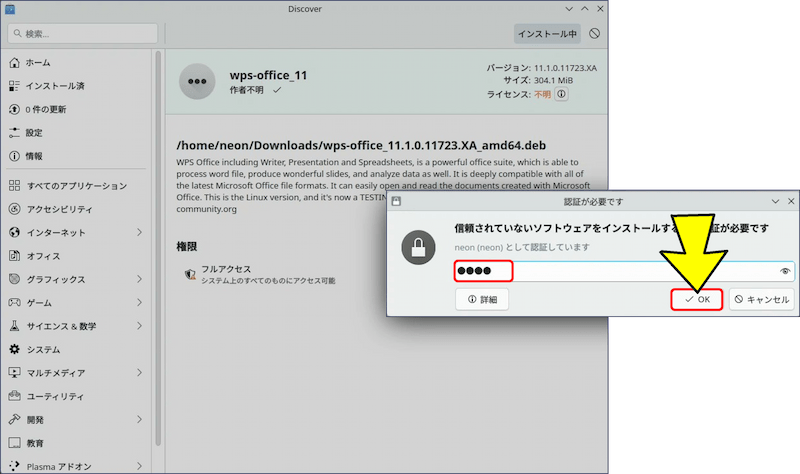
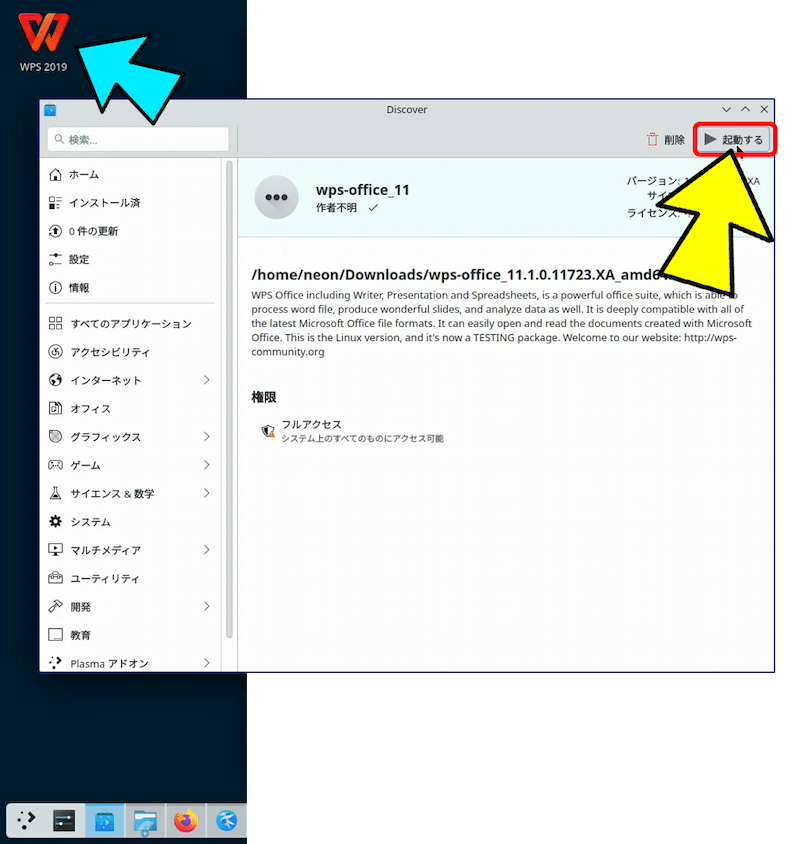
インストールが完了すると、デスクトップ上にアイコンが作られる。
Discover 画面の「起動する」をクリックする。
Discover 画面の「起動する」をクリックする。
チェックを入れ「I Confirm」をクリックする。
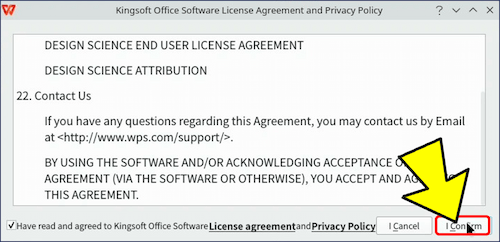
WPS Office が立ち上がる。
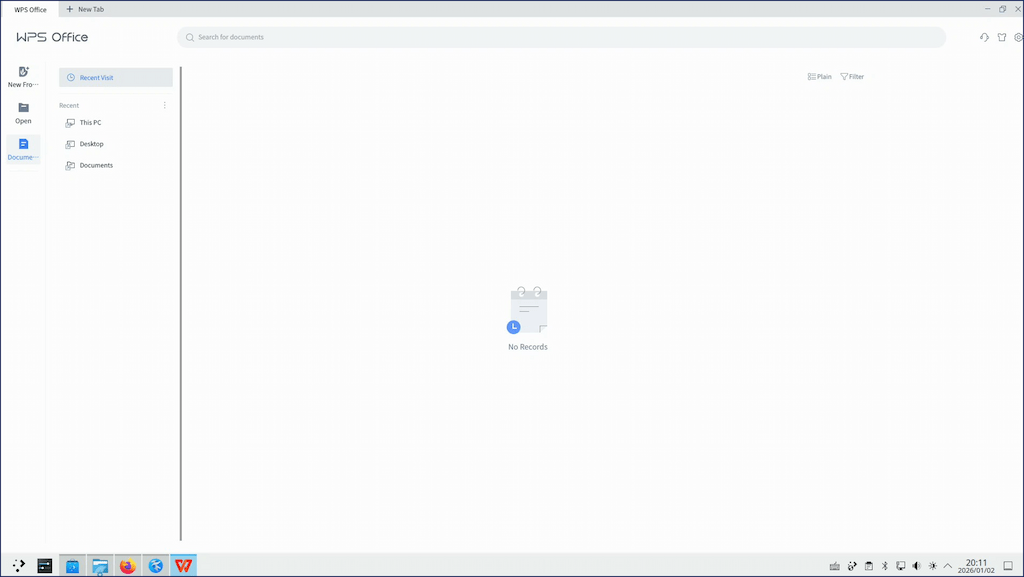
サイドバーの「Open」をクリックすると、「OpenFile」画面が開く。
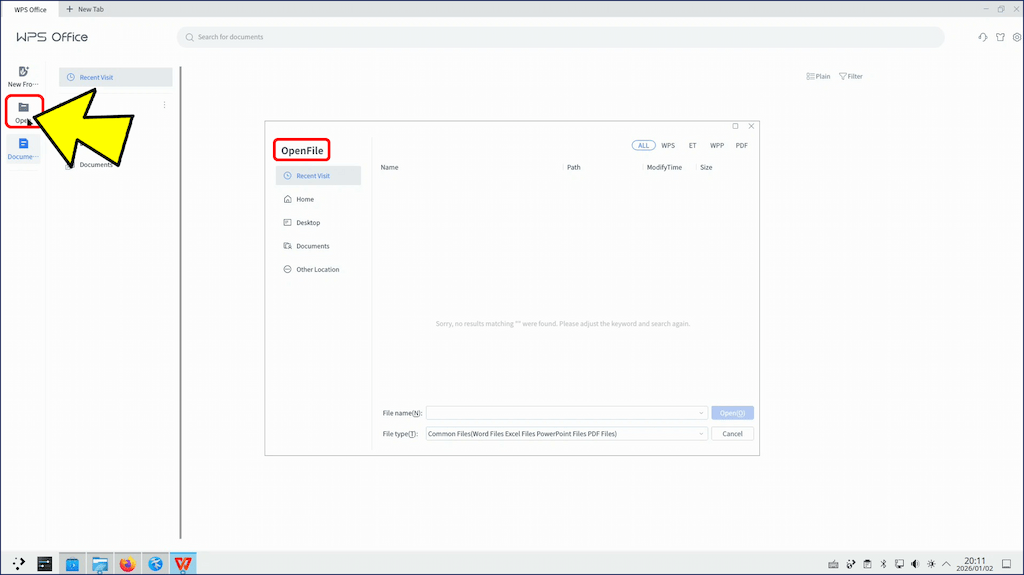
NASは、どこにも表示されない。
3. WPS Office の日本語化
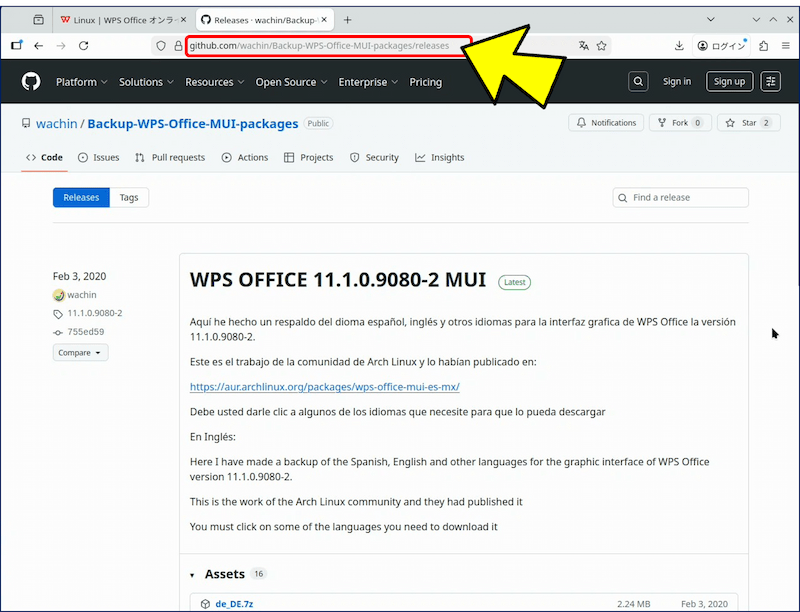
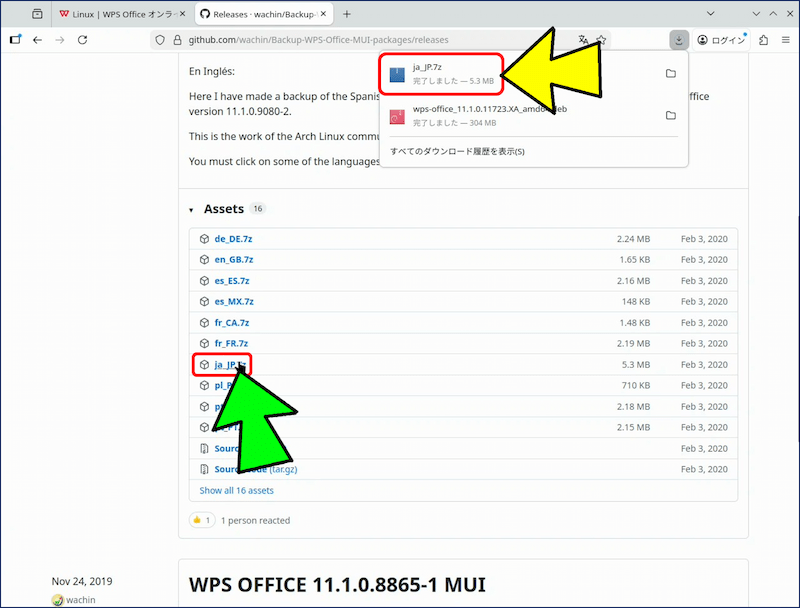
【Assets】の中にある「ja_JP.7z」 というファイルをクリックしてダウンロードする。
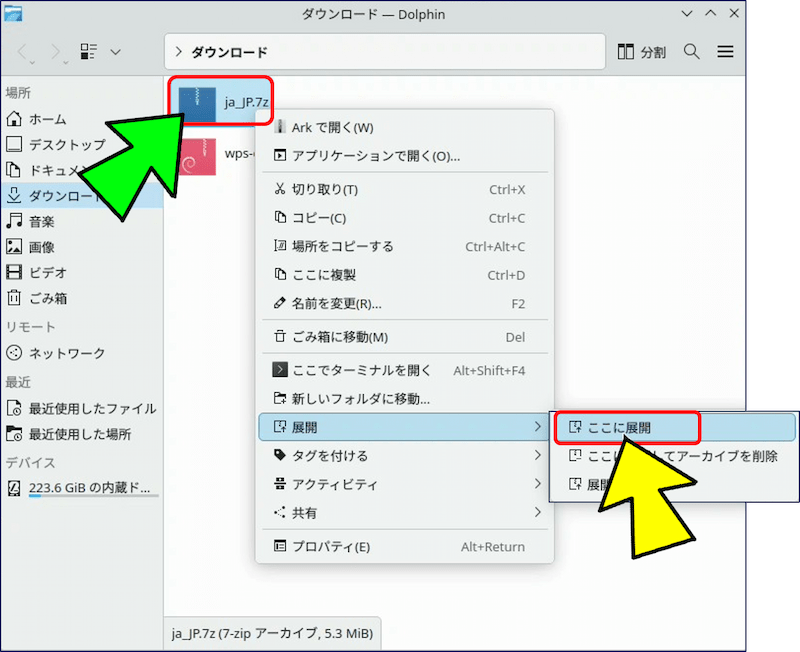
ダウンロードした「ja_JP.7z」 を右クリックし、「展開」→「ここに展開」を選択して解凍する。
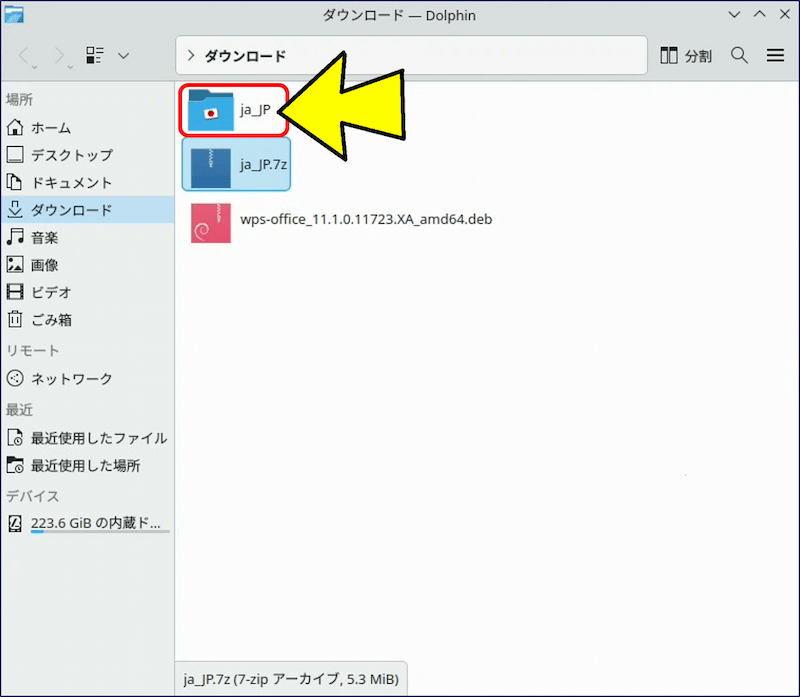
「ja_JP」 というフォルダーが解凍される。
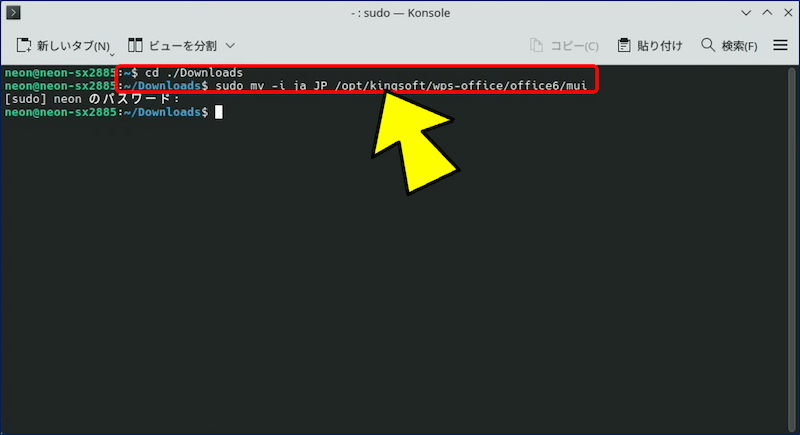
このフォルダーを「/opt/kingsoft/wps-office/office6/mui」のディレクトリに移動する。
🔹 cd ./Downloads
🔹 sudo mv -i ja_JP /opt/kingsoft/wps-office/office6/mui
🔹 cd ./Downloads
🔹 sudo mv -i ja_JP /opt/kingsoft/wps-office/office6/mui
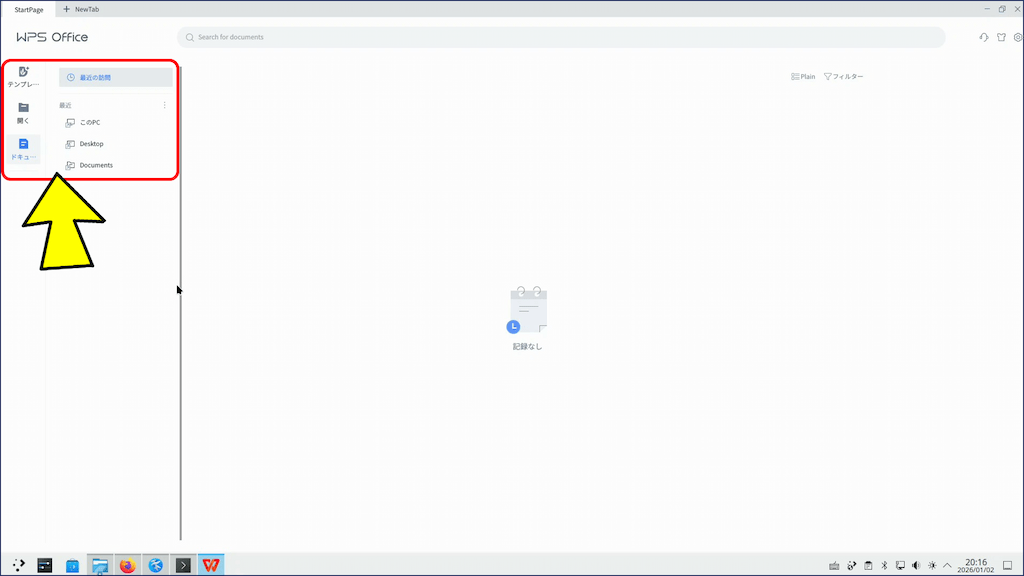
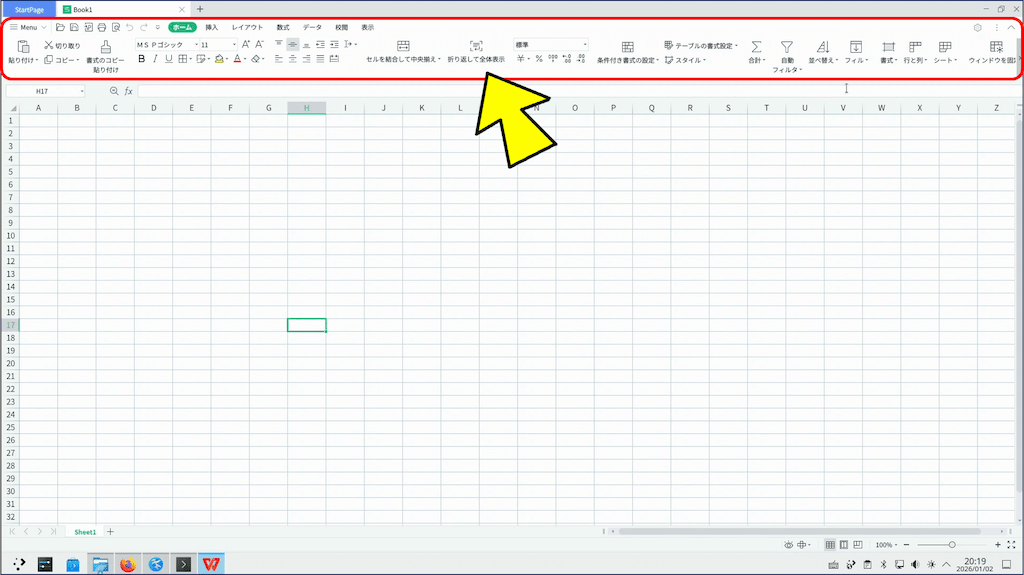
この後 WPS Office を立ち上げると、日本語化されている。
4. 不足フォントのインストール
Windowsで作成したドキュメントを開くと【システムチェック】画面が現れる。
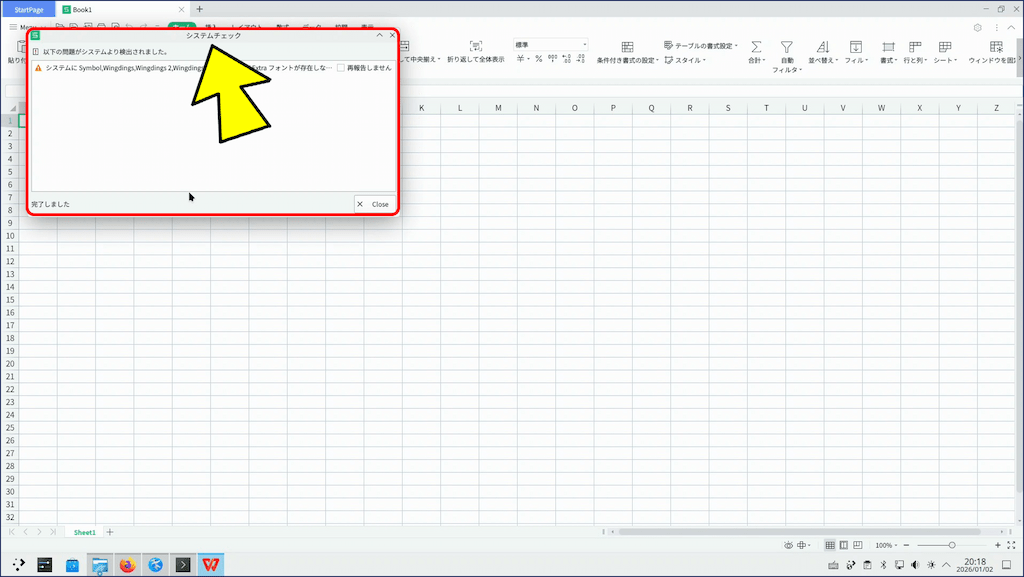
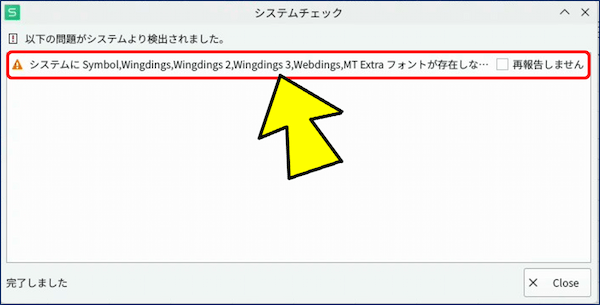
システムチェックの内容は、「システムに Symbol, Wingdings, Wingdings 2, Wingdings 3, MT Extra フォントが存在しな・・・」と表示される。
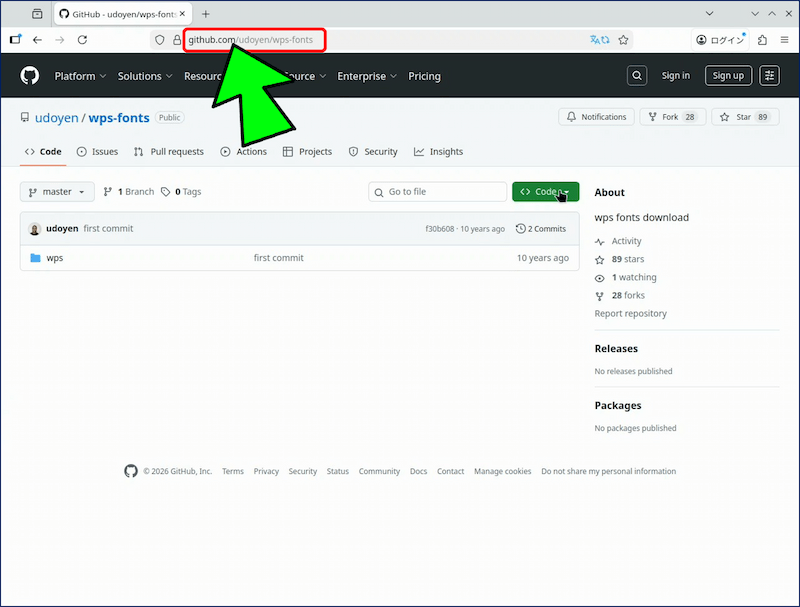
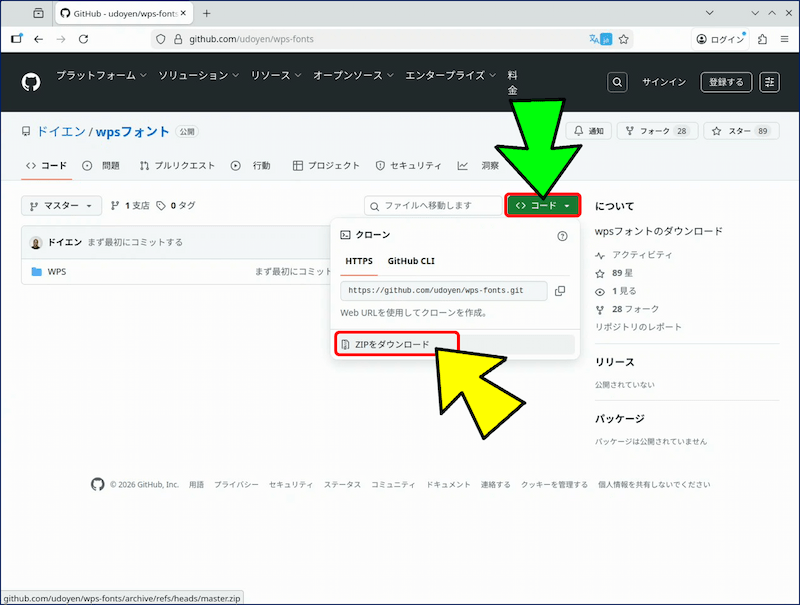
「コード」を展開し、「ZIPをダウンロード」をクリックする。
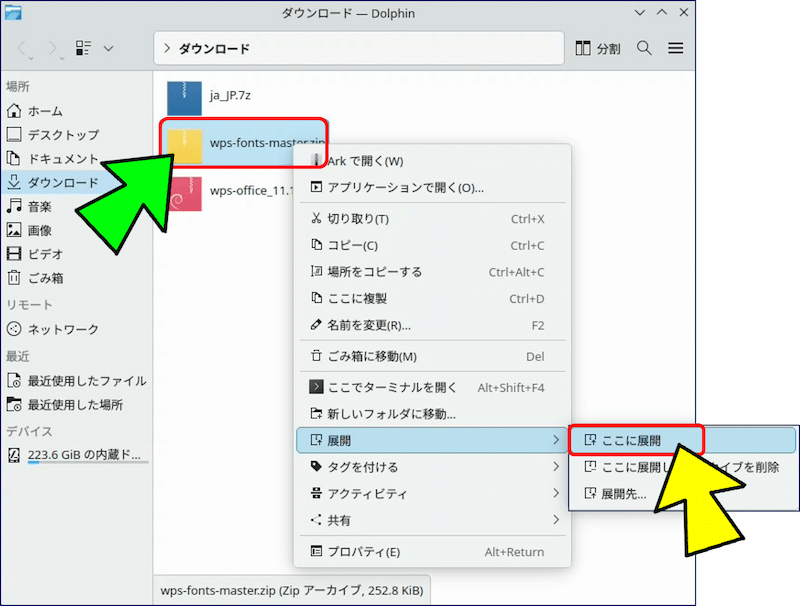
ダウンロードした「ZIP」 ファイルを右クリックし、「展開」→「ここに展開」を選択して解凍する。
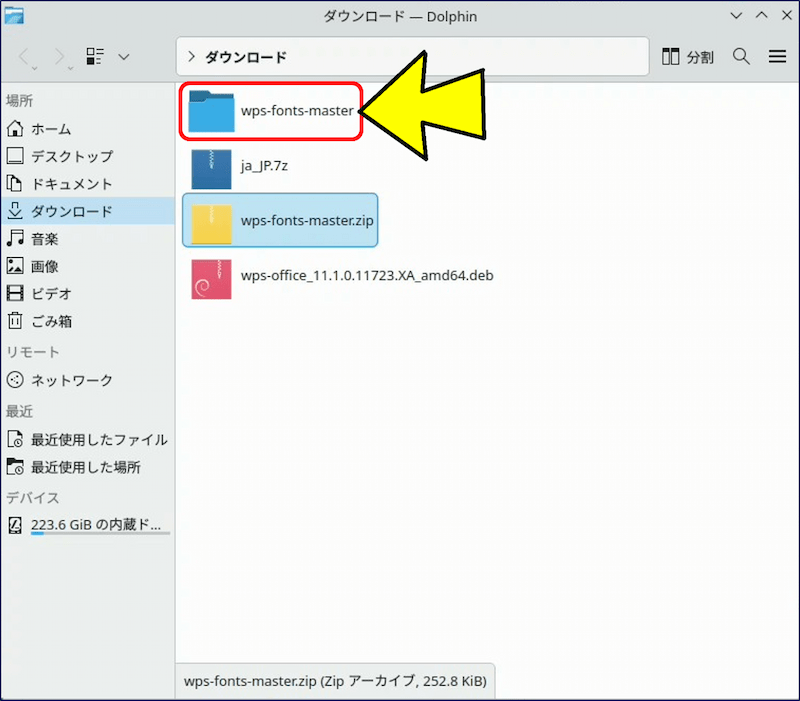
「wps-fonts-master」フォルダーが解凍される。
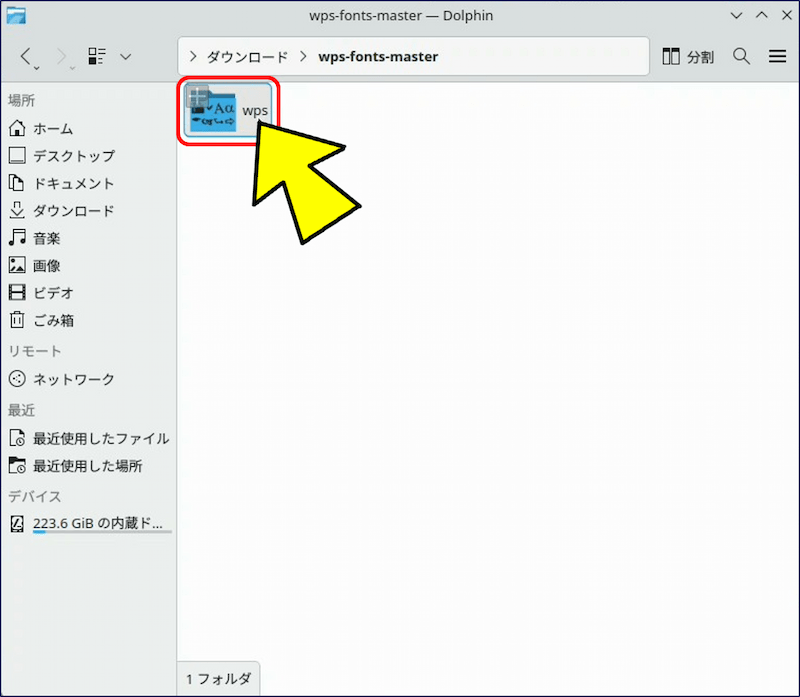
この中に「wps」フォルダーがあり、更に開くと、不足しているフォントがこの中に入っている。
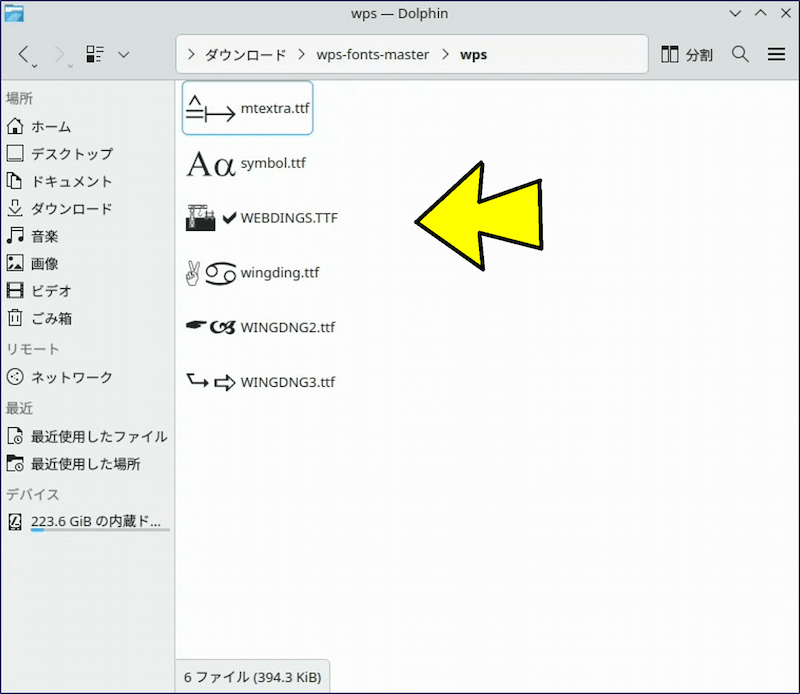
これらのフォントを「/usr/share/fonts/wps-office/」に移動する。
🔹 cd ./Downloads/wps-fonts-master/wps
🔹 sudo mv * /usr/share/fonts/wps-office/
🔹 cd ./Downloads/wps-fonts-master/wps
🔹 sudo mv * /usr/share/fonts/wps-office/

これで、【システムチェック】の表示が解消される。
5. WPS Office の クラッシュ対策
Windowsで作成したドキュメントを開いていると・・・。
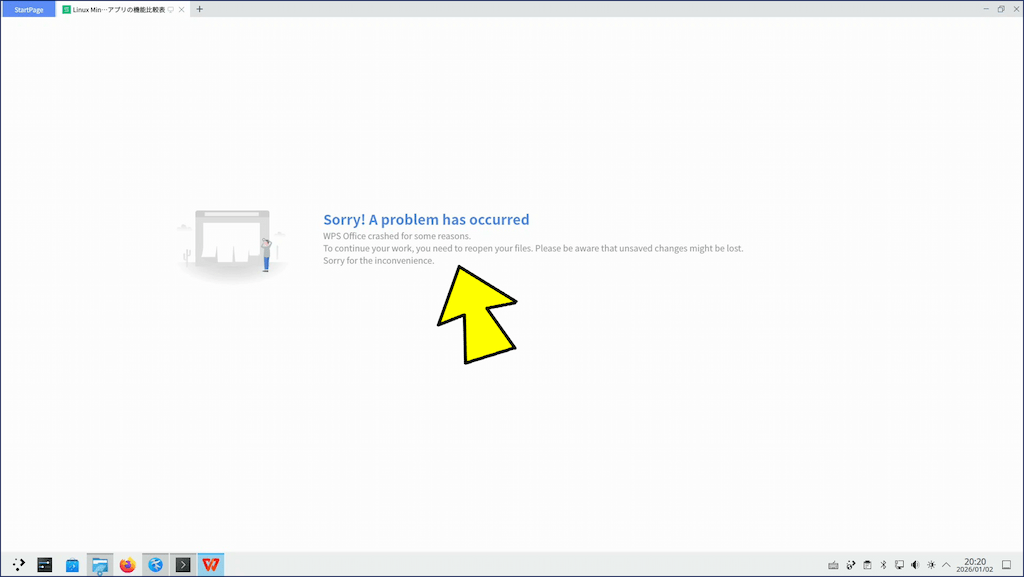
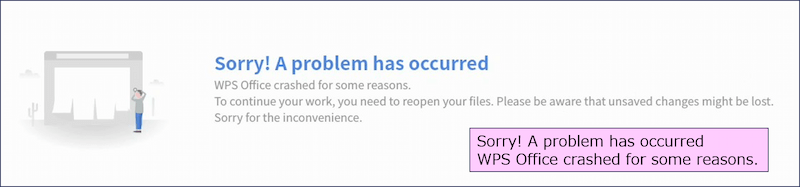
Sorry! A problem has occurred
WPS Office crashed for some reasons.
が表示される。
WPS Office crashed for some reasons.
が表示される。
✅ 解決策:原因はWindowsで使用している「Meiryo UI の フォント」にあるようだ。
①.ドキュメントで使用している「Meiryo UI」フォントを追加する。
Meiryo UI フォントの追加要領:
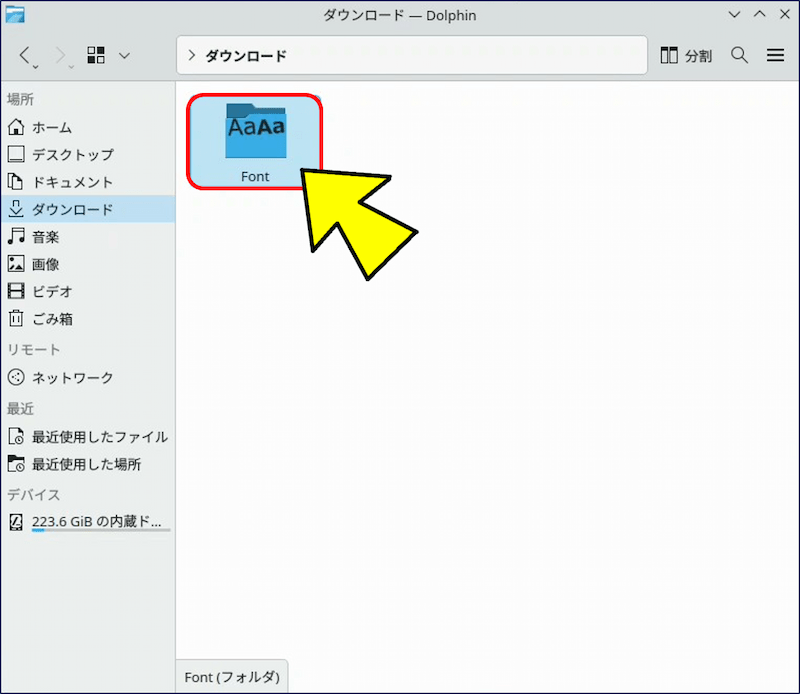
Windowsから「Meiryo UI」フォントをコピーし、「ダウンロード」フォルダーに貼り付ける。
meiryo ディレクトリの作成。
🔹 sudo mkdir /usr/share/fonts/meiryo
フォントの移動。
🔹 sudo mv ~/Downloads/meiryo.ttc /usr/share/fonts/meiryo
🔹 sudo mkdir /usr/share/fonts/meiryo
フォントの移動。
🔹 sudo mv ~/Downloads/meiryo.ttc /usr/share/fonts/meiryo
🚨 ボールド(太字)フォントも移動する。
🔹 sudo mv ~/Downloads/meiryob.ttc /usr/share/fonts/meiryo
🔹 sudo mv ~/Downloads/meiryob.ttc /usr/share/fonts/meiryo
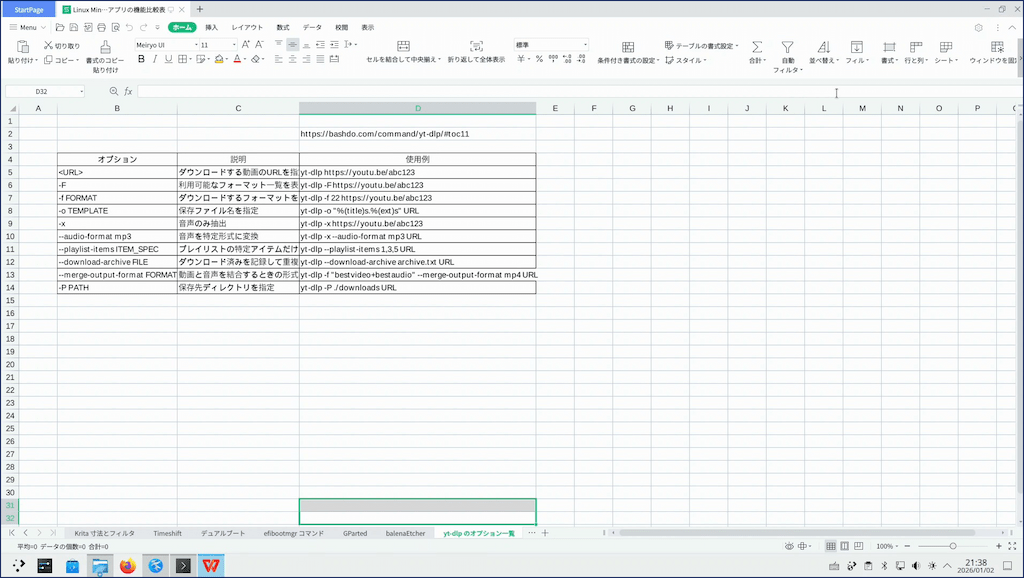
⚠️ ボールド(太字)フォントがない場合、下図のような文字化けになる。
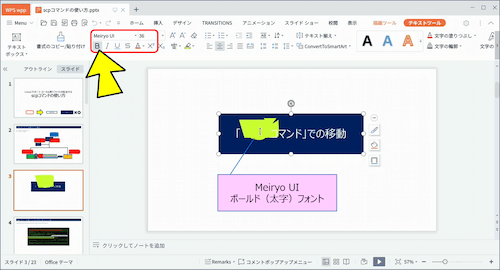
②.フォントキャッシュの更新。
🔹 sudo fc-cache -f
🔹 sudo fc-cache -f

📌 ③.設定ファイルを初期化する。(・・・重要。)
• WPSを完全に終了します。
• ホームディレクトリにある設定フォルダの名前を変更(バックアップ)します。
🔹 mv ~/.config/Kingsoft ~/.config/Kingsoft_bak
• 再度WPSを起動します。
• WPSを完全に終了します。
• ホームディレクトリにある設定フォルダの名前を変更(バックアップ)します。
🔹 mv ~/.config/Kingsoft ~/.config/Kingsoft_bak
• 再度WPSを起動します。

再起動すると、次の確認画面が表示される。
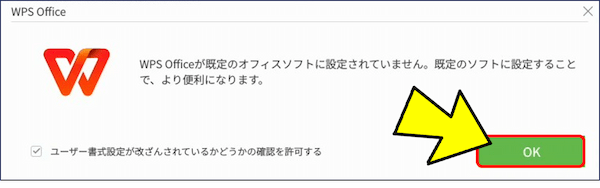
✅ これで、クラッシュの発生が止まった。
6. NASにあるドキュメントへのアクセス
WPS Office(Linux版)は、
• /mnt
• /media
• ルート /
といった システム領域をファイル選択ダイアログで「隠す」仕様になっている。
• /mnt
• /media
• ルート /
といった システム領域をファイル選択ダイアログで「隠す」仕様になっている。
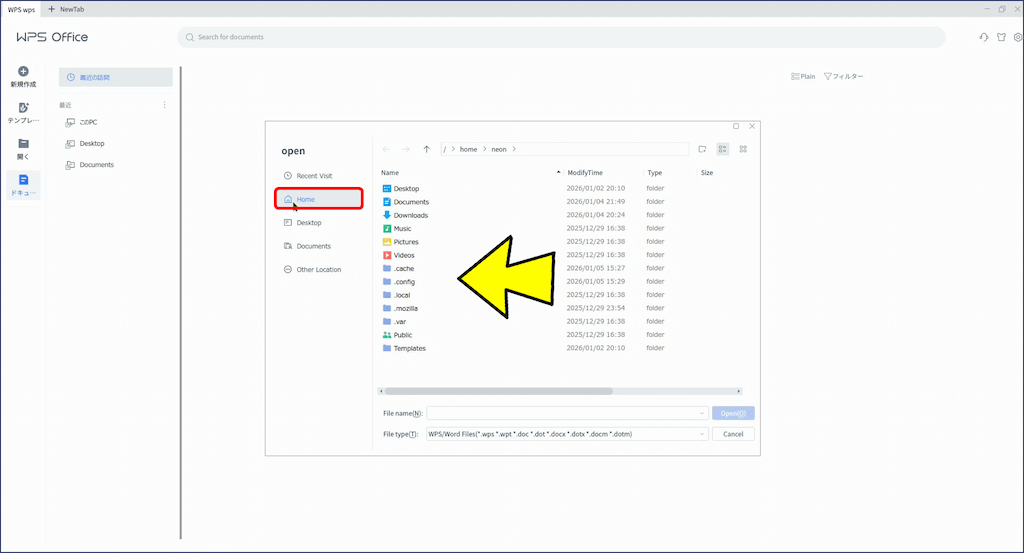
👉 このため
実際にはマウントされていても、WPS Office からは見えない。
実際にはマウントされていても、WPS Office からは見えない。
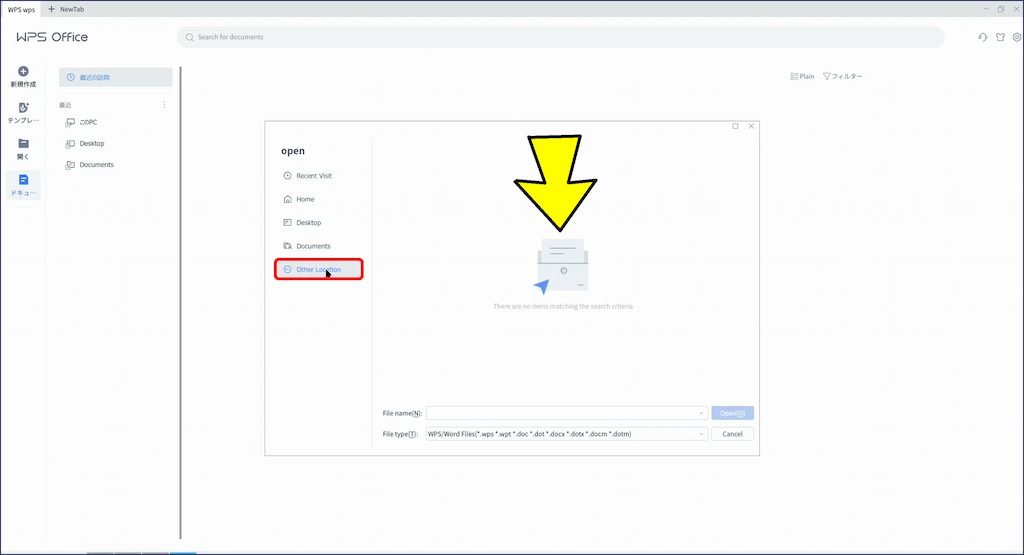
WPS Office が 必ず表示する のは
🔎 /home/ユーザー名/*
配下のフォルダーやファイルです。
🔎 /home/ユーザー名/*
配下のフォルダーやファイルです。
⭐ 解決策:NASを「ホームディレクトリ配下」にマウントする。
NASのホームディレクトリ配下へのマウント要領。

📌 NASがホームディレクトリ配下にマウントされると、ファイル管理ソフト「Dolphin」のホームディレクトリに【nas】が表示されるようになる。
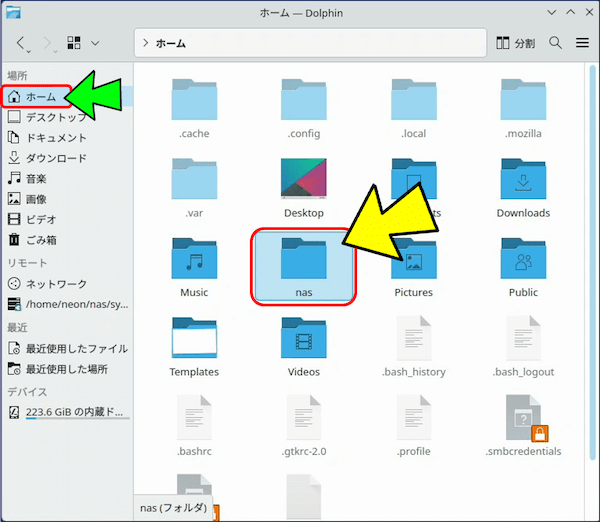
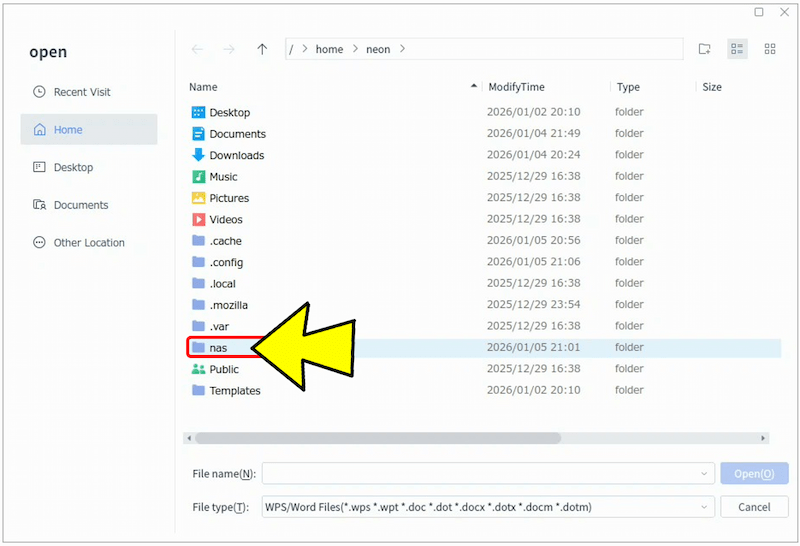
WPS Office を立ち上げ、「開く」から「Home」タブをクリックすると、フォルダー一覧に「nas」が現れる。
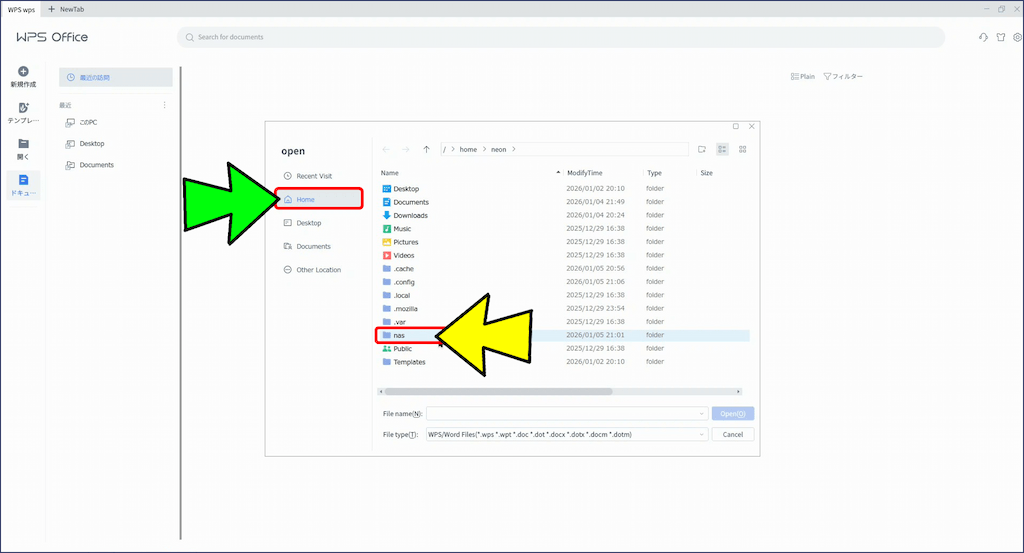
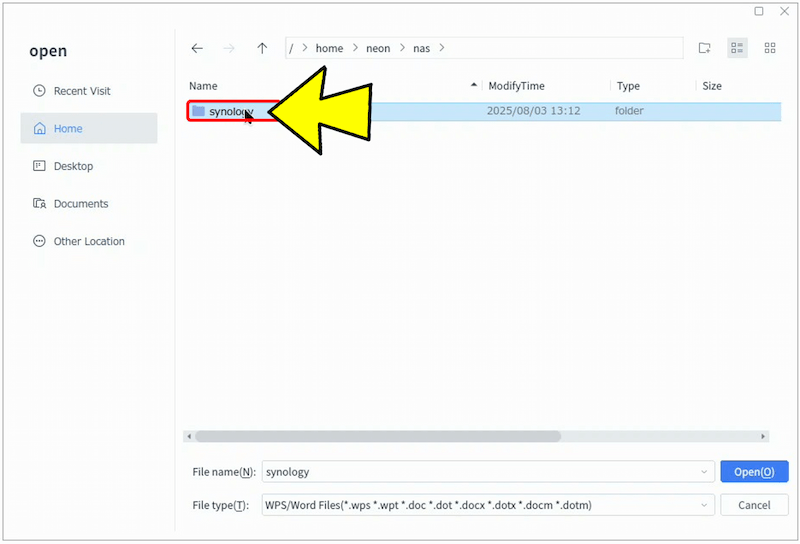
「nas」をクリックすると・・・。
マウントした「synology」フォルダーが表示される。
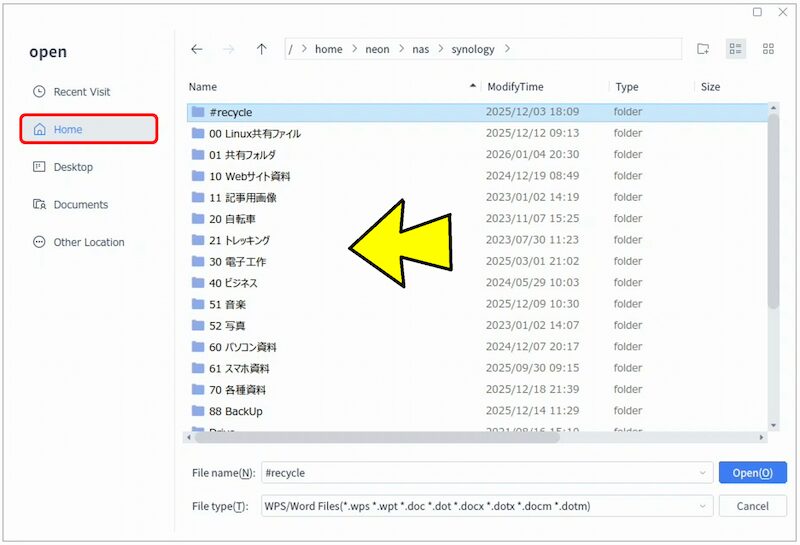
これで、WPS Office から NASのドキュメントへの直接アクセスが可能となる。
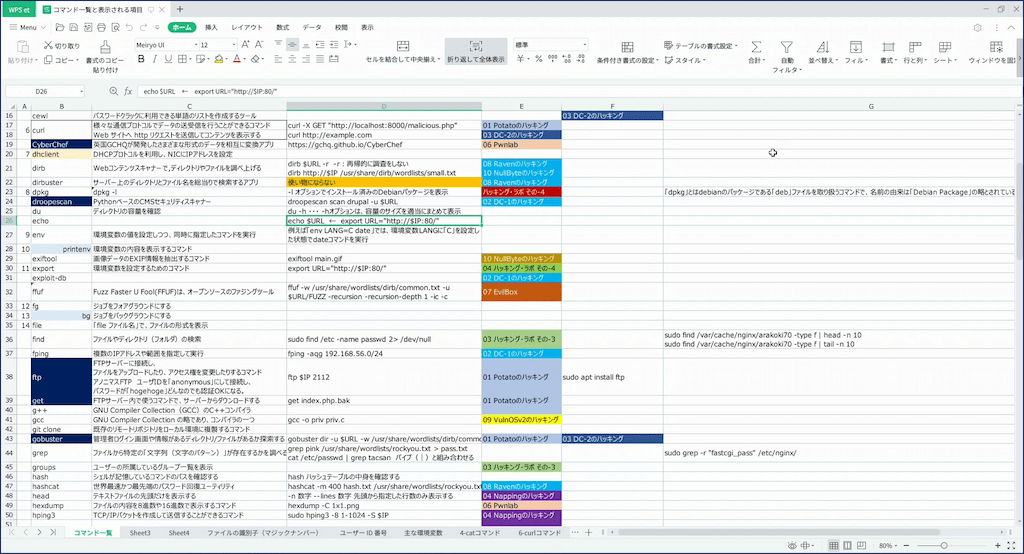
NASにある「.xlsx」ファイルをクリックする。
エクセルファイルが表示される。
NASにある「.pptx」ファイルをクリックする。
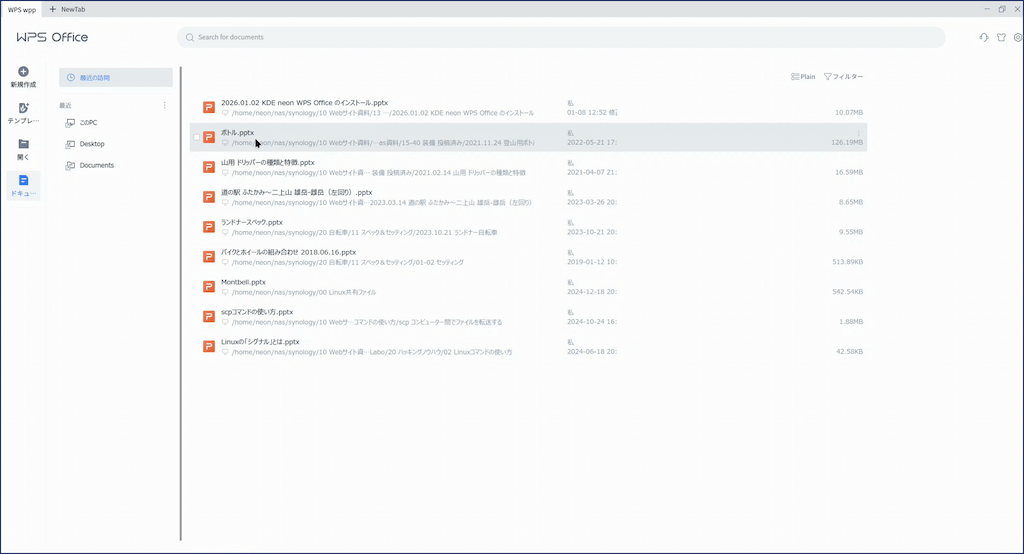
パワーポイントが表示される。
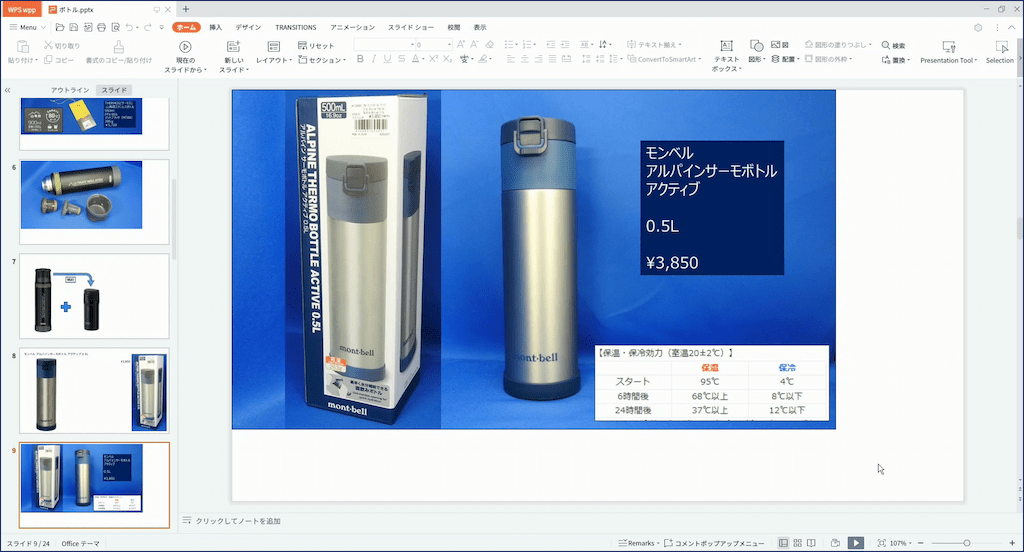
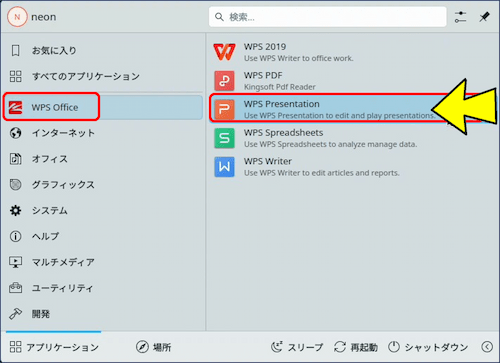
メニュから「WPS Presentation」を開くと・・・。
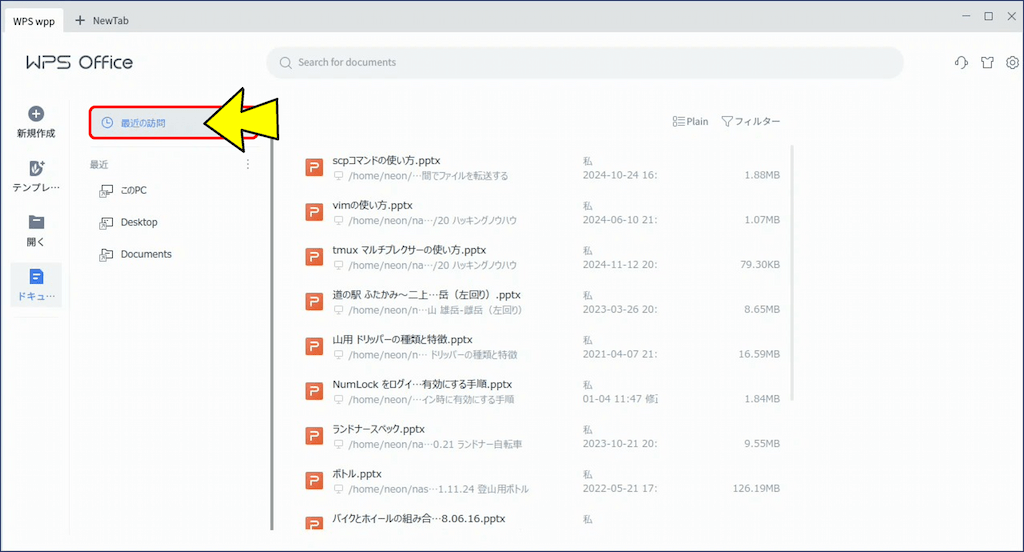
「最近の訪問」が表示され、パワポの表示履歴が一覧で表示される。
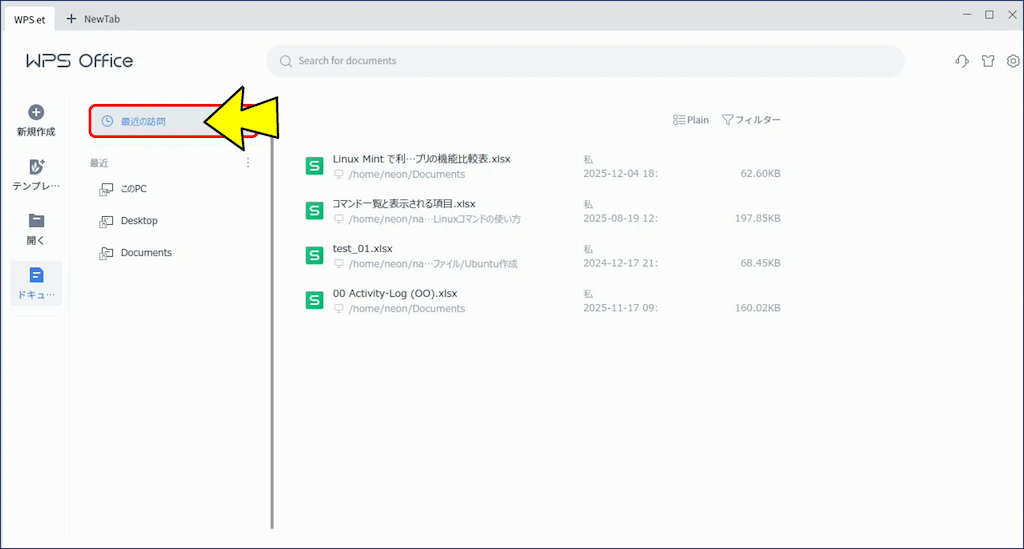
メニュから「WPS Spreadsheets」を開くと・・・。
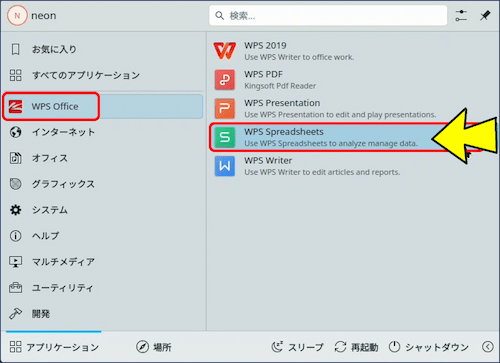
エクセルの表示履歴が一覧で表示される。
これで、Windowsで作成した「Officeのドキュメント」が、KDE neon で容易に開くことが出来るようになる。
以上。
(2026.01.02)
スポンサー リンク