

Linux 活用ノウハウ
KDE neon Plasma
インストール後 初の システムの更新
KDE neon Plasma
インストール後 初の システムの更新
KDE neon をインストールした後、初めて起動すると、
🔹 「更新が利用可能です」と
🔹 「IBus Notification」が
表示される。
🔹 「更新が利用可能です」と
🔹 「IBus Notification」が
表示される。
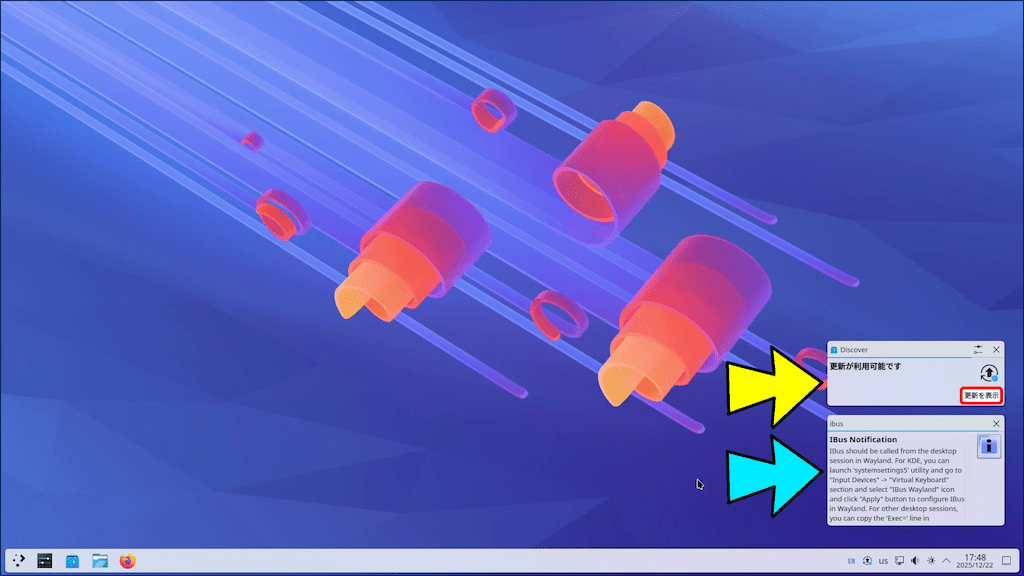
以下、この「更新を表示」から更新を実行した記録。
スポンサー リンク
KDE neon インストール後 初のシステムの更新
システムの更新は、タスクマネージャーにある「Discover ソフトウェアセンター」を開き、「更新」タブから確認することもできる。


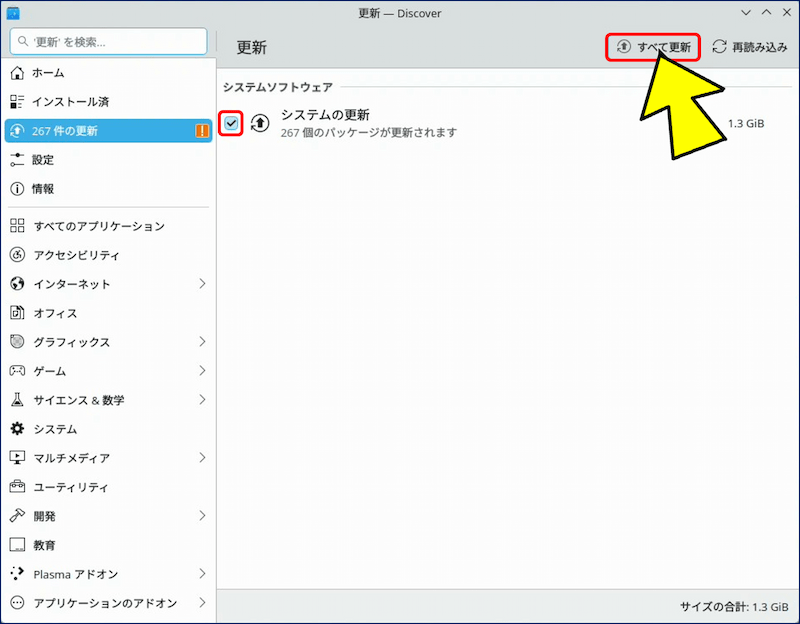
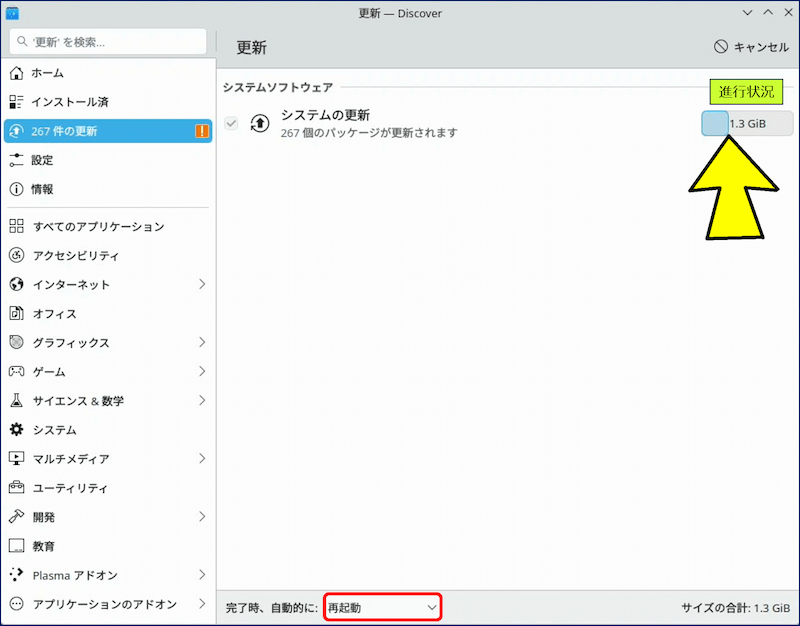
「更新を表示」をクリックすると、「Discover」というソフトウェアセンターが立ち上がり「267 件の更新」が表示されるので、「システムの更新」にチェックを入れ右上の「すべて更新」をクリックする。
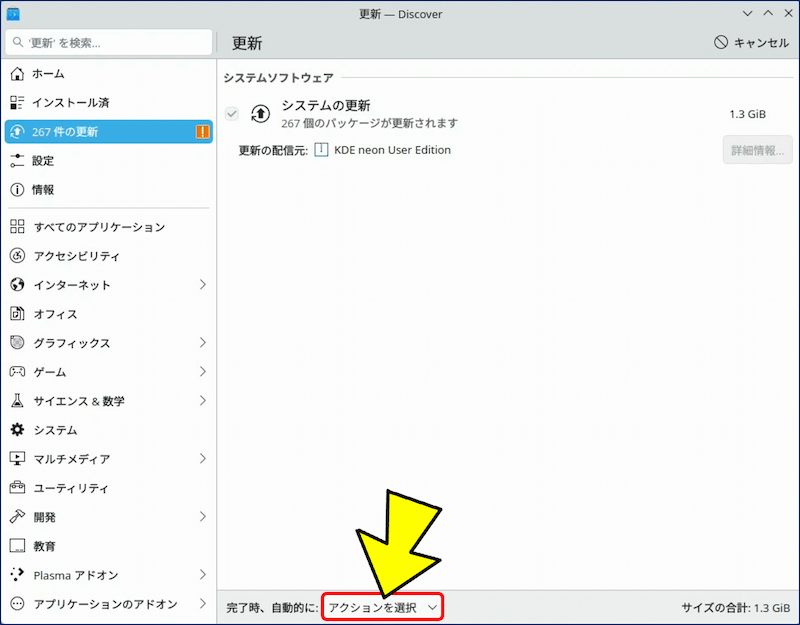
画面下に「アクションを選択」が表示されるので、プルダウンをクリックする。
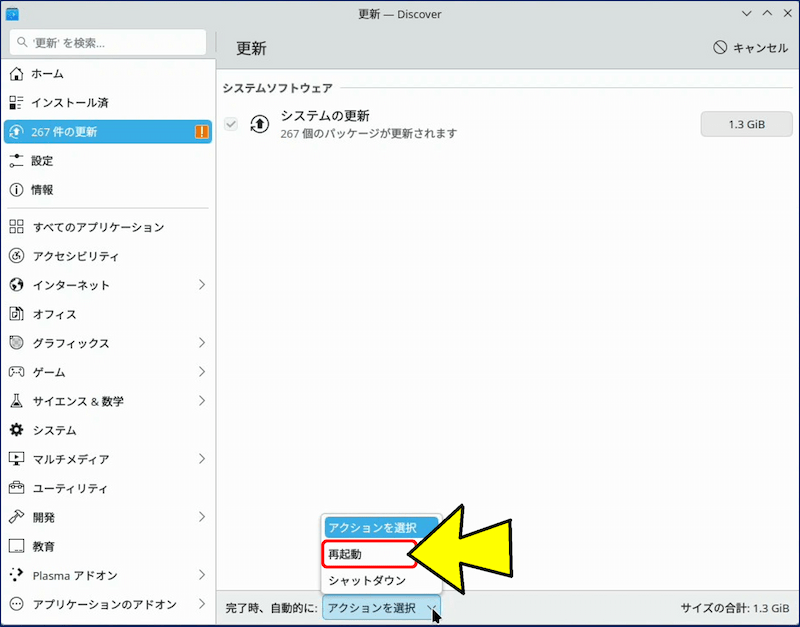
完了時、自動的に「再起動」を選択する。(アクションを選択しないと更新が始まらない。)
アクションが選択されると、更新が始まり進行状況が表示される。
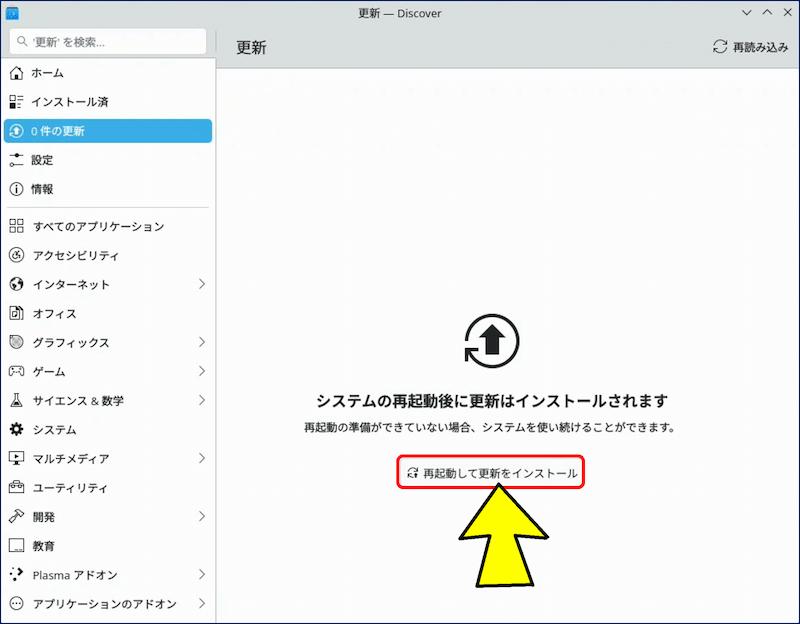
【システムの再起動後に更新はインストールされます】と表示されるので、
「再起動して更新をインストール」をクリックする。
「再起動して更新をインストール」をクリックする。
再起動が始まると、「Plasma 6.5.3」での更新が実行される。
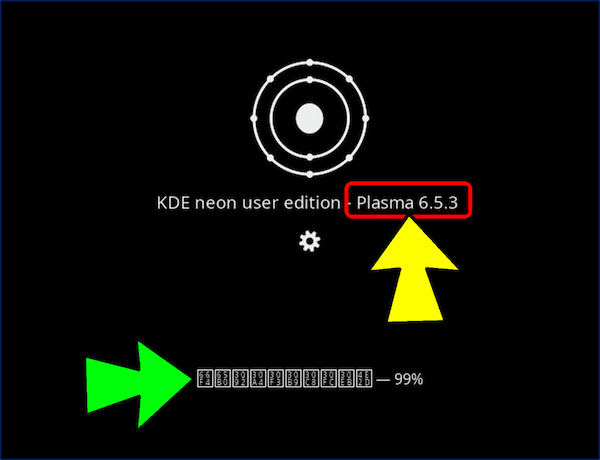
途中で、バージョンが「Plasma 6.5.4」にアップされる。

再起動が終わると、更新が完了する。
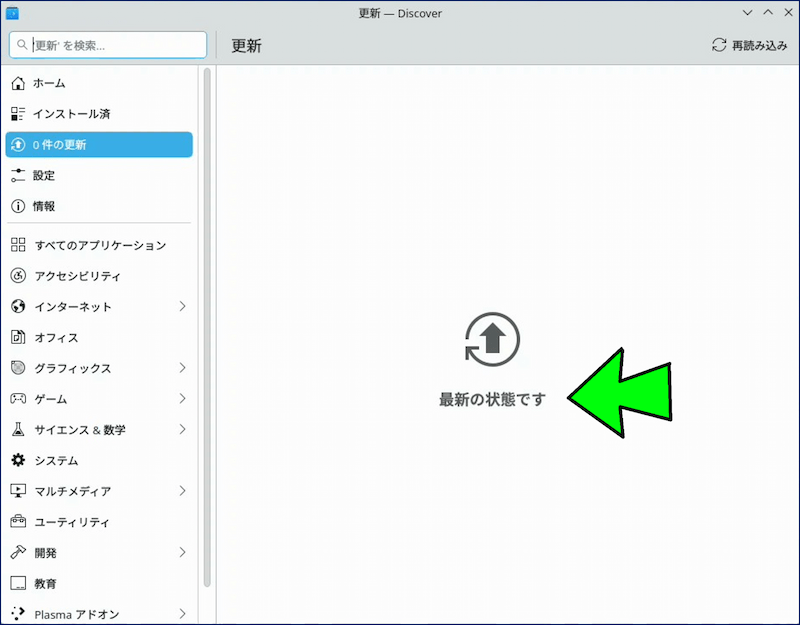
以上。
(2025.12.22)
スポンサー リンク