

Linux Mint (Cinnamon) 活用ノウハウ
コマンド GParted ディスク使用量アナライザー
ディスクの使用状況や空き容量を確認する方法
コマンド GParted ディスク使用量アナライザー
ディスクの使用状況や空き容量を確認する方法
「Timeshift」によるバックアップで、途中で止まったまま動かなくなるトラブルに遭遇した。原因を調べると、保存先のドライブ(またはパーティション)の空き容量が不足していると、スナップショットの作成が途中で停止するようだ。
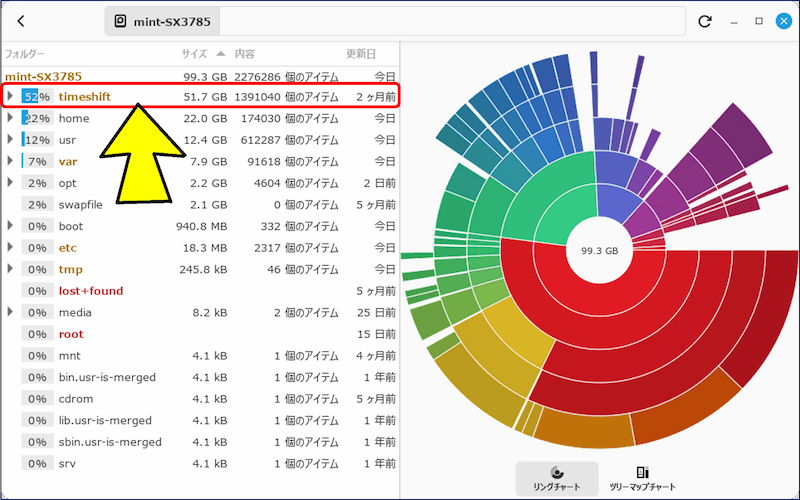
以下、Linux Mint での「ディスクの使用状況・空き容量の確認要領」をまとめた。
スポンサー リンク
目 次
1. 「df」コマンドでの確認
✅ Linuxでディスクの空き容量を確認するには「df」コマンドを使用する。

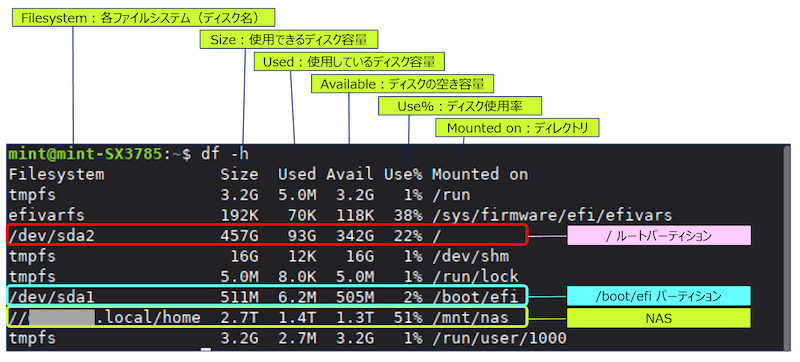
📌 オプション
🔹 -h:サイズをG、M、Kなど単位で表示する。
🔹 -a:すべてのディスクを表示する。
🔹 -l:ディスク全体の合計を表示する。
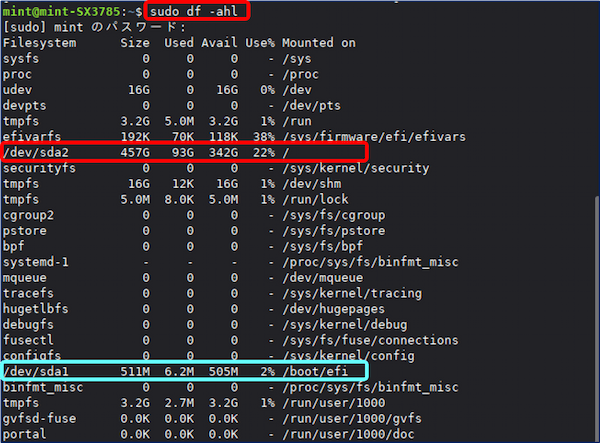
🔹 -h:サイズをG、M、Kなど単位で表示する。
🔹 -a:すべてのディスクを表示する。
🔹 -l:ディスク全体の合計を表示する。
sudo df -ahl の例。
2. 「ディスク」アプリでの確認
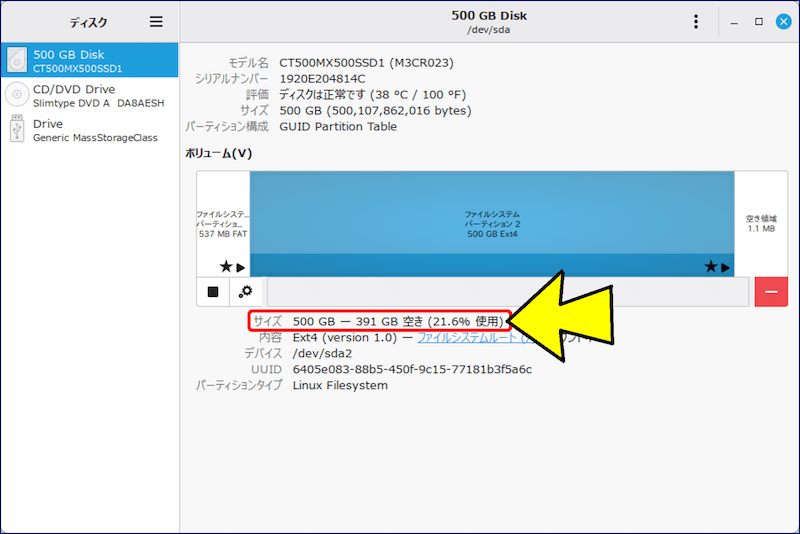
「ディスク」アプリで、パーティション毎の使用量を確認することが出来る。
3. 「GParted」での確認
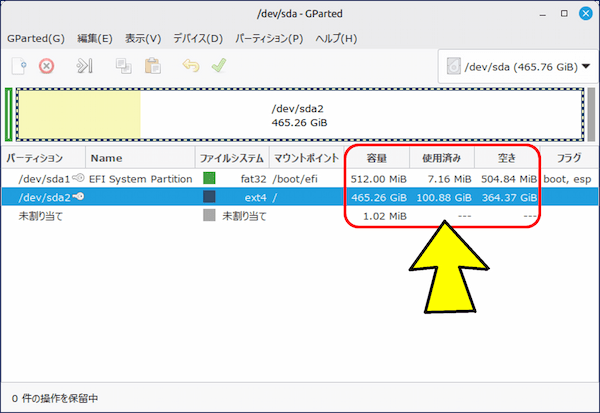
「GParted」では、パーティション毎の使用量が一覧で表示される。
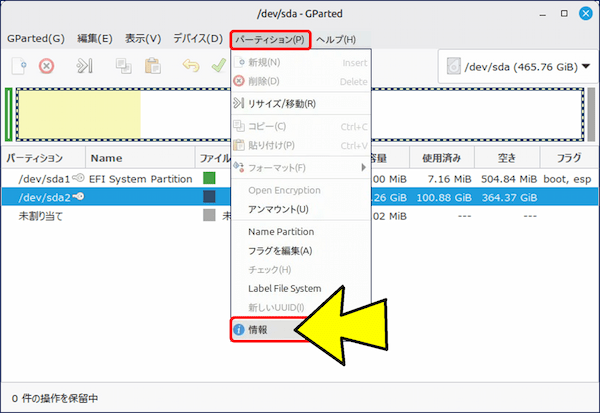
更に、パーティションを指定して、メニュータブの「パーティション」から「情報」を選択すると・・・。
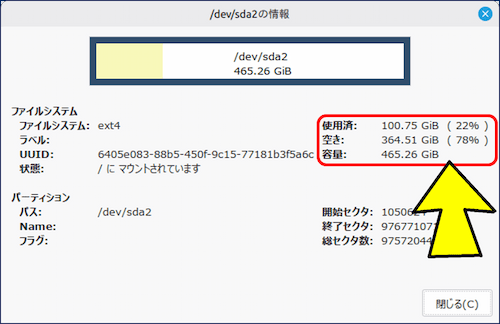
指定したパーティションの、使用済みと空きの容量がパーセンテージで確認できる。
4. 「ディスク使用量アナライザー」での確認
Linux Mint には、標準で「ディスク使用量アナライザー」が用意されている。
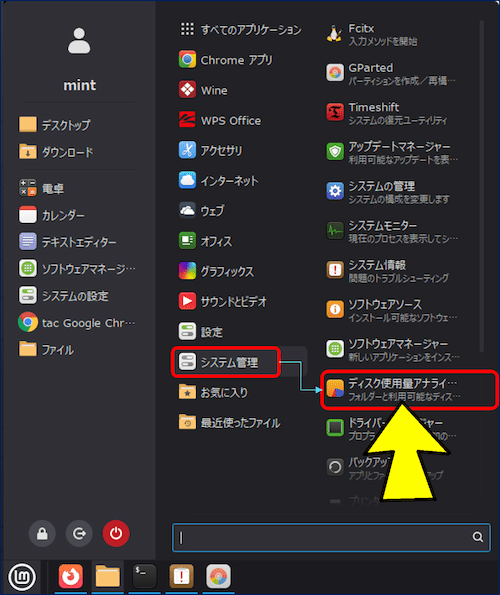
メニューの「システム管理」から「ディスク使用量アナライザー」を選択する。
「This Device」に【ホームフォルダー】と【ルートディレクトリー】が表示される。
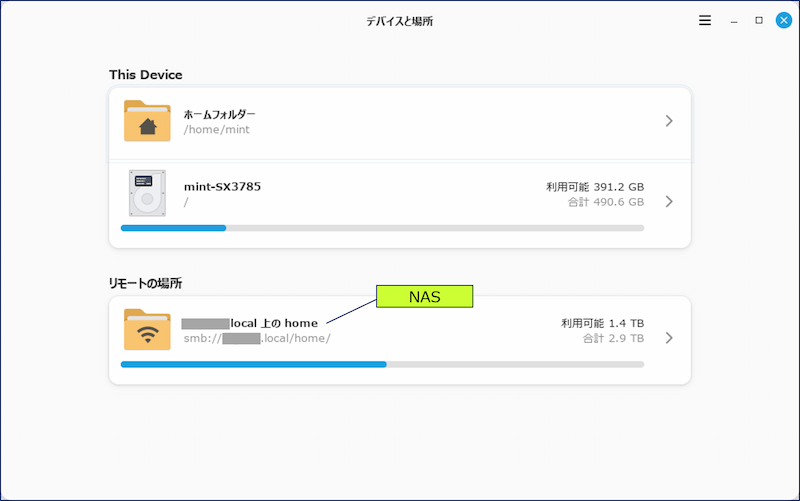
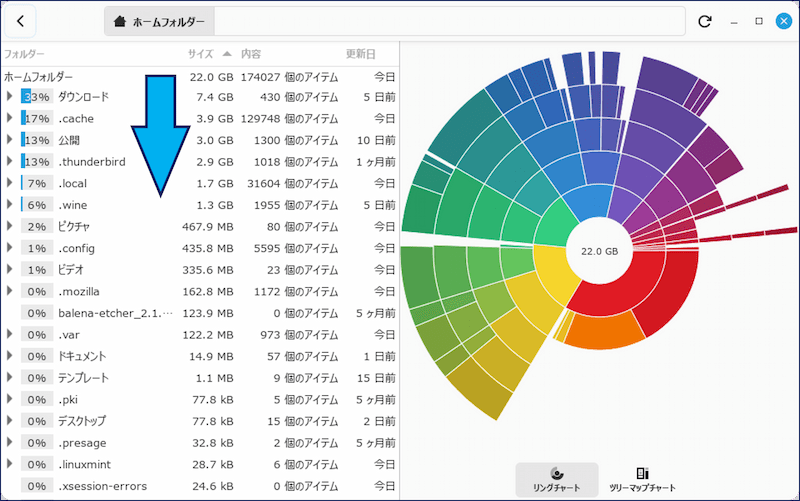
【ホームフォルダー】を選択すると、中にあるフォルダーの使用率が高い順に表示される。
【ルートディレクトリー】を選択すると、同様にフォルダーの使用率が高い順に表示される。
使用率のトップに「timeshift」が表示され、スナップショットでのディスク使用量が判る。
Linux Mint に関する記事一覧:
以上。
(2026.01.24)
スポンサー リンク