

Linux 活用ノウハウ
KDE neon Plasma
NASへの接続 と NASのホームディレクトリ配下へのマウント
KDE neon Plasma
NASへの接続 と NASのホームディレクトリ配下へのマウント
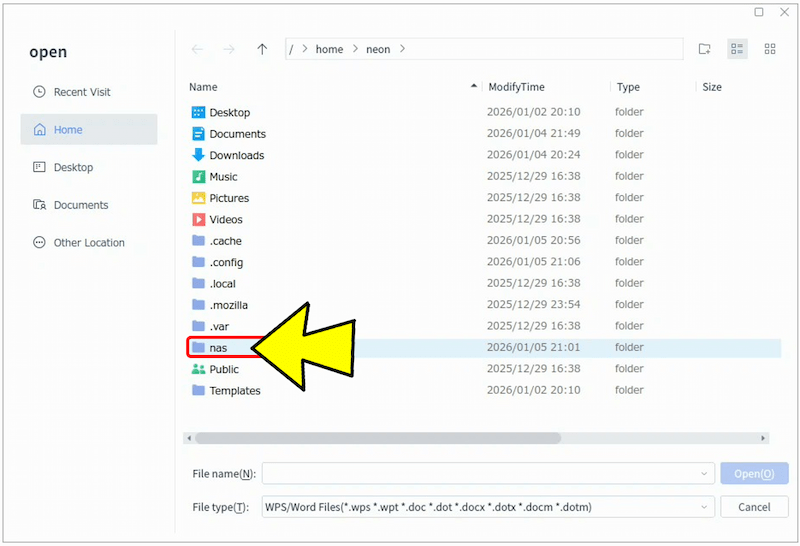
KDE neon で使用するアプリは、アプリの「開く」で表示されるフォルダー一覧に「NAS のドライブ」が表示され、アプリから直接 NAS にあるドキュメントにアクセス出来ることが望ましい。
以下、KDE neon での NASへの接続要領 と 「NASをホームディレクトリ配下にマウント」する方法を記録した。
スポンサー リンク
目 次
1. NAS(Synology)への接続
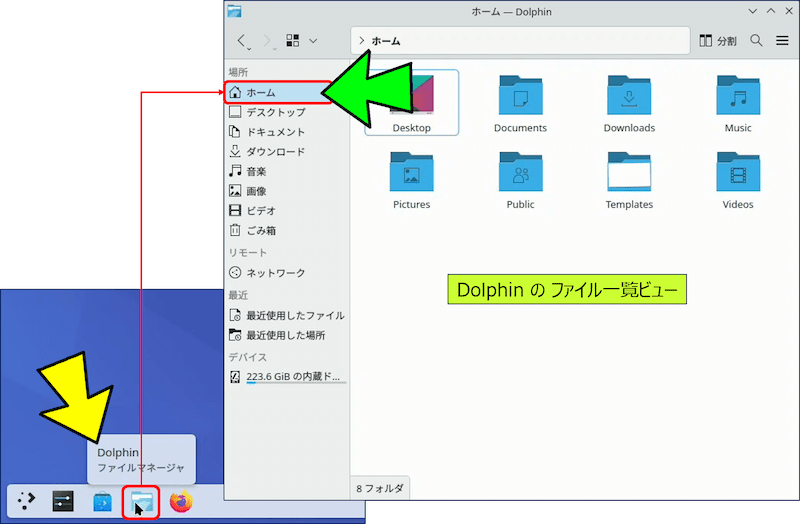
タスクマネージャーにある「Dolphin ファイルマネージャー」をクリックすると、KDE neon に標準搭載されているファイル管理ソフト「Dolphin」の「ファイル一覧ビュー」が開く。

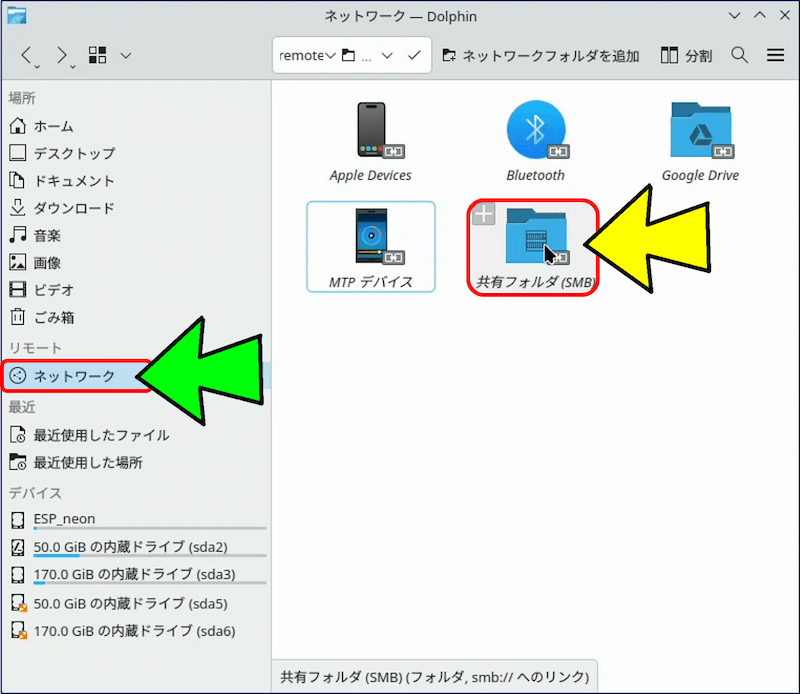
サイドバーの「ネットワーク」をクリックするすると、LAN上に存在する共有機能が有効なデバイスが表示されるので、この中から「共有フォルダ(SMB)」をクリックする。
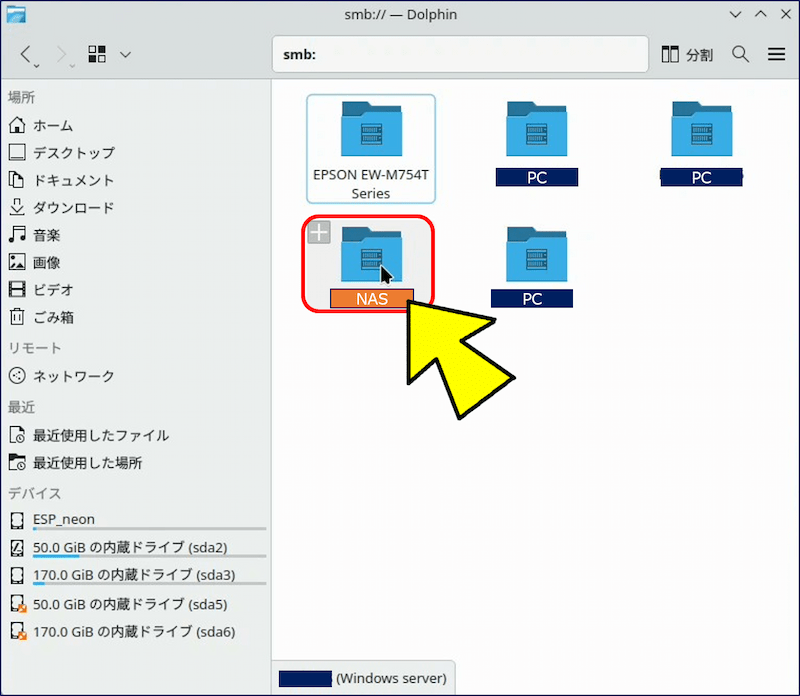
LAN内で【現在アクティブな機器】が表示されるので、「NAS」選択する。
NAS(Synology)のユーザー名とパスワードを入力し、「Remember password」にチェックを入れ「OK」をクリックする。
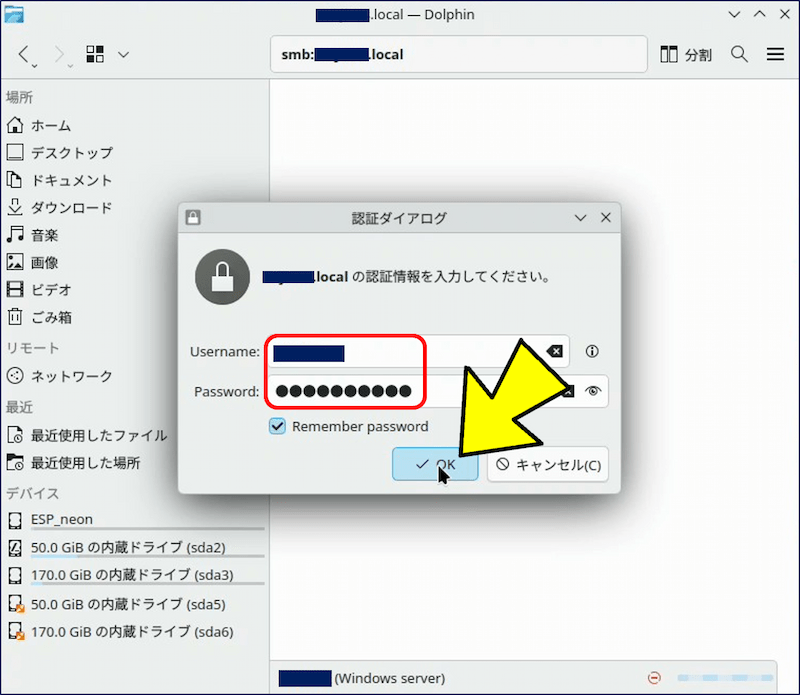
NAS(Synology)に接続され、ディレクトリーが表示されるので共有ディレクトリーをクリックする。
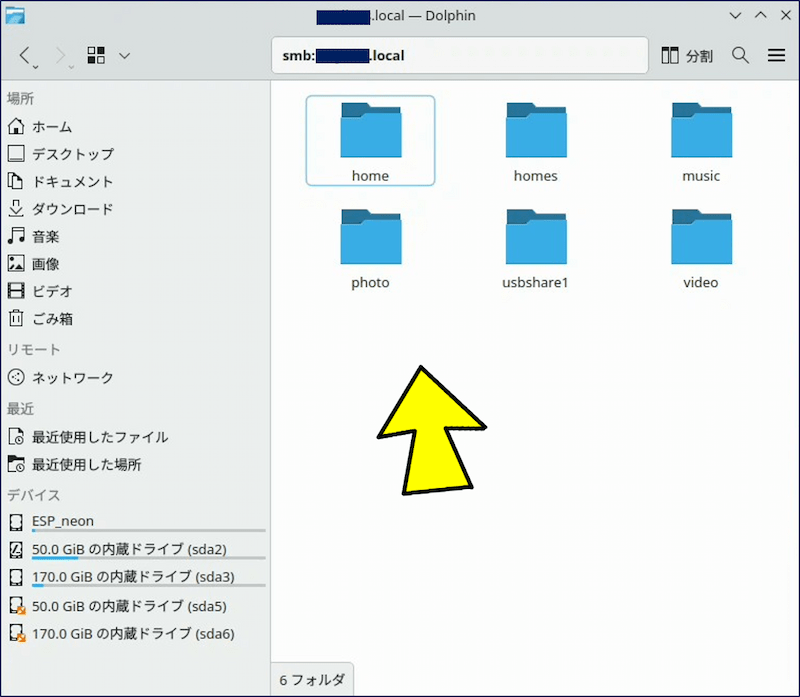
共有ディレクトリーの内容が表示されるので、開きたいディレクトリーをクリックする。

2. テキストエディタ「Kate」での NASへのアクセス
「アプリケーションランチャー(メニュー)」から「ユーティリティ」を選択し、「Kate」をクリックする。
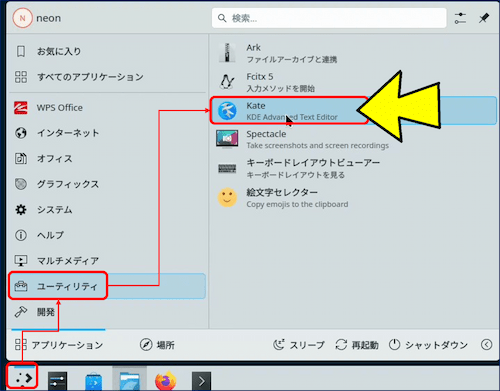
Kateの「ようこそ」画面が表示される。

ツールバーの「ファイル」をクリックし、「開く」を選択する。
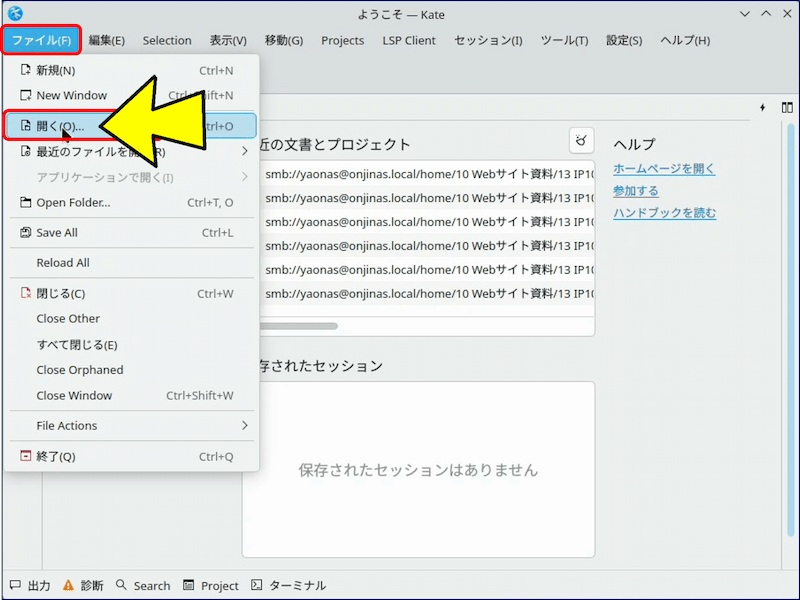
Kateの「ファイルを開く」画面が表示され、ホームディレクトリが表示される。

「ネットワーク」タブを開くと、「Dolphin」と同様にLAN上に存在する共有機能が有効なデバイスが表示されるので、「共有フォルダ(SMB)」をクリックする。
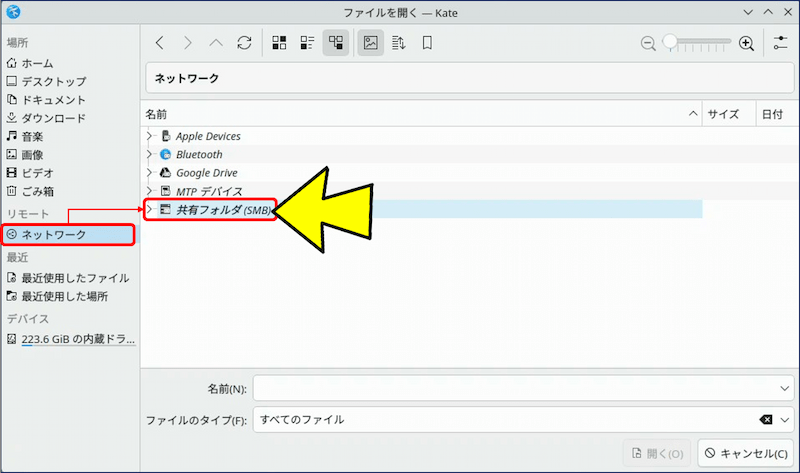
「Dolphin」と同様に、LAN内で【現在アクティブな機器】が表示されるので、「NAS」選択する。
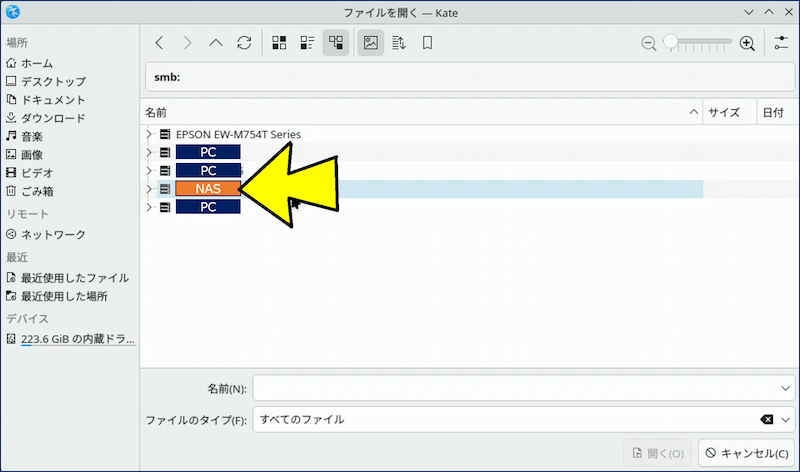
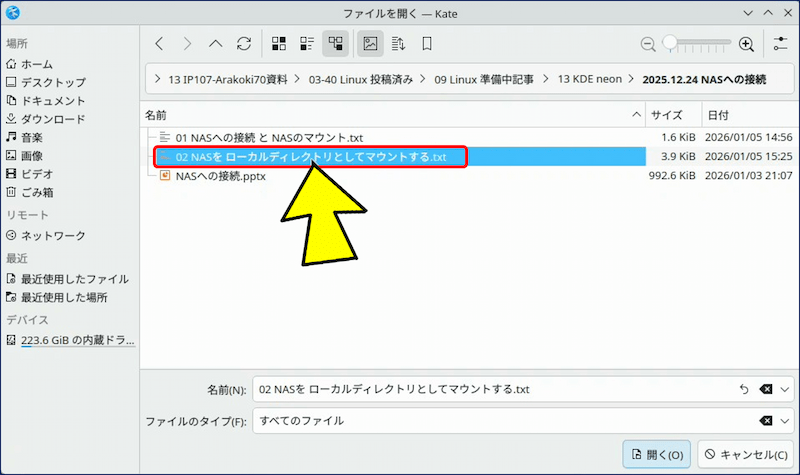
以降、NASのフォルダーから該当のファイルを選択すれば、テキストエディタ「Kate」で参照できる。
「WPS Office」での NASへのアクセス
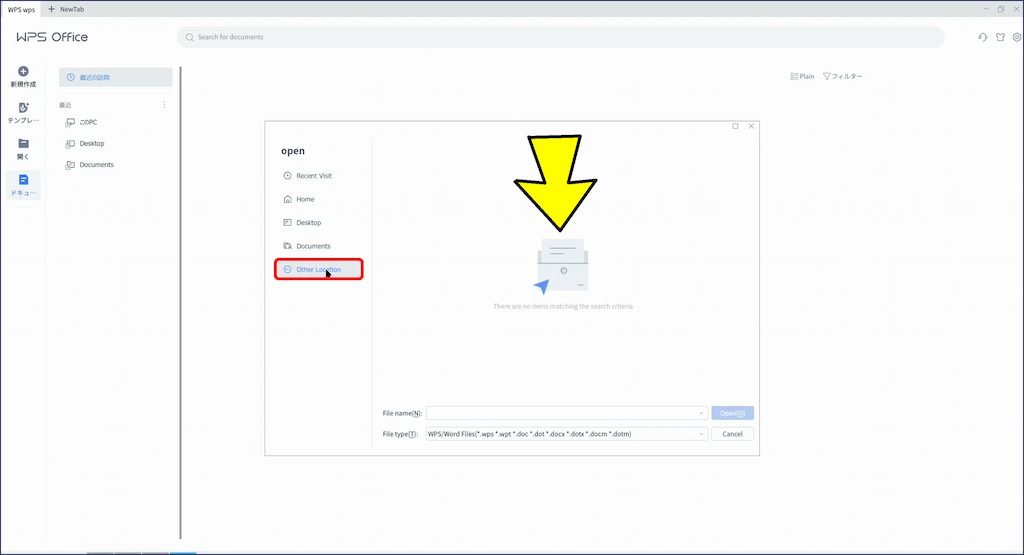
WPS Office(Linux版)は、
• /mnt
• /media
• ルート /
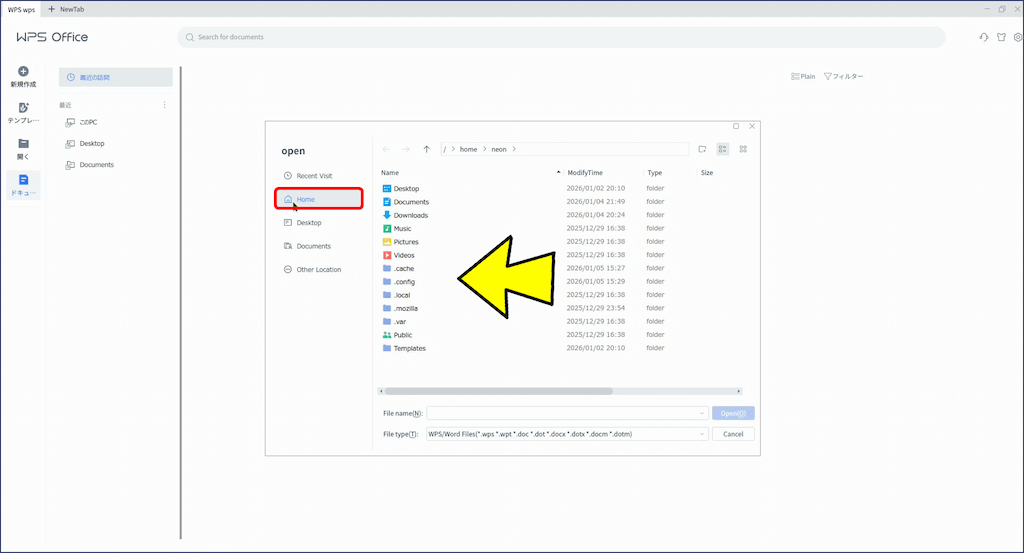
といった システム領域をファイル選択ダイアログで「隠す」仕様になっている。
• /mnt
• /media
• ルート /
といった システム領域をファイル選択ダイアログで「隠す」仕様になっている。
👉 このため
実際にはマウントされていても、WPS Office からは見えない。
実際にはマウントされていても、WPS Office からは見えない。
WPS Office が 必ず表示する のは
🔎 /home/ユーザー名/*
配下のフォルダーやファイルです。
🔎 /home/ユーザー名/*
配下のフォルダーやファイルです。
⭐ 解決策:NASを「ホームディレクトリ配下」にマウントする。
3. NASを ホームディレクトリ配下にマウントする
① マウントポイントの作成。
mkdir -p ~/nas/synology
mkdir -p ~/nas/synology
② 認証情報ファイルの作成。
sudo nano /home/neon/.smbcredentials_synology
sudo nano /home/neon/.smbcredentials_synology
中身:NAS(Synology)のユーザー名とパスワード。
username=xxxxx
password=yyyyyy
username=xxxxx
password=yyyyyy
権限を制限。
sudo chmod 600 ~/.smbcredentials_synology
sudo chmod 600 ~/.smbcredentials_synology

③ /etc/fstab に SMB マウントを追加。
sudo nano /etc/fstab
sudo nano /etc/fstab
//<NASサーバー名>.local/home /home/neon/nas/synology cifs credentials=/home/neon/.smbcredentials_synology,iocharset=utf8,uid=1000,gid=1000,file_mode=0664,dir_mode=0775,vers=2.0,_netdev 0 0
⚠️ /etc/fstab ファイルでは、1つのエントリ(1行)を途中で改行(折り返し)して記述することはできません。

④ マウント。
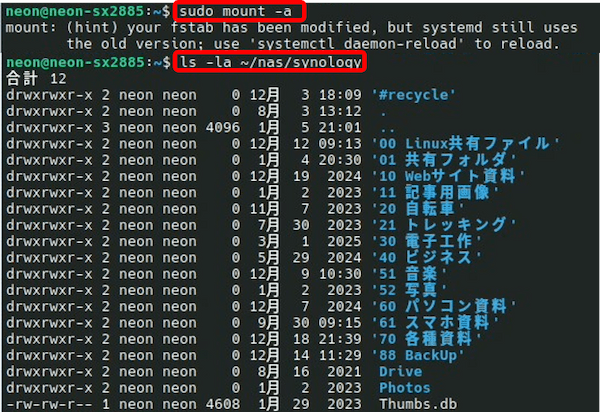
sudo mount -a
sudo mount -a
エラーが出なければ成功。
⑤ ターミナルで確認。
ls -la ~/nas/synology
ls -la ~/nas/synology
👍 NAS内のファイルが見えればOK 。
4. WPS Office での NASへのアクセス
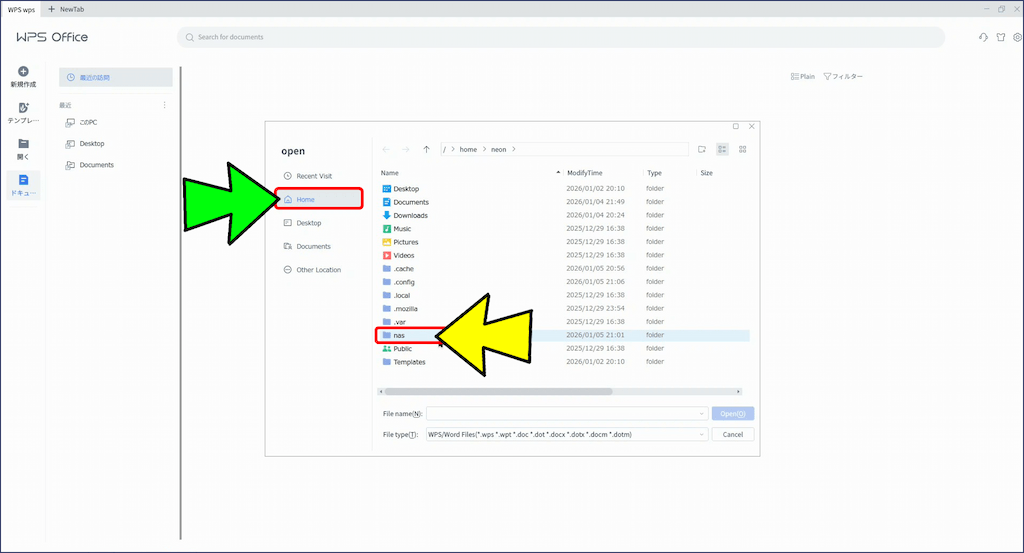
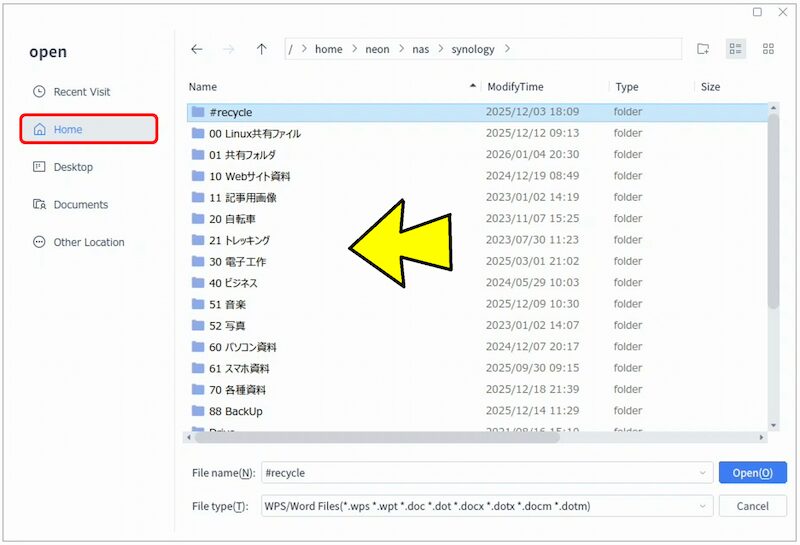
WPS Office を立ち上げ、「開く」から「Home」タブをクリックすると、フォルダー一覧に「nas」が現れる。
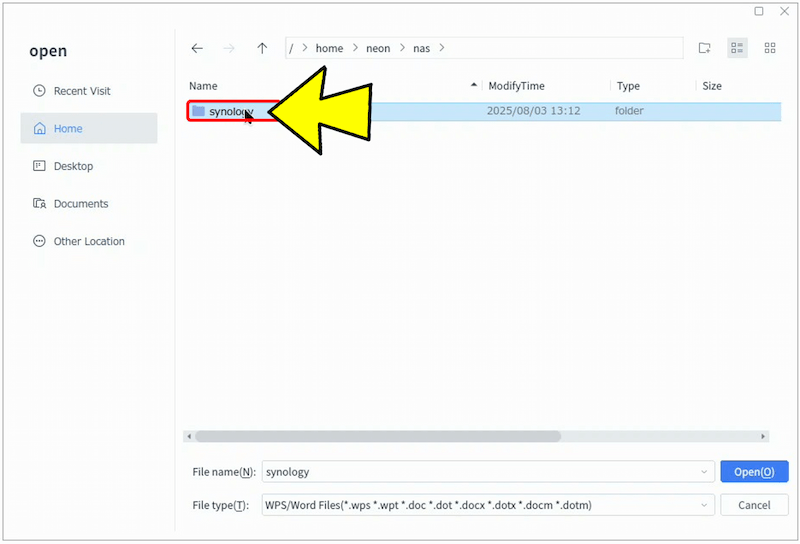
「nas」をクリックすると・・・。
マウントした「synology」フォルダーが表示される。
これで、WPS Office から NASへの直接アクセスが可能となる。
NASにあるWindowsで作成した【.pptx】ファイルを開くと…。
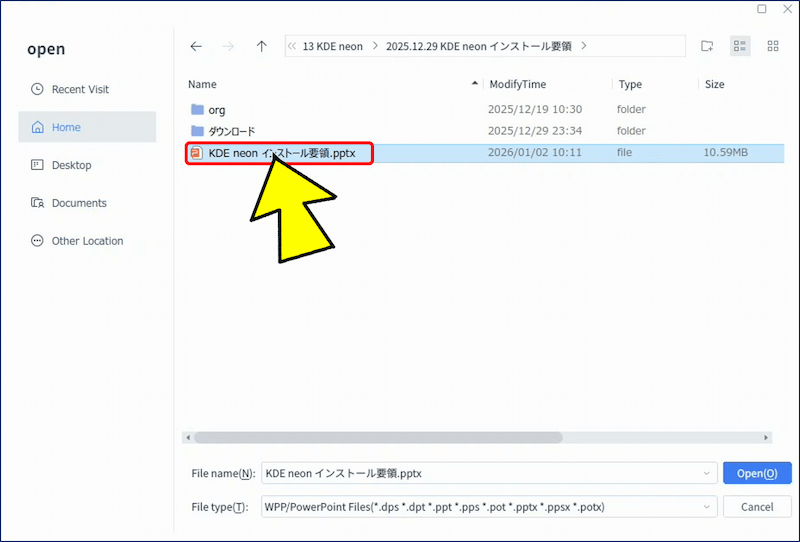
無事、パワーポイントが崩れることなく表示される。

「Kate」から NASへのアクセスの変化
ツールバーの「ファイル」をクリックし「開く」を選択すると、サイドバーの「ネットワーク」の下に「/nas/synology」が表示されるようになる。

「/nas/synology」を開くと、いきなり、NASの「home」の内容が表示される。
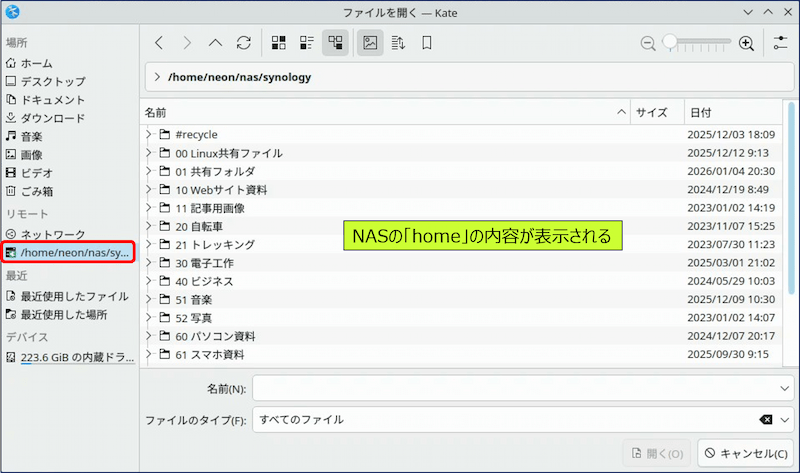
🧰 NASへのアクセスが、格段と容易になる。
5. SMB設定を 2.0 → 3.x に変更する方法(Synologyの場合)
Synology では 3.0 / 3.1.1 が普通に使える。
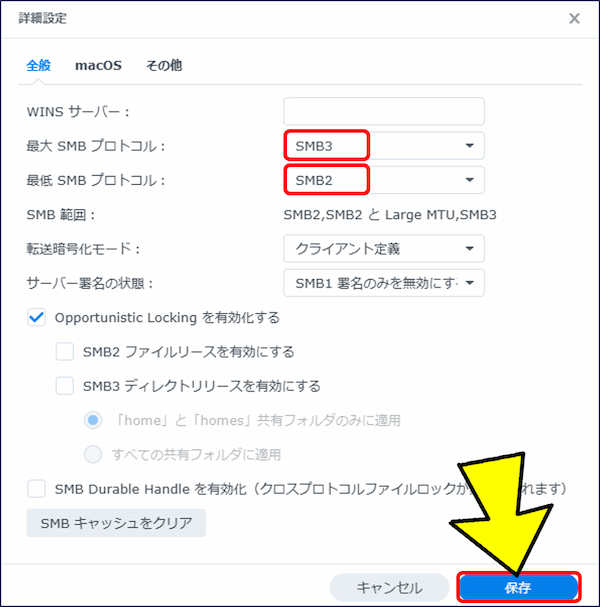
①.DSMを立ち上げ、コントロールパネル → ファイルサービス → SMB → 詳細設定の順に選択する。
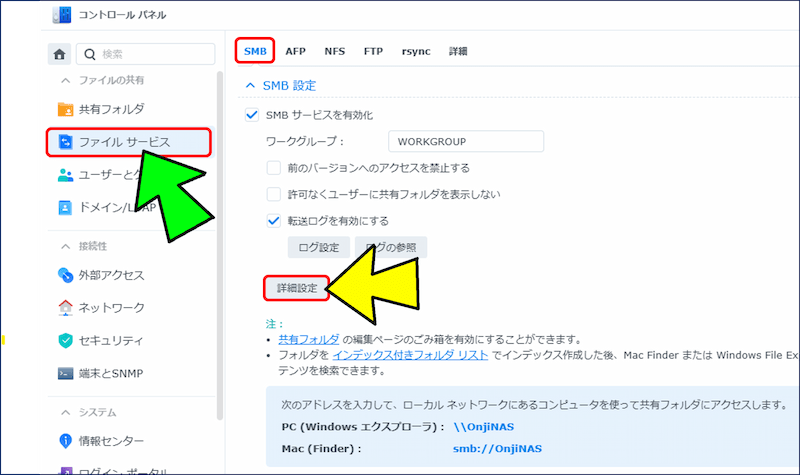
②.詳細設定画面で、
• 最大 SMB プロトコル:SMB3
• 最低 SMB プロトコル:SMB2
に設定し、「保存」をクリックする。
• 最大 SMB プロトコル:SMB3
• 最低 SMB プロトコル:SMB2
に設定し、「保存」をクリックする。
③.「はい」をクリックする。
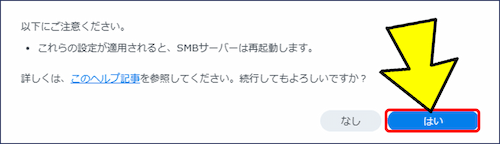
④./etc/fstab の vers=2.0 から vers=3.1.1 に修正する。
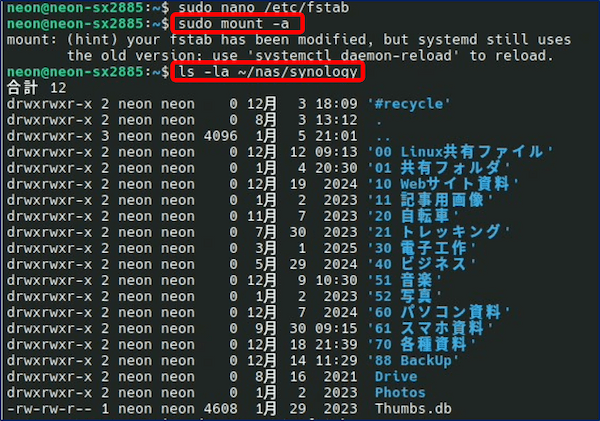
sudo nano /etc/fstab
sudo nano /etc/fstab
まずは 3.0:vers=3.0
sudo umount ~/nas/synology
sudo mount -a
sudo mount -a
問題なければ、次に 3.1.1:vers=3.1.1

6. fstabマウント設定 オプションの追加
• スリープ復帰後に切れない設定。
• NASが起動していない時でもブートを止めない設定。
• NASが起動していない時でもブートを止めない設定。
serverino,soft,nofail,_netdev,x-systemd.automount 0 0
① スリープ復帰後に切れない設定。
オプション :効果
🔹x-systemd.automount :アクセス時に自動再マウント
🔹nofail :切断時でも起動を続行
🔹soft :ハング防止(WPS使用時に重要)
🔹_netdev :ネットワーク確立後にマウント
オプション :効果
🔹x-systemd.automount :アクセス時に自動再マウント
🔹nofail :切断時でも起動を続行
🔹soft :ハング防止(WPS使用時に重要)
🔹_netdev :ネットワーク確立後にマウント
👉 これだけで、復帰後もほぼ切れない。
② NASが起動していない時でもブートを止めない。
✅ 必須オプション
🔹nofail
🔹x-systemd.automount
✅ 必須オプション
🔹nofail
🔹x-systemd.automount
なぜ止まらなくなる?
• 起動時は マウントしない。
• 初アクセス時にだけ接続。
• NASが無ければ静かにスキップ。
• 起動時は マウントしない。
• 初アクセス時にだけ接続。
• NASが無ければ静かにスキップ。
📌 systemd世代では
auto より automount が圧倒的に安定です。
auto より automount が圧倒的に安定です。

以上で、アプリから NASへのアクセスが格段と便利になる。
以上。
(2025.12.24)
スポンサー リンク