

Linux Mint (Cinnamon) 活用ノウハウ
OpenAI
ChatGPT デスクトップアプリ を使う
OpenAI
ChatGPT デスクトップアプリ を使う
OpenAIは、2026年8月11日「ChatGPTデスクトップアプリ」をLinux向けにプレビュー公開した。「ChatGPTデスクトップ」では、AIコーディングエージェント「Codex」も使用できる。
早速、Linux Mint に ChatGPT デスクトップアプリ をインストールし、使ってみた。
スポンサー リンク
1. ChatGPTデスクトップアプリ とは
ChatGPTデスクトップアプリ とは
WindowsやMacなどのパソコンにインストールして使用するOpenAIの公式アプリケーションで、Webブラウザを開くことなく、メニューから起動してPC作業と連携しながらAIが利用できる。
マルチモニター環境であれば → 「左画面でブラウザを閲覧」しながら、「右画面で ChatGPT」での作業を同時に実施・・・が可能になる。
マルチモニター環境での ChatGPT。

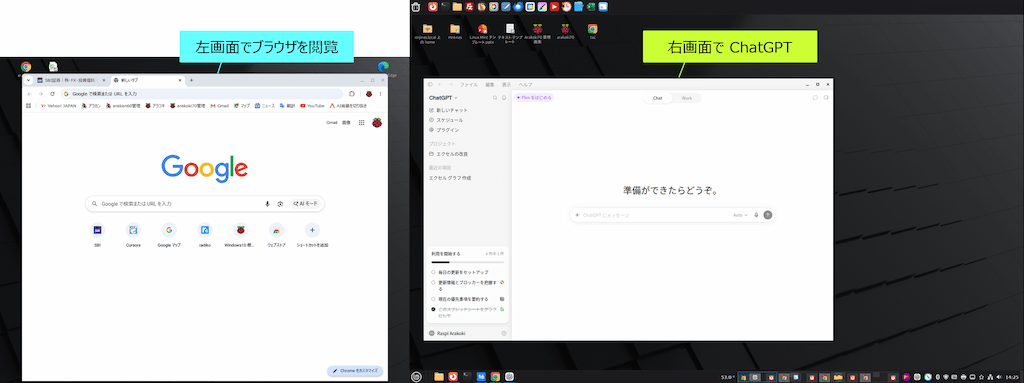
この「ChatGPTデスクトップアプリ」が、Linux Mint にもインストール可能となった。
「ChatGPTデスクトップアプリ」 3つのモード
Chat: 日常的な質問、検索、ブレインストーミングなど、会話型サポート向け。
Work: 複数工程を要する調査や、完成度の高い資料・成果物の作成向け。
Codex: プログラミングやシステム開発など、技術的な作業に特化したモード。
Chat: 日常的な質問、検索、ブレインストーミングなど、会話型サポート向け。
Work: 複数工程を要する調査や、完成度の高い資料・成果物の作成向け。
Codex: プログラミングやシステム開発など、技術的な作業に特化したモード。
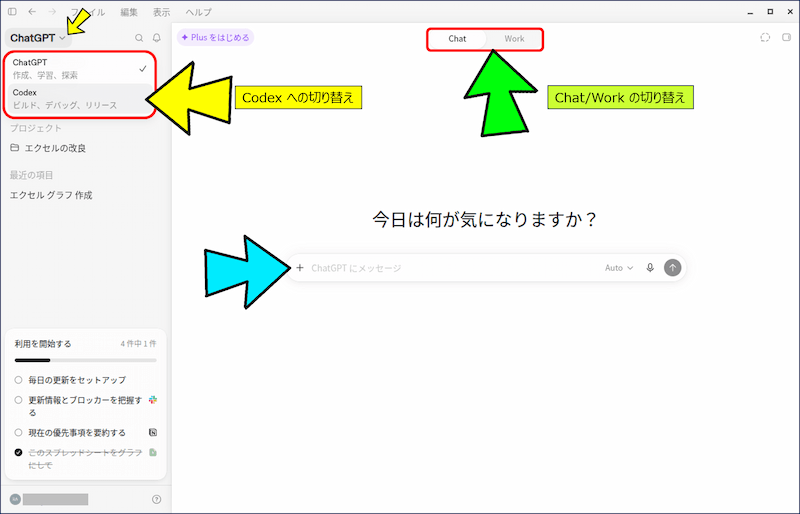
ChatGPT起動時:「Chat」の画面。
🔹 画面左上で ChatGPT/Codex の切り替えが、
🔹 中央上部で Chat/Work の切り替えが出来るようになっている。
🔹 中央上部で Chat/Work の切り替えが出来るようになっている。
「Work」に切り替えた画面。
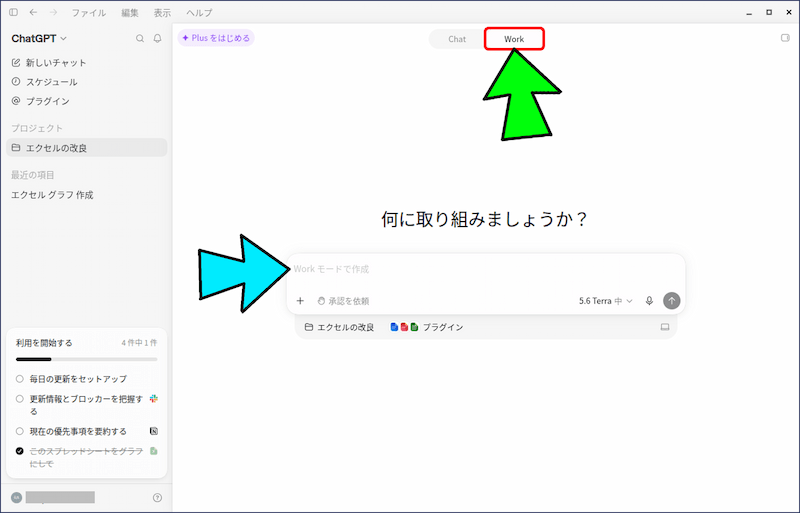
ChatGPTデスクトップアプリでは「Work」が使用できる。
ChatGPTデスクトップアプリの Work(ChatGPT Work) とは、質問への応答だけでなく、複数のステップにわたる調査や分析、書類・スライドなどの成果物作成を自律的に進めるAIエージェント機能です。
ChatGPTデスクトップアプリの Work(ChatGPT Work) とは、質問への応答だけでなく、複数のステップにわたる調査や分析、書類・スライドなどの成果物作成を自律的に進めるAIエージェント機能です。
「Codex」を選択した画面。
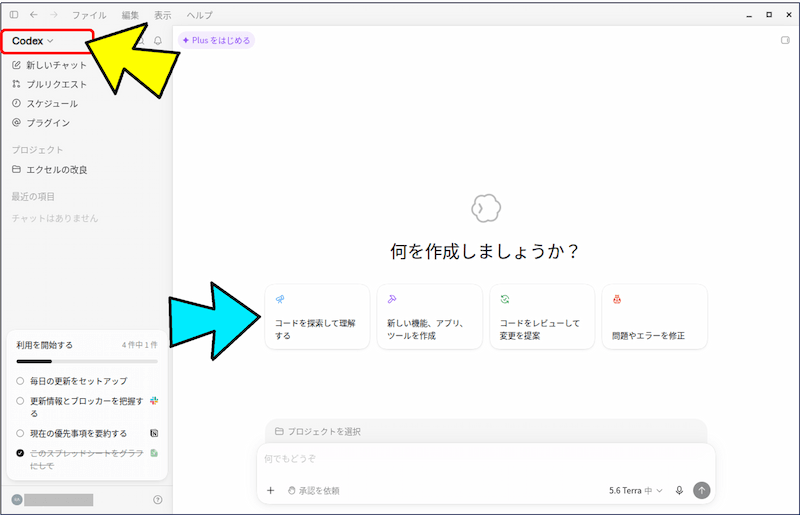
ChatGPTデスクトップアプリでは「Codex」も使用できる。
ChatGPTのデスクトップアプリにおける Codex(コデックス)とは、ソフトウェア開発や技術的な作業に特化した、AIコーディングエージェント(コマンドセンター)機能のことです。従来のチャット形式を超えて、パソコン上のローカルファイルやリポジトリに直接アクセスし、開発作業を自動で実行してくれます。
ChatGPTのデスクトップアプリにおける Codex(コデックス)とは、ソフトウェア開発や技術的な作業に特化した、AIコーディングエージェント(コマンドセンター)機能のことです。従来のチャット形式を超えて、パソコン上のローカルファイルやリポジトリに直接アクセスし、開発作業を自動で実行してくれます。
2. ChatGPTデスクトップアプリのインストール
CPUアーキテクチャの確認コマンド。
uname -m
uname -m

Linux Mint のブラウザーから「ChatGPTデスクトップアプリ」で検索すると、ダウンロードサイトが表示されるので、「Linux 版をダウンロード」をクリックして「x64(.deb)」 パッケージをダウンロードする。
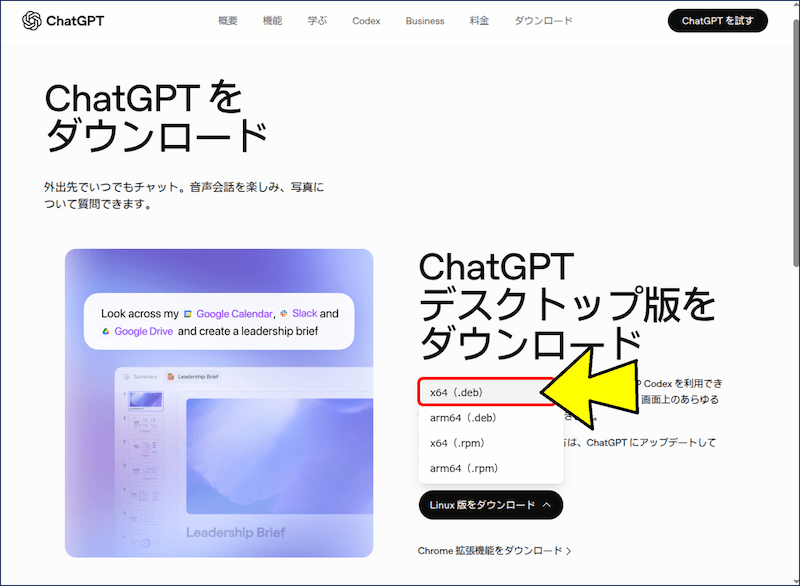
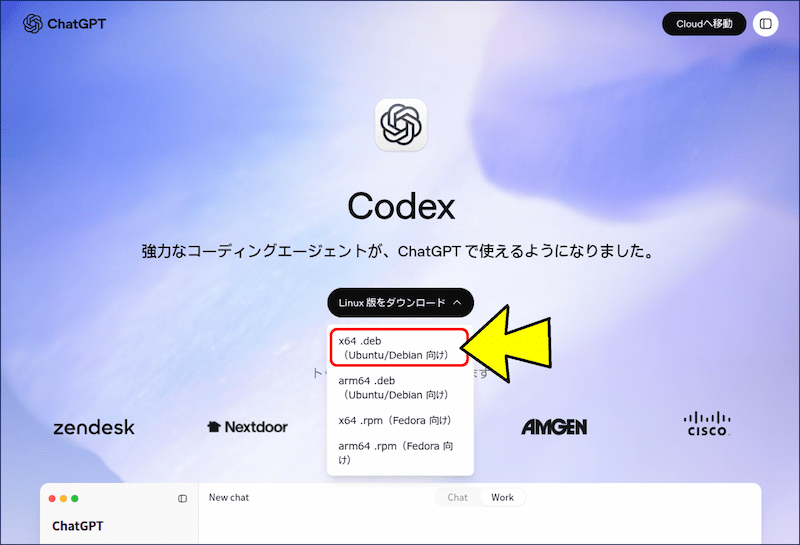
※:既存のCodexアプリをアップデートすると、新しいChatGPTデスクトップアプリになります。
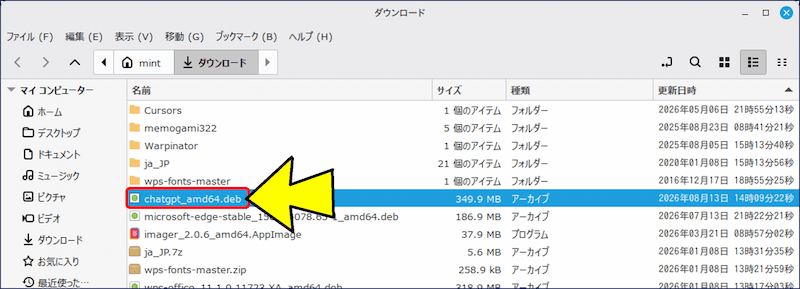
「ダウンロード」フォルダに「chatgpt_amd64.deb」がダウンロードされる。
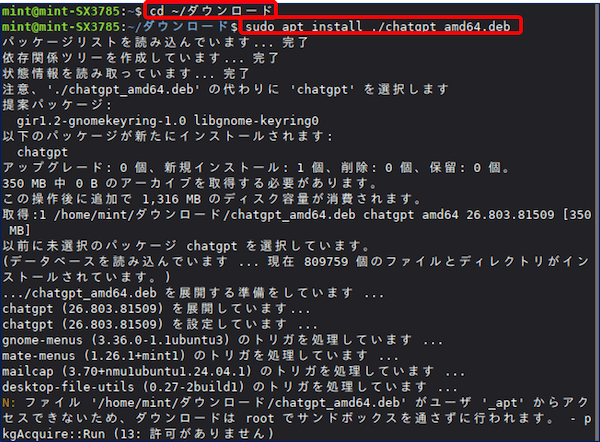
「ダウンロード」フォルダに移動し、apt コマンドでインストールする。
cd ~/ダウンロード
sudo apt install ./chatgpt_amd64.deb
cd ~/ダウンロード
sudo apt install ./chatgpt_amd64.deb
3. 「ChatGPT」の初回起動
インストールが完了すると、「アプリケーションメニュー」の「アクセサリ」カテゴリーに「ChatGPT」のアイコンが追加される。
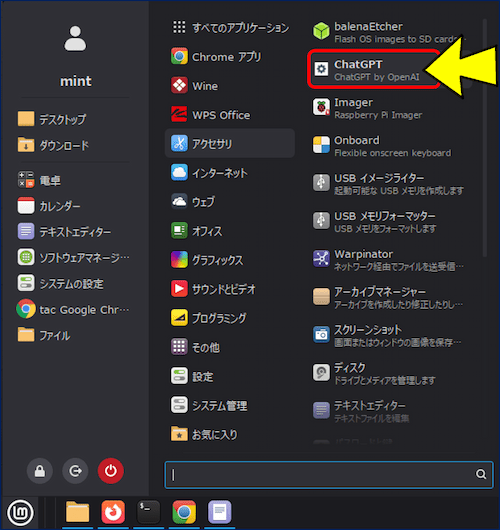
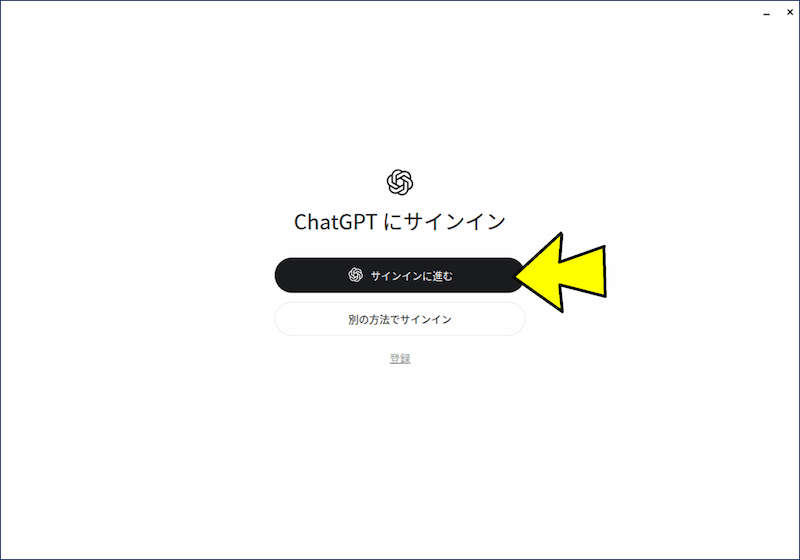
「ChatGPT」を起動すると、サインインが求められるので「サインインへ進む」をクリックする。
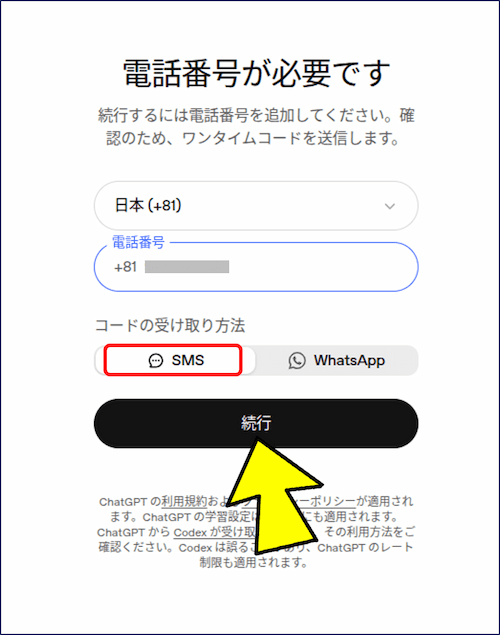
携帯の電話番号を入力し、「SMS」でワンタイムコードを受け取る。
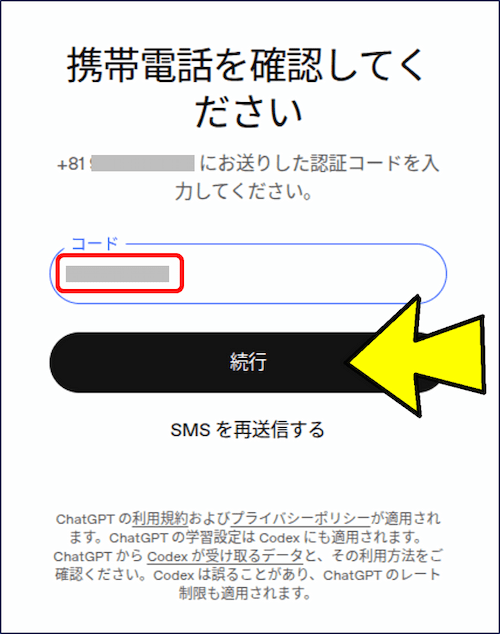
受信した認証コードを入力し、「続行」をクリックする。
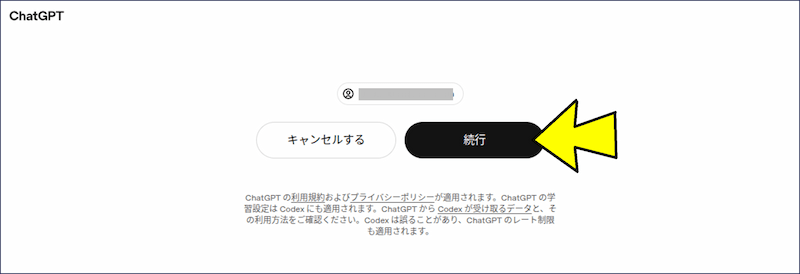
ブラウザー(Chrome)のログインアカウントが表示されるので、「続行」をクリックする。
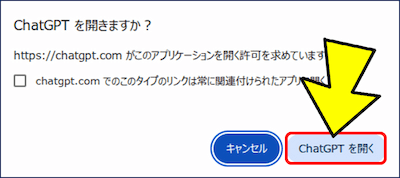
「ChatGPT を開きますか ?」と表示されるので、「ChatGPT を開く」をクリックする。
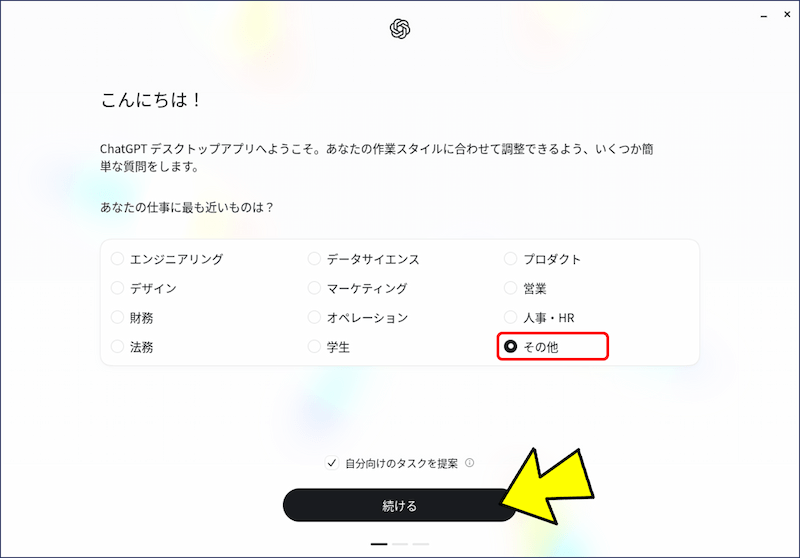
「こんにちは!」画面が表示されるので、自分の業務を選択し「続ける」をクリックする。
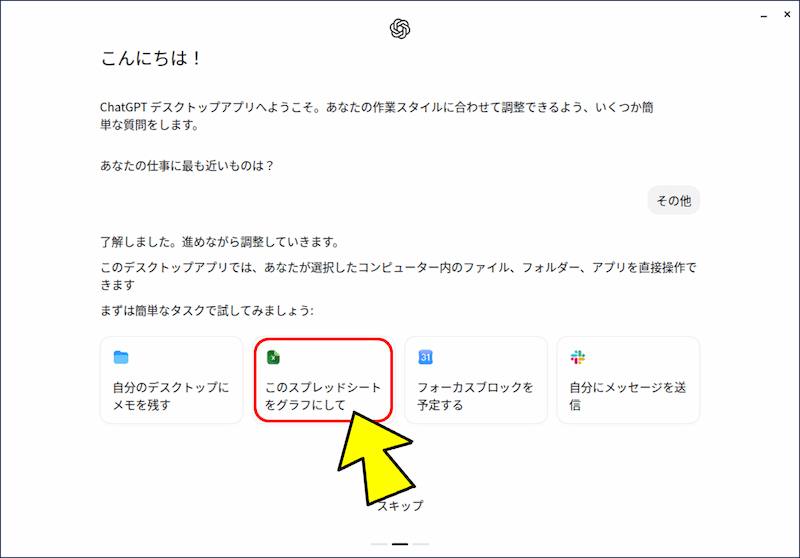
試しのタスクが表示されるので、「このスプレッドシートをグラフにして」をクリックしてみると・・・。
グラフが表示される。
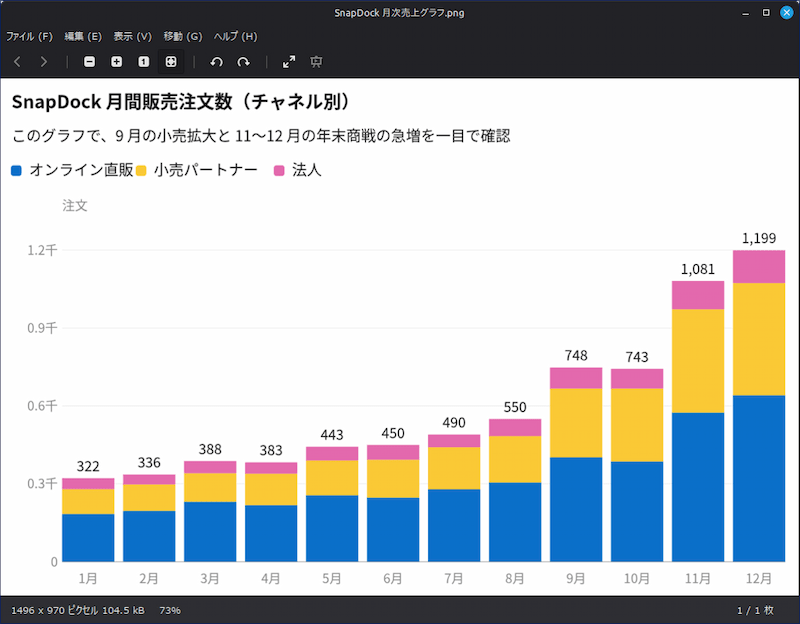
4. エクセルをアップロードしグラフを作成
エクセルをアップロードし、グラフを作成した例。
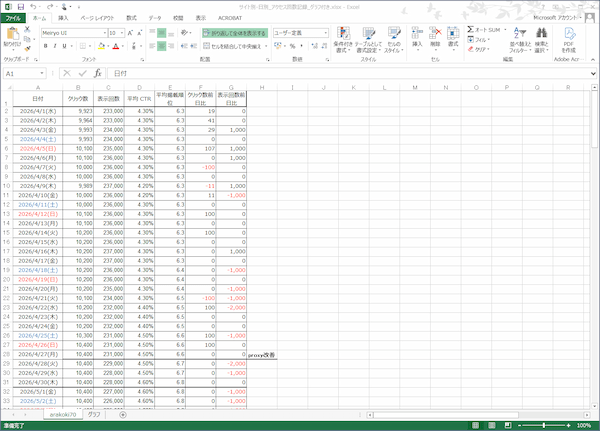
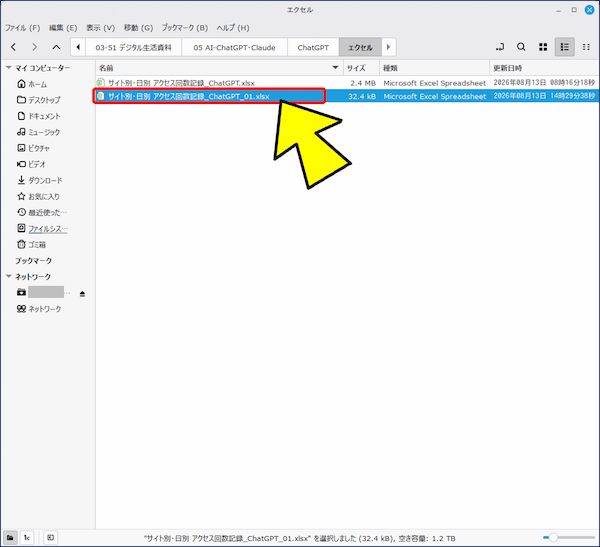
「Chatモード」で、画面に【.xlsxファイル】をドロップする。
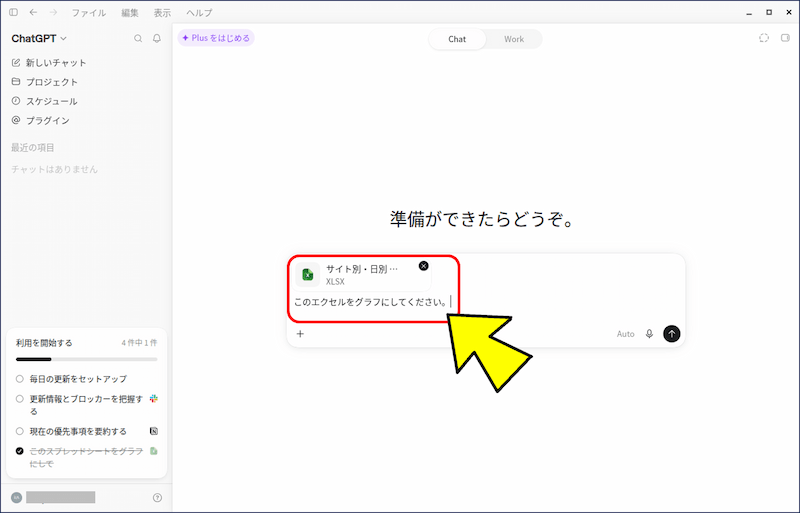
プロンプトに「このエクセルをグラフにしてください。」と入力する。
「Work で続けますか?」と聞かれるので、「Work で続ける」をクリックする。
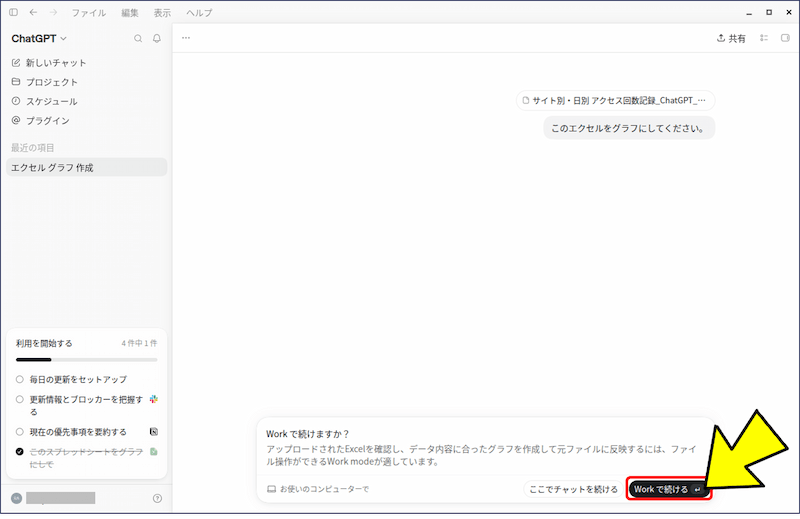
ここで、「Chatモード」から「Work モード」に自動で切り替わる。
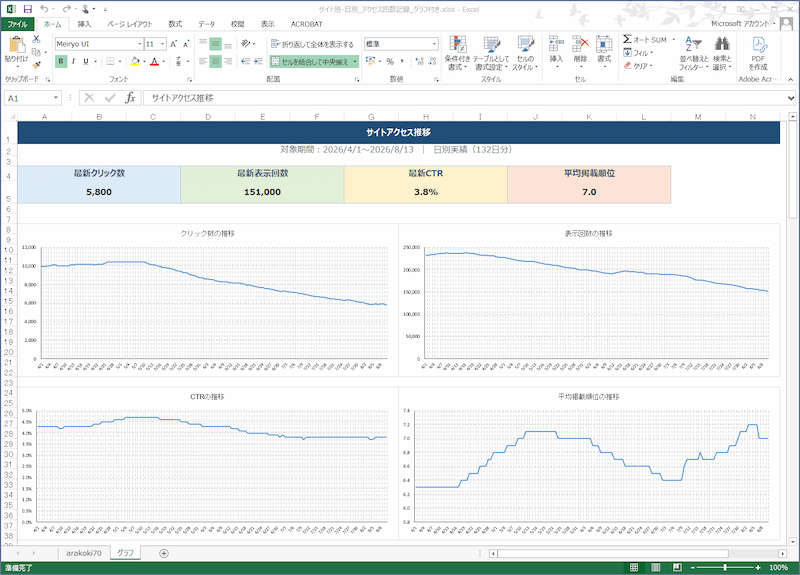
少し時間がかかって、「xxx_グラフ付き.xlsx」というエクセルファイルが作成される。
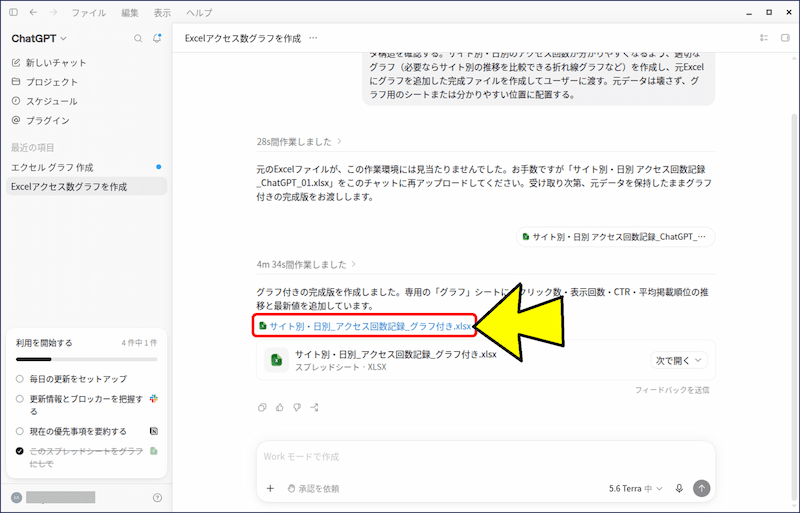
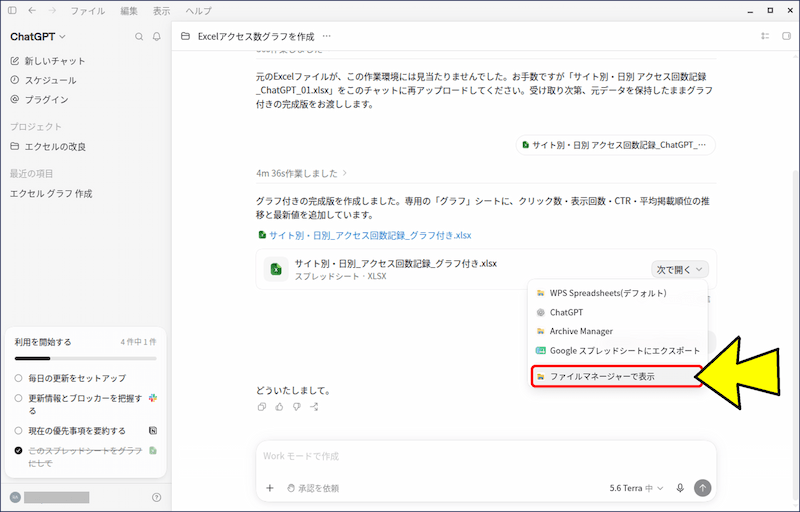
「次で開く」から、Linux Mint には Excel がインストールされてないので、「ファイルマネージャーで表示」を選択する。
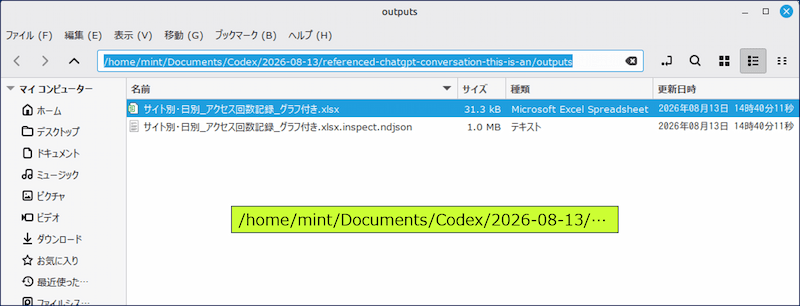
【/home/mint/Documents/Codex/2026-08-13/…】フォルダーに、【.xlsxファイル】が保存されている。
ChatGPT が作成したエクセルのグラフを、Windowsで表示してみる。
Linux Mint に関する記事一覧:
以上。
(2026.08.13)
スポンサー リンク
Linux Mint で ChatGPT デスクトップが使えるようになったのは嬉しいですね。画像まわりでも最近はブラウザだけで元画像を差し替えて雰囲気を変えられるツールが増えていて、たとえば https://imgtoimg-ai.com/ のような image to image ai を試すと、プロンプト調整の感触がデスクトップ版の会話と少し違って面白いです。Codex と組み合わせて作業メモ用のイラストを軽く作る用途にも便利でした。