

Linux Mint を徹底的に使いこなす
Stage 2 01_03
ファイルの権限(chmod / chown) を GUI と CLI で理解
Stage 2 01_03
ファイルの権限(chmod / chown) を GUI と CLI で理解
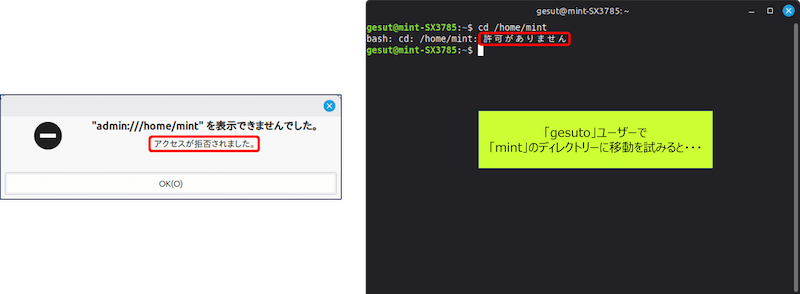
Linux を使っていると、あるとき突然「権限がありません(Permission denied)」というエラーに出会うことがある。「ファイルが実行できない」「保存できない」「フォルダを開けない」といった問題の多くは権限の設定ミスで、「ファイル権限」の仕組みを理解していれば、慌てずに対処できる。
以下、ファイルの権限について、
• 「Nemo」を使った GUI(マウス操作)での確認・変更方法
• 「ターミナル」を使った CLI(コマンド)での確認・変更方法
の両方から、誰にでもにもわかるようにまとめた。
• 「Nemo」を使った GUI(マウス操作)での確認・変更方法
• 「ターミナル」を使った CLI(コマンド)での確認・変更方法
の両方から、誰にでもにもわかるようにまとめた。
スポンサー リンク
目 次
1. ファイル権限の基礎知識
2. GUI での 権限の確認と変更
3. 権限を理解するために ユーザーを追加する
4. CLI での 権限の確認と変更
5. CLI での 権限変更事例
6. トラブルシューティング・よくある間違い
7. まとめ
2. GUI での 権限の確認と変更
3. 権限を理解するために ユーザーを追加する
4. CLI での 権限の確認と変更
5. CLI での 権限変更事例
6. トラブルシューティング・よくある間違い
7. まとめ
1. ファイル権限の基礎知識
一つ一つのファイルには、「誰に、どのような操作を許可するのか」という権限を規定する情報が設定されている。この情報のことを、パーミッションと呼ぶ。
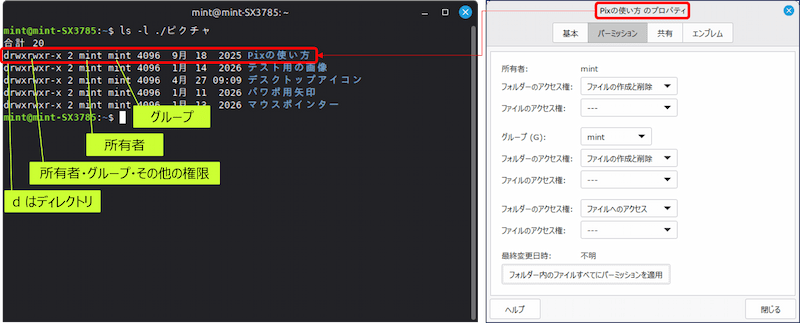
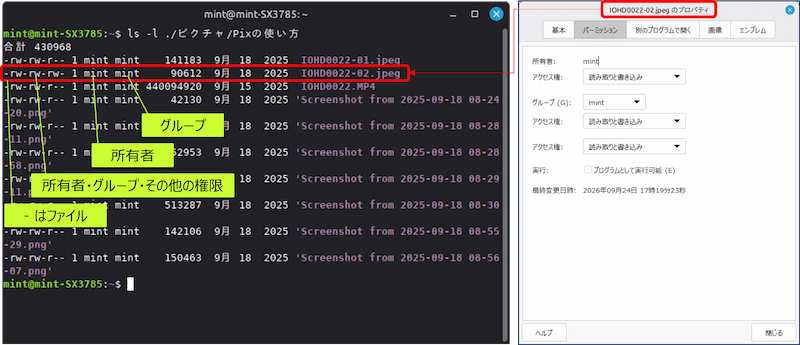
ファイルの権限(パーミッション)を CLI と GUI で対比した例。
• CLI:ls -l で権限が確認出来る。
• GUI:「プロパティ」→「パーミッション」タブで確認する。
• GUI:「プロパティ」→「パーミッション」タブで確認する。
ディレクトリ(フォルダ)の場合。

ファイルの場合。
①. 「誰が」触れるかを3つのカテゴリーで管理
Linux では、1つのファイルやフォルダに対して「誰がアクセスできるか」を次の3つの立場に分けて管理している。
| 区分 | 英語表記 | 意味 |
| 所有者 | owner(user) | そのファイルを作成した人、または所有権を持つユーザー |
| グループ | group | そのファイルに関連付けられたユーザーグループに所属する人たち |
| その他 | others | 上記以外の、システムを使う全てのユーザー |
所有者:
たとえば、自分が作成したファイルの「所有者」は自分自身になる。
たとえば、自分が作成したファイルの「所有者」は自分自身になる。
グループ:
「グループ」は、複数人でまとめて同じ権限を与えたいときに使う仕組み。
(例:家族全員が入っている family というグループを作り、そのグループにだけ共有フォルダへのアクセスを許可する、など)。
「グループ」は、複数人でまとめて同じ権限を与えたいときに使う仕組み。
(例:家族全員が入っている family というグループを作り、そのグループにだけ共有フォルダへのアクセスを許可する、など)。
その他 :
家族で1台の PC を共有していて、それぞれに別のユーザーアカウントを作っている場合、他の家族は「その他(others)」に分類される。
家族で1台の PC を共有していて、それぞれに別のユーザーアカウントを作っている場合、他の家族は「その他(others)」に分類される。
②. 「何ができるか」を3種類の権限で管理する
それぞれの立場(所有者・グループ・その他)に対して、次の3種類の権限を個別に設定できる。
| 権限 | 記号 | ファイルの場合 | フォルダの場合 |
| 読み取り | r(read) | ファイルの中身を見られる | フォルダ内のファイル一覧を見られる |
| 書き込み | w(write) | ファイルの中身を編集・削除できる | フォルダ内にファイルを作成・削除できる |
| 実行 | x(execute) | プログラムやスクリプトとして実行できる | フォルダの中に移動(cd)できる |
🧰 フォルダに対する「実行権限」の意味について。
フォルダを「実行する」というと不思議に感じるが、フォルダの場合の実行権限は「そのフォルダの中に入る(移動する)ための権限」で、フォルダの実行権限がないと、たとえ読み取り権限があってもそのフォルダの中身を正しく扱うことが出来ない。
フォルダを「実行する」というと不思議に感じるが、フォルダの場合の実行権限は「そのフォルダの中に入る(移動する)ための権限」で、フォルダの実行権限がないと、たとえ読み取り権限があってもそのフォルダの中身を正しく扱うことが出来ない。
③. CLI では ls -l で権限が確認出来る
ターミナルを開いて、任意のフォルダで次のコマンドを実行します。
ls -l
すると、次のように「パーミッション」が表示される。
-rwxr-xr-- 1 tanaka family 1024 9月 22 10:00 sample.sh
drwxr-xr-x 2 tanaka family 4096 9月 22 10:05 shared_folder
drwxr-xr-x 2 tanaka family 4096 9月 22 10:05 shared_folder
先頭の -rwxr-xr-- の部分を分解すると・・・。
- rwx r-x r--
① ② ③ ④
① ② ③ ④
①:ファイルの種類
• - は通常のファイル、d はディレクトリ(フォルダ)を表す。
• 上の例の2行目が d から始まっているのは、shared_folder がフォルダだから。
②:所有者(owner)の権限
• - は通常のファイル、d はディレクトリ(フォルダ)を表す。
• 上の例の2行目が d から始まっているのは、shared_folder がフォルダだから。
②:所有者(owner)の権限
→ rwx(読み取り・書き込み・実行すべて可能)
③:グループ(group)の権限
③:グループ(group)の権限
→ r-x(読み取りと実行は可能、書き込みは不可)
④:その他(others)の権限
④:その他(others)の権限
→ r--(読み取りのみ可能)
権限がない項目は -(ハイフン)で表示される。
つまり rwxr-xr-- は
• 所有者は何でもできるが、
• グループは読み取りと実行のみ、
• その他は読み取りしかできない、
という設定を表している。
つまり rwxr-xr-- は
• 所有者は何でもできるが、
• グループは読み取りと実行のみ、
• その他は読み取りしかできない、
という設定を表している。
また、ls -l の出力には所有者名とグループ名も表示される。
上記例では「所有者が tanaka、所属グループが family」となっている。
上記例では「所有者が tanaka、所属グループが family」となっている。
④. 数値表記(パーミッション番号)を理解する
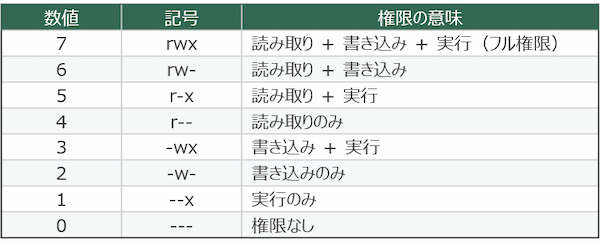
権限は rwxr-xr-- のような記号(シンボル表記)だけでなく、数字で表すこともできる。CLI で権限を変更する際、この数値表記を使う場面が非常に多いため、理解しておくと便利。
| 権限 | 数値 |
| r(読み取り) | 4 |
| w(書き込み) | 2 |
| x(実行) | 1 |
| なし | 0 |
そして、所有者・グループ・その他それぞれについて、持っている権限の数値を足し算する。
例えば
• 「読み取り+書き込み+実行(rwx)」は 4+2+1=7、
• 「読み取り+実行(r-x)」は 4+1=5、
• 「読み取りのみ(r--)」は 4 となる。
• 「読み取り+書き込み+実行(rwx)」は 4+2+1=7、
• 「読み取り+実行(r-x)」は 4+1=5、
• 「読み取りのみ(r--)」は 4 となる。
上記の sample.sh(rwxr-xr--)を数値化すると、
• 所有者: rwx = 7
• グループ: r-x = 5
• その他: r-- = 4
となり、まとめて 754 と表記する。
• 所有者: rwx = 7
• グループ: r-x = 5
• その他: r-- = 4
となり、まとめて 754 と表記する。
この3桁の数字が、CLI でよく目にする「755」「644」といった権限表記の正体です。
| 数値 | 意味 | よくある用途 |
| 755 | 所有者は全権限、グループ・その他は読み取り+実行 | 実行可能なスクリプトやプログラム |
| 644 | 所有者は読み書き可能、グループ・その他は読み取りのみ | 通常のテキストファイルや文書 |
| 700 | 所有者のみ全権限、他は一切アクセス不可 | 個人用の秘密のファイルやフォルダ |
| 777 | 誰でも読み書き実行が可能 | ※基本的に非推奨 |
この「数値表記」と「記号表記」の対応関係を押さえておけば、GUI/CLI の操作もスムーズに理解できる。
2. GUI での 権限の確認と変更
Linux Mint 標準のファイルマネージャー「Nemo」では、コマンドを使わずマウス操作だけで権限の確認・変更ができる。
①. プロパティ画面を開く。
権限を変更したいファイルやフォルダを右クリックし、「プロパティ」を選択する。
(「Pixの使い方」という名前のフォルダの例)。
(「Pixの使い方」という名前のフォルダの例)。
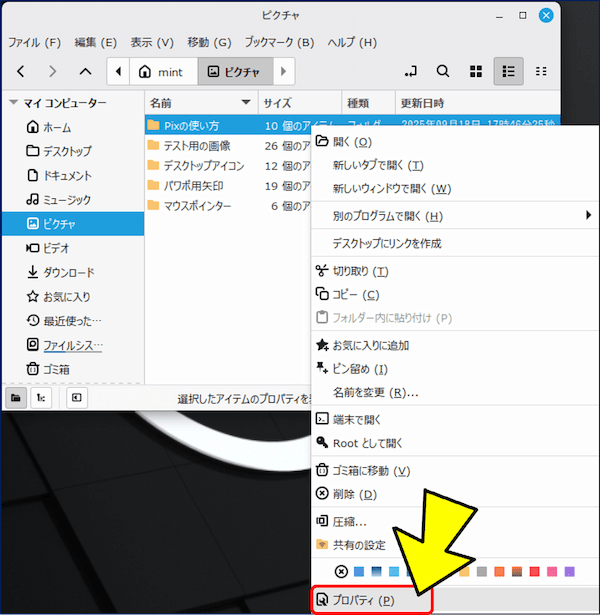
開いたウィンドウの「パーミッション」タブをクリックすると、現在の権限設定が表示される。
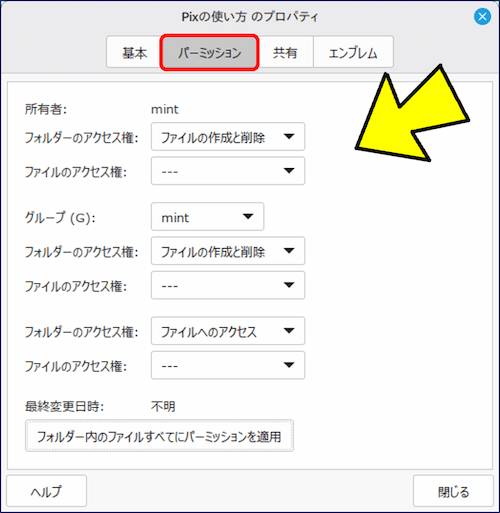
上から順に、
• 所有者:mint → 【ファイルの作成と削除】 → 7
• グループ:mint → 【ファイルの作成と削除】 → 7
• 空白:その他 → 【ファイルへのアクセス】 → 5
と、それぞれのアクセス権が表示されている(フォルダの例)。
• 所有者:mint → 【ファイルの作成と削除】 → 7
• グループ:mint → 【ファイルの作成と削除】 → 7
• 空白:その他 → 【ファイルへのアクセス】 → 5
と、それぞれのアクセス権が表示されている(フォルダの例)。
CLIでの「Pixの使い方」というフォルダのパーミッション → 775。
drwxrwxr-x 2 mint mint 4096 9月 18 2025 Pixの使い方
②. 所有者・グループの確認と変更。
「パーミッション」タブには「所有者」と「グループ」のアクセス権がプルダウンメニューで表示されるので、プルダウンから選択するだけで変更が出来る。
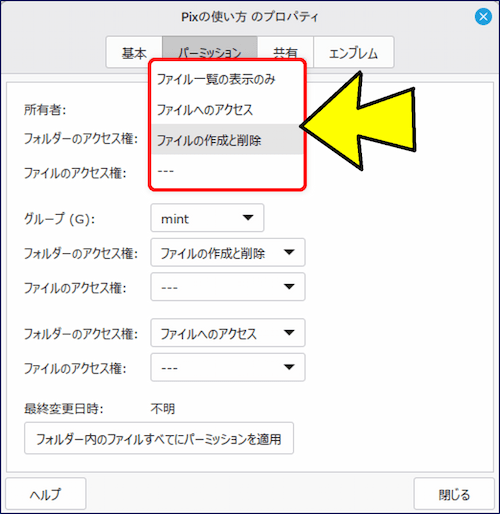
③. 権限の設定(読み取り・書き込み・実行)。
所有者・グループ・その他それぞれについて、プルダウンメニューから権限がを選べる。
• フォルダの場合:「ファイル一覧の表示のみ」「ファイルへのアクセス」「ファイルの作成と削除」「なし」から選択
• フォルダの場合:「ファイル一覧の表示のみ」「ファイルへのアクセス」「ファイルの作成と削除」「なし」から選択
• ファイルの場合:「なし」「読み取りのみ」「読み取りと書き込み」から選択
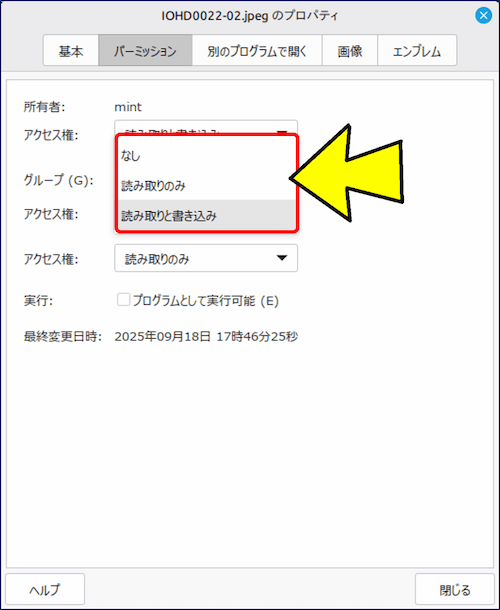
CLIでの「IOHD0022-02.jpeg」というファイルのパーミッション → 666。
-rw-rw-rw- 1 mint mint 90612 9月 18 2025 IOHD0022-02.jpeg
• 実行権限だけは別枠で、「プログラムとして実行可能」というチェックボックスになっている
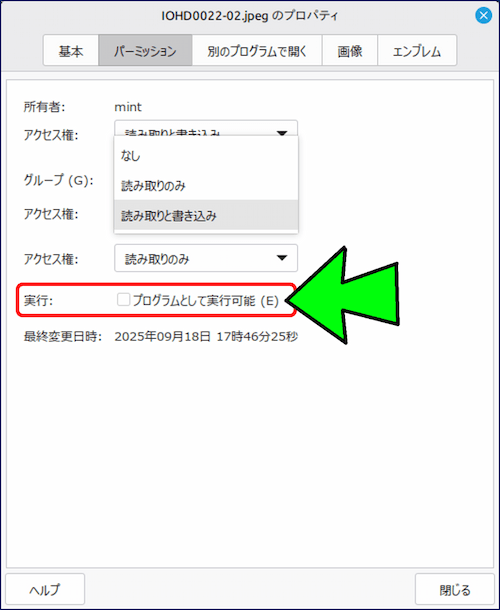
④. フォルダ内に一括適用する。
フォルダのプロパティで権限を変更すると、「フォルダー内のファイルすべてにパーミッションを適用」というボタンが表示されまる。これを使うと、サブフォルダやファイルすべてに同じ権限をまとめて反映できる。
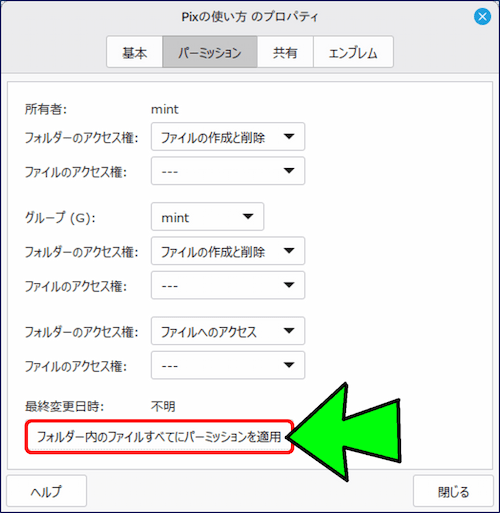
CLIコマンドでは -R オプション「再帰的(Recursive)」に該当する。
sudo chown -R tanaka:family shared_folder
sudo chmod -R 775 shared_folder
sudo chmod -R 775 shared_folder
3. 権限を理解するために ユーザーを追加する
📛 ユーザー間でのフォルダーやファイルに対する権限を理解するために、「testuser」ユーザーを追加し、「mint」ユーザーとの間で権限を確認してみる。
root ユーザーに切り替える。
sudo su -
sudo su -
「testuser」ユーザーを追加する。
sudo useradd -m -s /bin/bash testuser
sudo useradd -m -s /bin/bash testuser
-m:ホームディレクトリを自動で作る。
-s /bin/bash:ログインシェルに bash を指定する。
-s /bin/bash:ログインシェルに bash を指定する。
元のユーザーに戻る
exit
exit
「testuser」ユーザーのパスワードを設定する。
sudo passwd testuser
sudo passwd testuser
ホームディレクトリを見てみる。
ls -l /home
ls -l /home
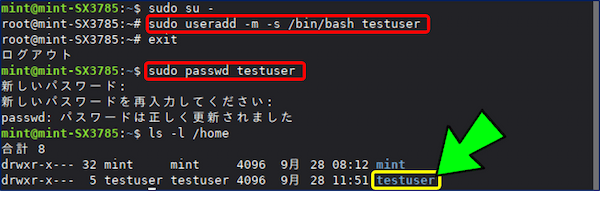
「testuser」ユーザーのディレクトリが作成されている。
root ユーザーに切り替えて、
「testuser」で sudo が使えるように、sudo グループへ追加する。
gpasswd -a testuser sudo
「testuser」で sudo が使えるように、sudo グループへ追加する。
gpasswd -a testuser sudo
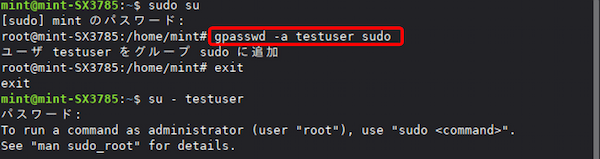
「mint」から「testuser」に、ユーザーに切り替える。
su - testuser
su - testuser
パスワードは「testuser」ユーザーのパスワード。
現在地ディレクトリの確認。
pwd
/home/testuserになっている
pwd
/home/testuserになっている
/testuser ディレクトリを表示すると・・・。
ls -l
ls -l
” drwxr-xr-x 2 testuser testuser 4096 1月 8 2026 模板 ”
が表示される。
が表示される。

中国語名が表示される原因:
/etc/skel 内に中国語名(模板)で標準フォルダ作成用設定が配置されていることが原因。
/etc/skel 内に中国語名(模板)で標準フォルダ作成用設定が配置されていることが原因。
対策:
日本語や英語の標準ディレクトリ(デスクトップやダウンロードなど)に再生成する。
LC_ALL=ja_JP.UTF-8 xdg-user-dirs-update --force
日本語や英語の標準ディレクトリ(デスクトップやダウンロードなど)に再生成する。
LC_ALL=ja_JP.UTF-8 xdg-user-dirs-update --force
この後、ls で確認すると「テンプレート」や「デスクトップ」などの日本語ディレクトリが作成されている。
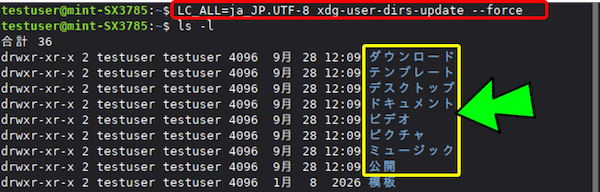
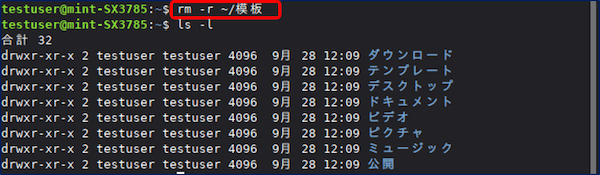
「模板」をディレクトリごと削除する。
rm -r ~/模板
rm -r ~/模板
4. CLI での 権限の確認と変更
CLI で、フォルダーやファイルに対するユーザー間での権限管理を理解する。
上記で作成した【testuser】に切り替える。
su - testuser
su - testuser

【testuser】から【mint】のホームディレクトリを開く事は出来ない。
「許可がありません」と表示される。
「許可がありません」と表示される。
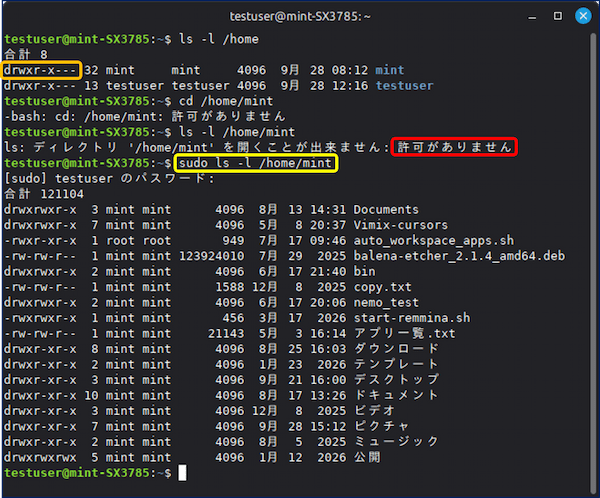
sudo ls -l /home/mint であれば可能。
🔍 所属グループが同じなら他のユーザーのフォルダーが開けるか?
・・・ ということで。
・・・ ということで。
ユーザー【testuser】の所属グループを【mint】に変更してみる。
sudo usermod -g mint testuser
sudo usermod -g mint testuser
所属グループの確認 → 【mint】グループの所属になっている。
groups testuser
groups testuser
ls -l /home/mint を実行してみるも・・・。
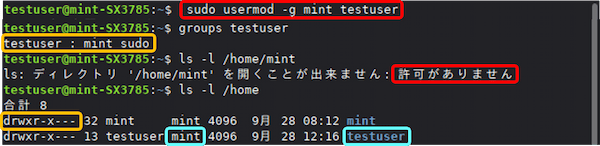
「許可がありません」と表示される。
※:testuser ディレクトリを見ると、ユーザー【testuser】、グループは【mint】になっている。
※:testuser ディレクトリを見ると、ユーザー【testuser】、グループは【mint】になっている。
🧰 原因:
「グループの変更(usermod)が、
まだ現在のログインセッションに反映されていないから」
まだ現在のログインセッションに反映されていないから」
Linuxの仕様として、usermod コマンドでユーザーの所属グループを変更した場合、現在ログイン中のシェル(画面)にはその変更が即座に反映されない。
➡️ 対策:
一度ログアウトして再ログインするか、newgrp mint というコマンドを実行してグループを切り替える。
再ログインした後の、実行結果。
→ 所属グループが同じなら他のユーザーのフォルダーでも開ける!。
→ 所属グループが同じなら他のユーザーのフォルダーでも開ける!。
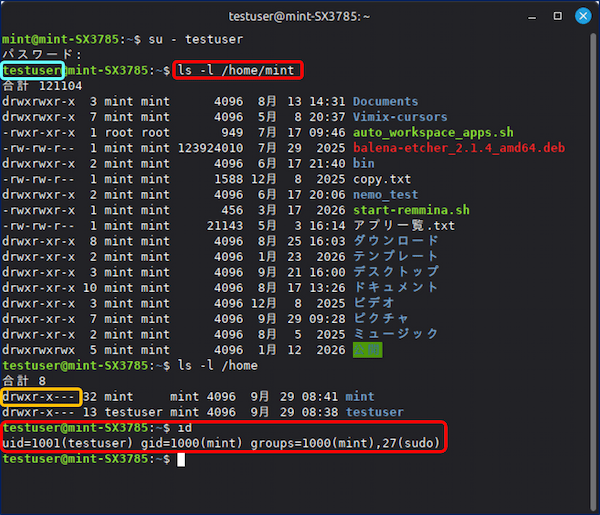
id コマンド は、
ユーザーの識別番号(UID)や所属グループの番号(GID)、グループ名を確認するコマンドです。
ユーザーの識別番号(UID)や所属グループの番号(GID)、グループ名を確認するコマンドです。
パーミッションの確認。
rwx r-x ---
7 5 0
グループは「r-x:5」、その他のユーザー(others)は「---:0」で権限なし。
rwx r-x ---
7 5 0
グループは「r-x:5」、その他のユーザー(others)は「---:0」で権限なし。
その他のユーザーにも、読み書き実行を付与するには・・・。
sudo chmod 755 /home/mint
sudo chmod 755 /home/mint
※:754 では、フォルダー内のファイルが開けない。(フォルダの中に移動(cd)できないため。)
【chmod】コマンドは、ファイルやディレクトリのアクセス権限を変更するためのコマンドで、ファイルやディレクトリの所有者(ユーザー)や所有グループを変更するには【chown】コマンドが用意されている。
sudo chown [オプション] ユーザー名:グループ名 ファイル/ディレクトリ
sudo chown [オプション] ユーザー名:グループ名 ファイル/ディレクトリ
5. CLI での 権限変更事例
🔹 例1:共有フォルダを家族内の複数ユーザーで使えるようにする。
家族用の共有フォルダを作り、family グループに所属する全員が読み書きできるようにする例。
sudo chown -R tanaka:family shared_folder
sudo chmod -R 775 shared_folder
sudo chown -R tanaka:family shared_folder
sudo chmod -R 775 shared_folder
これで、所有者(tanaka)とグループ(family)はフォルダ内を自由に読み書きでき、それ以外のユーザーは読み取り・閲覧のみ可能になる。
🔹 例2:Web サーバー用ディレクトリの権限設定(応用)。
Apache や Nginx などを Linux Mint 上で試す場合、Web 公開用フォルダ(例:/var/www/html)には適切な権限設定が必要です。
sudo chown -R www-data:www-data /var/www/html
sudo chmod -R 755 /var/www/html
sudo chown -R www-data:www-data /var/www/html
sudo chmod -R 755 /var/www/html
www-data は多くの Web サーバーソフトが実行時に使う専用ユーザー/グループです。これにより、Web サーバープロセスがファイルを読み取れる一方、書き込み権限は所有者に限定され、セキュリティが保たれる。
🔹 例3:ダウンロードしたスクリプトに実行権限を付与する。
ネットからダウンロードしたシェルスクリプトは、初期状態では実行権限がなく、そのままでは動かない。
chmod +x install.sh
./install.sh
chmod +x install.sh
./install.sh
GUI の場合の「プログラムとして実行可能」にチェックを入れる、と同じ操作になる。
6. トラブルシューティング・よくある間違い
①. chmod 777 を安易に使わない。
• 「権限がありません」が出ると、とりあえず chmod 777(全員が読み書き実行可能)で解決しようとするが、これは避けるべき。
• 誰でもがファイルを書き換え・削除できる状態になり、特に共有 PC やサーバーではセキュリティ上のリスクになる。
• エラーが出たときは、まず ls -l で現在の権限と所有者を確認し、本当に必要な権限だけを付与する。
• 誰でもがファイルを書き換え・削除できる状態になり、特に共有 PC やサーバーではセキュリティ上のリスクになる。
• エラーが出たときは、まず ls -l で現在の権限と所有者を確認し、本当に必要な権限だけを付与する。
②. 権限がありません が出たときのチェックポイント。
• ls -l で対象ファイルの権限を確認する。
• 自分が所有者か、所属グループが一致しているかを確認する。
• フォルダの実行権限(x)が抜けていないか確認する。
• それでも変更できない場合は sudo が必要か検討する。
• 自分が所有者か、所属グループが一致しているかを確認する。
• フォルダの実行権限(x)が抜けていないか確認する。
• それでも変更できない場合は sudo が必要か検討する。
③. 所有者を間違えて変更してしまった場合。
chown で所有者を誤って変更し、自分自身がファイルにアクセスできなくなることがある。この場合は sudo を使って元に戻す。
sudo chown 自分のユーザー名 ファイル名
7. まとめ
ファイル権限は、
• 「所有者・グループ・その他」の3区分 → chown コマンドで変更
• 「読み取り・書き込み・実行」の3種類 → chmod コマンドで変更
の組み合わせで管理されている。
• 「所有者・グループ・その他」の3区分 → chown コマンドで変更
• 「読み取り・書き込み・実行」の3種類 → chmod コマンドで変更
の組み合わせで管理されている。
GUI(Nemo のプロパティ画面)は直感的で、少数のファイルをさっと操作したいときに便利。
CLI(chmod / chown)は数値・記号どちらでも指定でき、複数ファイルの一括処理や自動化に強い。
chmod 777 のような安易な設定は避け、必要最小限の権限を意識する。
権限(パーミッション)の「数値」と「記号」の対比表。
以上。
(2026.09.24)
スポンサー リンク