

Linux 活用ノウハウ
RefreshOS - KDE Plasma - Wayland
日本語入力を可能にする手順
RefreshOS - KDE Plasma - Wayland
日本語入力を可能にする手順
RefreshOS 3.0 は、デスクトップ環境に「KDE Plasma」が採用されている。
KDE Plasma(特にバージョン6+Wayland環境)では、「Fcitx 5」が公式にサポートサポートされており、「fcitx5」を使って日本語化を行うのが最適解である。
KDE Plasma(特にバージョン6+Wayland環境)では、「Fcitx 5」が公式にサポートサポートされており、「fcitx5」を使って日本語化を行うのが最適解である。
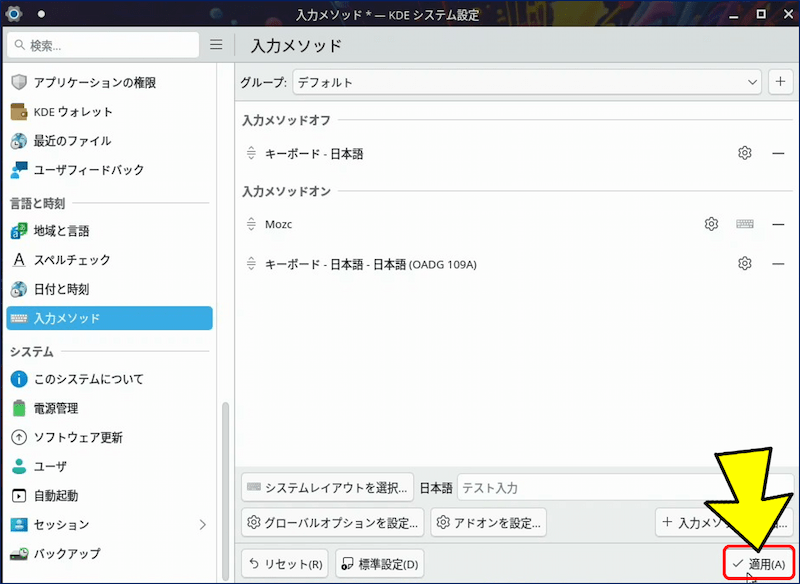
以下に、RefreshOS 3.0 で 「Fcitx 5」を使って日本語入力を可能にする手順を記録。
スポンサー リンク
目 次
1. Fcitx5 を使った日本語環境の構築
✅ キーボード入力が処理される順序とキーボードの設定。

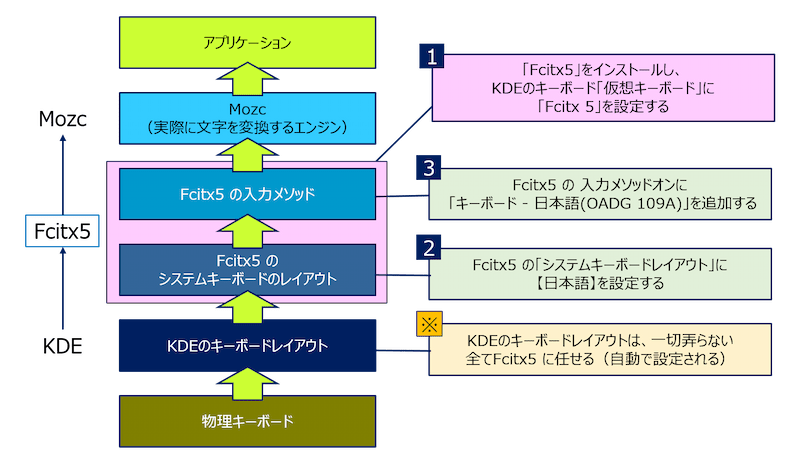
🔹 「Fcitx5」をインストールすると、「KDEシステム設定」に「入力メソッド」タブが追加される。
🔹 この【Fcitx5の入力メソッド】でキーボード設定を行うだけでよい。
🔹 Plasma 6では、Fcitx5に制御を一本化するため、KDE側の「キーボードレイアウト」はデフォルトのままとし、あまり弄らないのが安定のコツです。
2. 日本語入力を可能にする手順
以下は、何回か試行した挙句の「日本語入力を可能にする手順」の最適解です。
➡️ ステップ 1: KDEシステム設定でFcitx5を有効化する
KDE Plasma に Fcitx5 の制御を任せる「Plasma 6(Wayland)」での最重要ステップ。
メニューから「ターミナル(LXTerminal)」を開いて、「Fcitx5」をインストールする。
sudo apt update
sudo apt install fcitx5 fcitx5-mozc fcitx5-frontend-qt5 fcitx5-frontend-qt6 fcitx5-frontend-gtk3 fcitx5-frontend-gtk4 kde-config-fcitx5
sudo apt update
sudo apt install fcitx5 fcitx5-mozc fcitx5-frontend-qt5 fcitx5-frontend-qt6 fcitx5-frontend-gtk3 fcitx5-frontend-gtk4 kde-config-fcitx5
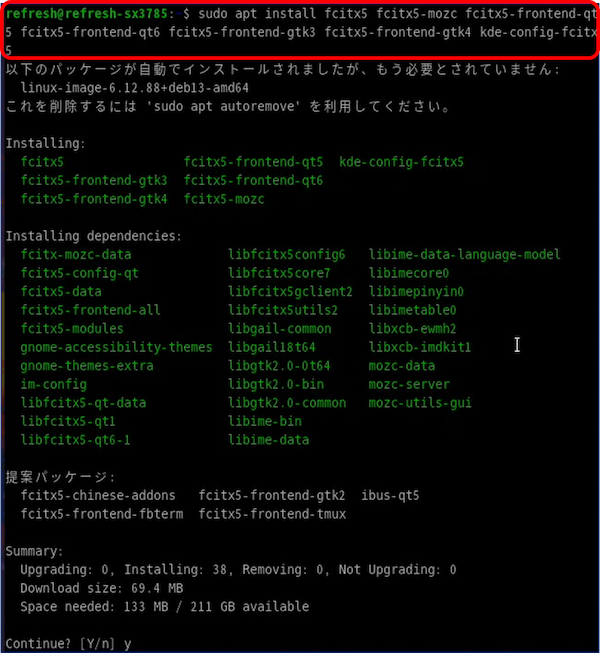
「Fcitx5」がインストールされると、
• KDEのキーボード「仮想キーボード」に【Fcitx 5】が追加される
• 「KDEシステム設定」に「入力メソッド」タブが追加される(=Fcitx5の入力メソッド)
• KDEのキーボード「仮想キーボード」に【Fcitx 5】が追加される
• 「KDEシステム設定」に「入力メソッド」タブが追加される(=Fcitx5の入力メソッド)
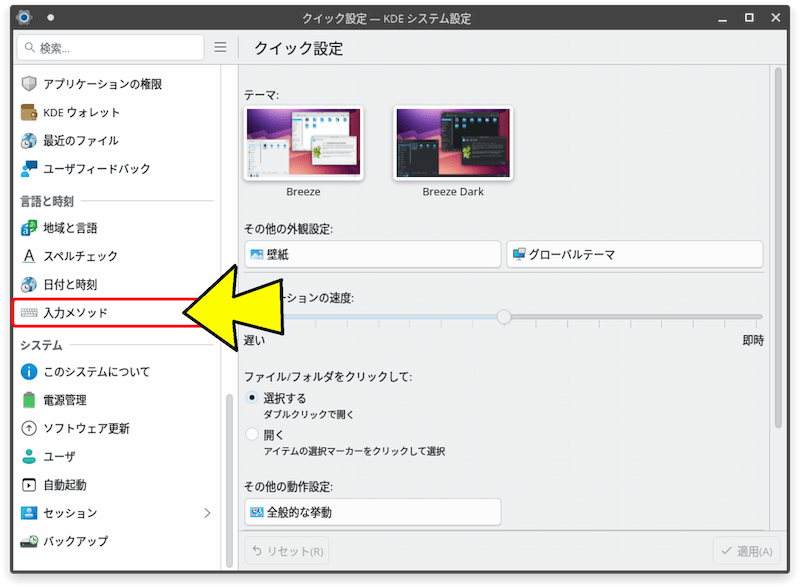
「KDE システム設定」>「キーボード」>「仮想キーボード」を開き、「Fcitx 5」を選択し「適用」をクリックする。
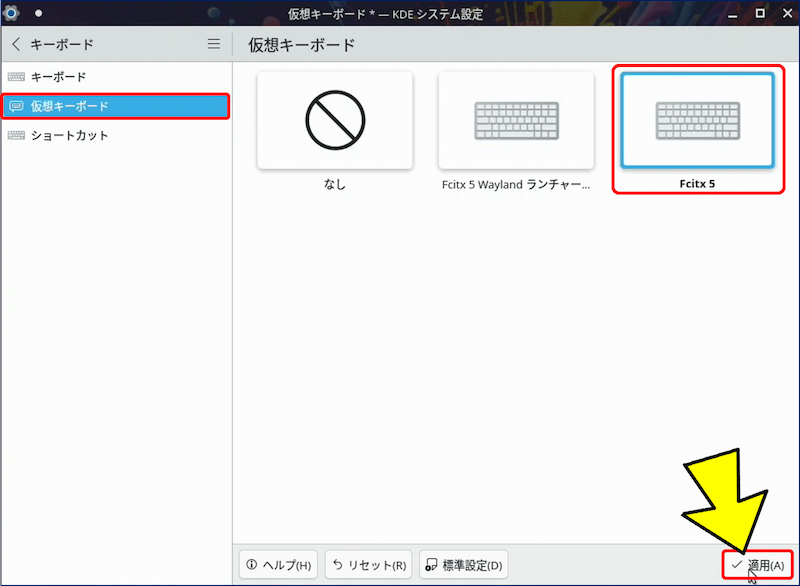
この操作の意味:KDE Plasma自体に「Fcitx5と連携します」と伝えないと、WaylandがFcitx5へのキー入力を遮断してしまうため、システム設定の「仮想キーボード」でFcitx5を選ぶことで、KDE(KWin)とFcitx5を正式にドッキングさせる。
🧰 再起動する:
KDEのウィンドウマネージャであるKWinにFcitx5を正しく認識させるため、ここで一度「システムを再起動」する。
KDEのウィンドウマネージャであるKWinにFcitx5を正しく認識させるため、ここで一度「システムを再起動」する。
再起動すると、
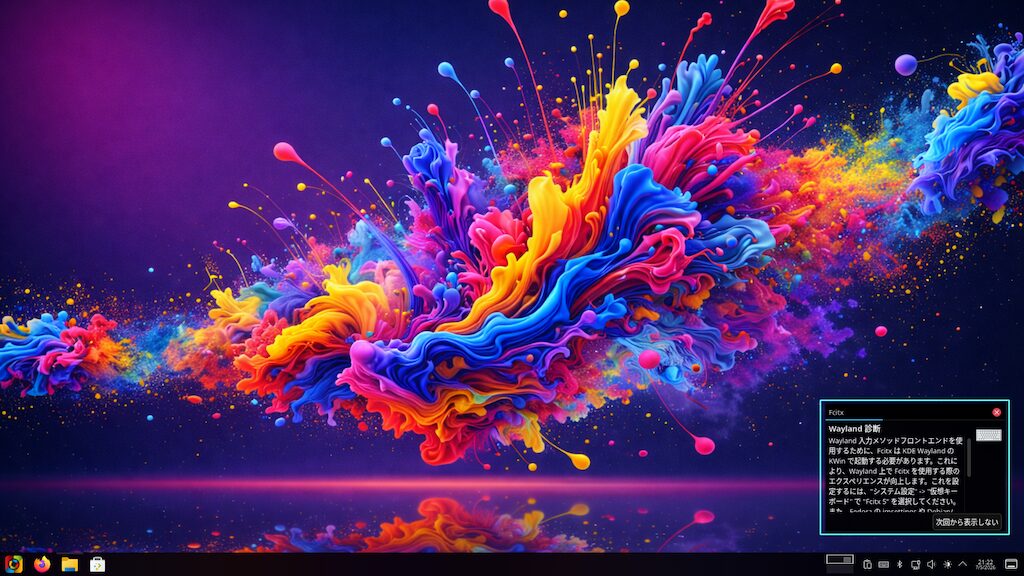
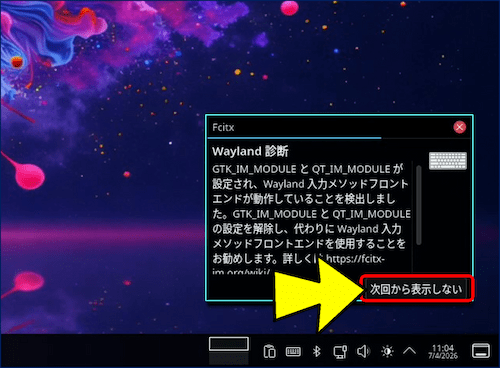
• 「ウェイランド診断」が表示される
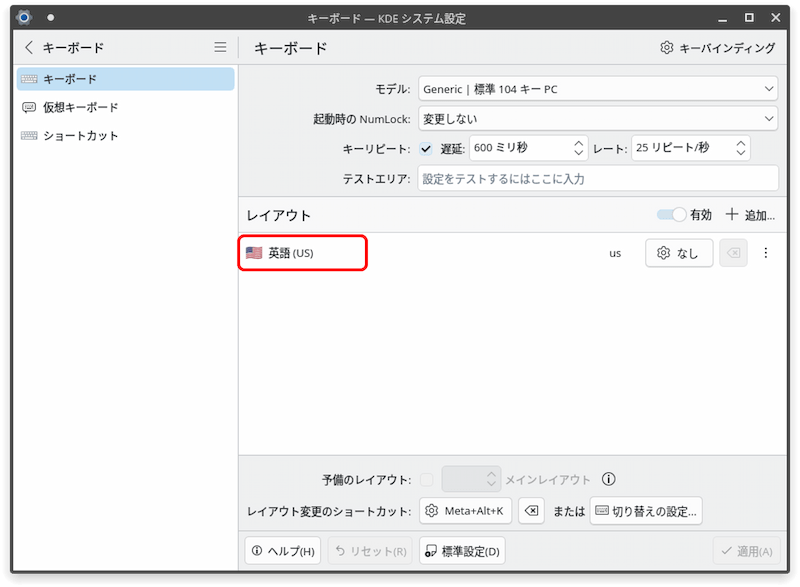
• KDEのキーボード「レイアウト」に【英語(US)】が追加される
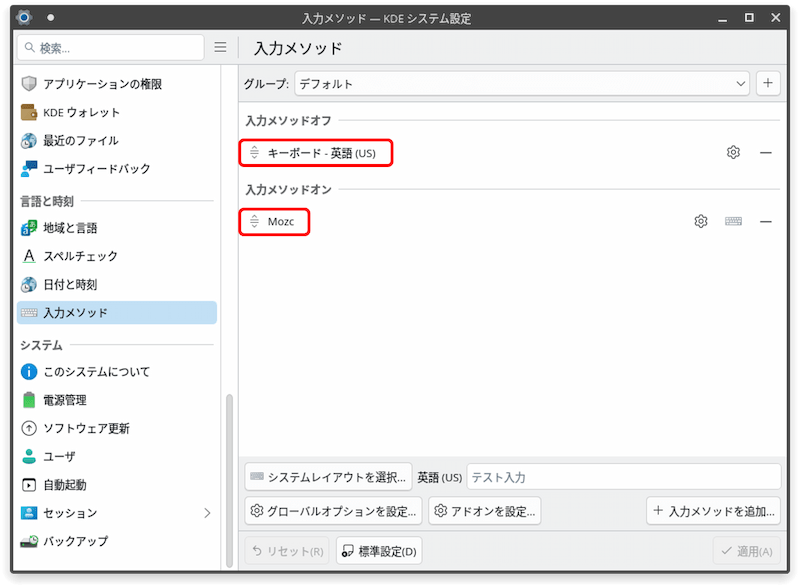
• 「入力メソッド」タブの、オフに「キーボード - 英語(US)」とオンに「Mozc」が追加される
• 「ウェイランド診断」が表示される
• KDEのキーボード「レイアウト」に【英語(US)】が追加される
• 「入力メソッド」タブの、オフに「キーボード - 英語(US)」とオンに「Mozc」が追加される
• 「ウェイランド診断」が表示される
• KDEのキーボード「レイアウト」に【英語(US)】が追加される
• 「入力メソッド」タブの、オフに「キーボード - 英語(US)」とオンに「Mozc」が追加される
画面右下に 「Wayland 診断」というメッセージが現れるが、「次回から表示しない」をクリックすればよい。
➡️ ステップ 2: Fcitx5 の「システムキーボードレイアウト」を設定する
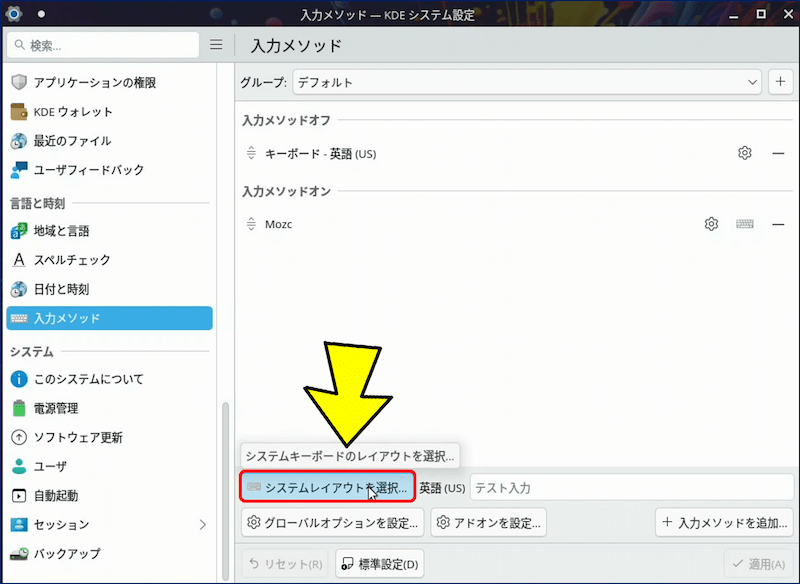
「KDE システム設定」から「入力メソッド」タブを開き、下部にある「システムキーボードのレイアウトを選択」という項目をクリックする。
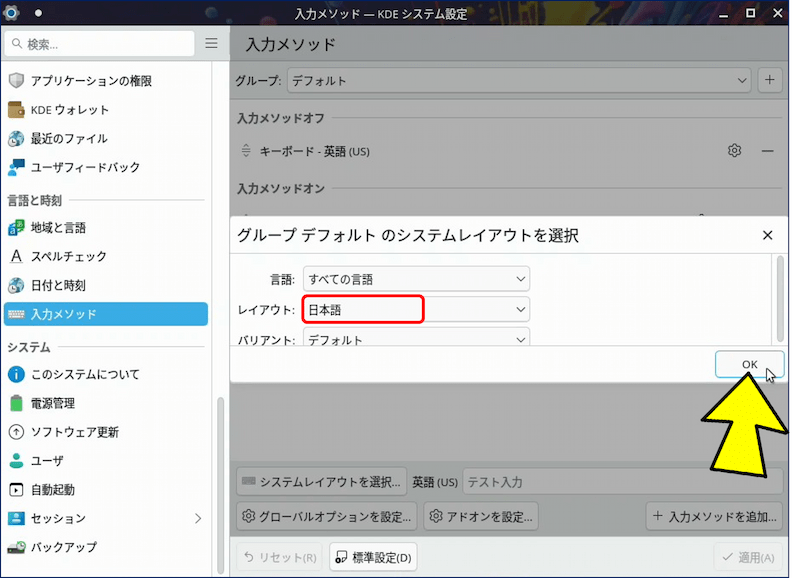
「レイアウト」のプルダウンメニューから、「日本語」を選択し「OK」をクリックする。
「入力メソッドが選択したレイアウトと一致しません。・・・」のメッセージが表示されるので、「修正」をクリックする。
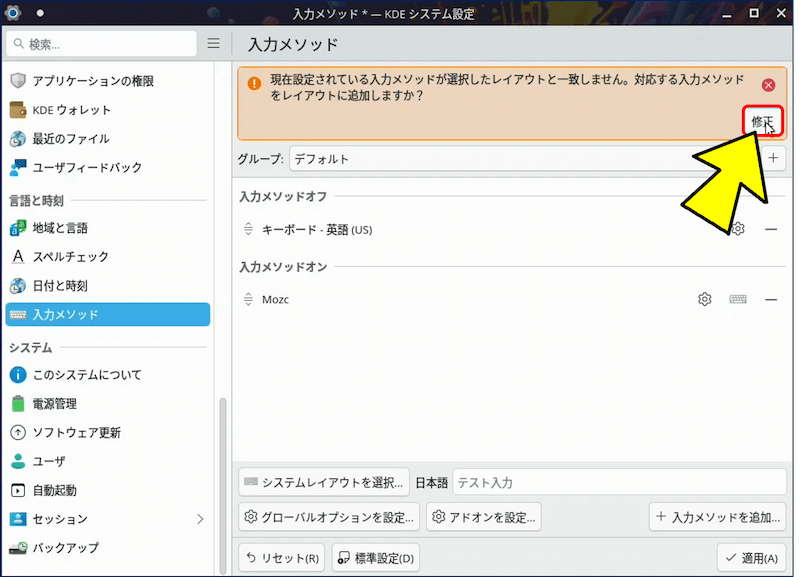
メッセージを閉じると、入力メソッドオフが「キーボード - 日本語」に書き換えられている。
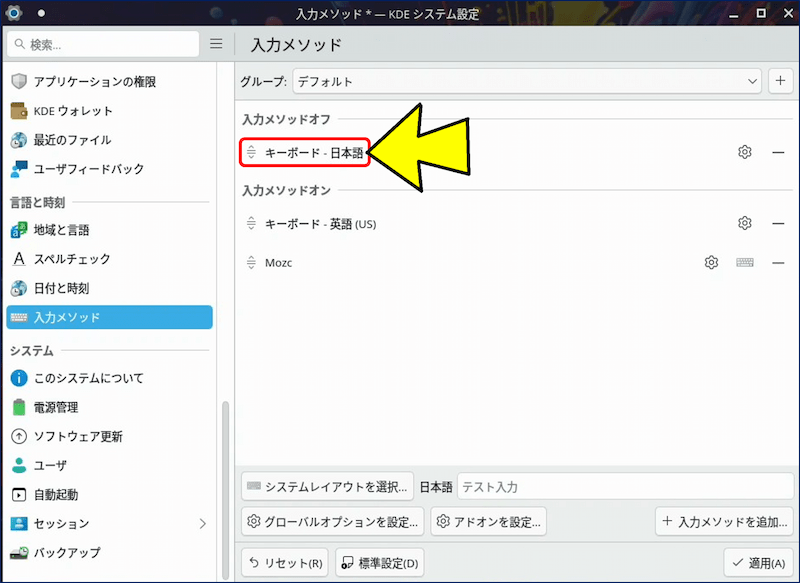
➡️ ステップ 3: 入力メソッドオンに「入力メソッドを追加」する
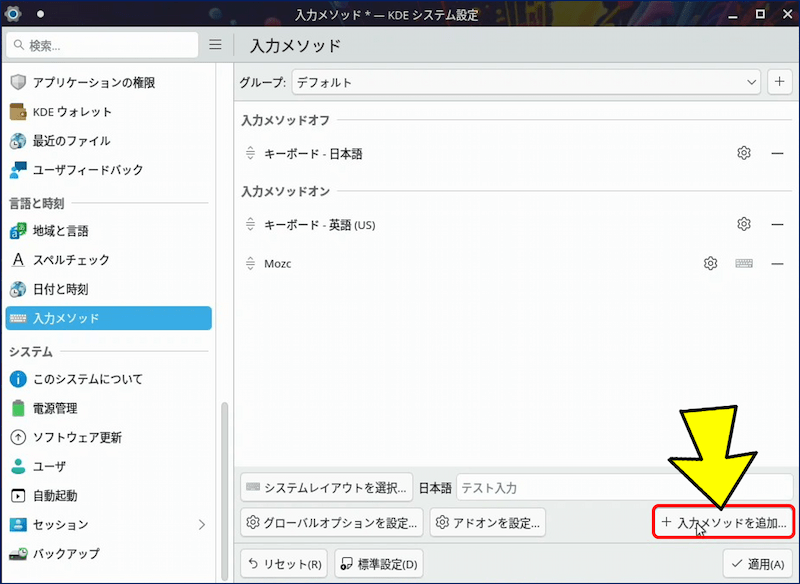
続けて、入力メソッドオンに「キーボード - 日本語」が無いので、「入力メソッドを追加」をクリックする。
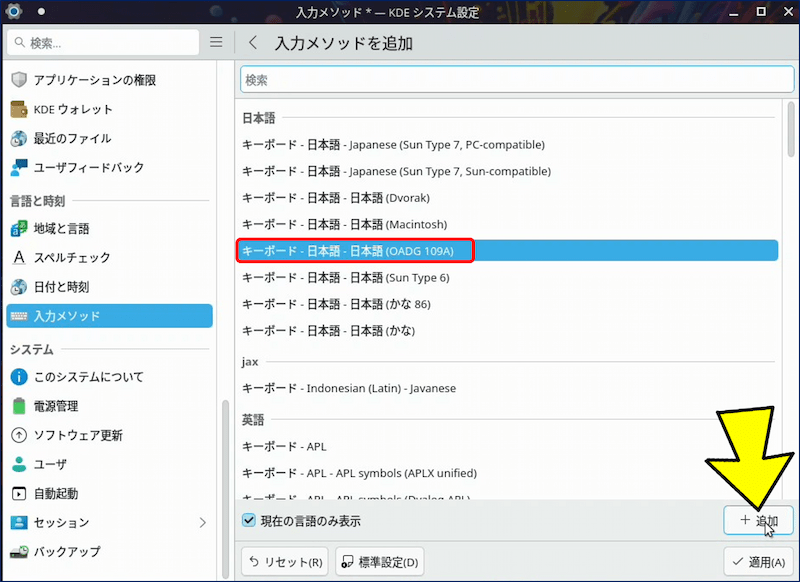
「キーボード - 日本語(OADG 109A)」を選択し、「追加」をクリックする。
「キーボード - 日本語(OADG 109A)」が追加されたら、「キーボード - 英語(US)」を「削除」する。
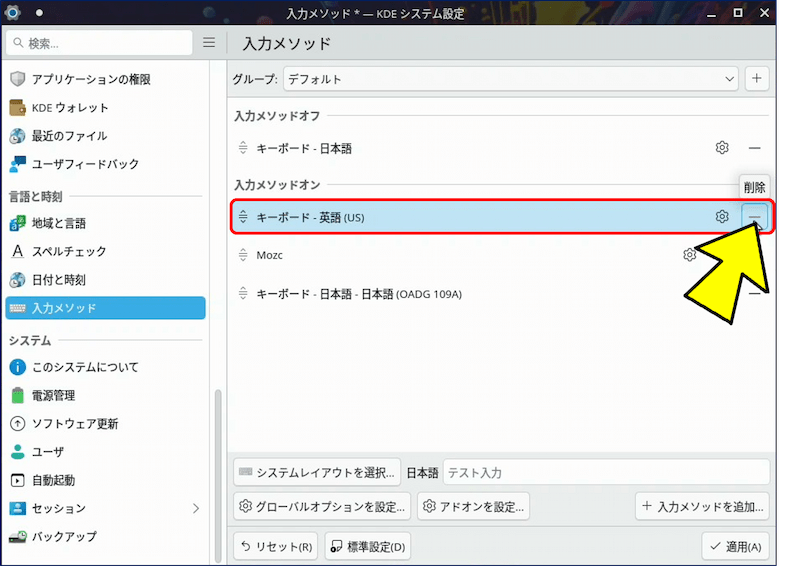
🚨 特に注意:「キーボード - 英語 (US)」が入っていると、日本語入力(Mozc)をオフにしたときにUS配列に化けてしまう。
「適用」をクリックして保存する。
➡️ ステップ 4: KDEのキーボード「レイアウト」の確認
最後に、KDEのキーボード「レイアウト」が【日本語】に代わっていることを確認する。
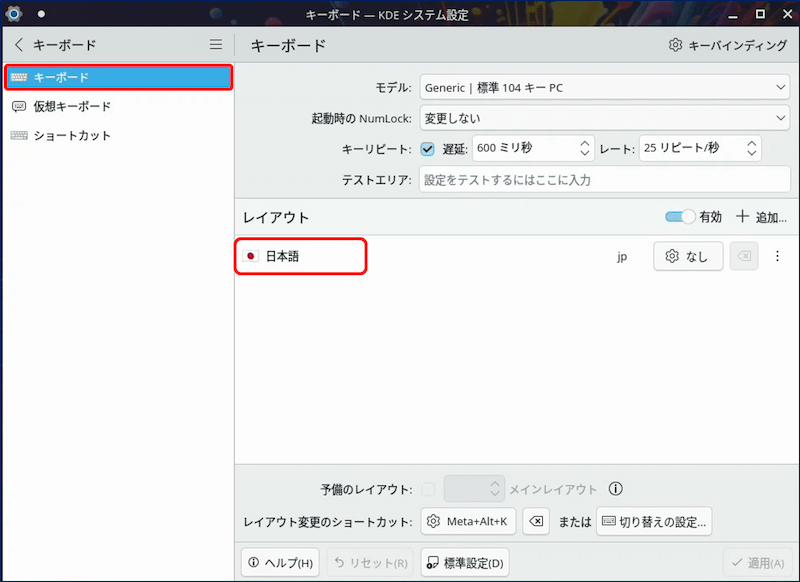
自動で設定されている。
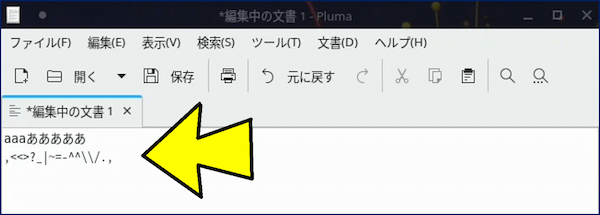
以上で、Fcitx5がどのモードであっても物理キーボード通りの印字でタイピングできるようになる。
3. 日本語入力の切替キーを変更する
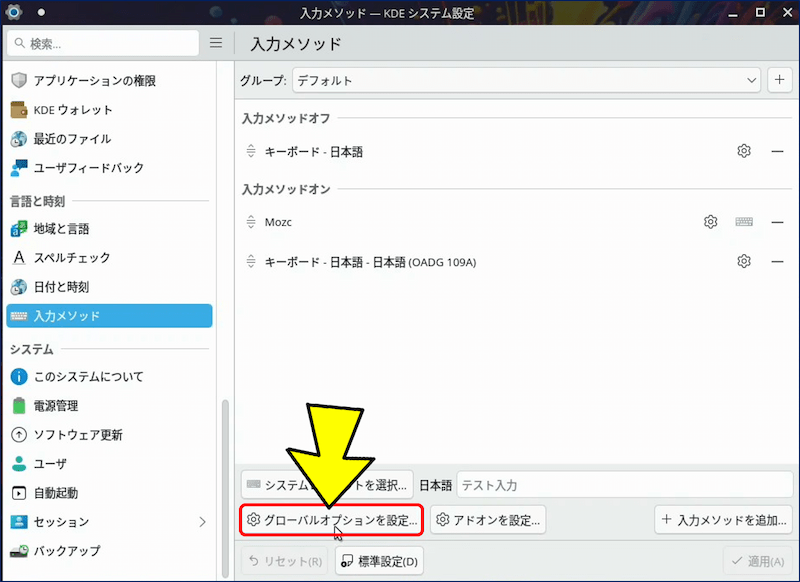
「KDE システム設定」から「入力メソッド」タブを開き、「グローバルオプションを設定」をクリックする。
ホットキーの入力メソッドの切り替え欄にある「キー」をクリックすると「・・・」に変わる。
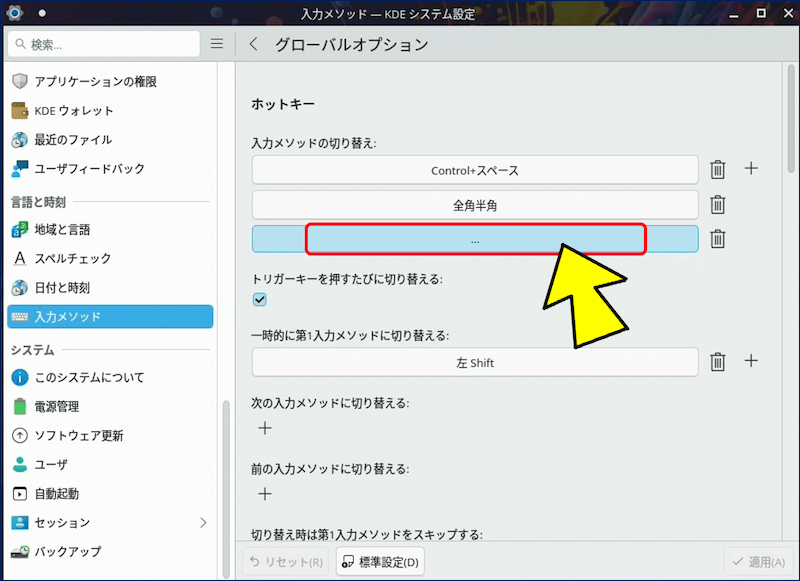
ここで切替に使用するキーをクリックすると、クリックしたキーが表示されるので「適用」をクリックして保存する。
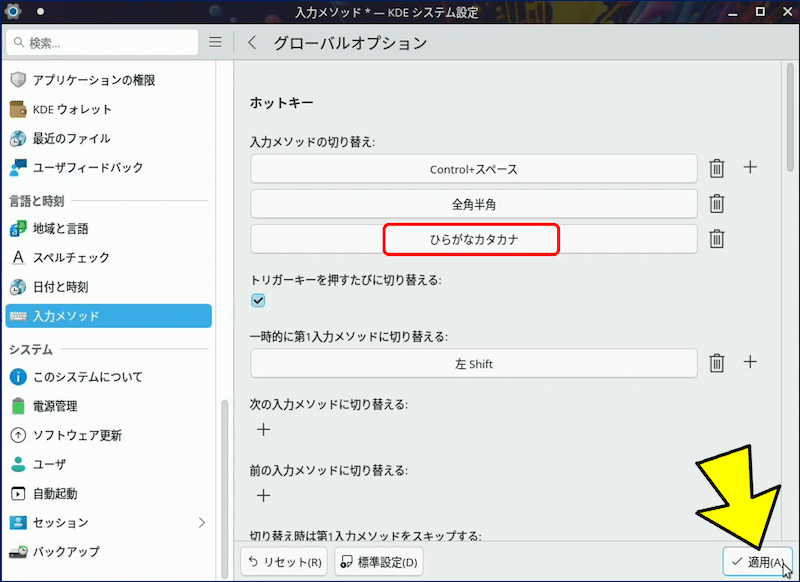
この後は、設定したキーで日本語入力に切り替わる。
RefreshOS に関する記事一覧:
以上。
(2026.07.04)
スポンサー リンク