

Linux 活用ノウハウ
RefreshOS
インストール と 初期設定
RefreshOS
インストール と 初期設定
WindowsからLinux Mint(Cinnamon)に乗り換えて、1年余りが経過した。
Linuxの操作に慣れるにつれ、その使い勝手の良さや高いカスタマイズ性に日々新しい発見があり、近年の進化には驚かされる。そこで、さらなる新しい体験と感動を求めて、今回はKDE Plasmaを採用している「RefreshOS」に挑戦してみることにした。
Linuxの操作に慣れるにつれ、その使い勝手の良さや高いカスタマイズ性に日々新しい発見があり、近年の進化には驚かされる。そこで、さらなる新しい体験と感動を求めて、今回はKDE Plasmaを採用している「RefreshOS」に挑戦してみることにした。
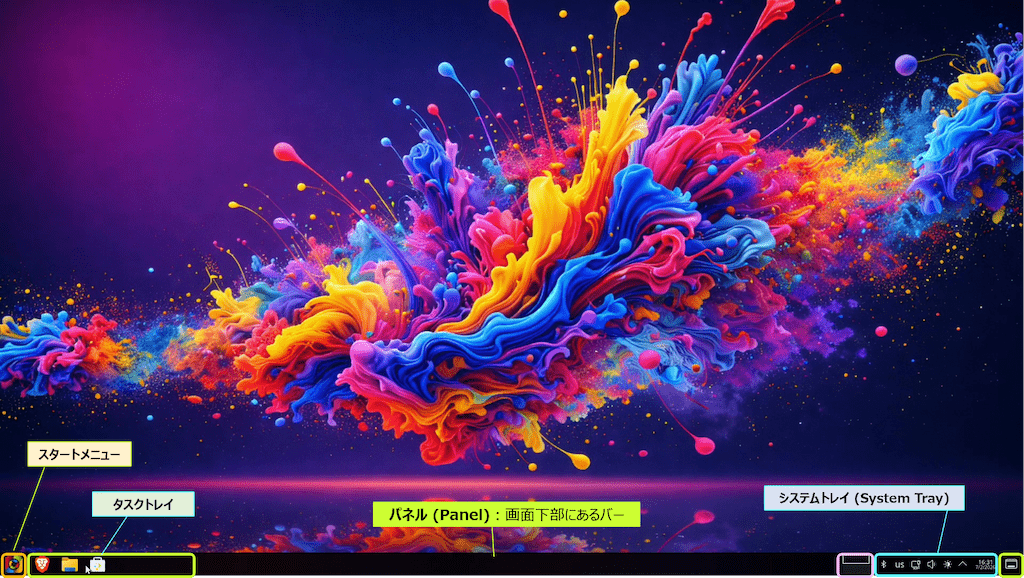
以下、RefreshOS 3.0 の インストール手順 と 初期設定要領を記録。
スポンサー リンク
目 次
1. RefreshOS に着目した理由
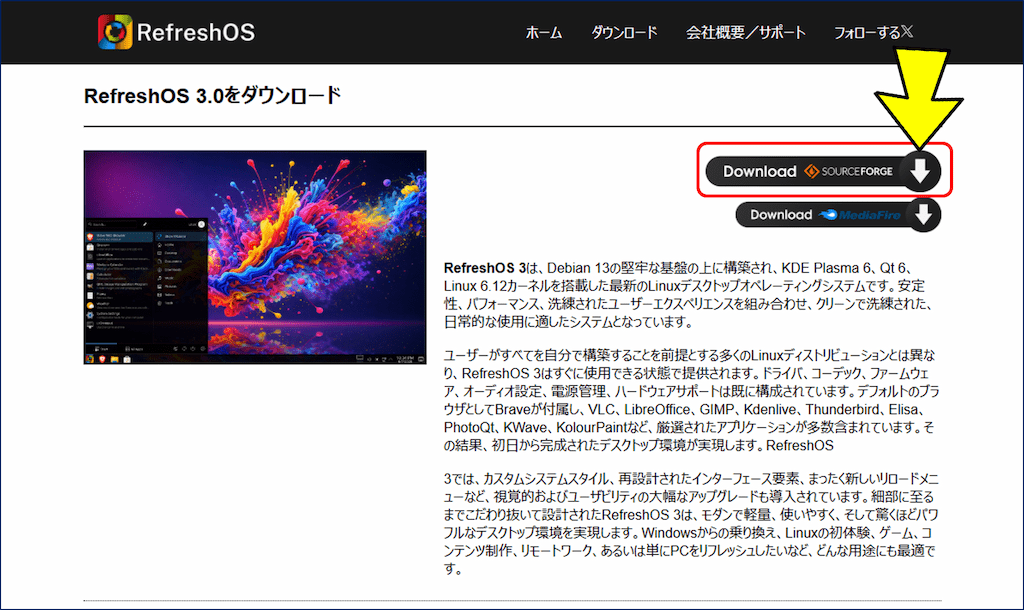
RefreshOS 3.0
• オペレーティングシステム: RefreshOS 3.0
• KDE Plasma バージョン: 6.3.6
• KDE Frameworks バージョン: 6.13.0
• Qt バージョン: 6.8.2
• カーネルバージョン: 6.12.90+deb13.1-amd64 (64 ビット)
• グラフィックプラットフォーム: Wayland
• オペレーティングシステム: RefreshOS 3.0
• KDE Plasma バージョン: 6.3.6
• KDE Frameworks バージョン: 6.13.0
• Qt バージョン: 6.8.2
• カーネルバージョン: 6.12.90+deb13.1-amd64 (64 ビット)
• グラフィックプラットフォーム: Wayland
Cinnamon と KDE Plasma の比較。

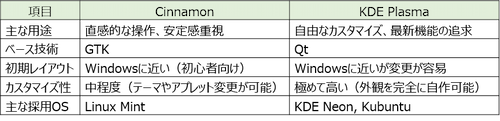
⭕ KDE Plasma は、カスタマイズ性が極めて高いらしい。
KDE Plasma を採用している ディストリビューション の比較。

⭕ RefreshOS の方が、圧倒的に安定している。
KDE Plasma を使ってみたが、更新が頻繁でトラブルも多く日常使いには向いていない。
2. ライブUSBの作成
事前準備として、RefreshOS をインストールするための「ライブUSB」を作成する。
書き込みツールは、「Rufus」が便利。
Rufus (ルーファス) のサイト https://rufus.ie/ja/。
Rufus (ルーファス) のサイト https://rufus.ie/ja/。
3. RefreshOS 3.0 の インストール
インストーラーには Calamares が使われており、KDE neon と同じ手順でインストールできる。
🔹 「ライブUSB」から起動すると、中央に「Welcome Center」が表示されるので、「Skip」をクリックする。
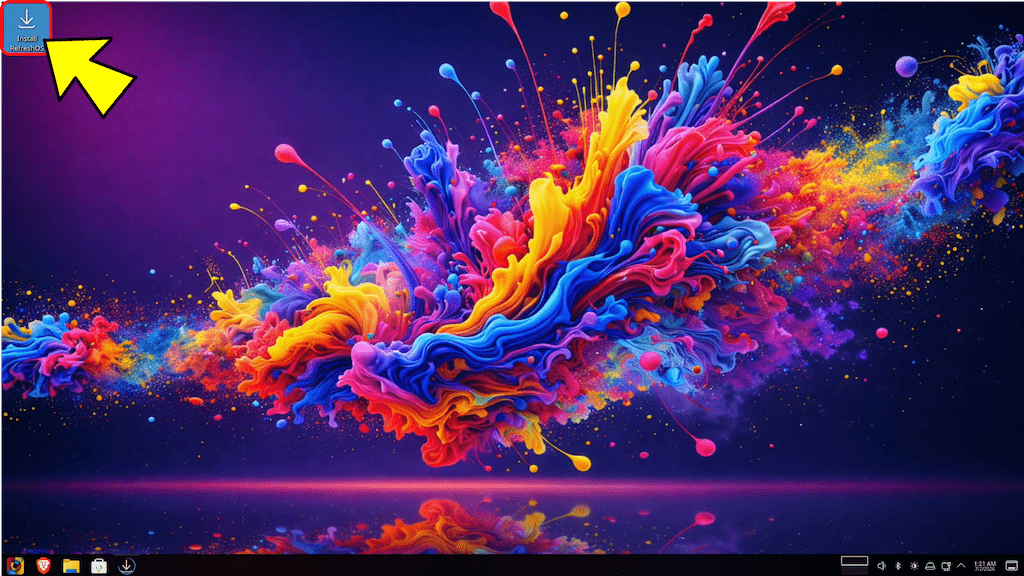
🔹 左上の「Install RefreshOS」アイコンをダブルクリックしてインストーラを起動する。
🔹 ようこそでの言語設定:「日本語」を選択する。
🔹 ロケーション設定: 「Asia」→「Tokyo」を選択する。
🔹 キーボード設定: 「Japanese」の「Japanese(OADG 109A)」を選択する。
🔹 パーティショニング設定: 「ディスクの消去」を選択すると自動で最適化される。
🔹 ユーザー情報の登録: 名前、ユーザー名、ログインパスワードを設定する。
🔹 要約: 設定の要約が表示されるので、「インストール」をクリックする。
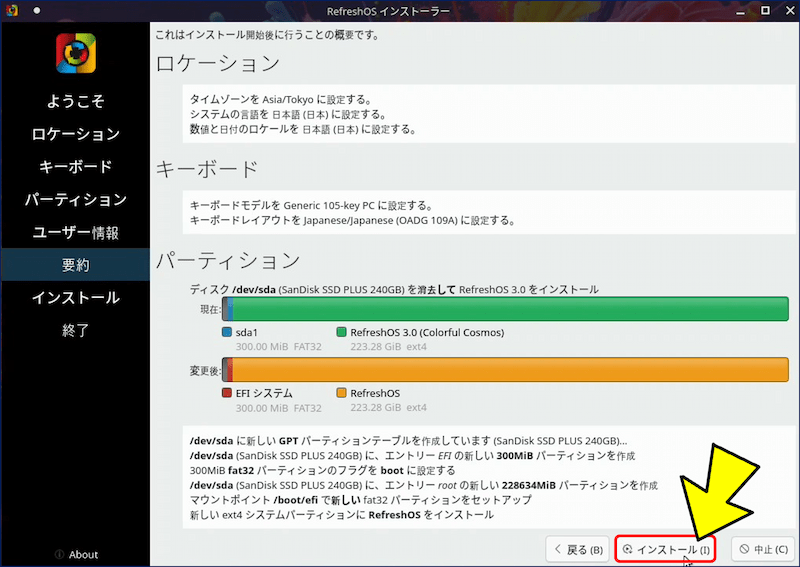
🔹 インストールが始まる。
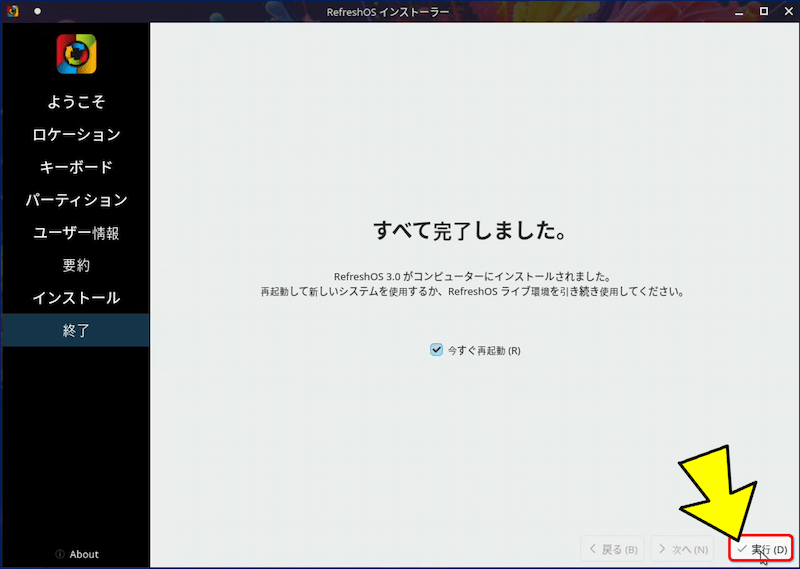
🔹 完了したら「実行」をクリックして再起動し、USBメモリを抜く。
4. システムの更新
🔹 再起動したら、パスワードの入力画面が表示される。
🔹 「ようこそ」が表示されるので、「スキップ」をクリックする。
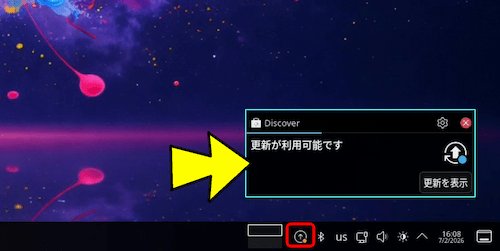
🔹 しばらくして、右下に「更新が利用可能です」と表示されるので、これをクリックするか更新通知のアイコンをクリックする。
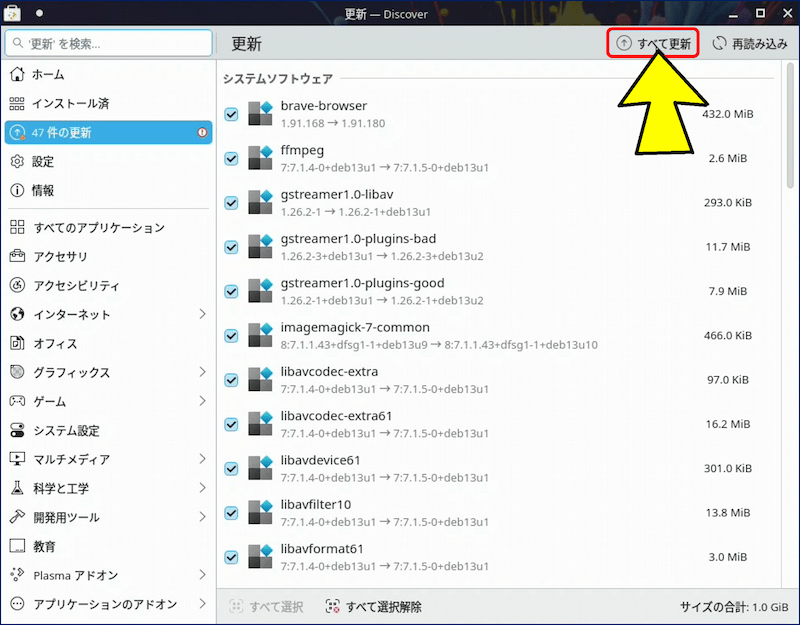
🔹 「Discover」というソフトウェアセンターの更新タブが表示され、更新内容が一覧表示されるので「すべて更新」をクリックする。
🔹 認証が求められる。
🔹 「最新の状態です」と表示され更新が終了する。
📌重要: 何も表示されないが、ここで、メニューから「再起動」をクリックして再起動をする。
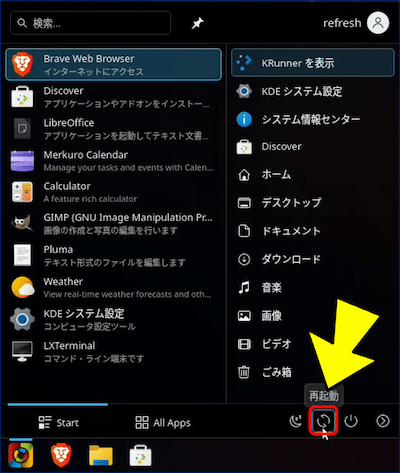
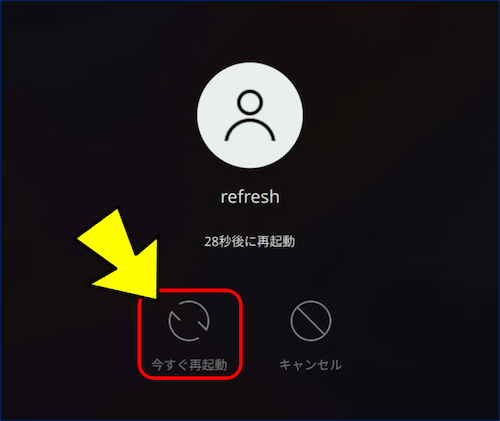
🔹 「今すぐ再起動」をクリックする。
5. スタートメニュー「Reload Menu」について
RefreshOS 3.0 画面構成。
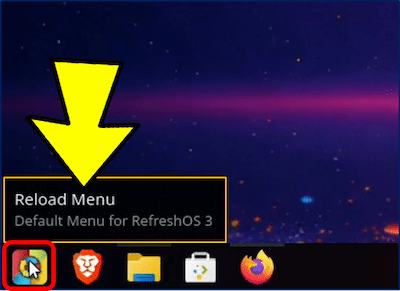
画面下の左端にあるメニューは「Reload Menu」と呼ばれ、バージョン3.0で新登場した専用のスタートメニューで、【2つの表示形式】があり内容を切り替えることが出来る。
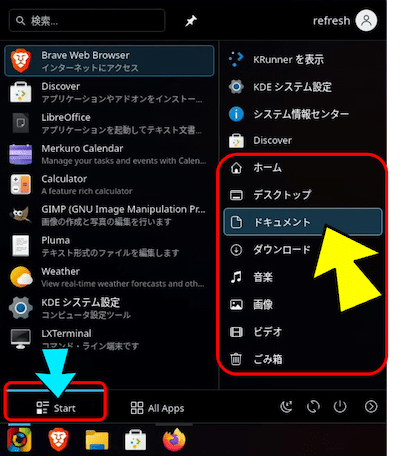
メニューを起動した直後の最初の画面は【Start】モードになっており、左側にはアプリ一覧が、右側にはディレクトリへのショートカットが並んでいる。
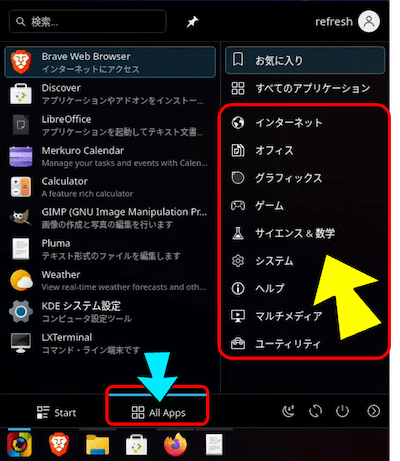
【All Apps】モードに切り替えると、右側にカテゴリーが一覧で表示され、アプリがカテゴリー別に選択できるようになる。
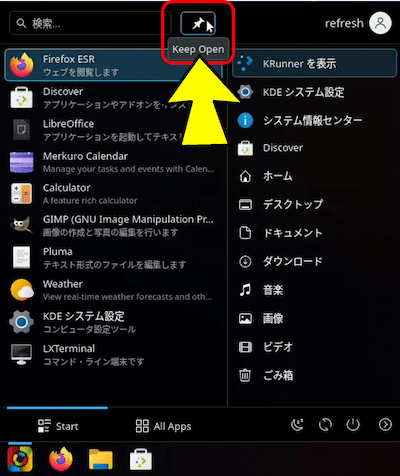
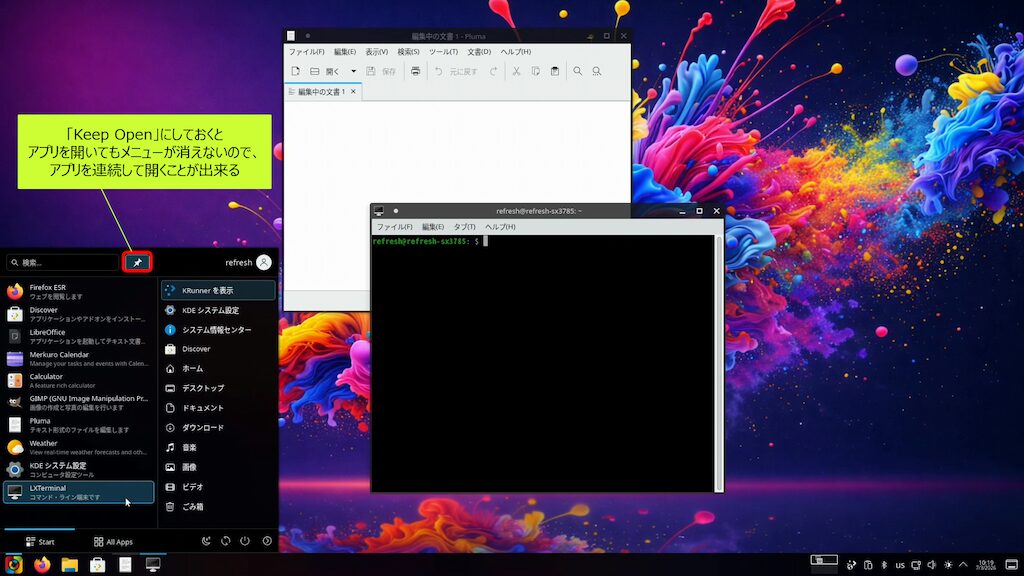
🧰特徴:メニューの上部中央に「Keep Open」というピン留めアイコンがあり、このアイコンをクリックするとメニューを開いたままにすることが出来る。
「Keep Open」にしておくと、アプリを開いてもメニューが消えないので、アプリを連続して開くことが出来る。
🔒問題点:【Start】モードで、ディレクトリへのショートカットが【ホーム】を除いて機能しない。
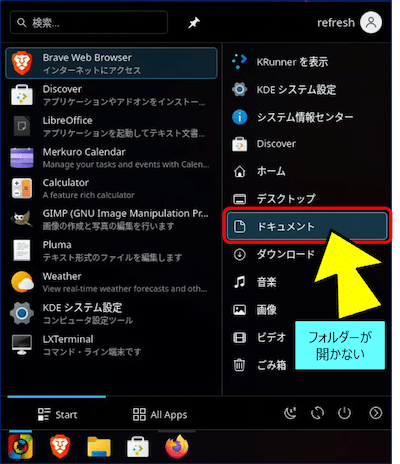
→ 原因は、ディレクトリ名が日本語表記になっていることのようです。
6. ディレクトリ名を英語表記に変更する
メニューからターミナル(LXTerminal)を開いて、フォルダの名前を管理するツールのインストールを行う。
sudo apt install xdg-user-dirs-gtk
sudo apt install xdg-user-dirs-gtk
続けて、次のコマンドを実行する。
LANG=C xdg-user-dirs-gtk-update
LANG=C xdg-user-dirs-gtk-update
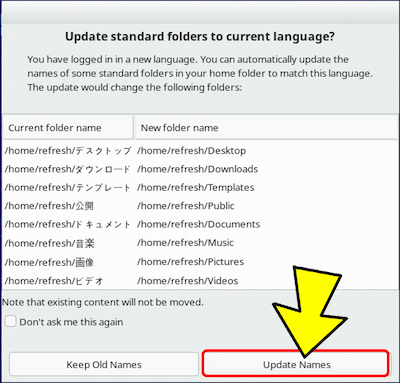
新しい英語表記のディレクトリ名が表示されるので、「Update Names」ボタンでディレクトリ名を更新する。
この後、ディレクトリへのショートカットをクリックすると・・・。
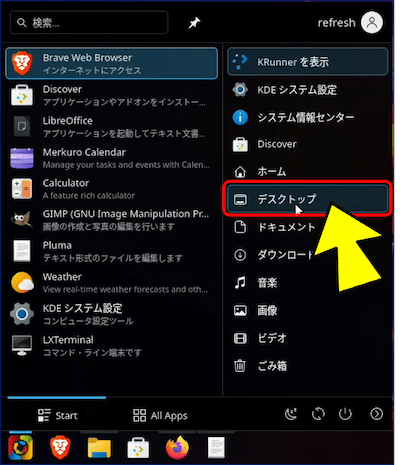
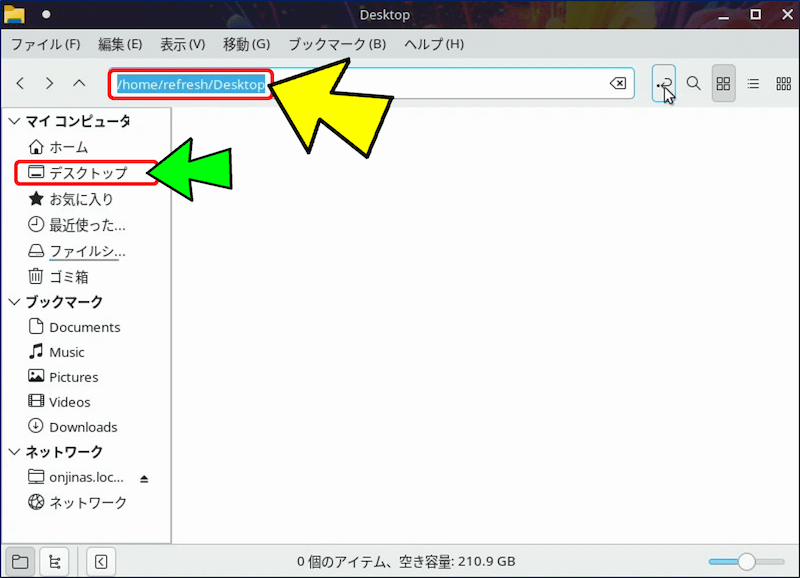
ディレクトリへのショートカット機能が正常に動作し、ディレクトリが表示される。
ディレクトリへのパスを表示すると英語表記になっている。
ディレクトリへのパスを表示すると英語表記になっている。
7. シャットダウンや再起動時の確認をオフにする
シャットダウンや再起動での確認画面が煩わしいので、これをオフにする。
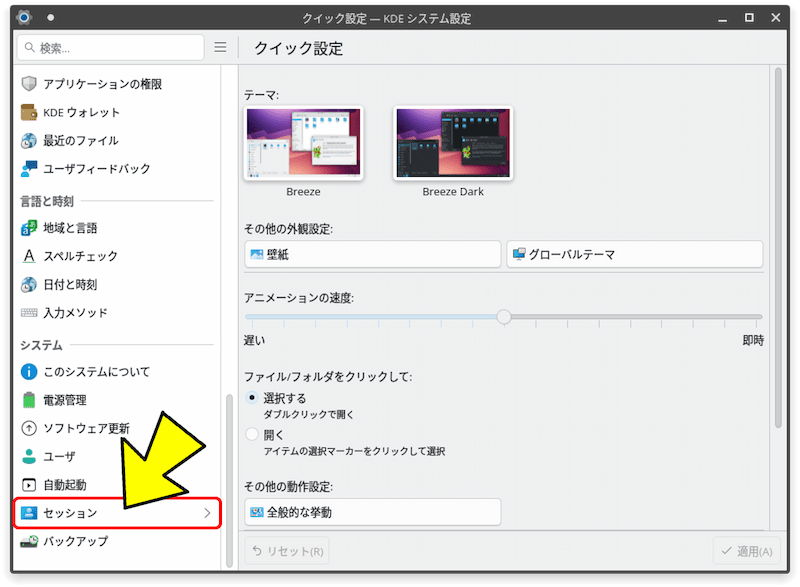
メニューから「KDE システム設定」を開き、左側のサイドバーから 「セッション」を選択する。
「デスクトップセッション」の 【確認を求める】のチェックを外し、「適用」をクリックして保存する。
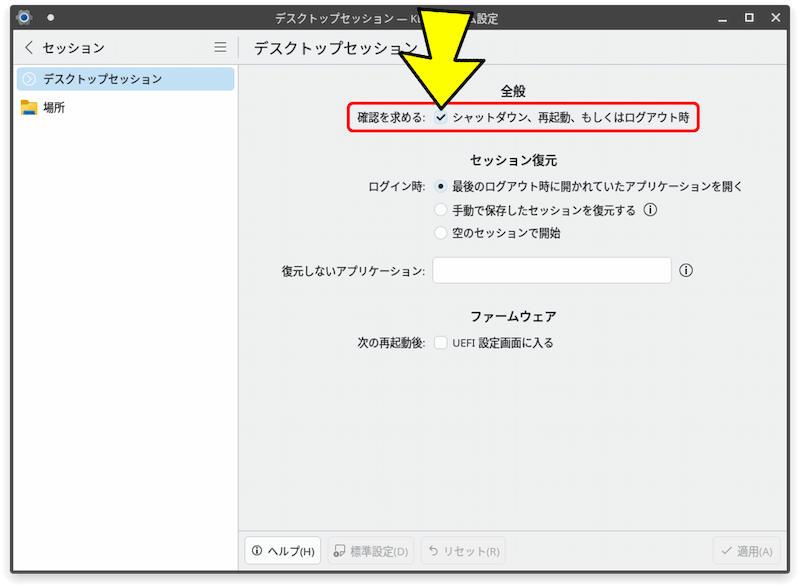
これで、シャットダウンや再起動のボタンを押すと確認ダイアログや待機時間なしに、即座にシャットダウンや再起動が実行されるようになる。
8. スリープでのスクリーンロックをオフにする
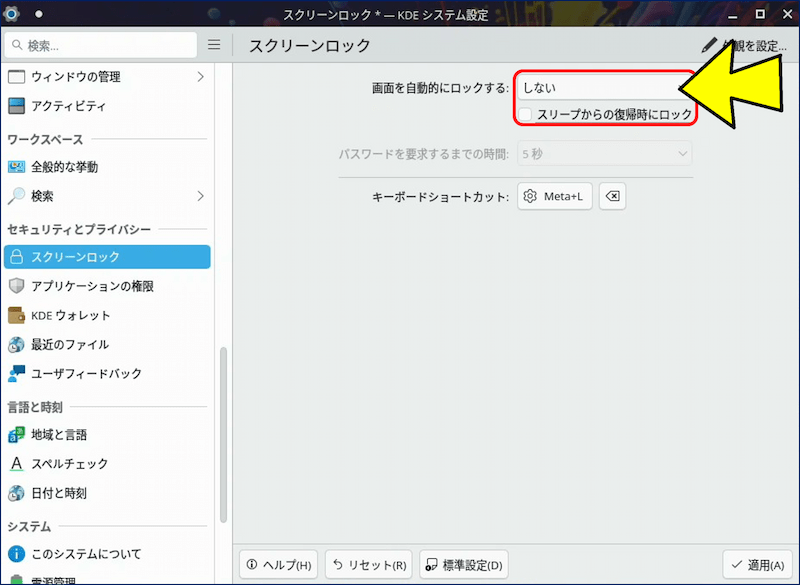
スリープからの復帰で、パスワードの入力がメンドウなのでスクリーンロックを「しない」に設定する。
メニューから「KDE システム設定」を開き、左側のサイドバーから 「スクリーンロック」を選択する。
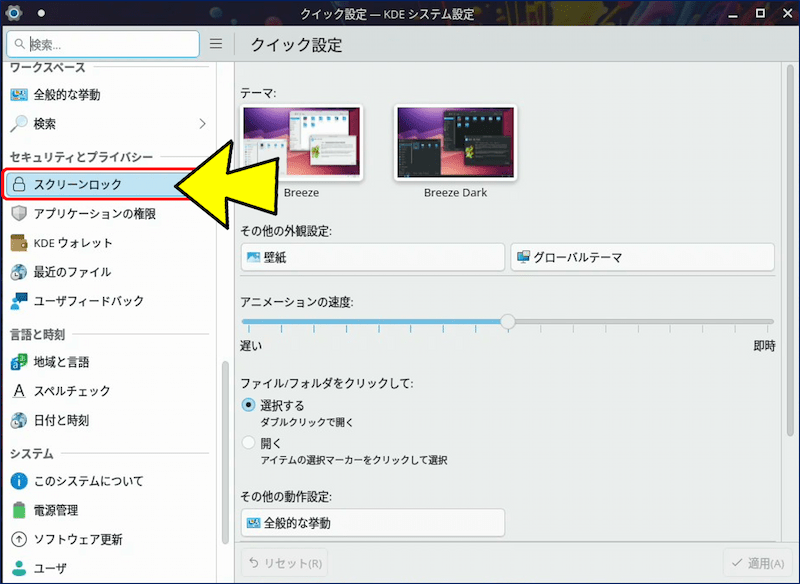
「画面を自動的にロックする」を 「しない」に変更し、【スリープからの復帰時にロック】のチェックを外し、「適用」をクリックして保存する。
9. NumLock を ログイン時から有効にする
RefreshOS の起動時に、ログイン画面でパスワード入力が必要だが、「NumLock が有効になっていない」とテンキーが使えず不便である。
メニューから「KDE システム設定」を開き、「キーボード」タブを選択する。
「キーボード」タブが表示されたら、【起動時のNumLock】のプルダウンを表示し、「オンにする」を選択する。
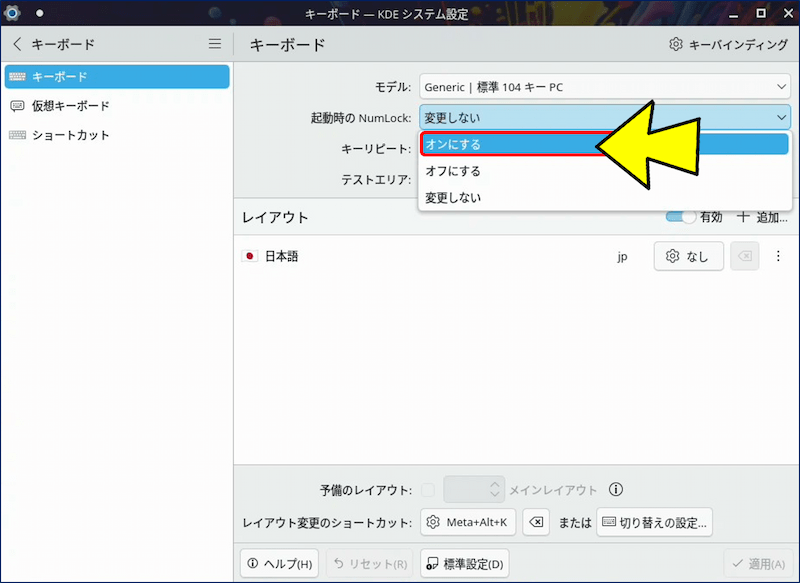
「適用」をクリックして保存する。
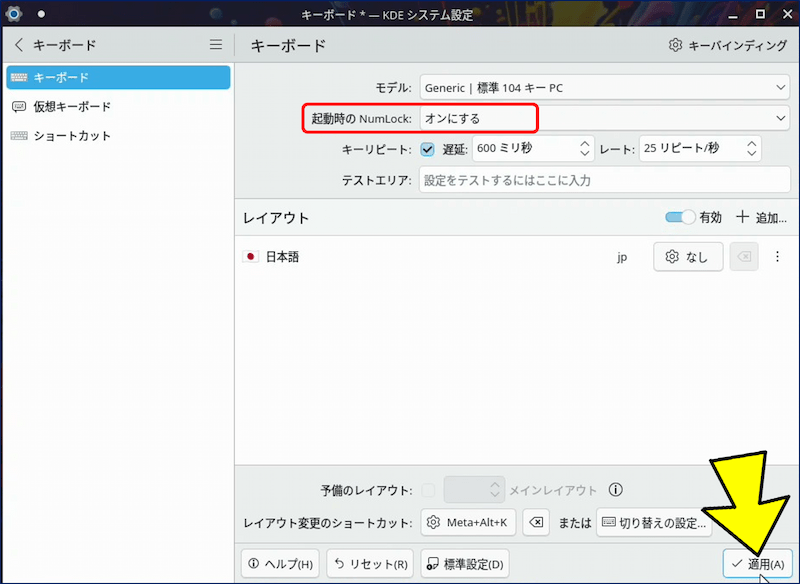
これだけでは、NumLock が有効にならない。
メニューからターミナル(LXTerminal)を開いて、SDDM の動作をカスタマイズするための「設定ファイル」を編集する。
sudo nano /etc/sddm.conf
sudo nano /etc/sddm.conf
次の内容を追記する。
[General]
Numlock=on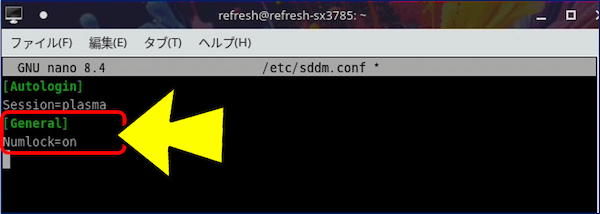
保存して終了後、再起動すると、ログイン時から「NumLock」が有効になる。
RefreshOS に関する記事一覧:
以上。
(2026.07.03)
スポンサー リンク