

Linux Mint を徹底的に使いこなす
Stage 2-1 ターミナルとパッケージ管理
ターミナルでの コマンドの使い方
Stage 2-1 ターミナルとパッケージ管理
ターミナルでの コマンドの使い方
Linux Mint に慣れて、GUIベースでは問題なく使えるようになったが、ターミナルでのコマンド操作はどうも苦手だと感じる人は多い。ところが、Windows のコマンドプロンプト(CMD)を使ったことがある人は、Linux のコマンドの操作に驚くほどスムーズに入れるという。
そこで、CMD と Linux のコマンドを一対一で対比しながら、よく使う20個のコマンドをまとめてみた。
スポンサー リンク
目 次
1. Windows の コマンドプロンプト につて
コマンドプロンプト とは
キーボードから「コマンド」と呼ばれる命令文を入力してパソコンを操作するツールのことで、CLIを提供するシェルです。シェルとは
人間が入力したコマンドをOS(パソコン)にわかるように解釈して実行させるプログラムをシェルと言い、人間とパソコンの仲介係です。
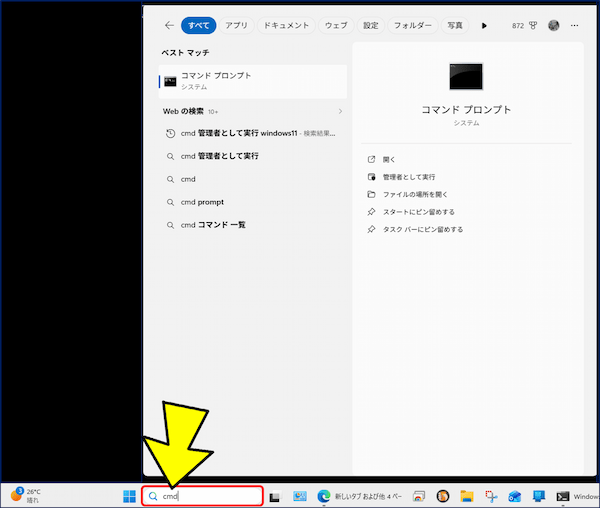
コマンドプロンプトの起動は、Windowsのスタートメニューにある検索バーに「cmd」と入力する。

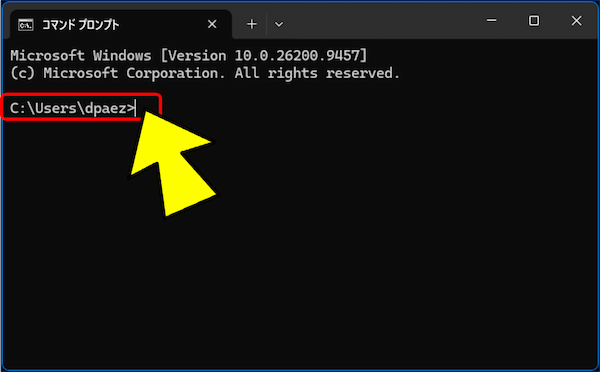
「コマンドプロンプト」画面が開き、ユーザーディレクトリ【C:\Users\<ユーザー名>】でコマンドが入力可能になる。
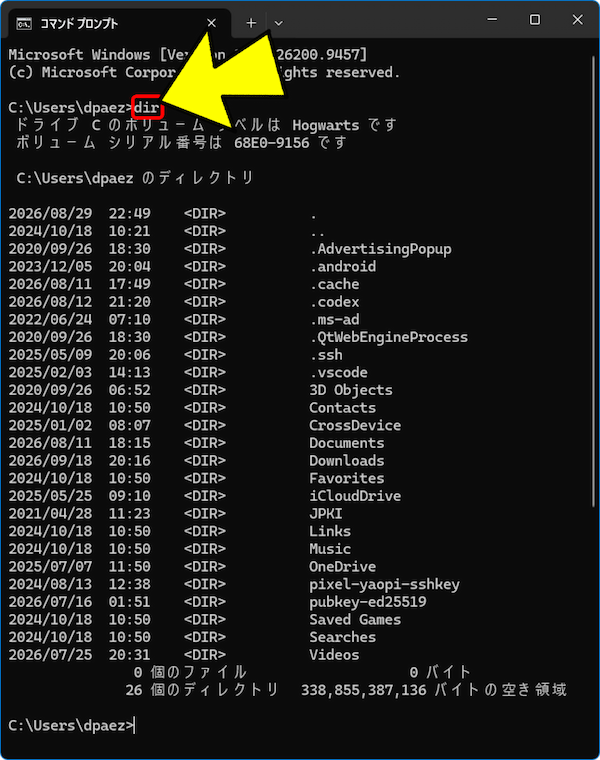
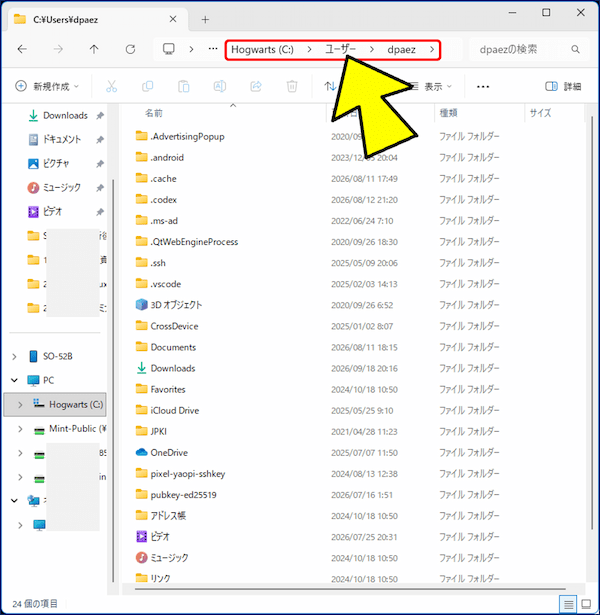
「コマンドプロンプト」画面に【dir】と入力すると、ユーザーディレクトリ【C:\Users\<ユーザー名>】内にあるファイルやサブフォルダの一覧が表示される。
エクスプローラーで【C:\Users\<ユーザー名>】を表示すると、同様にファイルやサブフォルダが表示される。
ターミナル(PowerShell)とは
Windowsにはコマンドプロンプトより後に作成された、「ターミナル(PowerShell)」というシェルもある。
PowerShellもコマンドプロンプトも「キーボードから決まった文字列(命令)を入力して操作する」ためのコマンドラインツールであることに変わりはない。
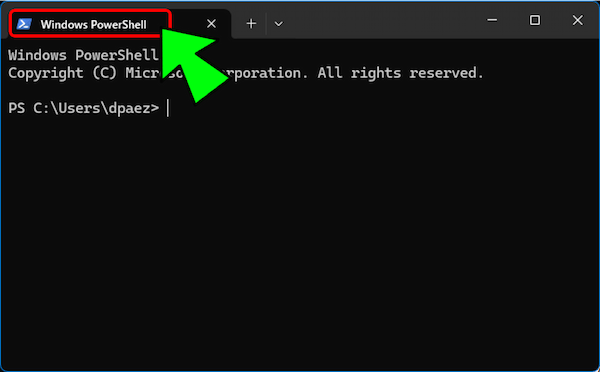
起動は、「スタートボタン」を右クリックして 「ターミナル」または 「ターミナル(管理者)」を選択すると「PowerShell」画面が開く。
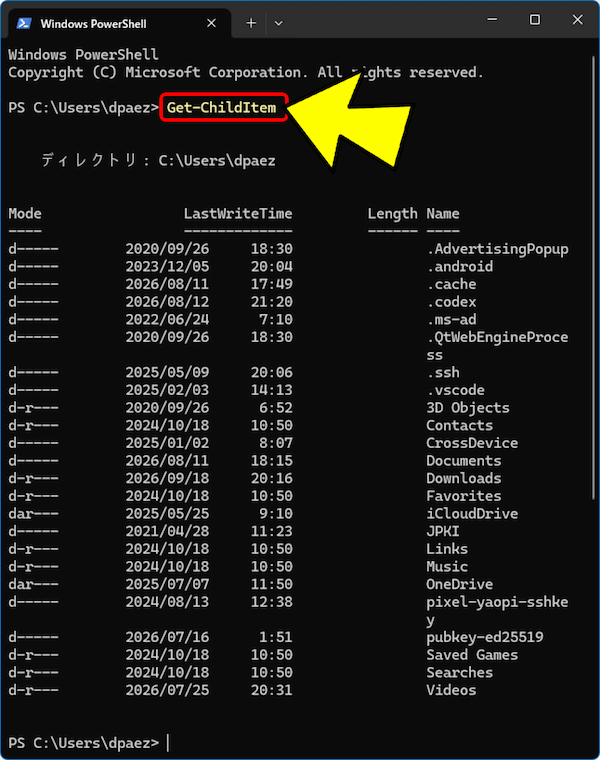
フォルダ一覧を表示するには dir でもよいが、PowerShellでは Get-ChildItem が正式なコマンドレットである。
2. Linux Mint での端末(ターミナル)
Linux Mint で端末を開く方法。
• 「メニュー」→「システム管理」→「端末」をクリック
• キーボードショートカット Ctrl + Alt + T
• デスクトップやファイルマネージャー上で右クリック →「端末で開く」を選択する
• 「メニュー」→「システム管理」→「端末」をクリック
• キーボードショートカット Ctrl + Alt + T
• デスクトップやファイルマネージャー上で右クリック →「端末で開く」を選択する
「端末」が開くと、CMD の C:\Users\ユーザー名> に相当するプロンプトが、Linux では次のような形式で表示される。
ユーザー名@コンピュータ名:~$
ユーザー名@コンピュータ名:~$
~(チルダ)は「ホームディレクトリ」を表す記号で、Windows でいう C:\Users\ユーザー名 にあたる。
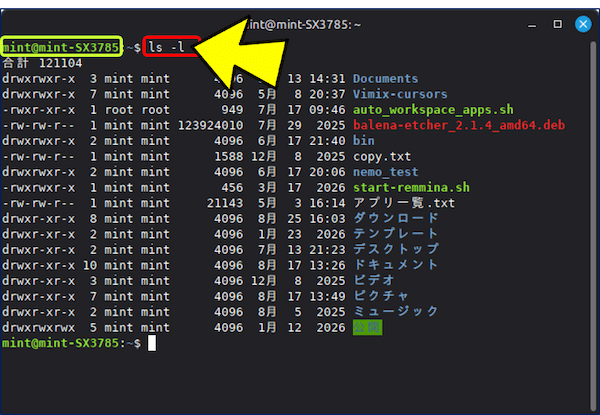
Linux で、ファイルやディレクトリの一覧を表示するコマンドは 【ls】。
-l は、詳細情報付きで表示するオプション。
-l は、詳細情報付きで表示するオプション。
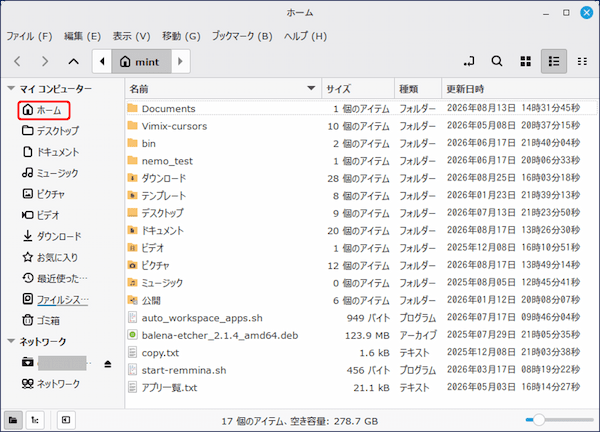
GUIベースのファイルマネージャーで【ホームディレクトリ】を表示してみる。
3. Windows → Linux コマンド対応表
① ファイル・フォルダの基本操作。
| 用途 | CMD | Linux | 備考 |
| 一覧表示 | dir | ls | ls -la で隠しファイルや詳細情報も表示 |
| ディレクトリ移動 | cd フォルダ名 | cd フォルダ名 | 綴りは共通。ただし / 区切り |
| フォルダ作成 | mkdir フォルダ名 | mkdir フォルダ名 | 綴り・使い方ともにほぼ同じ |
| フォルダ削除 | rmdir フォルダ名 | rmdir フォルダ名 / rm -r フォルダ名 | 中身がある場合は rm -r を使う |
| ファイルコピー | copy 元 先 | cp 元 先 | フォルダごとコピーは cp -r |
② ファイル操作。
| 用途 | CMD | Linux | 備考 |
| ファイル移動・リネーム | move / ren | mv | 移動もリネームも mv 一つでこなせる |
| ファイル削除 | del ファイル名 | rm ファイル名 | ゴミ箱に入らず即削除(要注意) |
| 空ファイル作成 | type nul > ファイル名 | touch ファイル名 | 元々は「更新日時変更」用コマンド |
| ファイル内容表示 | type ファイル名 | cat ファイル名 | 長いファイルは less ファイル名 が便利 |
| テキスト検索 | findstr "文字列" ファイル名 | grep "文字列" ファイル名 | ログ調査などで頻出 |
③ システム情報確認。
| 用途 | CMD | Linux | 備考 |
| 現在地確認 | cd(引数なし) | pwd | Print Working Directory の略 |
| プロセス確認 | tasklist | ps | ps aux で全プロセスを詳細表示 |
| プロセス終了 | taskkill /PID 番号 | kill 番号 | 強制終了は kill -9 番号 |
| ネットワーク確認 | ipconfig | ip a (旧: ifconfig) | 最近は ip a が主流 |
| PING 確認 | ping アドレス | ping アドレス | 綴りも使い方もほぼ同じ |
④ 管理・その他便利系。
| 用途 | CMD | Linux | 備考 |
| 画面クリア | cls | clear | ショートカット Ctrl + L も使える |
| コマンド履歴 | doskey /history | history | 番号を指定して再実行も可能 |
| 権限昇格 | 「管理者として実行」 | sudo コマンド | 1回のコマンドだけ管理者権限で実行 |
| パッケージインストール | (標準機能なし) | sudo apt install パッケージ名 | Linux ならではの強力な機能 |
| ヘルプ表示 | コマンド /? | コマンド --help / man コマンド | man はより詳しいマニュアル |
4. Linux 独自のコマンドルール
Linux には「Windows とは違う考え方」があるので、これらを押さえておくと慌てずに済む。
🔹 大文字・小文字を区別する。
Windows では Report.txt と report.txt は同じファイル扱いだが、Linux では別のファイルとして扱われる。
Windows では Report.txt と report.txt は同じファイル扱いだが、Linux では別のファイルとして扱われる。
🔹 区切り文字は「/」。
Windows のパスは C:\Users\name\Desktop のように \ を使うが、Linux では /home/name/Desktop のように / を使う。
Windows のパスは C:\Users\name\Desktop のように \ を使うが、Linux では /home/name/Desktop のように / を使う。
🔹 拡張子より「実行権限」が重要。
Windows では .exe かどうかでプログラムを判断しますが、Linux では拡張子ではなく「実行権限が付いているかどうか」でファイルが実行できるか判断する。
Windows では .exe かどうかでプログラムを判断しますが、Linux では拡張子ではなく「実行権限が付いているかどうか」でファイルが実行できるか判断する。
🔹 隠しファイルは「.」から始まる。
Windows の「隠しファイル」は属性で管理される、Linux ではファイル名が . から始まるものが隠しファイル扱いになる(例:.bashrc)。ls -la で表示できる。
Windows の「隠しファイル」は属性で管理される、Linux ではファイル名が . から始まるものが隠しファイル扱いになる(例:.bashrc)。ls -la で表示できる。
🔹 rm にゴミ箱はない。
del は「ごみ箱」を経由するが、rm で削除したファイルは基本的に復元できない。慣れるまでは rm -i(削除前に確認)を使うと安心です。
del は「ごみ箱」を経由するが、rm で削除したファイルは基本的に復元できない。慣れるまでは rm -i(削除前に確認)を使うと安心です。
5. Linux コマンドの操作演習
Linux の端末で、以下のコマンドを実際に入力して、コマンドの操作を体現する。
# 1. デスクトップに作業用フォルダを作成
mkdir ~/デスクトップ/practice
mkdir ~/デスクトップ/practice
# 2. 作成したフォルダに移動
cd ~/デスクトップ/practice
cd ~/デスクトップ/practice
# 3. 現在地を確認(CMDの「cd」に相当)
pwd
pwd
# 4. テスト用の空ファイルを作成
touch memo.txt
touch memo.txt
# 5. フォルダの中身を確認
ls -la
ls -la
# 6. ファイルの中身を確認(空なので何も表示されない)
cat memo.txt
cat memo.txt
# 7. 端末の画面をクリア
clear
clear
6. まとめ
20個の対応早見表。
| CMD | Linux | 用途 |
| dir | ls | 一覧表示 |
| cd | cd | ディレクトリ移動 |
| mkdir | mkdir | フォルダ作成 |
| rmdir | rmdir / rm -r | フォルダ削除 |
| copy | cp | ファイルコピー |
| move / ren | mv | 移動・リネーム |
| del | rm | ファイル削除 |
| type nul > | touch | 空ファイル作成 |
| type | cat | ファイル内容表示 |
| findstr | grep | テキスト検索 |
| cd(引数なし) | pwd | 現在地確認 |
| tasklist | ps | プロセス確認 |
| taskkill | kill | プロセス終了 |
| ipconfig | ip a | ネットワーク確認 |
| ping | ping | PING確認 |
| cls | clear | 画面クリア |
| doskey /history | history | コマンド履歴 |
| 管理者として実行 | sudo | 権限昇格 |
| (なし) | apt install | パッケージ導入 |
| /? | --help / man | ヘルプ表示 |
Linux Mint に関する記事一覧:
以上。
(2026.09.20)
スポンサー リンク