
Windows11 PCから出る「ピコン」という音を止める

Windows PC 関連ノウハウ
Windows11
数分間隔で出る「ピコン」という音を止める
 
電源管理で「10分後に画面をオフにする」設定を行っている。
10分間PCを使用せず「画面がオフ」の状態に入ると、数分間隔で「ピコン」という音がでる。
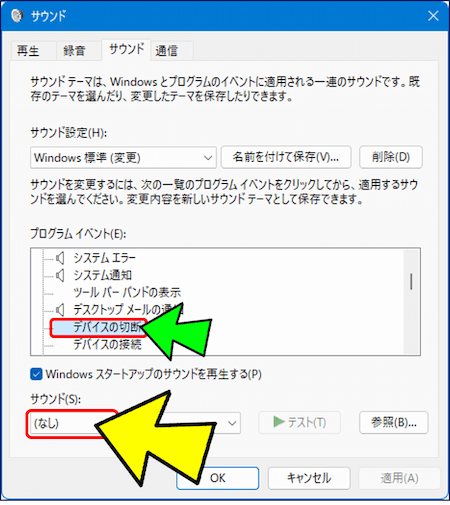
 
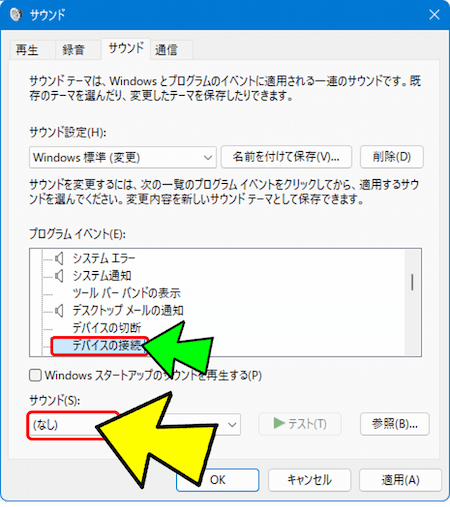
「プログラムのイベント」欄にある【デバイスの切断】をクリックした状態で、「Windows ハードウェアの取り外し.wav」をクリックし、サウンド一覧が出たら、一番上の(なし)を選択する
 
以下、この「ピコン」という音を止めた記録。


スポンサー リンク


1. 現象
 
PCを操作せず「画面がオフ」の状態に入ると、
数分間隔で「ピコン」という音がでる。
 
「ピコン」という音の実録。

🎉 「Windows ハードウェアの取り外し.wav」音を3回録音。
🎉 「Windows ハードウェアの挿入.wav」音を3回録音。
 
🔹 効果が無かった対策-その1
USBの省電力設定を変更する
 

 画面がオフになると・・・
 Windowsは電力を節約するためにUSBポートへの給電を止めようとします。 その際、機器(モニターの内蔵ハブ、外付けHDD、無線マウスのレシーバーなど)が「切断 ⇄ 再接続」を繰り返して、システム音が鳴り続けているケースが多発しています。
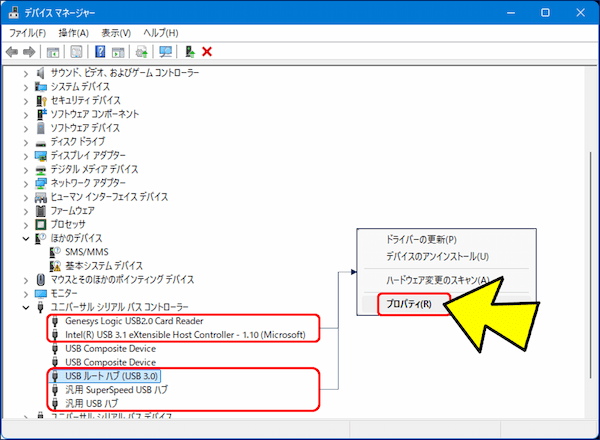
 
スタートボタンを右クリックし、「デバイス マネージャー」を開き、一番下にある「ユニバーサル シリアル バス コントローラー」を展開する。
スタートボタンを右クリックし、「デバイス マネージャー」を開き、一番下にある「ユニバーサル シリアル バス コントローラー」を展開する
 
この中にある「USB ルート ハブ」や「汎用 USB ハブ」を右クリックしてプロパティを開く。
 
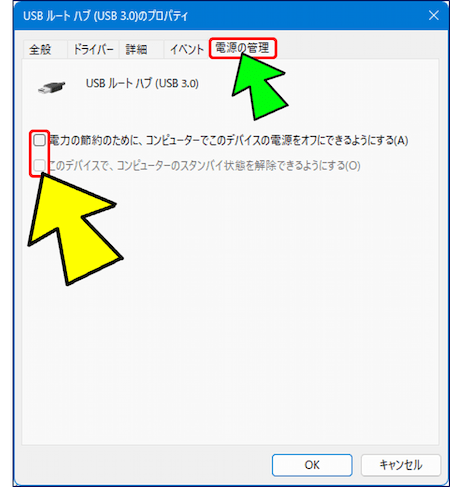
プロパティの中から 「電源の管理」タブを開き、「電力の節約のために、コンピューターでこのデバイスの電源をオフにできるようにする」のチェックを外して「OK」をクリックする。
プロパティの中から 「電源の管理」タブを開き、「電力の節約のために、コンピューターでこのデバイスの電源をオフにできるようにする」のチェックを外して「OK」をクリックする
 
該当する項目が複数あるので、【すべてハブ】について、同様にチェックを外す。
 
🧰 この設定を行っても、音を止める事は出来なかった。
 
 
🔹 効果が無かった対策-その2
画面オフ(スリープ)時の通知をオフにする
 

 画面がオフの間も・・・
アプリ(LINE、Discord、メール、セキュリティソフトなど)がバックグラウンドで新着通知を受信し、音を鳴らしている可能性があります。
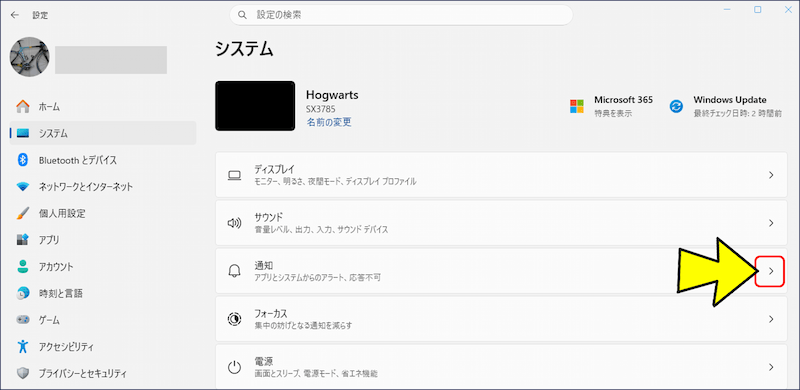
 
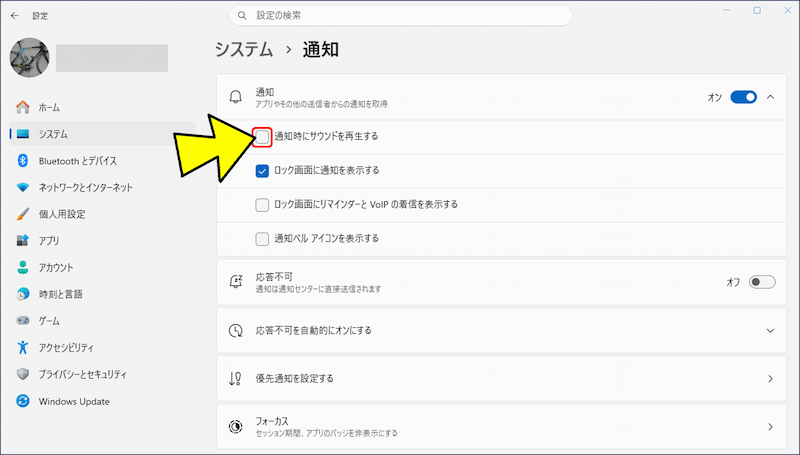
Windowsの「設定」(Win + Iキー)から、 「システム」>「通知」の順にクリックする。
Windowsの「設定」(Win + Iキー)から、 「システム」>「通知」の順にクリックする
 
「通知」の横にある矢印(∨)をクリックして詳細メニューを開き、 「通知時にサウンドを再生する」のチェックを外す。
「通知」の横にある矢印(∨)をクリックして詳細メニューを開き、 「通知時にサウンドを再生する」のチェックを外す
 
🧰 この設定でも、音を止める事は出来なかった。


2. 「ピコン」という音を 「強制的に」 止める
 
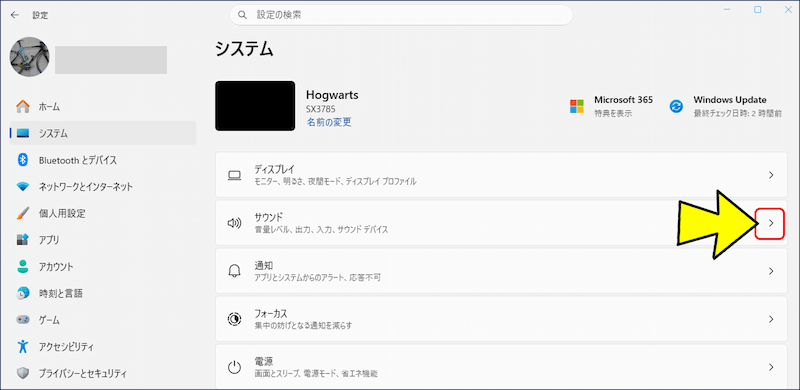
Windowsの「設定」(Win + Iキー)から、 「システム」>「サウンド」の順にクリックする。
Windowsの「設定」(Win + Iキー)から、 「システム」>「サウンド」の順にクリックする
 
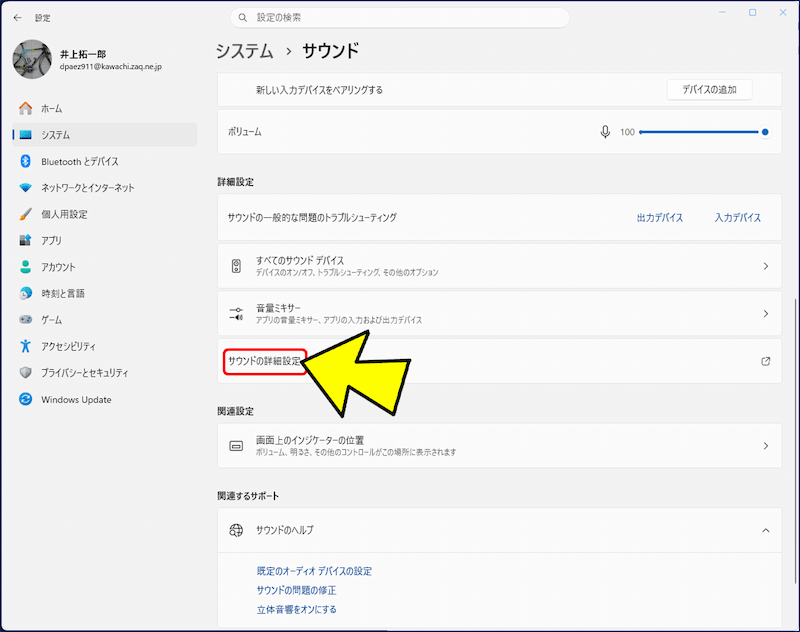
下にスクロールし、詳細設定にある「サウンドの詳細設定」をクリックする。
下にスクロールし、詳細設定にある「サウンドの詳細設定」をクリックする
 
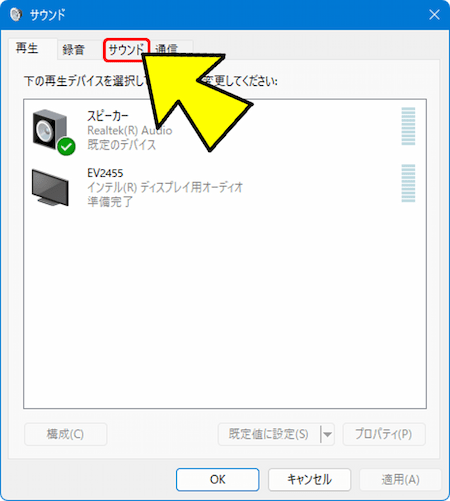
「サウンド」のタブを選択する。
「サウンド」のタブを選択する
 
「プログラムのイベント」欄にある【デバイスの切断】をクリックした状態で、「Windows ハードウェアの取り外し.wav」をクリックし、サウンド一覧が出たら、一番上の(なし)を選択し、「適用(A)」をクリックする。
「プログラムのイベント」欄にある【デバイスの切断】をクリックした状態で、「Windows ハードウェアの取り外し.wav」をクリックし、サウンド一覧が出たら、一番上の(なし)を選択する
 
同様に、【デバイスの接続】を選択した状態で、「Windows ハードウェアの挿入.wav」をクリックし、サウンド一覧から、一番上の(なし)を選択する。
同様に、【デバイスの接続】を選択した状態で、「Windows ハードウェアの挿入.wav」をクリックし、サウンド一覧から、一番上の(なし)を選択する
 
右下の「適用(A)」をクリックし、続いて「OK」をクリックする。
 
これで、強制的に音を止めることが出来る。


3. イベントビューアーでの調査
 
音が鳴った瞬間の「イベント」を調べてみる。
 
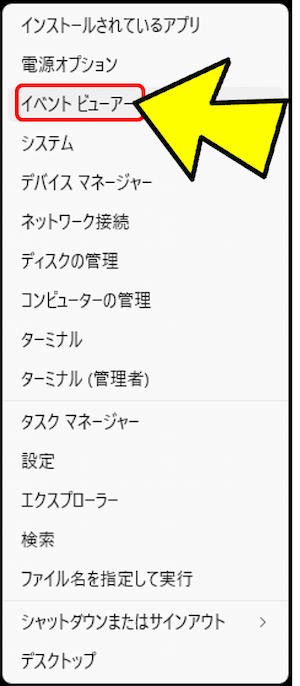
「スタートボタン」を右クリックして、 「イベント ビューアー」を開く。
「スタートボタン」を右クリックして、 「イベント ビューアー」を開く
 
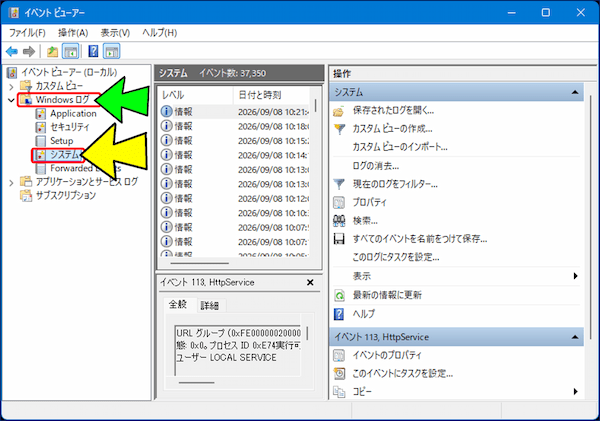
左側から、「Windows ログ」 → 「システム」を選択する。
左側から、「Windows ログ」 → 「システム」を選択する
 
音が鳴るまで待ち・・・、
音が鳴った時刻の「イベント」を確認すると、「Kernel-Power 566」というログが記録されている。
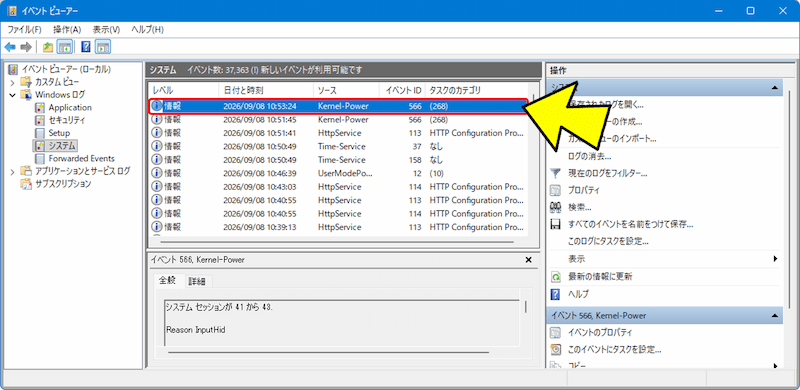
音が鳴るまで待ち、音が鳴った時刻の「イベント」を確認すると、「Kernel-Power 566」というログが記録されている
 
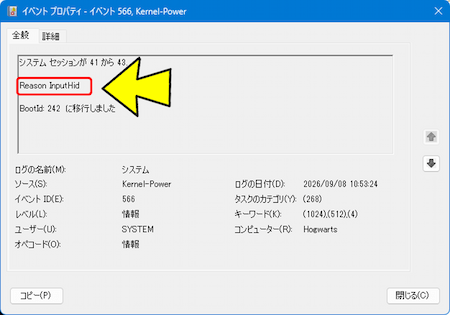
イベントをダブルクリックすると詳細が表示され、「Reason:InputHid」となっている。
イベントをダブルクリックすると詳細が表示され、「Reason:InputHid」となっている
 
📌 「Kernel-PnP」 イベントは、一切出ていない!
 
Kernel-Power イベントID: 566 は、
Kernel-Power (566): 電源状態の変化(スリープ移行・復帰)を追跡するシステムイベント。
システムがスリープ状態(またはモダン スリープ)に入った際、あるいはそこから復帰した際の理由を示す情報ログ。
 
Reason: InputHid は、
Input (入力):ユーザーによる操作や外部デバイスのシグナル。
キーボード、マウス、タッチパッド、ゲームパッドなどの HID (Human Interface Device) 機器からの入力によってスリープ復帰(起動)が発生したこと を意味している。
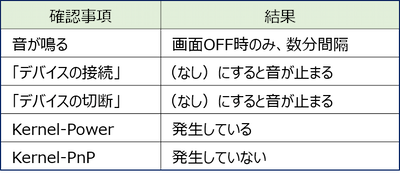
 
ここまでで、分かったこと。
ここまでで、分かったこと
 
PCが「スリープ」状態に入っているわけではなく「画面がオフ」の状態であり、マウスの移動やクリック、又は、キーボードのいずれかのキーを押すという【操作】をすると画面は復帰する。
 
📛 問題点:
画面がオフ(ディスプレイ休止)の状態で、何も操作していないにもかかわらず、
「 Kernel-Power 566 (Reason: InputHid) 」
が一定間隔で記録され、実際にマウスやキーボードを操作すると画面が復帰する。


4. 裏で InputHid が記録される主な原因と仕組み


 1. モダン スリープ(S0)による挙動の違い
 近年の Windows 11 搭載 PC(特にノート PC や最新のマザーボード)では、従来の「S3 スリープ」ではなく、スマホのように画面だけを消して裏で低電力動作を続ける 「モダン スリープ(S0 Low Power Idle)」 が標準になっています。

画面オフの最中も内部は起動中:
画面が暗くなっている間も、システムは超低電力モード(S0 Idle)で動作しています。

復帰トリガーの閾値:
Windows は、HID 入力(マウスの微細な移動や特定信号)があった際に 「イベントとしてログ(566)には記録するが、ユーザーが意図した操作(クリックや大きな移動)ではないと判断して画面を表示させない」 というフィルター処理を行っています。

そのため、「操作していないのに一定間隔で Reason: InputHid が記録される(内部の低電力状態が変動する)」挙動と、「実際にしっかり操作した時だけ画面が付く」挙動が同時に成立します。


 2. 一定間隔で発生する主な原因
 一定間隔(周期的)に記録されている場合、以下のいずれかが原因です。

高精度マウスセンサーの微細ノイズ
光学式・レーザーマウスのセンサーは非常に高精度なため、デスクの微振動や表面の光の反射、センサー内部のノイズによって、一定周期でミリ単位以下の「移動信号 (InputHid)」を発信してしまうことがあります。

Bluetooth / ワイヤレス機器の定期ポーリング
ワイヤレスのキーボードやマウス、ドングルが、接続維持のために一定間隔で送信するポーリング(保持キープ)信号を、Windows が HID 入力イベントとして誤認・記録しているケースです。

サードパーティ製デバイス・ドッキングステーション
PC に接続されている USB ハブ、ドッキングステーション、ゲームパッド、あるいは仮想 HID ドライバ(リモートデスクトップや多機能マウスの制御ソフト)が、バックグラウンドで周期的にステータスチェックの信号を送り出しています。


5. InputHid を出しているデバイスの特定
 
スタートボタンを右クリック >「ターミナル(管理者)」 を開き、次のコマンドを実行する。
 powercfg /devicequery wake_armed
PS C:\Users\dpaez> powercfg /devicequery wake_armed
Realtek PCIe GbE Family Controller
HID 準拠マウス (001)
HID キーボード デバイス (002)
HID 準拠マウス (007)
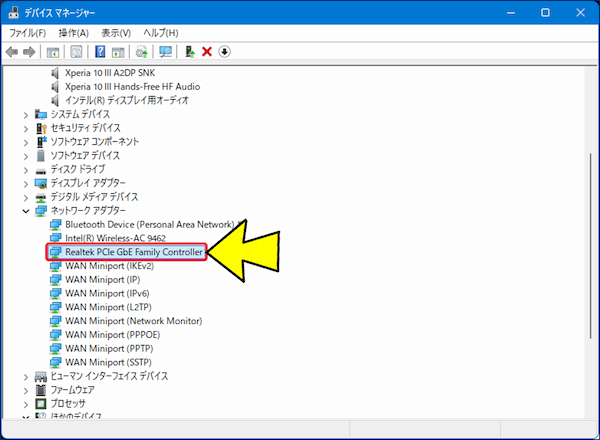
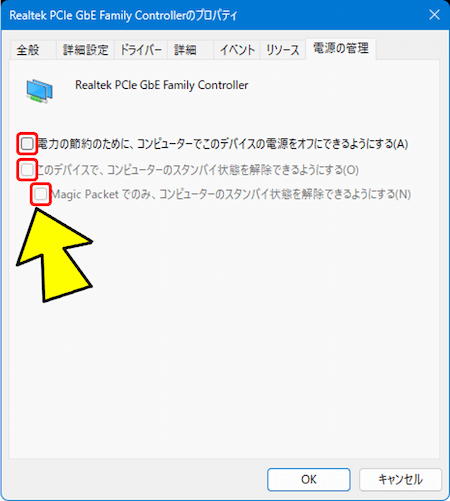
※ここに表示されたデバイス(マウス、キーボード、ネットワークアダプタ等)が InputHid などのシグナルを送る候補らしい。
 
➡️ これらデバイスの省電力設定を変更してみる。
 
「スタートボタン」を右クリックして、 「デバイス マネージャー」を開く。
「スタートボタン」を右クリックして、 「デバイス マネージャー」を開く
 
対象機器のプロパティを開き、 「電源管理」タブ >「このデバイスで、コンピューターのスタンバイ状態を解除できるようにする」 のチェックを外す。
対象機器のプロパティを開き、 「電源管理」タブ >「このデバイスで、コンピューターのスタンバイ状態を解除できるようにする」 のチェックを外す
 
🎯 結果:対象機器すべてにこの設定を適用したが・・・、
 → 音が止まる事はなかった。


以上。
(2026.08.29)


スポンサー リンク


コメントを残す

メールアドレスが公開されることはありません。 が付いている欄は必須項目です

このサイトはスパムを低減するために Akismet を使っています。コメントデータの処理方法の詳細はこちらをご覧ください