

Linux Mint (Cinnamon) 活用ノウハウ
デスクトップを無限に広げる
ワークスペースを120%活かすツール と テクニック
デスクトップを無限に広げる
ワークスペースを120%活かすツール と テクニック
Linuxのワークスペース(仮想デスクトップ)機能は、単なる画面の切り替えを超え、キーボードショートカットやタイリング機能と組み合わせることで究極のマルチタスク環境が構築できる。特に、「ワークスペース」毎に異なるアプリを【自動開始】させれば、利便性が飛躍的に高まる。

以下、ワークスペースを本格活用するための、踏み込んだ設定や便利ツールについてまとめた。
スポンサー リンク
目 次
1. ワークスペースで何が便利になるのか
ワークスペースとは?
仮想的なデスクトップ空間で、1つの画面(または複数のマルチディスプレイ)を切り替えながら、用途別にデスクトップを分離することができる。
仮想的なデスクトップ空間で、1つの画面(または複数のマルチディスプレイ)を切り替えながら、用途別にデスクトップを分離することができる。
ワークスペースを用途別に割り当てた例。

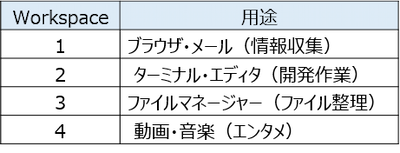
ショートカットキー(Super + 数字 など)やパネルから、目的のワークスペースへ一瞬でジャンプでき、デスクトップがかなり快適になる。
⚙️ ワークスペース(仮想デスクトップ)機能の有効化:
システム設定 → 「ワークスペース」を開く。
システム設定 → 「ワークスペース」を開く。
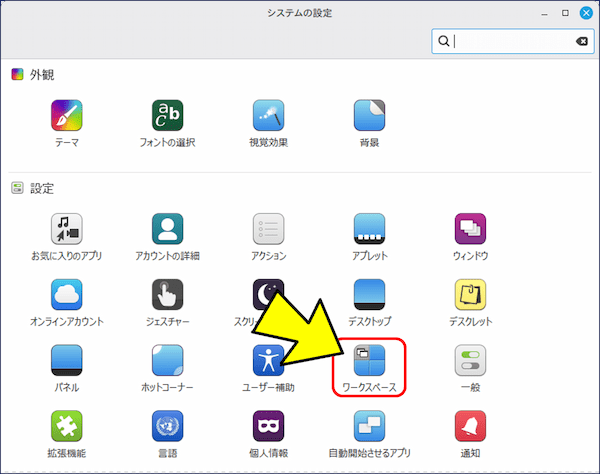
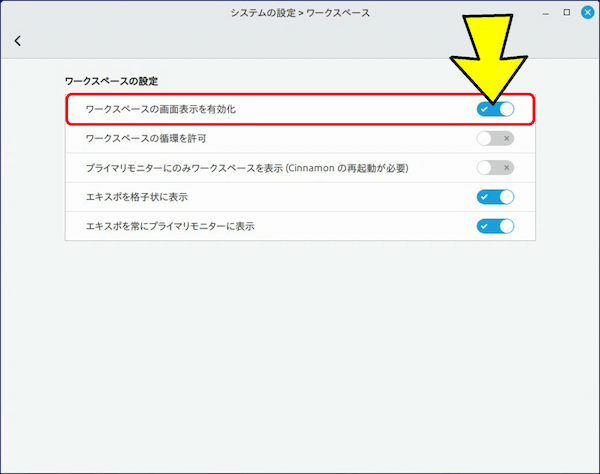
「ワークスペースの画面表示を有効化」を【オン】にする。
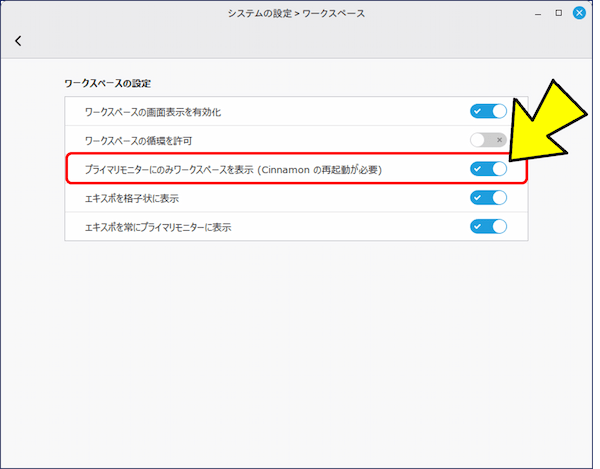
「マルチモニター」環境で、プライマリモニターだけにワークスペースを表示する設定も出来る。
2. ショートカットキー一覧
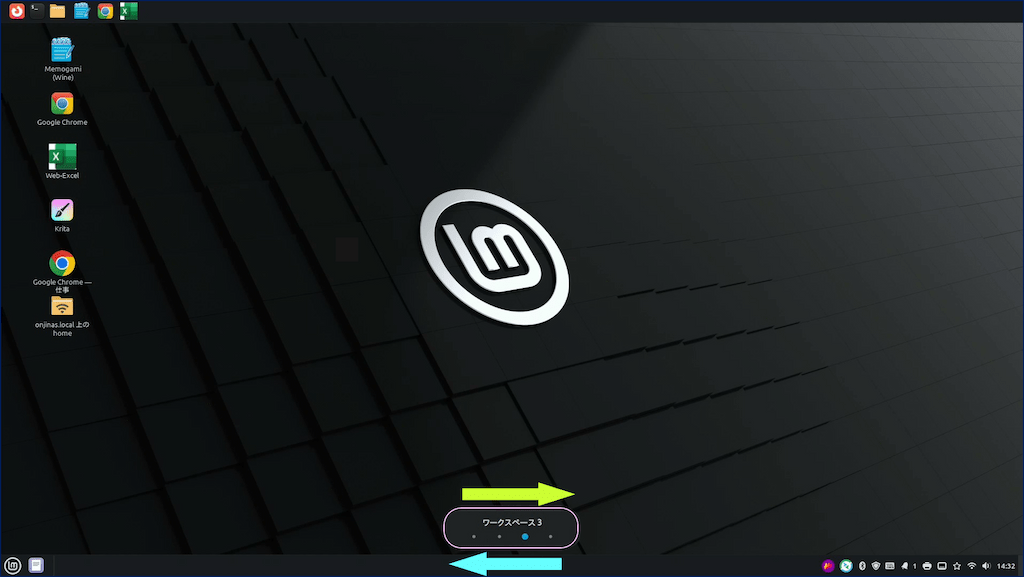
ショートカットキーで ワークスペース が操作できる。
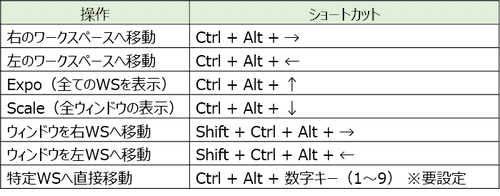
「Ctrl + Alt + →」で右のワークスペースへ移動し、「Ctrl + Alt + ←」で左のワークスペースへ移動する。
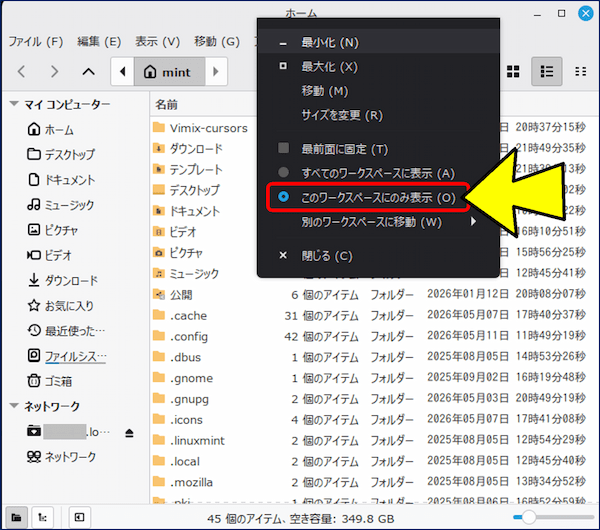
📌 ウィンドウをワークスペースに固定する事も出来る。
ウィンドウのタイトルバーを右クリックし、「このワークスペースにのみ表示」または「すべてのワークスペースに表示」のいずれかを選択する。
ウィンドウのタイトルバーを右クリックし、「このワークスペースにのみ表示」または「すべてのワークスペースに表示」のいずれかを選択する。
🔹 Workspace を俯瞰表示する「Expo」機能を使う
「Expo」機能とは:
すべての「デスクトップ空間(モニターとワークスペース)」と「起動中のアプリウィンドウ」を「ワークスペース別」に1つの画面に縮小表示して一覧で管理できる機能。
すべての「デスクトップ空間(モニターとワークスペース)」と「起動中のアプリウィンドウ」を「ワークスペース別」に1つの画面に縮小表示して一覧で管理できる機能。
効果:大量のウィンドウがマトリクス状に俯瞰でき、管理が劇的に楽になる。
設定:システム設定 → 「ワークスペース」 → 「エキスポを格子状に表示」が【オン】になっていること。(デフォルトで【オン】になっている。)
「Ctrl + Alt +↑」で Expo が動作し、すべてのワークスペースとウィンドウが表示される。
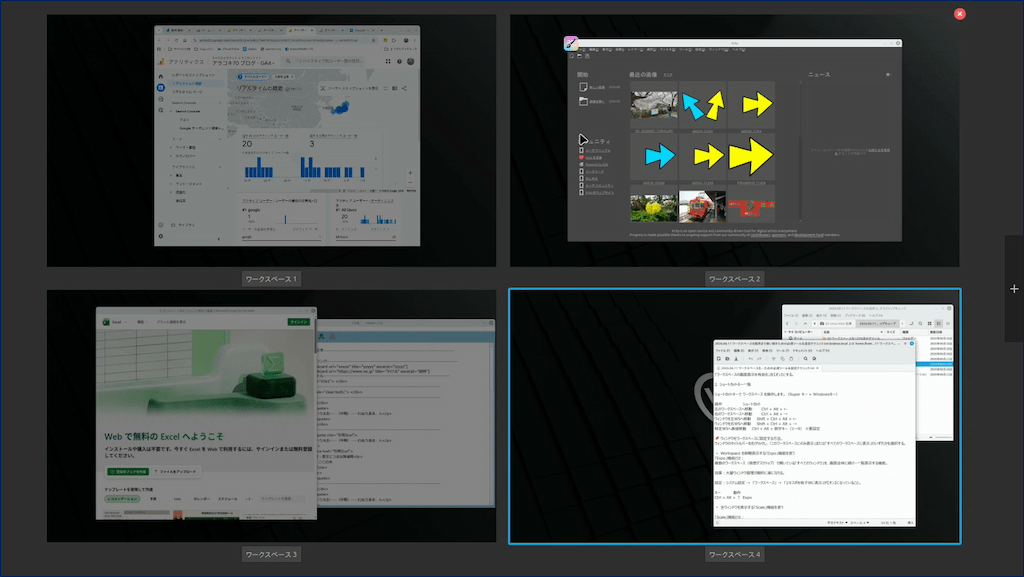
「マルチモニター」環境での Expo 画面(プライマリモニターだけにワークスペースを表示)。
この状態で、ウィンドウをドラッグアンドドロップすると、・・・。
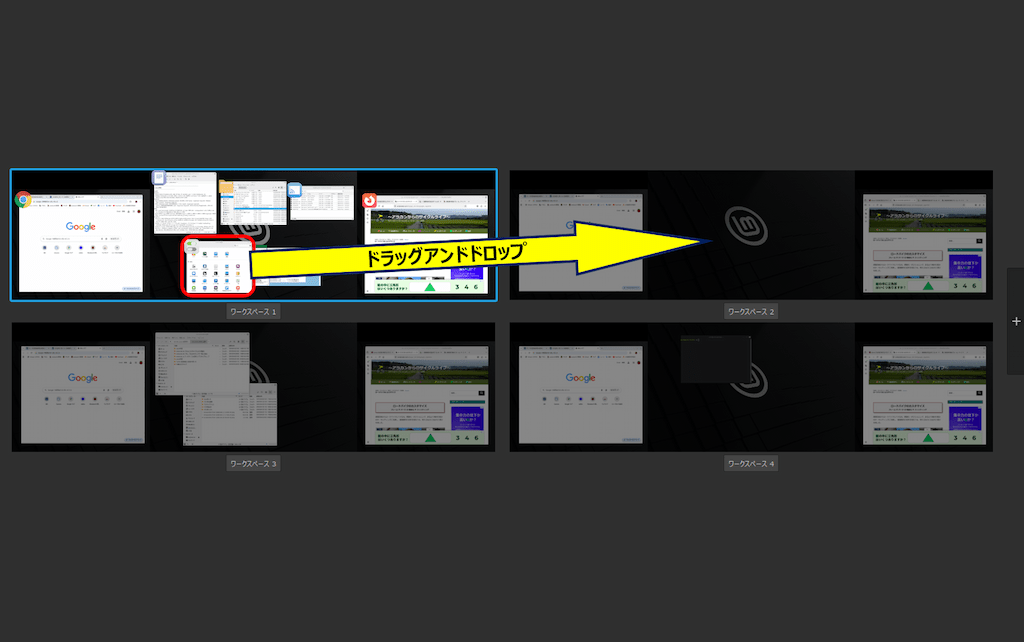
ワークスペース間で、ウィンドウを移動することが出来る。
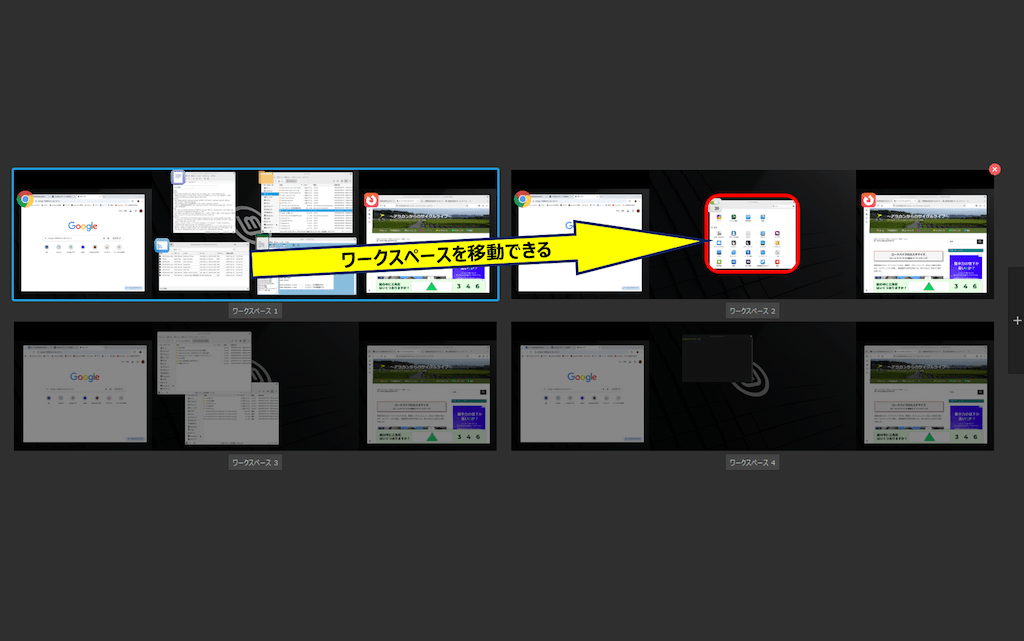
また、 目当てのワークスペースやウィンドウをクリックするだけで、瞬時に作業画面が切り替え出来る。
🔹 全ウィンドウを表示する「Scale」機能を使う
「Scale」機能とは:
現在開いているワークスペース内のすべてのウィンドウを縮小して一覧表示する機能で、ウィンドウが画面いっぱいに重なって見えなくなった際に、クリック一つで目的のアプリやドキュメントを直感的に探して切り替えられる便利な機能。
現在開いているワークスペース内のすべてのウィンドウを縮小して一覧表示する機能で、ウィンドウが画面いっぱいに重なって見えなくなった際に、クリック一つで目的のアプリやドキュメントを直感的に探して切り替えられる便利な機能。
効果:
• ウィンドウの迷子防止。
• 複数画面の管理が楽。
• ウィンドウの迷子防止。
• 複数画面の管理が楽。
「Expo(エクスポ)」機能と「Scale」機能の違い:
• 「Expo(エクスポ)」が全ワークスペースを俯瞰するのに対し、
• 「Scale」は現在表示しているワークスペース内のウィンドウのみを綺麗に整列させる。
• 「Expo(エクスポ)」が全ワークスペースを俯瞰するのに対し、
• 「Scale」は現在表示しているワークスペース内のウィンドウのみを綺麗に整列させる。
複数の画面が重なっている状態で、「Ctrl + Alt +↓」を押すと、・・・。
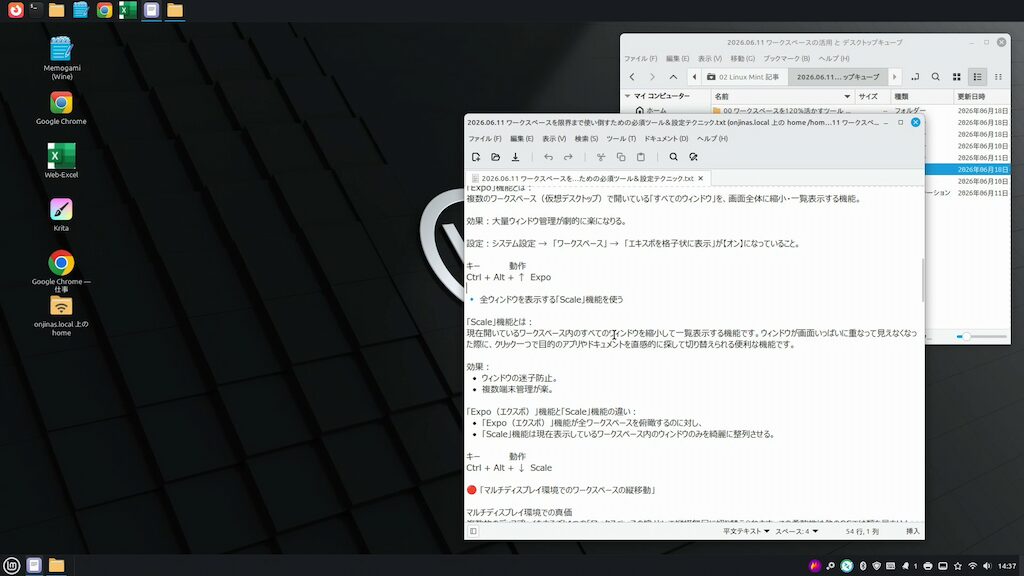
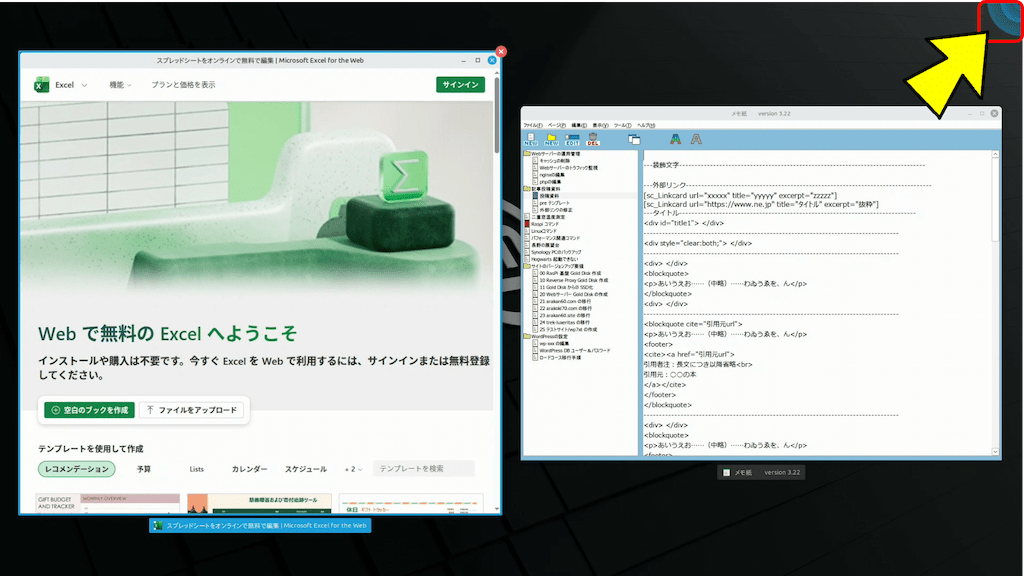
「Scale」機能が作動し、重なりが解消され全てのウィンドウが見えるようになる。
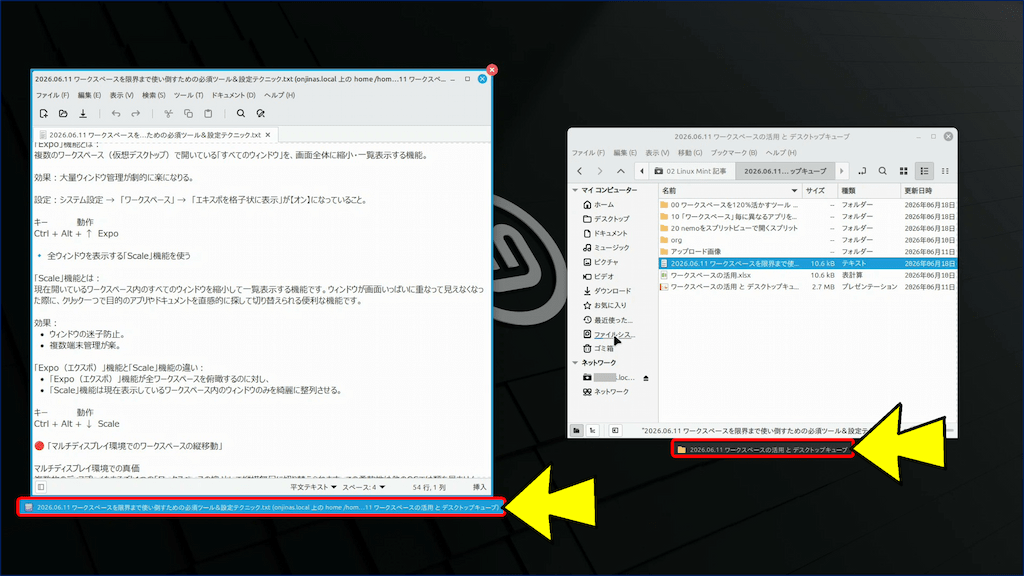
開いている画面が多い場合、迷子のウィンドウを捜すのが容易。

3. Hot Corner を使う
「ホットコーナー(Hot Corners)」とは:
マウスポインターを画面の4つの角のいずれかに移動させるだけで、事前に割り当てたアクションを瞬時に実行できる機能。
マウスポインターを画面の4つの角のいずれかに移動させるだけで、事前に割り当てたアクションを瞬時に実行できる機能。
効果:
• キーボードショートカットを覚える必要がない。
• 画面端にマウスを持って行くだけで作動。
• マウスの誤動作を防ぐための「遅延(ディレイ)」設定も可能。
• キーボードショートカットを覚える必要がない。
• 画面端にマウスを持って行くだけで作動。
• マウスの誤動作を防ぐための「遅延(ディレイ)」設定も可能。
設定:
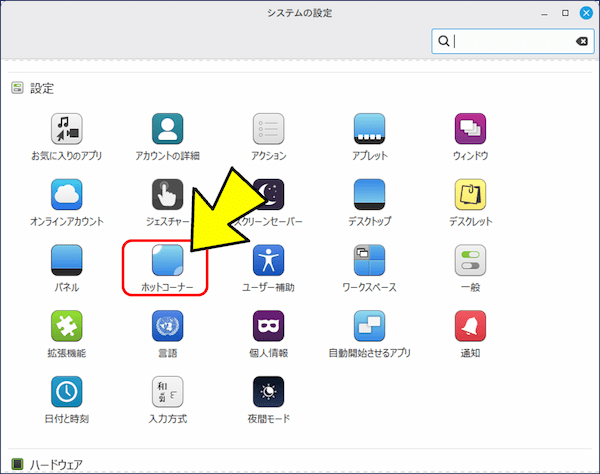
「システムの設定」から「ホットコーナー」を起動する。
「システムの設定」から「ホットコーナー」を起動する。
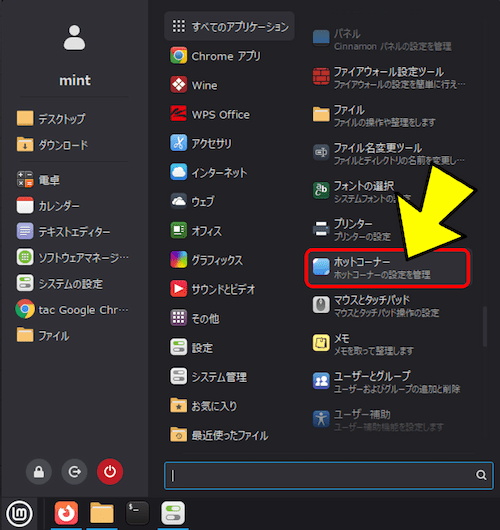
「メニュー」にも「ホットコーナー」がある。
「ホットコーナー」画面が表示されたら、使用するコ-ナーの「このコーナーを有効化」を「オン」にし、【動作】を設定する。
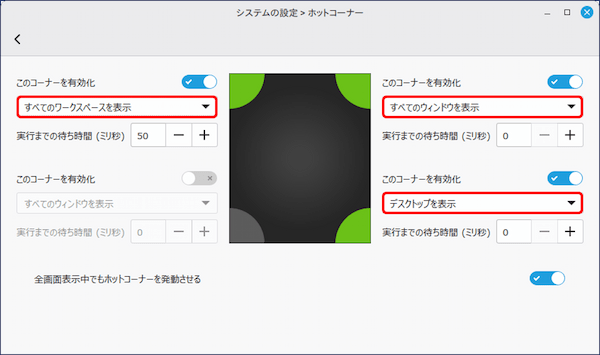
おすすめの設定。
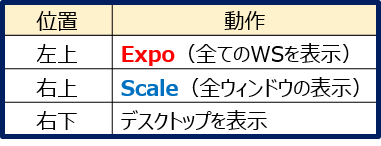
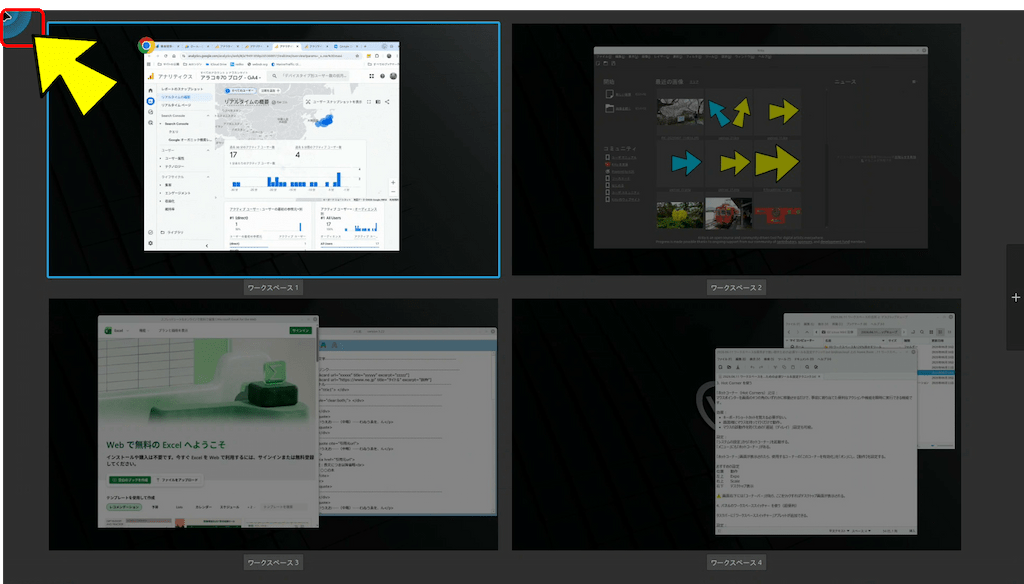
マウスポインターを「左上」コーナーに移動すると、【波】がでて「Expo」機能が作動する。
マウスポインターを「右上」コーナーに移動すると、【波】がでて「Scale」機能が作動する。
マウスポインターを「右下」コーナーに移動すると、【波】がでて「デスクトップ表示」になる。
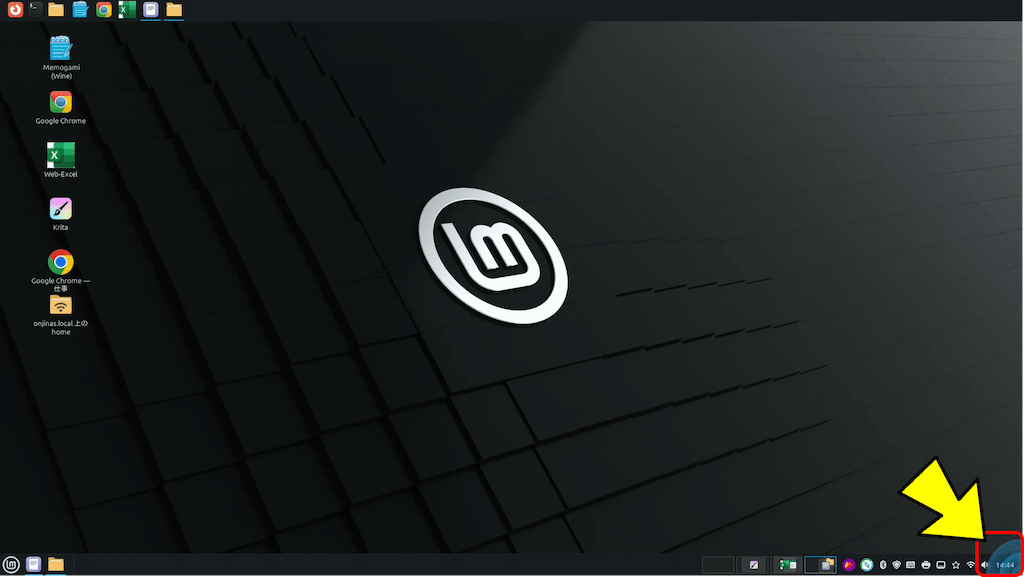
⚠️ 画面右下には「コーナーバー」があり、ここをリックすれば【同様に】デスクトップ画面が表示される。
4. パネルのワークスペーススイッチャー を使う(超便利)
タスクバーに「ワークスペーススイッチャー」アプレットが追加できる。
設定要領:
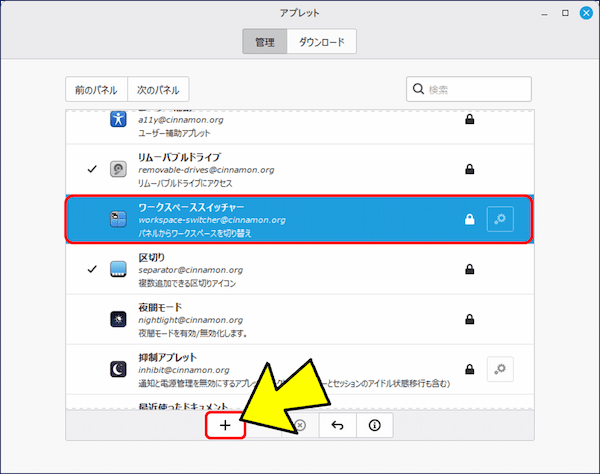
1. パネルを右クリックし →「アプレット」を選択する。
1. パネルを右クリックし →「アプレット」を選択する。
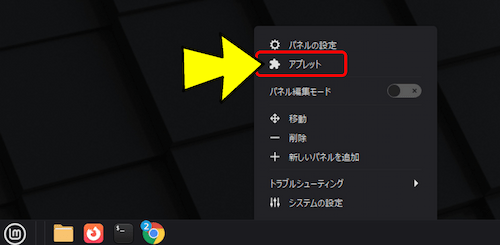
2. アプレット画面が表示されたら、「ワークスペーススイッチャー」を追加する。
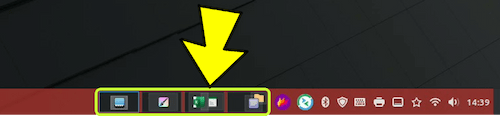
3. パネルに「ワークスペーススイッチャー」が表示されるようになる。
4. 「ワークスペーススイッチャー」を【クリックまたはスクロール】で、ワークスペースが切り替わる。
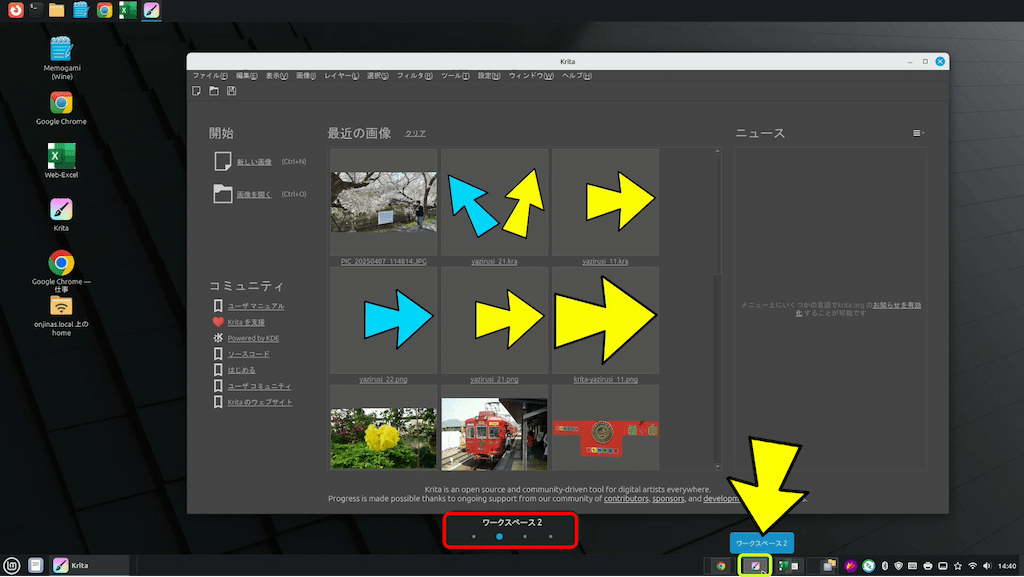
マウス派にとっては、ワークスペースの切り替えが「超便利」に行える。
5. 「Alt-Tab」でアプリケーションを切り替える
「Alt-Tab」機能とは:
キーボードのショートカットキーを使って、現在開いている複数のアプリケーションやウィンドウを素早く切り替える機能で、マウスを使わずに画面をスムーズに移動できる。
キーボードのショートカットキーを使って、現在開いている複数のアプリケーションやウィンドウを素早く切り替える機能で、マウスを使わずに画面をスムーズに移動できる。
設定:
「システムの設定」から「ウィンドウ」を起動する。
「システムの設定」から「ウィンドウ」を起動する。
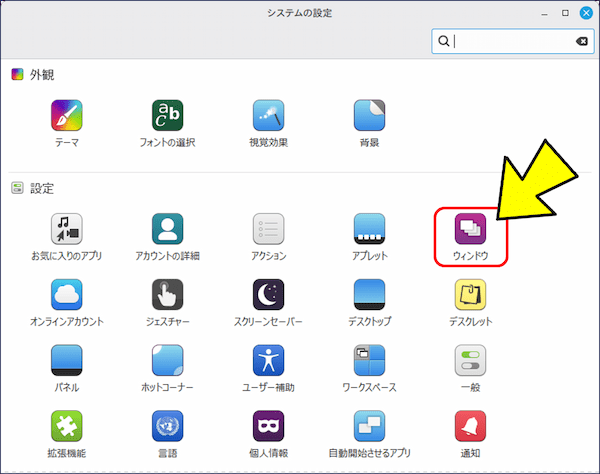
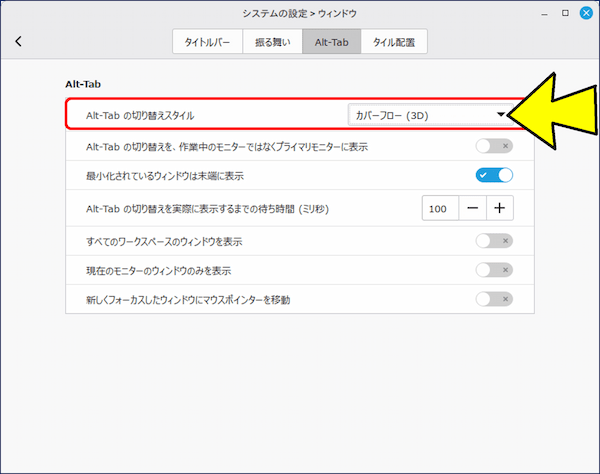
「ウィンドウ」画面が開いたら、「Alt-Tab」タブを選択する。
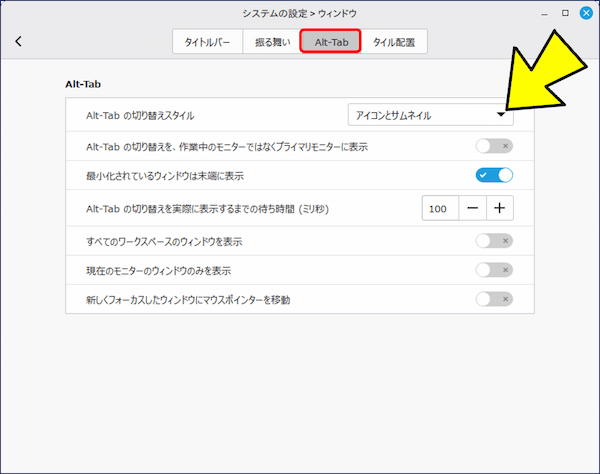
一番上の「Alt-Tabの切り替えスタイル」という項目に、プルダウンメニューから「カバーフロー(3D)」を設定する。
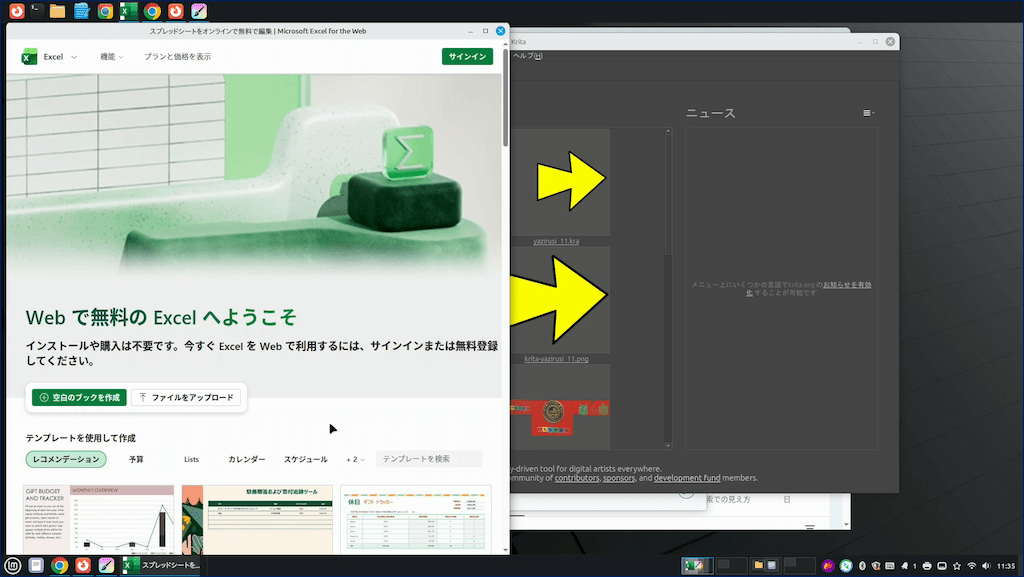
複数の画面が開いている状態で、「Alt + Tab」キーを押すと・・・。
3Dアニメーション効果でアプリケーションが切り替えられる。
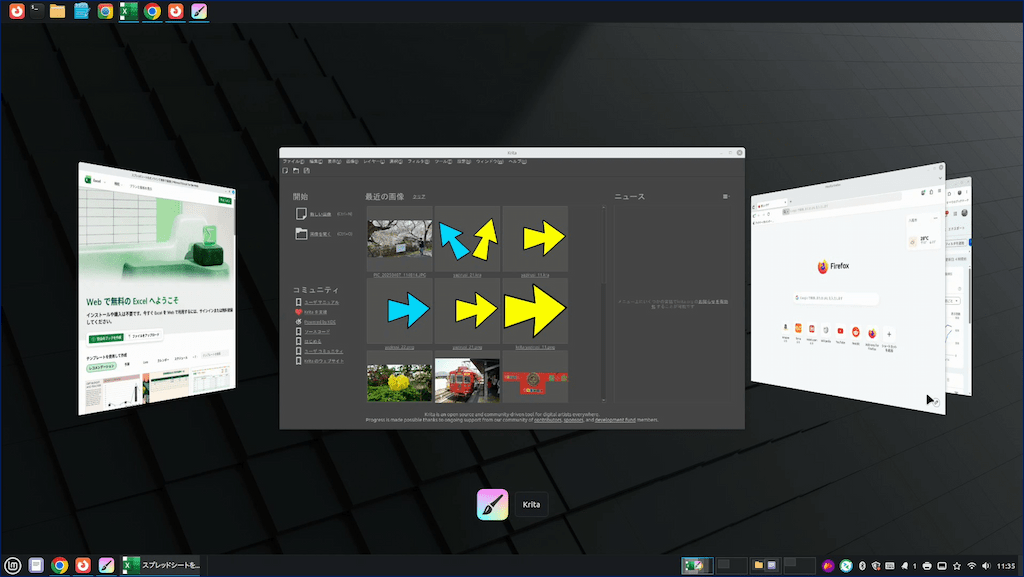
好きな効果を選択して、アプリケーションをキーボード操作で切り替えることができる。
6. 「ワークスペース」毎に異なるアプリを自動起動させる
Linux Mint Cinnamon の標準機能で、「ワークスペースごとに異なるアプリを自動起動させる」という直接的な設定を行うことはできない。
そこで、シェルスクリプト と wmctrl(ウィンドウマネージャーを制御するツール)というコマンドを組み合わせ、「ログイン時にアプリを自動開始させ、起動したアプリをそれぞれのワークスペースに自動で振り分ける」という挙動を実現することで可能になる。
実装例:ワークスペース 1~4 は、内部IDの 0~3 に対応。
ワークスペース 1:何もせず。
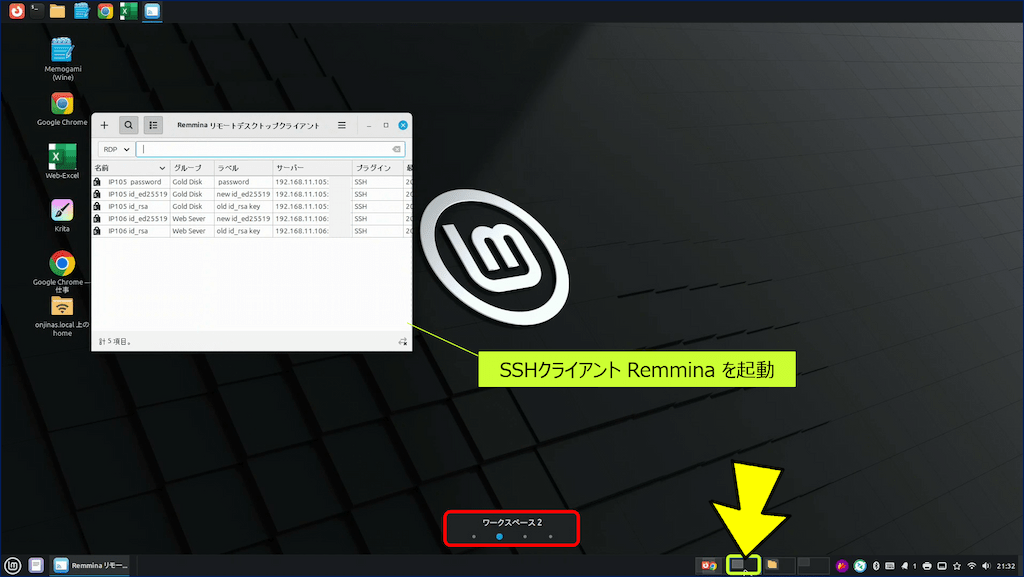
ワークスペース 2:SSHクライアント Remmina を起動。
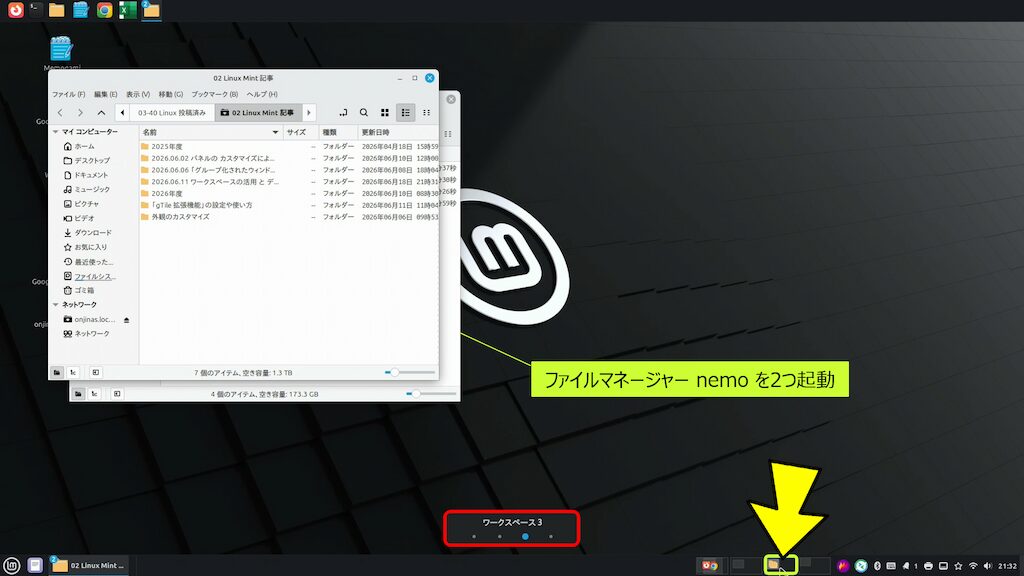
ワークスペース 3:ファイルマネージャー nemo を2つ起動。
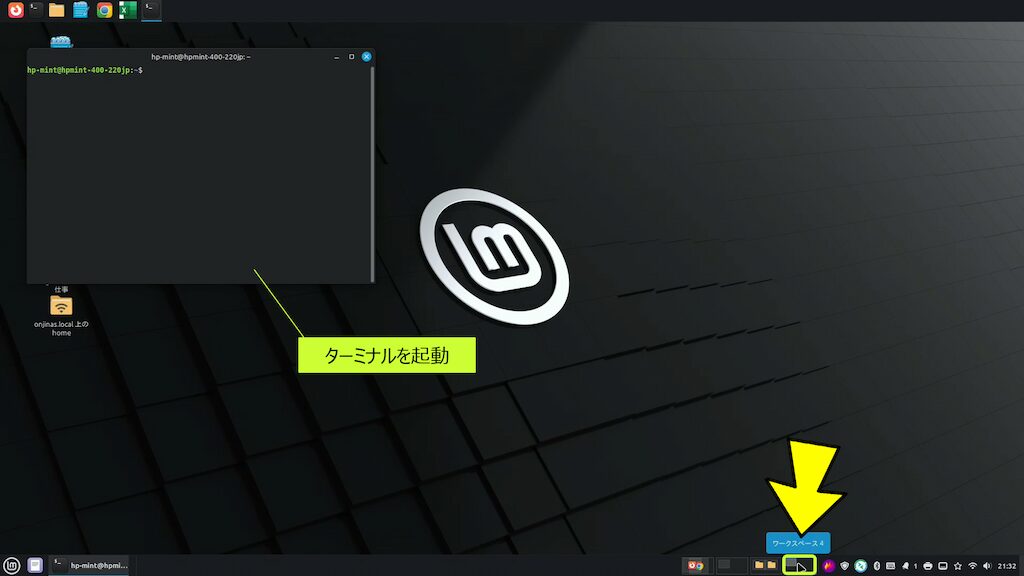
ワークスペース 4:ターミナルを起動。
ワークスペース 1:何もせず。
ワークスペース 2:SSHクライアント Remmina を起動。
ワークスペース 3:ファイルマネージャー nemo を2つ起動。
ワークスペース 4:ターミナルを起動。
事前準備:
①.ワークスペースに配置するアプリを開くコマンドを用意し、端末(ターミナル)を開き実行して問題なく起動するか確認しておく。(コマンドの末尾に & を付けると、アプリを起動したまま元の端末が操作できる。)
①.ワークスペースに配置するアプリを開くコマンドを用意し、端末(ターミナル)を開き実行して問題なく起動するか確認しておく。(コマンドの末尾に & を付けると、アプリを起動したまま元の端末が操作できる。)
🔹 flatpak版の Remmina を起動するコマンド
flatpak run org.remmina.Remmina > /dev/null 2>&1 &

🔹 ホームディレクトリの「ピクチャ」を開くコマンド
nemo /home/hp-mint/ピクチャ &

🔹 NASのフォルダーを開くコマンド(xxxxx は NASのサーバー名)
nemo 'smb://xxxxx.local/home/10 Webサイト資料/13 IP107-Arakoki70資料/03-40 Linux 投稿済み/02 Linux Mint 記事/' &

🔹 端末(ターミナル)を開くコマンド
gnome-terminal &
flatpak版の Remmina を起動。

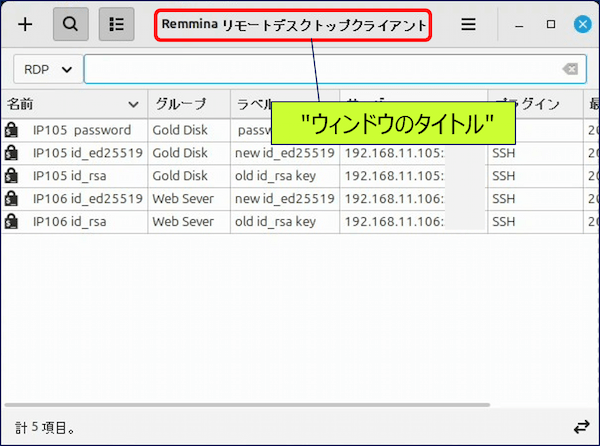
②.アプリが正常に起動したら、 "ウィンドウのタイトル"を記録しておく。
Remmina の例:「Remmina リモートデスクトップクライアント」
Remmina の例:「Remmina リモートデスクトップクライアント」
端末(ターミナル)の例:「「ユーザー名@ホスト名:現在のディレクトリ$」
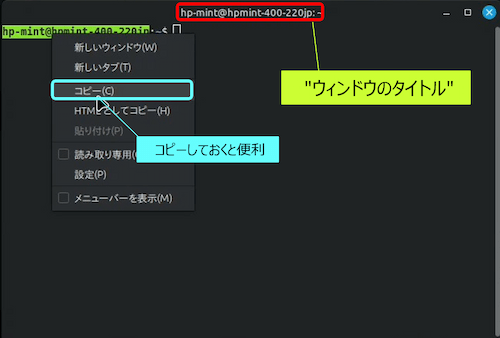
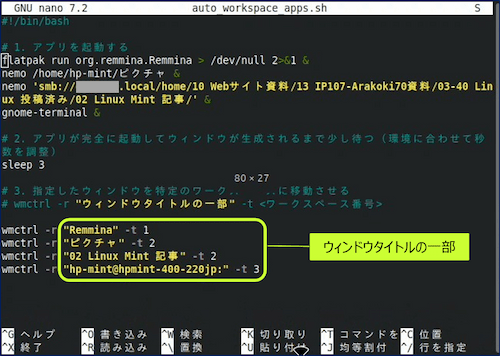
🚨 この"ウィンドウタイトルの一部"で、アプリがワークスペースに振り分けられるので「重要&注意」。
「ワークスペース」毎に異なるアプリを自動起動させる手順:
➡️ 1. 必要なツールのインストール

sudo apt update
sudo apt install wmctrl

➡️ 2. スクリプトの作成

sudo nano auto_workspace_apps.sh

#!/bin/bash

# 1. アプリを起動する
flatpak run org.remmina.Remmina > /dev/null 2>&1 &
nemo /home/hp-mint/ピクチャ &
nemo 'smb://xxxxx.local/home/10 Webサイト資料/13 IP107-Arakoki70資料/03-40 Linux 投稿済み/02 Linux Mint 記事/' &
gnome-terminal &

# 2. アプリが完全に起動してウィンドウが生成されるまで少し待つ(環境に合わせて秒数を調整)
sleep 3

# 3. 指定したウィンドウを特定のワークスペースに移動させる
# wmctrl -r "ウィンドウタイトルの一部" -t <ワークスペース番号>

wmctrl -r "Remmina" -t 1
wmctrl -r "ピクチャ" -t 2
wmctrl -r "02 Linux Mint 記事" -t 2
wmctrl -r "hp-mint@hpmint-400-220jp:" -t 3

➡️ 3. スクリプトに実行権限を与える

sudo chmod +x ~/auto_workspace_apps.sh

➡️ 4. Linux Mint の「自動開始させるアプリ」に登録

1. メニューから「システムの設定」をクリックし、「自動開始させるアプリ」を開く。
2. 下部の 「+」ボタン をクリックし、「カスタムコマンド」 を選択する。
3. 設定画面で以下のように入力する。
 •  名前: ワークスペース別アプリ起動(任意の名前)
 •  コマンド: /home/hp-mint/auto_workspace_apps.sh (作成したスクリプトへのフルパス)
 •  起動遅延時間: 2 秒ほど(デスクトップが完全に読み込まれてから実行させるため)
4. 「追加」 をクリックする。
スクリプトの作成で、振り分け用の "ウィンドウのタイトル" を設定。
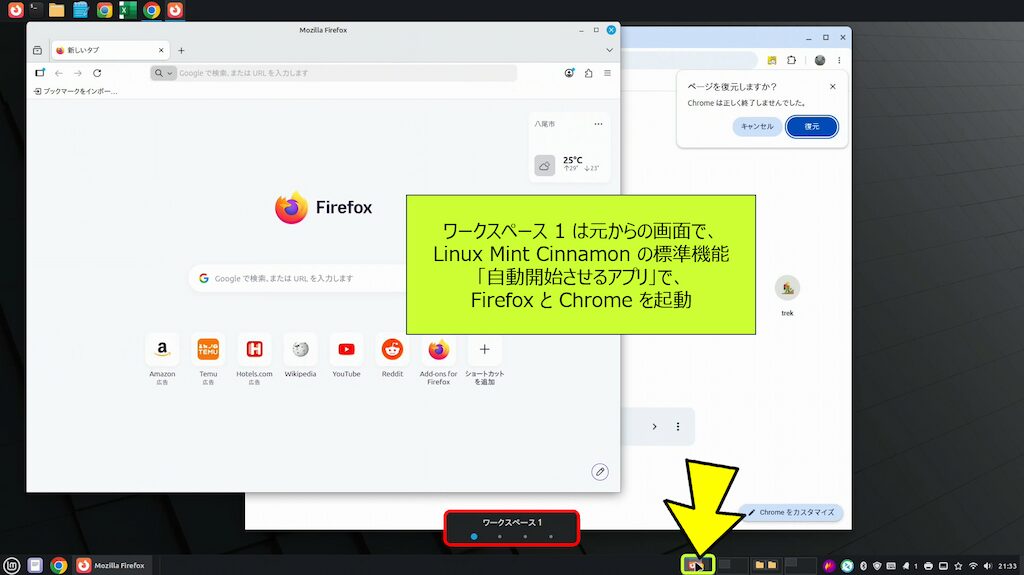
💖 システムを再起動する。 → それぞれのワークスペースにアプリが配置される。
ワークスペース 1:何もせず。通常起動の画面が表示される。
ワークスペース 2:SSHクライアント Remmina が起動される。
ワークスペース 3:ファイルマネージャー nemo が2つ起動される。
ワークスペース 4:ターミナルが起動される。
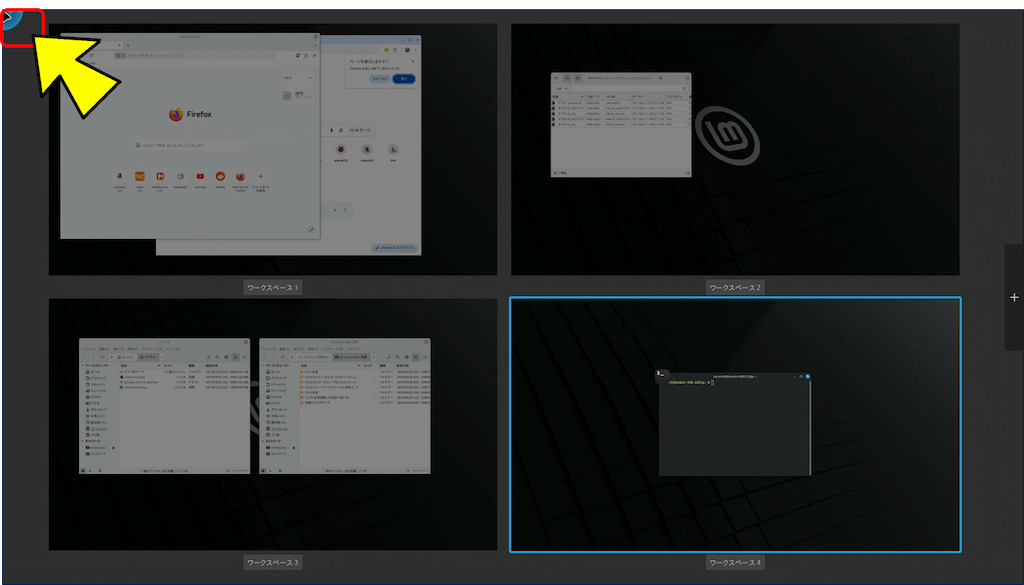
マウスポインターを「左上」コーナーに移動し、全ワークスペースを表示してみる。
アプリを起動するコマンドを工夫(便利なオプションの追加など)すれば、毎日の準備作業が大幅に軽減され、ワークスペースの効果が120%活かせる。
7. その他の機能について
①.マウスオーバーでウィンドウを背面から最前面に持ってきてくれる機能。
Linux Mint Cinnamon には、マウスカーソルをウィンドウに乗せるだけで最前面に持ってくる機能(フォーカス&レイズ)が標準で搭載されており、設定アプリの「ウィンドウ」から、「振る舞いタブ」で有効化できる。
②.デスクトップキューブによるワークスペースの切り替え。
🧰 Desktop Cube とは:
複数のワークスペースを立方体の面として視覚化するエフェクトで、ワークスペースを切り替える際に、デスクトップが3Dの立方体として回転するアニメーションが表示されます。
複数のワークスペースを立方体の面として視覚化するエフェクトで、ワークスペースを切り替える際に、デスクトップが3Dの立方体として回転するアニメーションが表示されます。
➡️ Linux Mint Cinnamon での使用:
Cinnamon のデフォルトウィンドウマネージャーは Muffin(Mutter ベース)で、Desktop Cube は標準では含まれていません。
• Desktop Cube は「ワークスペースの見せ方」のエフェクトにすぎず、機能自体はワークスペースと同じ。
• Cinnamon では標準搭載されていないため、無理に導入するより標準機能を活用するのが安定性の面でおすすめ。
Cinnamon のデフォルトウィンドウマネージャーは Muffin(Mutter ベース)で、Desktop Cube は標準では含まれていません。
• Desktop Cube は「ワークスペースの見せ方」のエフェクトにすぎず、機能自体はワークスペースと同じ。
• Cinnamon では標準搭載されていないため、無理に導入するより標準機能を活用するのが安定性の面でおすすめ。
✨ 見た目の華やかさより使いやすさを重視するのが Cinnamon の設計思想です。
以上。
(2026.06.11)
スポンサー リンク