
Linux Mint を徹底的に使いこなす
Stage 2-1 ターミナルとパッケージ管理
VS Code を使って git clone コマンドを代替する方法
Stage 2-1 ターミナルとパッケージ管理
VS Code を使って git clone コマンドを代替する方法
GitHubにあるリポジトリをダウンロードするには、ターミナルでのコマンド「git clone」を使うのが当たり前と思い込んでいた。しかし Linux を深堀すると、「git clone」コマンドは、GUIアプリを使ってマウス操作だけで簡単に代行できることが判った。
以下、コマンド入力(CUI)の代わりに、GUIアプリのひとつである開発用のエディタ「VS Code(Visual Studio Code)」を使って、GitHubからからリポジトリを直接クローンする手順をまとめた。
スポンサー リンク
目 次
1. git clone コマンドで GitHubからクローンした例
git cloneコマンドとは
GitHubやGitLabなどのサーバー上にあるリモートリポジトリ(プロジェクトのコードや変更履歴の保存場所)を、自分のパソコン(ローカル環境)に丸ごと複製するためのコマンドです。
git cloneコマンドで、マウスポインターをダウンロードしてインストールした例:
ダウンロードしたリポジトリのURL。

ダウンロード手順。
Vimixカーソルがダウンロードできるサイト。
 https://github.com/vinceliuice/Vimix-cursors

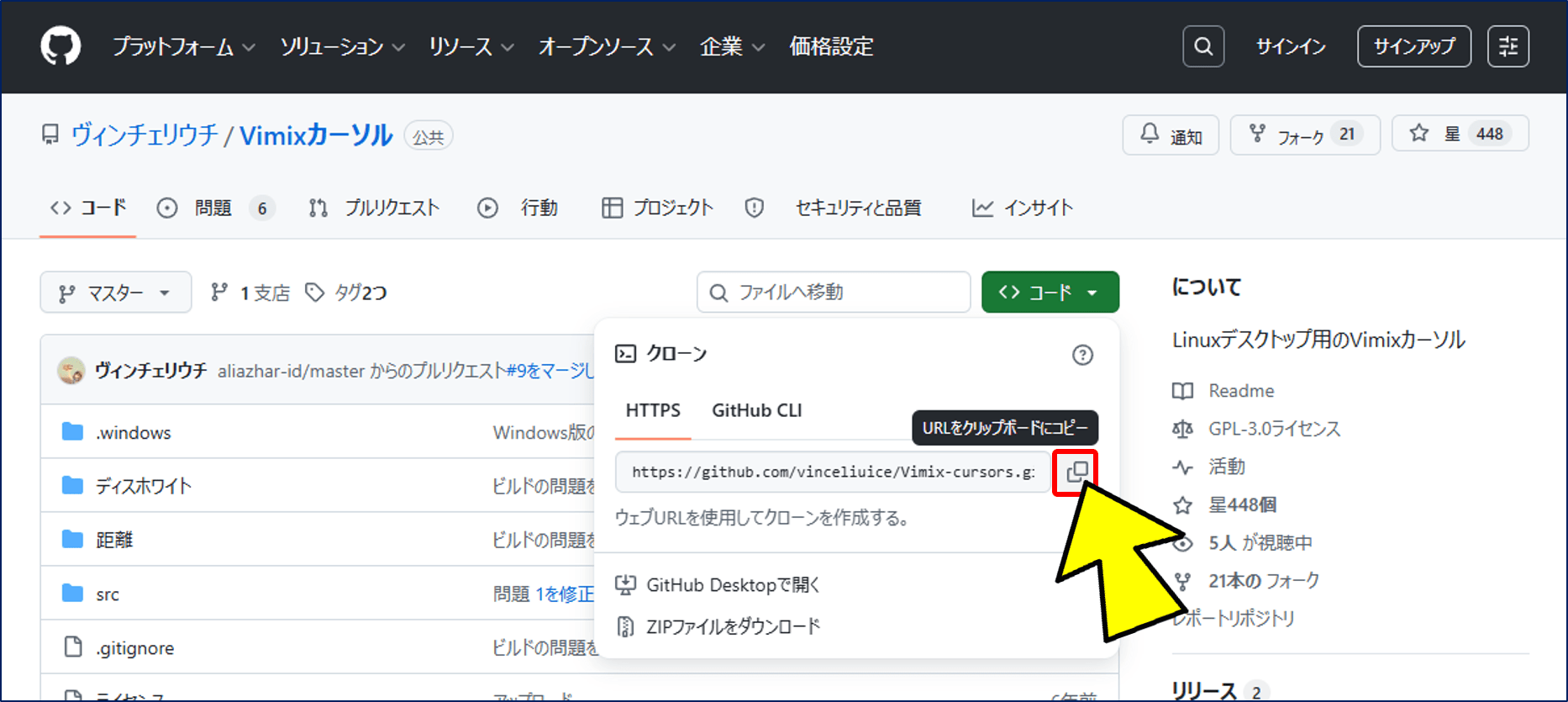
ウェブURLを使用してクローンを作成する「HTTPS」が表示されるので、「コピー」する。
 https://github.com/vinceliuice/Vimix-cursors.git

次のコマンドで、GitHubからクローンする。
 git clone https://github.com/vinceliuice/Vimix-cursors.git

ダウンロードされたフォルダに移動する。
 cd Vimix-cursors

ダウンロードされた、インストールスクリプトを実行する。
 ./install.sh
2. VS Code(Visual Studio Code)のインストール要領
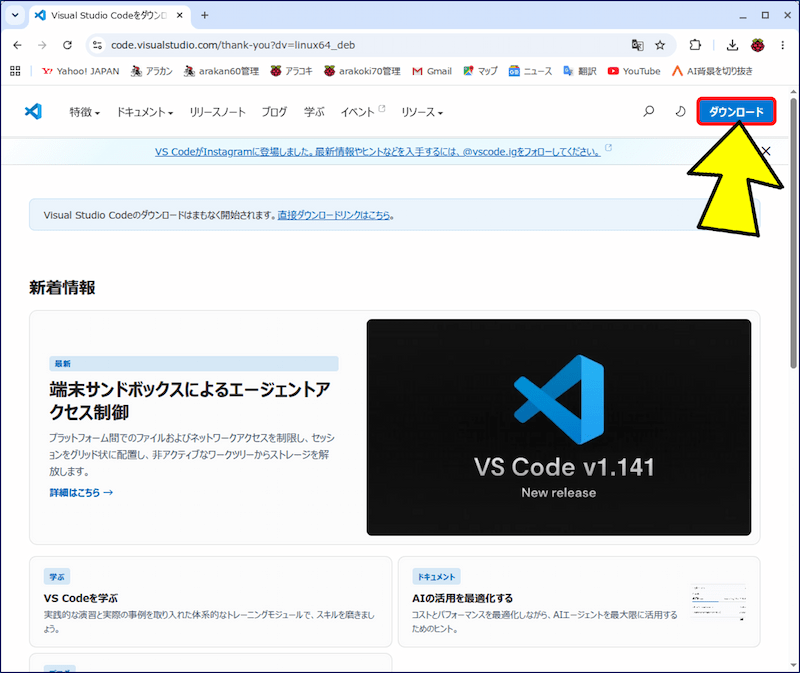
右上にある「ダウンロード」をクリックすると、ダウンロードが開始される。
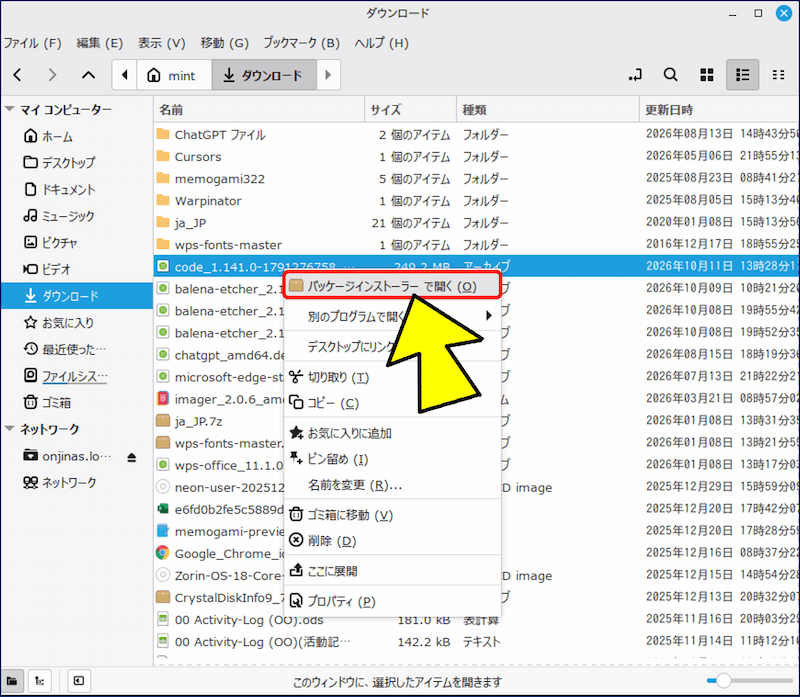
ダウンロードされたファイルを右クリックして、「パッケージインストーラーで開く」を選択する。
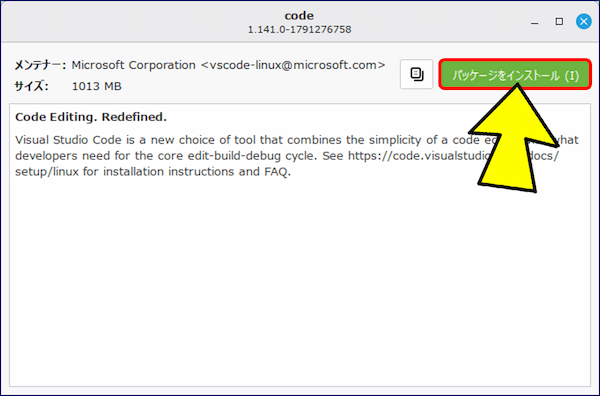
「パッケージをインストール」をクリックする。
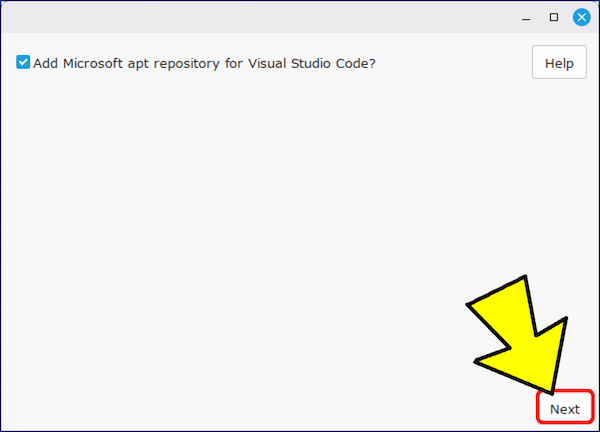
「Next」をクリックする。
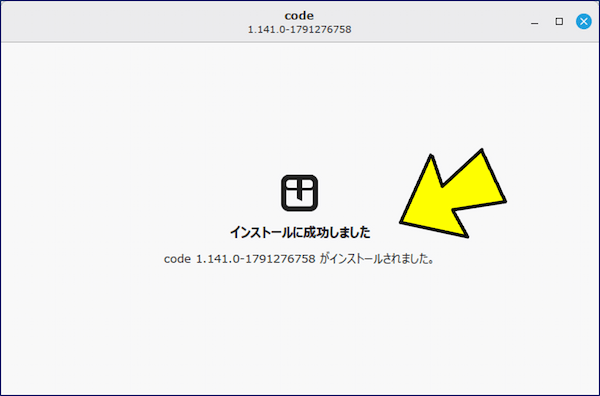
インストールが完了する。
3. ダウンロードしたいリポジトリのURLをコピーする
➡️ ブラウザでGitHubなどのプロジェクトページを開く。
Vimixカーソルがダウンロードできるサイト。
https://github.com/vinceliuice/Vimix-cursors
https://github.com/vinceliuice/Vimix-cursors
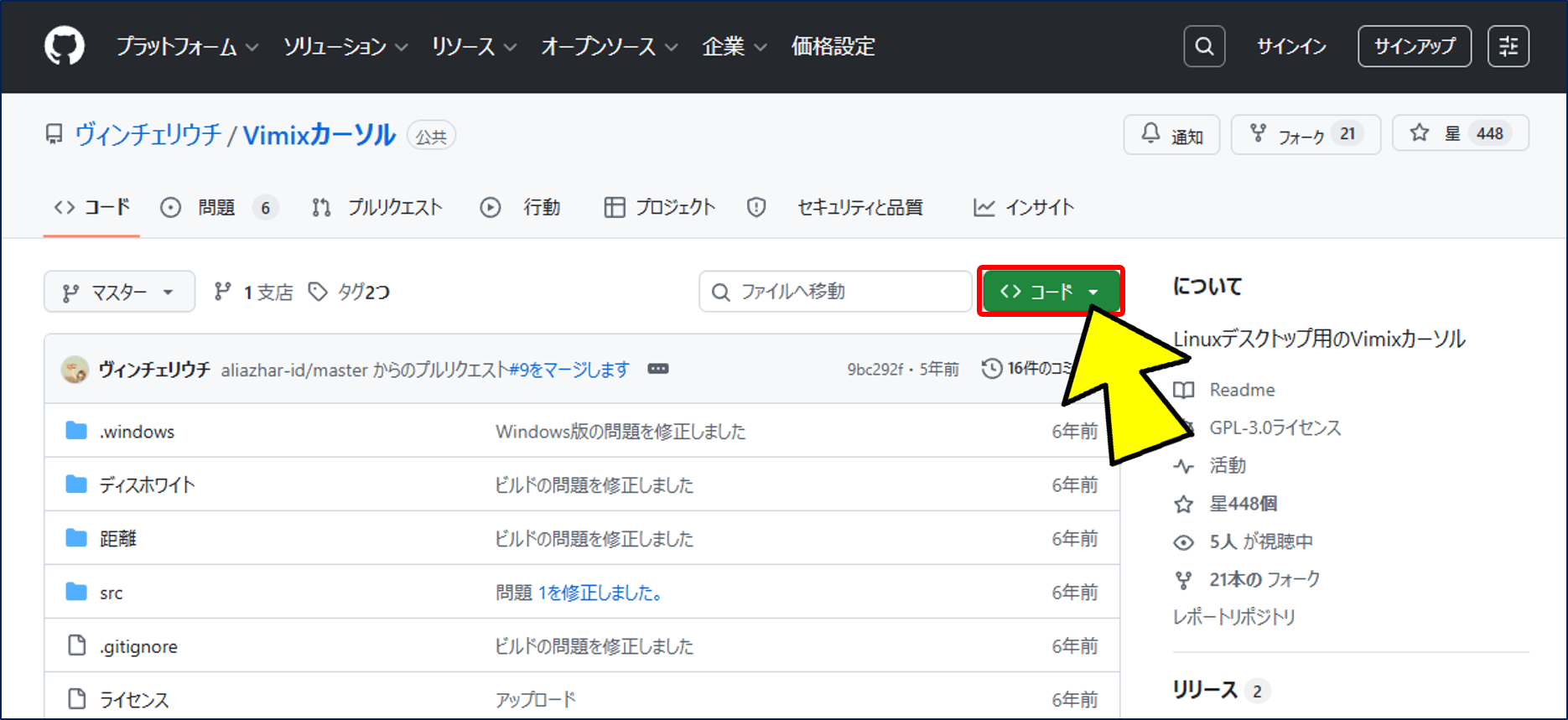
緑色の 「コード」 ボタンをクリックし、「HTTPS」 タブに表示されているURL(例: https://github.com...)の横にあるコピーアイコンをクリックする。
これで、ダウンロードしたいリポジトリのURLがコピーできる。
https://github.com/vinceliuice/Vimix-cursors.git
https://github.com/vinceliuice/Vimix-cursors.git
4. VS Code で クローンする
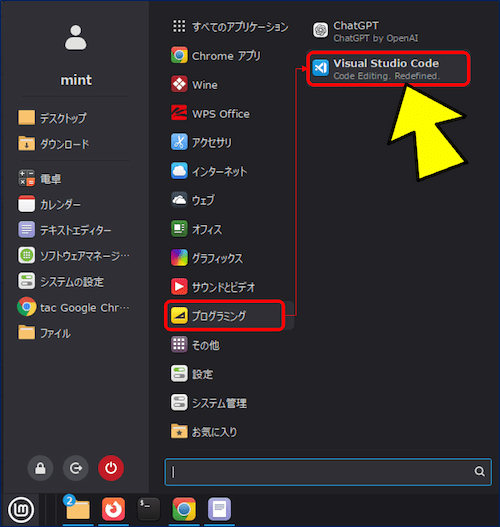
メニューの「プログラミング」から「Visual Studio Code」を起動する。
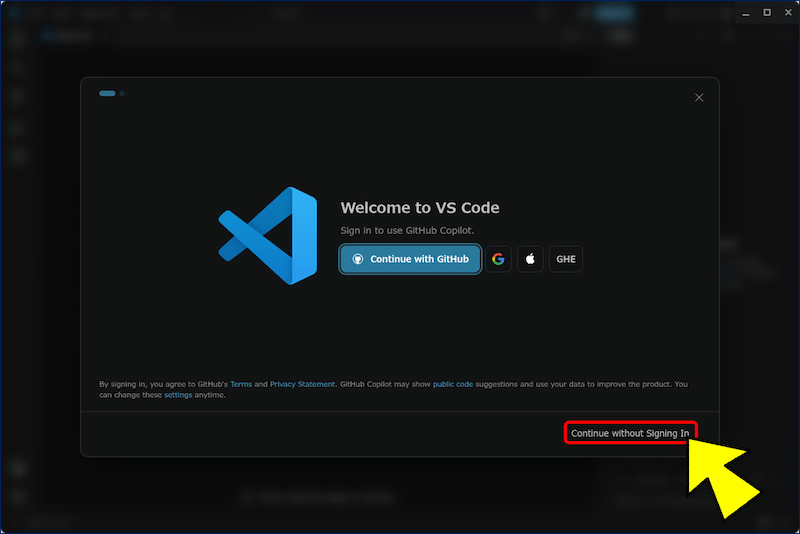
「Continue without Signing In」をクリックする。
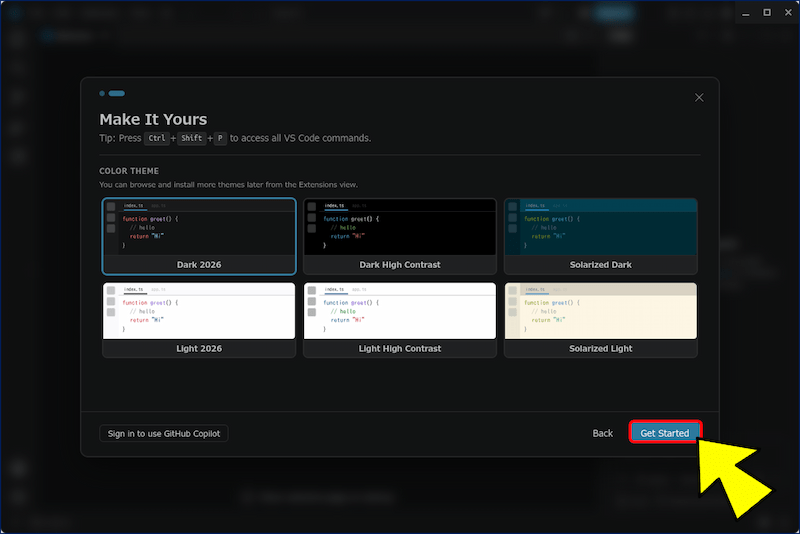
「Get Started」をクリックする。
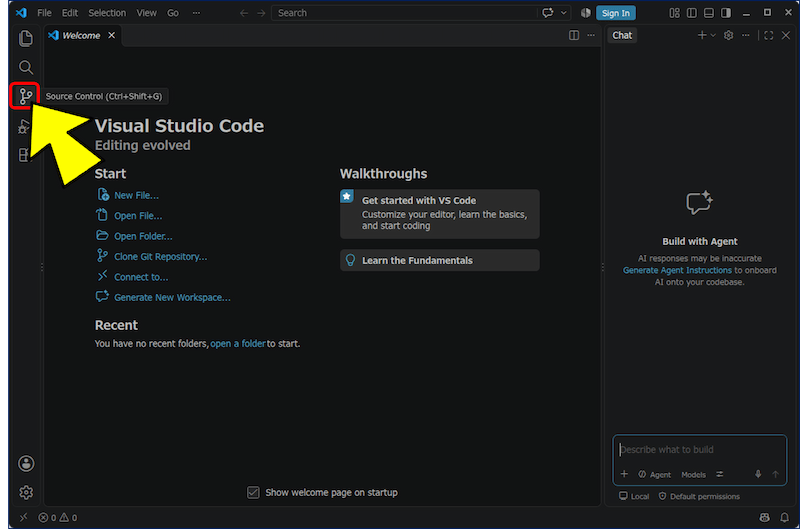
VS Code が開いたら、画面左側の「ソース管理」アイコン(3つの丸が線で結ばれた、フォークのようなマーク)をクリックする。
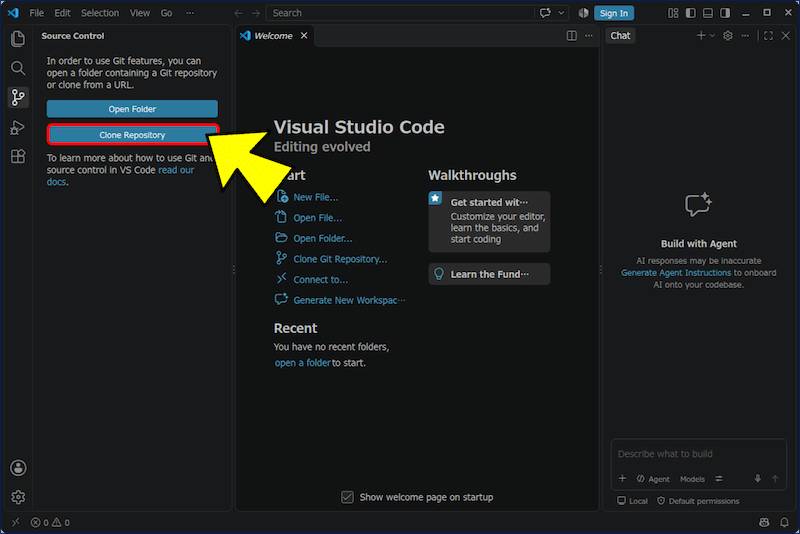
表示される 「Clone Repository (リポジトリのクローン)」 という青いボタンをクリックする。
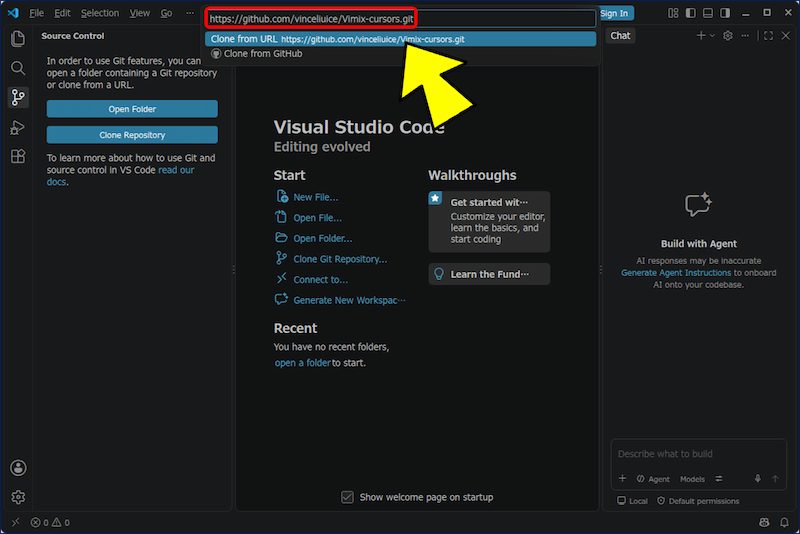
画面上部に出てくる入力欄に、リポジトリURLを貼り付け(Ctrl + V)、Enter を押す。
📛 もしボタンが見当たらない場合は、キーボードの Ctrl + Shift + P を押し、画面上部に出る入力欄に「gitcl」と入力して Enter を押して、表示されるメニューから【Git: Clone】を選択する。
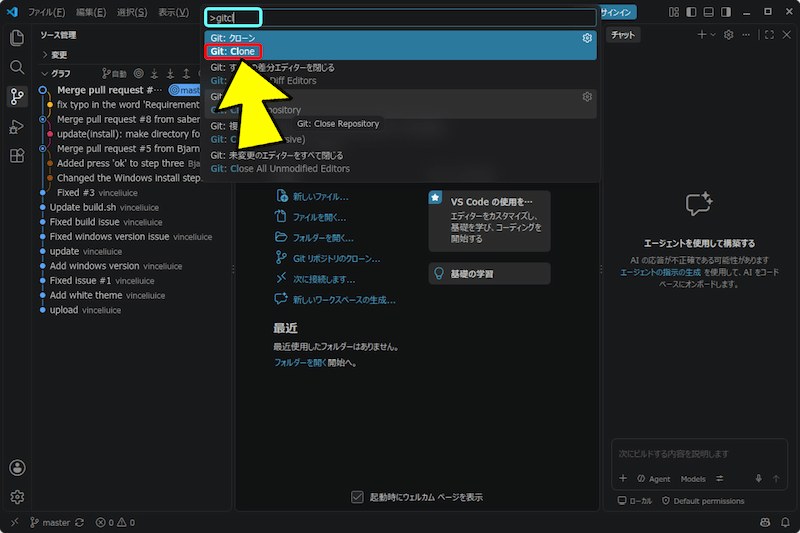
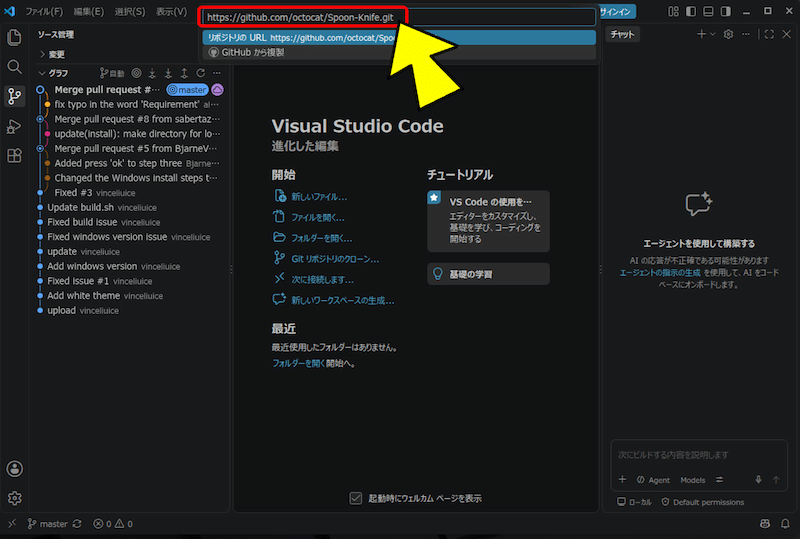
同じ入力欄が表示されるので、リポジトリURLを貼り付け(Ctrl + V)、Enter を押す。
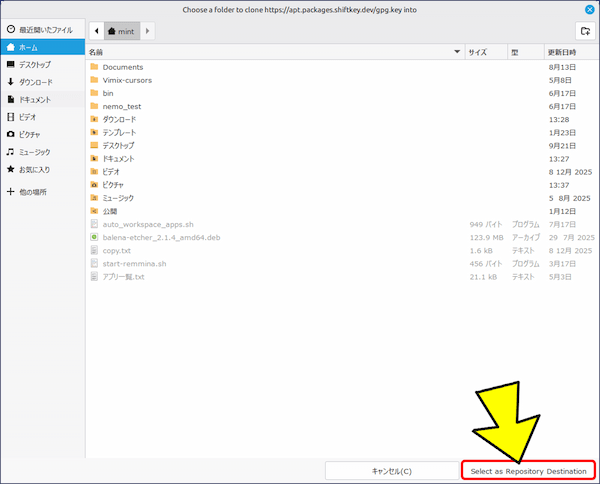
保存先フォルダを選ぶウインドウが表示されるので、場所を決め「Select as Repsitory Destination」をクリックする。
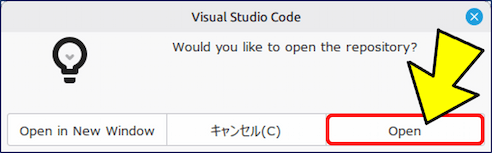
クローンが完了すると、画面に「クローンしたリポジトリを開きますか?」というポップアップが表示されるので、「Open (開く)」 をクリックする。
これで、目的のリポジトリ「Vimix-cursors」がダウンロードされる。
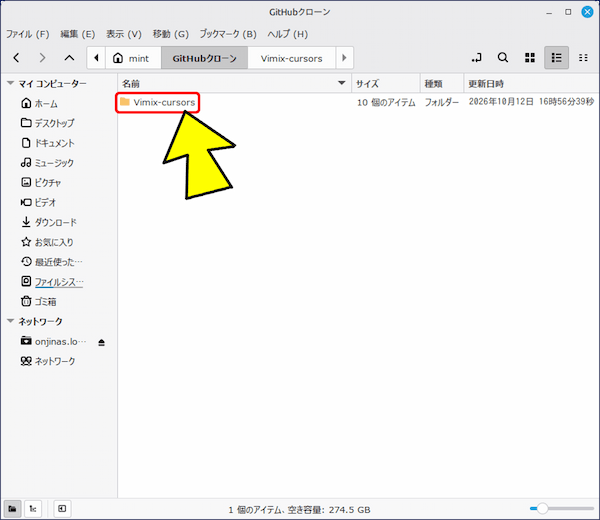
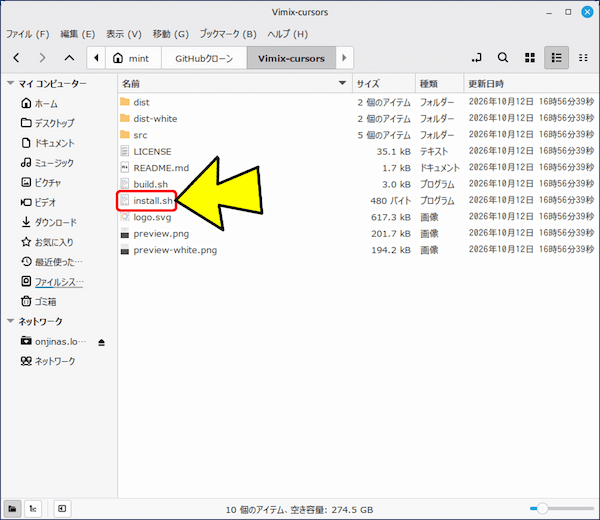
「Vimix-cursors」ファイルを開くと、インストールスクリプト入っている。
5. VS Code の日本語化要領
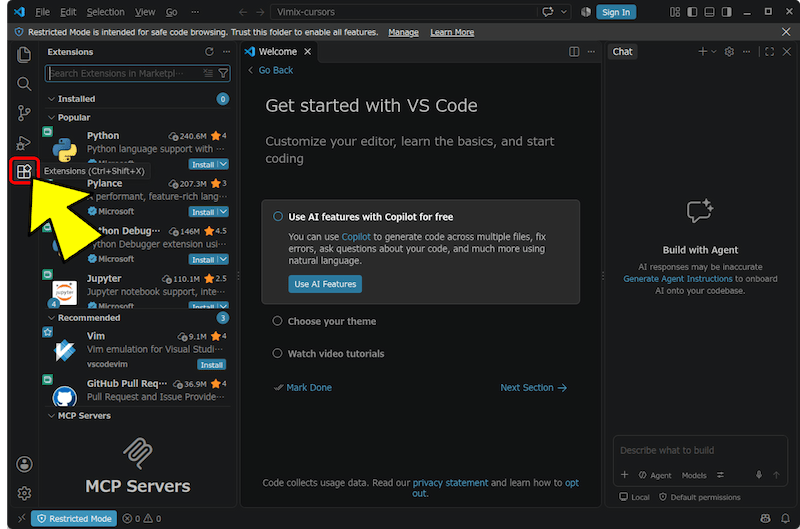
サイドバーに表示されている「Extensions」のアイコンをクリックする。
Extensions の検索ボックスが表示されるので、「Japanese Language Pack」と入力し検索する。
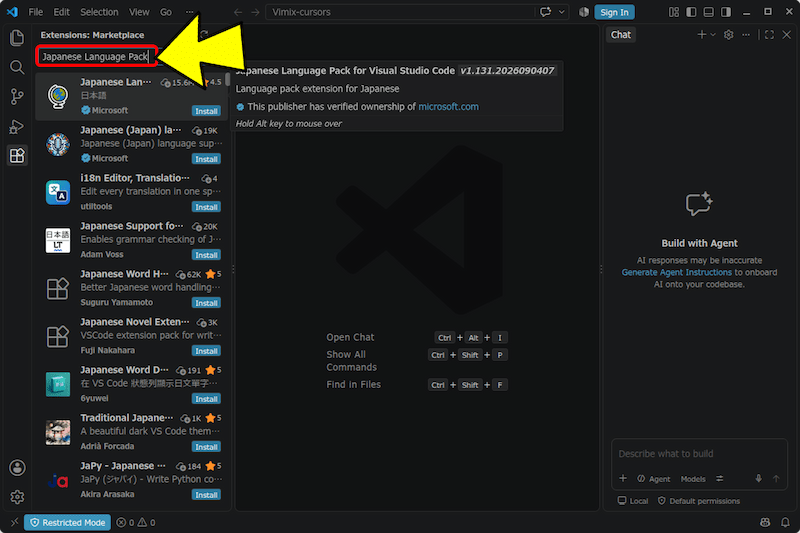
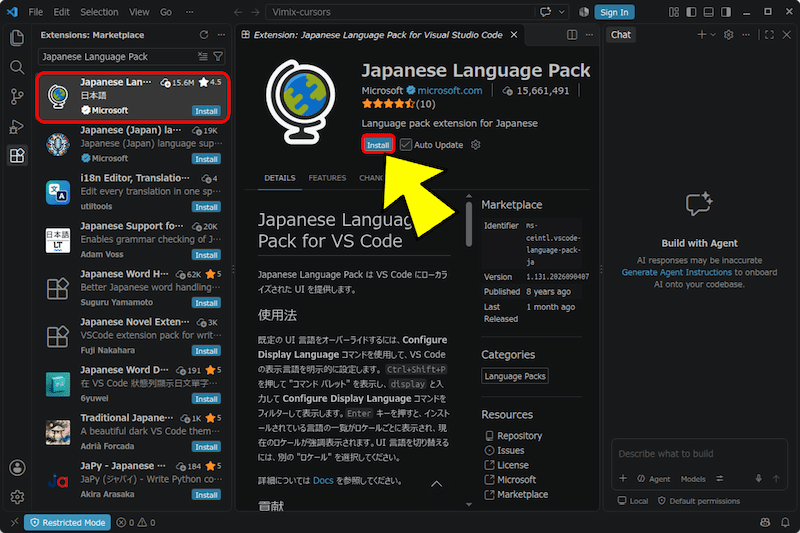
表示された Extensions の一覧の中から「Japanese Language Pack for Visual Studio Code」をクリックする。
「Japanese Language Pack」の画面が表示されるので、「install」 をクリックする。
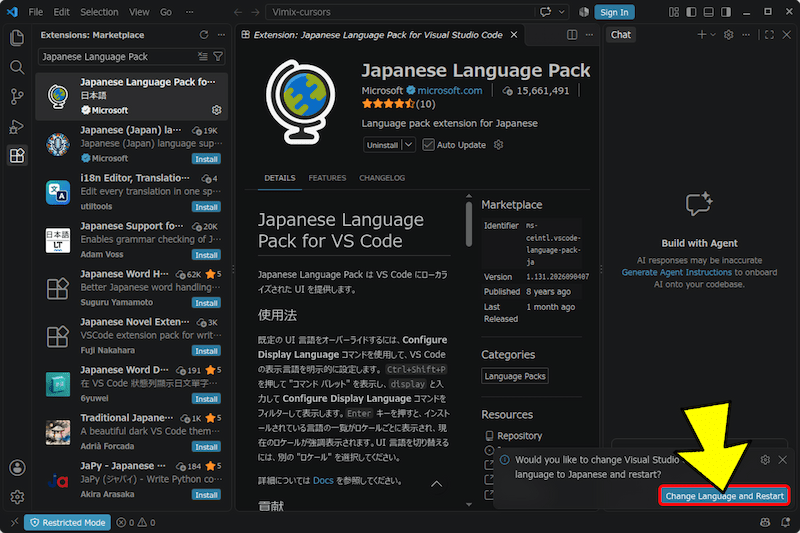
インストールが完了したら、画面右下に「Change Language and Restart」と表示されるので、クリックして再起動する。
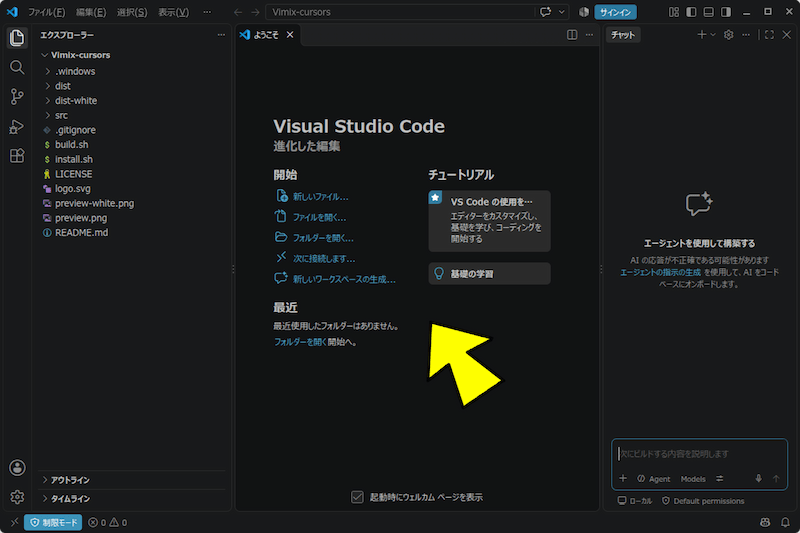
Visual Studio Code が再起動すると、日本語化された画面になる。
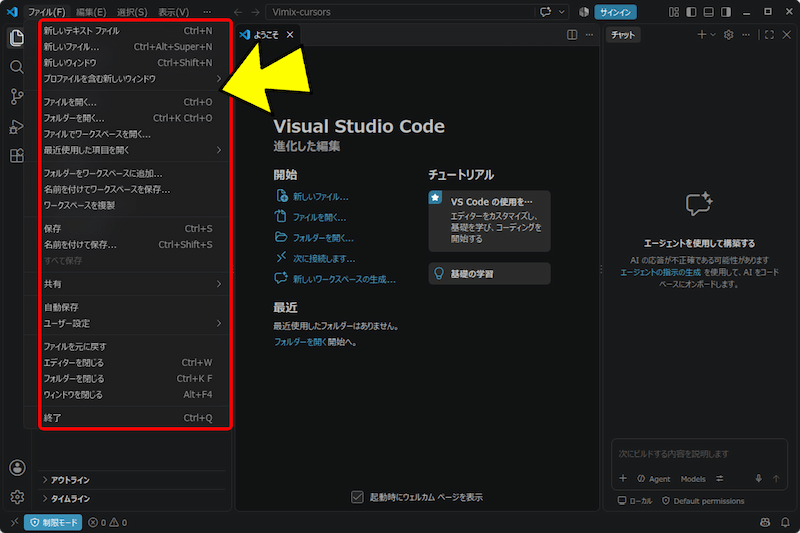
「ファイル」タブを開くと、メニューが日本語で表示される。
Linux Mint に関する記事一覧: