

Linux Mint を徹底的に使いこなす
Stage 2 01_04
パッケージの種類とインストール方法
Stage 2 01_04
パッケージの種類とインストール方法
パッケージのインストール方法には、
• パッケージをどこから持ってくるか → 「リポジトリ(Repository、ソフトウェア保管庫)」
• パッケージをどうやってインストールするか → パッケージをインストールする「手段(ツール)」
があり、「リポジトリ」と「ツール」の組み合わせで、パッケージのインストール方法が決まる。
• パッケージをどこから持ってくるか → 「リポジトリ(Repository、ソフトウェア保管庫)」
• パッケージをどうやってインストールするか → パッケージをインストールする「手段(ツール)」
があり、「リポジトリ」と「ツール」の組み合わせで、パッケージのインストール方法が決まる。
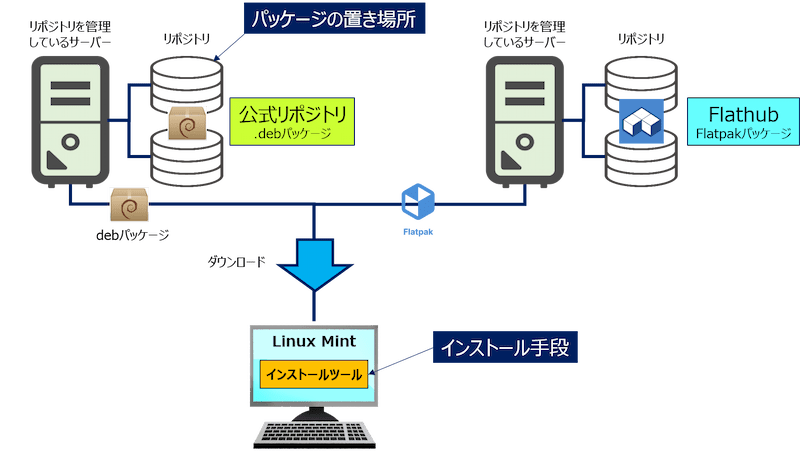
以下、パッケージのインストール方法のパターンと使い分けをまとめた。
スポンサー リンク
目 次
1. Linux におけるパッケージの形式
Linux におけるパッケージ形式は、大きく分けて
①.「従来のディストリビューション固有形式」と、
②.近年普及している「ディストリビューション非依存(ユニバーサル)形式」、
③.そして「ソースコード形式」の3つに分類できる。
①.「従来のディストリビューション固有形式」と、
②.近年普及している「ディストリビューション非依存(ユニバーサル)形式」、
③.そして「ソースコード形式」の3つに分類できる。
1. 従来のディストリビューション固有形式の主要なパッケージ形式
特定の Linux ディストリビューションの構造や依存関係ルールに合わせて作られたパッケージ形式です。
特定の Linux ディストリビューションの構造や依存関係ルールに合わせて作られたパッケージ形式です。
🔹 .deb (Debian / Ubuntu / Linux Mint など)
• Debian系 OS で使用される標準形式。
• apt や dpkg コマンドで管理する。
• Debian系 OS で使用される標準形式。
• apt や dpkg コマンドで管理する。
🔹 .rpm (Red Hat / Fedora / openSUSE など)
• Red Hat Enterprise Linux (RHEL)、Fedora 等で使用される標準形式。
• dnf(または yum)や rpm コマンドで管理する。
• Red Hat Enterprise Linux (RHEL)、Fedora 等で使用される標準形式。
• dnf(または yum)や rpm コマンドで管理する。
2. ディストリビューション非依存(ユニバーサル形式)の主要なパッケージ形式
どの Linux ディストリビューションでも「同じファイル」をそのまま動作させられるように設計されたモダンな形式で、アプリ実行に必要なライブラリ群がパッケージ内に同梱(サンドボックス化)されている。
どの Linux ディストリビューションでも「同じファイル」をそのまま動作させられるように設計されたモダンな形式で、アプリ実行に必要なライブラリ群がパッケージ内に同梱(サンドボックス化)されている。
🔹 Flatpak (.flatpakref / .flatpak)
• 主にデスクトップアプリの配信を目指して作られた形式。
• Flathub などから入手でき、Linux Mint や Fedora 等で標準サポートされている。
• 主にデスクトップアプリの配信を目指して作られた形式。
• Flathub などから入手でき、Linux Mint や Fedora 等で標準サポートされている。
🔹 Snap (.snap)
• Canonical 社が開発した形式。
• Ubuntu には標準で組み込みされているが、Mintでは Snap サポートが無効化 されている。
• Canonical 社が開発した形式。
• Ubuntu には標準で組み込みされているが、Mintでは Snap サポートが無効化 されている。
🔹 AppImage (.AppImage)
• Windows の .exe や macOS の .app(Portable App)に近い感覚で使える形式。
• インストール作業すら不要で、ダウンロードしたファイルに実行権限を付与するだけで即座に起動する。
• Windows の .exe や macOS の .app(Portable App)に近い感覚で使える形式。
• インストール作業すら不要で、ダウンロードしたファイルに実行権限を付与するだけで即座に起動する。
主要なパッケージ形式の比較。
| 形式 | 主な対象 OS | 特徴 |
| .deb | Debian, Ubuntu, Mint | Debian系の標準。依存関係の自動解決にすぐれる |
| .rpm | RHEL, Fedora, openSUSE | Red Hat系の標準。dnf 経由で管理 |
| Flatpak | 共通(Linux全般) | ディストリビューションを選ばない。Flathub等で普及 |
| Snap | 共通(Ubuntu標準) | サーバー/デスクトップ両対応。起動がやや重い場合あり |
| AppImage | 共通(Linux全般) | インストール不要。単一ファイルで持ち運び可能 |
2. パッケージの置き場所:「リポジトリ」 4つの場所
パッケージの置き場所を「リポジトリ(Repository)」と言う。
①.システムのパッケージ(System Package):
• Linux Mint 公式リポジトリ
• Ubuntu 公式リポジトリ
→ Linux Mint では、2つのリポジトリにアクセス可能となっている。
• Linux Mint 公式リポジトリ
• Ubuntu 公式リポジトリ
→ Linux Mint では、2つのリポジトリにアクセス可能となっている。
②.PPA(Personal Package Archive):
• 個人や開発チームが独自にUbuntu向けに公開している外部リポジトリ。
→ 手動でURL(ppa:user/repo形式)を追加して利用する。
• 個人や開発チームが独自にUbuntu向けに公開している外部リポジトリ。
→ 手動でURL(ppa:user/repo形式)を追加して利用する。
③.Flathub(Flatpak用リポジトリ)
• 次世代のパッケージ規格「Flatpak」のリポジトリ。
→ Linux Mintのソフトウェアマネージャーには、標準で組み込まれている。
• 次世代のパッケージ規格「Flatpak」のリポジトリ。
→ Linux Mintのソフトウェアマネージャーには、標準で組み込まれている。
④.サードパーティ(外部)リポジトリ
• GoogleやMicrosoft、Dockerなど、特定の企業やプロジェクトが独自に提供している専用リポジトリ。
→ Google ChromeやVS Code、VirtualBoxなど。
• GoogleやMicrosoft、Dockerなど、特定の企業やプロジェクトが独自に提供している専用リポジトリ。
→ Google ChromeやVS Code、VirtualBoxなど。
🧰 Linux Mint 標準アプリ 「ソフトウェアソース」 について
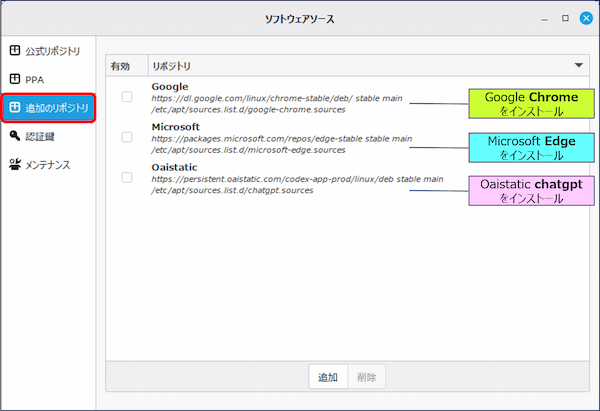
Linux Mintには、「ソフトウェアソース (Software Sources)」という「取得元(リポジトリ)」を管理・設定するための重要アプリが標準で装備されている。
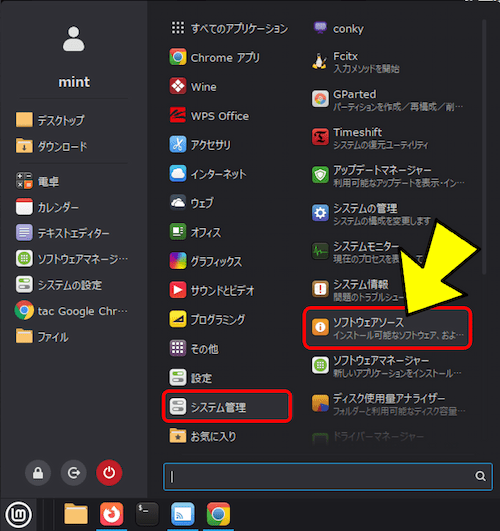
起動は、「メニュー」→「システム管理」→「ソフトウェアソース」を選択する。

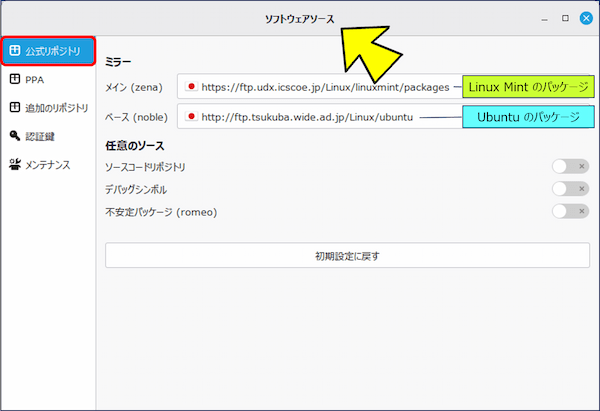
「公式リポジトリ」タブでは、
• メイン:Linux Mint 公式リポジトリ
• ベース:Ubuntu 公式リポジトリ
それぞれの、ダウンロード先のサーバーを最寄りの高速なサーバーに変更します。
• メイン:Linux Mint 公式リポジトリ
• ベース:Ubuntu 公式リポジトリ
それぞれの、ダウンロード先のサーバーを最寄りの高速なサーバーに変更します。
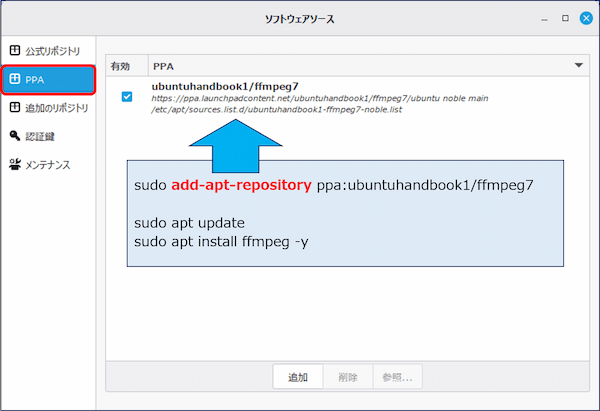
「PPA」タブでは、サードパーティ製アプリや最新版ソフトを導入する際に追加した PPA を管理します。(【ffmpeg】をインストールした実績が表示されている。)
「追加のリポジトリ」タブでは、Google Chrome など、外部のサードパーティ製リポジトリをを管理します。(それぞれをインストールした実績が表示されている。)
3. パッケージをインストールする手段:「ツール」 4つの種類
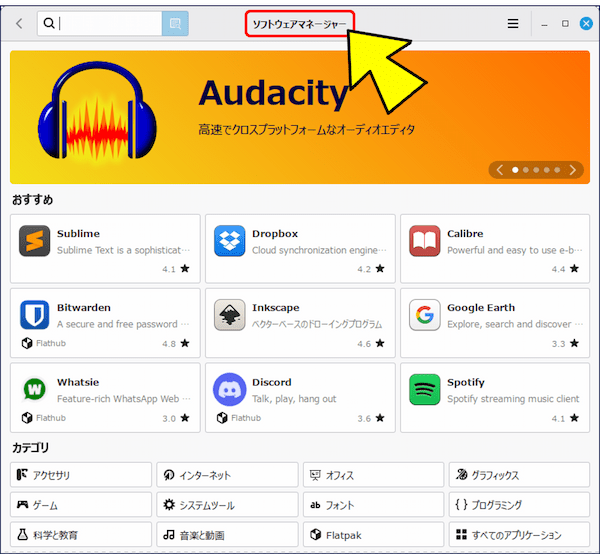
①.ソフトウェアマネージャー(Mint Install):
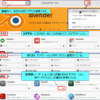
Linux Mintが独自に開発している、GUIのツールで、標準で装備されている。
🔹 対象リポジトリ:
• Linux Mint公式、Ubuntu公式(=システムのパッケージ)
• Flathub(=Flatpak)
Linux Mintが独自に開発している、GUIのツールで、標準で装備されている。
🔹 対象リポジトリ:
• Linux Mint公式、Ubuntu公式(=システムのパッケージ)
• Flathub(=Flatpak)
②.APTコマンド(apt / apt-get):
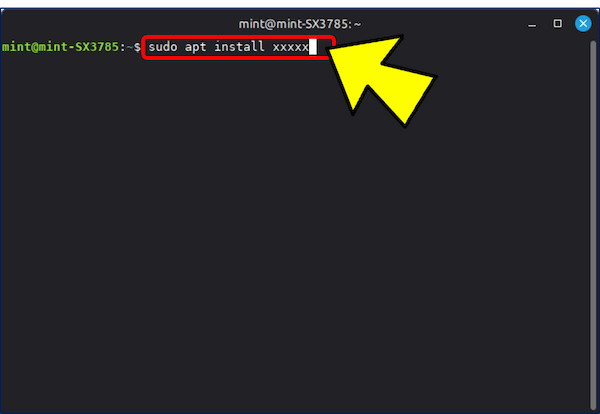
端末(ターミナル)を開いてキーボードから命令を打ち込む、CLIツール。
🔹 対象リポジトリ:
• Linux Mint公式、Ubuntu公式
• PPA
• サードパーティリポジトリ
端末(ターミナル)を開いてキーボードから命令を打ち込む、CLIツール。
🔹 対象リポジトリ:
• Linux Mint公式、Ubuntu公式
• PPA
• サードパーティリポジトリ
🚨 Flatpak の場合は、専用の flatpak install コマンドを使う。
Firefoxのインストール例。
flatpak install flathub org.mozilla.firefox
Firefoxのインストール例。
flatpak install flathub org.mozilla.firefox
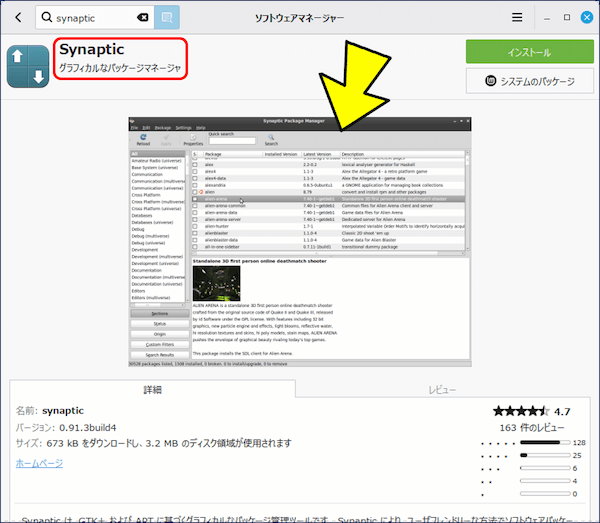
③.Synaptic パッケージマネージャ:
APTコマンドの機能をすべて画面上(GUI)で操作できるようにした、非常に強力で詳細な管理ツール。(別途、インストールが必要。)
🔹 対象リポジトリ:
• Linux Mint公式、Ubuntu公式
• PPA
• サードパーティリポジトリ
APTコマンドの機能をすべて画面上(GUI)で操作できるようにした、非常に強力で詳細な管理ツール。(別途、インストールが必要。)
🔹 対象リポジトリ:
• Linux Mint公式、Ubuntu公式
• PPA
• サードパーティリポジトリ
④.アップデートマネージャー:
Linux Mintに標準で備わっている「アップデートマネージャー」では、インストールは出来ないが、導入されている全てのパッケージを更新することが出来る。
Linux Mintに標準で備わっている「アップデートマネージャー」では、インストールは出来ないが、導入されている全てのパッケージを更新することが出来る。
Ubuntu Synaptic パッケージマネージャー の使い方:
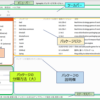
Linux Mint の ソフトウェアマネージャーとアップデートマネージャー:
4. 「リポジトリ」x「ツール」でのインストールパターン
🔹 「リポジトリ」のパターン。
1. Linux Mint 公式:(Mint専用ツールやデスクトップ環境)
2. Ubuntu 公式:(Linuxカーネルや大部分の汎用ソフト)
3. PPA (個人・開発チーム):(Ubuntu向けの外部リポジトリ)
4. Flathub (Flatpak):(サンドボックス型の最新アプリ)
5. サードパーティ (企業等):(ChromeやVS Codeの専用リポジトリ)
1. Linux Mint 公式:(Mint専用ツールやデスクトップ環境)
2. Ubuntu 公式:(Linuxカーネルや大部分の汎用ソフト)
3. PPA (個人・開発チーム):(Ubuntu向けの外部リポジトリ)
4. Flathub (Flatpak):(サンドボックス型の最新アプリ)
5. サードパーティ (企業等):(ChromeやVS Codeの専用リポジトリ)
🔹 「ツール」のパターン。
① ソフトウェアマネージャー
② APTコマンド (apt install)
③ Synaptic パッケージマネージャ
① ソフトウェアマネージャー
② APTコマンド (apt install)
③ Synaptic パッケージマネージャ
🔹 リポジトリ × インストール手段 対応マトリックス表。
リポジトリの種類 | ① ソフトウェア マネージャー | ② APTコマンド (apt install) | ③ Synaptic パッケージマネージャ |
1. Linux Mint 公式 | ● 1-① (システムのパッケージ) | ● 1-② | ● 1-③ |
| 2. Ubuntu 公式 | ● 2-① (システムのパッケージ) | ● 2-② | ● 2-③ |
3. PPA (個人・開発チーム) | × (※検索・表示されない) | ● 3-② | ● 3-③ |
4. Flathub (Flatpak) | ● 4-① (Flatpakとして表示) | × 4-② (※flatpakコマンドが必要) | × |
5. サードパーティ (企業等) | × (※検索・表示されない) | ● 5-② | ● 5-③ |
📌 パターン 1-①、1-② と パターン 2-①、2-② について:
ソフトウェアマネージャーや APT コマンドを使って「公式リポジトリー」からインストールされる場合、
• Linux Mint 公式 からインストールか
• Ubuntu 公式 からインストールか
を、指定することはできないので、どちらからインストールされるかわからない。
インストール中に表示されるメッセージの中にある「URL」で判別できる場合もある。
ソフトウェアマネージャーや APT コマンドを使って「公式リポジトリー」からインストールされる場合、
• Linux Mint 公式 からインストールか
• Ubuntu 公式 からインストールか
を、指定することはできないので、どちらからインストールされるかわからない。
インストール中に表示されるメッセージの中にある「URL」で判別できる場合もある。
5. パターン別インストール事例
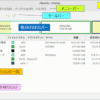
➡️ パターン 2-①:Ubuntu 公式 → ソフトウェアマネージャー
🎯 GParted のインストール:【システムのパッケージ(.deb形式)】版。
Linux Mint パーティションエディタ GParted の使い方:
➡️ パターン 2-②:Ubuntu 公式 → APT コマンド
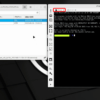
🎯 Remmina のインストール:【Ubuntu 公式】版。
sudo apt update
sudo apt install remmina remmina-plugin-rdp remmina-plugin-vnc remmina-plugin-secret
sudo apt install remmina remmina-plugin-rdp remmina-plugin-vnc remmina-plugin-secret
Linux Mint Remmina(リモートデスクトップクライアント) の使い方:
➡️ パターン 3-②:PPA → APT コマンド
🎯 ffmpeg のインストール:個人(Panda Jim氏)が運営・公開している PPA からのインストール。
Ubuntu向けの非公式ソフトウェア提供サイト「ppa:ubuntuhandbook1」から、最新版の【ffmpeg】をインストールした例。
sudo add-apt-repository ppa:ubuntuhandbook1/ffmpeg7
sudo apt update
sudo apt install ffmpeg -y
ffmpeg -version

ffmpeg version 7.1.1 Copyright (c) 2000-2025 the FFmpeg developers
built with gcc 13 (Ubuntu 13.3.0-6ubuntu2~24.04)
➡️ パターン 4-①:Flathub → ソフトウェアマネージャー
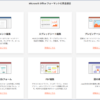
🎯 ONLYOFFICE のインストール:【Flatpak】版。
Linux Mint で ONLYOFFICE を使う:
➡️ パターン 4-②:Flathub → flatpak コマンド
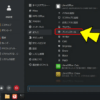
🎯 libreoffice の「Flatpak」版を flatpak コマンドで削除した例。
flatpak uninstall org.libreoffice.LibreOffice
🚨 Flatpak アプリは、<アプリID>で管理される。
🚨 Flatpak アプリは、<アプリID>で管理される。
Linux Mint 不要アプリの削除 方法:
➡️ パターン 5-②:サードパーティ → APT コマンド
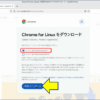
🎯 Google Chrome のインストール:【.deb形式】版。
ダウンロードファイル:
google-chrome-stable_current_amd64.deb
「ファイルを開く」と「パッケージをインストール」が表示される。
Linux Mint Google Chromeのインストール:
6. パッケージが 「Linux Mint 公式」 か 「Ubuntu 公式」 かを判定する方法
Linux Mint で、パッケージの取得元が Mint 公式か Ubuntu 公式 かを確認するには、apt policy コマンドを使用する。
「Linux Mint 公式」の例:
apt policy xed
xed:
  インストールされているバージョン: 3.8.9+zena
  候補:               3.8.9+zena
  バージョンテーブル:
 *** 3.8.9+zena 500
        500 https://ftp.udx.icscoe.jp/Linux/linuxmint/packages zena/backport amd64 Packages
        100 /var/lib/dpkg/status
🔎 判定: URL に linuxmint が含まれていれば、Linux Mint 公式リポジトリから提供されているパッケージです。
「Ubuntu 公式」 の例:
apt policy remmina
remmina:
  インストールされているバージョン: (なし)
  候補:               1.4.43+dfsg-0ubuntu0.24.04.2
  バージョンテーブル:
     1.4.43+dfsg-0ubuntu0.24.04.2 500
        500 http://ftp.tsukuba.wide.ad.jp/Linux/ubuntu noble-updates/main amd64 Packages
        500 http://security.ubuntu.com/ubuntu noble-security/main amd64 Packages
     1.4.35+dfsg-0ubuntu4 500
        500 http://ftp.tsukuba.wide.ad.jp/Linux/ubuntu noble/main amd64 Packages
🔎 判定: URL に ubuntu が含まれていれば、Ubuntu 公式リポジトリから提供されているパッケージです。
⚠️ 注意点:パッケージ名は基本的にすべて小文字で定義されている。
🔔 dpkg -l でインストール済みパッケージが調べられる。
7. その他のインストール方法
✅ dpkg コマンドでのインストール:
dpkgコマンドは、DebianやUbuntuなどのLinuxで.debパッケージファイルを直接インストール・削除・管理するためのツールです。
dpkgコマンドは、DebianやUbuntuなどのLinuxで.debパッケージファイルを直接インストール・削除・管理するためのツールです。
sudo dpkg -i パッケージ名.deb
✅ AppImage 版:(最も簡単)
🔹 AppImage版とは:
Linuxでアプリケーションを配布するための形式で、アプリケーションに必要な依存関係の全てが、一つのファイルにバンドルされた「単一のファイル」として提供され、個別にインストールする必要がなく、ファイルをダウンロードするだけでそのまま実行ができる。
Linuxでアプリケーションを配布するための形式で、アプリケーションに必要な依存関係の全てが、一つのファイルにバンドルされた「単一のファイル」として提供され、個別にインストールする必要がなく、ファイルをダウンロードするだけでそのまま実行ができる。
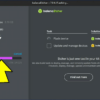
導入事例:balenaEtcher の AppImage版:
✅ Snap 版:Mintでは Snap サポートが無効化 されている。
🔹 snapパッケージとは:
特定の Linuxディストリビューション(UbuntuやFedora等)の専用パッケージではなく、様々な Linxuディストリビューションにインストールができるパッケージ形式で、同じファイルからインストールされる。
パッケージ管理システムとしての名称は「Snappy」という。
特定の Linuxディストリビューション(UbuntuやFedora等)の専用パッケージではなく、様々な Linxuディストリビューションにインストールができるパッケージ形式で、同じファイルからインストールされる。
パッケージ管理システムとしての名称は「Snappy」という。
🔹 Snap Storeとは:
snapパッケージを配布するリポジトリサービスを「Snap Store」と呼ぶ。
snapパッケージを配布するリポジトリサービスを「Snap Store」と呼ぶ。
8. 一つのパッケージを幾つもの方法でインストールした事例
「balenaEtcher」という 【Live USB 作成ツール】 を、幾つもの方法でインストールしてみた事例。
• 方法①:AppImage 版(最も簡単)・・・ ✖
• 方法②:.deb パッケージからインストール ・・・ ◎
• 方法③:APT リポジトリを追加(自動アップデート対応)・・・ ✖
• 方法④:Flatpak 版(Mint では正式対応?)・・・ ✖
• 方法⑤:Snap 版(Mintでは Snap サポートが無効化 されている)
• 方法②:.deb パッケージからインストール ・・・ ◎
• 方法③:APT リポジトリを追加(自動アップデート対応)・・・ ✖
• 方法④:Flatpak 版(Mint では正式対応?)・・・ ✖
• 方法⑤:Snap 版(Mintでは Snap サポートが無効化 されている)
以上。
(2026.09.30)
スポンサー リンク