

Linux Mint を徹底的に使いこなす
Stage 2-1 ターミナルとパッケージ管理
ターミナ(コマンド)が 「不要な場面」 と 「必要な場面」
Stage 2-1 ターミナルとパッケージ管理
ターミナ(コマンド)が 「不要な場面」 と 「必要な場面」
結論:ターミナルは「必須」ではない!
Linux と聞くと、黒い画面にコマンドを打ち込む姿を思い浮かべてしまうが、 Linux Mint は、マウス操作だけで日常使いができるように作られており、ブラウジング、メール、文書作成、動画視聴、ソフトの導入、アップデートまで、普段の作業は ”ターミナルなし” で完結する。
Linux と聞くと、黒い画面にコマンドを打ち込む姿を思い浮かべてしまうが、 Linux Mint は、マウス操作だけで日常使いができるように作られており、ブラウジング、メール、文書作成、動画視聴、ソフトの導入、アップデートまで、普段の作業は ”ターミナルなし” で完結する。
ただし、ごくまれに「ここだけはターミナルが必要」という場面もあり、この記事では、その境目を整理した。
スポンサー リンク
目 次
1. ターミナルなしでできること(=ほとんど全て)
✅ ソフトのインストールと削除:「ソフトウェアマネージャ」
• インストールは、メニューから「ソフトウェアマネージャ」を開き、名前で検索して「インストール」を押すだけOK。
• 削除も同じ画面からできる。
• インストールは、メニューから「ソフトウェアマネージャ」を開き、名前で検索して「インストール」を押すだけOK。
• 削除も同じ画面からできる。
✅ 取得元(リポジトリ)」の管理・設定:「ソフトウェアソース」
• ミラーサーバーの変更が出来る。
• サードパーティ製のアプリを追加するための外部リポジトリやPPA(個人パッケージアーカイブ)が管理出来る。
• ミラーサーバーの変更が出来る。
• サードパーティ製のアプリを追加するための外部リポジトリやPPA(個人パッケージアーカイブ)が管理出来る。
✅ アップデート:「アップデートマネージャ」
• 画面右下のシールドのアイコンから開け、更新の一覧を確認して「更新をインストール」を押すだけOK。
• Mint ではアップデートの自動化も可能。
• 画面右下のシールドのアイコンから開け、更新の一覧を確認して「更新をインストール」を押すだけOK。
• Mint ではアップデートの自動化も可能。
✅ ドライバの導入:「ドライバの管理」
• Wi-Fi や NVIDIA のグラフィックボードなどで追加のドライバが必要な場合、「システム管理 → ドライバマネージャー」を開くと必要なものが一覧に表示され、選んで「適用」するだけでOK。
• Wi-Fi や NVIDIA のグラフィックボードなどで追加のドライバが必要な場合、「システム管理 → ドライバマネージャー」を開くと必要なものが一覧に表示され、選んで「適用」するだけでOK。
✅ バックアップと復元:「Timeshift」
• システムの状態を丸ごと保存し、不具合が出たときに元へ戻せる機能が備わっており、アップデートや設定変更の前にスナップショットを取っておけば、失敗しても巻き戻せる。
• システムの状態を丸ごと保存し、不具合が出たときに元へ戻せる機能が備わっており、アップデートや設定変更の前にスナップショットを取っておけば、失敗しても巻き戻せる。
✅ 設定変更:「システムの設定」
• 画面の解像度、壁紙、キーボード、日本語入力、プリンタ、ネットワーク、電源管理など、設定のほとんどはここで済ませることが出来る。
• 画面の解像度、壁紙、キーボード、日本語入力、プリンタ、ネットワーク、電源管理など、設定のほとんどはここで済ませることが出来る。
✅ ファイル操作:「ファイルマネージャ(Nemo)」
• コピー、移動、圧縮・展開、USB メモリの取り外しなど、Windows のエクスプローラーとほぼ同じ感覚で使える。
• 管理者権限でフォルダを開きたいときも、右クリックのメニューから対応可能。
• コピー、移動、圧縮・展開、USB メモリの取り外しなど、Windows のエクスプローラーとほぼ同じ感覚で使える。
• 管理者権限でフォルダを開きたいときも、右クリックのメニューから対応可能。
2. どうしてもターミナルが必要になる場面
次のような場面では、ターミナルを使う方が確実、または、唯一の手段になる。
①. 設定ファイルを直接編集するとき。
システム設定の画面に項目がない細かな調整(ブート設定の変更など)は、設定ファイルの編集が必要になることがあり、コマンドでの操作になる。
システムファイルやシステム設定ファイルを編集するには管理者権限が必要で、ターミナルからテキストエディタを sudo xxx と入力して起動する。
②. 公式の導入手順がコマンドで書かれているとき。
1. ソフトウェアマネージャで検索する。
2. Flatpak 版があれば、ソフトウェアマネージャ経由で入れる。
3. 開発元が .deb ファイルを配布していれば、ダウンロードしてダブルクリックでインストールする。
4. 上のどれでもなければ、コマンドでの操作が必要。
2. Flatpak 版があれば、ソフトウェアマネージャ経由で入れる。
3. 開発元が .deb ファイルを配布していれば、ダウンロードしてダブルクリックでインストールする。
4. 上のどれでもなければ、コマンドでの操作が必要。
3. ターミナルを使っていたが GUIで代替できた事例
➡️ 「sudo apt update」は、アップデートマネージャー にある「再読み込み」と同じ。
➡️ 絵文字 Noto Color Emoji フォントのインストール。
# Fcitx のバージョンを確認
fcitx --version

# Noto Color Emoji フォントがインストールされているか確認
dpkg -l | grep fonts-noto-color-emoji

# カラー絵文字が表示されない場合は、Noto Color Emoji フォントをインストールする
 sudo apt update
 sudo apt install fonts-noto-color-emoji
📛 GUIでの代替手順。
上記操作は、ソフトウェアマネージャで代替可能。
上記操作は、ソフトウェアマネージャで代替可能。
➡️ wget で .deb ファイルをダウンロードし、apt 経由でインストール。
wget https://github.com/balena-io/etcher/releases/download/v2.1.4/balena-etcher_2.1.4_amd64.deb

sudo apt install ~/balena-etcher_2.1.4_amd64.deb
📛 GUIでの代替手順。
サイトにアクセスし、該当の Asset をダブルクリックしてダウンロードした後、【.deb】ファイルを右クリックして「パッケージインストーラーで開く」でインストールする。
サイトにアクセスし、該当の Asset をダブルクリックしてダウンロードした後、【.deb】ファイルを右クリックして「パッケージインストーラーで開く」でインストールする。
➡️ ffmpeg を リポジトリに追加してインストール。
sudo apt update && sudo apt upgrade -y

sudo add-apt-repository ppa:ubuntuhandbook1/ffmpeg7

sudo apt update

sudo apt install ffmpeg -y

ffmpeg -version
📛 GUIでの代替手順。
• 「ソフトウェアソース」の「PPA」に【ppa:ubuntuhandbook1/ffmpeg7】のリポジトリを追加する。
• 「ソフトウェアマネージャー」で、【ffmpeg】を検索すると「Ffmpeg」が表示されるようになる。
• 「Ffmpeg」を選択すると、「ソフトウェアマネージャー」でインストールが出来る。
• 「ソフトウェアソース」の「PPA」に【ppa:ubuntuhandbook1/ffmpeg7】のリポジトリを追加する。
• 「ソフトウェアマネージャー」で、【ffmpeg】を検索すると「Ffmpeg」が表示されるようになる。
• 「Ffmpeg」を選択すると、「ソフトウェアマネージャー」でインストールが出来る。
➡️ git clone コマンドで GitHubからクローン。
git clone https://github.com/vinceliuice/Vimix-cursors.git📛 GUIでの代替手順。
• 「VS Code(Visual Studio Code)」を使って、GitHubからからリポジトリを直接クローン。
• 「VS Code(Visual Studio Code)」を使って、GitHubからからリポジトリを直接クローン。
➡️ ユーザーの追加や所属グループの変更。
# root ユーザーに切り替える
 sudo su -

# 「testuser」ユーザーを追加する
 sudo useradd -m -s /bin/bash testuser

 -m:ホームディレクトリを自動で作る。
 -s /bin/bash:ログインシェルに bash を指定する。

# 元のユーザーに戻る
 exit

# 「testuser」ユーザーのパスワードを設定する。
 sudo passwd testuser
📛 GUIでの代替手順。
メニューから「システム管理」→ 「ユーザとグループ」を起動して追加や変更を行う。
メニューから「システム管理」→ 「ユーザとグループ」を起動して追加や変更を行う。
➡️ Linux Mint 「WPS Office for Linux」の日本語化。
Linux Mint では、追加で次の「Office.confの編集」作業が必要。
Linux Mint では、追加で次の「Office.confの編集」作業が必要。
# 設定ファイルに追記する
sudo nano /home/mint/.config/Kingsoft/Office.conf

# 追記する内容
[General]
PersistentStatus=0
languages=ja_JP
📛 GUIでの代替手順。
• テキストエディタ(Xed)で編集。
• テキストエディタ(Xed)で編集。
➡️ スクリプトの作成。
# スクリプトを作成
sudo nano auto_workspace_apps.sh

# スクリプトに実行権限を与える
sudo chmod +x ~/auto_workspace_apps.sh
📛 GUIでの代替手順。
• テキストエディタ(Xed)でスクリプトを作成。
• 適当なフォルダに、拡張子を .sh にして保存(例: test.sh)。
• 「Nemo」で保存した .sh を右クリックし、「プロパティ」から権限を変更する。
• ファイルをダブルクリックし、「端末で実行する」を選択するとスクリプトが動く。
• テキストエディタ(Xed)でスクリプトを作成。
• 適当なフォルダに、拡張子を .sh にして保存(例: test.sh)。
• 「Nemo」で保存した .sh を右クリックし、「プロパティ」から権限を変更する。
• ファイルをダブルクリックし、「端末で実行する」を選択するとスクリプトが動く。
➡️ Conkyの起動と終了。
# ターミナルから次のコマンドを入力する
 •  起動:conky
 •  終了:killall conky
📛 GUIでの代替手順。
1. デスクトップを右クリックして 「ランチャーをここに作成」を選ぶ。
2. 起動用ランチャー:
• 名前: Conky 起動
• コマンド: conky
3. 終了用ランチャー:
• 名前: Conky 終了
• コマンド: killall conky
4. 作成したアイコンをダブルクリックするだけで、GUI(マウス操作)でConkyのオン・オフが切り替えられる。
1. デスクトップを右クリックして 「ランチャーをここに作成」を選ぶ。
2. 起動用ランチャー:
• 名前: Conky 起動
• コマンド: conky
3. 終了用ランチャー:
• 名前: Conky 終了
• コマンド: killall conky
4. 作成したアイコンをダブルクリックするだけで、GUI(マウス操作)でConkyのオン・オフが切り替えられる。
➡️ パーティションのマウント。
sudo mount /dev/sda2 /mnt # Linux Mintのルート
sudo mount /dev/sda1 /mnt/boot/efi # EFIパーティション(ESP)
📛 GUIでの代替手順。
• GParted(パーティションエディタ)
• GNOME Disks(ディスク)
を使って、マウントする。
• GParted(パーティションエディタ)
• GNOME Disks(ディスク)
を使って、マウントする。
4. ターミナルを使わざるを得なかった事例
⭕ Mint 公式か Ubuntu 公式 かを確認。
Linux Mint で、パッケージの取得元が Mint 公式か Ubuntu 公式 かを確認するには、apt policy コマンドを使用する。
Linux Mint で、パッケージの取得元が Mint 公式か Ubuntu 公式 かを確認するには、apt policy コマンドを使用する。
apt policy <パッケージ名>※:「Synaptic パッケージマネージャ」を利用すればGUIで可。
⭕ sudo でのパスワード入力を不要にする設定。
# /etc/sudoersファイルの編集
sudo visudo

# 登録内容
ALL=(ALL) NOPASSWD: ALL
⭕ GRUBメニューの調整。
デフォルトのOSや待機時間を変更する場合、ターミナルで以下を実行。
デフォルトのOSや待機時間を変更する場合、ターミナルで以下を実行。
sudo nano /etc/default/grub⭕ fstab のマウントオプションで「実行権を外す」。」
”xxx.txt” を実行しますか?それとも内容を表示しますか? ← 対策で、
fstab のマウントオプションで「実行権を外す」指定に修正する。
”xxx.txt” を実行しますか?それとも内容を表示しますか? ← 対策で、
fstab のマウントオプションで「実行権を外す」指定に修正する。
# /etc/fstab の編集。
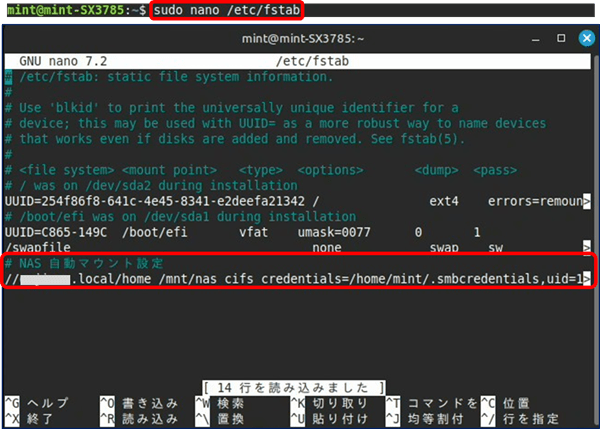
sudo nano /etc/fstab

# 現状の設定:
//.local/home /mnt/nas cifs credentials=/home/mint/.smbcredentials,uid=1000,gid=1000,iocharset=utf8,vers=2.0,_netdev 0 0

# 変更後の設定:
//.local/home /mnt/nas cifs credentials=/home/mint/.smbcredentials,uid=1000,gid=1000,iocharset=utf8,vers=2.0,_netdev,file_mode=0644,dir_mode=0755 0 0

# 追加した設定の意味:
🔹 file_mode=0644 → ファイルは rw-r--r--(実行不可)
🔹 dir_mode=0755 → ディレクトリは rwxr-xr-x(フォルダに入れるように実行権は残す)
⭕ NASを自動マウントし アプリの「フォルダー一覧」にNASを表示する。
# /etc/fstab を編集し、NASを自動的にマウントする設定を行う
sudo nano /etc/fstab

# 次の内容を追記する。
# NAS 自動マウント設定
//<NASサーバー名>.local/home /mnt/nas cifs credentials=/home/mint/.smbcredentials,uid=1000,gid=1000,iocharset=utf8,vers=2.0,_netdev 0 0
⭕ 起動後 Numlock がオンにならない対策。
# numlockx をインストール。
sudo apt update
sudo apt install numlockx

# LightDM設定ファイルを編集(設定ファイルが無ければ新規作成)。
sudo nano /etc/lightdm/lightdm.conf

# 以下を追加。
[Seat:*]
greeter-setup-script=/usr/bin/numlockx on
以上。
(2026.10.13)
スポンサー リンク