

Linux Mint を徹底的に使いこなす
Stage 2-2 セキュリティと保護
ファイアウォール GUFW の詳細 設定要領
Stage 2-2 セキュリティと保護
ファイアウォール GUFW の詳細 設定要領
Windows から Linux Mint に乗り換えて、最初に気になることの一つに「セキュリティ」がある。
Linux Mint には GUFW(ジーユーエフダブリュー) というファイアウォール設定ツールが最初から入っているが、初期状態では無効(オフ) になっている。
Linux Mint には GUFW(ジーユーエフダブリュー) というファイアウォール設定ツールが最初から入っているが、初期状態では無効(オフ) になっている。
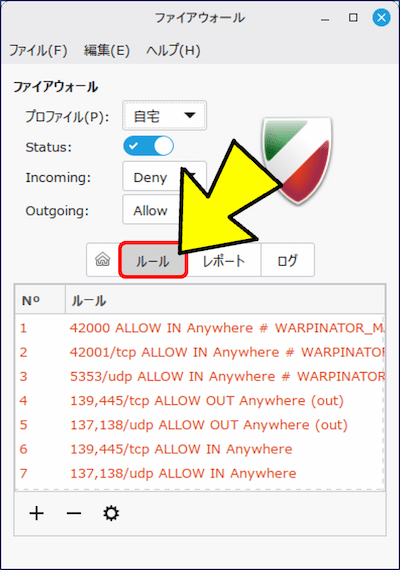
以下、GUFW の考え方から Windows との違いや、SSH接続を可能にする設定要領までを詳しくまとめた。
スポンサー リンク
目 次
1. ファイアウォールとは
2. GUFW について
3. Windows Defender ファイアウォールとの違い
4. GUFW の起動と設定手順
5. ルールの追加要領
6. SSH接続を可能にする設定事例
2. GUFW について
3. Windows Defender ファイアウォールとの違い
4. GUFW の起動と設定手順
5. ルールの追加要領
6. SSH接続を可能にする設定事例
1. ファイアウォールとは
ファイアウォールは、ネットワーク経由でパソコンに入ってくる通信(受信)と、パソコンから出ていく通信(送信)を監視し、ルールに従って 通したり 止めたり する仕組みで、建物の「入退室ゲート」のようなものと考えると分かりやすい。
家庭のルーターにも簡易的な防御機能はあるが、カフェや駅の公衆 Wi-Fi ではルーターでの守りが無いため、ノートパソコンを持ち歩くなら、パソコン自身のファイアウォールを有効にしておくことが大切である。
2. GUFW について
GUFW(Graphical Uncomplicated Firewall)は
OS標準のファイアウォール管理ツールである UFW(Uncomplicated Firewall)を、マウス操作(GUI)で簡単に設定・管理するためのアプリケーションです。
🔹 UFW(Uncomplicated Firewall):Linux の中で実際に働くファイアウォール管理の仕組みで、もともとは黒い画面(ターミナル)でコマンドを使って操作する。
🔹 GUFW:UFW を マウスで操作できるようにした画面(GUI)ツールで、例えるなら「UFW のリモコン」と言える。GUFWにより、コマンドを覚えることなく、ボタンとプルダウンだけでファイアウォールの設定が可能になった。
3. Windows Defender ファイアウォールとの違い
| 項目 | Windows Defenderファイアウォール | Linux Mint(GUFW / UFW) |
| 初期状態 | 有効 | 無効(自分で有効にする) |
| 切り替え単位 | ドメイン/プライベート/パブリックの各ネットワーク | ホーム/オフィス/パブリックの各プロファイル(手動で選択) |
| ルールの基本単位 | プログラム(アプリ)ごとの許可が中心 | ポート番号・サービス ごとの許可が中心 |
| 初回の確認ダイアログ | アプリが通信しようとすると「アクセスを許可しますか」と表示 | 表示されない(ルールがなければ受信は拒否されるだけ) |
| 基本方針 | 受信は原則ブロック、送信は原則許可 | 同じ(受信は拒否、送信は許可) |
| 高度な設定 | 「セキュリティが強化された Windows Defender ファイアウォール」で細かく設定 | GUFW の「詳細設定」ルール、またはコマンドで設定 |
押さえておきたい 3 つのポイント
① 最初はオフになっている。
Windows では何もしなくても守られているが、Linux Mint では自分でスイッチを入れる必要がある。
Windows では何もしなくても守られているが、Linux Mint では自分でスイッチを入れる必要がある。
② 「許可しますか?」と聞いてくれない。
Windows ではアプリが初めて通信しようとするとポップアップが出るが、GUFW では出ない。受信を許可したいサービスがあるときだけ、自分でルールを追加するというスタイルになっている。
Windows ではアプリが初めて通信しようとするとポップアップが出るが、GUFW では出ない。受信を許可したいサービスがあるときだけ、自分でルールを追加するというスタイルになっている。
③ アプリ単位ではなくポート単位が基本。
Windows は「このプログラムを許可」という考え方が中心だが、UFW は「22 番ポート(SSH)を許可」「ファイル共有を許可」のように、通信の入り口(ポート)やサービスを指定する方式になっている。
Windows は「このプログラムを許可」という考え方が中心だが、UFW は「22 番ポート(SSH)を許可」「ファイル共有を許可」のように、通信の入り口(ポート)やサービスを指定する方式になっている。
✅ GUFW の初期設定値。
• ファイアウォールを 有効 にする
• 受信:拒否(Deny)
• 送信:許可(Allow)
• ファイアウォールを 有効 にする
• 受信:拒否(Deny)
• 送信:許可(Allow)
これが GUFW の ”初期設定値” で、ブラウザなどの「自分から外へ出ていく通信」は送信許可により問題なく使え、外から勝手に入ってくる通信は拒否される。
普通にウェブ閲覧、メール、動画視聴、Office 作業をする使い方なら、スイッチをオンにするだけで基本的な守りが完成する。
4. GUFW の起動と設定手順
手順 1:GUFW の起動:
• 方法-1:画面左下の メニュー をクリックし、「設定」→「ファイアウォールの設定ツール」を選択する。

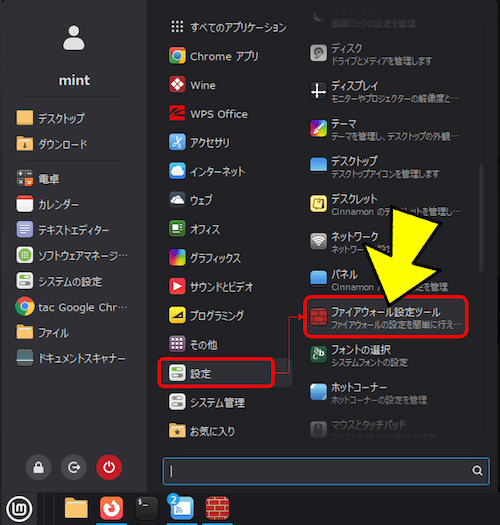
• 方法-2:画面左下の メニュー から、「システムの設定」をクリックし「ファイアウォール」を選択する。
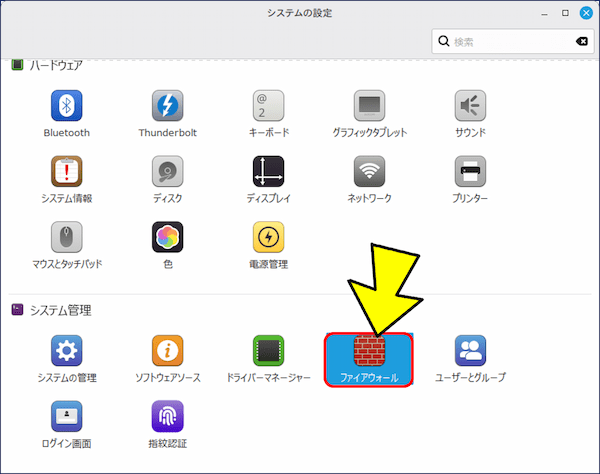
• 管理者パスワード(ログインに使うパスワード)が求められたら入力。
手順 2:ステータスをオンにする:
• 画面の「Status」のスイッチをクリックして オン する。
• 画面の「Status」のスイッチをクリックして オン する。
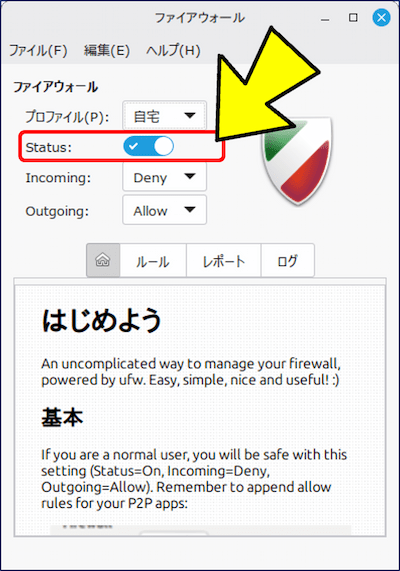
これだけでファイアウォールが有効になり、次回起動時も有効な状態が保たれる。
手順 3:プロファイルを選ぶ:
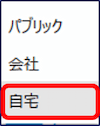
プロファイルは、利用する場所に応じて切り替えられる設定のセットです。
• 自宅:自宅など信頼できるネットワーク。
• 会社:職場のネットワーク。
• パブリック:カフェ・空港・ホテルなどの公共ネットワーク。
• 自宅:自宅など信頼できるネットワーク。
• 会社:職場のネットワーク。
• パブリック:カフェ・空港・ホテルなどの公共ネットワーク。
まずは 自宅 に設定して置き、持ち出して公衆 Wi-Fi を使うときに、より厳しい設定にしたい場合は「パブリック」の利用を検討する。
デフォルトの Gufw プロファイル。
| プロファイル | Incoming | Outgoing |
| 自宅 | Deny | Allow |
| 会社 | Deny | Allow |
| パブリック | Reject | Allow |
Deny と Reject の違い
• Deny(デナイ:破棄 / ドロップ):送信元からのパケットを黙って捨てる(無視する)。相手には何も返答しない。
• Reject(リジェクト:拒絶):パケットを破棄すると同時に、送信元に対して「アクセスを拒否した」というエラー通知(ICMPの到達不能メッセージや、TCPの場合は Connection Refused など)を送り返す。
• Deny(デナイ:破棄 / ドロップ):送信元からのパケットを黙って捨てる(無視する)。相手には何も返答しない。
• Reject(リジェクト:拒絶):パケットを破棄すると同時に、送信元に対して「アクセスを拒否した」というエラー通知(ICMPの到達不能メッセージや、TCPの場合は Connection Refused など)を送り返す。
手順 4:受信・送信の設定を確認する:
• 「Incoming」が「Deny」、「Outgoing」が「Allow」になっていることを確認する。
通常は変更不要。
• 「Incoming」が「Deny」、「Outgoing」が「Allow」になっていることを確認する。
通常は変更不要。
「ヘルプ」タブをクリックすると、バージョンが表示される。
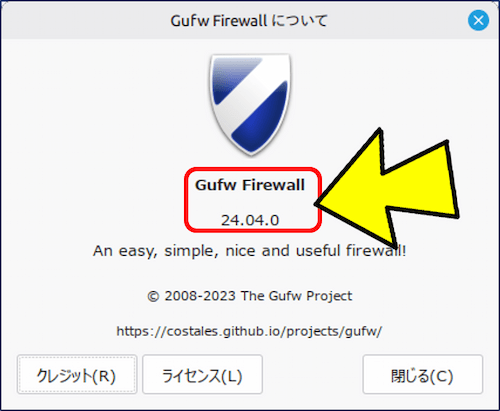
5. ルールの追加要領
次のようなケースで、外部からの接続を受け入れたい場合には「ルールを追加」する。
• 自宅の別のパソコンから SSH で接続したい。
• Windows パソコンとファイルを共有したい(Samba)。
• ゲームサーバーや Web サーバーを自分で立てたい。
• 自宅の別のパソコンから SSH で接続したい。
• Windows パソコンとファイルを共有したい(Samba)。
• ゲームサーバーや Web サーバーを自分で立てたい。
✅ 追加手順
①. 「ルール」タブを開く。
②. 左下の + ボタンをクリックする。
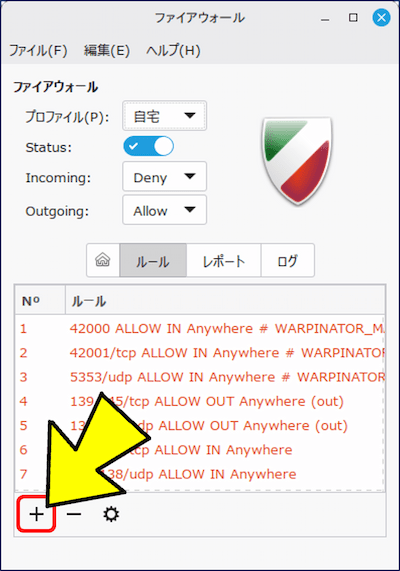
③. 3 つのタブからルールの追加方法を選ぶ。
🔹 サービス:「SSH」「Samba」などの名前から選ぶ(初心者にはこれが一番簡単)
🔹 サービス:「SSH」「Samba」などの名前から選ぶ(初心者にはこれが一番簡単)
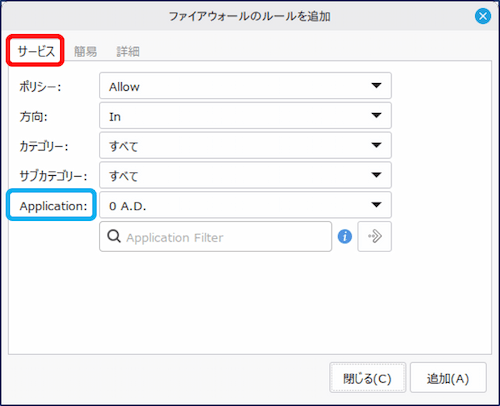
🔹 簡易:ポート番号と通信の種類(TCP / UDP)を指定
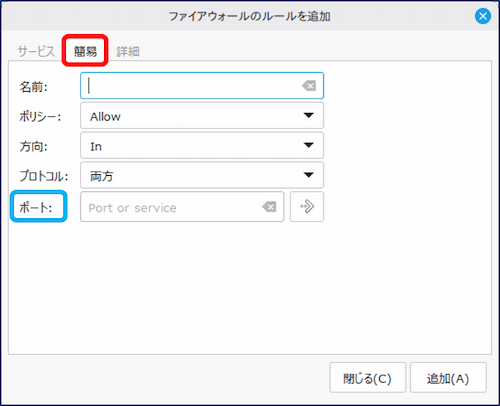
🔹 詳細:接続元の IP アドレスなども指定
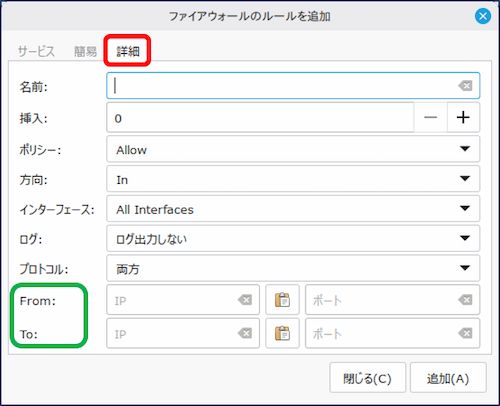
④. 「ポリシー」の選び方。
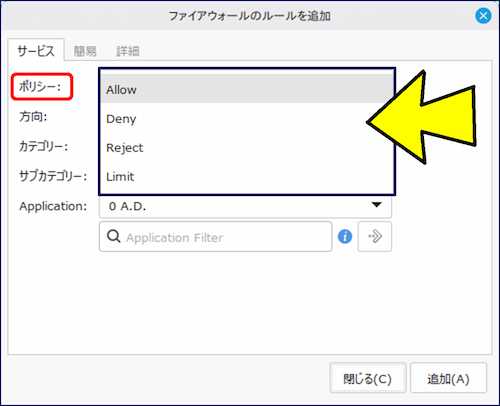
ポリシーの違い。
• 許可(Allow):通信を通す
• 拒否(Deny):通信を黙って捨てる(相手には何も返さない)
• 却下(Reject):通信を拒否し、相手に「拒否した」と知らせる
• 制限(Limit):許可するが、短時間に何度も接続を試みる相手を一時的に制限する(SSH など、総当たり攻撃対策に有効)
• 許可(Allow):通信を通す
• 拒否(Deny):通信を黙って捨てる(相手には何も返さない)
• 却下(Reject):通信を拒否し、相手に「拒否した」と知らせる
• 制限(Limit):許可するが、短時間に何度も接続を試みる相手を一時的に制限する(SSH など、総当たり攻撃対策に有効)
⑤. 追加 ボタンで確定し、登録される。
「サービス」タブでのルールの追加事例
「サービス」タブでのルールの追加事例:
• カテゴリー:Network
• サブカテゴリー:Services
• Application:SSH
を選択してルールを「追加」。
• カテゴリー:Network
• サブカテゴリー:Services
• Application:SSH
を選択してルールを「追加」。
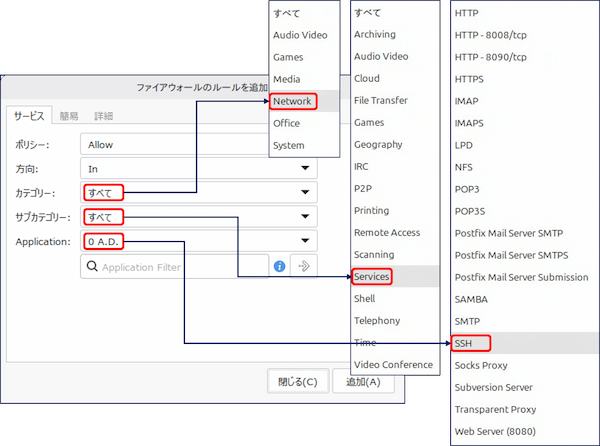
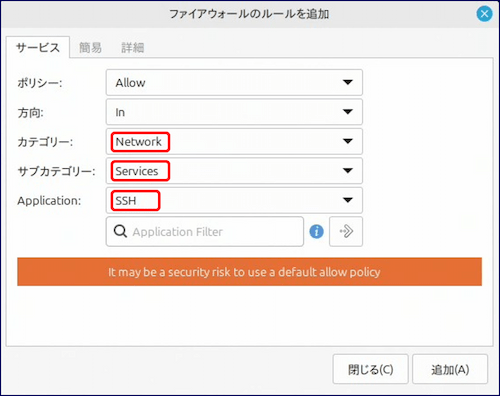
➡️ この設定で作成される【ファイアウオール】は、
• ポリシー(許可/拒否): Allow (許可)
通信を許可するルールが作成される。
• 方向: In (受信)
外部(または別端末)からLinux Mintへ入ってくる通信が対象になる。
• 対象プロトコルとポート:
「SSH」というプリセットを選択しているため、内部的には TCP プロトコルの 22 番ポート が指定される。
• 接続元の制限(IPアドレス):
この「サービス」タブには送信元IPアドレスを絞り込む項目がないため、「ネットワーク上のすべての場所(すべてのIPアドレス)からの22番ポートへのアクセスを許可する」 という条件になる。
• ポリシー(許可/拒否): Allow (許可)
通信を許可するルールが作成される。
• 方向: In (受信)
外部(または別端末)からLinux Mintへ入ってくる通信が対象になる。
• 対象プロトコルとポート:
「SSH」というプリセットを選択しているため、内部的には TCP プロトコルの 22 番ポート が指定される。
• 接続元の制限(IPアドレス):
この「サービス」タブには送信元IPアドレスを絞り込む項目がないため、「ネットワーク上のすべての場所(すべてのIPアドレス)からの22番ポートへのアクセスを許可する」 という条件になる。
⚠️ 注意点:
この設定のままだと、ローカルネットワーク内だけでなく、もしマシンがインターネットに直接接続されている場合は外部からのSSHスキャンやアクセスも許可してしまう状態になる。
この設定のままだと、ローカルネットワーク内だけでなく、もしマシンがインターネットに直接接続されている場合は外部からのSSHスキャンやアクセスも許可してしまう状態になる。
🔔 実用に耐える設定は、次章に記載。
6. SSH接続を可能にする設定事例
Linux Mint のPCに、Windows PCから SSH接続を可能にした「ルールの追加」事例。
➡️ 1. SSHサーバー(OpenSSH)のインストールと起動
Linux Mint のPCに、SSH接続を行うには「SSH」サービスが動いている必要がある。このために、SSH通信を行うためのソフトウェア「OpenSSH」をインストールする。
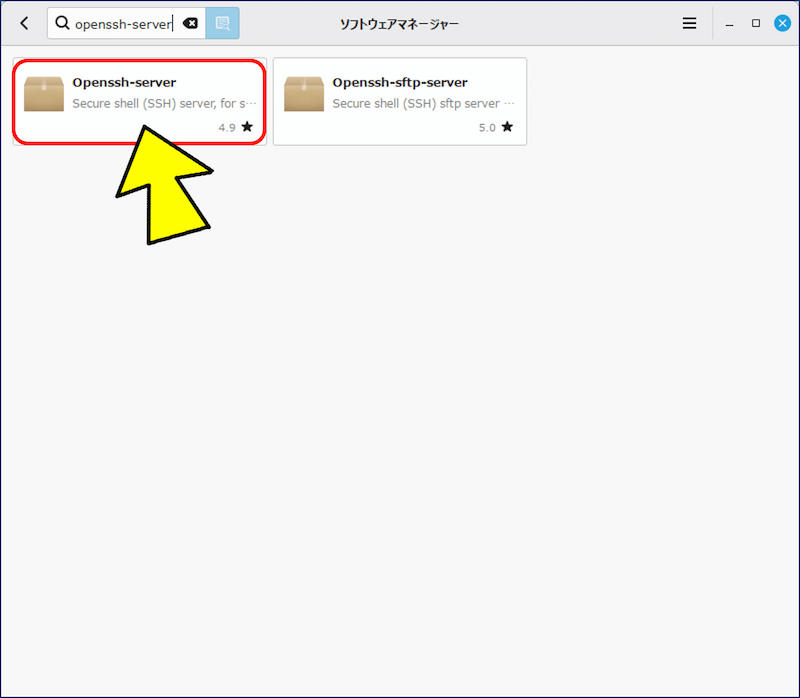
「ソフトウェアマネージャー」を開き「openssh-server」で検索すると、【openssh-server】が表示されるので、これを選択する。
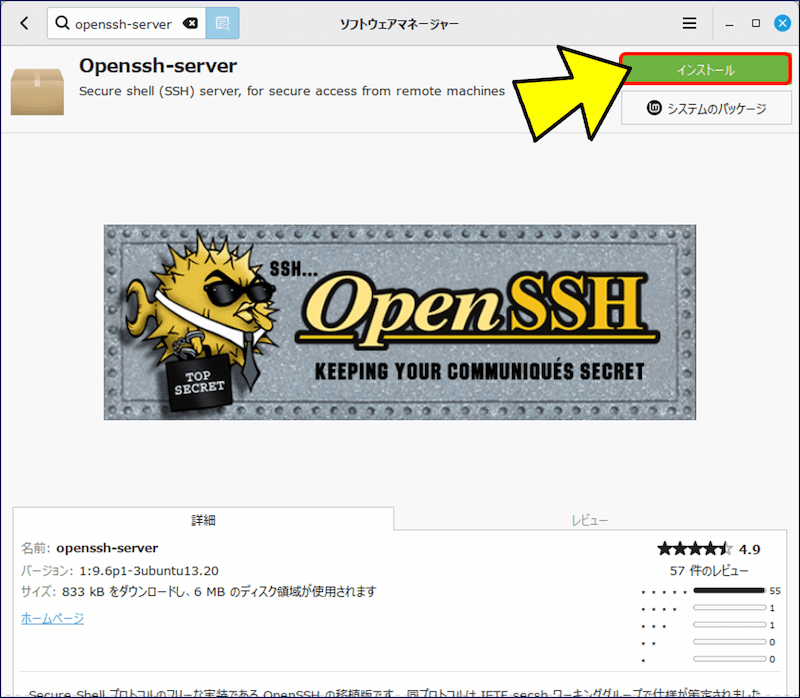
「インストール」をクリックする。
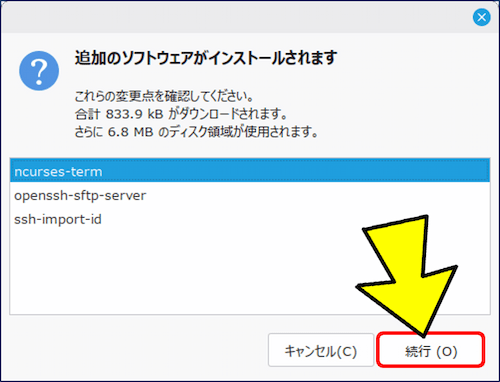
「続行」をクリックする。
「インストール」が完了する。
🔸 サービスの状態を確認する。
sudo systemctl status ssh
sudo systemctl status ssh
🔸 現在サービスが動いているか確認する。
systemctl is-active ssh
systemctl is-active ssh
🔸 自動起動が有効になっているか確認する。
systemctl is-enabled ssh
systemctl is-enabled ssh
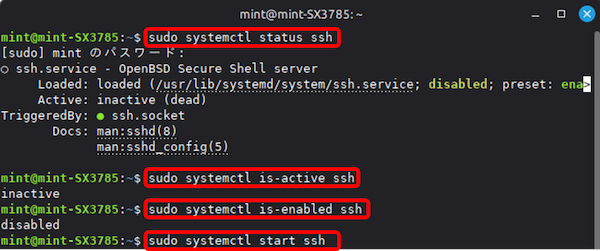
いずれも NG なので、・・・。
🔹SSHサービスを起動する。
sudo systemctl start ssh
sudo systemctl start ssh
🔹再度、サービスの状態を確認する。
sudo systemctl status ssh
sudo systemctl status ssh
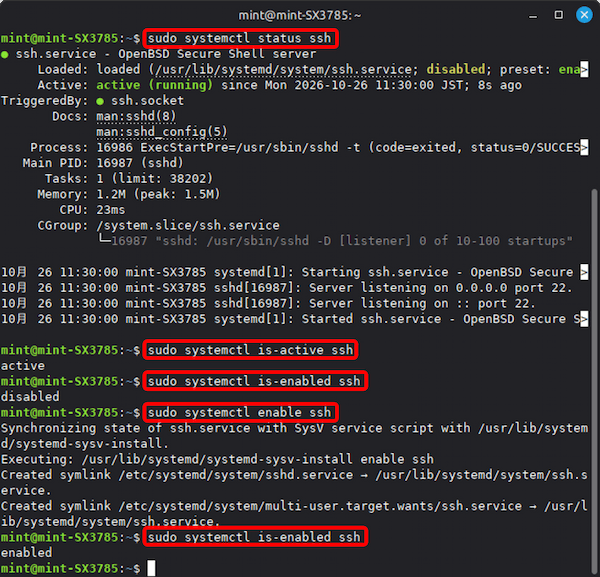
いずれも OK なので、・・・。
🔹自動起動を有効化(OS起動時に自動で立ち上げる)する。
sudo systemctl enable ssh
sudo systemctl enable ssh
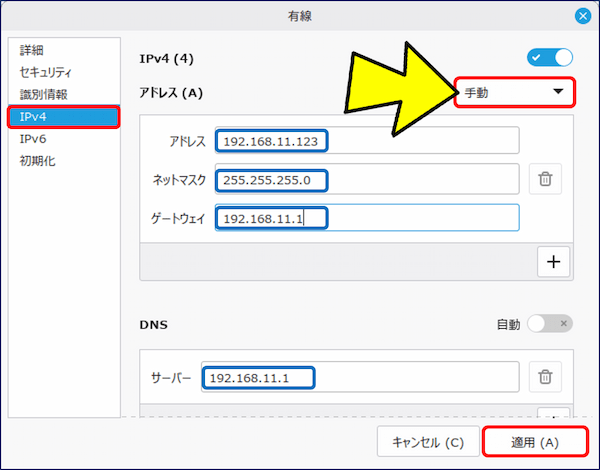
➡️ 2. Linux Mint の IPアドレスを固定化する
SSHでの接続先が容易に判るように、Linux Mint の IPアドレスを固定化する。
メニュー から、「システムの設定」をクリックし「ネットワーク」を選択する。
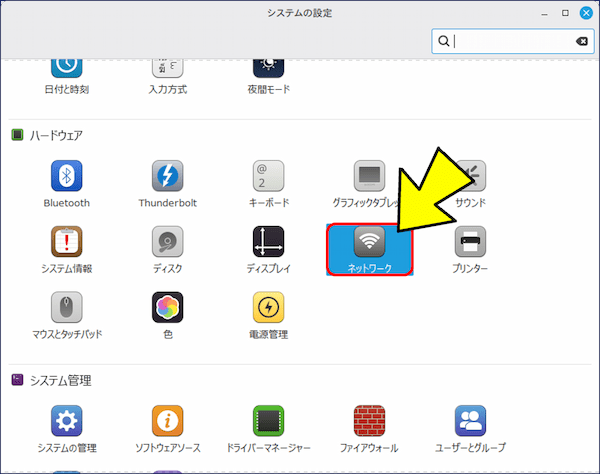
接続されている方式のタブを開き、右下の「歯車」アイコンをクリックする。
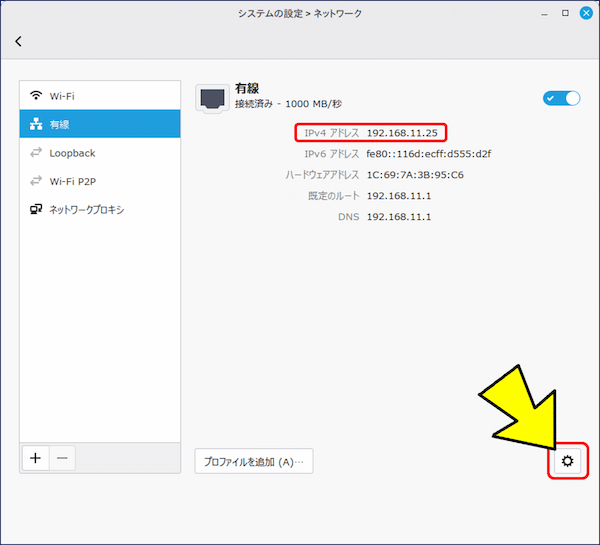
「IPv4」タブを開き「アドレス」を【手動】に設定し、各項目を入力して「適用」をクリックする。
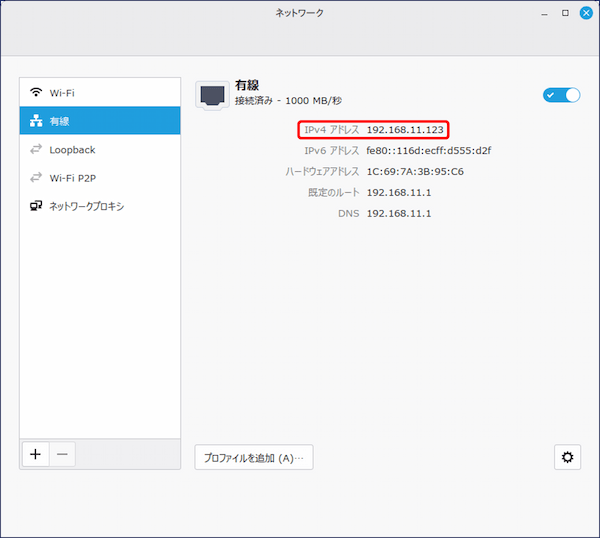
再起動すると、IPアドレスが固定化される。
➡️ 3. GUFW で SSH接続 を設定する
設定目標:
• Linux Mint側(SSHサーバー側)のIPアドレスは 192.168.11.123 で、
• 接続してくるクライアント端末(操作元の端末)のIPアドレスをローカル端末に制限する。
• Linux Mint側(SSHサーバー側)のIPアドレスは 192.168.11.123 で、
• 接続してくるクライアント端末(操作元の端末)のIPアドレスをローカル端末に制限する。
GUFW で、「+ ルールの追加」ボタンを押す。
「詳細」タブを選択し、SSH接続の設定を行う。
🧰 「詳細」タブで設定を行う理由:
🔹「サービス」タブ:
【Application】のリストから「SSH」を選択してルールが追加できるが、この画面には「接続元」IPアドレスを指定する項目がない。
【Application】のリストから「SSH」を選択してルールが追加できるが、この画面には「接続元」IPアドレスを指定する項目がない。
🔹「簡易」タブ:
【ポート】欄に、ポート番号 22(または ssh)を指定してルールを追加するが、こちらもサービスタブと同様に「接続元」IPを指定する欄がない。
【ポート】欄に、ポート番号 22(または ssh)を指定してルールを追加するが、こちらもサービスタブと同様に「接続元」IPを指定する欄がない。
🎉 結論:
「詳細」タブを使えば、特定のIPアドレスやローカル端末からのアクセスを制限するルール設定が出来る。
「詳細」タブを使えば、特定のIPアドレスやローカル端末からのアクセスを制限するルール設定が出来る。
「詳細」タブでの設定内容:
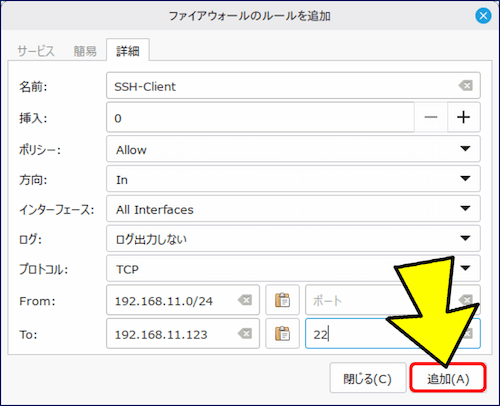
• 名前: 任意の識別名(SSH-Client)
• 挿入: 0
• ポリシー: Allow (許可)
• 方向: In (受信)
• インターフェース: All Interfaces
• ログ: ログ出力しない
• プロトコル: TCP
• From(接続元):
• IP: 接続元のクライアント端末のIPアドレス(192.168.11.0/24)
• ポート: 空欄(指定なし)
• To(宛先・Linux Mint側):
• IP: 192.168.11.123
• ポート: 22
• 挿入: 0
• ポリシー: Allow (許可)
• 方向: In (受信)
• インターフェース: All Interfaces
• ログ: ログ出力しない
• プロトコル: TCP
• From(接続元):
• IP: 接続元のクライアント端末のIPアドレス(192.168.11.0/24)
• ポート: 空欄(指定なし)
• To(宛先・Linux Mint側):
• IP: 192.168.11.123
• ポート: 22
右下の 「追加(A)」 ボタンをクリックする。
📛 ポート: 22 を設定した時点で、次のメッセージが表示される。
You can write a port as '22' or a port range as '22:24'.
If you're editing a Preconfigured or Simple rule, Interface field must be 'all
Inrerfaces' and the IPs and From Port fields must be empty.
You can write a port as '22' or a port range as '22:24'.
If you're editing a Preconfigured or Simple rule, Interface field must be 'all
Inrerfaces' and the IPs and From Port fields must be empty.
📌 この設定で、ポート「22」番が解放される設定が自動で生成されるわけではなく、別途、手動で開放するルールを追加する必要がある。
➡️ 4. GUFW で SSH のポート(22番)を開放する
ポートの開放だけならば、 「簡易」タブを使うのが一番容易。
GUFWの「+ ルールの追加」画面を開き、「簡易」タブを選択して以下のように設定する。
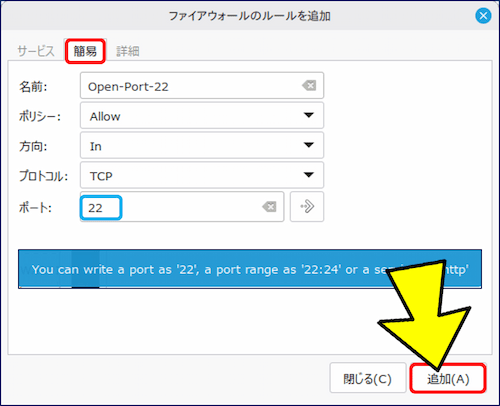
• 名前: 任意の識別名(Open-Port-22)
• ポリシー:Allow (許可)
• 方向:In (受信)
• プロトコル:TCP (SSHなどの一般的な通信はTCPのため選択。)
• ポート:22 (開放したいポート番号を直接入力する)
• ポリシー:Allow (許可)
• 方向:In (受信)
• プロトコル:TCP (SSHなどの一般的な通信はTCPのため選択。)
• ポート:22 (開放したいポート番号を直接入力する)
右下の 「追加(A)」 ボタンをクリックします。
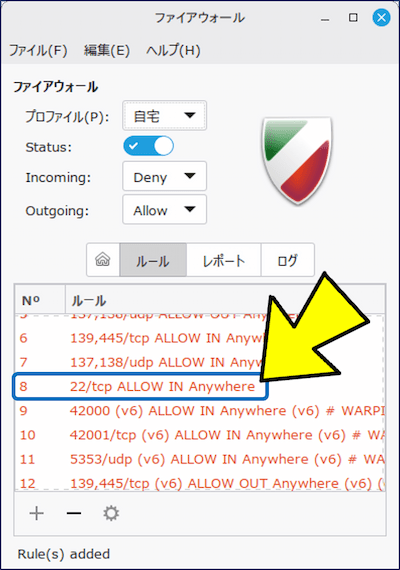
ポート(22番)が開放されると、「ルール」欄に条件式表示される。
➡️ 5. Windows PC からの SSH接続
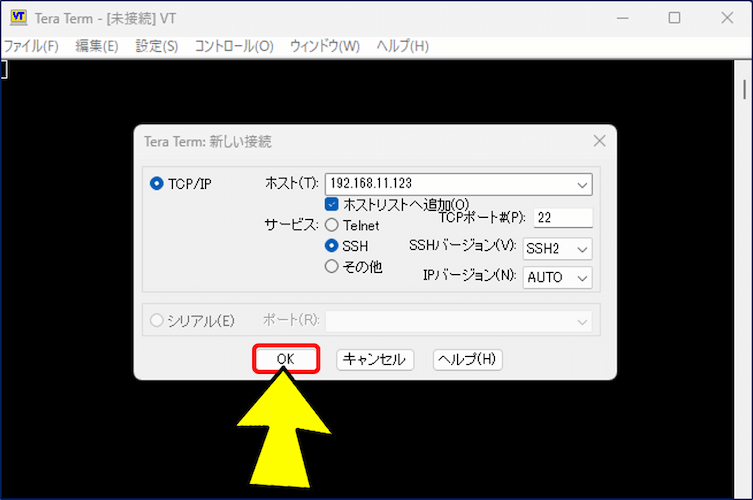
Windows PCで「Tera Term」を起動し、Linux Mint の「IPアドレス」と「ポート番号」を入力し、「OK」をクリックする。
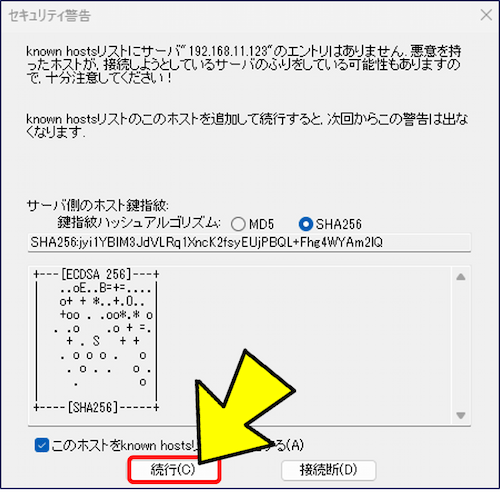
「続行」をクリックする。
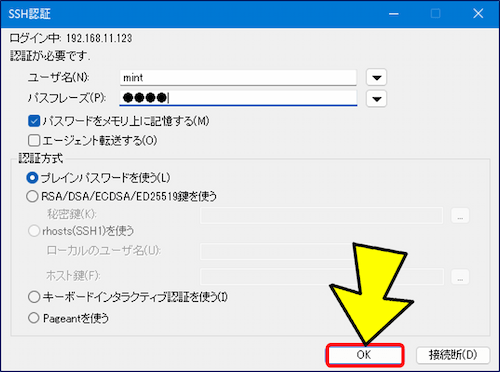
Linux Mint の「ユーザー名」と「パスワード」を入力し、「OK」をクリックする。
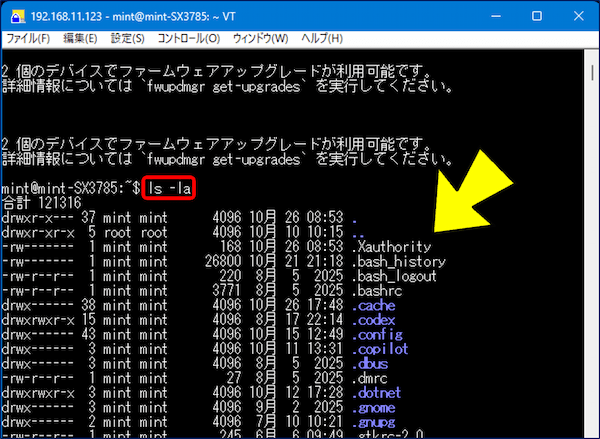
無事に SSH接続 が確立される。
以上。
(2026.10.25)
スポンサー リンク