

Linux Mint (Cinnamon) 活用ノウハウ
アプリケーションの削除要領
アプリを アンインストールする 3つの方法
アプリケーションの削除要領
アプリを アンインストールする 3つの方法
オフィスソフト「WPS Office」の Linux版 は無料で使用できる。この「WPS Office」は Microsoft Office との互換性にも問題なく使えるので、最初からインストールされている「LibreOffice」が不要になり、削除することにした。
以下、LibreOffice の削除を基に、Linux Mint での「不要アプリの削除」要領をまとめた。
スポンサー リンク
目 次
1. LibreOffice を 削除 した記録
1-1. 「LibreOffice」をソフトウェアマネージャーで削除する
1-2. Mint 22 系の ソフトウェアマネージャーについて
1-3. 「LibreOffice」をメニューから削除する
1-4. 「LibreOffice」削除後の「ソフトウェアマネージャー」の挙動の変化
1-5. libreoffice の「システムのパッケージ」をインストールする
1-6. libreoffice の「システムのパッケージ」を apt コマンドで削除する
1-7. libreoffice の「Flatpak (Flathub)」版をインストールする
1-8. libreoffice の「Flatpak」版を flatpak コマンドで削除する
2. Linux Mint での パッケージ管理
3. ターミナルからコマンドで削除する方法
4. メニューから「アンインストール」を選択する方法
5. ソフトウェアマネージャーの「削除」を使う方法
1-1. 「LibreOffice」をソフトウェアマネージャーで削除する
1-2. Mint 22 系の ソフトウェアマネージャーについて
1-3. 「LibreOffice」をメニューから削除する
1-4. 「LibreOffice」削除後の「ソフトウェアマネージャー」の挙動の変化
1-5. libreoffice の「システムのパッケージ」をインストールする
1-6. libreoffice の「システムのパッケージ」を apt コマンドで削除する
1-7. libreoffice の「Flatpak (Flathub)」版をインストールする
1-8. libreoffice の「Flatpak」版を flatpak コマンドで削除する
2. Linux Mint での パッケージ管理
3. ターミナルからコマンドで削除する方法
4. メニューから「アンインストール」を選択する方法
5. ソフトウェアマネージャーの「削除」を使う方法
1. LibreOffice を 削除 した記録
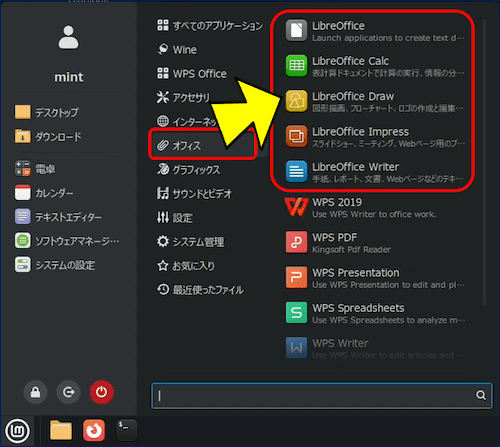
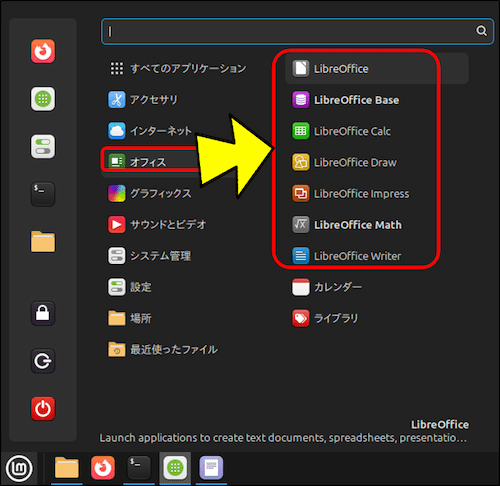
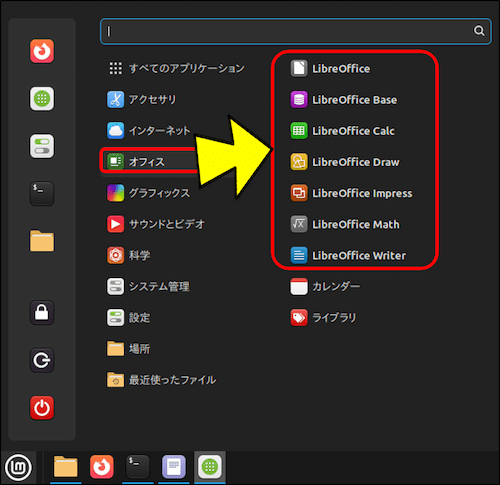
Linux Mint には、デフォルトで「LibreOffice」がインストールされており、メニューの「オフィス」カテゴリーに「LibreOffice」のオフィススイートが登録されている。

①.「LibreOffice」をソフトウェアマネージャーで削除する
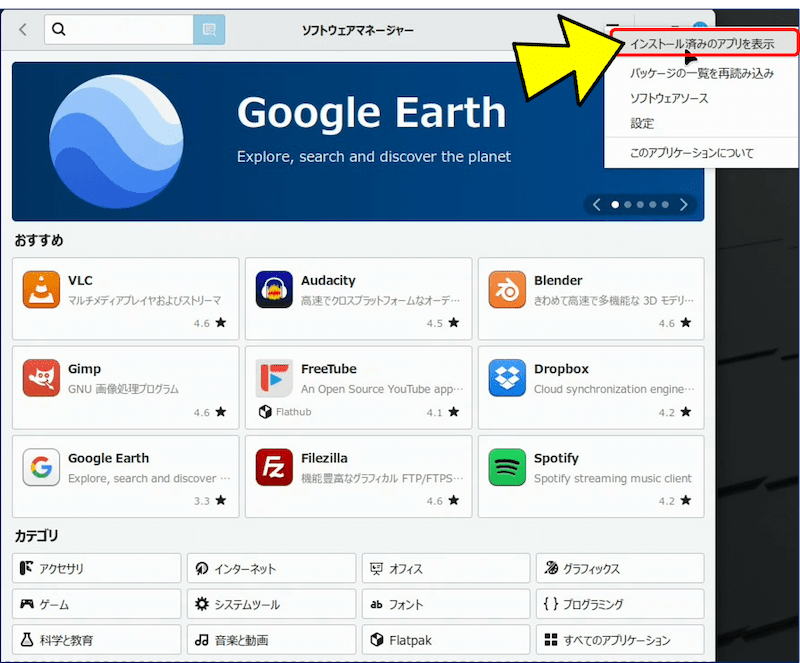
ソフトウェアマネージャーを起動し、右上のハンバーガーアイコンをクリックして「インストール済みのアプリを表示」を選択する。
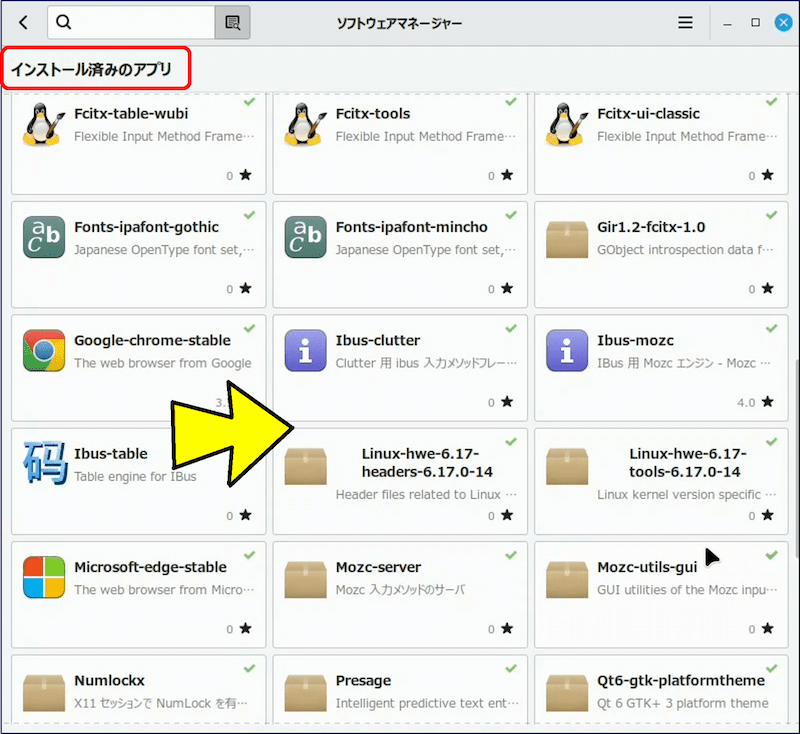
「インストール済みのアプリ」の一覧が表示されるが、この中に「LibreOffice」は見当たらない。
【LibreOffice】 で検索しても、「一致するパッケージがありません」と表示される。
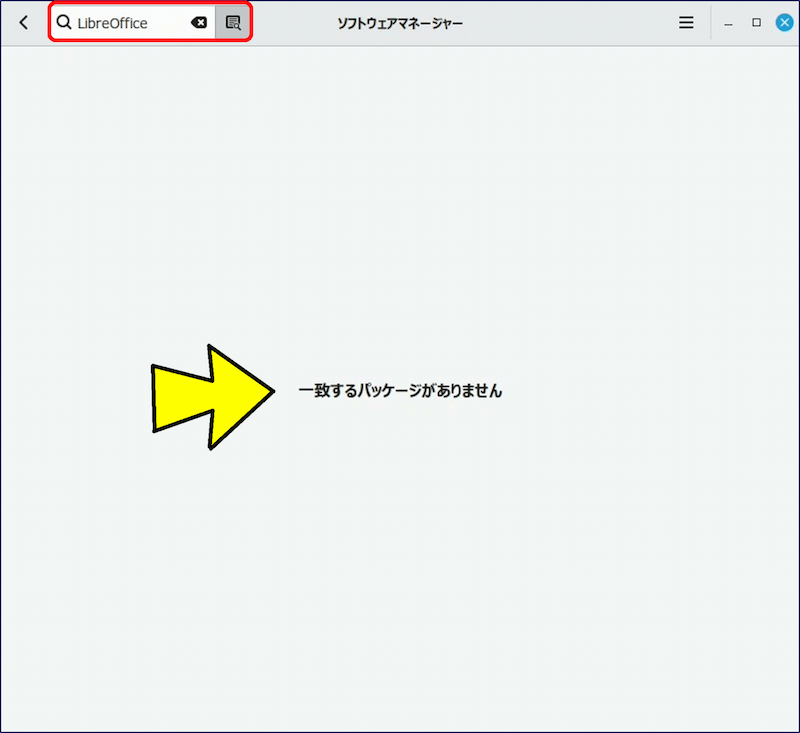
❌ 最初からインストールされている「LibreOffice」は、
ソフトウェアマネージャーでは削除出来ない。
ソフトウェアマネージャーでは削除出来ない。
📌 ソフトウェアマネージャーの「インストール済みのアプリ」一覧に、「LibreOffice」は表示されない。
🔎 【LibreOffice】 で検索を行っても、「一致するパッケージがありません」と表示される。
🔎 【LibreOffice】 で検索を行っても、「一致するパッケージがありません」と表示される。
②.Mint 22 系の ソフトウェアマネージャーについて
ソフトウェアマネージャーのバージョンを確認すると、アプリ名は「mintinstall」でバージョンは次のようになっている。
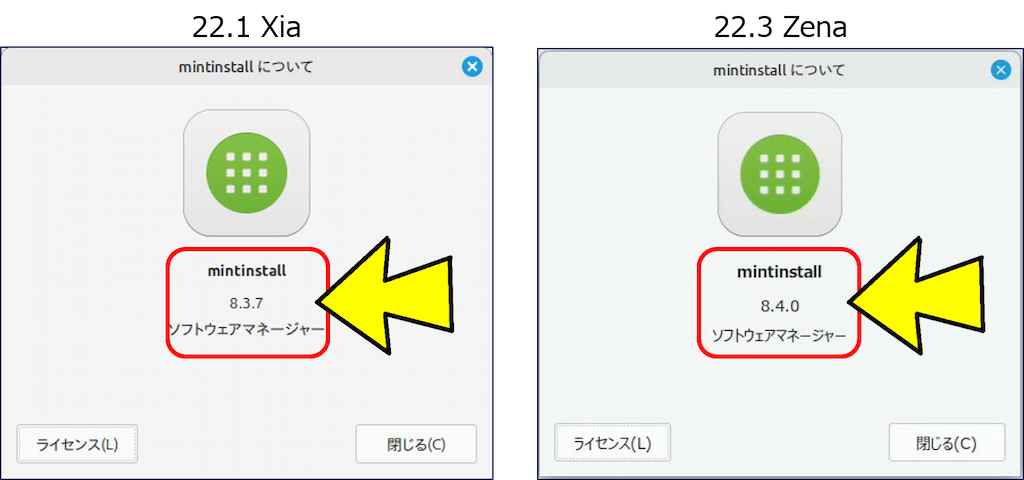
「Linux Mint 22.1」から、ソフトウェアマネージャーは「mintinstall」になっており、
Synaptic は Mint v22.1 から非推奨になりました。
Synaptic は Mint v22.1 から非推奨になりました。
「mintinstall」の仕様
① Mint 22 系では、標準アプリの多くは APT(deb)形式でシステムに直接インストール されています。
LibreOffice も次のような APT パッケージ群として入っています:
• libreoffice-writer
• libreoffice-calc
• libreoffice-impress
• libreoffice-common
これらは「システムパッケージ扱い」です。② mintinstall(ソフトウェアマネージャー)の仕様
mintinstall は現在:
• 主に Flatpak アプリ中心
• 一部の APT アプリは表示されない
• システム標準パッケージは一覧に出ないことがある
という仕様になっています。
ターミナルで確認してみる。
apt list --installed | grep libreoffice
apt list --installed | grep libreoffice
以下のようなパッケージがインストールされている。
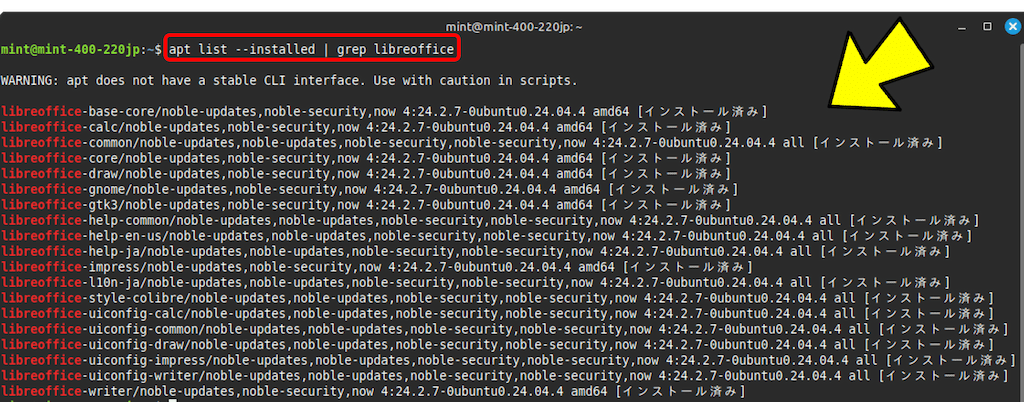
⚠️ 注意点:
apt は CLIインターフェースでは安定していないので、スクリプトの中で使う時は注意する必要があるとのこと。なので、シェルスクリプトなどエンドユーザー向けでない場合は、apt-get を使うことが推奨とされている。
apt-get list --installed | grep libreoffice
apt は CLIインターフェースでは安定していないので、スクリプトの中で使う時は注意する必要があるとのこと。なので、シェルスクリプトなどエンドユーザー向けでない場合は、apt-get を使うことが推奨とされている。
apt-get list --installed | grep libreoffice
③. 「LibreOffice」をメニューから削除する
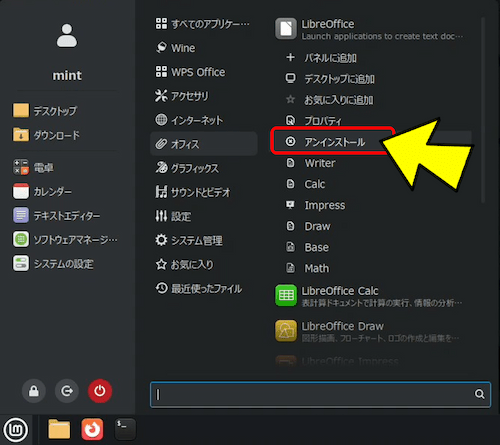
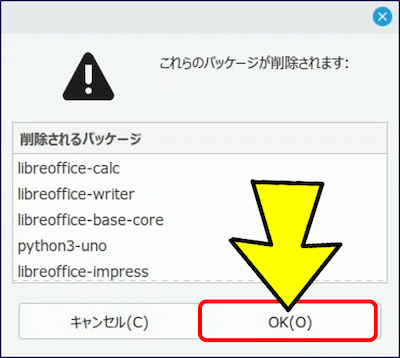
メニューの「オフィス」から「LibreOffice」を選択し、右クリックして「アンインストール」をクリックする。
同時に削除されるパッケージの一覧が表示されるので、「OK」をクリックする。
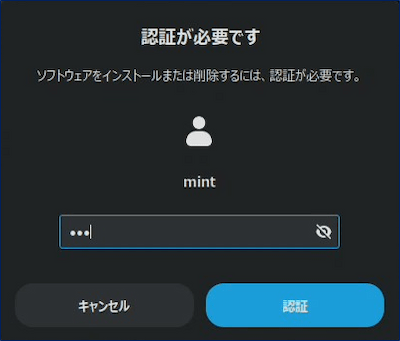
認証が要求される。
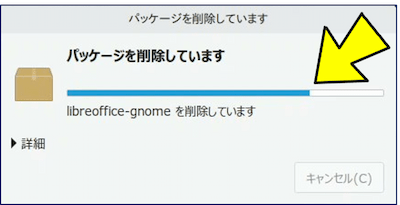
パッケージの削除が実行される。
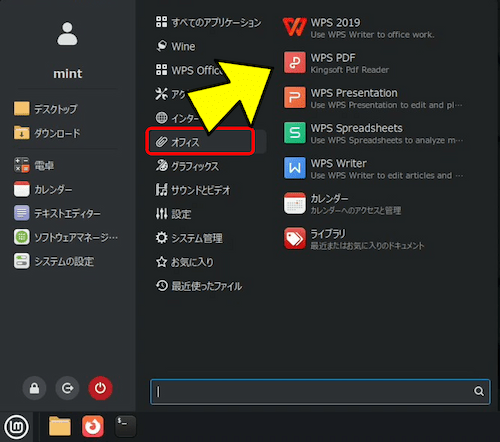
削除が完了すると、メニューから「LibreOffice」が消える。
ターミナルから、コマンドで確認してみる。
apt list --installed | grep libreoffice
apt list --installed | grep libreoffice
以下のようなパッケージが残っている。

次のコマンドを実行すると、完全に削除される。
sudo apt-get remove --purge "libreoffice*"
sudo apt-get autoremove
sudo apt-get clean
sudo apt-get remove --purge "libreoffice*"
sudo apt-get autoremove
sudo apt-get clean
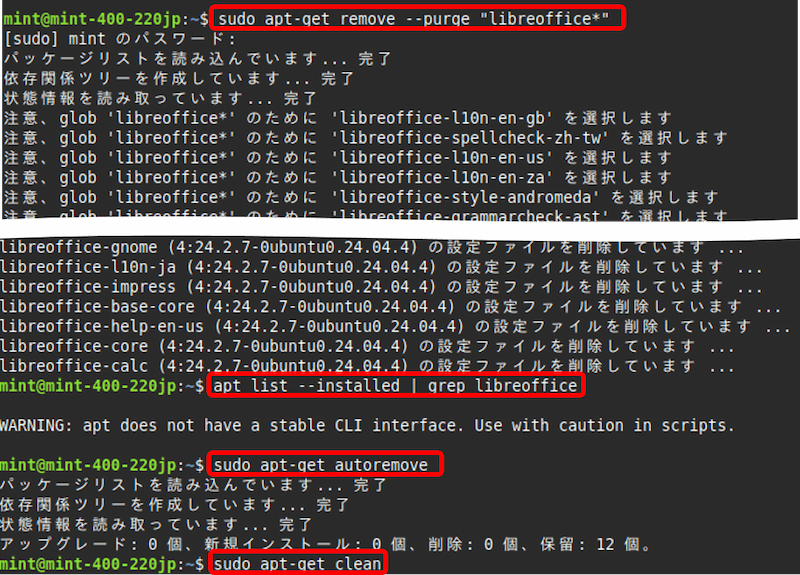
--purge: 設定ファイルも完全に削除します。
"libreoffice*": LibreOffice関連のすべてのパッケージを対象にします。
autoremove: 関連パッケージを削除した後に残った不要な依存関係を削除します。
"libreoffice*": LibreOffice関連のすべてのパッケージを対象にします。
autoremove: 関連パッケージを削除した後に残った不要な依存関係を削除します。
sudo apt-get cleanは、
Debian/Ubuntu系Linuxでapt-getが/var/cache/apt/archives/に保存したダウンロード済みのパッケージファイル(.deb)をすべて削除し、ディスク容量を解放するコマンドです。インストール済みのパッケージには影響せず、再インストール用のキャッシュのみをクリアします。
Debian/Ubuntu系Linuxでapt-getが/var/cache/apt/archives/に保存したダウンロード済みのパッケージファイル(.deb)をすべて削除し、ディスク容量を解放するコマンドです。インストール済みのパッケージには影響せず、再インストール用のキャッシュのみをクリアします。
④.「LibreOffice」削除後の「ソフトウェアマネージャー」の挙動の変化
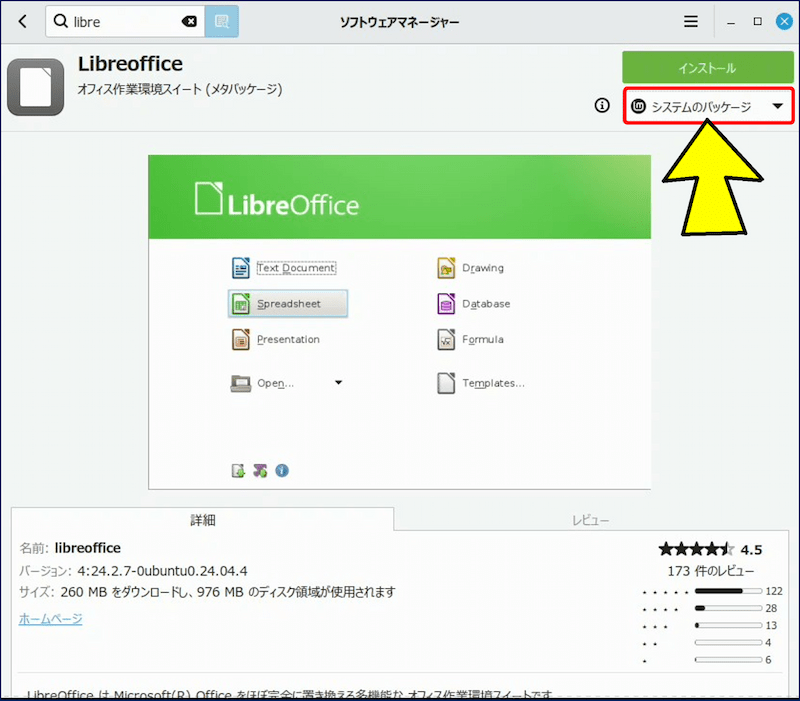
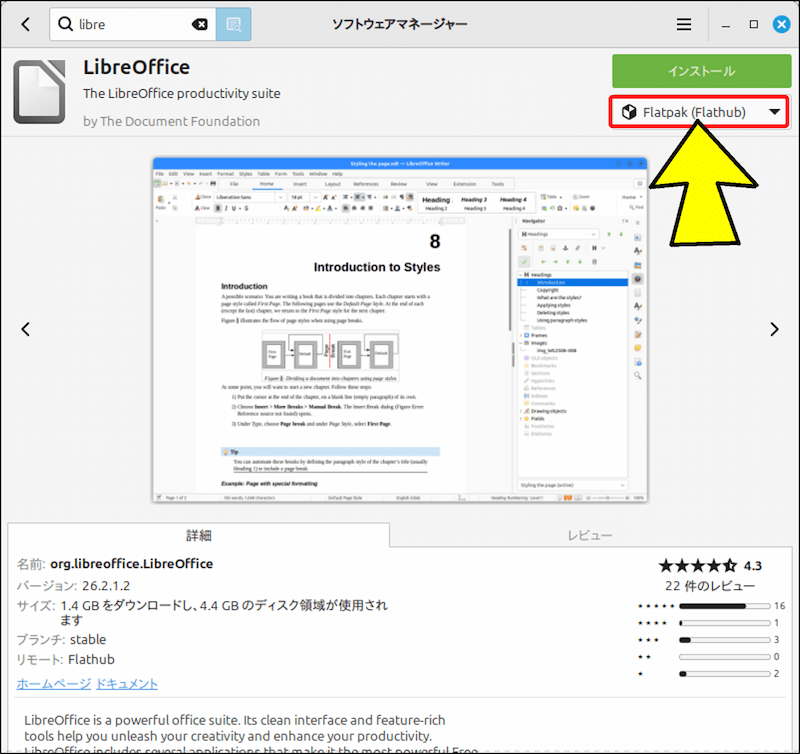
「LibreOffice」が削除された後、ソフトウェアマネージャーで LibreOffice を検索すると、「LibreOffice」が 2つ 表示されるようになる。
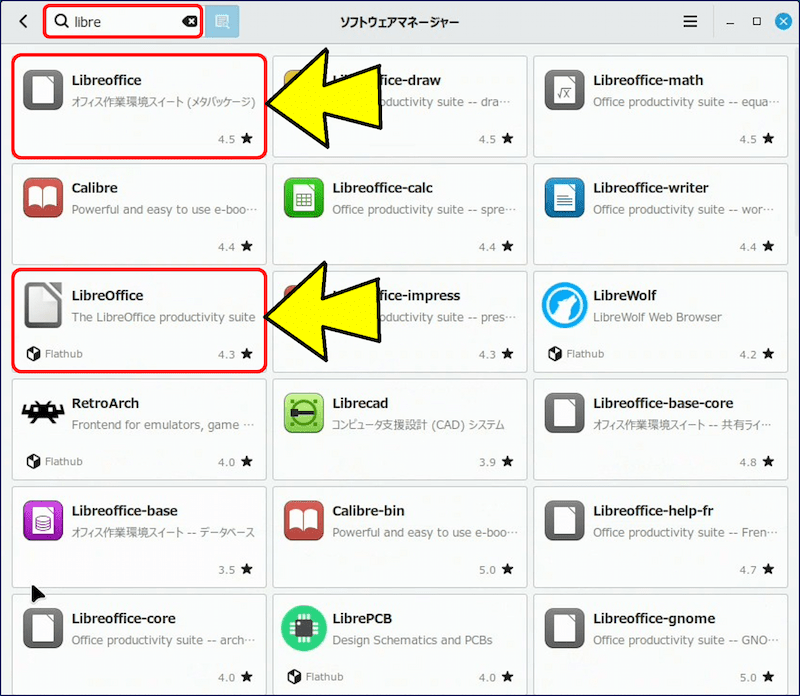
1つは、「システムのパッケージ」。
もう一つは「Flatpak (Flathub)」パッケージ。
⑤.libreoffice の「システムのパッケージ」をインストールする
再度、ソフトウェアマネージャーで libreoffice の「システムのパッケージ」をインストールしてみる。
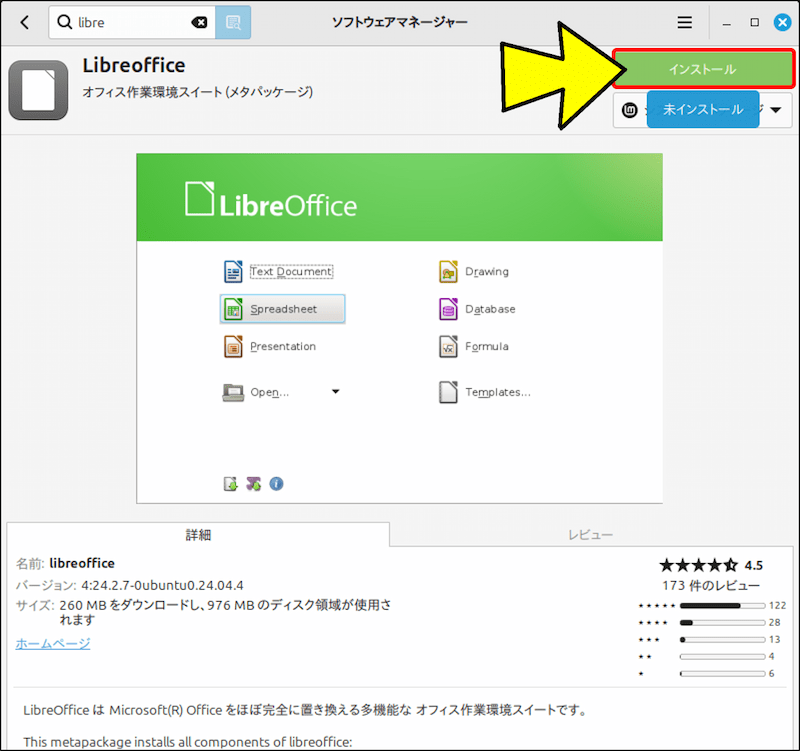
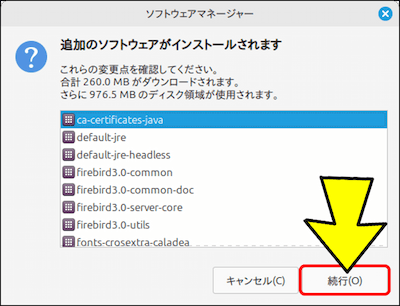
追加でインストールされるソフトウェアが表示されるので、「続行」をクリックする。
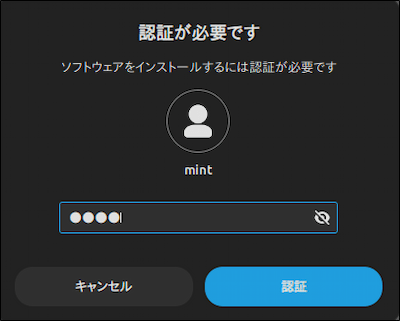
認証が求められる。
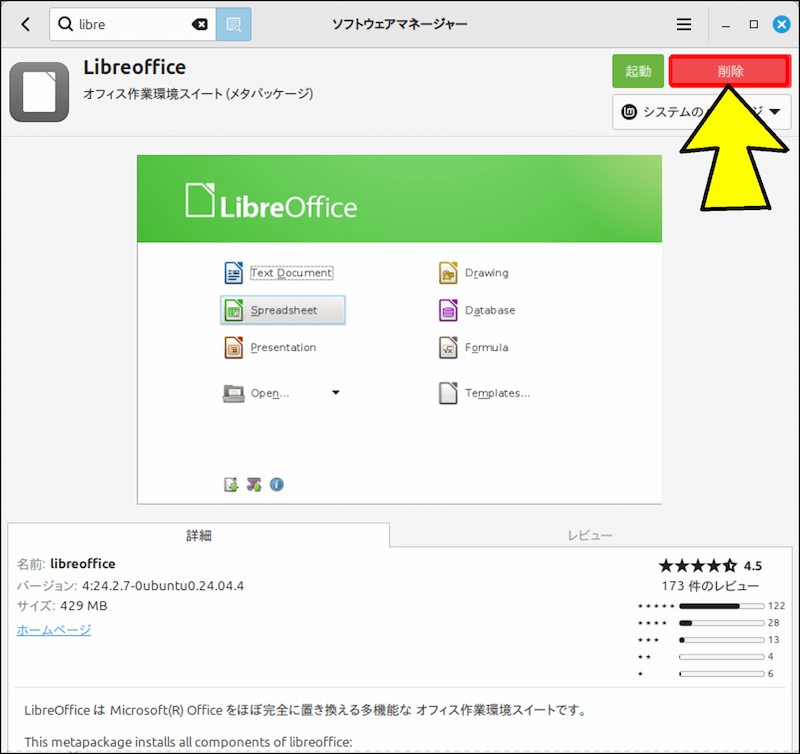
インストールが完了すると、右上に「削除」ボタンが表示され、ソフトウェアマネージャーでの削除が可能となる。
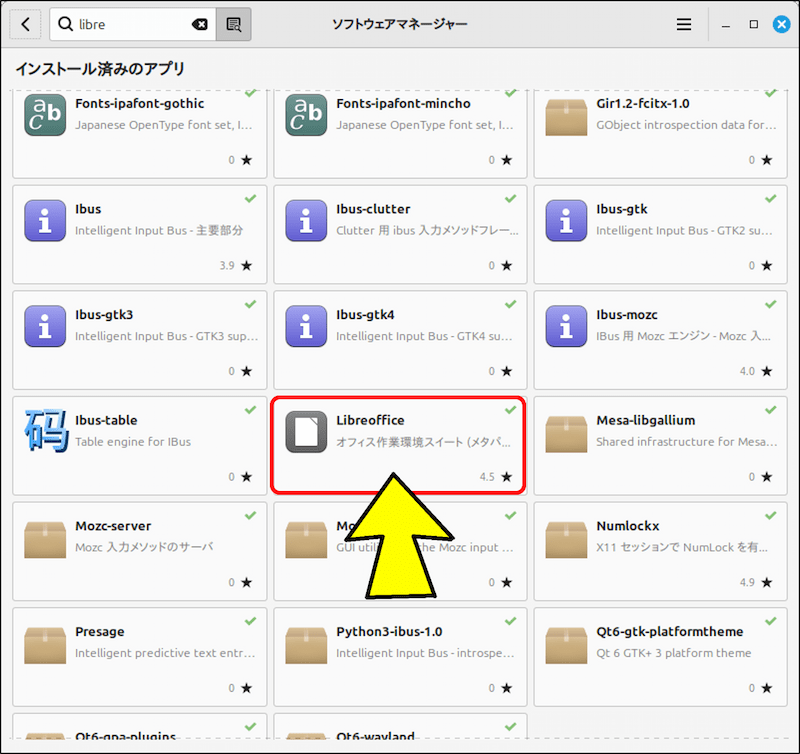
「インストール済みのアプリ」の一覧にも「LibreOffice」が表示される。
メニューにも「LibreOffice」が表示される。
ターミナルで確認してみる。
apt list --installed | grep libreoffice
apt list --installed | grep libreoffice
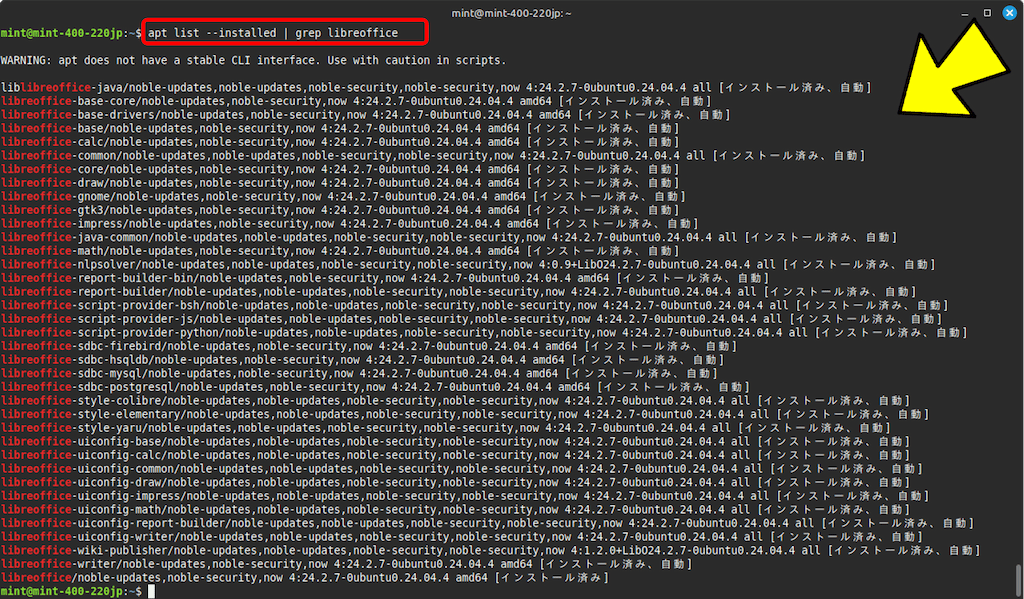
当初のインストール状態より、モジュールが大幅に増えている。
⑥.libreoffice の「システムのパッケージ」を apt コマンドで削除する
ターミナルからコマンドで削除し、確認すると一つだけ残っている。
sudo apt-get remove --purge "libreoffice*"
apt list --installed | grep libreoffice
sudo apt-get remove --purge "libreoffice*"
apt list --installed | grep libreoffice
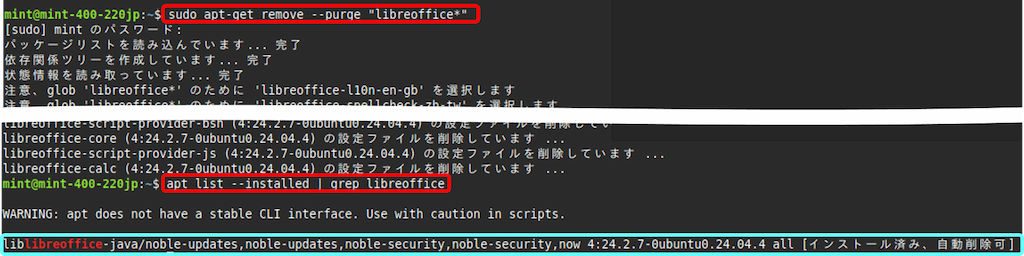
次のコマンドを実行すると、完全に削除される。
sudo apt-get autoremove
sudo apt-get autoremove

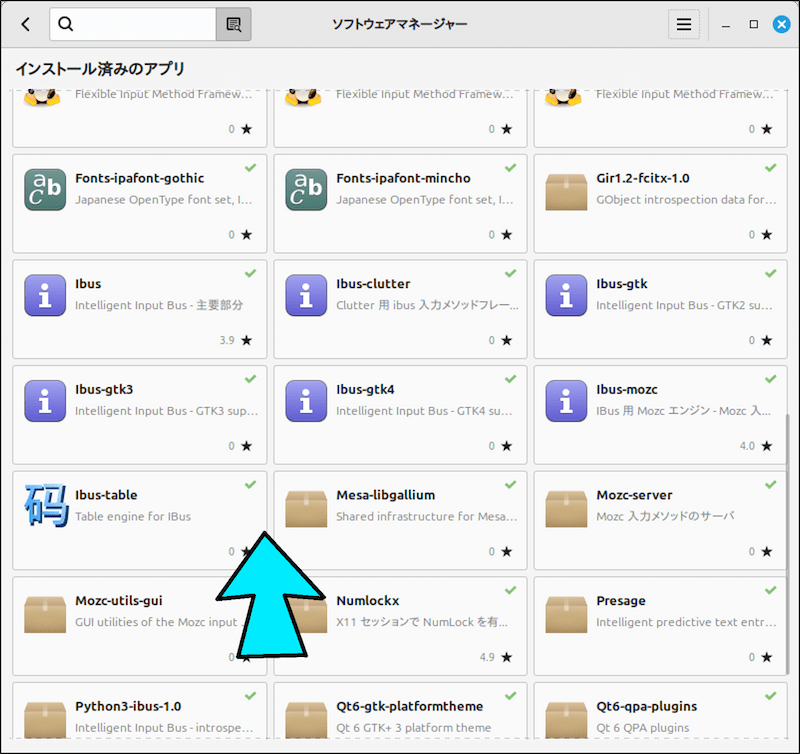
削除後も、ソフトウェアマネージャーの「インストール済みのアプリ」一覧に「LibreOffice」が表示されるが、チェックマークが付いておらずインストール状態にはなっていない。
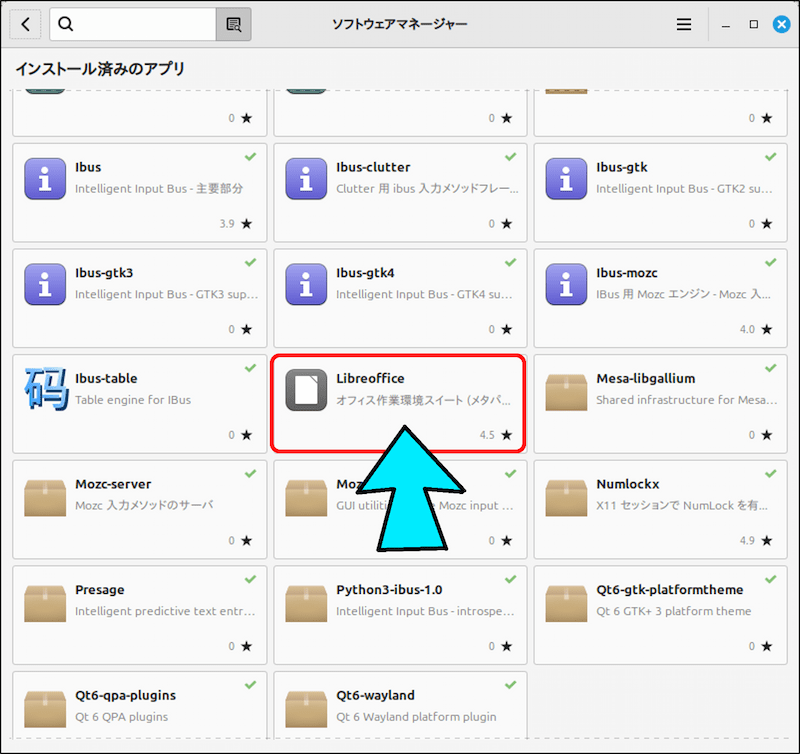
再起動して確認すると、「インストール済みのアプリ」一覧から消えている。
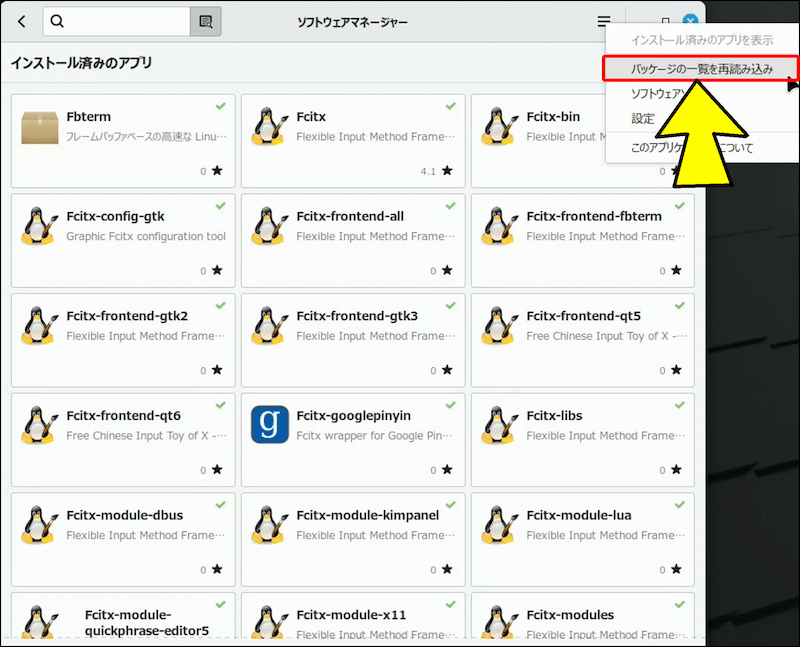
再起動せずとも、右上のハンバーガーアイコンをクリックして「パッケージの一覧を読込み」を選択すれば、表示内容を更新することができる。
⑦.libreoffice の「Flatpak」版をインストールする
今度は、ソフトウェアマネージャーで libreoffice の「Flatpak (Flathub)」版をインストールしてみる。
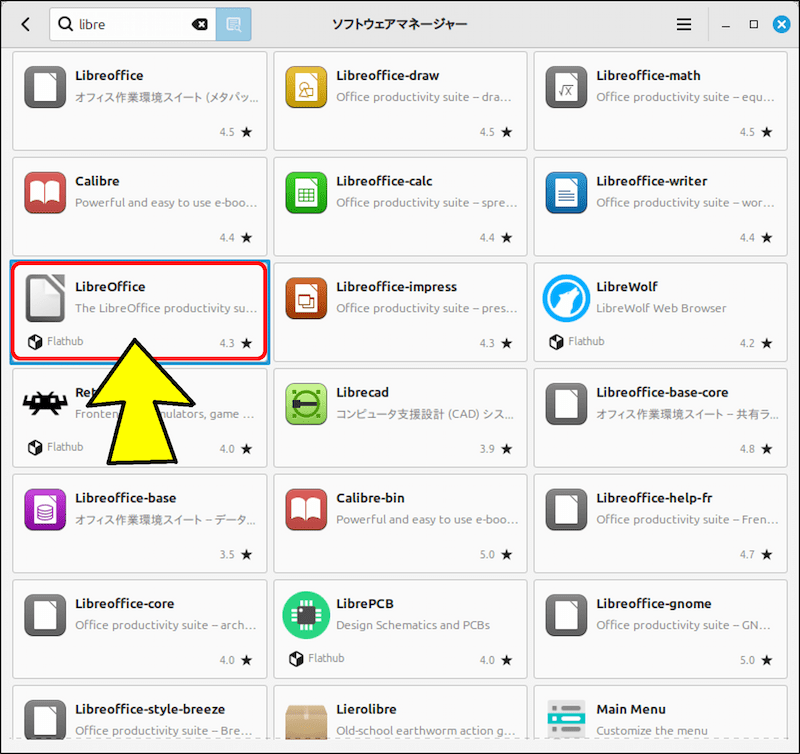
「Flatpak (Flathub)」版が表示されるので、「インストール」をクリックする。
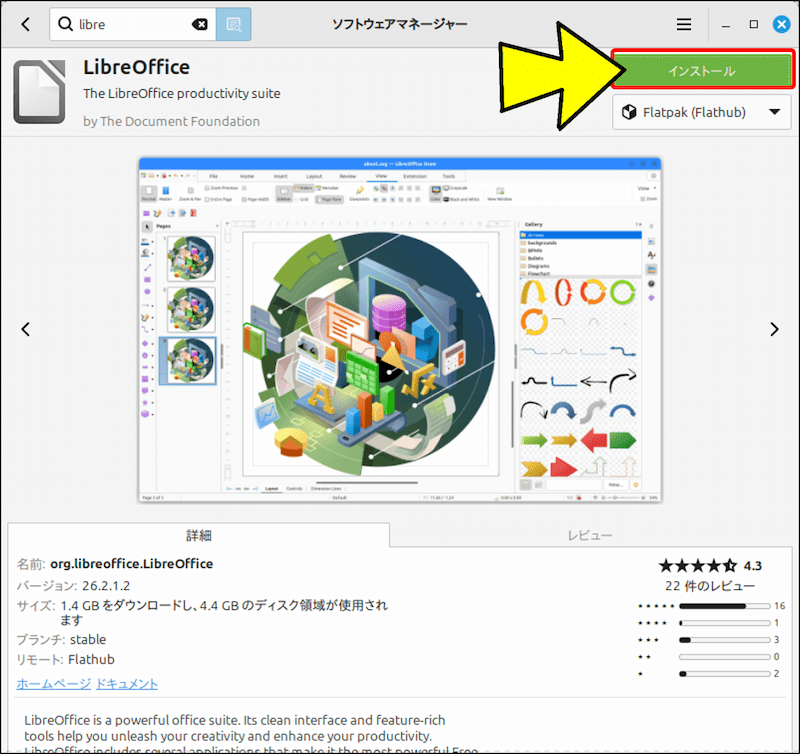
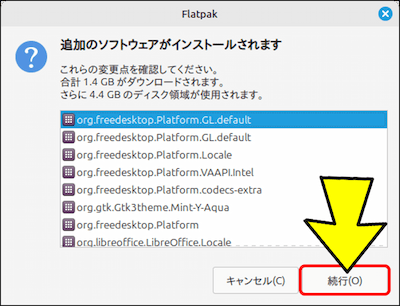
追加でインストールされるソフトウェアが表示されるので、「続行」をクリックする。
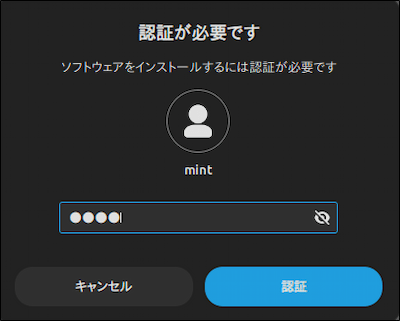
認証が求められる。
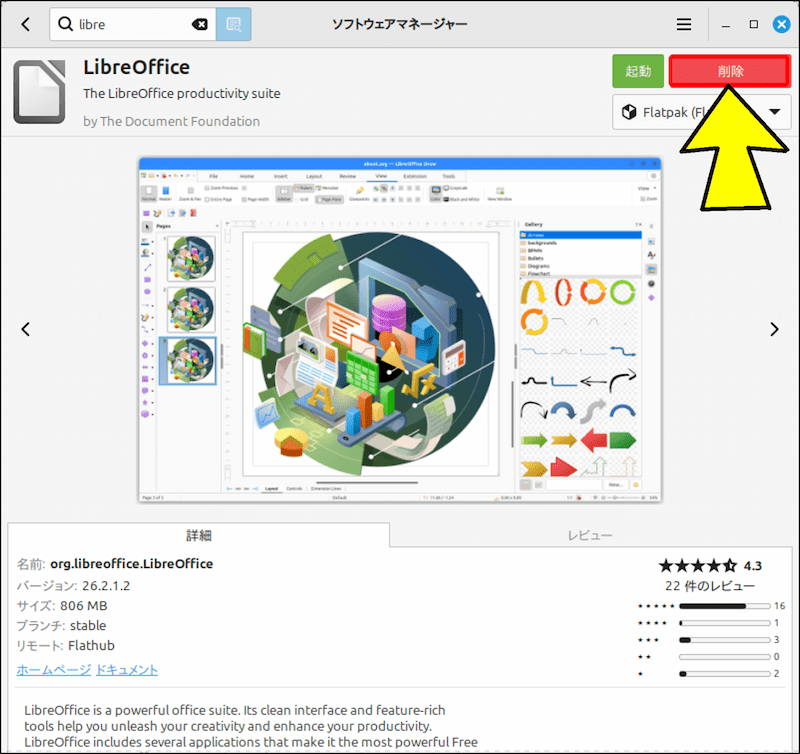
インストールが完了すると、右上に「削除」ボタンが表示され、ソフトウェアマネージャーでの削除が可能となる。
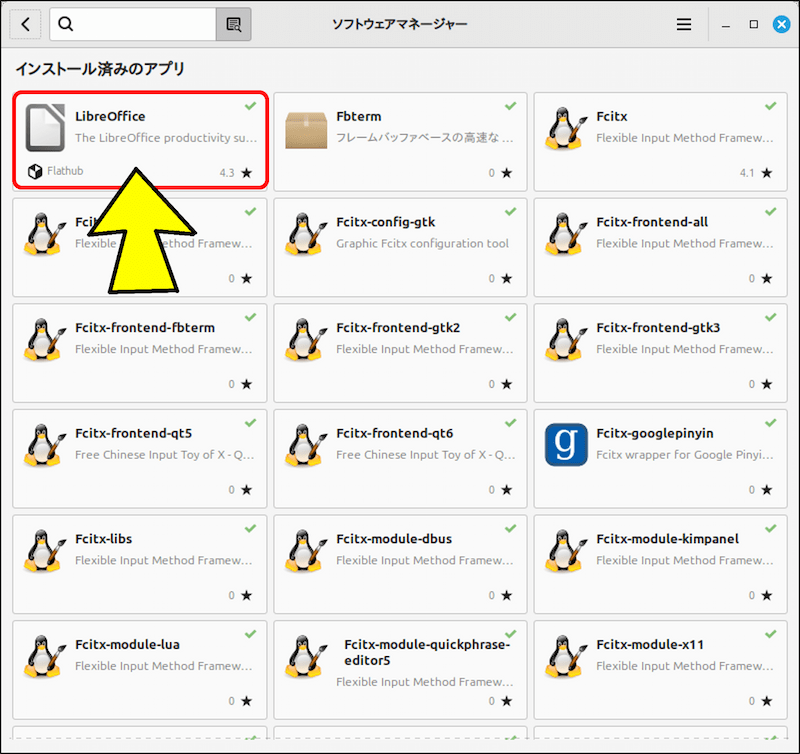
「インストール済みのアプリ」の一覧にも「LibreOffice」が表示される。(なぜか先頭に表示される。)
メニューにも「LibreOffice」が表示される。「システムのパッケージ」と同じ表示になるので、「Flatpak (Flathub)」版かどうか区別はつかない。
ターミナルで確認してみる。
flatpak list --app
flatpak list --app

🚨 Flatpak アプリは、<アプリID>で管理される。
⑧.libreoffice の「Flatpak」版を flatpak コマンドで削除する
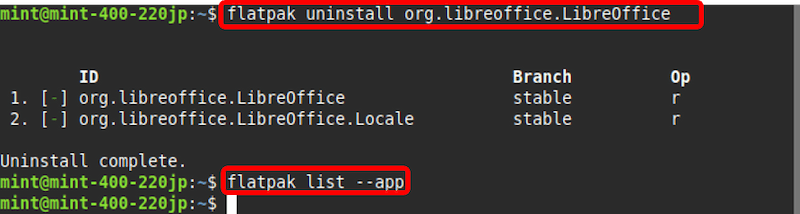
Flatpakのアンインストール (Uninstall)コマンド。
flatpak uninstall <アプリID>
flatpak uninstall org.libreoffice.LibreOffice
flatpak uninstall <アプリID>
flatpak uninstall org.libreoffice.LibreOffice
ターミナルで確認してみる。
flatpak list --app
flatpak list --app
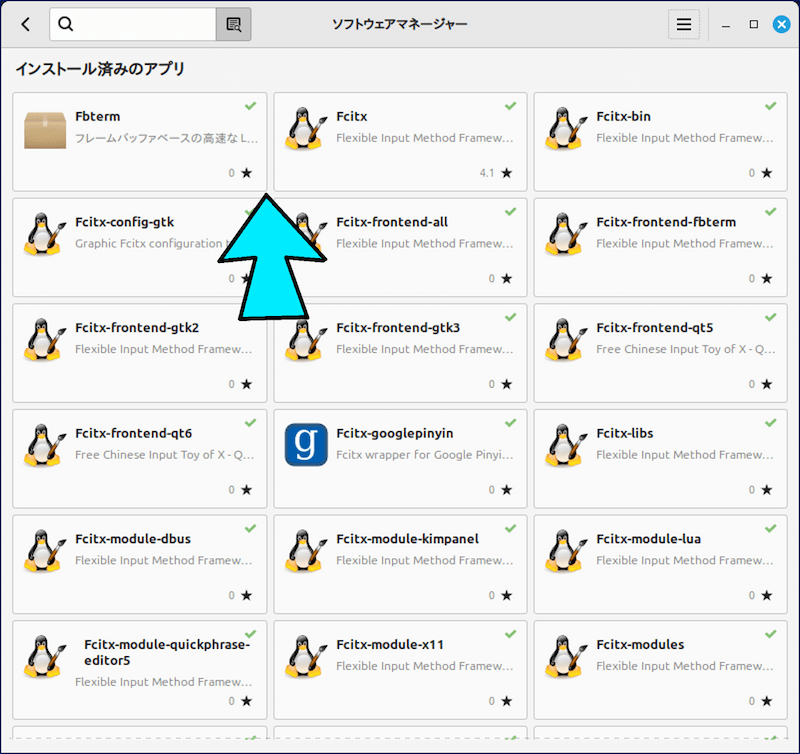
削除後、ソフトウェアマネージャーの「インストール済みのアプリ」一覧から「LibreOffice」が消える。
2. Linux Mint での パッケージ管理
🟩 debパッケージ(Debianパッケージ .deb)
🔹 Debian、Ubuntu、Linux MintなどのDebian系Linuxディストリビューションでソフトウェアをインストール・管理するための標準的なパッケージフォーマット。
🔹 Debian、Ubuntu、Linux MintなどのDebian系Linuxディストリビューションでソフトウェアをインストール・管理するための標準的なパッケージフォーマット。
🔹 実行ファイル、ライブラリ、設定ファイルが1つにまとまっており、dpkgコマンドやaptコマンドで簡単にインストール、アップグレード、アンインストールが可能。
🟦 Flatpak(フラットパック)パッケージ
🔹 Flatpakは、Linuxディストリビューション間でデスクトップアプリを安全に配布・実行するコンテナベースのパッケージ形式。
🔹 Flatpakは、Linuxディストリビューション間でデスクトップアプリを安全に配布・実行するコンテナベースのパッケージ形式。
🔹 ランタイム(共有ライブラリ)とアプリ本体をバンドルし、サンドボックス内で動作させるため、システム依存関係の競合を回避し、どの環境でも最新版を安全に利用できる。
🟧 Snapパッケージ
🔹 Canonical社が開発した、Linuxディストリビューション間で動作するコンテナ化された「ユニバーサルパッケージ」。
🔹 Canonical社が開発した、Linuxディストリビューション間で動作するコンテナ化された「ユニバーサルパッケージ」。
🔹 Linux Mintは、デフォルトでSnapパッケージをブロックしており、利用には設定の解除が必要。
• sudo rm /etc/apt/preferences.d/nosnap.pref でブロックを解除し、
• sudo apt install snapd でインストール後、
• sudo snap install [アプリ名] で利用可能になる。
• sudo rm /etc/apt/preferences.d/nosnap.pref でブロックを解除し、
• sudo apt install snapd でインストール後、
• sudo snap install [アプリ名] で利用可能になる。
3. ターミナルからコマンドで削除する方法
🟩 debパッケージ(拡張子.deb)
🔹 パッケージのインストール。
sudo apt update # パッケージリストの更新
例:sudo apt install vim # vimエディタをインストール
sudo apt update # パッケージリストの更新
例:sudo apt install vim # vimエディタをインストール
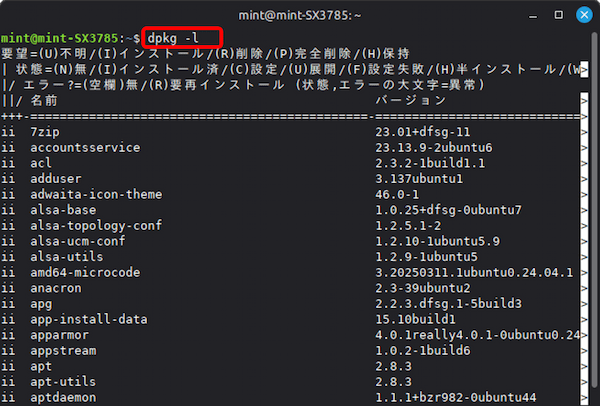
🔹 パッケージの一覧表示。
sudo apt list --installed # インストール済みのパッケージを一覧表示
dpkg -l
sudo apt list --installed # インストール済みのパッケージを一覧表示
dpkg -l
🔹 パッケージの削除。
sudo apt remove パッケージ名
sudo apt purge パッケージ名
sudo apt-get remove --purge パッケージ名
sudo apt-get autoremove
sudo apt-get clean
sudo apt remove パッケージ名
sudo apt purge パッケージ名
sudo apt-get remove --purge パッケージ名
sudo apt-get autoremove
sudo apt-get clean
例:sudo apt remove vim # vimを削除(設定ファイルは残る)
例:sudo apt purge vim # vimを削除(設定ファイルも完全に削除)
例:sudo apt purge vim # vimを削除(設定ファイルも完全に削除)
removeはソフトウェア本体のみを削除し、purgeは関連する設定ファイルも含めて削除します。
🟦 Flatpak(フラットパック)パッケージ
🔹 パッケージのインストール。
flatpak install flathub <アプリID>
例: flatpak install flathub org.videolan.VLC
flatpak install flathub <アプリID>
例: flatpak install flathub org.videolan.VLC
🔹 パッケージの一覧表示。
flatpak list --app
flatpak list --app
🔹 パッケージの削除。
flatpak uninstall <アプリID>
例: flatpak uninstall org.videolan.VLC
flatpak uninstall <アプリID>
例: flatpak uninstall org.videolan.VLC
4. メニューから「アンインストール」を選択する方法
メニューから「全てのアプリケーション」を表示すれば、インストールされているアプリが確認できる。
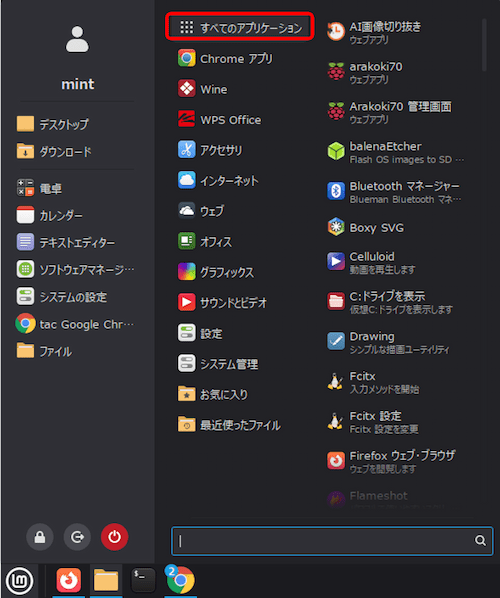
🔸メニューから削除したいアプリを選択し、右クリックして「アンインストール」をクリックする。
5. ソフトウェアマネージャーの「削除」を使う方法
🔸ソフトウェアマネージャーを起動し、右上のハンバーガーアイコンをクリックして「インストール済みのアプリを表示」を選択する。
🔸「インストール済みのアプリ」の一覧から、削除したいアプリをクリックする。
🔸右上に表示されている「削除」ボタンをクリックする。
以上。
(2026.02.22)
スポンサー リンク