

Linux Mint を徹底的に使いこなす
Stage 2-2 セキュリティと保護
ウイルス対策ソフトは必要か - ClamAV の詳細
Stage 2-2 セキュリティと保護
ウイルス対策ソフトは必要か - ClamAV の詳細
Windows から Linux Mint に乗り換えると、まっさきに「ウイルス対策ソフトを入れなくても大丈夫か?」という不安がよぎる。Linux には、ClamAV という代表的なウイルス対策ソフトがあるが、その限界もある。
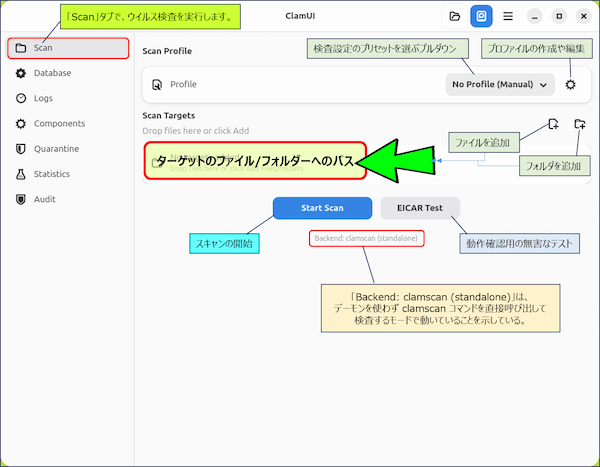
以下、Linux の安全性の仕組みを整理したうえで、ウイルス対策ソフト ClamAV と、ClamAV を GUI で操作することが出来る ClamUI の使い方を詳しくまとめた。
スポンサー リンク
目 次
1. Linux はなぜ「ウイルスに強い」と言われるのか
主な四つの理由:
🔹 権限の分離:
普段の作業は一般ユーザー権限で行い、システムの変更には sudo とパスワードが必要で、勝手にシステムを書き換えるのが難しい設計になっている。
普段の作業は一般ユーザー権限で行い、システムの変更には sudo とパスワードが必要で、勝手にシステムを書き換えるのが難しい設計になっている。
🔹 ソフトの入手経路:
Linux Mint では、ソフトウェア管理や apt を通じて、署名付きの公式リポジトリからインストールするのが基本で、Web 上で見つけた実行ファイルを手当たり次第に入れる文化ではない。
Linux Mint では、ソフトウェア管理や apt を通じて、署名付きの公式リポジトリからインストールするのが基本で、Web 上で見つけた実行ファイルを手当たり次第に入れる文化ではない。
🔹 狙われにくさ:
デスクトップ OS として Windows のシェアが圧倒的なため、攻撃者はそちらを優先している。
デスクトップ OS として Windows のシェアが圧倒的なため、攻撃者はそちらを優先している。
🔹 環境の多様性:
ディストリビューションやバージョンが多く、一つの手口で広く感染させにくい面がある。
ディストリビューションやバージョンが多く、一つの手口で広く感染させにくい面がある。
ただし、これは「強い」であって「絶対安全」ではない。
2. それでも注意が必要な場面
🔸 公式以外の PPA、野良の .deb ファイル、出所不明のスクリプト(特に curl ... | bash 形式)を実行する。
🔸 偽サイトやメールによるフィッシング(OS に関係なく被害を受けます)。
🔸 ブラウザ拡張機能に悪意のあるものが含まれている。
🔸 Windows 向けのウイルスが入ったファイルを、自分が仲介して他の人に渡してしまう。(USB メモリ、共有フォルダ、メール添付など)
⚠️ 最後の点が見落とされがちで、Linux 自体は感染してなくても、Windows を使う家族や同僚へウイルスを運ぶ「中継役」になる可能性があり、ここに注意が必要である。
3. 結論:必要か / 不要か
一般的な個人利用で、公式リポジトリ中心に使っているなら、”常駐型のウイルス対策ソフトは必須ではない”。
次のような場面では、ClamAV などで「ときどきスキャンする」使い方が役に立つ。
• Windows や Mac とファイルをやり取りする機会が多い。
• メールの添付ファイルをよく保存する。
• 共有フォルダ、NAS、USB メモリを日常的に使う。
• 「念のため確認したい」という安心感がほしい。
• Windows や Mac とファイルをやり取りする機会が多い。
• メールの添付ファイルをよく保存する。
• 共有フォルダ、NAS、USB メモリを日常的に使う。
• 「念のため確認したい」という安心感がほしい。
4. ClamAV とは
ClamAVとは
ClamAV(Clam Antivirus)は、Tomasz Kojm氏らによって開発され、現在はCisco Systems, Inc.により提供されているオープンソースのアンチウイルスソフトウェアです。
主にメールゲートウェイにおける電子メールのウイルススキャンを目的として設計され、現在ではLinux/UNIX系サーバを中心にファイルサーバやメールサーバにおけるマルウェア対策、Webアプリケーションのアップロードファイル検査、バッチスキャンなど幅広い用途で利用されています。
✅ ClamAVの特徴:
• 無料で、Linux Mint の標準リポジトリからインストールできる。
• 基本は手動(オンデマンド)スキャンで、市販ソフトのような常時監視は標準では行わない。
• 検出の中心は Windows 向けマルウェアのシグネチャ(定義データ)。
• 定義データは freshclam というツールで更新する。
• 無料で、Linux Mint の標準リポジトリからインストールできる。
• 基本は手動(オンデマンド)スキャンで、市販ソフトのような常時監視は標準では行わない。
• 検出の中心は Windows 向けマルウェアのシグネチャ(定義データ)。
• 定義データは freshclam というツールで更新する。
✅ ClamAV の主要なパッケージ構成:
| モジュール名 | 役割 |
| clamav | コマンドライン用ツール本体。 手動スキャンを行う clamscan コマンドや、基本的な依存ライブラリが含まれます。 |
| clamav-base | ClamAVの基本設定(/etc/clamav/ 配下の設定ファイルなど)や、動作に必要な共通の基盤部分を管理するパッケージです (clamav などのインストール時に自動で依存解決されます)。 |
clamav-freshclam | ウイルス定義ファイルの自動更新サービス。 バックグラウンドで定期的に最新のシグネチャをチェック・ダウンロードします。 |
| libclamav12 | ClamAV のスキャンエンジンを司るダイナミックリンクライブラリです。 |
| 以上必須 | |
clamav-daemon | 常駐監視用のデーモン(バックグラウンドサービス)。 メモリ上に常駐して clamdscan による高速なオンデマンドスキャンを提供したり、設定次第でオンアクセス(リアルタイム)スキャン clamonacc を利用したりできます。 |
| clamav-testfiles | 正しくウイルスが検知されるかを安全にテストするための、ダミーのテスト用ウイルスファイル(EICARなど)が含まれるパッケージです。 |
| clamav-milter | メールサーバー(PostfixやSendmailなど)を運用する場合に、メールの送受信時にウイルスチェックを挟むためのフィルターモジュールです。 |
ソフトウェアマネージャーでの「clamav」検索結果。

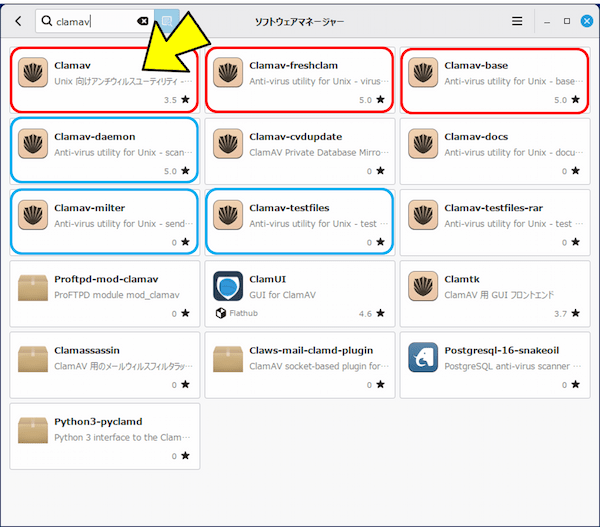
✅ 目的別のインストール方法:
| 運用スタイル | 実行するコマンド | 特徴 |
| 手動スキャンのみ (基本構成) | sudo apt install clamav | 気になる時だけ手動で clamscan を実行する最も軽量な構成です。 |
| 高速スキャン・自動化 (推奨構成) | sudo apt install clamav clamav-daemon | デーモンを常駐させることで、毎日の定期スキャン(cronなど)を劇的に高速化できます。 |
| GUIでの運用 | sudo apt install clamav clamtk | 端末を使わず、デスクトップ画面から視覚的に操作したい場合の構成です。 |
Linux Mint でどのように ClamAV を運用したいかによって、導入するパッケージを組み合わせると良い。
📌 Linux Mint での運用のポイント:
ClamAVは、Windows向けのウイルスを検知する能力には長けているが、Linux上でバックグラウンドで常に監視を行う「リアルタイムスキャン」を有効にすると、PCの動作が大きく低下することがある。
💡 そのため、Linux Mintで ClamAV を使う場合は、「怪しいファイルをダウンロードした時」や「定期的なタイミング(週に1回など)」で、手動でスキャンを実行する運用が一般的で、最も快適に利用できる。
5. ClamAV を視覚的に操作するための2つのGUIツール
コマンドライン操作が基本の ClamAV 対して、使いやすいグラフィカルユーザーインターフェース(GUI)を提供するデスクトップアプリが 2つ あり、これらを利用すれば ClamAV を視覚的に操作することが出来る。
ソフトウェアマネージャーでの「clamav」検索結果。
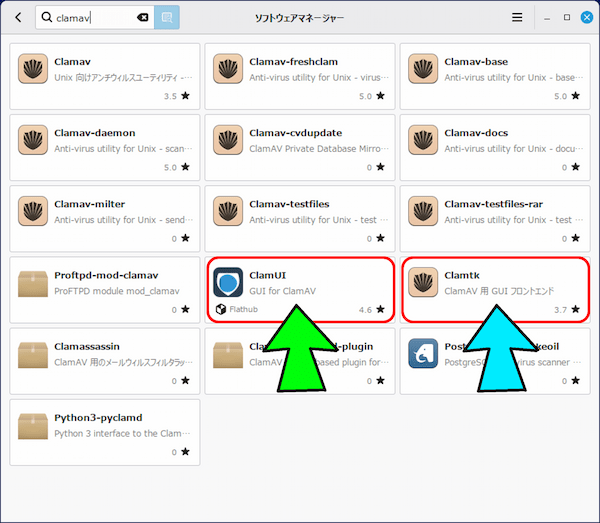
①. ClamUI(おすすめ:最新のモダンなGUI)
GNOMEデスクトップの標準デザイン(GTK4 / libadwaita)に準拠した、もっとも洗練された最新のGUIツールで、直感的な操作が可能な上、動作が軽量な点が評価されている。
🔹 特徴:
• クイック、フル、カスタム(フォルダ指定)などのスキャンプロファイルを一クリックで選択可能。
• テスト用ウイルス(EICAR)をワンクリックでダウンロードして挙動をテストする機能を内蔵。
• Linux Mint の「ソフトウェアマネージャー」から、または Flatpak 経由で簡単に導入できる。
• クイック、フル、カスタム(フォルダ指定)などのスキャンプロファイルを一クリックで選択可能。
• テスト用ウイルス(EICAR)をワンクリックでダウンロードして挙動をテストする機能を内蔵。
• Linux Mint の「ソフトウェアマネージャー」から、または Flatpak 経由で簡単に導入できる。
🔸 インストール手順:
端末(ターミナル)を開き、以下のコマンドを実行する。
flatpak install flathub io.github.linx_systems.ClamUI
端末(ターミナル)を開き、以下のコマンドを実行する。
flatpak install flathub io.github.linx_systems.ClamUI
②. ClamTk(長年の定番・クラシックなGUI)
Linuxにおいて古くから利用されている最も有名なGUIフロントエンドで、シンプルだがやや古いデザイン(GTK3ベース)で、環境によってはスキャン中に動作が重く感じる場合がある。
🔹 特徴:
• システムの標準パッケージマネージャ(APT)から直接インストール可能。
• 定時スキャン(スケジュール設定)などの基本的な設定項目を画面上から構成可能。
• システムの標準パッケージマネージャ(APT)から直接インストール可能。
• 定時スキャン(スケジュール設定)などの基本的な設定項目を画面上から構成可能。
🔸 インストール手順:
端末を開き、ClamAV本体と一緒に以下のコマンドでインストールする。
sudo apt update
sudo apt install clamav clamtk -y
端末を開き、ClamAV本体と一緒に以下のコマンドでインストールする。
sudo apt update
sudo apt install clamav clamtk -y
6. ClamUIを使った手動スキャン環境の構築
構築する環境目標:
• 手動スキャンで、
• GUIツールは ClamUI とし、
• テスト用に clamav-testfiles をインストールする。
• 手動スキャンで、
• GUIツールは ClamUI とし、
• テスト用に clamav-testfiles をインストールする。
ClamAVの基本機能とテストファイルは APT(標準パッケージマネージャ)で、ClamUIは Flatpakでインストールする組み合わせになる。
ステップ1:必要なAPTパッケージのインストール
まずは、手動スキャンに必要な基本コンポーネントと、ウイルス検知テスト用のファイルを端末(ターミナル)からインストールする。
①. 端末を開き、パッケージリストを更新する。
sudo apt update
sudo apt update
②. コマンドライン本体(clamav)と、テストファイル(clamav-testfiles)をインストールする。
sudo apt install clamav clamav-testfiles -y
sudo apt install clamav clamav-testfiles -y
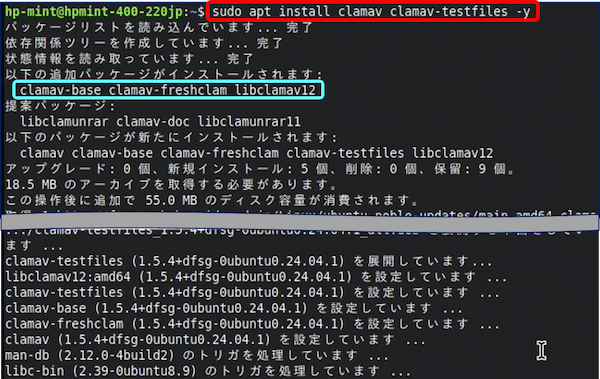
※:clamav-base、clamav-freshclam、libclamav12 も依存関係で一緒にインストールされる。
ステップ2:初期設定(ウイルス定義ファイルの初回更新)
ClamAVをインストールした直後はウイルス定義ファイル(シグネチャ)が古いため、手動で最新の状態に更新する必要がある。
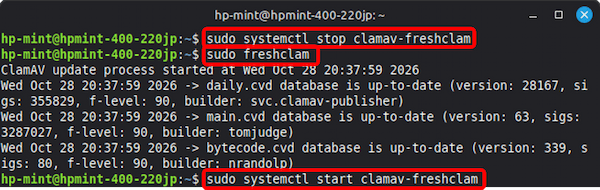
①. 定義ファイルの更新サービス(freshclam)は通常、インストール直後にバックグラウンドで自動起動するが、手動で強制更新を行うため、一度サービスを一時停止する。
sudo systemctl stop clamav-freshclam
sudo systemctl stop clamav-freshclam
②. 定義ファイルを最新状態に手動更新する。
sudo freshclam
sudo freshclam
※初回はダウンロードに数分かかる場合がある。
完了すると
• 「daily.cvd database is up-to-date」
• 「main.cvd database is up-to-date」
などと表示される。
完了すると
• 「daily.cvd database is up-to-date」
• 「main.cvd database is up-to-date」
などと表示される。
③. 更新が終わったら、バックグラウンドでの自動更新サービスを再起動しておく。
sudo systemctl start clamav-freshclam
sudo systemctl start clamav-freshclam
ステップ3:ClamUI(GUI)のインストール
続けて、モダンなGUIツールである ClamUI をFlatpak経由でインストールする。
①. 端末で以下のコマンドを実行する。
flatpak install flathub io.github.linx_systems.ClamUI -y
flatpak install flathub io.github.linx_systems.ClamUI -y
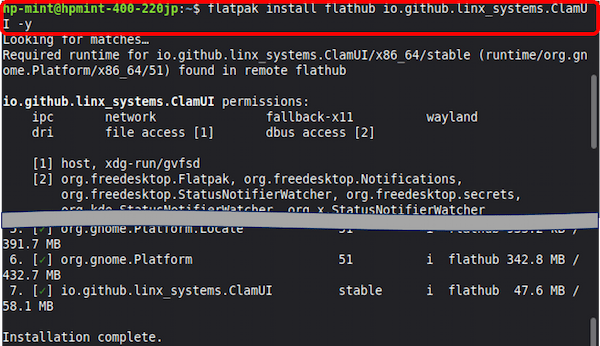
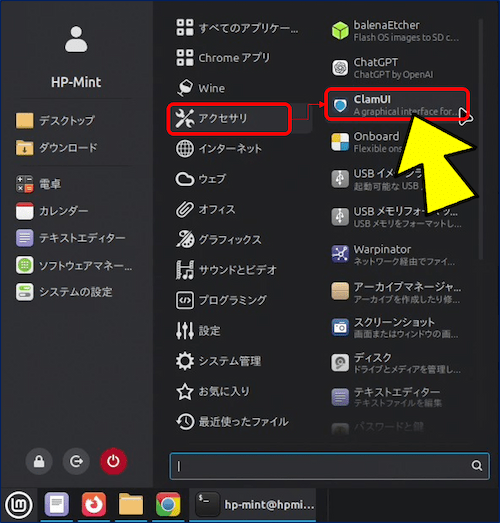
②. インストールが完了したら、Linux Mintの「アプリケーションメニュー」から「アクセサリ」→「ClamUI」を起動する。
ステップ4:テストファイルを使った検知確認
インストールした clamav-testfiles に含まれる安全な疑似ウイルス(EICARテストファイル)を使って、ClamUIが正しくウイルスを検知できるかテストしてみる。
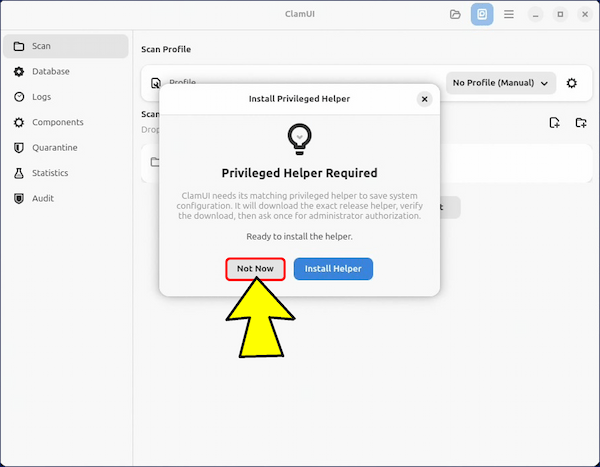
①. ClamUI を起動すると、「Helper」のインストールが求められるが「Not Now」をクリックする。
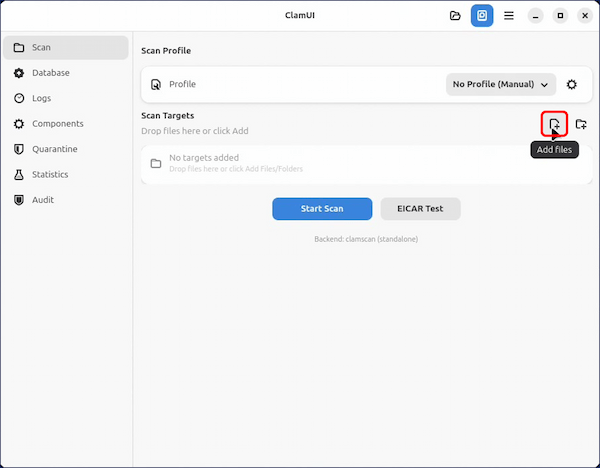
②. ClamUI の初期画面が開いたら、「Add files」アイコンをクリックする。
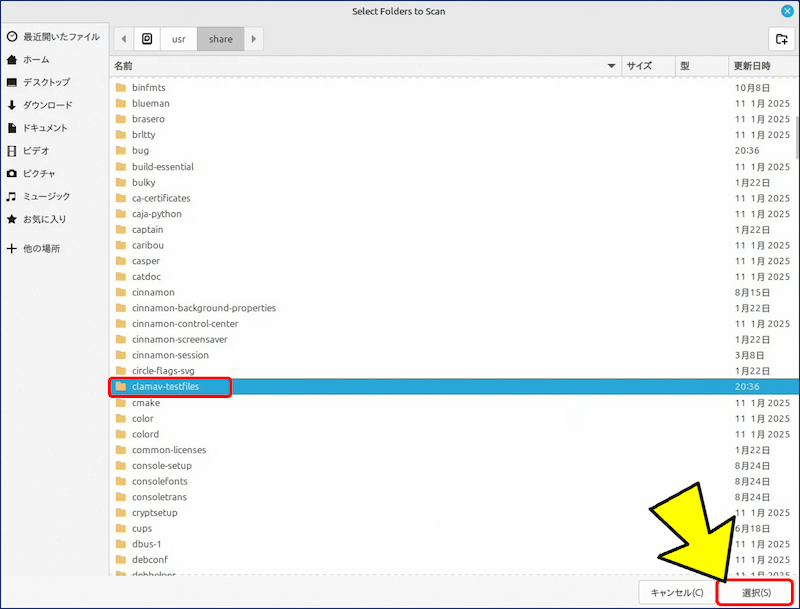
③. テストファイル(clamav-testfiles)が格納されているディレクトリを指定する。
• パス:/usr/share/clamav-testfiles/
• パス:/usr/share/clamav-testfiles/
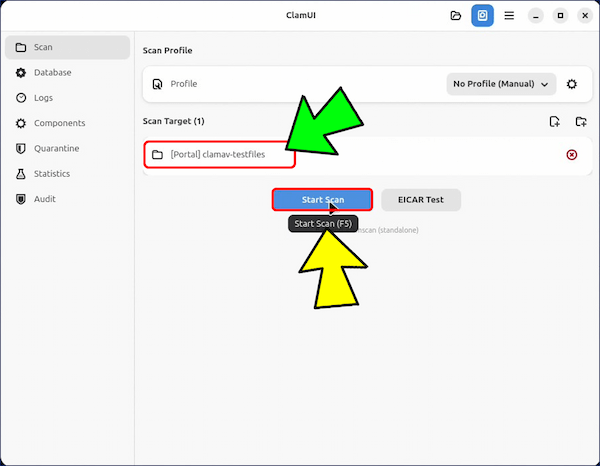
④. スキャンを実行(Start Scan ボタンをクリック)する。
⑤. スキャン結果画面に、「結果を表示(44件の脅威)」の警告が表示されれば、ClamAVが正常に動作している。
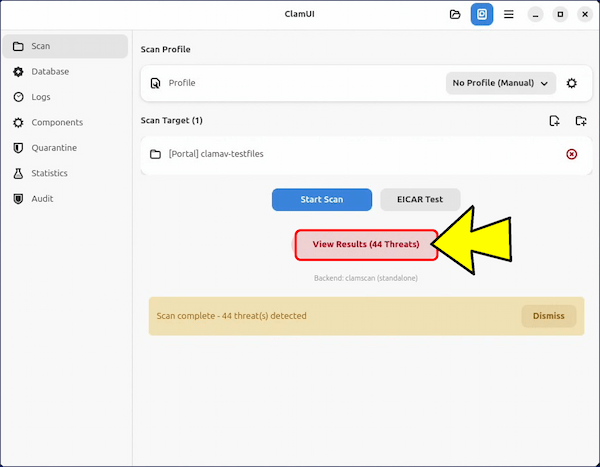
⑥. 警告をクリックすると、検出された「44件の脅威」の詳細内容が参照できる。
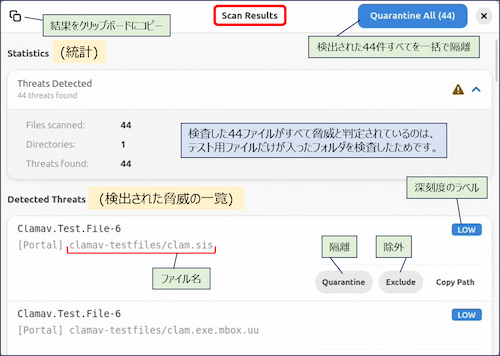
ファイルやフォルダーの検査手順。
①.「Scan Profiles」を選択する。
デフォルト設定は「No Profile (Manual)」。
②. 「Add files」または「Add folder」アイコンをクリックする。
③. 検査対象のファイルまたはフォルダーを指定する。
④. スキャンを実行(Start Scan ボタンをクリック)する。
⑤. スキャン結果を確認する。
⑥. 検出があれば、「xx件の脅威」の詳細内容を確認する。
①.「Scan Profiles」を選択する。
デフォルト設定は「No Profile (Manual)」。
②. 「Add files」または「Add folder」アイコンをクリックする。
③. 検査対象のファイルまたはフォルダーを指定する。
④. スキャンを実行(Start Scan ボタンをクリック)する。
⑤. スキャン結果を確認する。
⑥. 検出があれば、「xx件の脅威」の詳細内容を確認する。
7. ClamUI の画面構成と使い方
ClamUI の初期画面:「Scan」タブが表示される。
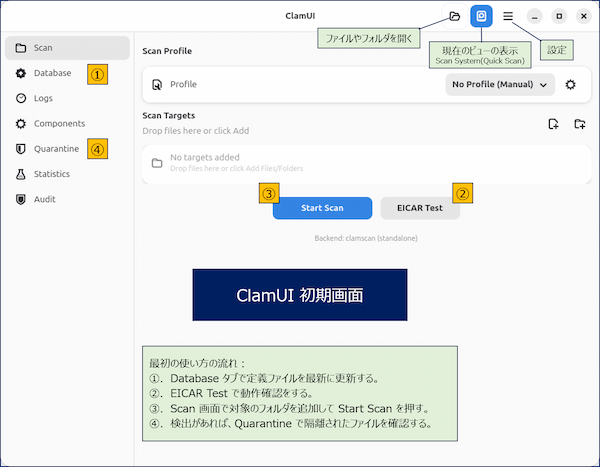
右上の3つのアイコン:
①.白いアイコン(Scan File or folder):ファイルやフォルダを選んで検査するボタンで、押すと選択ダイアログが開き、検査したい対象が指定できる。
①.白いアイコン(Scan File or folder):ファイルやフォルダを選んで検査するボタンで、押すと選択ダイアログが開き、検査したい対象が指定できる。
②.青いアイコン(Scan System / Quick Scan):クイックスキャンを、ワンクリックで始めるボタン。
③.ハンバーガーメニュー(三本線):設定、アプリ情報、終了などのメニュー。
最初の使い方の流れ:
①.Database タブで定義ファイルを最新に更新する。
②.EICAR Test で動作を確認する。
③.Scan 画面で対象のフォルダを追加して Start Scan を押す。
④.検出があれば、Quarantine で隔離されたファイルを確認する。
①.Database タブで定義ファイルを最新に更新する。
②.EICAR Test で動作を確認する。
③.Scan 画面で対象のフォルダを追加して Start Scan を押す。
④.検出があれば、Quarantine で隔離されたファイルを確認する。
➡️ 「Scan」タブの詳細と操作。
「Scan」タブで、ウイルス検査を実行します。
「Scan」タブで、ウイルス検査を実行します。

➡️ 「Database」タブの詳細と操作。
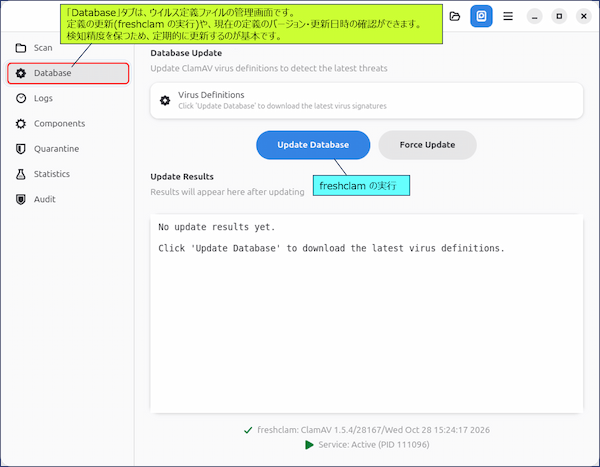
「Database」タブは、ウイルス定義ファイルの管理画面で、定義の更新(freshclam の実行)や、現在の定義のバージョン・更新日時の確認ができる。
検知精度を保つため、定期的に更新するのが基本です。
「Database」タブは、ウイルス定義ファイルの管理画面で、定義の更新(freshclam の実行)や、現在の定義のバージョン・更新日時の確認ができる。
検知精度を保つため、定期的に更新するのが基本です。
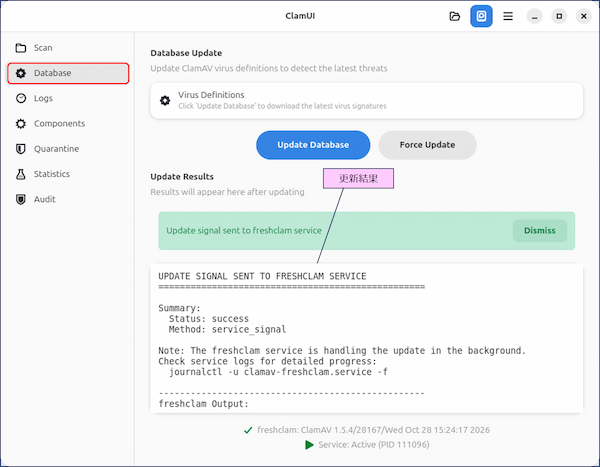
更新結果画面。
➡️ 「Logs」タブの詳細と操作。
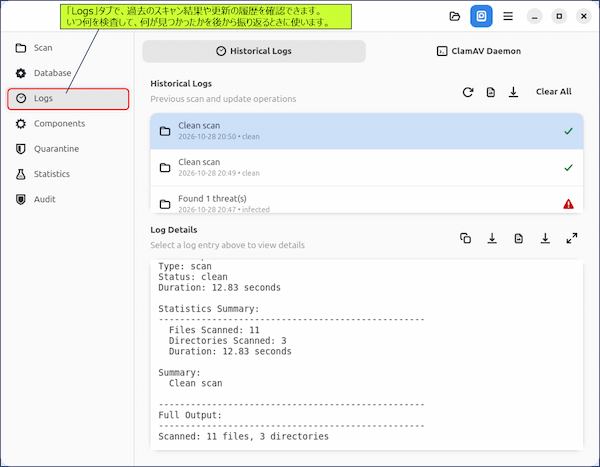
「Logs」タブで、過去のスキャン結果や更新の履歴を確認できる。
いつ何を検査して、何が見つかったかを後から振り返るときに使う。
「Logs」タブで、過去のスキャン結果や更新の履歴を確認できる。
いつ何を検査して、何が見つかったかを後から振り返るときに使う。
➡️ 「Components」タブの詳細。
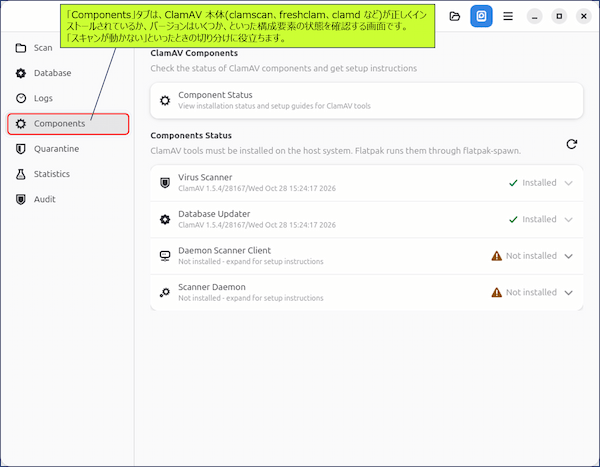
「Components」タブは、ClamAV 本体(clamscan、freshclam、clamd など)が正しくインストールされているか、バージョンはいくつか、といった構成要素の状態を確認する画面で、「スキャンが動かない」といったときの切り分けに役立つ。
「Components」タブは、ClamAV 本体(clamscan、freshclam、clamd など)が正しくインストールされているか、バージョンはいくつか、といった構成要素の状態を確認する画面で、「スキャンが動かない」といったときの切り分けに役立つ。
➡️ 「Quarantine(隔離)」タブの詳細と操作。
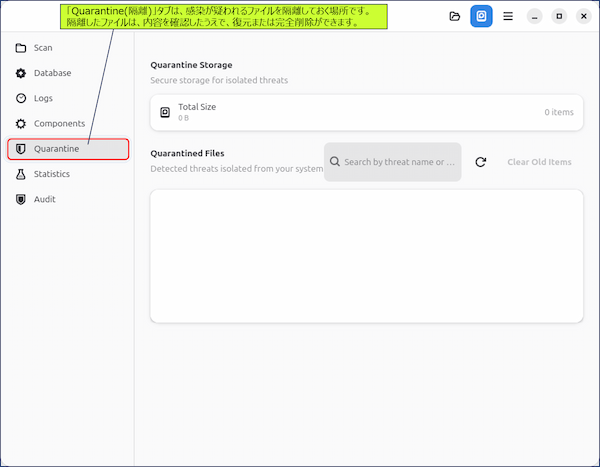
「Quarantine(隔離)」タブは、感染が疑われるファイルを隔離しておく場所です。
隔離したファイルは、内容を確認したうえで、復元または完全削除ができる。
「Quarantine(隔離)」タブは、感染が疑われるファイルを隔離しておく場所です。
隔離したファイルは、内容を確認したうえで、復元または完全削除ができる。
➡️ 「Statistics(統計)」タブの詳細。
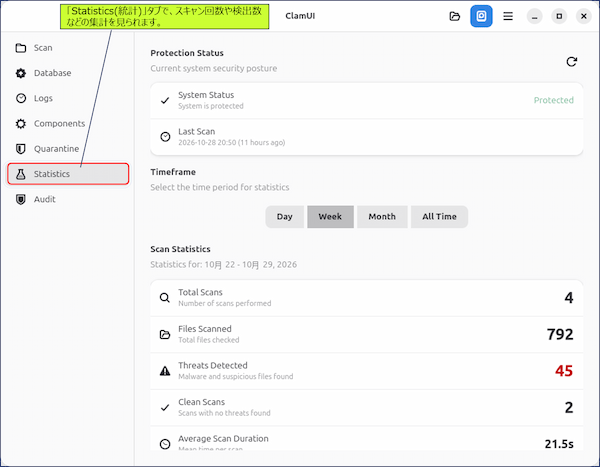
「Statistics(統計)」タブで、スキャン回数や検出数などの集計を見ることが出来る。
「Statistics(統計)」タブで、スキャン回数や検出数などの集計を見ることが出来る。
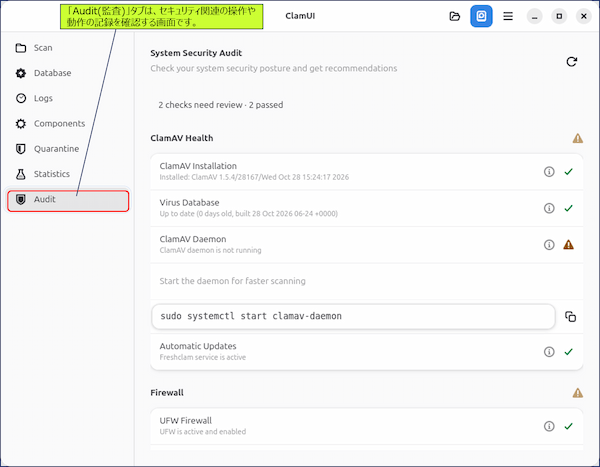
➡️ 「Audit(監査)」タブの詳細。
「Audit(監査)」タブは、セキュリティ関連の操作や動作の記録を確認する画面。
「Audit(監査)」タブは、セキュリティ関連の操作や動作の記録を確認する画面。
8. ClamUI の「設定」画面の使い方
ClamUI の画面右上にあるハンバーガーメニュー(三本線)から「設定」をクリッククリックすると、ClamUI の各種動作に関する設定を行うことが出来る。
➡️ 「Behavior(動作)」タブ。
ClamUI の設定画面の中では基本的な使い勝手を決める部分で、必ず設定しなければならない項目はないが、環境に合わせて調整しておくと便利なポイントがある。
ClamUI の設定画面の中では基本的な使い勝手を決める部分で、必ず設定しなければならない項目はないが、環境に合わせて調整しておくと便利なポイントがある。
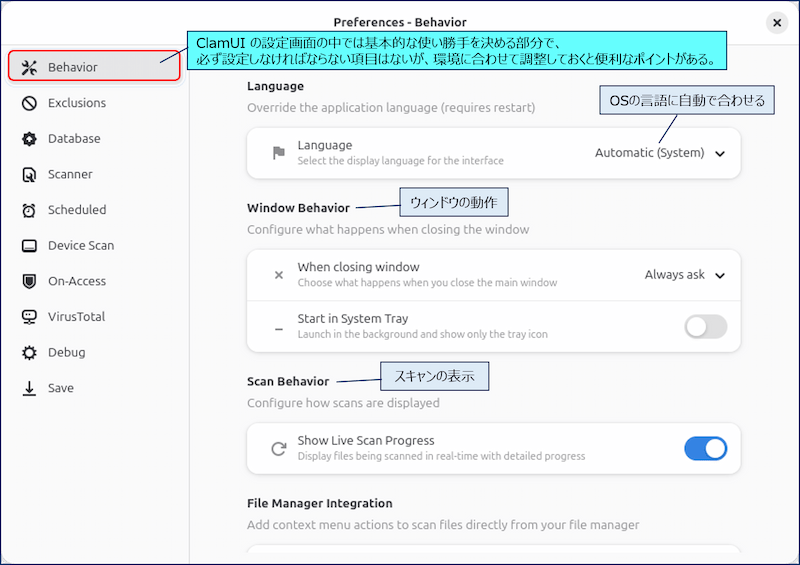
🔹 Window Behavior(ウィンドウの動作)
🍷 When closing window(ウィンドウを閉じるとき):
閉じるボタンを押した際の動作を選ぶ。
デフォルトは「Always ask(毎回確認)」。
🍷 When closing window(ウィンドウを閉じるとき):
閉じるボタンを押した際の動作を選ぶ。
デフォルトは「Always ask(毎回確認)」。
🍷 Start in System Tray(システムトレイで起動):
オンにすると、起動時にウィンドウを出さずトレイアイコンだけで起動する。
ログイン時に自動起動して裏で動かしたい場合に向いている。
オンにすると、起動時にウィンドウを出さずトレイアイコンだけで起動する。
ログイン時に自動起動して裏で動かしたい場合に向いている。
🔹 Scan Behavior(スキャンの表示)
🍷 Show Live Scan Progress(スキャン進行状況をリアルタイム表示):
デフォルトオンで、スキャン中のファイル名などが逐次表示される。
何をスキャンしているかが確認できて便利。速度を優先したいときはオフにする。
🍷 Show Live Scan Progress(スキャン進行状況をリアルタイム表示):
デフォルトオンで、スキャン中のファイル名などが逐次表示される。
何をスキャンしているかが確認できて便利。速度を優先したいときはオフにする。
🔹 File Manager Integration(ファイルマネージャー連携):
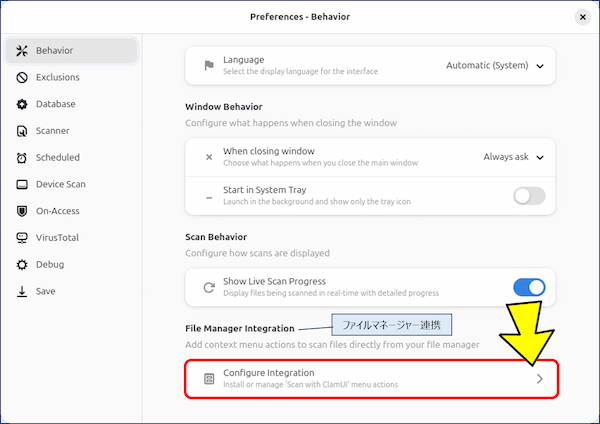
→ ここをクリックすると、次の画面が表示される。
ファイルマネージャー(Nemo など)をオンにして、「Apply」ボタンをクリックすると、・・・。
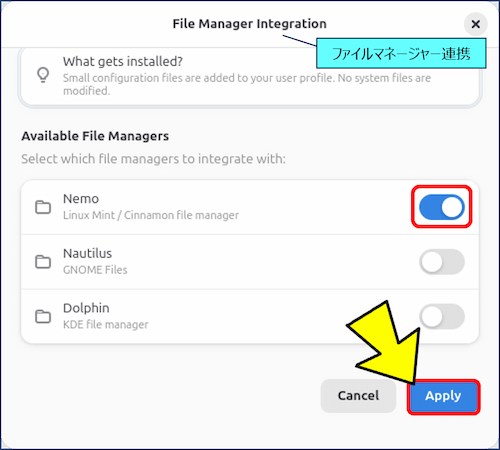
「適用」した後、ファイルマネージャーで「ダウンロード」ディレクトリを右クリックすると、メニューに「Scan with ClamUI」等の項目が追加されて表示される。
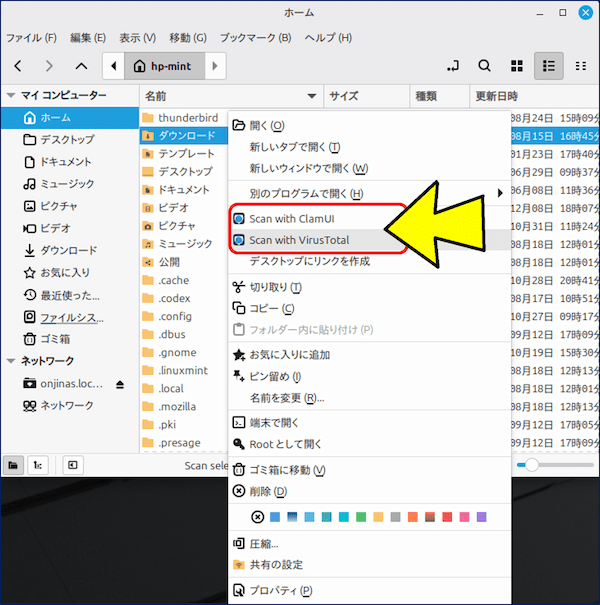
💖 ファイルやフォルダーをその場でスキャンしたいときには便利なので、オンにしておくのがおすすめ。
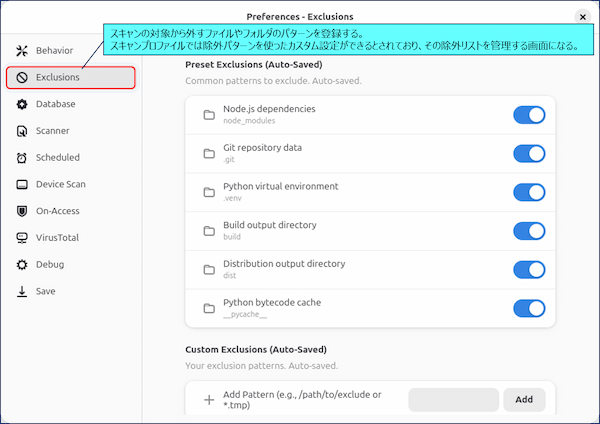
➡️ Exclusions(除外設定)タブ。
スキャンの対象から外すファイルやフォルダのパターンを登録する。スキャンプロファイルでは除外パターンを使ったカスタム設定ができるとされており、その除外リストを管理する画面になる。
スキャンの対象から外すファイルやフォルダのパターンを登録する。スキャンプロファイルでは除外パターンを使ったカスタム設定ができるとされており、その除外リストを管理する画面になる。
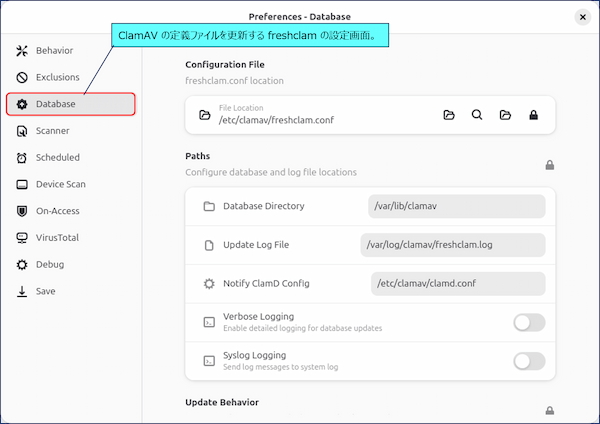
➡️ Database(ウイルス定義データベース)タブ。
ClamAV の定義ファイルを更新する freshclam の設定画面。
ClamAV の定義ファイルを更新する freshclam の設定画面。
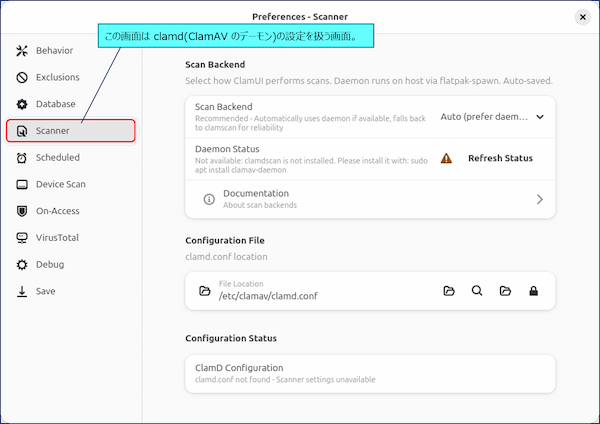
➡️ Scanner(スキャナー)タブ。
この画面は、clamd(ClamAV のデーモン)の設定を扱う画面。
この画面は、clamd(ClamAV のデーモン)の設定を扱う画面。
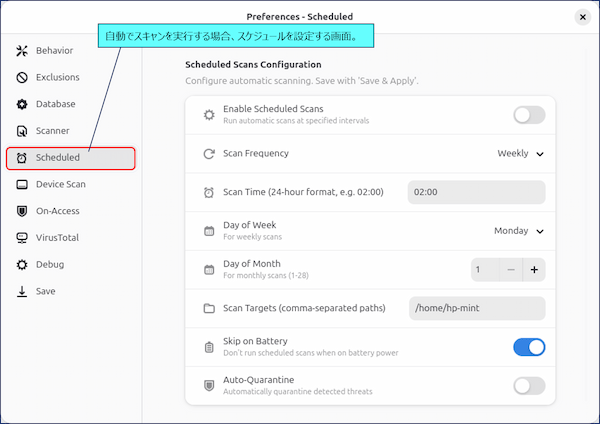
➡️ Scheduled(定期スキャン)タブ。
自動でスキャンを実行するスケジュールを設定する画面。
自動でスキャンを実行するスケジュールを設定する画面。
➡️ Device Scan(デバイススキャン)タブ。
USB メモリ や 外付けストレージを、接続した時点で自動的にスキャンする機能。
USB メモリ や 外付けストレージを、接続した時点で自動的にスキャンする機能。
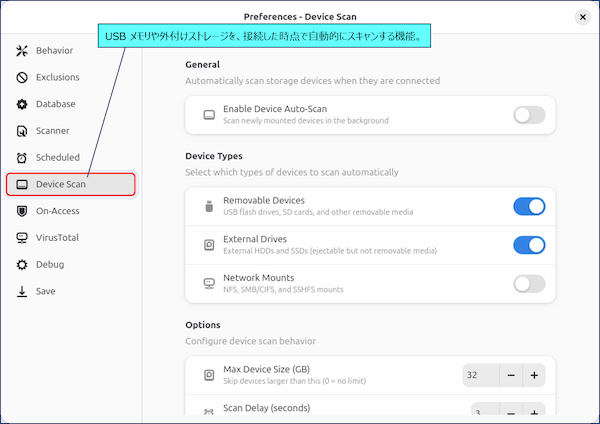
• 他人から借りた USB や、出どころの不明な外付け機器をよく使うなら、オンにしておくと安心。
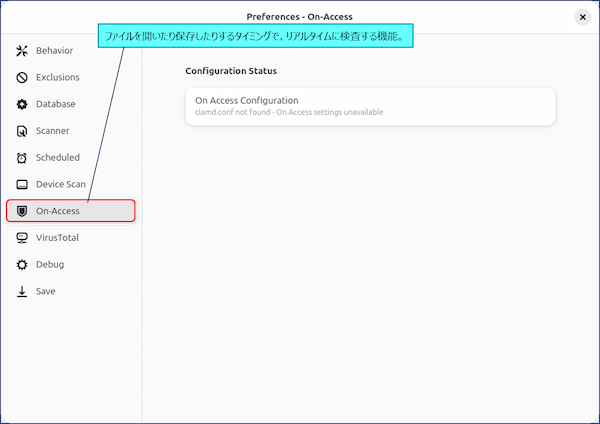
➡️ On-Access(オンアクセススキャン)タブ。
ファイルを開いたり保存したりするタイミングで、リアルタイムに検査する機能。
ファイルを開いたり保存したりするタイミングで、リアルタイムに検査する機能。
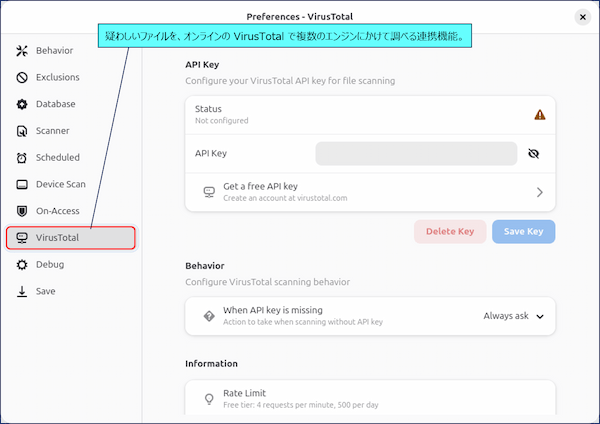
➡️ VirusTotalタブ。
疑わしいファイルを、オンラインの VirusTotal で複数のエンジンにかけて調べる連携機能。
疑わしいファイルを、オンラインの VirusTotal で複数のエンジンにかけて調べる連携機能。
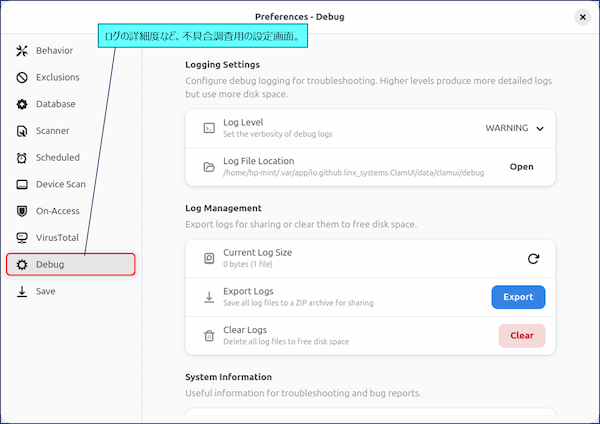
➡️ Debug(デバッグ)タブ。
ログの詳細度など、不具合調査用の設定画面。
ログの詳細度など、不具合調査用の設定画面。
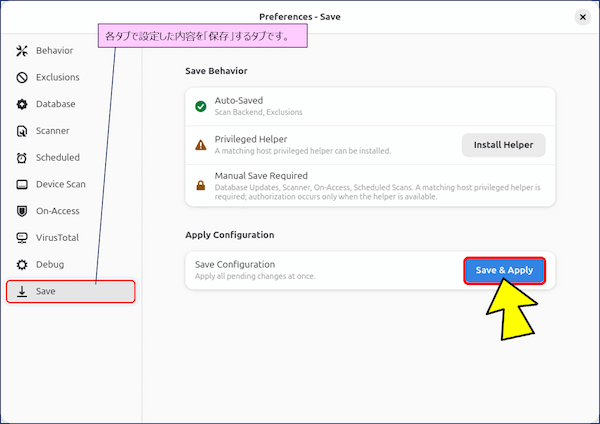
➡️ Save(保存)タブ。
各タブで設定した内容を保存するタブで、変更したのに反映されない場合は、ここで保存されているか確認する。
各タブで設定した内容を保存するタブで、変更したのに反映されない場合は、ここで保存されているか確認する。
🧰 おすすめの組み合わせ:
• Database は初期値のまま、自動更新を有効にしておく。
• Exclusions で、巨大で安全な場所だけ除外する。
• Scheduled で週1回程度、ホームフォルダの定期スキャンを設定する。
• USB をよく使うなら Device Scan をオンにする。
• On-Access と VirusTotal は、必要を感じたときに追加する。
• Database は初期値のまま、自動更新を有効にしておく。
• Exclusions で、巨大で安全な場所だけ除外する。
• Scheduled で週1回程度、ホームフォルダの定期スキャンを設定する。
• USB をよく使うなら Device Scan をオンにする。
• On-Access と VirusTotal は、必要を感じたときに追加する。
以上。
(2026.10.28)
スポンサー リンク