

Linux Mint を徹底的に使いこなす
Stage 2-2 セキュリティと保護
ディスクの暗号化(LVM + LUKS)
Stage 2-2 セキュリティと保護
ディスクの暗号化(LVM + LUKS)
パスワードでログインする Linux Mint は、一見安全に見えるが、パソコンが盗まれたり紛失した場合、Live USB で起動するか、ストレージ(SSD/HDD)を取り外して別のPCにつなげば、ログイン画面を通らずにファイルが読み出せてしまう。
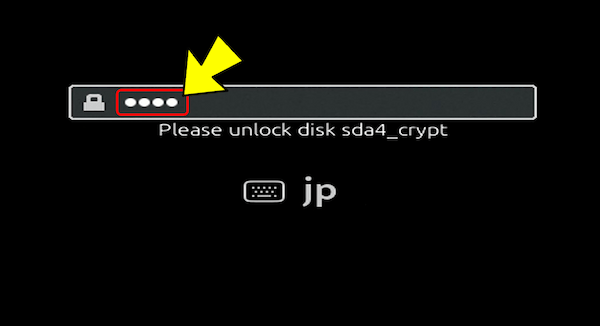
暗号化は、ストレージ上のデータを鍵(パスフレーズ)なしでは読めない状態にする仕組みで、持ち出しが多いノートPCや、仕事・家族の個人情報を扱うPCでは、特に有効な対策である。
スポンサー リンク
目 次
1. 「Live USB」で起動すると・・・
稼働中の「Linux Mint PC」 を 「Live USB」で起動すると、デスクトップ画面の左下に、メニューやクイックランチャーのアイコンが表示される。

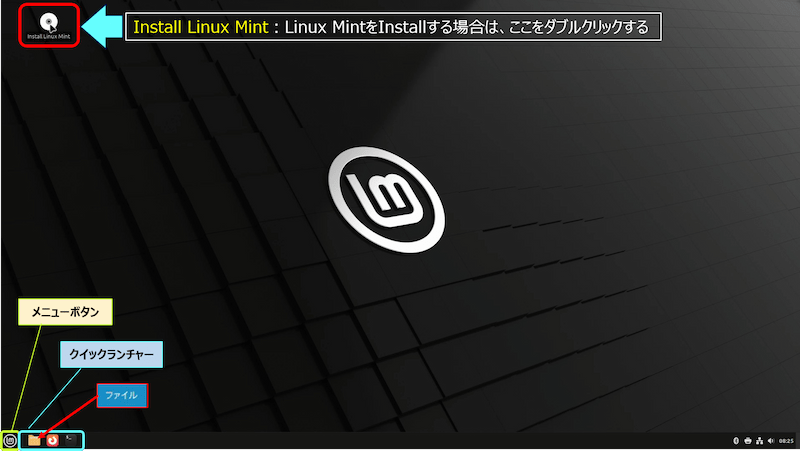
この中から「ファイル」アイコンをクリックすると、・・・。
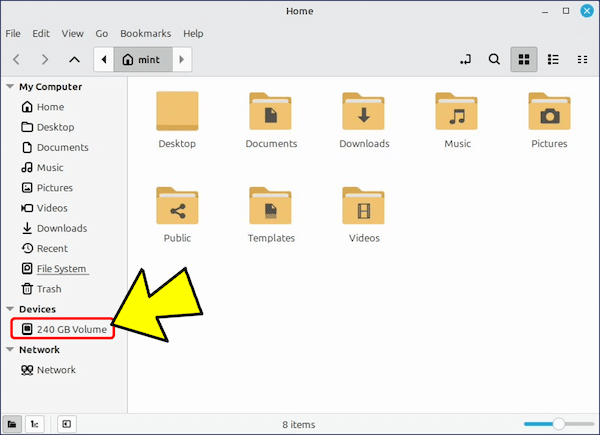
ファイルマネージャーが立ち上がり、左のサイドバーの「Devices」の中に【Linux Mint のシステムドライブ】が表示される。
【Linux Mint のシステムドライブ】をクリックすると、システムドライブの内容がすべて表示される。この中から「home」をクリックすると、・・・。
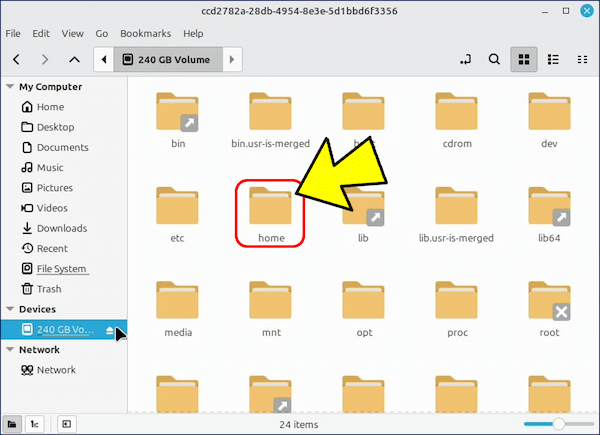
Linux Mint の ユーザーディレクトリーが表示される。
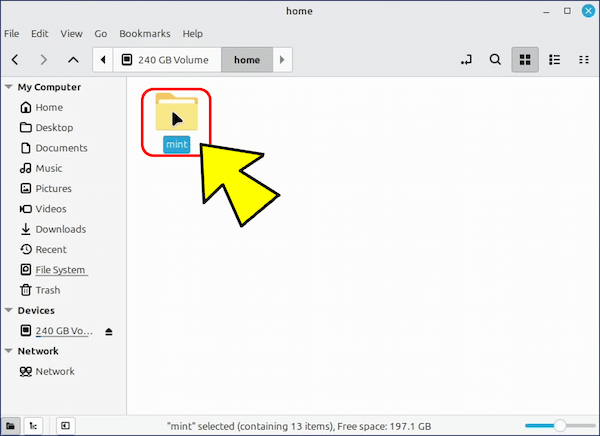
これをクリックすると、ホームディレクトリの内容が表示されるので、この中から「ドキュメント」をクリックすると、・・・。
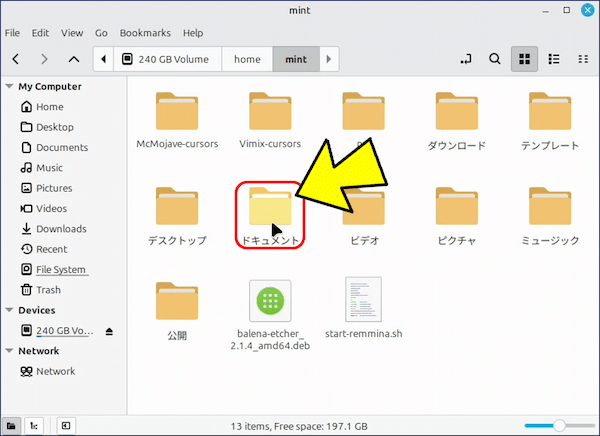
「ドキュメント」フォルダーの内容が表示される。
.txt ファイルをクリックすると、・・・。
.txt ファイルをクリックすると、・・・。
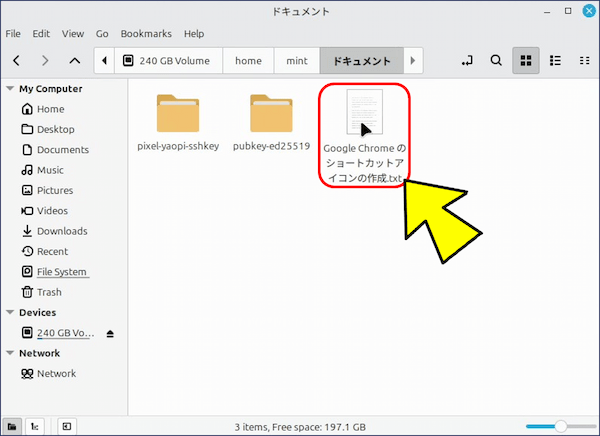
.txt ファイルの内容を見ることが出来る。
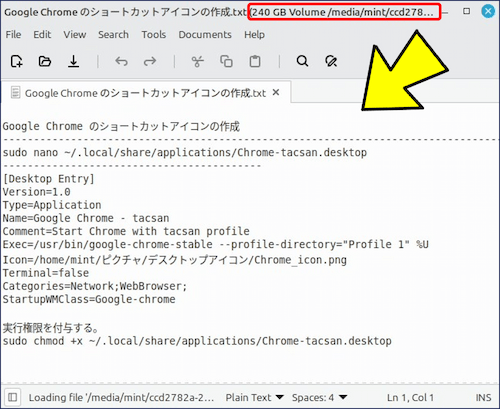
このように、Live USB で起動すれば、
ログイン画面を通らずにファイルを読み出せてしまう!!
ログイン画面を通らずにファイルを読み出せてしまう!!
パスワードでログインする Linux Mint は、一見安全に見えるが、パソコンが盗まれたり紛失したりした場合、Live USB で起動するか、ストレージ(SSD/HDD)を取り外して別のPCにつなげば、ログイン画面を通らずにファイルが読み出せてしまう。
2. 暗号化の種類と守る範囲
暗号化は、ストレージ上のデータを鍵(パスフレーズ)なしでは読めない状態にする仕組みで、持ち出しが多いノートPCや、仕事・家族の個人情報を扱うPCでは、特に有効な対策となる。
暗号化の方式と守る範囲。
| 方式 | 守る範囲 | 設定のタイミング | 初心者へのおすすめ度 |
| ディスク全体の暗号化(LUKS) | システム・ホーム・スワップなど全部 | インストール時が最も簡単 | ◎ |
| ホームフォルダの暗号化(ecryptfs) | ホームフォルダ内のみ | ユーザー作成時 | △(後述) |
| 外付けメディアのLUKS暗号化 | USBメモリ・外付けHDD | いつでも可能 | ○ |
| 個別フォルダの暗号化(Cryptomator、gocryptfs など) | 特定のフォルダのみ | いつでも可能 | ○(用途次第) |
ホームフォルダの暗号化からディスク全体の暗号化に:
以前は、Linux Mint のインストーラーに【ecryptfs】 という仕組みを使った「ホームフォルダを暗号化する」というチェックボックスが用意されていたが、現在は【LUKS】という方式を使った「ディスク全体の暗号化」にとって代わっている。
以前は、Linux Mint のインストーラーに【ecryptfs】 という仕組みを使った「ホームフォルダを暗号化する」というチェックボックスが用意されていたが、現在は【LUKS】という方式を使った「ディスク全体の暗号化」にとって代わっている。
Cryptomator(クリプトメーター)とは:
一般ユーザー向けに作られた、直感的なGUIが特徴の暗号化ソフト。
一般ユーザー向けに作られた、直感的なGUIが特徴の暗号化ソフト。
gocryptfs(ゴークリプトエフエス)とは:
Go言語で書かれた、高速動作が魅力の暗号化ファイルシステム。
Go言語で書かれた、高速動作が魅力の暗号化ファイルシステム。
3. LVM + LUKS とは
LVM + LUKS とは
Linuxでデータを安全かつ柔軟に管理するために、
🔹 「ストレージを自由に編成する仕組み(LVM)」と
🔹 「データを強力に暗号化する仕組み(LUKS)」を
組み合わせたディスク暗号化技術のことです。
現在の Linux Mint をはじめ、多くのLinuxディストリビューションで「ディスク全体の暗号化」を選ぶと、標準でこの組み合わせが採用されるようになっている。
それぞれの役割:2つの技術がレイヤー(層)のように重なって動作する。
1. LUKS(Linux Unified Key Setup)
• 役割:暗号化の「鍵」と「暗号化された箱」を作る仕組み。
• 特徴:ストレージ(SSDやHDD)の物理的な枠組み、あるいはパーティションそのものを丸ごと暗号化する。
PCの起動時にパスフレーズ(暗号化パスワード)を入力することで、この「箱」が解錠され、中身が読み書きできるようになる。
• 役割:暗号化の「鍵」と「暗号化された箱」を作る仕組み。
• 特徴:ストレージ(SSDやHDD)の物理的な枠組み、あるいはパーティションそのものを丸ごと暗号化する。
PCの起動時にパスフレーズ(暗号化パスワード)を入力することで、この「箱」が解錠され、中身が読み書きできるようになる。
2. LVM(Logical Volume Manager)
• 役割:ストレージの容量を、後から自由に変更・分割・結合できる「仮想的な仕切り」を作る仕組み。
• 特徴:LUKSで解錠された安全な領域の中にLVMを組み込むことで、システム用(/)やデータ用(/home)などの領域を、暗号化の安全性を保ったまま柔軟にサイズ変更ができるようになる。
• 役割:ストレージの容量を、後から自由に変更・分割・結合できる「仮想的な仕切り」を作る仕組み。
• 特徴:LUKSで解錠された安全な領域の中にLVMを組み込むことで、システム用(/)やデータ用(/home)などの領域を、暗号化の安全性を保ったまま柔軟にサイズ変更ができるようになる。
「ディスク全体の暗号化」と「ホームフォルダの暗号化」との違い。
| 項目 | LVM + LUKS(ディスク全体暗号化) | 従来のホームフォルダ暗号化(ecryptfs) |
| 暗号化の範囲 | システム、設定ファイル、一時ファイル、ホームすべて | ユーザーのホームフォルダ(/home/ユーザー名)のみ |
| 安全性の高さ | 非常に高い(アプリの残骸やログファイルも保護) | 高い(ただし、/tmpなどの一時フォルダから情報が漏れるリスクあり) |
| パスワード入力 | PC起動時に暗号化解除パスワードが必要 | OSログイン時に自動で解除される |
| 現在の推奨度 | 現在のUbuntuの主流・標準 | 非推奨(新規インストール時の選択肢から消滅) |
「ディスク全体の暗号化」のメリットとデメリット:
• メリット:安全性が極めて高い。
パスワードがわからない限り、SSDを抜き取って別のPCに挿しても、OSのシステム構造すら1文字も読み取れない。
• デメリット:PCを起動する際、「①ディスクを解錠するパスワード」と「②ユーザーがログインするパスワード」の2回パスワードを入力する手間がかかる。
解錠パスワードを忘れると、プロでもデータの復旧は不可能。
• メリット:安全性が極めて高い。
パスワードがわからない限り、SSDを抜き取って別のPCに挿しても、OSのシステム構造すら1文字も読み取れない。
• デメリット:PCを起動する際、「①ディスクを解錠するパスワード」と「②ユーザーがログインするパスワード」の2回パスワードを入力する手間がかかる。
解錠パスワードを忘れると、プロでもデータの復旧は不可能。
4. LUKS と dm-crypt について
inux Mint で「暗号化」を行う場合、システムは
• LUKS という標準フォーマット(管理画面)を使って、
• dm-crypt という仕組み(実体)でハードディスク全体を暗号化する。
ということになる。
• LUKS という標準フォーマット(管理画面)を使って、
• dm-crypt という仕組み(実体)でハードディスク全体を暗号化する。
ということになる。
一言でいうと、実際にデータを暗号化する「エンジン(仕組み)」が dm-crypt で、そのエンジンを動かすための「鍵や設定を管理するヘッダー(管理システム)」が LUKS という役割分担になる。
2つの役割と違い:
| 項目 | dm-crypt (エンジン) | LUKS (管理システム) |
| 例え | 強力な「金庫の頑丈なボルトと壁」 | 金庫の「ダイヤル錠(鍵穴)と管理用パネル」 |
| 役割 | ディスクに書き込まれるデータを実際に暗号化・復号する。 | 暗号化キーの管理、パスワードの変更、複数パスワードの登録を行う。 |
| 位置づけ | Linux カーネルの機能(基盤)。 | dm-crypt を使いやすくするための標準規格・拡張機能。 |
1. dm-crypt とは?(暗号化の実行部)
Linux カーネルに組み込まれている暗号化サブシステム(デバイスマッパー)です。
• ディスク(HDD/SSD)に書き込まれるデータをリアルタイムで暗号化し、読み出すときに復号する役割を持っている。
• 非常に強力だが、dm-crypt 単体(Raw dm-crypt)で使うと、「暗号化の鍵」をディスク上に保存する場所を持たないため、PC を起動するたびに毎回、技術的に全く同じ暗号化パラメータを正確に指定し直す必要があり、一般のユーザーが使うには非常に扱いづらいというデメリットがある。
Linux カーネルに組み込まれている暗号化サブシステム(デバイスマッパー)です。
• ディスク(HDD/SSD)に書き込まれるデータをリアルタイムで暗号化し、読み出すときに復号する役割を持っている。
• 非常に強力だが、dm-crypt 単体(Raw dm-crypt)で使うと、「暗号化の鍵」をディスク上に保存する場所を持たないため、PC を起動するたびに毎回、技術的に全く同じ暗号化パラメータを正確に指定し直す必要があり、一般のユーザーが使うには非常に扱いづらいというデメリットがある。
2. LUKS とは?(鍵と設定の管理部)
dm-crypt を人間が安全かつ便利に使えるようにした「暗号化ディスクの標準フォーマット(規格)」です。
• 暗号化されたディスクの先頭に「LUKS ヘッダー」という領域を作る。
• このヘッダーの中に、暗号化の方式(AES など)や、実際の暗号化キーを暗号化して保存する。
• 最大のメリット: 最大 8 つ(LUKS2 ではそれ以上)の異なるパスワード(キースロット)を登録でき、パスワードの変更や、複数のユーザーに異なるパスワードを配ることが簡単になる。
dm-crypt を人間が安全かつ便利に使えるようにした「暗号化ディスクの標準フォーマット(規格)」です。
• 暗号化されたディスクの先頭に「LUKS ヘッダー」という領域を作る。
• このヘッダーの中に、暗号化の方式(AES など)や、実際の暗号化キーを暗号化して保存する。
• 最大のメリット: 最大 8 つ(LUKS2 ではそれ以上)の異なるパスワード(キースロット)を登録でき、パスワードの変更や、複数のユーザーに異なるパスワードを配ることが簡単になる。
5. Linux Mint での「暗号化」
Linux Mint での「暗号化」は、
OSのインストール時にディスク全体を暗号化する。
OSのインストール時にディスク全体を暗号化する。
すでに稼働しているLinux Mintのシステムに対して、後から「LVM + LUKS」によるディスク全体の暗号化を適用することは、原則としてできない。
どうしても、現在の環境にLUKSを適用したい場合、
①.データをバックアップし、
②.Linux Mintをクリーンインストールし、
③.その後、バックアップしておいたデータを書き戻す
という手順を踏まねばならない。
①.データをバックアップし、
②.Linux Mintをクリーンインストールし、
③.その後、バックアップしておいたデータを書き戻す
という手順を踏まねばならない。
Linux Mint のインストール時での設定:
インストールの準備過程で、「インストールの種類」を設定する局面がある。
インストールの準備過程で、「インストールの種類」を設定する局面がある。
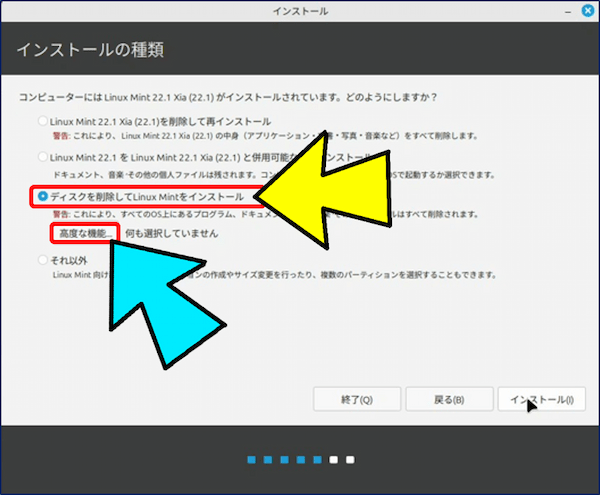
この画面で「ディスクを削除してLinux Mintをインストール」を選択した際、「高度な機能」 ボタンを押す。
「高度な機能」画面が表示されるので、
• 「新しいLinux MintのインストールでLVMを使用する」を選択し、
• 「安全のため新しいLinux Mintのインストールを暗号化する」 にチェックを入れ「OK」をクリックする。
• 「新しいLinux MintのインストールでLVMを使用する」を選択し、
• 「安全のため新しいLinux Mintのインストールを暗号化する」 にチェックを入れ「OK」をクリックする。
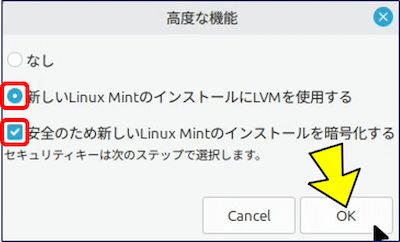
🧰 「安全のため新しいLinux Mintのインストールを暗号化する」は「Encrypt the new Linux Mint installation for security」で、Linux の標準的な暗号化技術である LUKS を使用したフルディスク暗号化(dm-crypt)のことを指している。
続けて、セキュリティーキーを設定して、「インストール」をクリックする。
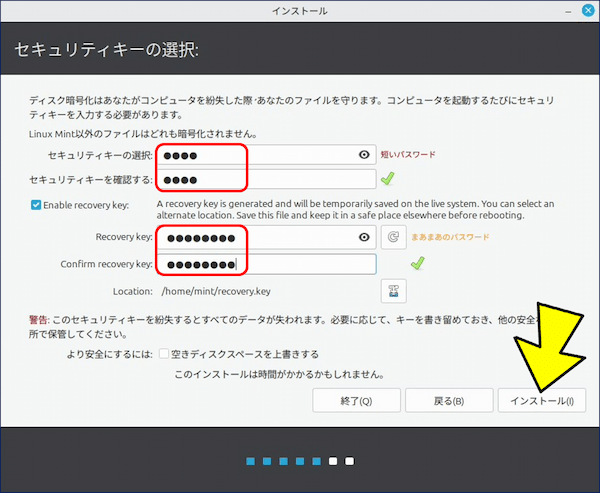
🔒 設定したキーを忘れると解錠が不可能になるので、メモしておく。
「ディスクに変更を書き込みますか?」と聞かれるので、「続ける」をクリックする。
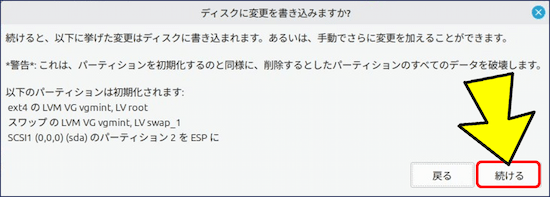
これで、「LVM + LUKS」による【ディスク全体暗号化】が行われる。
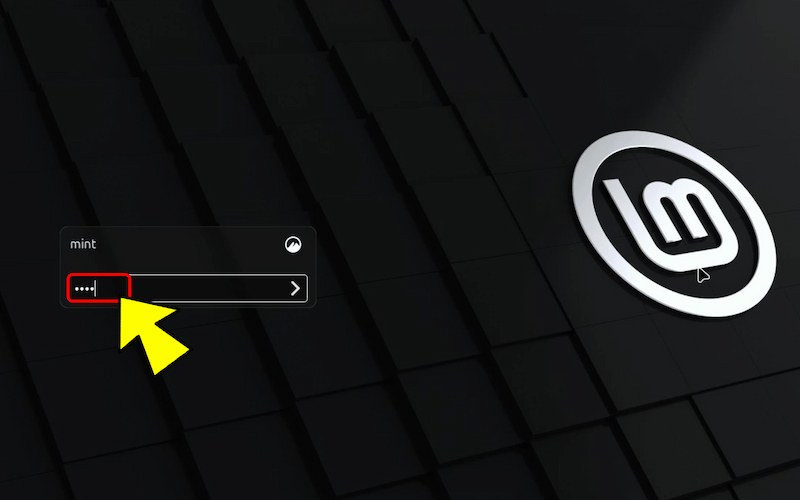
インストールが完了し再起動すると、「crypt(暗号化)」の解除が求められるので、セキュリティーキーを入力する。
続けて、ログインパスワードが求められる。
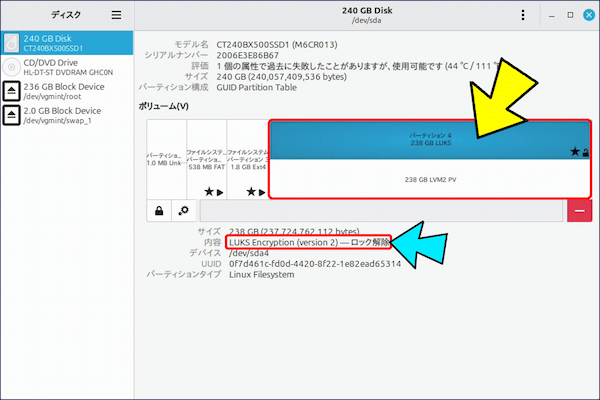
新しい Linux Mint が正常に起動するので、「ディスク」アプリを起動しシステムドライブを表示すると、データ領域が上下2段で表示され、
上段: LUKS Encryption がロック解除 【/dev/sda4】
下段: LVM2 Physical Volime 【/dev/mapper/cryptdisk】
になっている。
上段: LUKS Encryption がロック解除 【/dev/sda4】
下段: LVM2 Physical Volime 【/dev/mapper/cryptdisk】
になっている。
6. バックアップ・リストアに「Timeshift」は使えるか
使えるハズ:
Timeshiftは、OSが起動してLUKSの暗号化が解除(マウント)された状態でファイルシステム上のスナップショットを作成するため、暗号化を意識することなく通常通りバックアップが可能で、リストアも同様と考えられる。
Timeshiftは、OSが起動してLUKSの暗号化が解除(マウント)された状態でファイルシステム上のスナップショットを作成するため、暗号化を意識することなく通常通りバックアップが可能で、リストアも同様と考えられる。
そこで、すでに稼働しているLinux Mintのシステムに暗号化を適用すべく、
①.現行システムを「Timeshift」でバックアップ。
②.現行システムに Linux Mint をクリーンインストール。
③.その後、バックアップしておいたスナップショットを「Timeshift」でリストア。
してみた。
②.現行システムに Linux Mint をクリーンインストール。
③.その後、バックアップしておいたスナップショットを「Timeshift」でリストア。
してみた。
➡️ バックアップ:
Timeshift を起動し、通常の手順でインストールするディスクとは ”別のディスク” にバックアップをとる。
Timeshift を起動し、通常の手順でインストールするディスクとは ”別のディスク” にバックアップをとる。
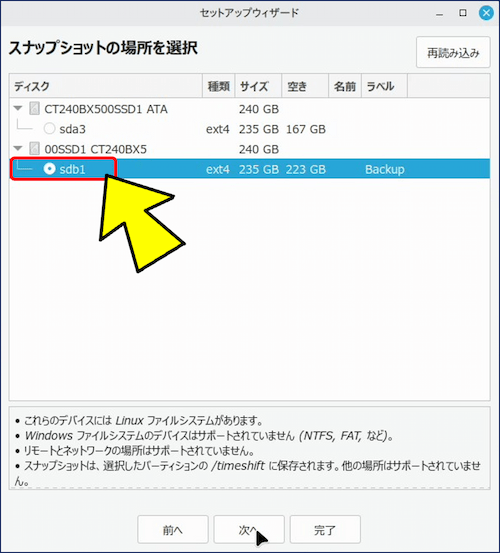
⬇️ リストア:
Linux Mint のインストールが完了し、再起動した状態で「Timeshift」を起動してリストアを行った。
Linux Mint のインストールが完了し、再起動した状態で「Timeshift」を起動してリストアを行った。
「対象のデバイスを選択」での設定。
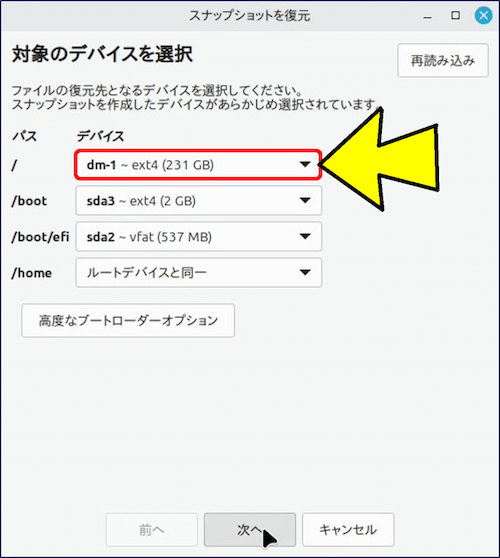
実行内容を確認し、「次へ」をクリックする。
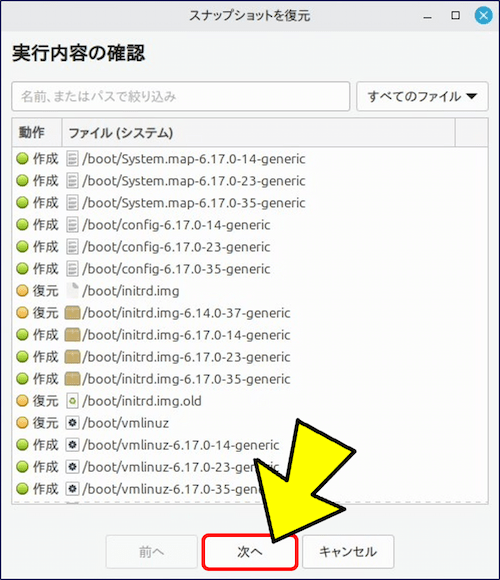
復元処理が開始される。
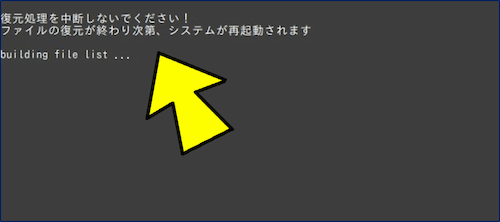
復元処理中の表示。
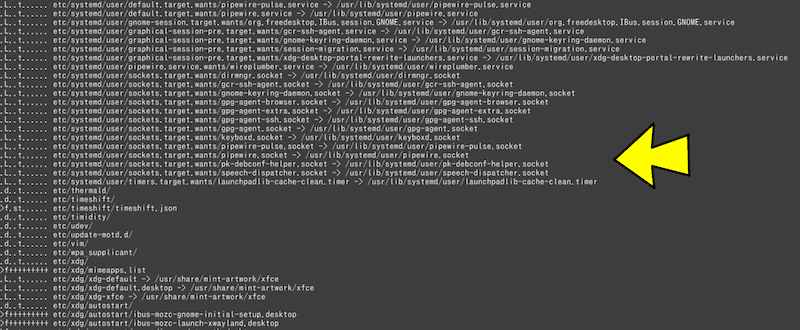
復元が完了する。
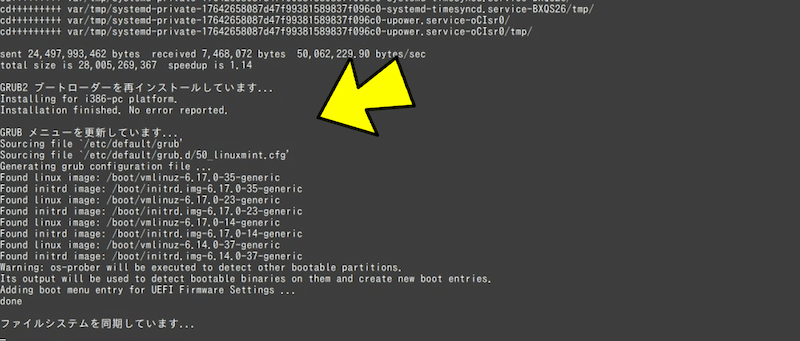
再起動がかかり、次のエラーが表示される。
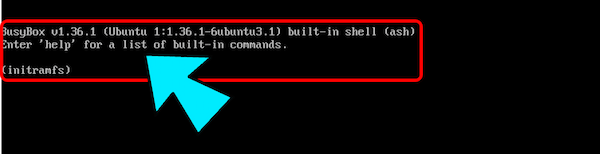
BusyBox v1.36.1 (Ubuntu 1:1.36.1-6ubuntu3.1) built-in shell (ash)
Enter ‘help’ for a list of built-in commands.
Enter ‘help’ for a list of built-in commands.
(initramfs)
原因:
Timeshift のスナップショットには、暗号化前のシステムの設定ファイルが丸ごと含まれており、復元でこれらが暗号化後の環境を上書きしたため、起動時に次の問題が起きた。
Timeshift のスナップショットには、暗号化前のシステムの設定ファイルが丸ごと含まれており、復元でこれらが暗号化後の環境を上書きしたため、起動時に次の問題が起きた。
• /etc/fstab が旧環境のパーティション UUID を指している
• /etc/crypttab が無い、または内容が古い
• initramfs に cryptsetup / lvm2 の設定が入っておらず、LUKS の解錠と LVM の有効化ができない
• GRUB の設定が旧環境のままになっている
• /etc/crypttab が無い、または内容が古い
• initramfs に cryptsetup / lvm2 の設定が入っておらず、LUKS の解錠と LVM の有効化ができない
• GRUB の設定が旧環境のままになっている
このため、ルートファイルシステムが見つからず (initramfs) で止まっている。
🔧 対策案:
🔸 データが消えたわけではないので、Live USB から chroot して修復は可能。
🔹 新しくインストールした暗号化環境を、クリーンな状態で使うのがまともで正しい道。
🔸 データが消えたわけではないので、Live USB から chroot して修復は可能。
🔹 新しくインストールした暗号化環境を、クリーンな状態で使うのがまともで正しい道。
🔄 Live USB から chroot での修復に挑戦してみる。
7. 修復手順の実際
①.Live USBなど別のLinux環境で起動し、
②.障害の起きたOSのパーティションをマウントして chroot する。
③.壊れたOSの環境にログインした状態で、
パッケージの再インストールやブートローダーの修復作業を行う。
②.障害の起きたOSのパーティションをマウントして chroot する。
③.壊れたOSの環境にログインした状態で、
パッケージの再インストールやブートローダーの修復作業を行う。
Live USB で起動し、ターミナルを開き次の処理を実行。
➡️ 1. 暗号化されているパーティションの確認

lsblk -f

# 表示された内容
NAME FSTYPE FSVER LABEL      UUID                                 FSAVAIL FSUSE% MOUNTPOINTS
loop0
     squash 4.0                                                         0   100% /rofs
sda
├─sda1
│
├─sda2
│    vfat   FAT32            B62B-84DE
├─sda3
│    ext4   1.0              fb2c37a8-ff79-4ee3-b75e-51f99d48459a
└─sda4
     crypto 2                0f7d461c-fd0d-4420-8f22-1e82ead65314
sdb
└─sdb1
     vfat   FAT32 LINUX MINT BA32-477D                                26G    10% /cdrom
sr0

# lsblk -f の結果から構成をまとめると、次のようになる
#
# /dev/sda1: FSTYPE なし(おそらく BIOS boot 用の小さな領域)
# /dev/sda2: vfat → EFI システムパーティション(UEFI 環境)
# /dev/sda3: ext4 → /boot
# /dev/sda4: crypto(LUKS) → 暗号化されたパーティション
# /dev/sdb1: Live USB 本体(触らないでください)

➡️ 2. LUKS を解錠して LVM を有効化

# 暗号化されたパーティションの LUKS を解錠する
sudo cryptsetup luksOpen /dev/sda4 cryptdisk

# 解錠するパスワードが求められるので入力

# 続けて LVM を有効化する
sudo vgscan
sudo vgchange -ay
ls /dev/mapper

# ls /dev/mapper の結果
control  cryptdisk  vgmint-root  vgmint-swap_1

# vgmint-root や vgmint-swap_1 のような名前が表示される

➡️ 3. デバイスをマウントして chroot

# 障害の起きたOSのパーティションをマウントして chroot で、壊れたOSの環境にログインする
sudo mount /dev/mapper/vgmint-root /mnt
sudo mount /dev/sda3 /mnt/boot          # /boot パーティション
sudo mount /dev/sda2 /mnt/boot/efi     # EFI
for i in /dev /dev/pts /proc /sys /run; do sudo mount --bind $i /mnt$i; done
sudo cp /etc/resolv.conf /mnt/etc/resolv.conf  # resolv.conf をコピー
sudo chroot /mnt

➡️ 4. /etc/fstab を修正

# 現在の UUID を確認する
blkid

# /etc/fstab を修正
cp /etc/fstab /etc/fstab.bak
nano /etc/fstab

# 既存の内容をすべて次の内容に置き換える(UUID は blkid の結果を使う)

/dev/mapper/vgmint-root  /          ext4  errors=remount-ro  0  1
UUID=fb2c37a8-ff79-4ee3-b75e-51f99d48459a  /boot  ext4  defaults  0  2
UUID=B62B-84DE           /boot/efi  vfat  umask=0077  0  1
/dev/mapper/vgmint-swap_1  none     swap  sw  0  0

# 書き換え要領
#  •  / → /dev/mapper/vgmint-root
#  •  /boot → /boot パーティションの現在の UUID
#  •  /boot/efi → EFI パーティションの現在の UUID
#  •  swap → /dev/mapper/vgmint-swap_1

# 旧環境の UUID が残っている行は、修正するかコメントアウトする

➡️ 5. /etc/crypttab を作成・修正

nano /etc/crypttab

# 次の 1 行を記述します。
# cryptdisk UUID=<LUKSパーティションのUUID> none luks,discard
cryptdisk UUID=0f7d461c-fd0d-4420-8f22-1e82ead65314 none luks,discard

➡️ 6. initramfs と GRUB を再生成(BIOS 用)

apt update
apt install --reinstall cryptsetup-initramfs lvm2
update-initramfs -u -k all

# grub-install の対象は パーティション(sda4 など)ではなくディスク全体の /dev/sda にする
grub-install --target=i386-pc /dev/sda
update-grub

# UEFI の場合は次のコマンドです
# grub-install --target=x86_64-efi --efi-directory=/boot/efi --bootloader-id=ubuntu

➡️ 7. 終了して再起動

exit
sudo umount -R /mnt
sudo reboot

# 起動時にパスワード入力画面が出て、システムが立ち上がれば成功。
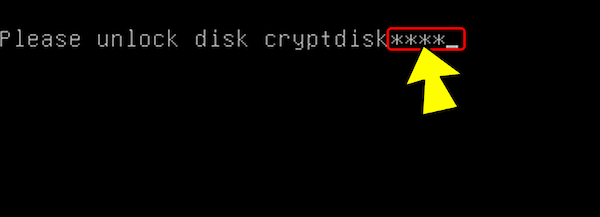
終了して再起動すると・・・パスワード入力画面が出る。
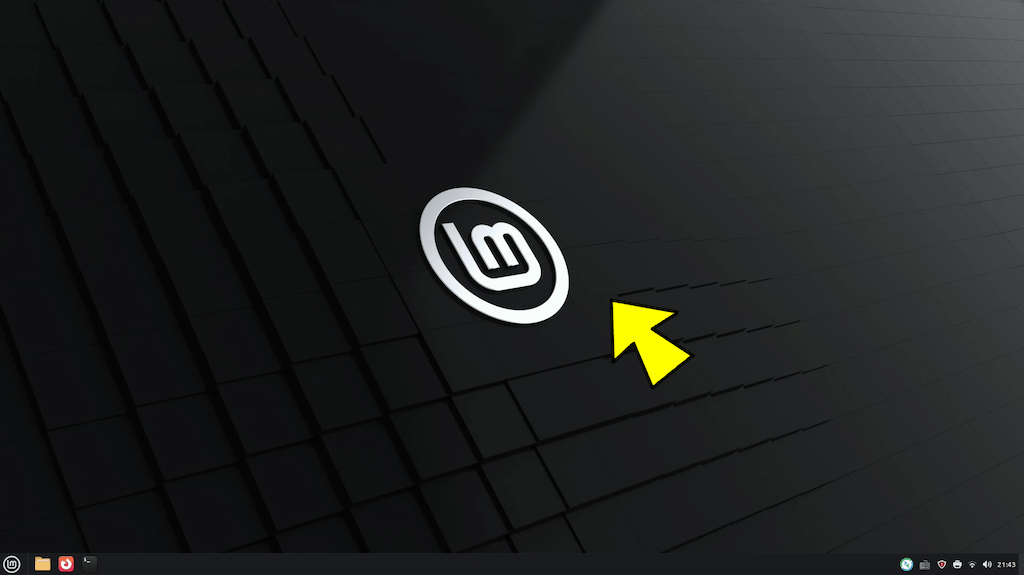
ログインすると、システムが立ち上がる・・・成功。
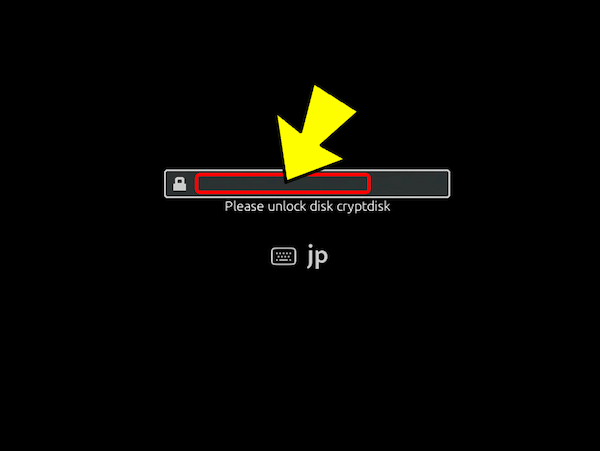
シャットダウンして、再起動すると正常な「crypt(暗号化)」の解除画面が表示される。
555
666
777
888
8. 再インストールせずに「特定のデータ」だけを暗号化する方法
「OSの再インストールは面倒だが、見られたくない重要なファイルだけを守りたい」という場合は、後からでも導入できるファイル・フォルダ単位の暗号化ツールを使用するのが良い。
📛 VeraCrypt(ヴェラクリプト)
• 特徴: 最も有名で強力な暗号化ソフトで、ディスク内に「暗号化された仮想的なファイル(コンテナ)」を作り、それを専用のドライブとしてマウントして使う。
• メリット: GUI(画面)で簡単に操作でき、WindowsやMacとデータを共有することも可能。
• 特徴: 最も有名で強力な暗号化ソフトで、ディスク内に「暗号化された仮想的なファイル(コンテナ)」を作り、それを専用のドライブとしてマウントして使う。
• メリット: GUI(画面)で簡単に操作でき、WindowsやMacとデータを共有することも可能。
9. まとめ
🔸 ノートPCを外に持ち出すことが多い人には、暗号化がおすすめ。
🔹 デスクトップPCを自宅で使用する場合は、暗号化の手間やリスクのほうが大きい。
🔹 デスクトップPCを自宅で使用する場合は、暗号化の手間やリスクのほうが大きい。
📌 暗号化を始めるには:
• 既存データのバックアップを取る。
• 暗号化はインストール時に設定する(後からの変更は避ける)。
• パスフレーズは英数字中心の長めのものにする。
• パスフレーズを紙などに記録し、PCとは別の場所に保管する。
• インストール後に再起動して、ロック解除できることを確認する。
• LUKS ヘッダーのバックアップを、別の場所に保管する。
• Timeshift やバックアップツールで、定期バックアップを設定する。
• 持ち運ぶときはスリープではなくシャットダウンする習慣をつける。
• 既存データのバックアップを取る。
• 暗号化はインストール時に設定する(後からの変更は避ける)。
• パスフレーズは英数字中心の長めのものにする。
• パスフレーズを紙などに記録し、PCとは別の場所に保管する。
• インストール後に再起動して、ロック解除できることを確認する。
• LUKS ヘッダーのバックアップを、別の場所に保管する。
• Timeshift やバックアップツールで、定期バックアップを設定する。
• 持ち運ぶときはスリープではなくシャットダウンする習慣をつける。
Linux Mint に関する記事一覧:
以上。
(2026.11.01)
スポンサー リンク