

Linux Mint を徹底的に使いこなす
Stage 2-2 セキュリティと保護
パスワード管理ツール KeePassXC の導入
Stage 2-2 セキュリティと保護
パスワード管理ツール KeePassXC の導入
💎💎💎 パスワードはどのように管理するのが最適解なのか?💎💎💎
さまざまなWebサービスに「ユーザーID」や「パスワード」を登録していると、ついつい複数のサービスで同じパスワードを使い回したくなるものだ。しかし、パスワードの使い回しにはセキュリティ上の大きなリスクが伴う。
かといって、Webサービスごとに異なるパスワードを設定すると、すべてを覚えておくことは容易ではなく、ノートに書き留めておく方法では必要なときに探すのが面倒だし、テキストファイルやExcelファイルに保存する方法では、データのバックアップや情報漏洩への対策も気になる。
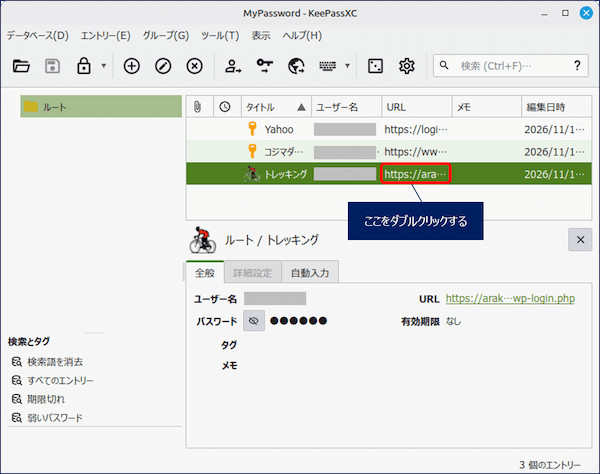
以下、パスワード管理ツール(パスワードマネージャー) KeePassXC について、その使い方を詳しく記録した。
スポンサー リンク
目 次
1. KeePassXC のインストールと起動
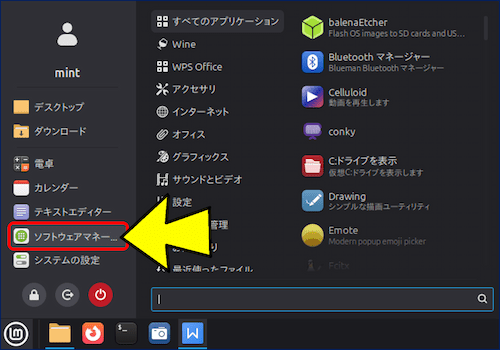
メニューから「ソフトウェアマネージャー」を開く。

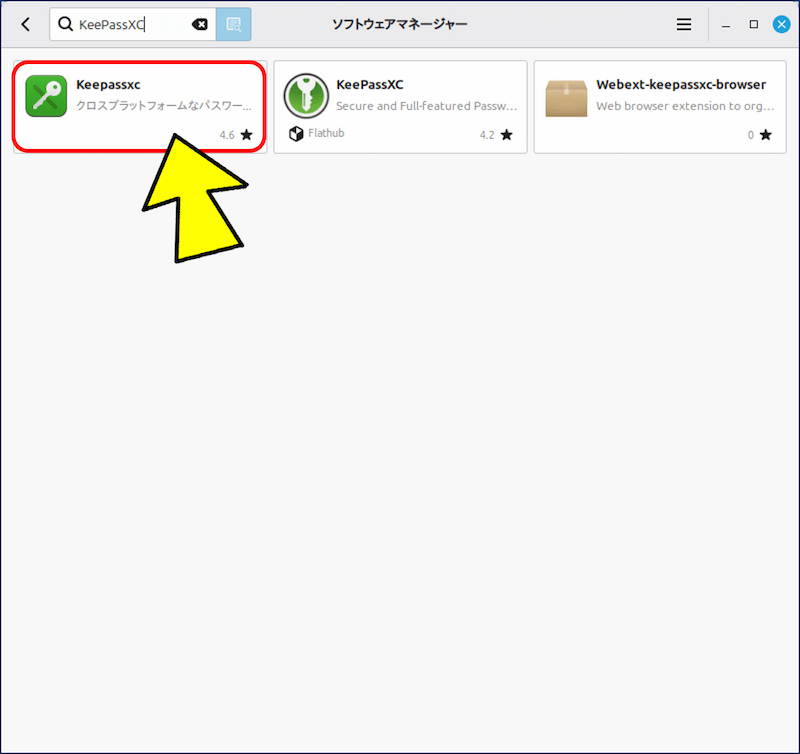
検索欄に「KeePassXC」と入力すると、「KeePassXC」が2つ表示されるので【システムのパッケージ】を選択する。
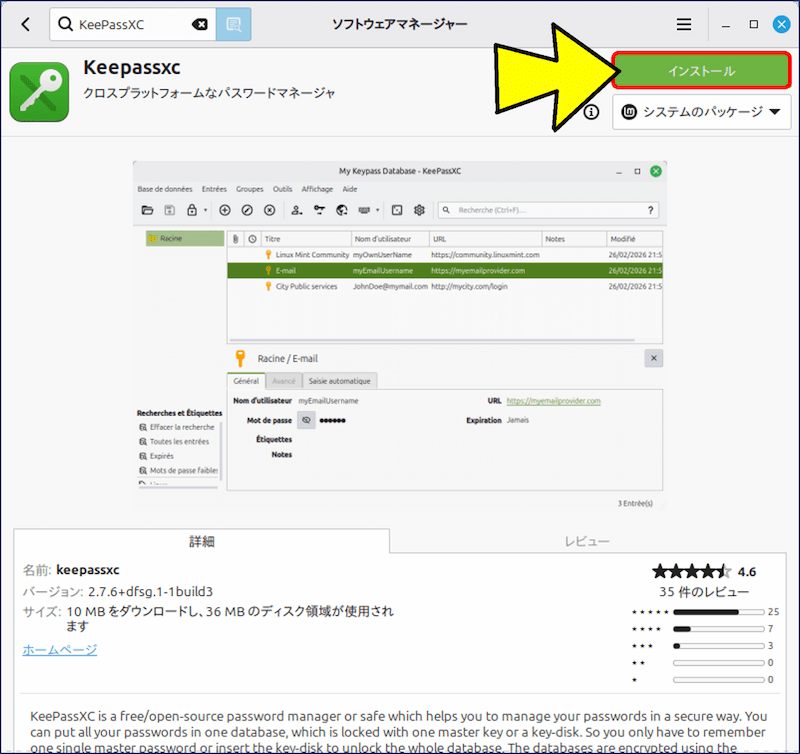
「インストール」をクリックし、パスワードを入力する。
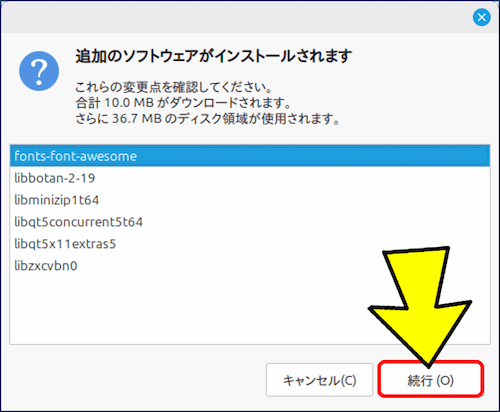
「続行」をクリックする。
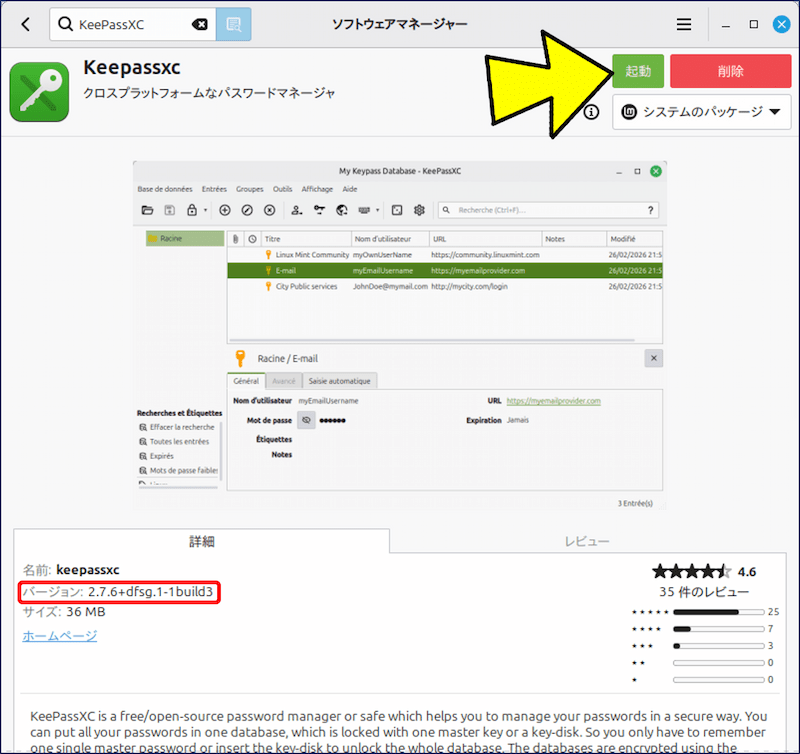
「インストール」が完了する。
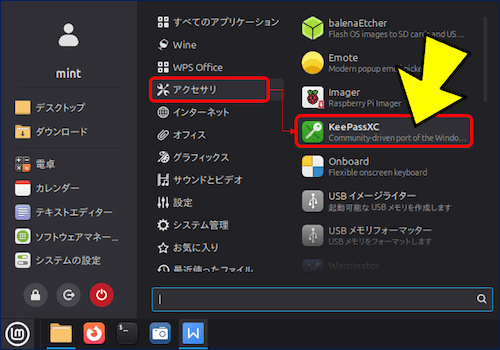
メニューの「アクセサリ」に「KeePassXC」が追加されるので、ここから起動する。
2. パスワードのデータベースを作成する
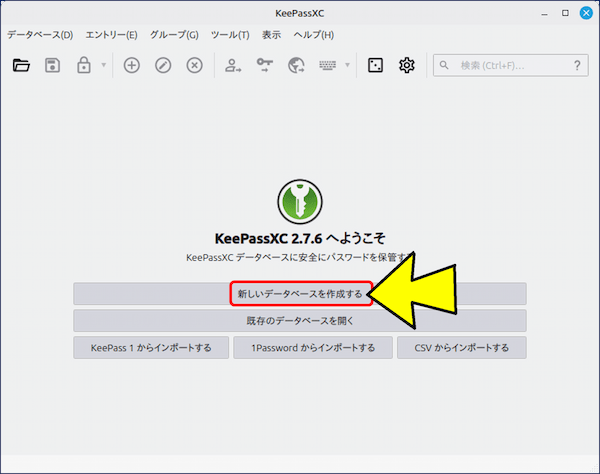
初めて起動すると「KeePassXC 2.7.6 へようこそ」画面が表示されるので、「新しいデータベースを作成する」をクリックする。
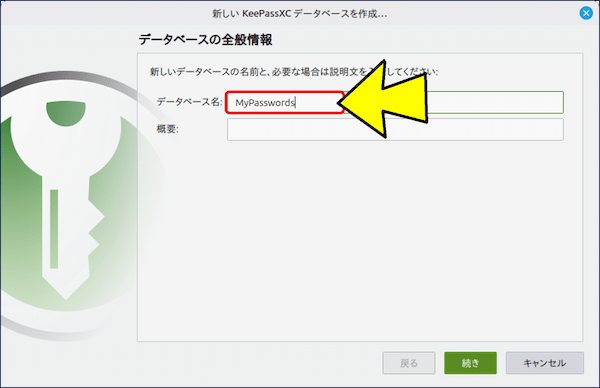
データベースの任意の名前(MyPassword)を入力し、「続き」ボタンをクリックする。
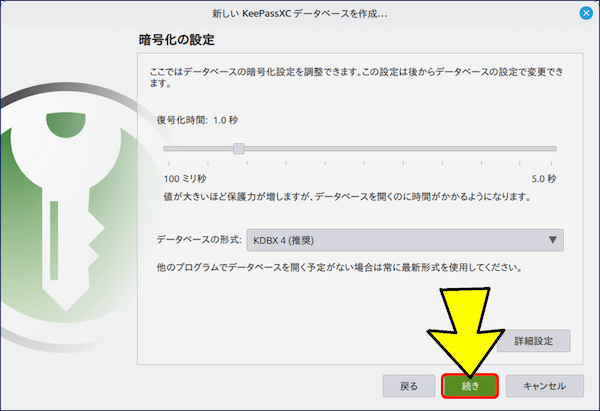
「暗号化の設定」という画面が表示されるが、そのまま「続き」ボタンをクリックする。
データベースを開くためのパスワードを入力し、「終了」ボタンをクリックする。
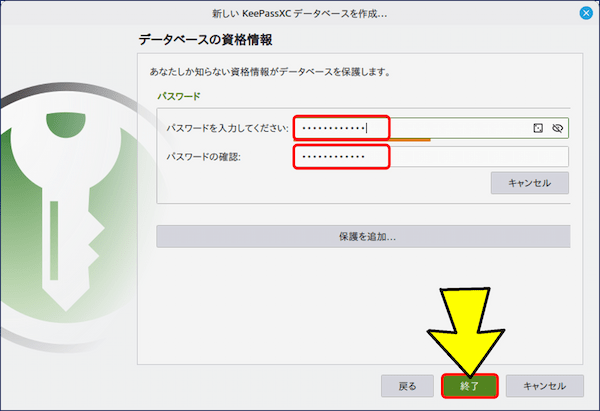
ここで設定したパスワードが「マスターパスワード」で、覚えるのはこの「マスターパスワード」1つだけで済む。
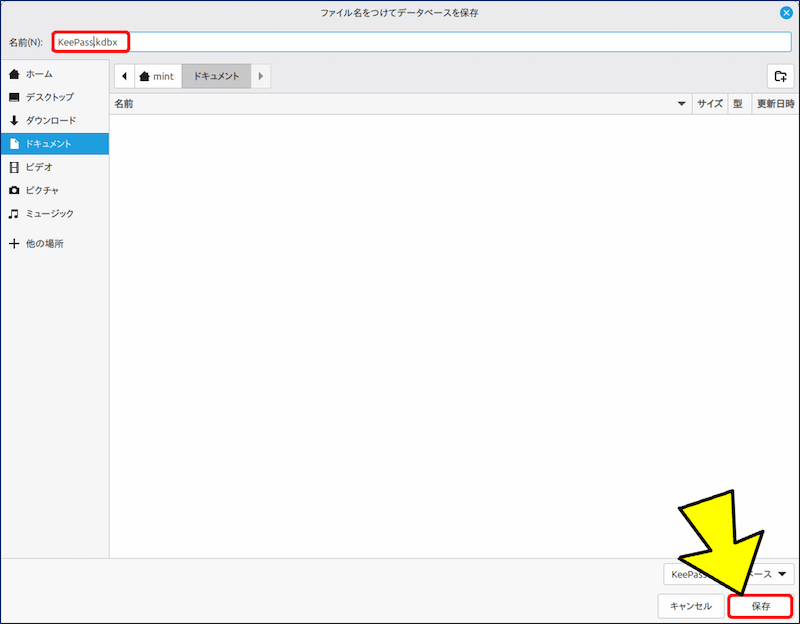
データベースの保存先フォルダと任意のファイル名(KeePass.kdbx)を指定して「保存」ボタンをクリックする。
データベースが作成され、メイン画面が表示される。
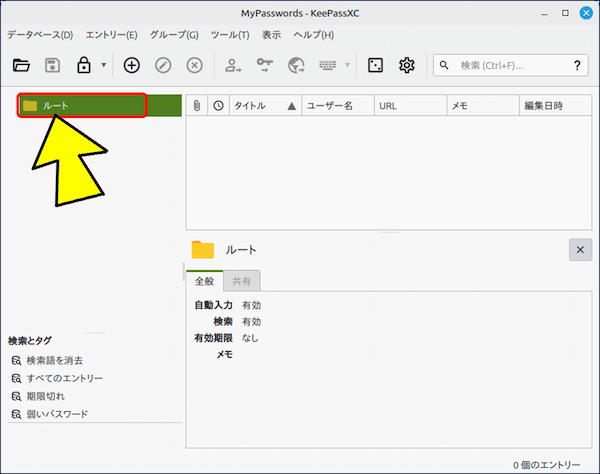
メイン画面には「ルート」と言うログイン情報を登録する大元のフォルダが表示されており、この下に「グループ」や「エントリー」が作成される。
3. データベースのロック解除について
「KeePassXC データベースのロック解除」画面。
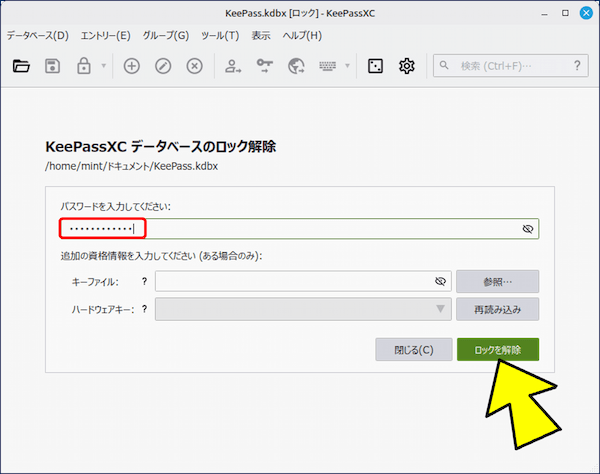
度々表示され、ロックを解除するために「マスターパスワード」を入力するのが面倒に感じる。
🔹 起動の度に「データベースのロック解除」が表示される:
KeePassXCは、マスターパスワードによってデータベースファイルを強固に暗号化して保護しているため、アプリケーションを起動した直後は、ファイルを復号するために必ずパスワードの入力(ロック解除)が求められる。
KeePassXCは、マスターパスワードによってデータベースファイルを強固に暗号化して保護しているため、アプリケーションを起動した直後は、ファイルを復号するために必ずパスワードの入力(ロック解除)が求められる。
🔹 時間が経過すると「データベースのロック解除」が表示される:
「未操作の時間が続いたらデータベースをロックする」にチェックを入れていなくても、KeePassXCの「OSの画面ロックやスリープに連動してデータベースをロックする機能」が有効になっている。
「未操作の時間が続いたらデータベースをロックする」にチェックを入れていなくても、KeePassXCの「OSの画面ロックやスリープに連動してデータベースをロックする機能」が有効になっている。
セキュリティ設定画面。
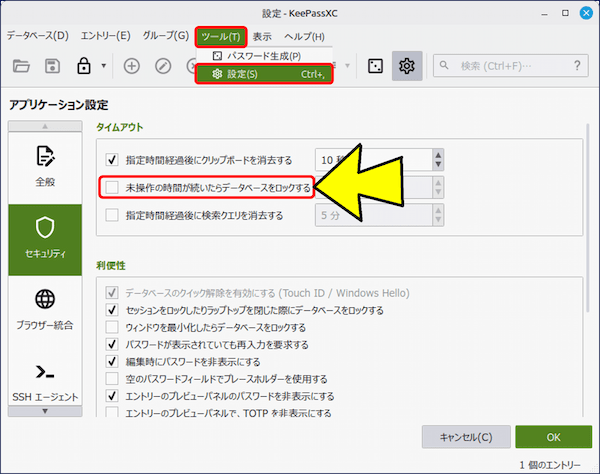
「ツール」から「設定」を選択し、左メニューから「セキュリティ」を表示すると、「未操作の時間が続いたらデータベースをロックする」という項目があり、これにチェックが入ってなくともロックされる。
原因:画面ロック(スクリーンセーバー)に連動したロック。
画面ロックが作動すると、KeePassXC は画面ロックを検知してデータベースがロックされる。
画面ロックが作動すると、KeePassXC は画面ロックを検知してデータベースがロックされる。
対策:「設定 → セキュリティ」の「セッションをロックしたりデスクトップを閉じた際にデータベースをロックする」のチェックを外す。
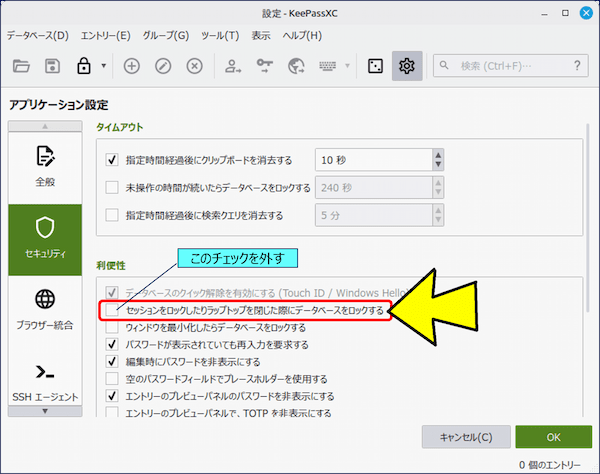
これで、「ロック解除」の煩わしさから解放される。
4. ログイン情報の登録要領
「ログイン情報(IDとパスワード)」の登録は、エントリーと呼ばれる単位で管理される。
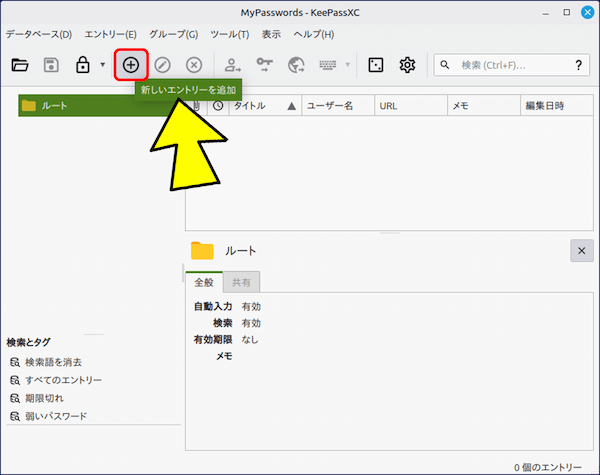
ツールバーの「新しいエントリーを追加」ボタンをクリックする。
「ルート・エントリーを追加」という画面が表示される。
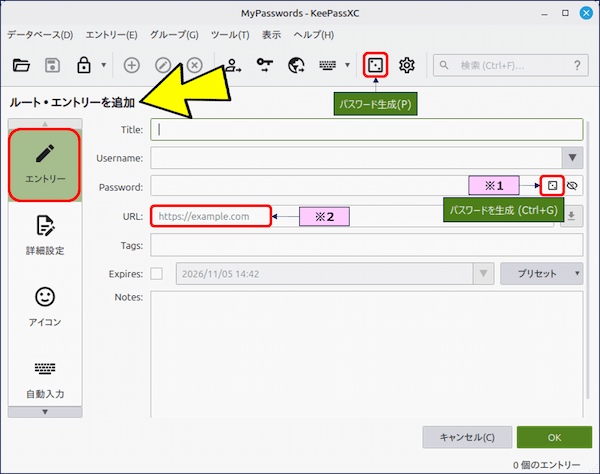
✨ 左メニューには、エントリーの設定に必要な大項目が並んでいる。
→ それぞれの項目の使い方は、必要な局面で解説。
→ それぞれの項目の使い方は、必要な局面で解説。
➡️ 【エントリー】での設定項目。
• Title:エントリーのタイトルで、対象となるサイトの名前を入れておく。
• Username:対象となるサイトのユーザーID。
• Password:対象となるサイトのパスワード。🧰※1
• URL:対象となるサイトのURL。🧰※2
• Tags:タグで分類、検索できるが、設定しなくても問題無い。
• Expires:有効期限が設定できるが、設定する意味はない。
• Notes:メモ書き。「秘密の質問」等を保存しておくと便利かも。
• Title:エントリーのタイトルで、対象となるサイトの名前を入れておく。
• Username:対象となるサイトのユーザーID。
• Password:対象となるサイトのパスワード。🧰※1
• URL:対象となるサイトのURL。🧰※2
• Tags:タグで分類、検索できるが、設定しなくても問題無い。
• Expires:有効期限が設定できるが、設定する意味はない。
• Notes:メモ書き。「秘密の質問」等を保存しておくと便利かも。
🧰※1: 「パスワードを生成」というボタンがあり、クリックすると強力なパスワードが自動生成される。
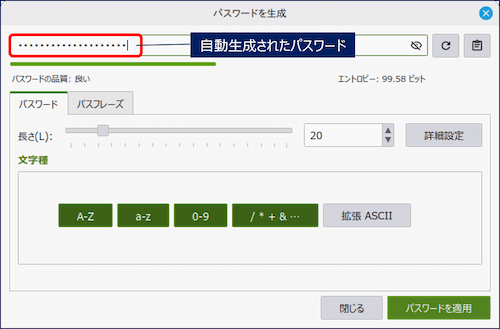
既存のパスワードを登録しても良いが、今後 KeePassXC を使用するのであれば、これを機にランダムな文字列のパスワードに変更し、セキュリティ強化を図るのも一つの選択肢しか。
🧰※2:登録する「URL」については「2つの使い方」がある。
例えば、Yahoo! JAPAN のサイトを登録する場合、ホスト名が異なる2つのURLがある。
• https://www.yahoo.co.jp/ → ホスト名は www.yahoo.co.jp
• https://login.yahoo.co.jp/... → ホスト名は login.yahoo.co.jp
例えば、Yahoo! JAPAN のサイトを登録する場合、ホスト名が異なる2つのURLがある。
• https://www.yahoo.co.jp/ → ホスト名は www.yahoo.co.jp
• https://login.yahoo.co.jp/... → ホスト名は login.yahoo.co.jp
使い方-1:ユーザーIDやパスワードを「コピー&ペースト」で入力する運用
KeePassXC を、ユーザーIDとパスワードの参照用データベースとして使用し、ユーザーIDやパスワードは、手動(コピー&ペースト)で入力する運用の場合は、
🔹 トップページ(https://www.yahoo.co.jp/)でも問題ない。
🔹 トップページ(https://www.yahoo.co.jp/)でも問題ない。
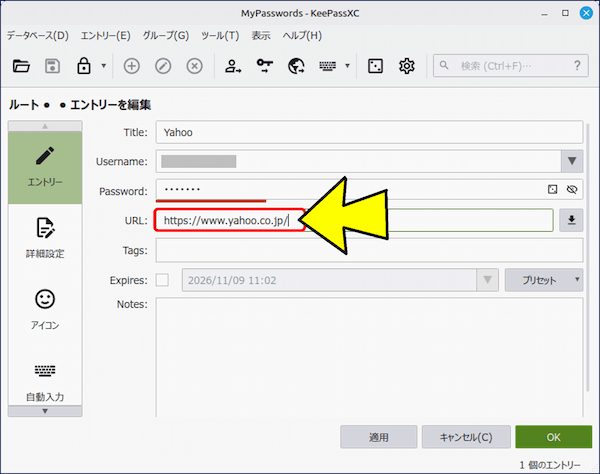
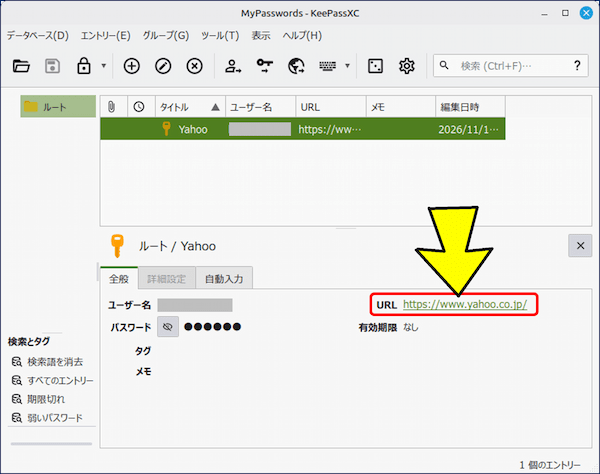
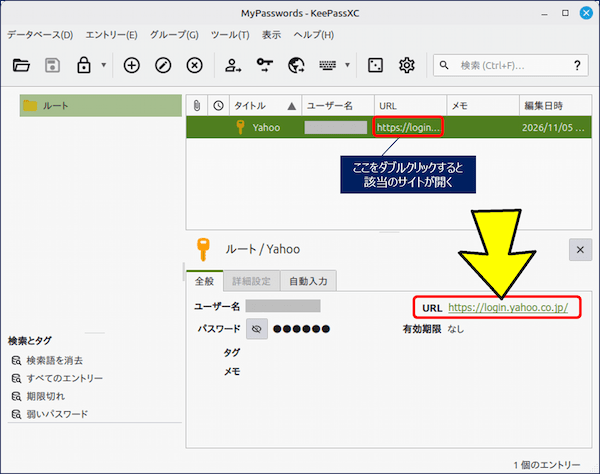
登録されたエントリーにはURLが表示されるので、ここをクリックすると該当のサイトを開くことができる。
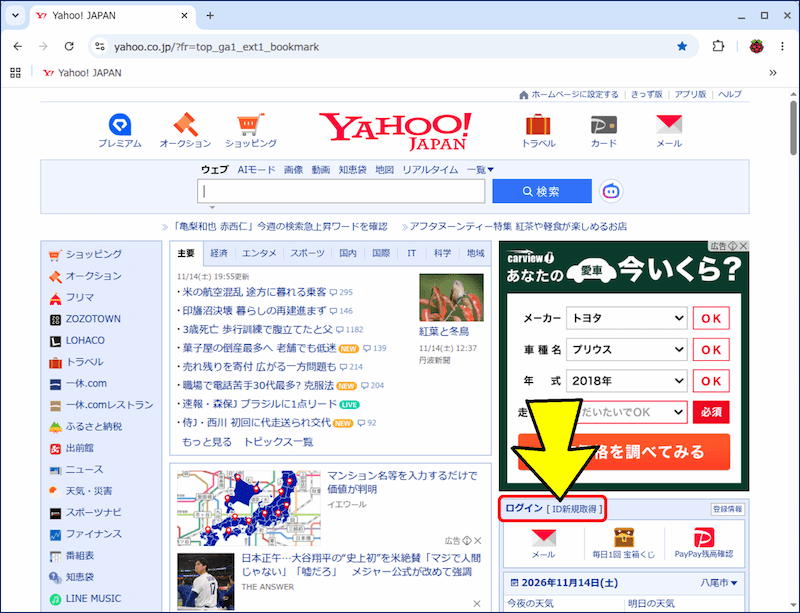
Yahoo のトップページが表示される。 → ログインを行う場合は【ログイン】をクリックする。
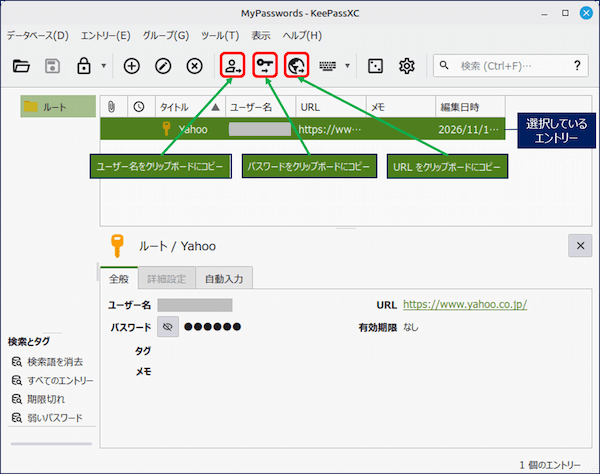
ログイン画面が表示されたら、KeePassXC 画面に戻ると、
ツールバーに選択しているエントリーの
• ユーザー名をクリップボードにコピー
• パスワードをクリップボードにコピー
• URL をクリップボードにコピー
が出来るアイコンがあり、クリックするだけでコピーができる。
ツールバーに選択しているエントリーの
• ユーザー名をクリップボードにコピー
• パスワードをクリップボードにコピー
• URL をクリップボードにコピー
が出来るアイコンがあり、クリックするだけでコピーができる。
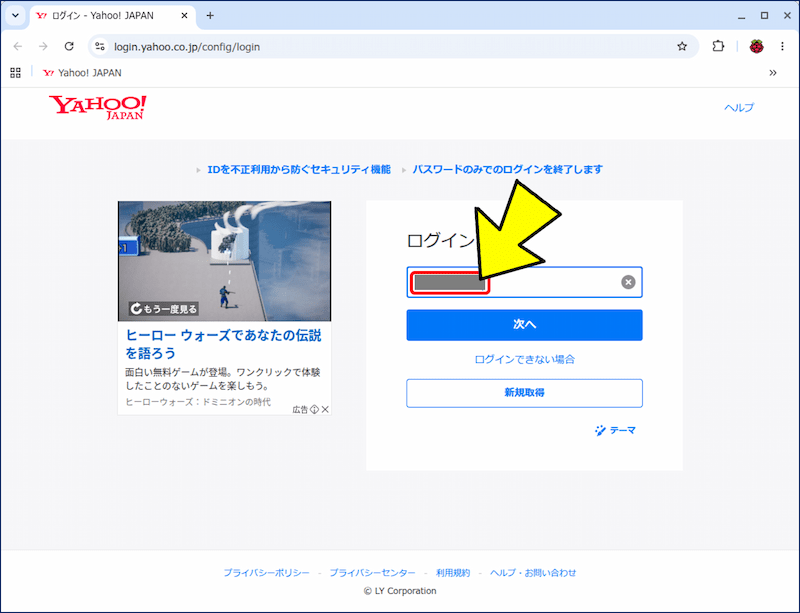
コピーした内容をサイトに「ペースト」することで、ログイン情報が入力出来る。
使い方-2:ユーザーIDとパスワードを自動入力させる運用
ブラウザ拡張機能(KeePassXC-Browser)で、ユーザーIDとパスワードを自動入力させる場合は、ログイン画面のホスト名(Yahoo! JAPAN の場合は login.yahoo.co.jp )で登録しておくと自動入力が働きやすくなる。
🔹 ログイン画面(https://login.yahoo.co.jp/)を登録するのが良い。
🔹 ログイン画面(https://login.yahoo.co.jp/)を登録するのが良い。
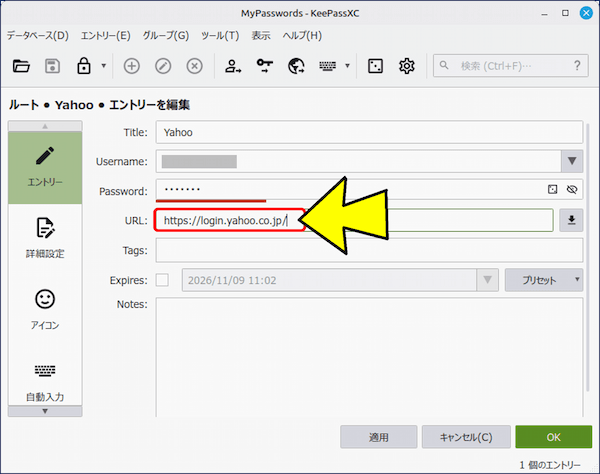
登録されたエントリーをクリックすると、ログイン画面が表示できる。
表示された、ログイン画面。
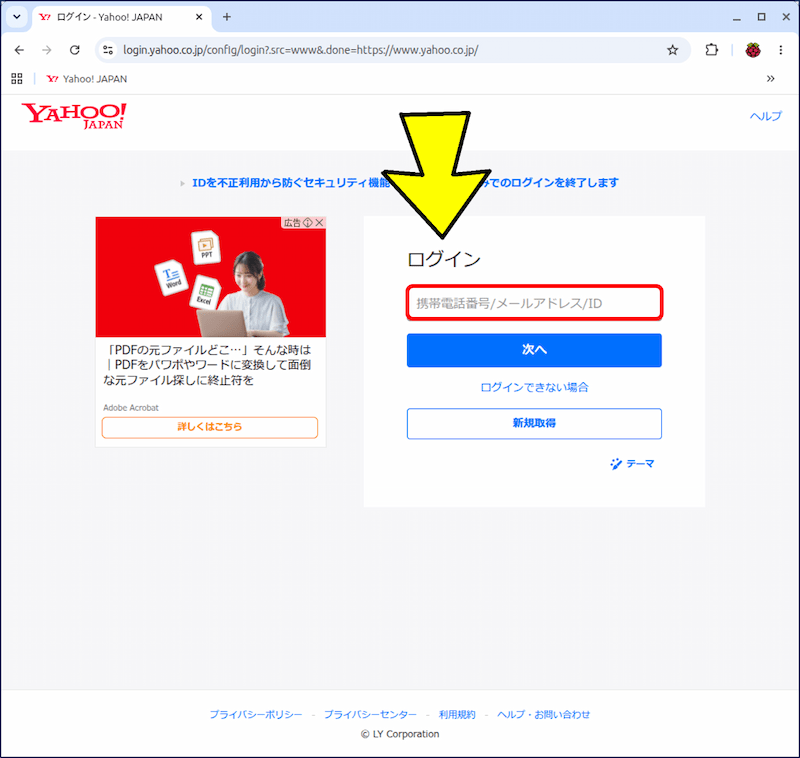
このがめんで、ユーザーIDとパスワードを自動入力させるには、ブラウザ拡張機能(KeePassXC-Browser)で、ブラウザとの連携設定が必要になる。
5. ブラウザとの連携設定と自動入力
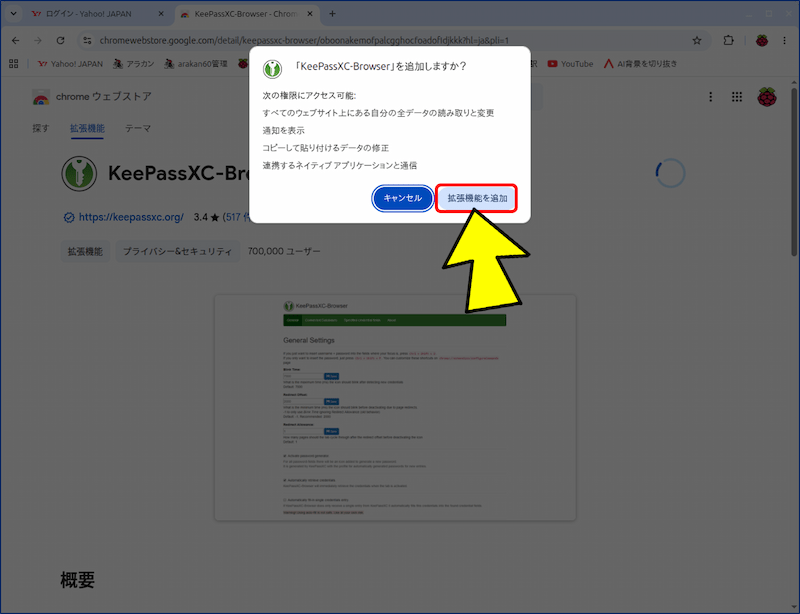
①.ブラウザに拡張機能「KeePassXC-Browser」を追加する
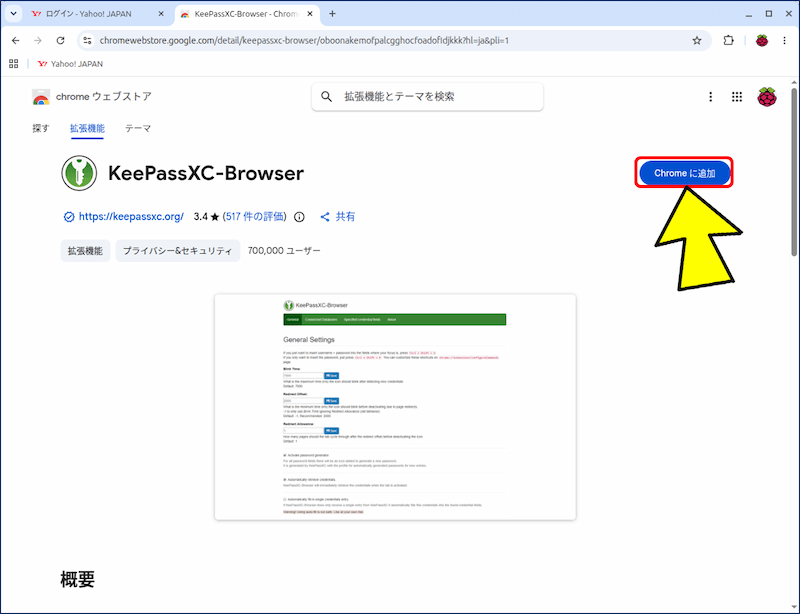
「拡張機能を追加」をクリックする。
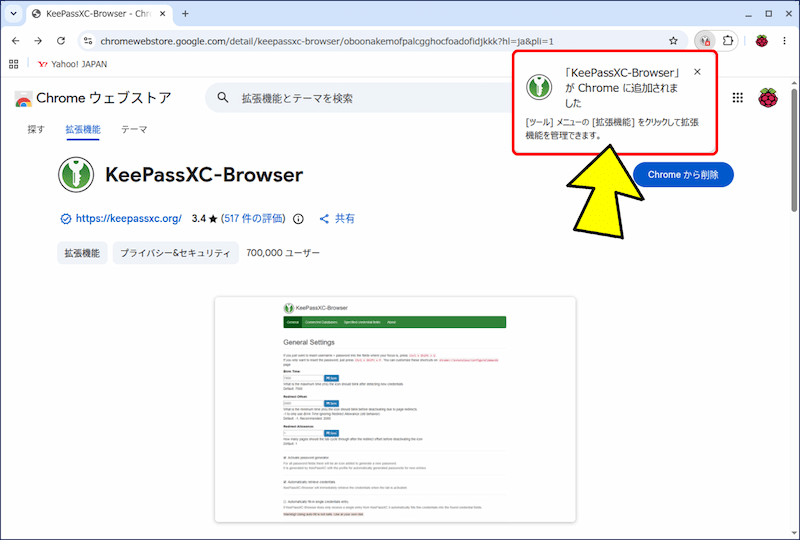
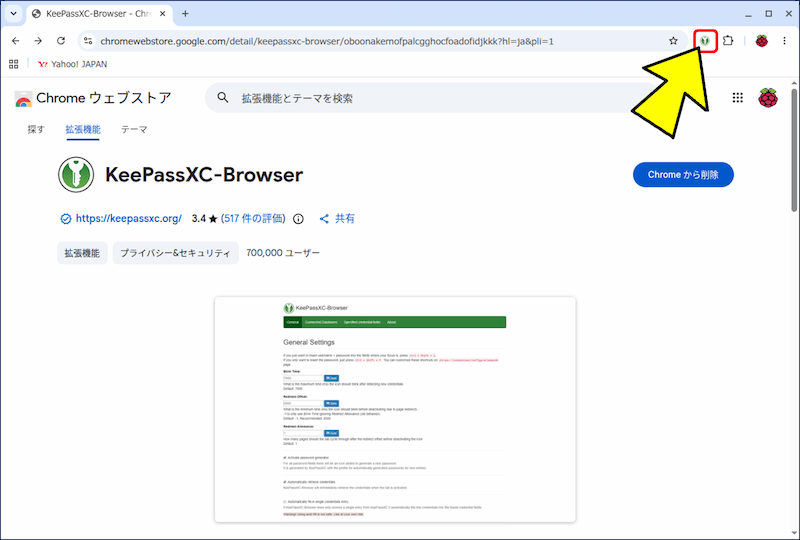
追加できたら、アドレス欄の右に「KeePassXC-Browser」のアイコンが表示されるようになる。
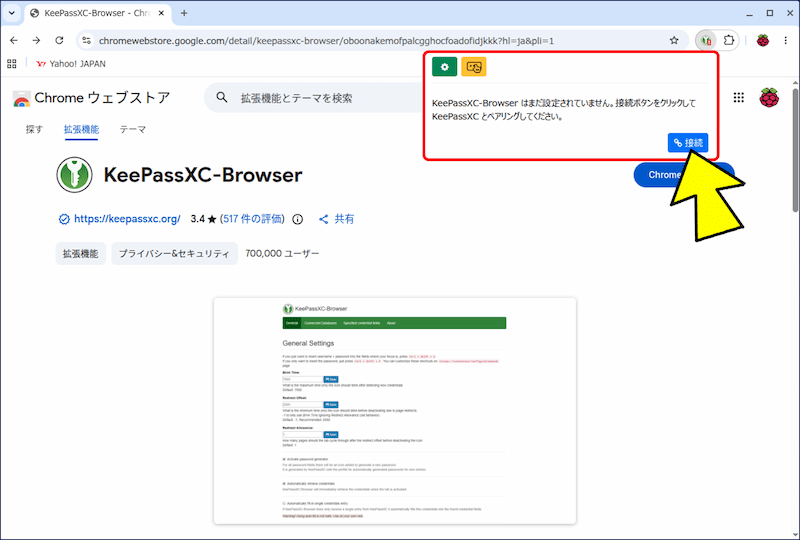
「KeePassXC-Browser」のアイコンをクリックし、「接続」をクリックしてペアリングを行う。
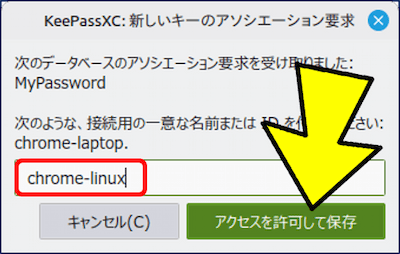
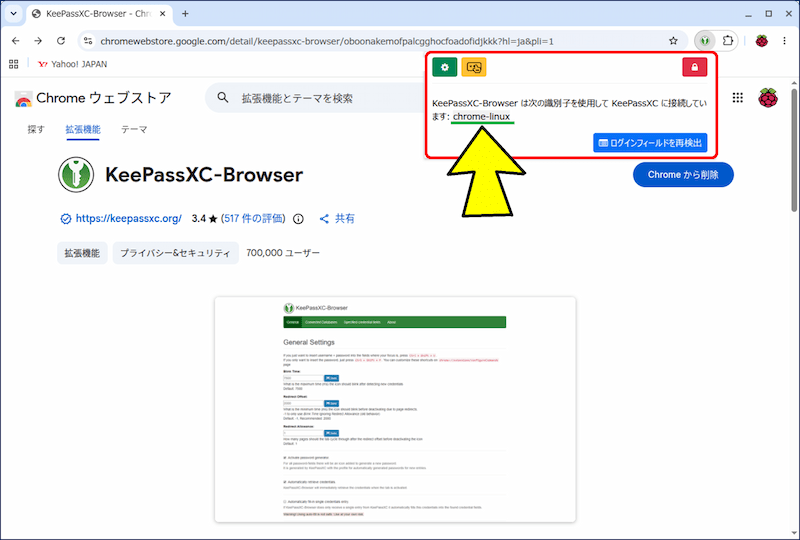
初めての接続の場合は、KeePassXCのデータベースに接続する識別子を設定する必要があり、接続用の名前(任意:chrome-linux)を設定し「アクセスを許可して保存」をクリックする。
「KeePassXC-Browser」のアイコンから、警告マークが消える。
「KeePassXC-Browser」のアイコンをクリックすると、接続用の名前(chrome-linux)が設定されている。
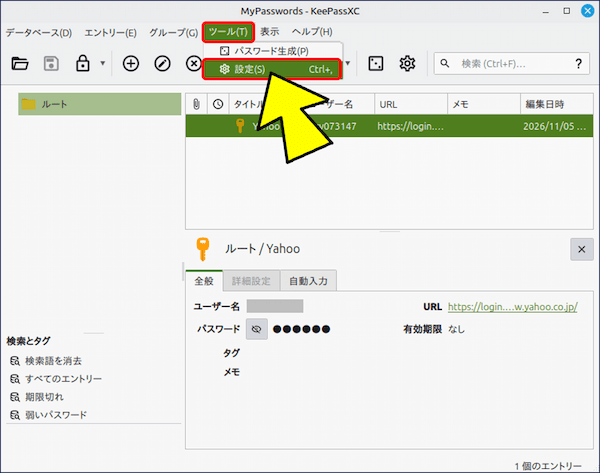
②.KeePassXC 側で「ブラウザー統合を有効にする」
KeePassXC 画面に戻り、「ツール」から「設定」を選択する。
左メニューの「ブラウザー統合」をクリックし、「ブラウザー統合を有効にする」にチェックを入れる。
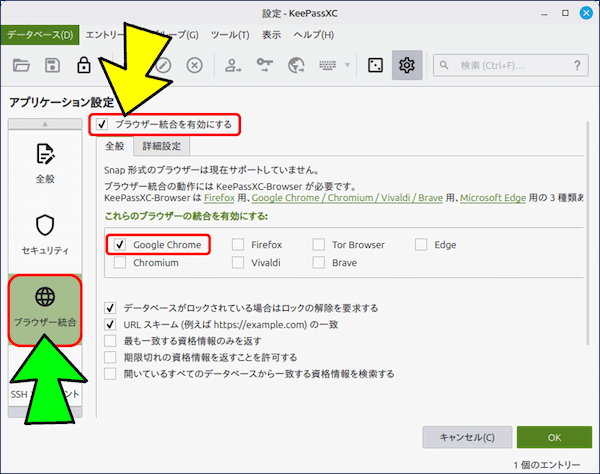
下にブラウザー統合の対象にするブラウザの名前が並んでいるので、該当のブラウザーにチェックを入れ、「OK」をクリックする。
続けて、Yahoo のログイン画面を開くと、ユーザーIDの入力欄の右端に「KeePassXC から認証情報を補完します。」アイコンがセットされている。
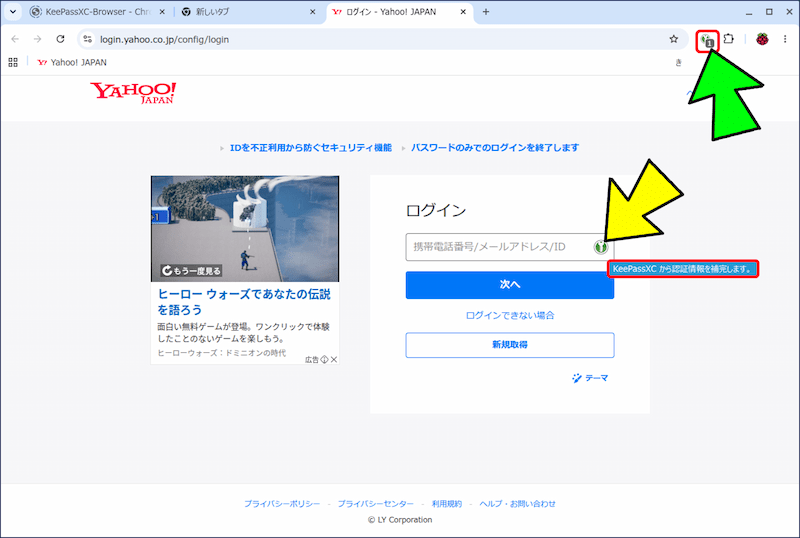
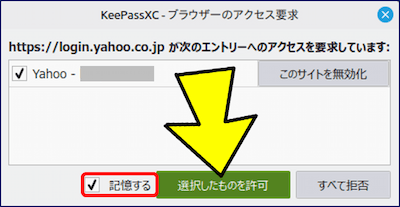
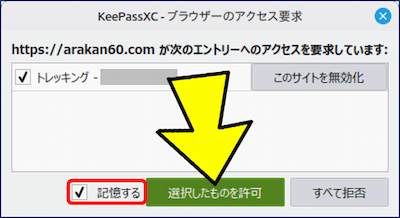
アイコンをクリックすると、「KeePassXC・ブラウザーのアクセス要求」画面が表示されるので、「記憶する」にチェックを入れ「選択したものを許可」をクリックする。(これでアクセス許可が自動保存される。)
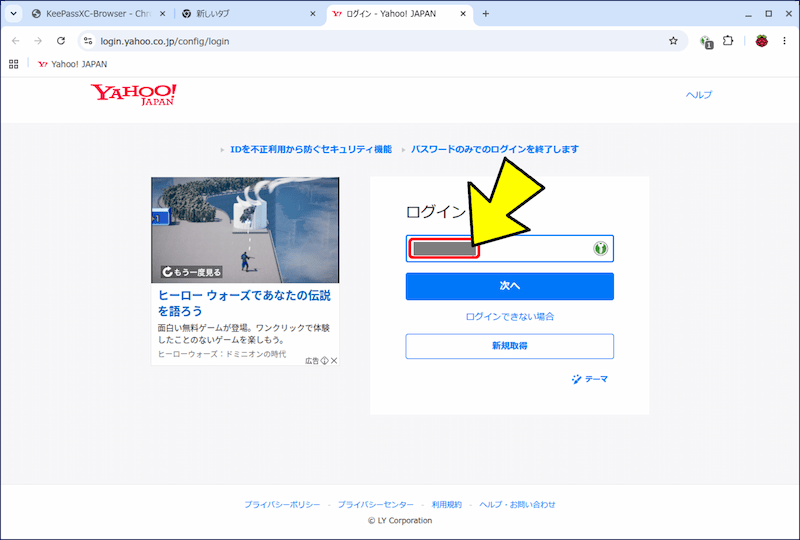
以上で、ユーザーIDやパスワードが自動で入力されるようになる。
6. 自動ログインと自動保存の事例
①.ネットショップの例
エントリーを追加する。
• ユーザー名:メールアドレス
• パスワード:パスワード
• URL:ログイン画面
• ユーザー名:メールアドレス
• パスワード:パスワード
• URL:ログイン画面
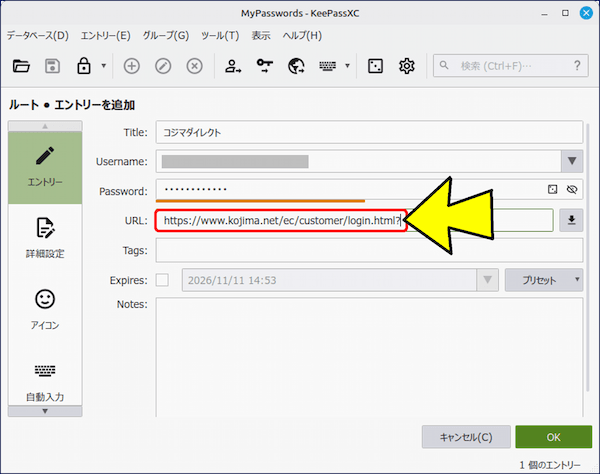
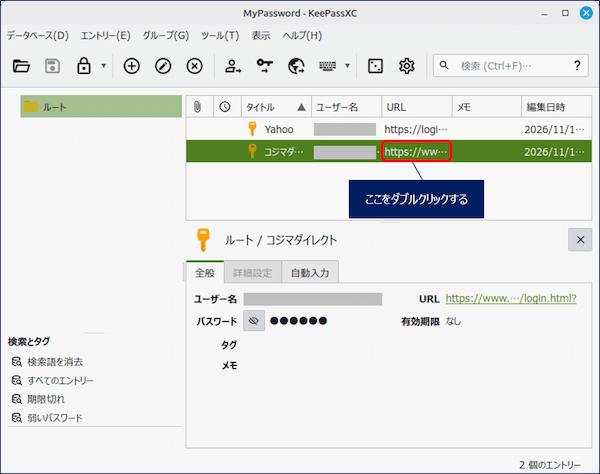
追加されたエントリーの、「URL」をダブルクリックする。
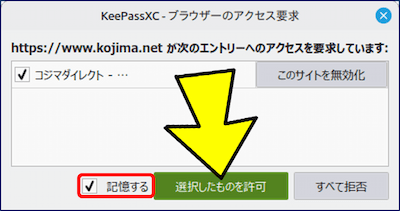
「KeePassXC・ブラウザーのアクセス要求」画面が表示されるので、「記憶する」にチェックを入れ「選択したものを許可」をクリックする。(これで自動保存される。)
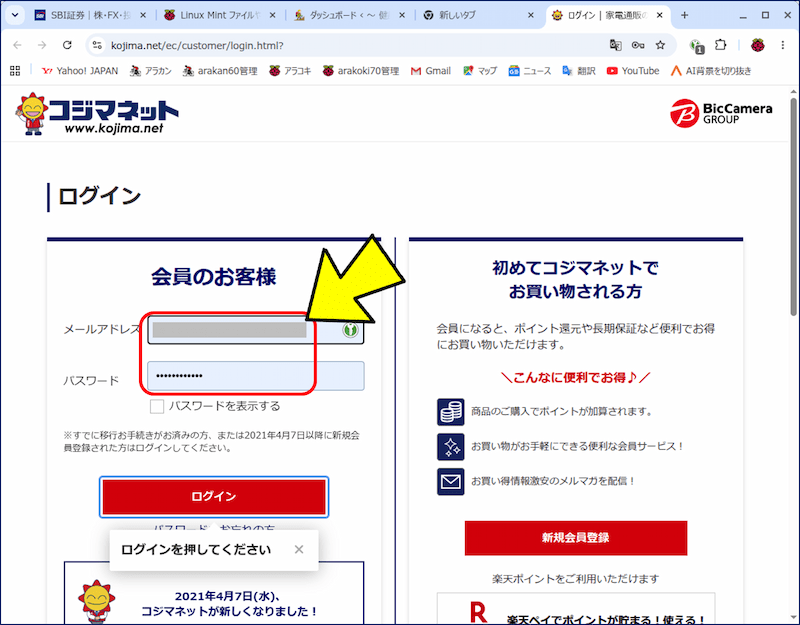
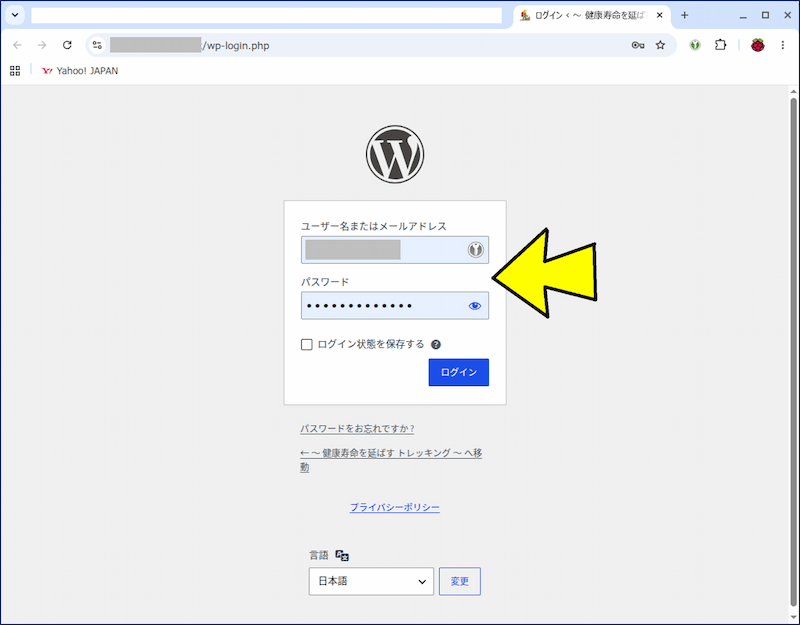
ログイン画面が表示され「ユーザーIDとパスワードが自動でセットされている」ので、即ログインが可能となる。
②.WordPressの管理画面の例
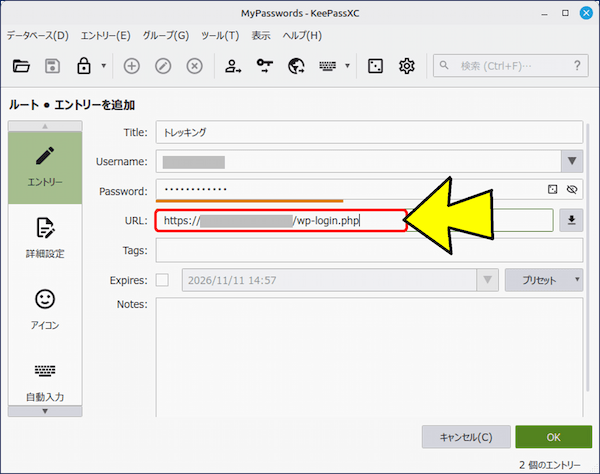
エントリーの追加。
• ユーザー名:WordPressのユーザー名
• パスワード:パスワード
• URL:WordPressのログイン画面
• ユーザー名:WordPressのユーザー名
• パスワード:パスワード
• URL:WordPressのログイン画面
追加されたエントリーの、「URL」をダブルクリックする。
「KeePassXC・ブラウザーのアクセス要求」画面が表示されるので、「記憶する」にチェックを入れ「選択したものを許可」をクリックする。(これで自動保存される。)
WordPressのログイン画面が表示され「ユーザーIDとパスワードが自動でセットされている」ので、即ログインが可能。
7. グループの作成とエントリーの移動
エントリー(ログイン情報)が増えてくると、用途や目的別にグループ分けして、目的のアカウントが素早く見つけられるよう操作性を向上することができる。
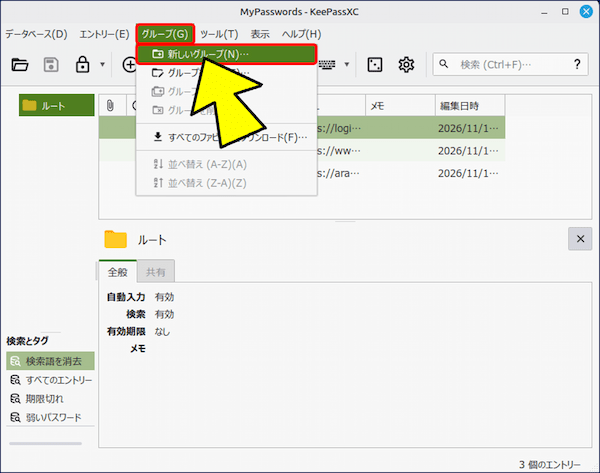
ツールバーの「グループ」から「新しいグループ」をクリックする。
「グループを追加」という画面が表示されるので、「名前」欄にグループ名(ネットショップ)を入力し「OK」をクリックする。
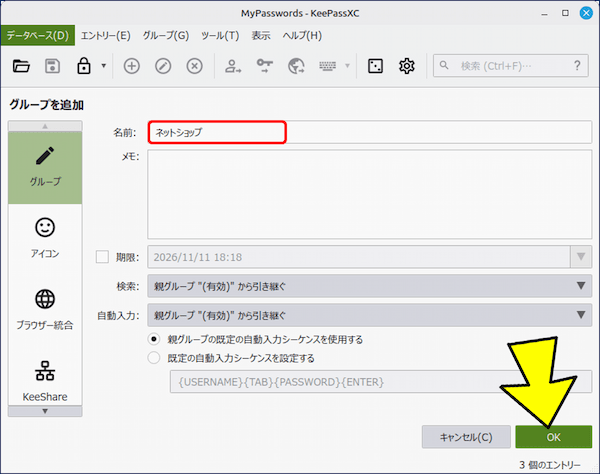
左メニューの「アイコン」から、グループに付けるアイコンを指定することも出来る。
左の「ルート」の下に、グループが作成される。
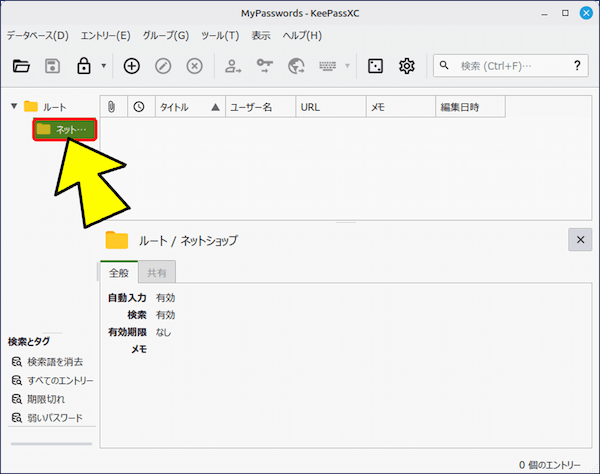
エントリーをドラッグアンドドロップして、「グループ」に移動する。
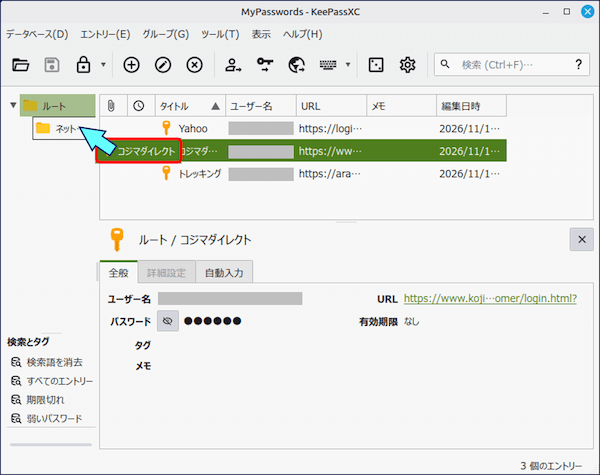
同様に、ドラッグアンドドロップでエントリーを「グループ」に移動する。
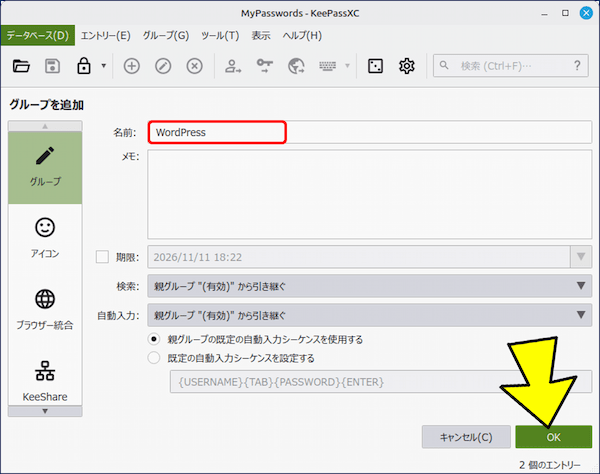
続けて、グループ名(WordPress)というグループを作成する。
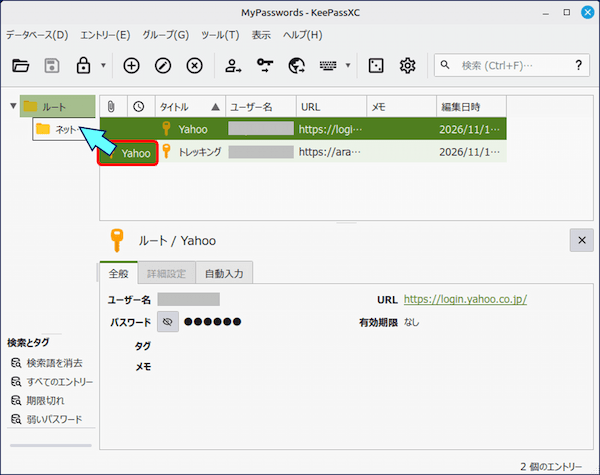
エントリーをドラッグアンドドロップして、新しい「グループ」に移動する。
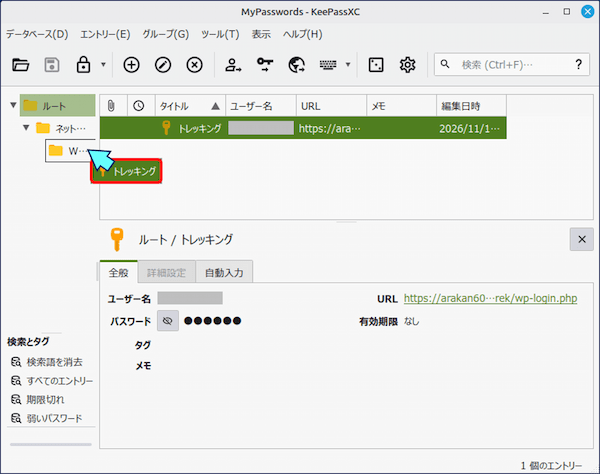
グループ名(WordPress)が、グループ名(ネットショップ)の配下になっているので、グループをドラッグアンドドロップして、「ルート」に移動する。
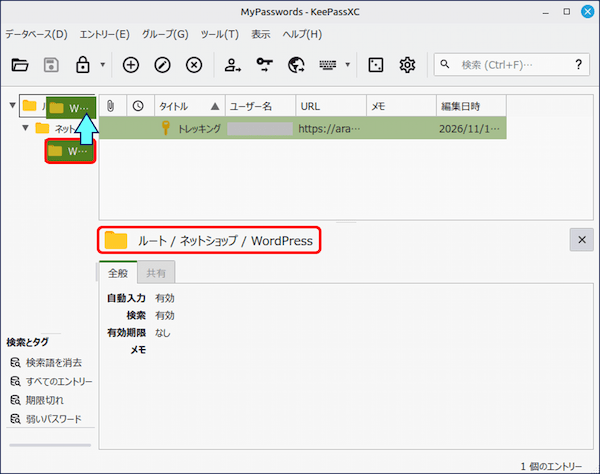
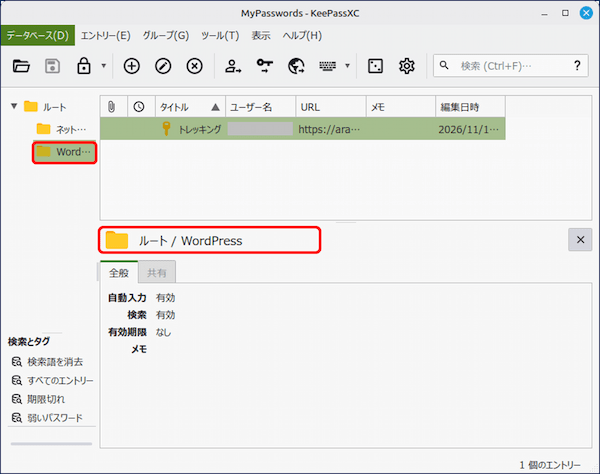
「ルート」の下に、(ネットショップ)と(WordPress)グループが作成され、(WordPress)グループには1つのエントリーが保存されている。
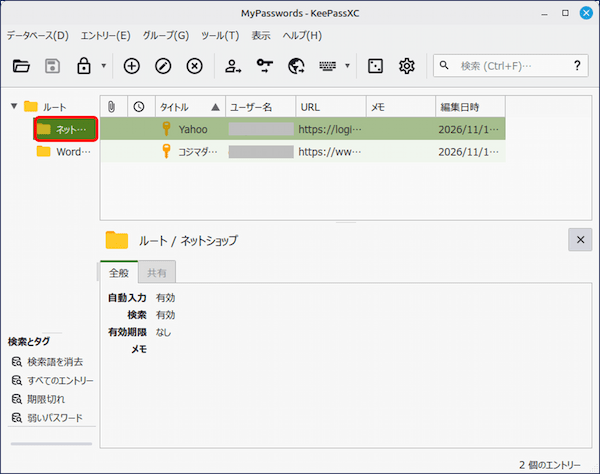
(ネットショップ)グループには、移動した2つのエントリーが入っている。
Linux Mint に関する記事一覧:
以上。
(2026.11.10)
スポンサー リンク