

Linux Mint を徹底的に使いこなす
Stage 2-2 セキュリティと保護
SSH 鍵認証の設定要領
Stage 2-2 セキュリティと保護
SSH 鍵認証の設定要領
SSH でサーバーや別のパソコンにログインするとき、毎回パスワードを入力していませんか? パスワード認証は手軽ですが、推測や総当たり攻撃に弱いという欠点があります。そこで使われるのが SSH 鍵認証 です。
以下、Linux Mint を使っている方向けに、鍵認証の仕組みから設定手順、よくあるトラブルへの対処法までを、順番に記録しました。
スポンサー リンク
目 次
1. SSH 鍵認証とは?
SSH鍵認証(公開鍵認証)とは、
パスワードの代わりに「公開鍵」と「秘密鍵」のペア(キーペア)を使って本人確認を行い、【安全】にサーバーへのリモート接続を行う仕組みです。
パスワードの代わりに「公開鍵」と「秘密鍵」のペア(キーペア)を使って本人確認を行い、【安全】にサーバーへのリモート接続を行う仕組みです。
• 秘密鍵:自分のパソコンに保管する、絶対に他人に渡してはいけないファイル(鍵本体にあたります)
• 公開鍵:ログインしたいサーバーに登録するファイル(サーバーの「鍵穴」にあたります)
• 公開鍵:ログインしたいサーバーに登録するファイル(サーバーの「鍵穴」にあたります)
ログインするとき、サーバーは公開鍵を使って「この人は対応する秘密鍵を持っているか」を確認します。
従来のパスワード認証と違い、パスワード自体をネットワーク上に送信しないため、盗聴や総当たり攻撃(ブルートフォース攻撃)に対して非常に強いセキュリティを持っています。
従来のパスワード認証と違い、パスワード自体をネットワーク上に送信しないため、盗聴や総当たり攻撃(ブルートフォース攻撃)に対して非常に強いセキュリティを持っています。
🍷 公開鍵は 複数 登録することが出来る
🔹 ユーザーごとに分ける:
Linuxユーザー(例:user1、user2)を分けている場合は、
それぞれのホームディレクトリにある ~/.ssh/authorized_keys に公開鍵を配置します。
Linuxユーザー(例:user1、user2)を分けている場合は、
それぞれのホームディレクトリにある ~/.ssh/authorized_keys に公開鍵を配置します。
• パーミッション設定:
~/.ssh は 700、~/.ssh/authorized_keys は 600 に設定し、所有者を該当ユーザーにします。権限が緩いと認証に失敗することがあります。
~/.ssh は 700、~/.ssh/authorized_keys は 600 に設定し、所有者を該当ユーザーにします。権限が緩いと認証に失敗することがあります。
• 鍵の識別:
公開鍵の末尾にコメント(例:user@pc1)を入れておくと、後からどの端末/人の鍵か見分けやすくなります。
公開鍵の末尾にコメント(例:user@pc1)を入れておくと、後からどの端末/人の鍵か見分けやすくなります。
2. 鍵認証の設定手順
この記事での例:
■ Linux Mint がインストールされたパソコン。以下「クライアント」(手元の PC)
■ ログイン先のサーバー(以下「サーバー」)。
■ Linux Mint がインストールされたパソコン。以下「クライアント」(手元の PC)
■ ログイン先のサーバー(以下「サーバー」)。
• サーバーの IPアドレス:192.168.1.109
• サーバーの ポート番号:nnnn (sshd_config でポート番号を指定している)
• ユーザー名:taro(別名のユーザーが登録されており、2人目のユーザー)
• サーバーの ポート番号:nnnn (sshd_config でポート番号を指定している)
• ユーザー名:taro(別名のユーザーが登録されており、2人目のユーザー)
手順1:ターミナルを開く
Linux Mint では、キーボードの Ctrl + Alt + T を押すとターミナルが開きます。
以降の作業は、すべてコマンドを使って進めます。
手順2:SSH クライアントがあるか確認する
コマンド。
ssh -V
ssh -V
バージョンが表示されれば OK です。


「コマンドが見つかりません」と表示された場合は、次のコマンドでインストールします。
sudo apt update
sudo apt install openssh-client
sudo apt update
sudo apt install openssh-client
手順3:パスワードでログインできるか確認
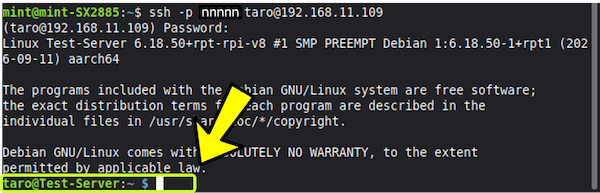
ポート番号を指定して接続。
ssh -p nnnnn taro@192.168.1.109
ssh -p nnnnn taro@192.168.1.109

「Permission denied」になる。
原因は、sshd_config に AllowUsers が記述されており、追記する。

パスワードでのログインOK。(サーバーのプロンプトが表示される。)
手順4:鍵ペアを作成する
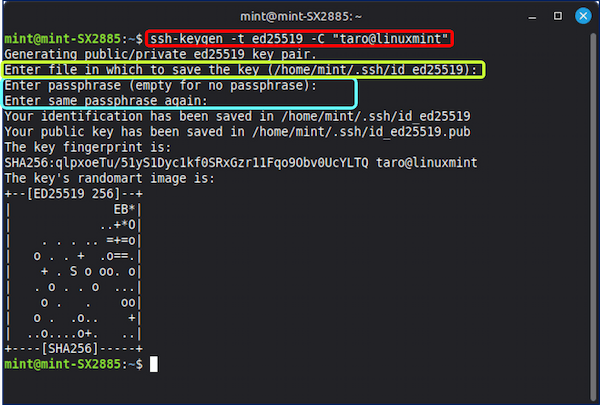
次のコマンドを実行します。
ssh-keygen -t ed25519 -C "taro@linuxmint"
ssh-keygen -t ed25519 -C "taro@linuxmint"
• -t ed25519:鍵の種類です。現在は安全で高速な ed25519 が推奨されています
• -C:鍵の見分けがつくようにするコメントです(自由な文字列で構いません)
• -C:鍵の見分けがつくようにするコメントです(自由な文字列で構いません)
実行すると、次のように質問されます。
1. Enter file in which to save the key:保存先の確認です。
特にこだわりがなければそのまま Enter を押します(~/.ssh/id_ed25519 に保存されます)。
2. Enter passphrase:秘密鍵を守るパスフレーズです。
設定することを強くおすすめします。入力中は画面に何も表示されませんが、正常な動作です。
1. Enter file in which to save the key:保存先の確認です。
特にこだわりがなければそのまま Enter を押します(~/.ssh/id_ed25519 に保存されます)。
2. Enter passphrase:秘密鍵を守るパスフレーズです。
設定することを強くおすすめします。入力中は画面に何も表示されませんが、正常な動作です。
完了すると、次の2つのファイルができます。
ファイル 内容
~/.ssh/id_ed25519 秘密鍵(絶対に公開しない)
~/.ssh/id_ed25519.pub 公開鍵(サーバーに登録する)
ファイル 内容
~/.ssh/id_ed25519 秘密鍵(絶対に公開しない)
~/.ssh/id_ed25519.pub 公開鍵(サーバーに登録する)
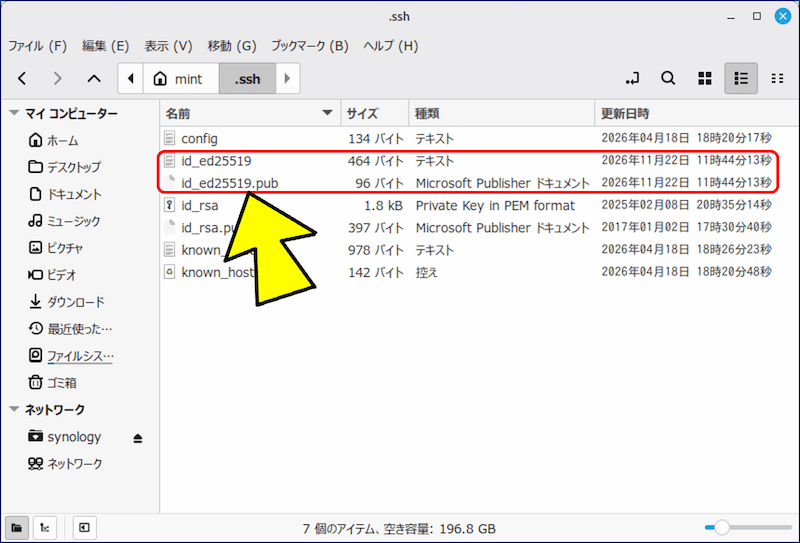
⚠️ 注意:拡張子のない id_ed25519 が秘密鍵です。メールに添付したり、他人に送ったりしないでください。
🧰 -C オプションで指定したコメントの見方:
cat ~/.ssh/id_ed25519.pub
cat ~/.ssh/id_ed25519.pub
鍵の種類のあとに、コメントが表示されます。

手順5:公開鍵をサーバーに登録する
公開鍵の登録には ssh-copy-id コマンドが便利です。
ssh-copy-id -p nnnnn -i ~/.ssh/id_ed25519.pub taro@192.168.1.109
ssh-copy-id -p nnnnn -i ~/.ssh/id_ed25519.pub taro@192.168.1.109
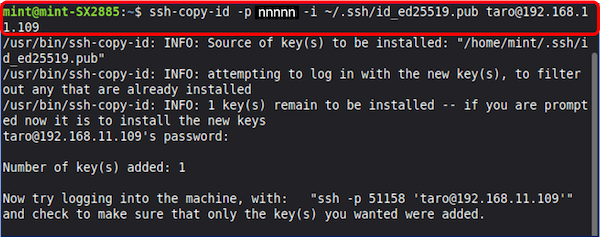
初回は「接続を続けますか?」と聞かれるので yes と入力し、続けてサーバーのログインパスワードを入力します。
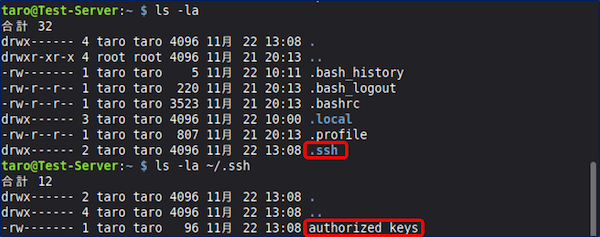
成功すると、公開鍵がサーバーの ~/.ssh/authorized_keys に自動で追加されます。
手順6:鍵認証でログインできるか確認する
秘密鍵を指定して公開鍵認証で接続する。
ssh -p nnnnn -i ~/.ssh/id_ed25519 taro@192.168.11.109
ssh -p nnnnn -i ~/.ssh/id_ed25519 taro@192.168.11.109
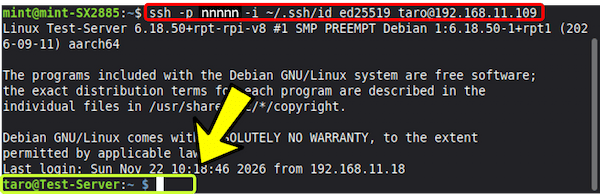
サーバーのプロンプトが表示され、鍵認証でのログインに成功!。
手順7:接続設定を簡単にする(任意)
ログインコマンドが長いので、~/.ssh/config ファイルを作り短くする。
mkdir -p ~/.ssh
touch ~/.ssh/config
chmod 700 ~/.ssh
chmod 600 ~/.ssh/config
touch ~/.ssh/config
chmod 700 ~/.ssh
chmod 600 ~/.ssh/config
sudo nano ~/.ssh/config
次の内容を書き込みます。
Host myserver
    HostName 192.168.11.109
    User taro
    Port nnnnn
    IdentityFile ~/.ssh/id_ed25519
    IdentitiesOnly yes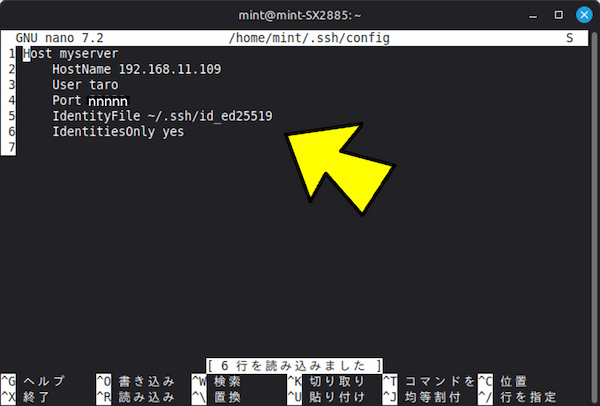
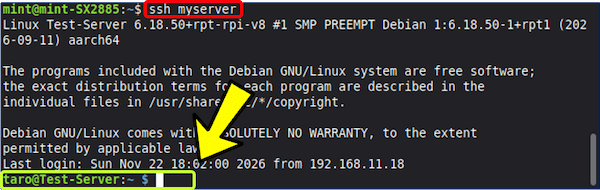
これ以降は次のコマンドだけでログインできます。
ssh myserver
ssh myserver
手順8:パスワード認証を無効にする
鍵認証でログインできることを確認できたら、サーバー側でパスワード認証を無効にすると、さらに安全になります。
🧰 重要:この作業を誤ると、サーバーにログインできなくなる恐れがあります。
必ず、今ログインしている画面を閉じずに残したまま、別のターミナルで動作確認をしてください。
必ず、今ログインしている画面を閉じずに残したまま、別のターミナルで動作確認をしてください。
サーバーにログインして、設定ファイルを編集します。
sudo nano /etc/ssh/sshd_config
sudo nano /etc/ssh/sshd_config
次の行を探し、no に変更します(行頭に # が付いている場合は外します)。
PasswordAuthentication no
PasswordAuthentication no
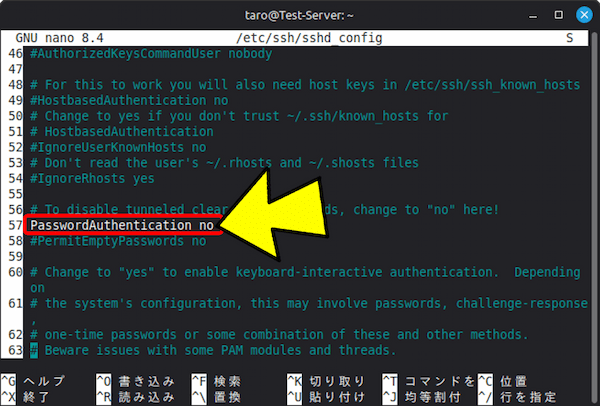
保存したら、SSH サービスを再起動します。
sudo systemctl restart ssh
sudo systemctl restart ssh
そのあと、別のターミナルから鍵認証でログインできることを確認してください。
問題なければ完了です。
問題なければ完了です。
3. うまくいかないときのチェックポイント
🔸 「Permission denied (publickey)」と表示される。
• 公開鍵が正しく登録されているか確認します。
(サーバーの ~/.ssh/authorized_keys に公開鍵の内容があるか)
• ユーザー名が間違っていないか確認します。
(サーバーの ~/.ssh/authorized_keys に公開鍵の内容があるか)
• ユーザー名が間違っていないか確認します。
🔸 ファイルやフォルダーの権限が正しくない。
SSH は、権限が緩すぎると鍵を受け付けません。
SSH は、権限が緩すぎると鍵を受け付けません。
• サーバー側で次のコマンドを実行してみてください。
chmod 700 ~/.ssh
chmod 600 ~/.ssh/authorized_keys
chmod 700 ~/.ssh
chmod 600 ~/.ssh/authorized_keys
• クライアント側の秘密鍵も、自分だけが読み書きできる状態にします。
chmod 600 ~/.ssh/id_ed25519
chmod 600 ~/.ssh/id_ed25519
🔸 「Connection refused」と表示される。
サーバー側で SSH サーバーが動いていない可能性があります。
サーバー側で SSH サーバーが動いていない可能性があります。
• サーバーが Linux Mint や Ubuntu 系の場合は、次のコマンドでインストールと起動ができます。
sudo apt install openssh-server
sudo systemctl enable --now ssh
sudo apt install openssh-server
sudo systemctl enable --now ssh
🔸 原因が分からないとき。
-v オプションを付けると、接続の詳細が表示され、原因を探しやすくなります。
ssh -v taro@192.168.1.109
-v オプションを付けると、接続の詳細が表示され、原因を探しやすくなります。
ssh -v taro@192.168.1.109
4. セキュリティ上の注意点
• 秘密鍵(id_ed25519)は絶対に他人へ渡さない・アップロードしない。
• 鍵にはパスフレーズを設定する。
• 秘密鍵のバックアップは、USB メモリなど安全な場所に保管する。
• 使わなくなった公開鍵は、サーバーの authorized_keys から削除する。
• パソコンを紛失したときは、サーバーからその公開鍵を速やかに削除する。
• 鍵にはパスフレーズを設定する。
• 秘密鍵のバックアップは、USB メモリなど安全な場所に保管する。
• 使わなくなった公開鍵は、サーバーの authorized_keys から削除する。
• パソコンを紛失したときは、サーバーからその公開鍵を速やかに削除する。
5. まとめ
SSH 鍵認証の設定の流れは、次の3ステップです。
1. ssh-keygen -t ed25519 で鍵ペアを作る。
2. ssh-copy-id で公開鍵をサーバーに登録する。
3. ssh でログインできることを確認する。
2. ssh-copy-id で公開鍵をサーバーに登録する。
3. ssh でログインできることを確認する。
最初は難しく感じるかもしれませんが、一度設定してしまえば、パスワードを入力する手間も減り、安全性も高まります。
Linux Mint に関する記事一覧:
以上。
(2026.11.22)
スポンサー リンク