

Linux Mint を徹底的に使いこなす
Stage 2-3 ハードウェアと周辺機器
プリンターのドライバーについて
Stage 2-3 ハードウェアと周辺機器
プリンターのドライバーについて
「Linux でプリンターは使えるの?」
Windows から乗り換えたとき、最初に不安になるのがプリンターではないでしょうか。結論から言うと、最近のネットワーク対応プリンターなら、ドライバーを入れなくても使えるケースが大半です。そうでない場合も、Canon・EPSON・Brother の3社はいずれも Linux 向けドライバーを公式に配布しています。
Windows から乗り換えたとき、最初に不安になるのがプリンターではないでしょうか。結論から言うと、最近のネットワーク対応プリンターなら、ドライバーを入れなくても使えるケースが大半です。そうでない場合も、Canon・EPSON・Brother の3社はいずれも Linux 向けドライバーを公式に配布しています。
以下、Linux におけるプリンターの操作とドライバー事情についてのまとめ。
スポンサー リンク
目 次
1. Linux における印刷の仕組み
🔹 CUPS(カップス)とは:
Linux Mint を含む多くの Linux で広く使われている標準的なオープンソースの印刷システムで、CUPSが
• 印刷ジョブの管理
• プリンタが理解できるデータ形式への変換
• USBやネットワーク経由でのデータ送信
を担当しています。
Linux Mint を含む多くの Linux で広く使われている標準的なオープンソースの印刷システムで、CUPSが
• 印刷ジョブの管理
• プリンタが理解できるデータ形式への変換
• USBやネットワーク経由でのデータ送信
を担当しています。
🔹 印刷の基本的な流れ:
①. アプリケーションやコマンドから印刷が指示される。
②. スケジューラ(cupsd)がジョブを受け取り、キューに登録する。
③. フィルタシステムがデータをプリンタ向けの形式へ変換する。
④. バックエンドが接続方式に合わせてデータをプリンタへ送信し、印刷される。
①. アプリケーションやコマンドから印刷が指示される。
②. スケジューラ(cupsd)がジョブを受け取り、キューに登録する。
③. フィルタシステムがデータをプリンタ向けの形式へ変換する。
④. バックエンドが接続方式に合わせてデータをプリンタへ送信し、印刷される。
💖 ドライバーレス印刷(IPP Everywhere / AirPrint / Mopria)
最近のプリンターは、ネットワーク経由で 自分の機能をパソコンに自己申告できます。この仕組み(IPP Everywhere、AirPrint、Mopria など)に対応していれば、専用ドライバーなしで印刷できます。
最近のプリンターは、ネットワーク経由で 自分の機能をパソコンに自己申告できます。この仕組み(IPP Everywhere、AirPrint、Mopria など)に対応していれば、専用ドライバーなしで印刷できます。
Linux Mint 側にも対応モジュールが標準で入っているため、ここ数年に発売されたWi-Fi/有線LAN対応機は、まずこの方法で動きます。
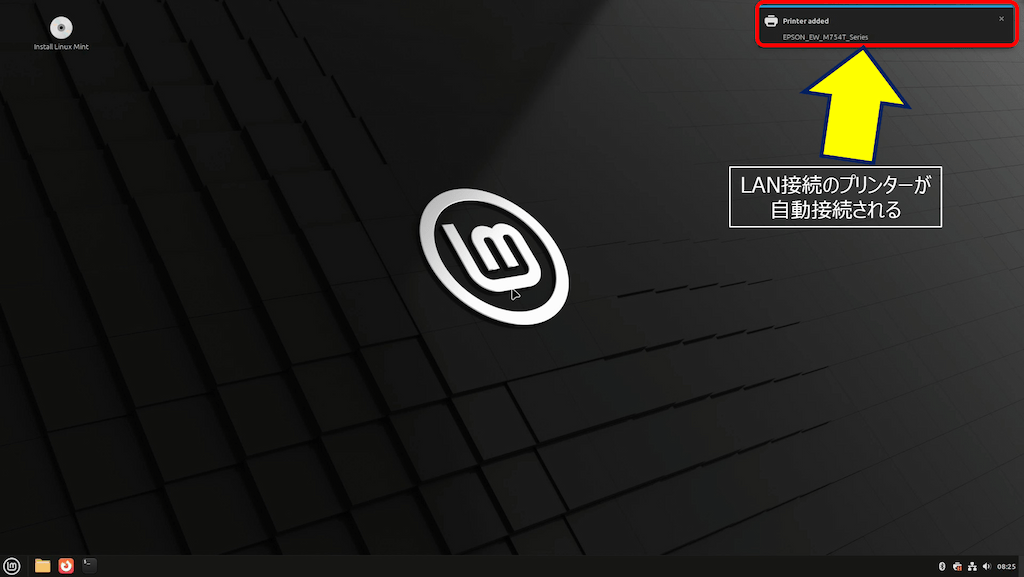
Linux Mint のインストール時、最初の「Live 環境」で画面右上にプリンターが認識されたメッセージが表示される。

2. Linux Mint での プリンターの操作
この記事を作成中のLinux Mint には、エプソンのプリンター「EW-M754T」が Wi-Fi で接続されています。
テキストエディタから「印刷」をクリックして表示される画面。
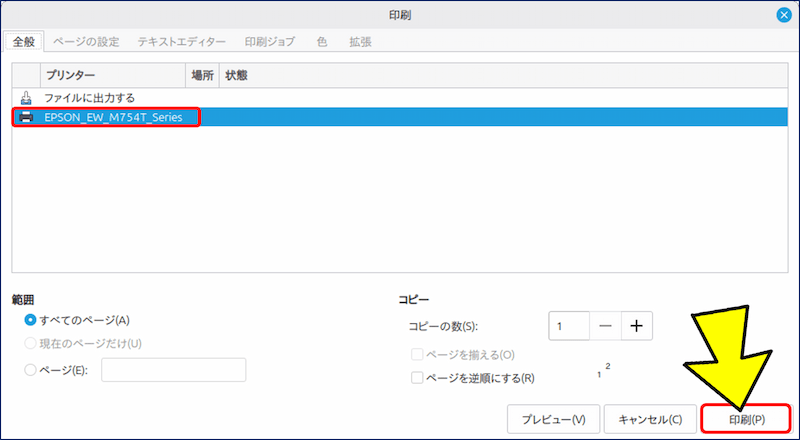
プリンターを選択し「印刷」をクリックすると印刷される。
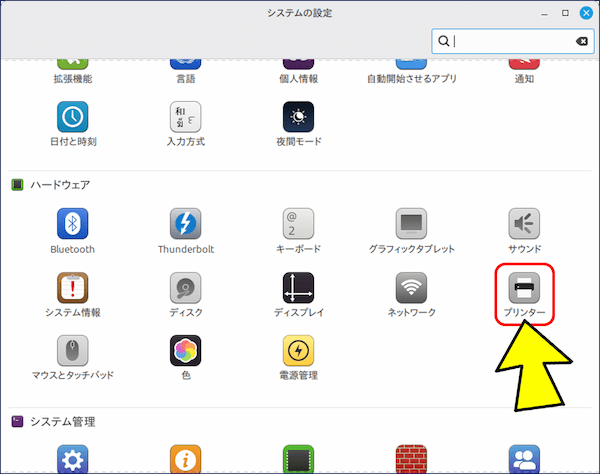
「メニュー」から「システム設定」を開き「プリンター」をクリックする。
接続されている「プリンター」が表示される。
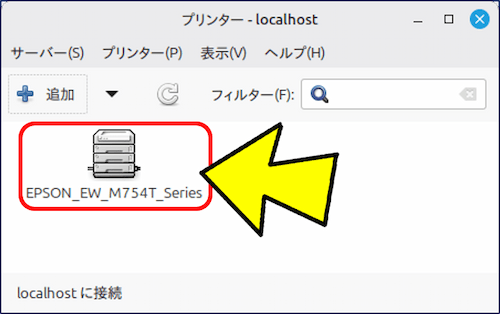
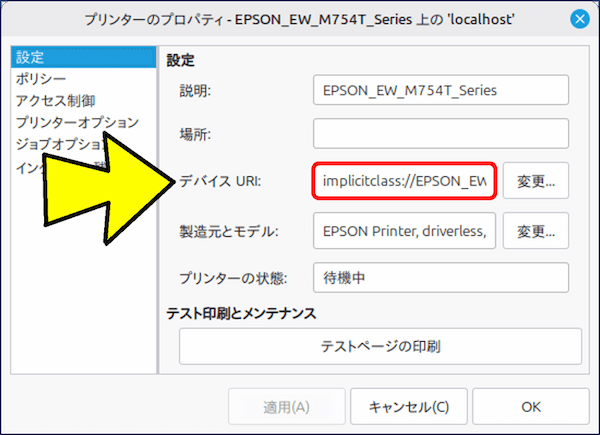
右クリックで「プロパティ」を表示してみる。
デバイス URL には、「implicitclass://EPSON_EW_M754T_Series/」と入っている。
デバイス URL には、「implicitclass://EPSON_EW_M754T_Series/」と入っている。
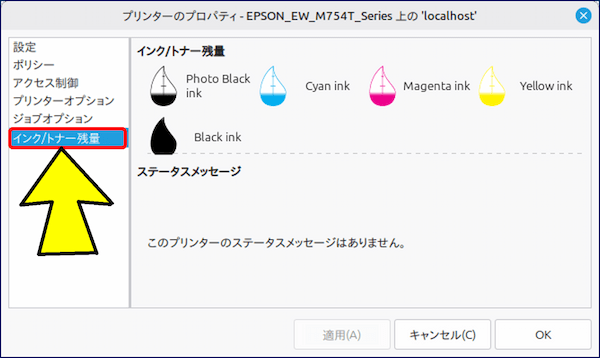
インク残量等は、一度印刷を実行すると表示されるようになる。
右下のシステムトレイにある「プリンター」アイコンをクリックすると、接続されている「プリンター」が表示される。
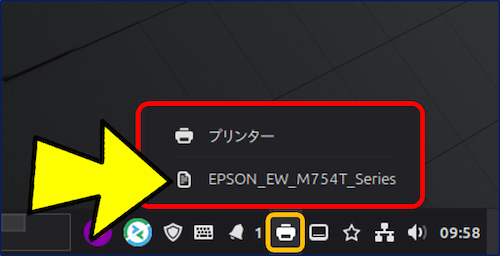
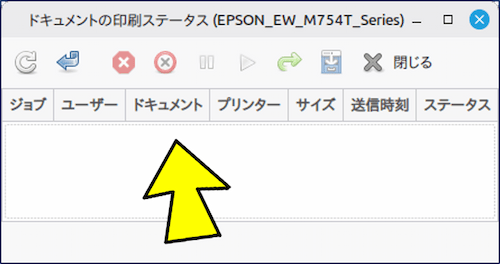
「EPSON・・・」をクリックすると、ドキュメントの印刷ステータスを確認することができる。
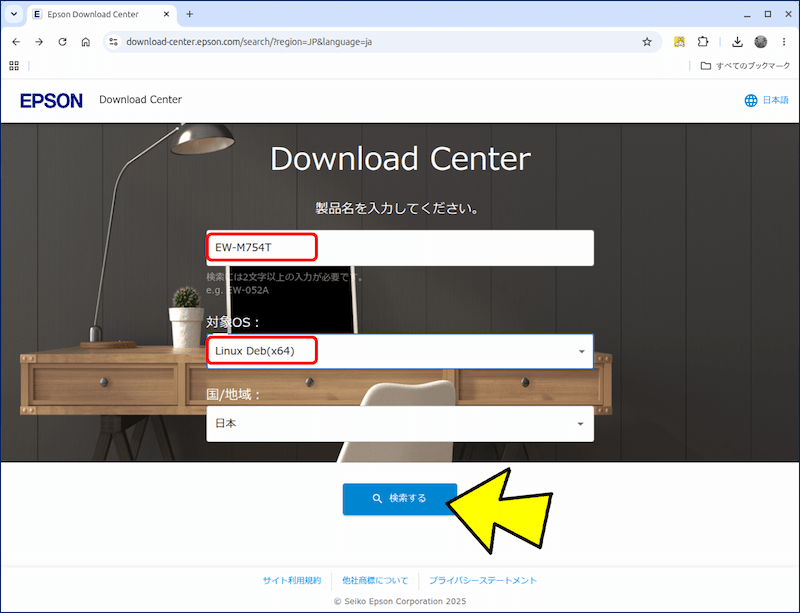
3. プリンターユーティリティーのインストール
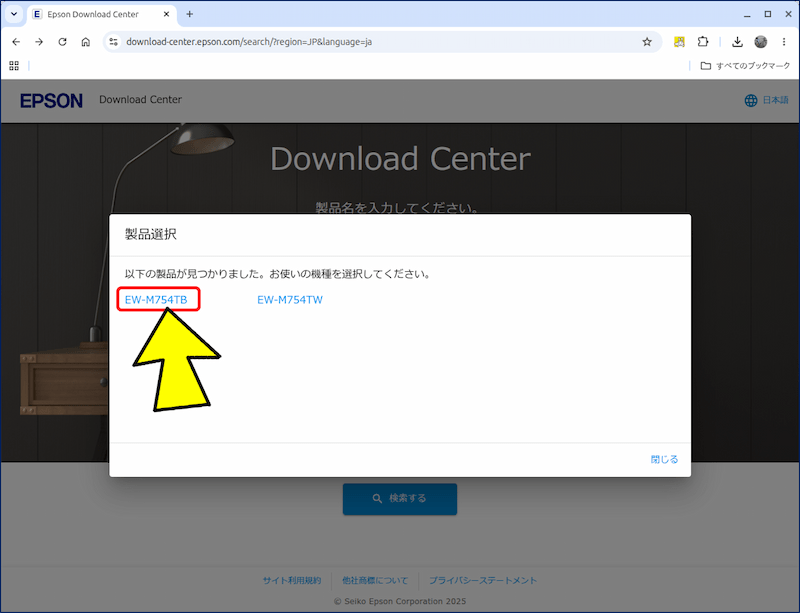
製品選択画面が表示されるので、機種を選択する。
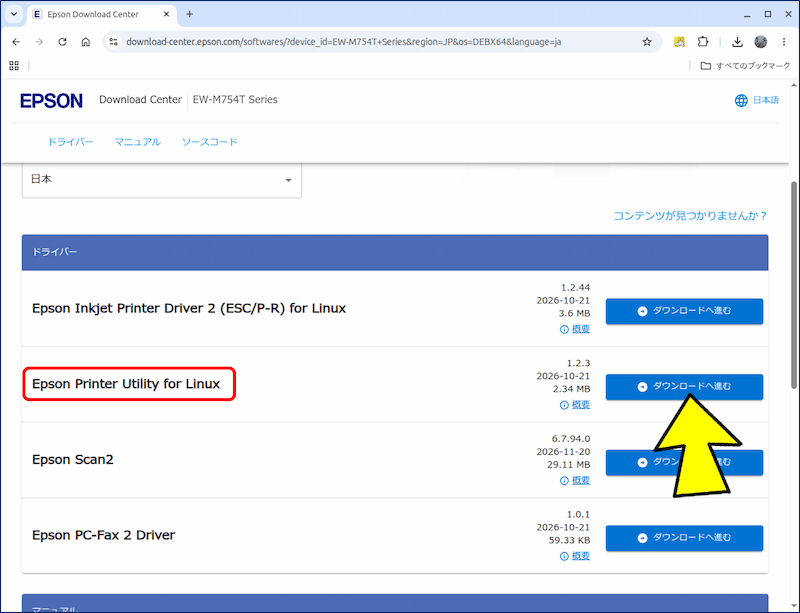
ドライバー一覧の中から、「Epson Printer Utility for Linux」の【ダウンロードヘ進む】をクリックする。
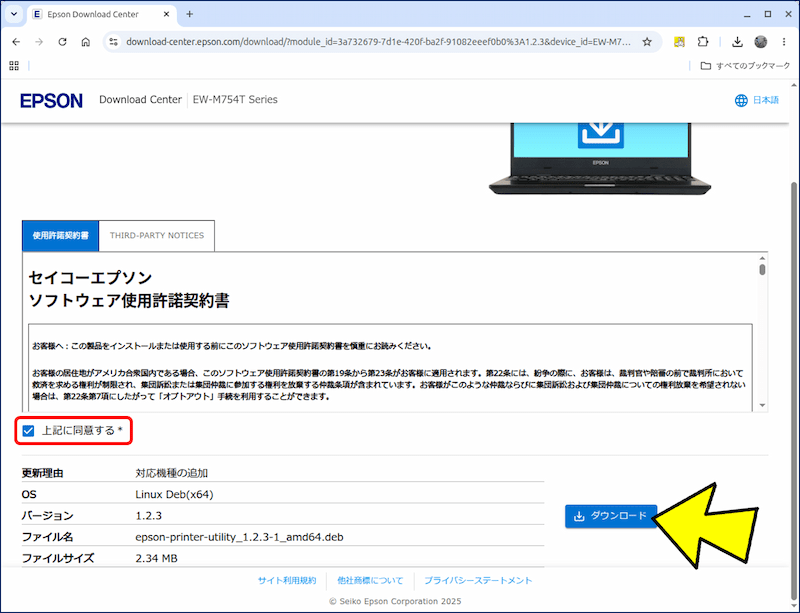
プリンタードライバーダウンロードページが表示されるので、使用許諾契約書の同意するにチェックを入れ、「ダウンロード」をクリックする。
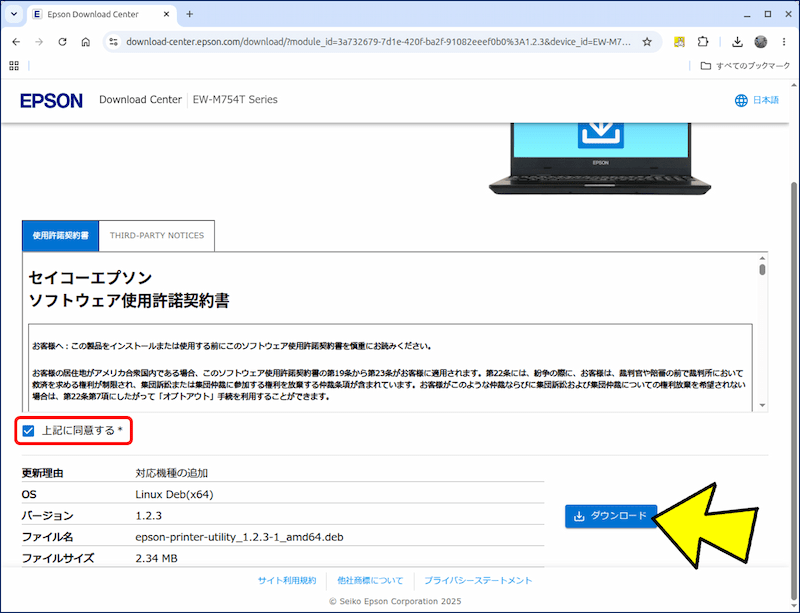
「epson-printer-utility_1.2.3-1_amd64.deb」 ファイルがダウンロードされる。
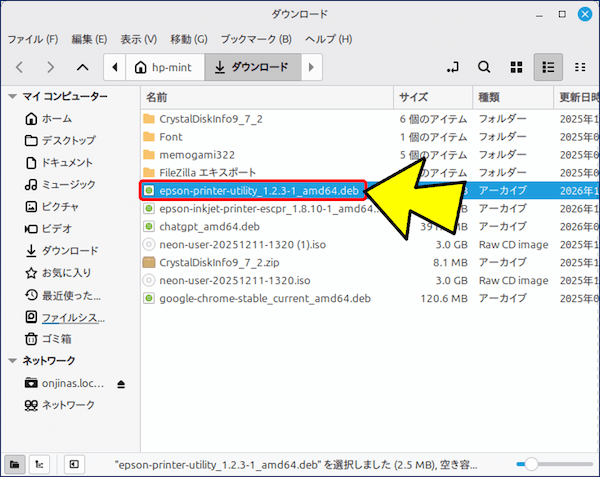
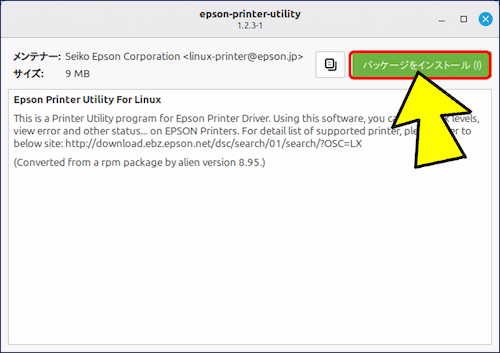
ファイルをダブルクリックして「パッケージをインストール」ボタンを押す。
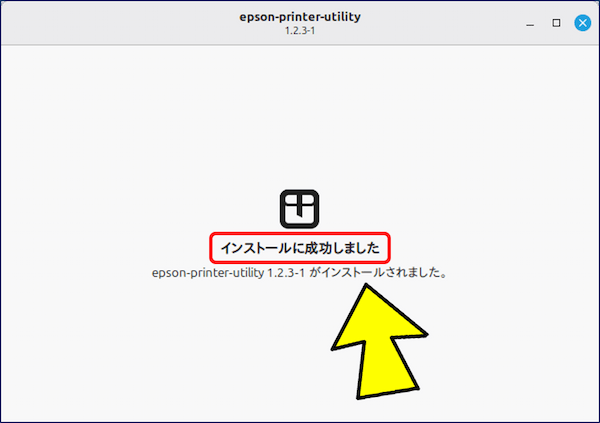
インストールが完了する。
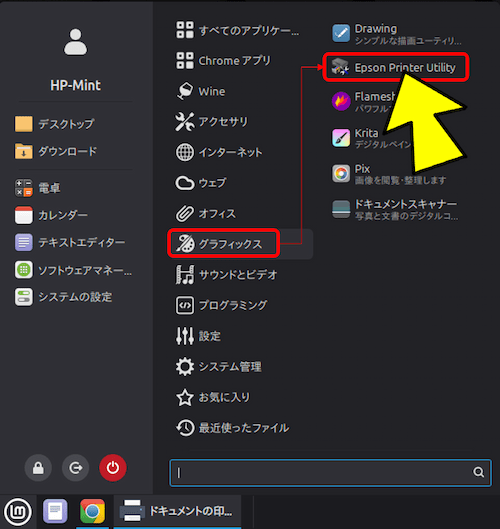
メニューの「グラフィックス」に「Epson Printer Utility」が追加されるので、これをクリックして起動する。
「プリンタが見つかりませんでした」と表示される。
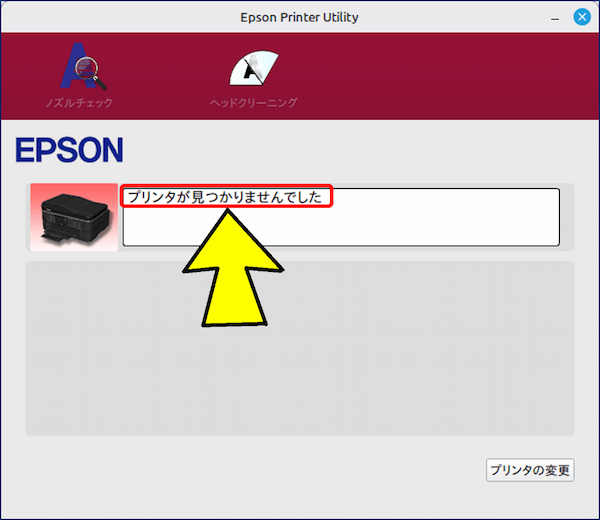
🧰 原因:ファイアウォールをオフにするとOKになる。
→ ファイアウォールがプリンター探索用の通信をブロックしている。
→ ファイアウォールがプリンター探索用の通信をブロックしている。
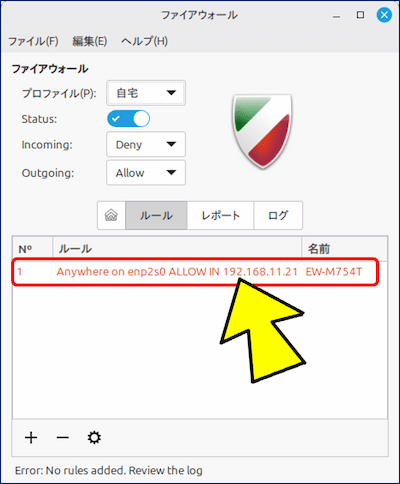
プリンターのIPアドレスを調べて、ファイヤーウォールのルールを追加する。
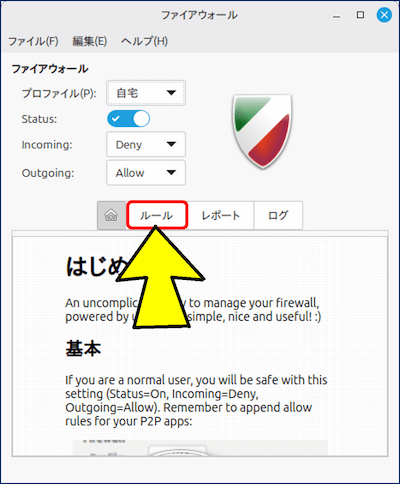
「詳細」タブで設定する。
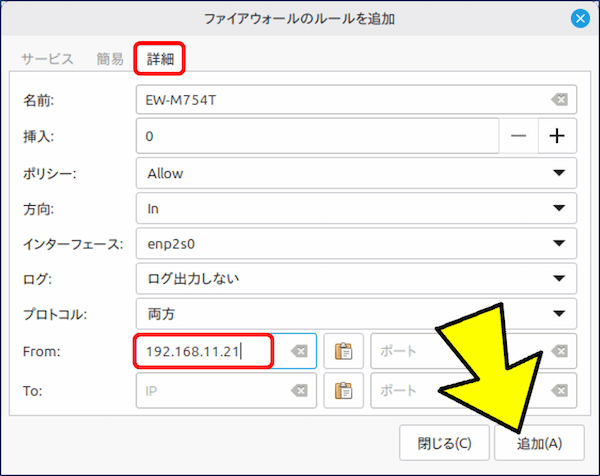
• 名前: EW-M754T
• 挿入: 0(そのままでOKです)
• ポリシー: Allow
• 方向: In
• インターフェース: enp2s0
• ログ: 画像の通り(または必要に応じて設定)
• プロトコル: 両方
• From: 左側の「IP」欄に 192.168.11.21 を入力
(「ポート」欄は空欄のまま)
• To: 空欄のまま
• 挿入: 0(そのままでOKです)
• ポリシー: Allow
• 方向: In
• インターフェース: enp2s0
• ログ: 画像の通り(または必要に応じて設定)
• プロトコル: 両方
• From: 左側の「IP」欄に 192.168.11.21 を入力
(「ポート」欄は空欄のまま)
• To: 空欄のまま
「追加」をクリックしてダイアログを閉じると、ルールが追加されている。
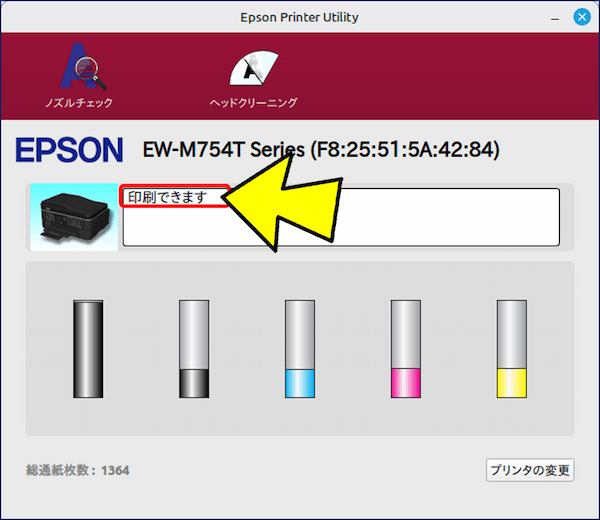
「Epson Printer Utility」を起動すると、印刷できます」と表示される。
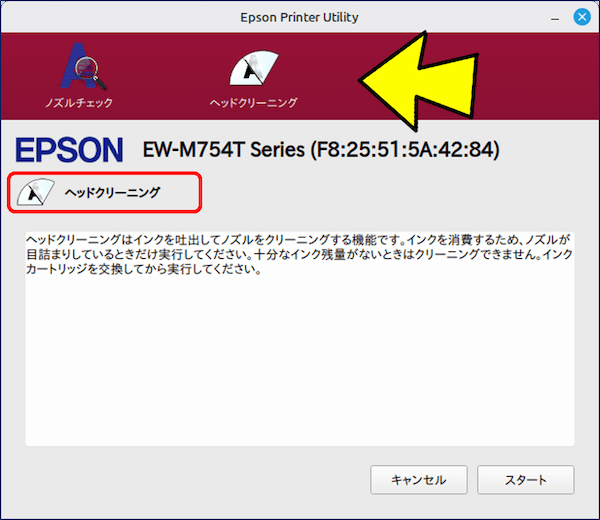
これで、「ノズルチェック」と「ヘッドクリーニング」ができるようになる。
4. プリンターの追加とドライバーのインストール
➡️ プリンターの追加
「メニュー」から「システム設定」→「プリンター」を開きを、「プリンター」アプリで追加する。
「追加」をクリックする。
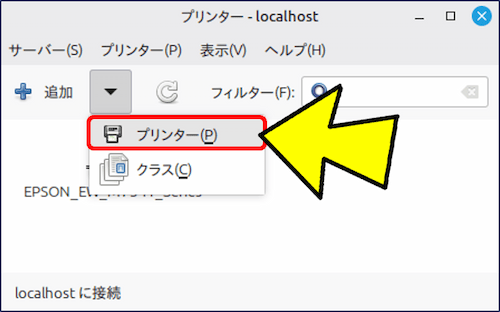
一覧に自分のプリンターが表示されていたら、選択して「進む」をクリックする。
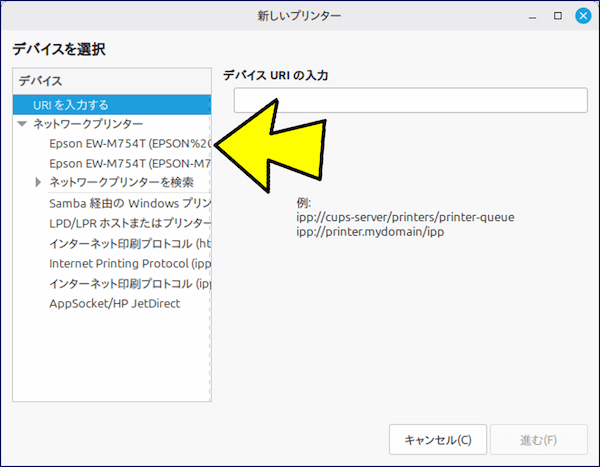
📌 一覧に出てこない場合でも、プリンターの操作パネルで IP アドレスを確認できれば、手動で追加できる。
🚨 USBプリンター等で、プリンターが表示されていない場合、ドライバーのインストールを行う。
✅ ドライバーのインストールは、「ソフトウェアマネージャー」から行える。
「epson」で検索すると、【Printer driver-escpr】が表示される。
「epson」で検索すると、【Printer driver-escpr】が表示される。
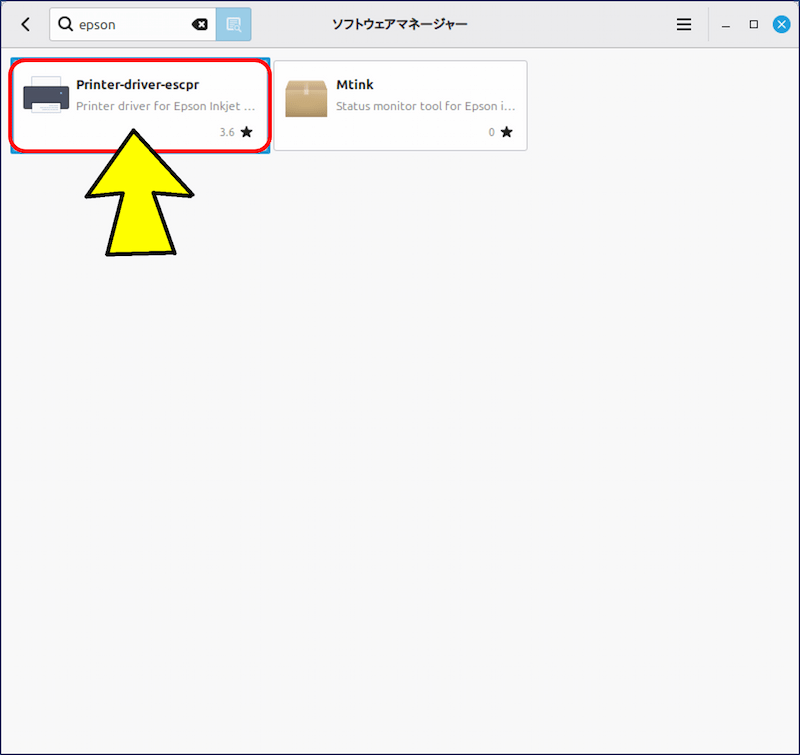
Printer driver-escpr(正式名称:Epson Inkjet Printer Driver (ESC/P-R))は、Linux環境でエプソン製カラーインクジェットプリンターから印刷するためのプリンタードライバー(CUPS用フィルタプログラム)です。
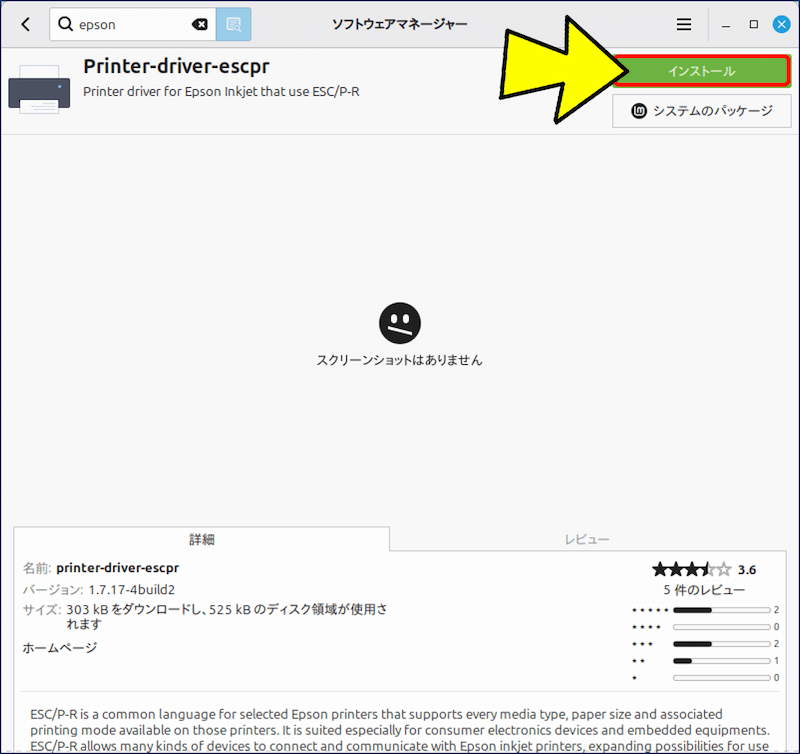
➡️ ドライバーのインストール
以前使用していた、エプソンプリンター「EP-802A」のドライバーをインストールした事例。
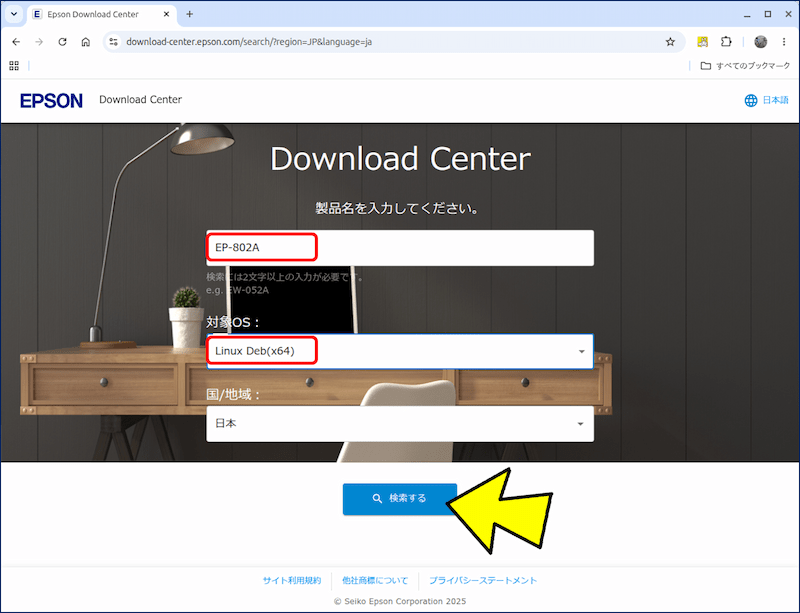
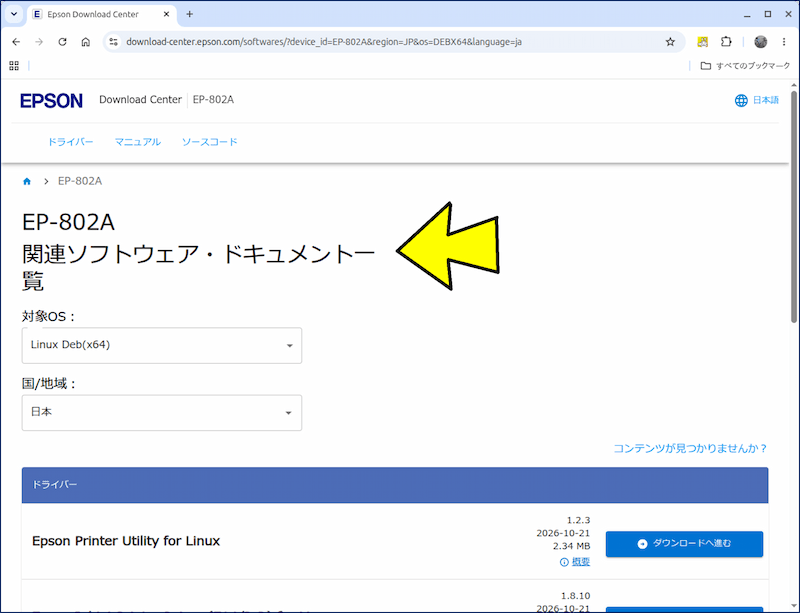
「EP-802A」の関連ソフトウェア・ドキュメント一覧が表示される。
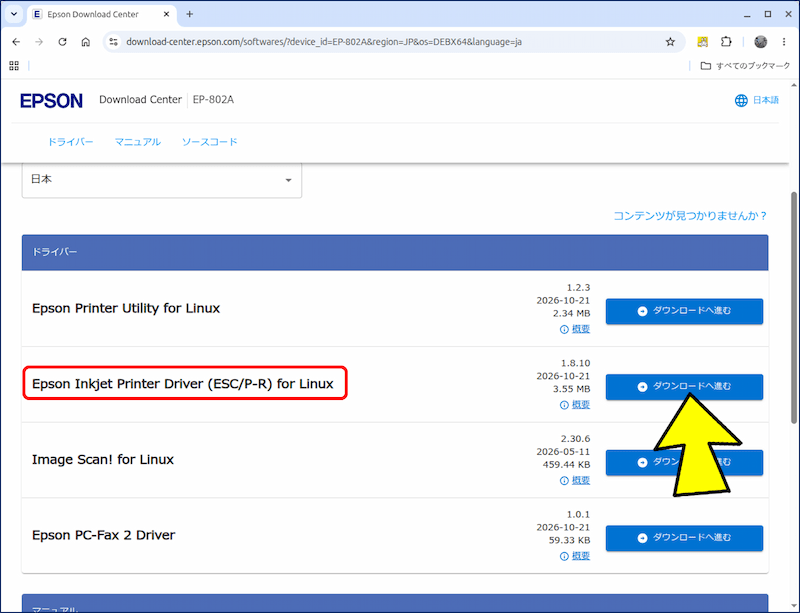
下にスクロールして、「Epson Inkjet Printer Driver (ESC/P) for Linux」の【ダウンロードヘ進む】をクリックする。
「プリンタードライバーダウンロード」ページが表示される。
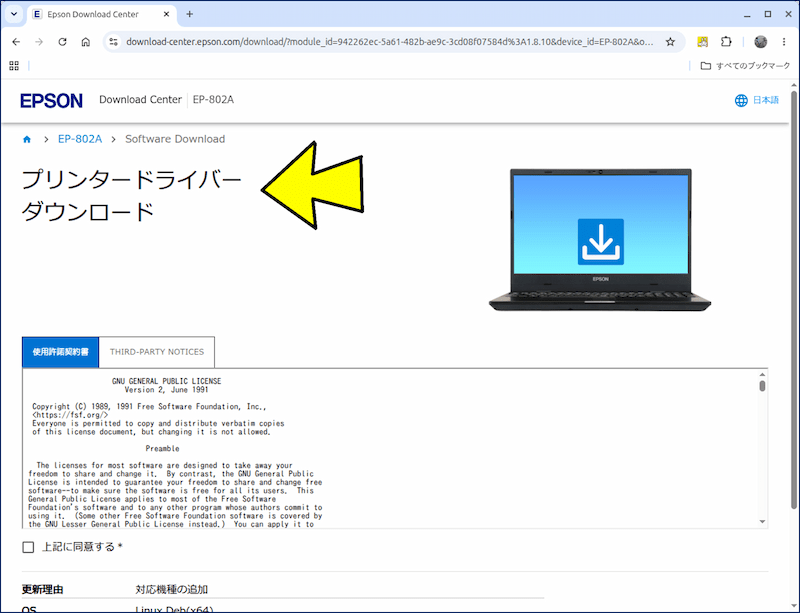
使用許諾契約書の同意するにチェックを入れ、「ダウンロード」をクリックする。
「_amd64.deb ファイル」がダウンロードされる。
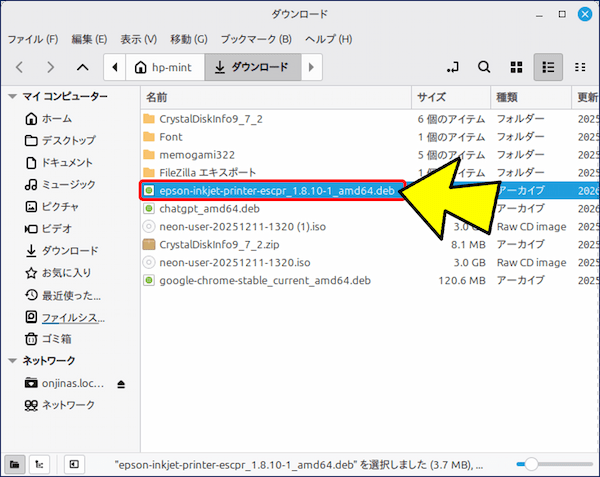
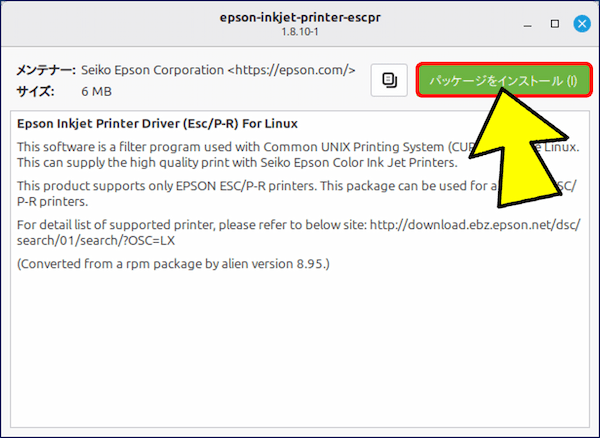
ファイルをダブルクリックして「パッケージをインストール」ボタンを押す。
5. メーカー別のドライバー事情
Brother:Linux 対応が最も手厚い。
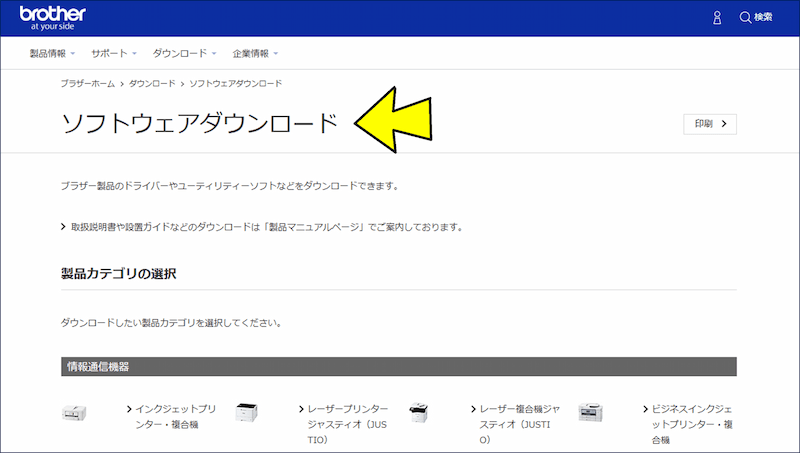
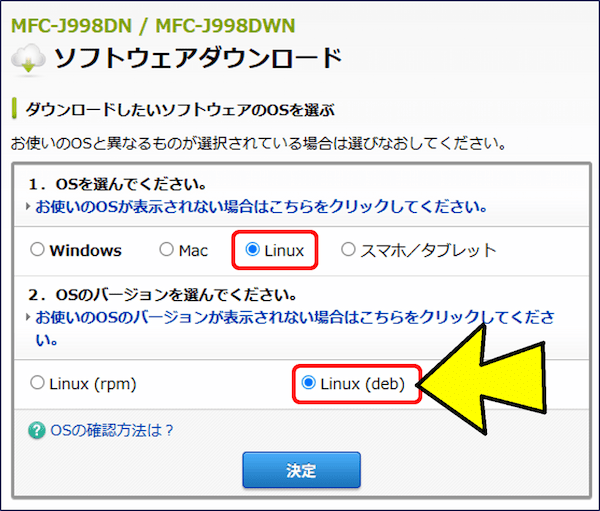
OS に Linux が選択可能になっている。
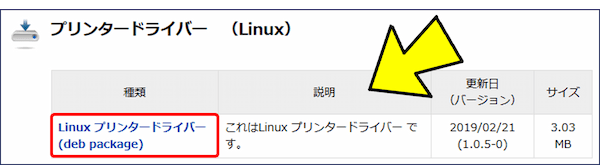
ドライバーのダウンロード。
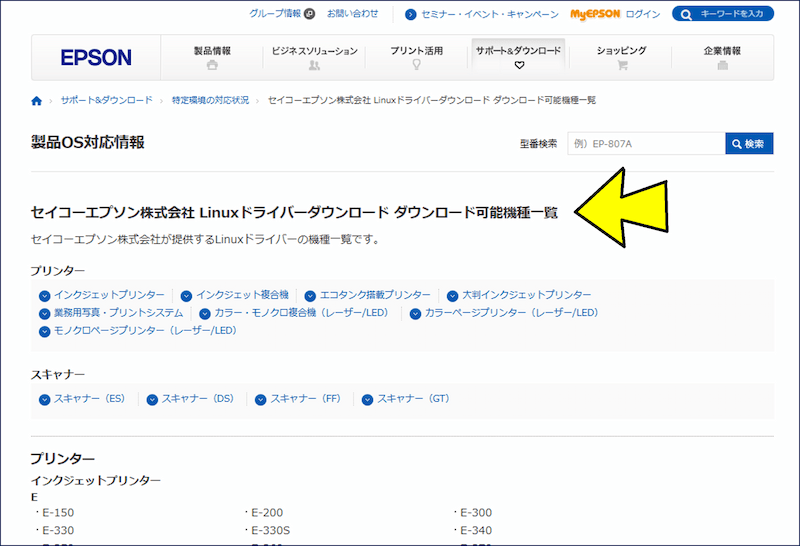
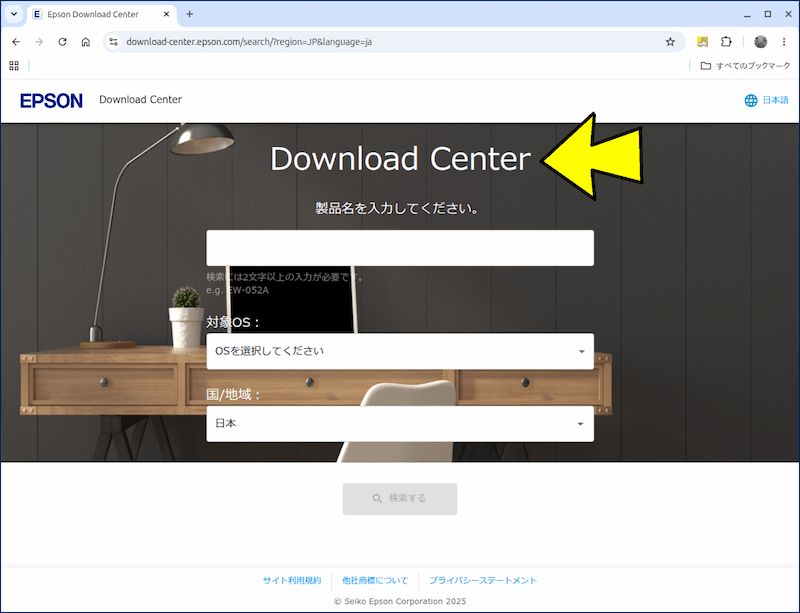
EPSON:ESC/P-R などのドライバーを選ぶ。
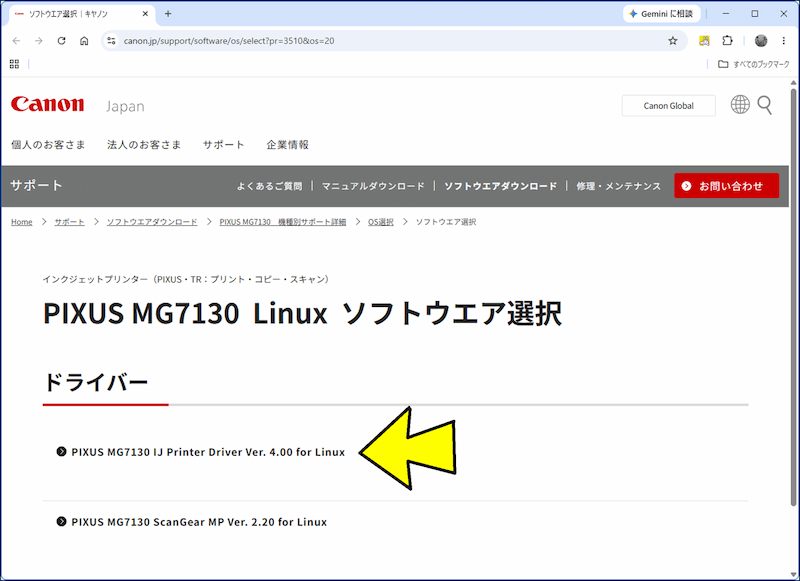
Canon:機種のタイプで入手先が分かれる。
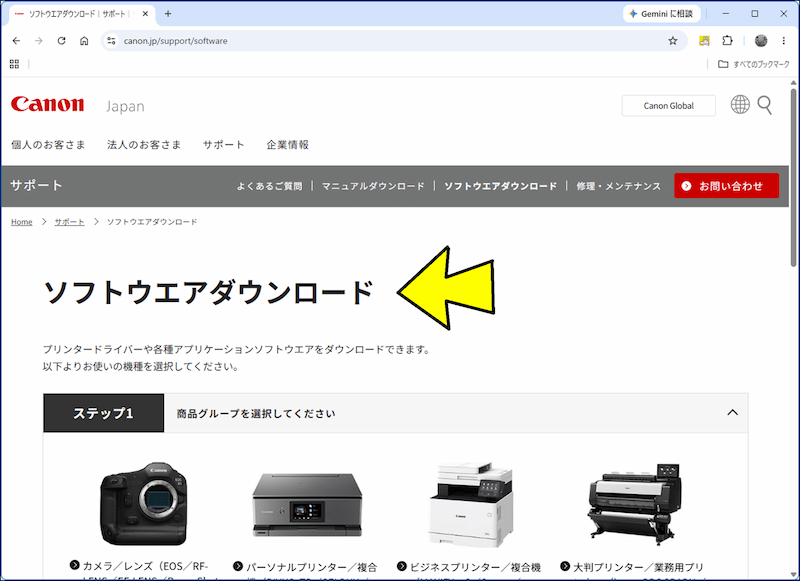
インクジェットプリンターから「PIXUS MG」を選択した画面。
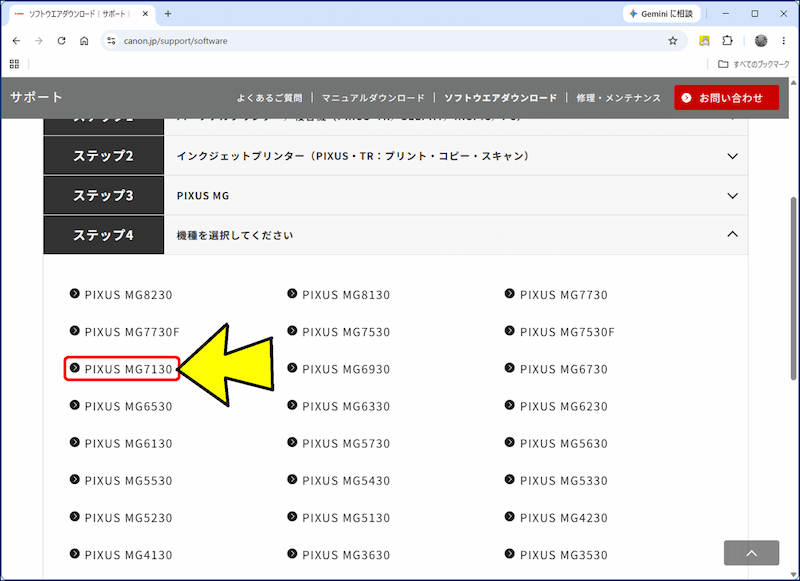
「PIXUS MG7130」を選択すると、Linux用のドライバーが表示される。
以上。
(2026.11.24)
スポンサー リンク