

Linux Mint を徹底的に使いこなす
Stage 2-3 ハードウェアと周辺機器
スキャナー と ドキュメントスキャナー アプリの使い方
Stage 2-3 ハードウェアと周辺機器
スキャナー と ドキュメントスキャナー アプリの使い方
書類や写真をパソコンに取り込みたいとき、Linux Mint では標準で入っている「ドキュメントスキャナー(旧 Simple Scan)」というアプリが使えます。
この記事では、スキャナードライバーのインストールから、「ドキュメントスキャナー」の詳しい使い方までを順番に解説しています。
スポンサー リンク
目 次
1. ドキュメントスキャナー とは?
2. スキャナードライバーのインストール
3. 基本のスキャン手順
4. 複数ページを 1つの PDF にまとめる方法
5. メーカー別のドライバーについて
6. きれいにスキャンするコツ
2. スキャナードライバーのインストール
3. 基本のスキャン手順
4. 複数ページを 1つの PDF にまとめる方法
5. メーカー別のドライバーについて
6. きれいにスキャンするコツ
1. ドキュメントスキャナー とは?
ドキュメントスキャナー は、Linux 向けの軽量でシンプルなスキャンアプリです。
Linux Mint(特に Cinnamon 版)にはあらかじめインストールされており、メニューの「グラフィックス」から「ドキュメントスキャナー」を選択することで起動できます。
Linux Mint(特に Cinnamon 版)にはあらかじめインストールされており、メニューの「グラフィックス」から「ドキュメントスキャナー」を選択することで起動できます。
「ドキュメントスキャナー」を起動すると、自動でスキャナーを検索し準備を整えてくれます。

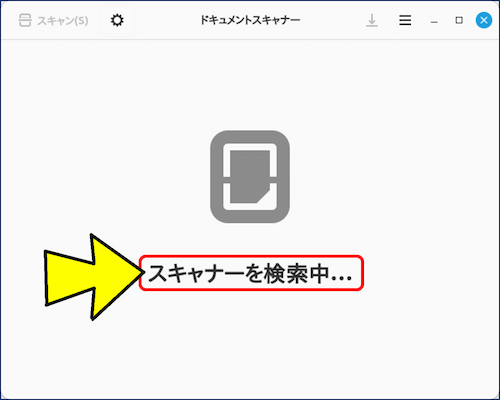
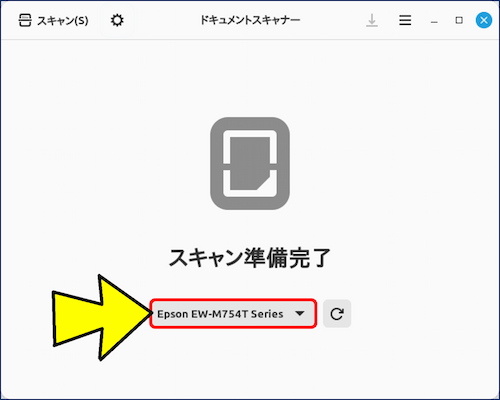
裏側では SANE(セーン) という Linux 共通のスキャナー制御の仕組みが動いています。ドキュメントスキャナー はその SANE を通してスキャナーを操作する「窓口」だと考えるとわかりやすいでしょう。
主な特長は次のとおりです。
• ボタンを押すだけで簡単にスキャンできる。
• PDF・JPEG・PNG などで保存できる。
• 複数ページをまとめて 1 つの PDF にできる。
• 回転、トリミング(切り抜き)などの簡単な編集ができる。
• ボタンを押すだけで簡単にスキャンできる。
• PDF・JPEG・PNG などで保存できる。
• 複数ページをまとめて 1 つの PDF にできる。
• 回転、トリミング(切り抜き)などの簡単な編集ができる。
2. スキャナードライバーのインストール
「ドキュメントスキャナー」を起動し、「スキャン」を実行すると「スキャンに失敗しました」と表示される。原因:ドライバーがない。
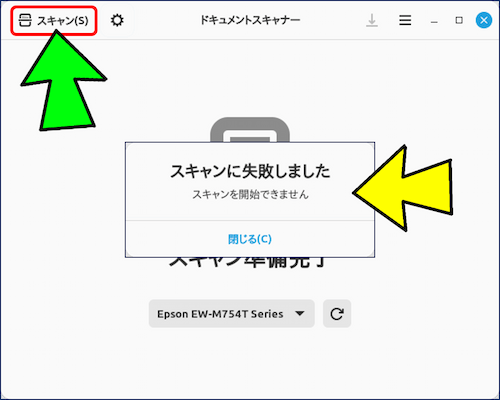
Epson は Linux 向けに、プリンタードライバー(ESC/P-R 系)とスキャナードライバーを別々に配布しています。
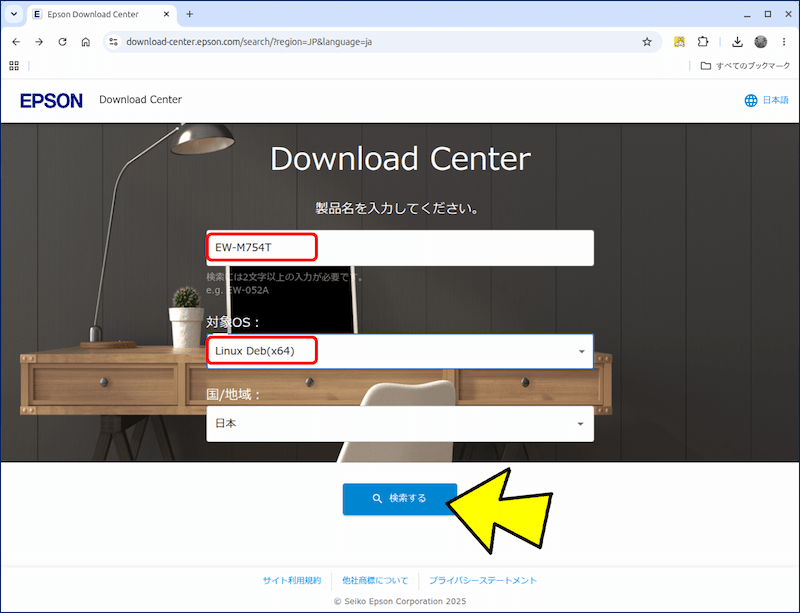
製品選択画面が表示されるので、機種を選択する。
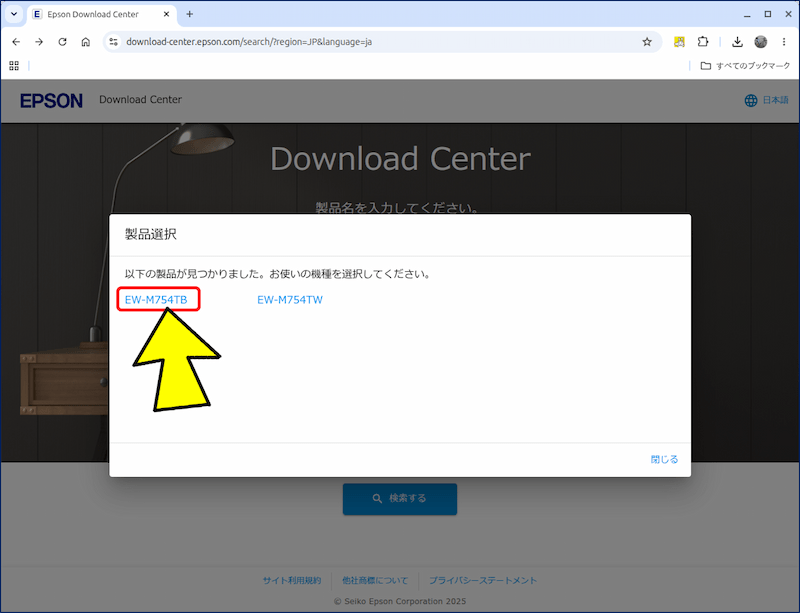
ドライバー一覧の中から、「Epson Scan2」の【ダウンロードヘ進む】をクリックする。
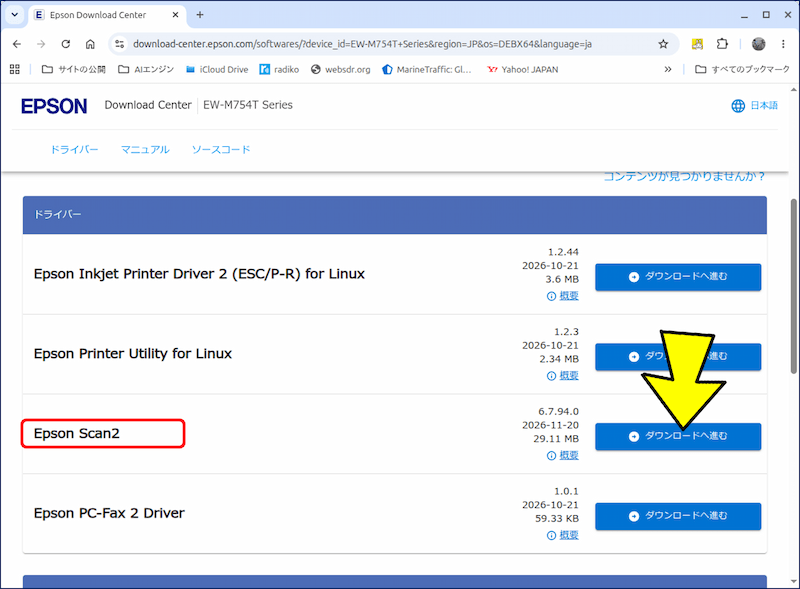
使用許諾契約書の同意するにチェックを入れ、「ダウンロード」をクリックする。
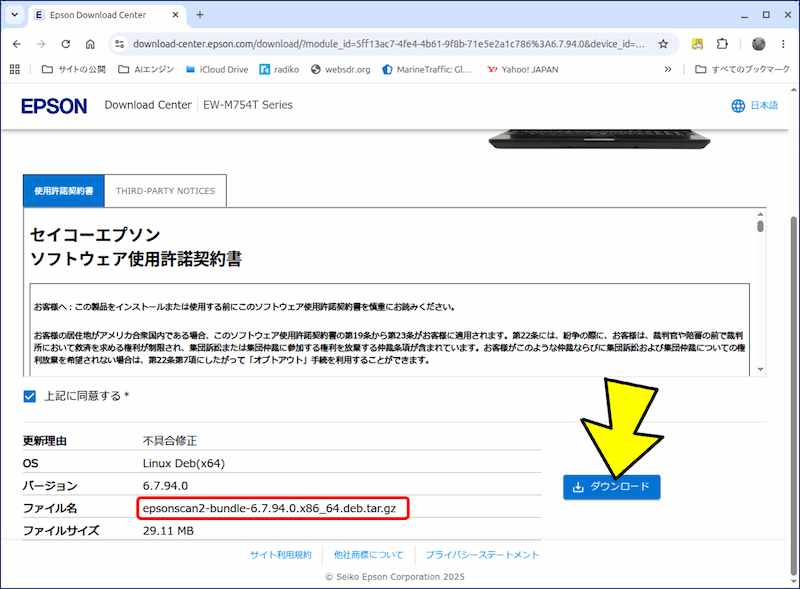
「epsonscan2-bundle-6.7.94.0.x86_64.deb.tar.gz」がダウンロードされる。
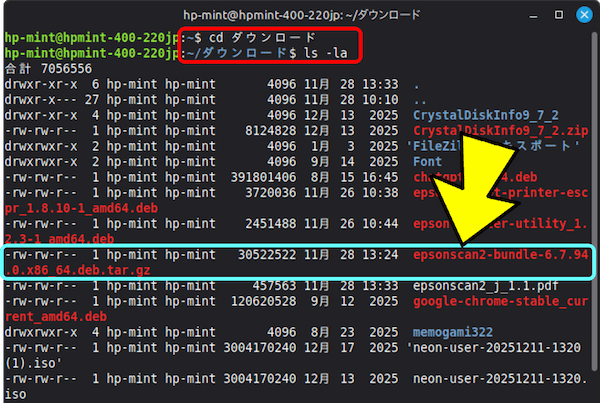
次のコマンドで、ファイルを解凍する。
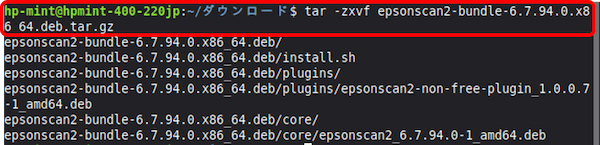
tar -zxvf epsonscan2-bundle-6.7.94.0.x86_64.deb.tar.gz
tar -zxvf epsonscan2-bundle-6.7.94.0.x86_64.deb.tar.gz
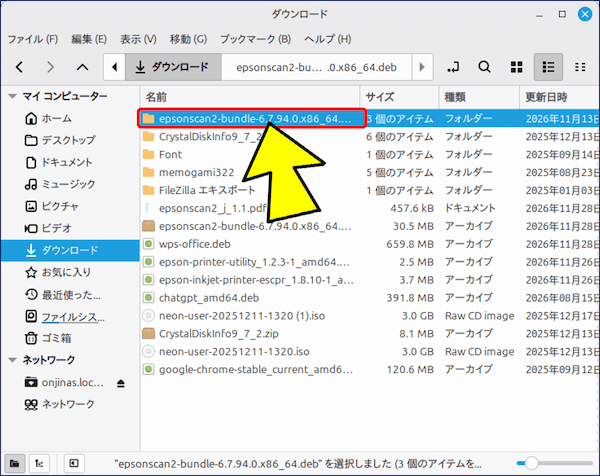
「epsonscan2-bundle-6.7.94.0.x86_64.deb」ファイルが解凍される。
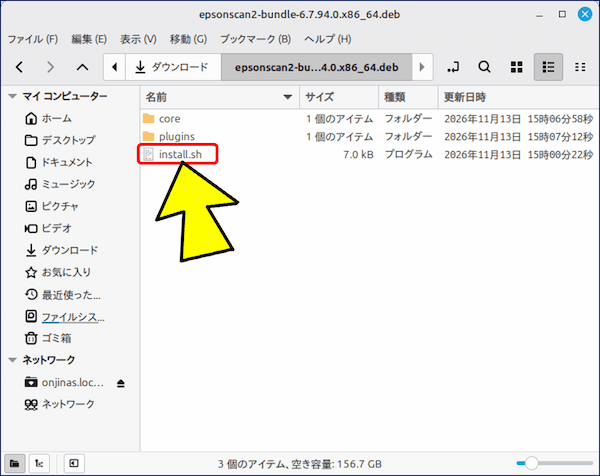
解凍されたファイルを開くと、自動インストール用のスクリプト(install.sh)が入っている。
スクリプト(install.sh)をターミナルで実行する。
./install.sh
./install.sh
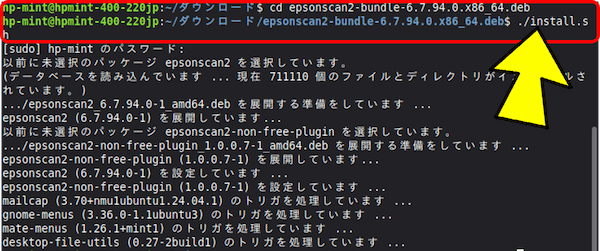
これで、スキャナー用のドライバーがインストールされる。
「スキャン」を実行すると正常に動作する。
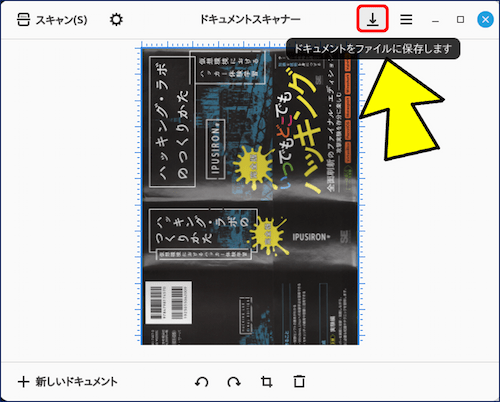
「ドキュメントをファイルに保存します」をクリックして保存する。
保存先とファイル名を指定して「保存」をクリックする。
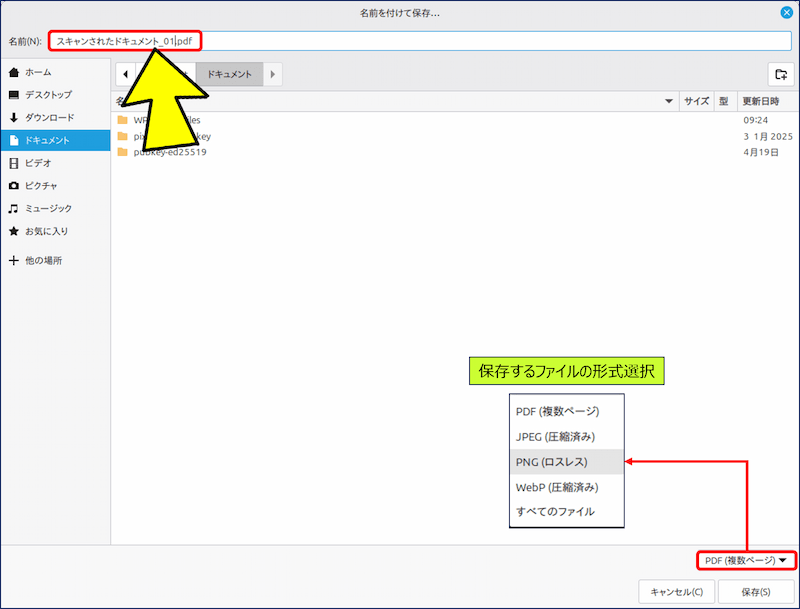
保存時に右下にあるプルダウンをクリックすると、保存するファイルの形式が指定できる。
スキャンしたドキュメントが「指定した名前」で保存される。
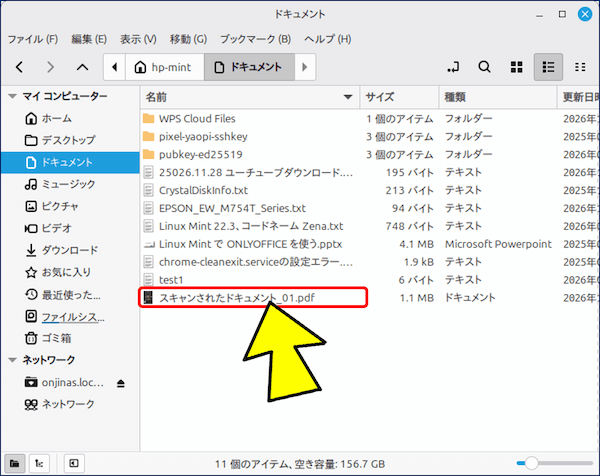
⚠️ 注意点:右下で保存形式を変更しても、左上のファイル名の拡張子は自動で変更されない。
→ 手動で保存したい拡張子に変更しなければならない。(例: .pdf → .png)
→ 手動で保存したい拡張子に変更しなければならない。(例: .pdf → .png)
3. 基本のスキャン手順
ステップ 1:原稿をセットする:
スキャナーのガラス面(フラットベッド)に、スキャンしたい面を下にして置きます。ふたを閉めておくと、きれいに読み取れます。
スキャナーのガラス面(フラットベッド)に、スキャンしたい面を下にして置きます。ふたを閉めておくと、きれいに読み取れます。
ステップ 2:スキャナーを選ぶ:
複数のスキャナーが見つかった場合は、ウィンドウ下部のスキャナー名の選択欄から使う機器を選びます。
複数のスキャナーが見つかった場合は、ウィンドウ下部のスキャナー名の選択欄から使う機器を選びます。
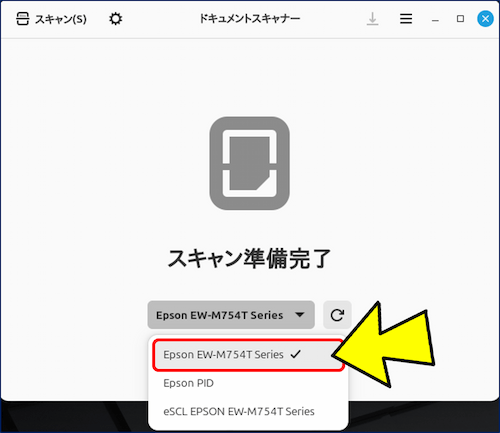
ステップ 3:スキャンの種類・品質を選ぶ:
①.画面左上の「歯車」アイコンをクリックすると、「テキスト」か「画像」の切り替えができるので、用途に合った設定を選びます。
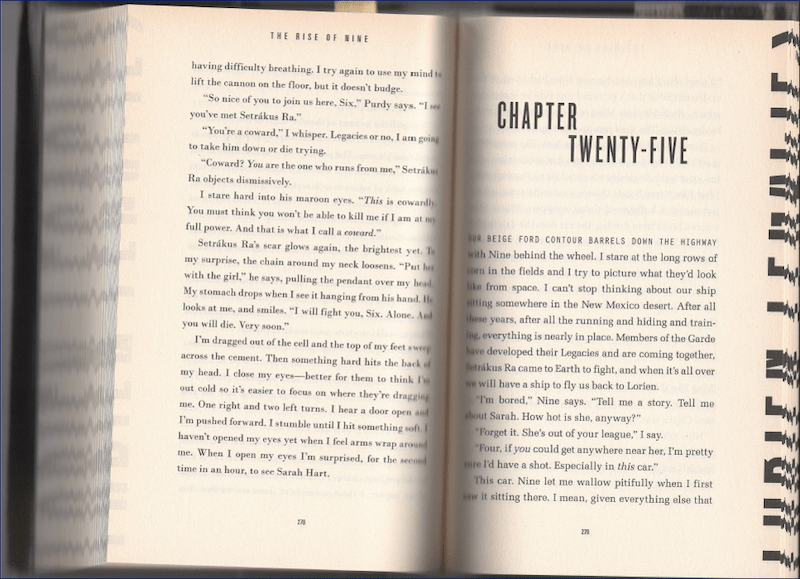
🔹 デフォルトは「画像」になっています。
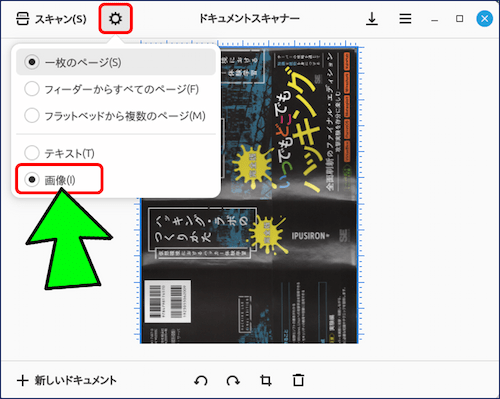
「画像」でスキャンした結果。
🔹 「テキスト」に変更してみる。
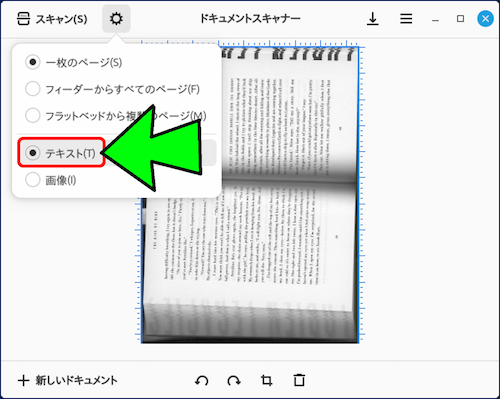
「テキスト」でスキャンした結果。
②.スキャンの品質を設定する。
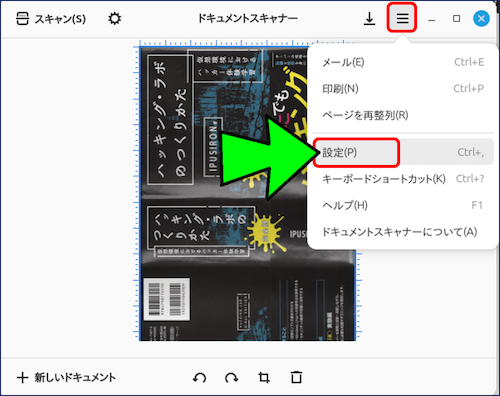
画面右上の「ハンバーガー」アイコンをクリックし、「設定」を選択します。
画面右上の「ハンバーガー」アイコンをクリックし、「設定」を選択します。
「設定」画面に「品質」欄がある。
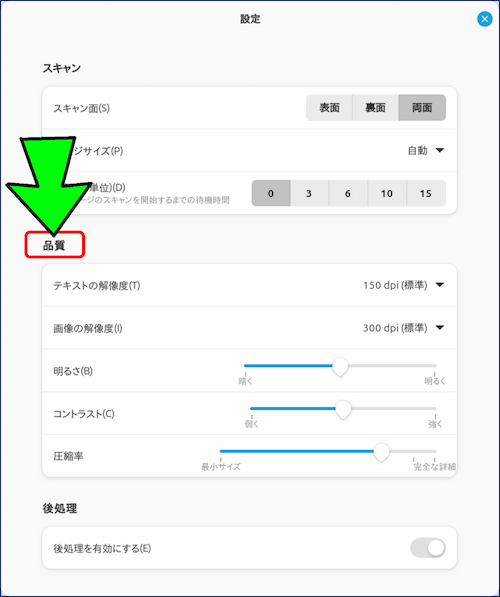
用途と解像度。
| 用途 | おすすめの解像度の目安 |
| テキスト(文字中心) | 150〜300 dpi |
| 画像 | 300〜600 dpi |
| 後で大きく印刷したい写真 | 600 dpi 以上 |
解像度(dpi)を上げるときれいになりますが、ファイルサイズが大きくなり、スキャンにも時間がかかります。普通の書類なら 300 dpi あれば十分です。
ステップ 4:スキャンを実行する:
「スキャン」ボタンをクリックします。しばらく待つと、読み取った画像が画面に表示されます。
「スキャン」ボタンをクリックします。しばらく待つと、読み取った画像が画面に表示されます。
ステップ 5:仕上がりを確認・調整する:
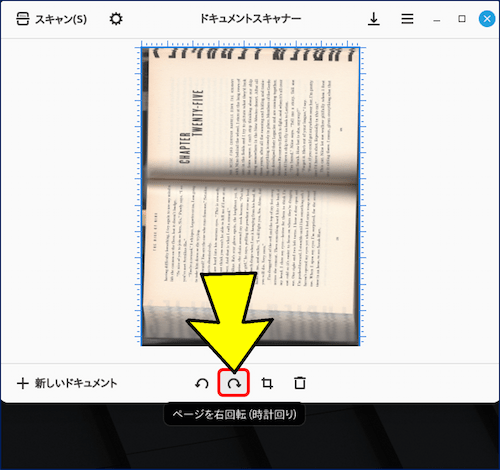
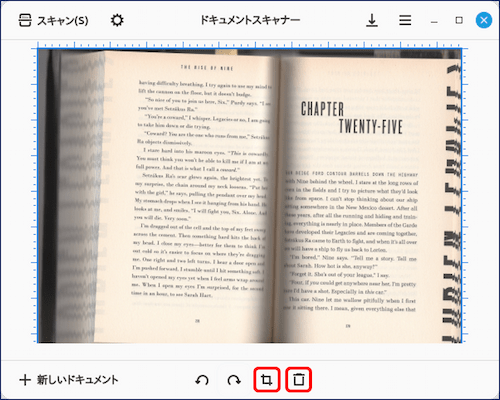
• 回転:向きが違う場合は、回転ボタンで直します。
• 回転:向きが違う場合は、回転ボタンで直します。
• トリミング(切り抜き):不要な余白があれば、切り抜き機能で必要な範囲だけを残します。
• 削除:うまく取れていなければ、そのページを削除して、もう一度スキャンします。
• 削除:うまく取れていなければ、そのページを削除して、もう一度スキャンします。
ステップ 6:保存する:
保存ボタンの「保存」を押します。
保存ボタンの「保存」を押します。
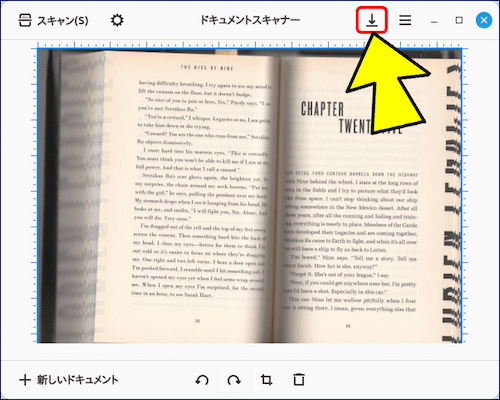
保存場所(ドキュメントフォルダなど)を選び、ファイル名を入力します。
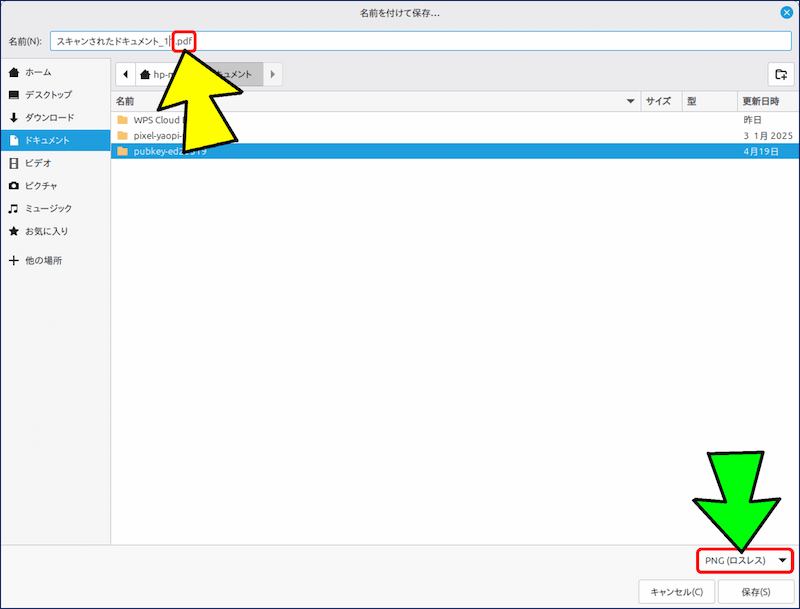
⚠️ 注意点:右下で保存形式を変更しても、左上のファイル名の拡張子は自動で変更されない。
→ 手動で保存したい拡張子に変更しなければならない。(例: .pdf → .png)
→ 手動で保存したい拡張子に変更しなければならない。(例: .pdf → .png)
ファイル形式と用途。
| 形式 | 向いている用途 |
書類全般、複数ページをまとめたいとき、メール添付 | |
| JPEG | 写真、容量を小さくしたいとき |
| PNG | 文字や図を劣化なく残したいとき |
「保存」をクリックすれば完了です。
4. 複数ページを 1つの PDF にまとめる方法
契約書や資料など、何枚もある書類は 1つの PDF にまとめると管理が楽になります。
• 1 枚目を「スキャン」します。
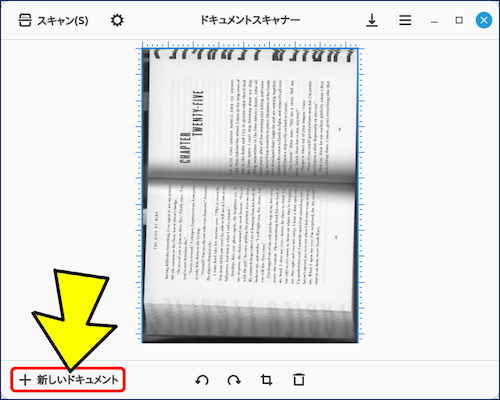
「+ 新しいドキュメント」ボタンを押さない限り、1つのファイルになります。
• 原稿を入れ替えます。
• 「スキャン」ボタンで、2枚目以降を順番にスキャンします。
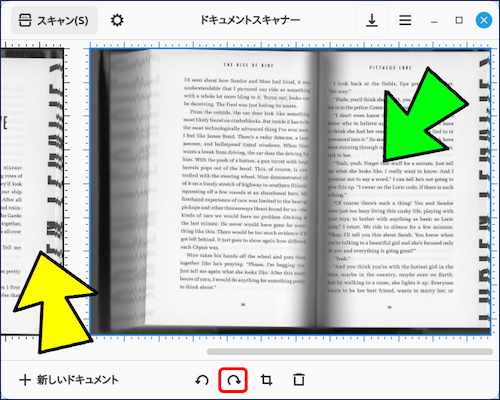
1 枚目を「回転」させると、2枚目以降は同じ向きになります。
途中でページの順番を入れ替えたり、不要なページを削除したりすることもできます。
• すべて終わったら、ファイル形式を「PDF」にして保存します。
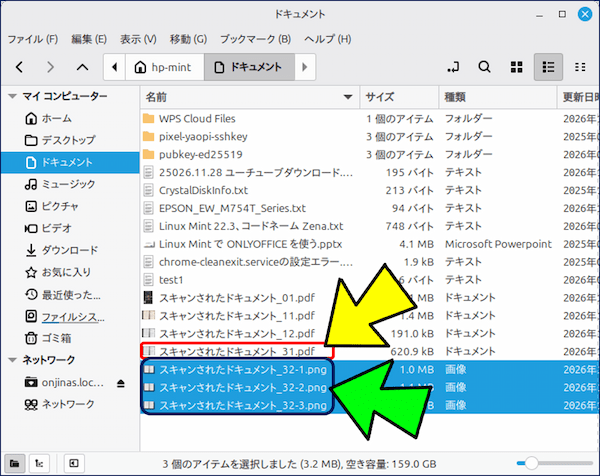
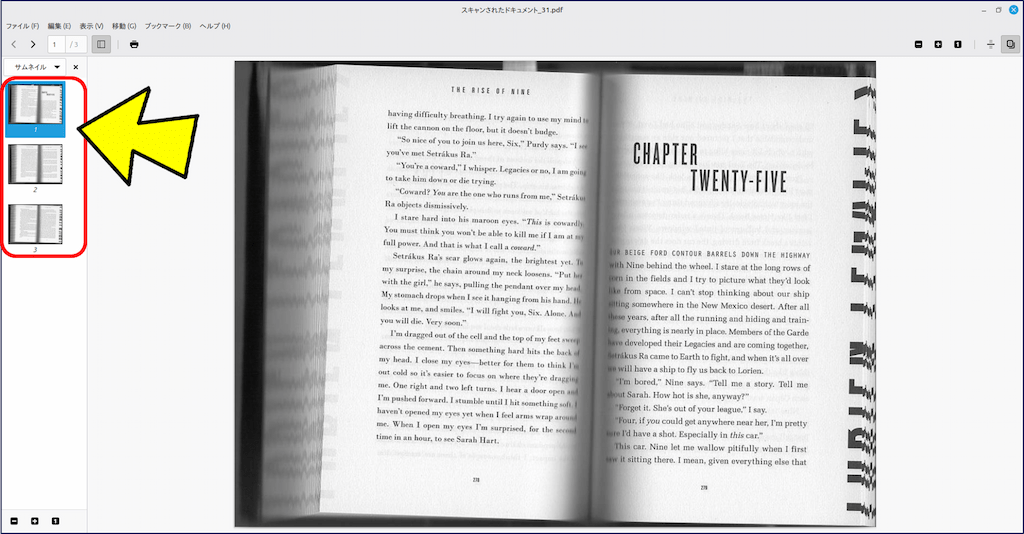
🧰 「.png」にして保存すると、自動的に【3つの】ドキュメントになります。
保存した「.pdf」ファイルを開くと、1つのドキュメントに纏まっています。
5. メーカー別のドライバーについて
スキャナーによっては、メーカー専用のドライバーが必要です。
• HP:sudo apt install hplip(HP の専用ツール「HPLIP」をインストールします)
• Brother:メーカーのサポートサイトから Linux 用ドライバー(brscan など)を入手します。
• Epson:メーカーのサポートサイトから Linux 用のスキャナードライバー(Epson Scan 2 など)を入手します。
• Canon:多くの機種は標準の sane-pixma で対応しています。ネットワーク対応機種は sane-airscan も有効です。
メーカーのサイトから入手するドライバーは、機種ごとに手順が異なります。
必ず、お使いの機種名で Linux 対応を確認し、配布ページの案内に従ってください。
必ず、お使いの機種名で Linux 対応を確認し、配布ページの案内に従ってください。
6. きれいにスキャンするコツ
• ガラス面を掃除する:
ホコリや指紋は、スキャン画像に黒い点や線として写ります。
ホコリや指紋は、スキャン画像に黒い点や線として写ります。
• 原稿をまっすぐ置く:
斜めになると、後で補正が必要になります。
斜めになると、後で補正が必要になります。
• 解像度を使い分ける:
書類は 300 dpi 程度、写真は 600 dpi など、目的に合わせます。
書類は 300 dpi 程度、写真は 600 dpi など、目的に合わせます。
• ファイル名を整理する:
「2026-11-28_領収書.pdf」のように日付と内容を入れておくと、後で探しやすくなります。
「2026-11-28_領収書.pdf」のように日付と内容を入れておくと、後で探しやすくなります。
• 大切な書類はバックアップ:
スキャンしたデータは、外付けドライブやクラウドにもコピーしておきましょう。
スキャンしたデータは、外付けドライブやクラウドにもコピーしておきましょう。
Linux Mint に関する記事一覧:
以上。
(2026.11.28)
スポンサー リンク