
HOME>現在のページは投稿記事ではありません。

Linux Mint はターミナルなしで使えるか? 「不要な場面」と「必要な場面」の見極め

Linux Mint を徹底的に使いこなす
Stage 2-1 ターミナルとパッケージ管理
ターミナ(コマンド)が 「不要な場面」 と 「必要な場面」
 
結論:ターミナルは「必須」ではない!
Linux と聞くと、黒い画面にコマンドを打ち込む姿を思い浮かべてしまうが、 Linux Mint は、マウス操作だけで日常使いができるように作られており、ブラウジング、メール、文書作成、動画視聴、ソフトの導入、アップデートまで、普段の作業は ”ターミナルなし” で完結する。
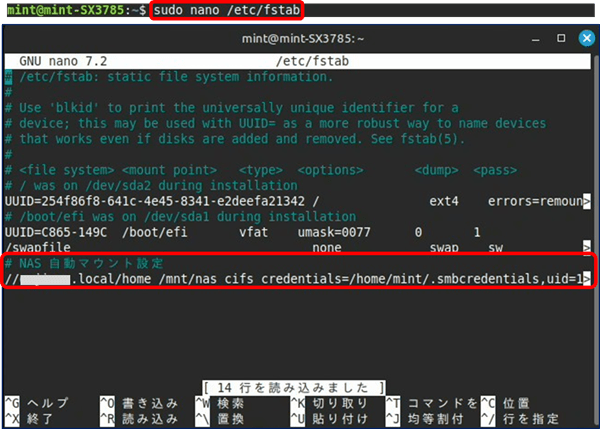
 
/etc/fstab を編集し、自動的にマウントする設定を行う
 
ただし、ごくまれに「ここだけはターミナルが必要」という場面もあり、この記事では、その境目を整理した。
HOME>現在のページは投稿記事ではありません。

Linux Mint VS Code を使って git clone コマンドを代替する方法

Linux Mint を徹底的に使いこなす
Stage 2-1 ターミナルとパッケージ管理
VS Code を使って git clone コマンドを代替する方法
 
GitHubにあるリポジトリをダウンロードするには、ターミナルでのコマンド「git clone」を使うのが当たり前と思い込んでいた。しかし Linux を深堀すると、「git clone」コマンドは、GUIアプリを使ってマウス操作だけで簡単に代行できることが判った。
 
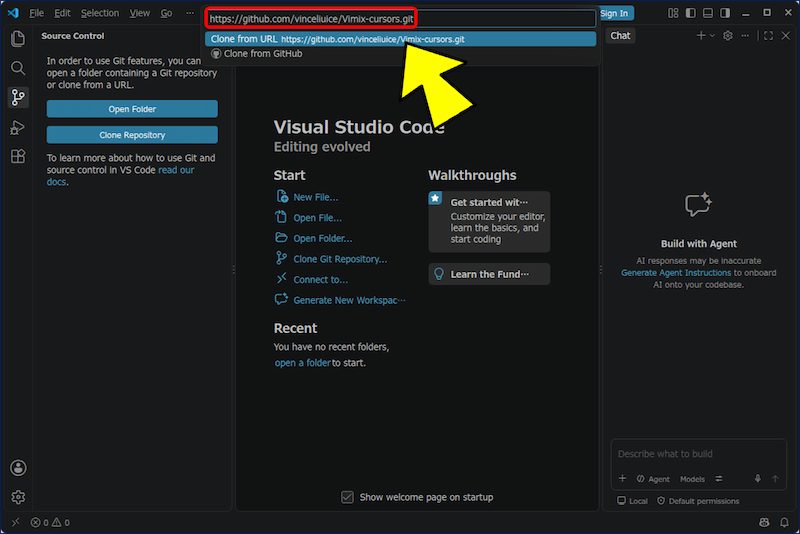
画面上部に出てくる入力欄にリポジトリURLを貼り付け、Enter を押す
 
以下、コマンド入力(CUI)の代わりに、GUIアプリのひとつである開発用のエディタ「VS Code(Visual Studio Code)」を使って、GitHubからからリポジトリを直接クローンする手順をまとめた。
HOME>現在のページは投稿記事ではありません。

Linux Mint パッケージの種類とインストール方法

Linux Mint を徹底的に使いこなす
Stage 2-1 ターミナルとパッケージ管理
パッケージの種類とインストール方法
 
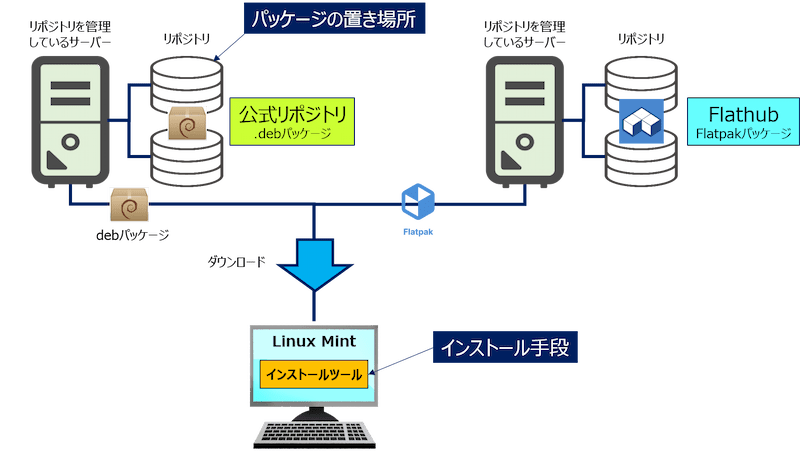
パッケージのインストール方法には、
 • パッケージをどこから持ってくるか
  → 「リポジトリ(Repository、ソフトウェア保管庫)」
 • パッケージをどうやってインストールするか
  → パッケージをインストールする「手段(ツール)」
があり、「リポジトリ」と「ツール」の組み合わせで、パッケージのインストール方法が決まる。
 
「リポジトリ」と「ツール」の組み合わせで、パッケージのインストール方法が決まる
 
以下、パッケージのインストール方法のパターンと使い分けをまとめた。
HOME>現在のページは投稿記事ではありません。

ファイルの権限(chmod / chown)を GUI と CLI の両方で理解する

Linux Mint を徹底的に使いこなす
Stage 2-1 ターミナルとパッケージ管理
ファイルの権限(chmod / chown) を GUI と CLI で理解
 
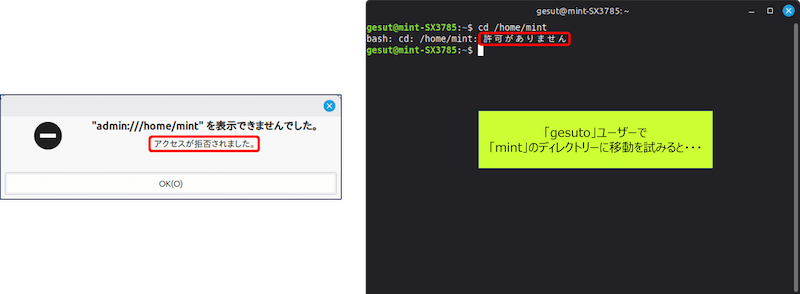
Linux を使っていると、あるとき突然「権限がありません(Permission denied)」というエラーに出会うことがある。「ファイルが実行できない」「保存できない」「フォルダを開けない」といった問題の多くは権限の設定ミスで、「ファイル権限」の仕組みを理解していれば、慌てずに対処できる。
 
権限がありません(Permission denied)
 
以下、ファイルの権限について、
 • 「Nemo」を使った GUI(マウス操作)での確認・変更方法
 • 「ターミナル」を使った CLI(コマンド)での確認・変更方法
の両方から、誰にでもにもわかるようにまとめた。
HOME>現在のページは投稿記事ではありません。

sudo とは何か – Linux Mint で学ぶ「管理者権限」の考え方

Linux Mint を徹底的に使いこなす
Stage 2-1 ターミナルとパッケージ管理
sudo とは何か Linuxの管理者権限について
 
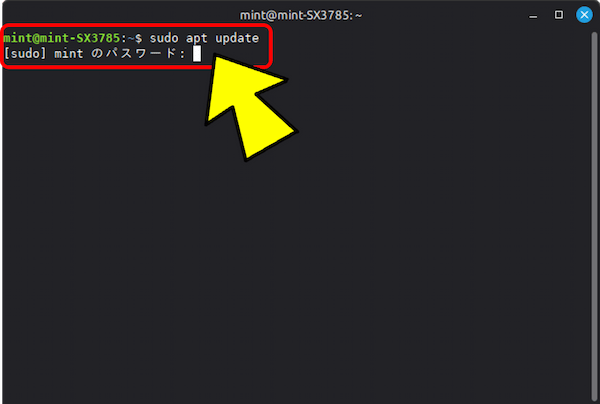
Linux Mint で「コマンド」を使い始めると、必ず目にするのが 【sudo】 という管理者権限でのコマンドの実行だ。しかし、「なぜ毎回これを付けなければならないのか」「そもそも何をしているコマンドなのか」を理解しないまま使ってきた。
 
システムのパッケージ一覧を更新する場合の例
 
そこで、sudo の仕組みと、その背景にある「管理者権限」の考え方について掘り下げてみた。
HOME>現在のページは投稿記事ではありません。

Windows のコマンドプロンプトと比較して覚える Linuxコマンド20選

Linux Mint を徹底的に使いこなす
Stage 2-1 ターミナルとパッケージ管理
ターミナルでの コマンドの使い方
 
Linux Mint に慣れて、GUIベースでは問題なく使えるようになったが、ターミナルでのコマンド操作はどうも苦手だと感じる人は多い。ところが、Windows のコマンドプロンプト(CMD)を使ったことがある人は、Linux のコマンドの操作に驚くほどスムーズに入れるという。
 
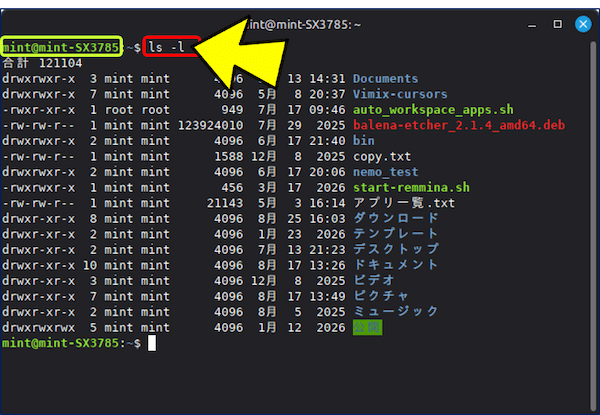
Linux で、ファイルやディレクトリの一覧を表示するコマンドは 【ls】
 
そこで、CMD と Linux のコマンドを一対一で対比しながら、よく使う20個のコマンドをまとめてみた。
HOME>現在のページは投稿記事ではありません。

Linux Mint で ChatGPT デスクトップアプリ を使う

Linux Mint (Cinnamon) 活用ノウハウ
OpenAI
ChatGPT デスクトップアプリ を使う
 
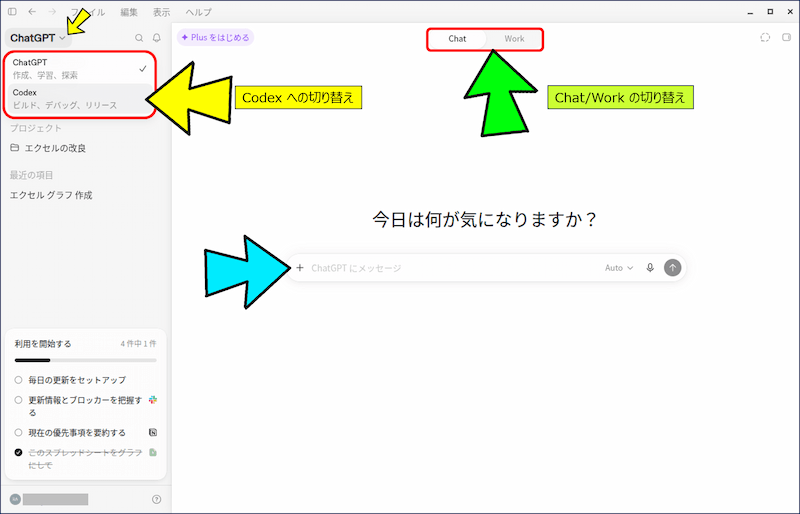
OpenAIは、2026年8月11日「ChatGPTデスクトップアプリ」をLinux向けにプレビュー公開した。「ChatGPTデスクトップ」では、AIコーディングエージェント「Codex」も使用できる。
 
「Chat」の画面
 
早速、Linux Mint に ChatGPT デスクトップアプリ をインストールし、使ってみた。
HOME>現在のページは投稿記事ではありません。

Linux Mint ワークスペースを限界まで使い倒すための必須ツール&設定テクニック

Linux Mint (Cinnamon) 活用ノウハウ
デスクトップを無限に広げる
ワークスペースを120%活かすツール と テクニック
 
Linuxのワークスペース(仮想デスクトップ)機能は、単なる画面の切り替えを超え、キーボードショートカットやタイリング機能と組み合わせることで究極のマルチタスク環境が構築できる。特に、「ワークスペース」毎に異なるアプリを【自動開始】させれば、利便性が飛躍的に高まる。
 
「マルチモニター」環境での Expo 画面
 
以下、ワークスペースを本格活用するための、踏み込んだ設定や便利ツールについてまとめた。
HOME>現在のページは投稿記事ではありません。

Linux Mint アプレット 「グループ化されたウィンドウリスト」の便利な使い方

Linux Mint (Cinnamon) 活用ノウハウ
Cinnamon の 超重要機能
「グループ化されたウィンドウリスト」 のカスタマイズ
 
Cinnamon のアプレット 「グループ化されたウィンドウリスト」には、超重要機能がいくつも備わっており、設定画面から外観や動作を細かくカスタマイズすることで、作業効率や視認性が劇的に向上できる。
 
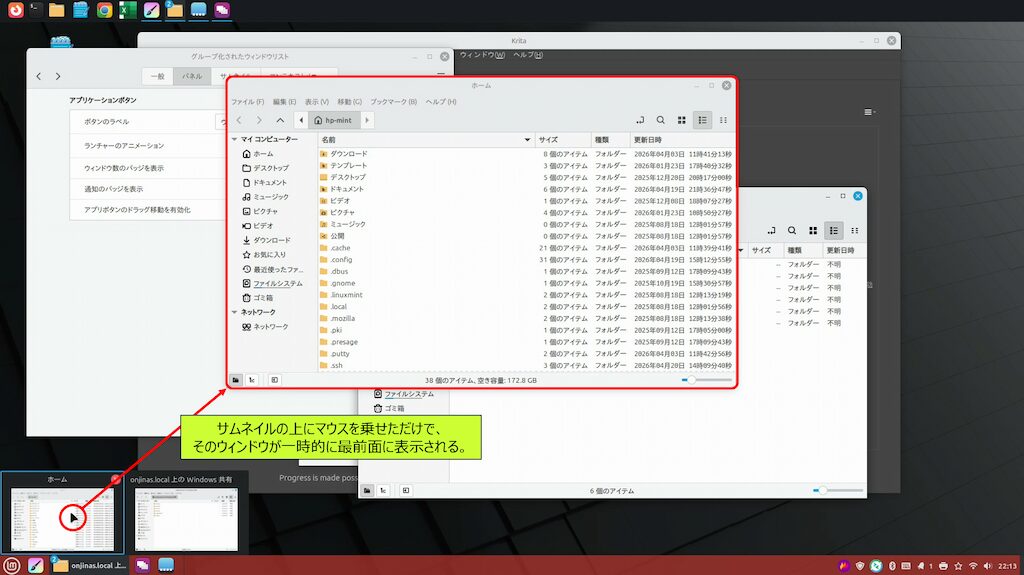
「サムネイルの表示」とこの「ホバーピーク(Hover Peek)」が組み合わさると、サムネイルの上にマウスを乗せただけで、そのウィンドウが一時的に最前面に表示される
 
以下、「グループ化されたウィンドウリスト」アプレットの便利な使い方を記録。
HOME>現在のページは投稿記事ではありません。

Linux Mint Cinnamon カスタマイズの極み パネルとアプレットの最適化

Linux Mint (Cinnamon) 活用ノウハウ
デスクトップのカスタマイズを極める
パネル と アプレット のカスタマイズによる 最適化
 
Cinnamon デスクトップでは、パネルの位置を変更したり、便利なアプレットを好みの位置に配置することで、直感的で洗練されたUIを実現し、理想のデスクトップ環境を構築することが出来る。
 
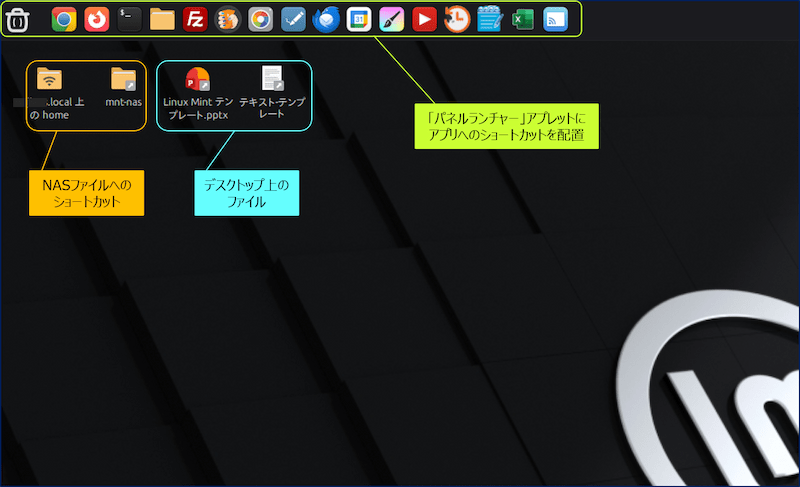
パネルを上部にも配置し、デスクトップにあったアプリへのショートカットアイコンを集約した例
パネルを上部にも配置し、デスクトップにあったアプリへのショートカットを集約した例。
 
以下、パネル と アプレット のカスタマイズ要領を記録。