HOME>現在のページは投稿記事ではありません。

『SSLなう!』ブラウザで取得した証明書の更新

Raspberry Pi + nginx = Webサーバー
「SSLなう! 」による 証明書の更新
 
Let's Encrypt から certificate expiration notice が届く。
Hello,
Your certificate (or certificates) for the names listed below will expire in 19 days (on 08 Apr 17 00:28 +0000). Please make sure to renew
your certificate before then, or visitors to your website will encounter errors.
arakan60.com
For any questions or support, please visit https://community.letsencrypt.org/.
Unfortunately, we can't provide support by email.
 
最初に証明書を取得したのが 2017.01.08 だったので、もう少しで3ヶ月が経過する。証明書の有効期間は3ヶ月なので更新が必要とのこと。
今回も、Raspberry Pi のサーバーで自動更新するのではなく、手作業にて証明書を再取得し、再登録を行った。
HOME>現在のページは投稿記事ではありません。

HTMLの共通部分を外部化してメンテナンス性を高める

HTMLの書き方
ホームページの同じ場所に同じ情報を表示する方法
HTMLでのサブルーチン化 / コンポーネント化の方法
HTMLのソースコードを部品化・共通化する方法
 

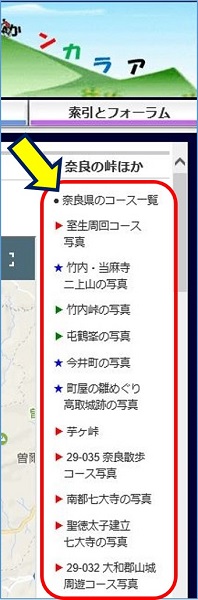
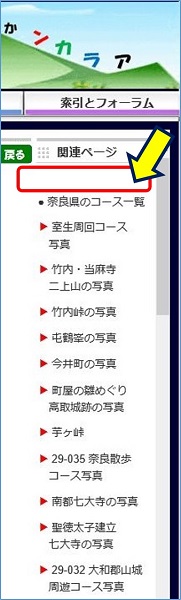
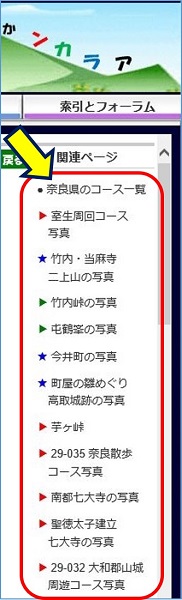
   図-1        図-2       図-3


.
.
今回、サイドバーに表示している『関連記事が共通するページ』(図-1)が多くなったので、外部化してメンテナンス性を高めることにした。

HOME>現在のページは投稿記事ではありません。

Let’s Encrypt の証明書で nginx を HTTPS化し SSL通信にする

Raspberry Pi + nginx = Webサーバー
Let's Encrypt の証明書でHTTP/2化し、
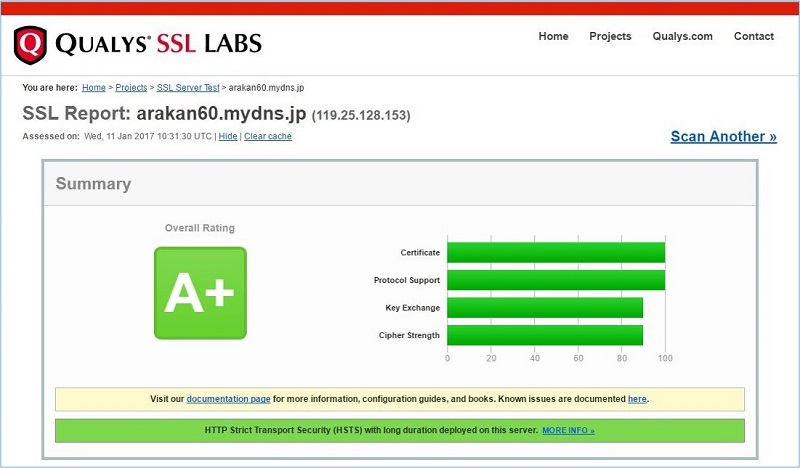
無料で 『セキュリティ評価:A+』 を取得
 
「SSLなう! (https://sslnow.ml/)」はブラウザ上で動作する Let’s Encrypt クライアントで、
・証明書発行までほぼブラウザのみで可能
・ドメイン名所有確認方法として http-01 と dns-01 に対応
・証明書発行のための通信はすべて ブラウザ と Let’s Encrypt サーバ の間で直接行われる
・証明書申請用の署名鍵・連絡先はブラウザの localStorage に保存
と、超簡単!
 
サイト arakan60.mydns.jp で A+ を取得。
HOME>現在のページは投稿記事ではありません。

Raspberry Pi nginx で構築した Web サーバーのバージョンアップ

nginx + php5-fpm それに mysql-server + php5-mysql
稼働中の Web サーバーを、
Raspbian から全面的にバージョンアップした。
 
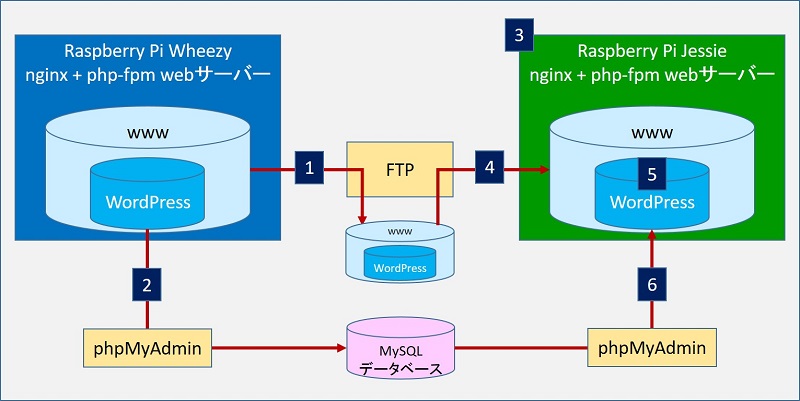
バージョンアップ手順概要
 
上記6つの手順を踏めば、全面的なバージョンアップが行えた。だだし、バージョンアップ中に幾つかの問題点にも遭遇。以下にこの記録を残す。
HOME>現在のページは投稿記事ではありません。

phpMyAdmin で 『アップロードしようとしたファイルが大きすぎるようです』というエラーが出る

phpMyAdmin で SQLファイルをインポートするとき、
『アップロードしようとしたファイルが大きすぎるようです』
というエラーが出る。
その対策を含めた ” 設定 ” を以下に記述。
 
phpMyadmin のインストール要領
 

①.sudo apt-get install phpmyadmin
Web-server selection の画面で Apache か lighttpd かどちらのサーバーかと、と聞いてくるが、どちらでもないので、チェックを外しておく。
パスワードを合計3回聞いてくるので、MySQL を導入した時と同じモノを入力しておく。

②.リンクを貼る
ln -s /usr/share/phpmyadmin /home/yaopi/www

③.URLを次のように入力すれば、phpMyadmin の画面が表示される。
http://192.168.11.xxx/phpMyAdmin/index.php

HOME>現在のページは投稿記事ではありません。

html は動くが php の画面 だけが真っ白になる

Raspberry Pi
nginx で構築した Webサーバーの
nginx をバージョンアップしたら
従来の設定では動かなくなった。
 
html での画面は正常に表示されるが、php での画面が表示されない。
 
sudo nano /etc/nginx/sites-available/default の編集で、
 fastcgi_param の追加。
location ~ \.php$ {
		fastcgi_split_path_info ^(.+\.php)(/.+)$;
		# NOTE: You should have "cgi.fix_pathinfo = 0;" in php.ini
	
		# With php5-cgi alone:
	#	fastcgi_pass 127.0.0.1:9000;
		# With php5-fpm:
		fastcgi_pass unix:/var/run/php5-fpm.sock;
		fastcgi_index index.php;
		fastcgi_param SCRIPT_FILENAME $document_root$fastcgi_script_name;
		include fastcgi_params;
	}

上記処置だけで解決。
 

以上。
(2017.01.03)


スポンサー リンク


HOME>現在のページは投稿記事ではありません。

「SSH2秘密鍵の読み込みに失敗しました」 というエラーに悩まされる

Raspberry Pi + nginx = Webサーバー
Tera Term による SSH接続
 
悩まされた手順。
①.鍵格納用フォルダを作る。
 mkdir .ssh
②.作成したフォルダに
 nano ~/.ssh/authorized_keys
で id_rsa.pub の内容を貼り付け、鍵ファイルを作成。
③.作成したファイルのパーミッションを設定。
 chmod 700 ~/.ssh/
 chmod 600 ~/.ssh/authorized_keys
 
どこにミスがあるのか判らず、何度もやり直すが、
SSH2秘密鍵の読み込みに失敗しました」 というエラーに悩む。
HOME>現在のページは投稿記事ではありません。

nginxのBasic認証で、サイトの一部にセキュリティを掛ける

Raspberry Pi + nginx = Webサーバー
nginx での Basic認証 の設定方法
 

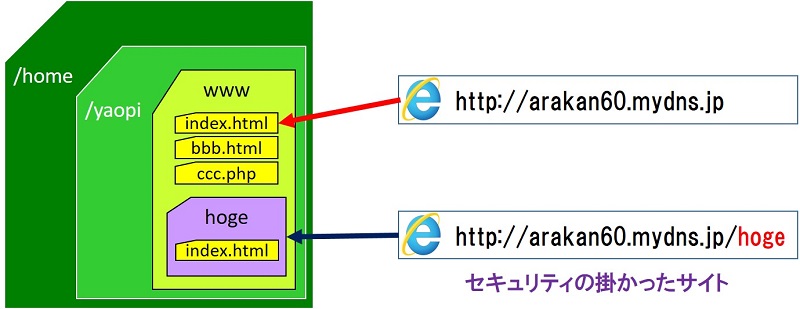
ホームページを増やしていくと、家族とか特定の人にしか見せたくないページが出来てくる。そこで、サブディレクトリーを作り、この中のページにだけセキュリティをかけてみた。( サブディレクトリー = hoge )


HOME>現在のページは投稿記事ではありません。

新 XAMPP にセキュリティ対策を施す

Webサーバー 開発環境
XAMPP セキュリティ対策
phpMyAdminの認証設定
 
XAMPPは 『E:xampp』 E:ドライブにインストールしている。
XAMPPはローカルとはいえ不安だったので、最低限のセキュリティ対策を施すことにした。
XAMPPのコントロールパネルを見ると、「PID(s)」と「Port(s)」に数字が割り振られているが・・・
 
HOME>現在のページは投稿記事ではありません。

Search Console URLエラーを無くす robots.txt の作り方

Webサーバー サイトの管理
Search Console
URLエラーを無くす robots.txt の作り方
 
robots.txt は、GoogleやYahoo!といった検索エンジンが、サイトの情報を取得(クロール)するプログラム(クローラー)を制御するためのテキストファイルで、特定のファイルやディレクトリをクロール禁止に指定することで、これらの関連ページや画像などを、検索エンジンにインデックスさせないようにすることができる。