

Linux Mint ( Cinnamon) の使い方 その-8
ソフトウェアマネージャーとアップデートマネージャー
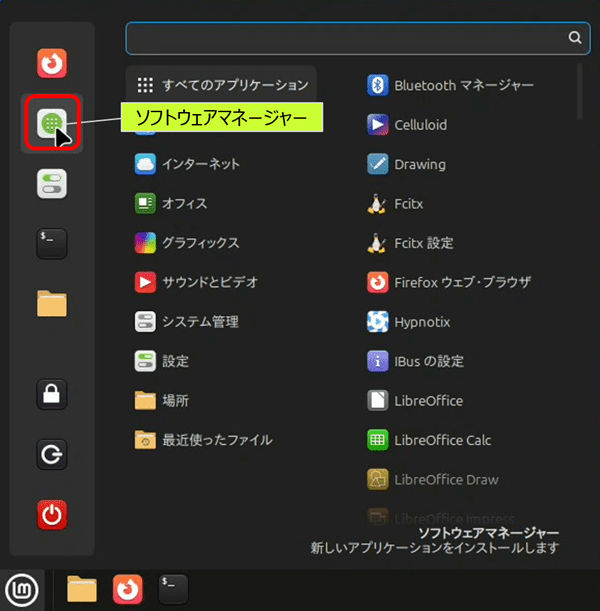
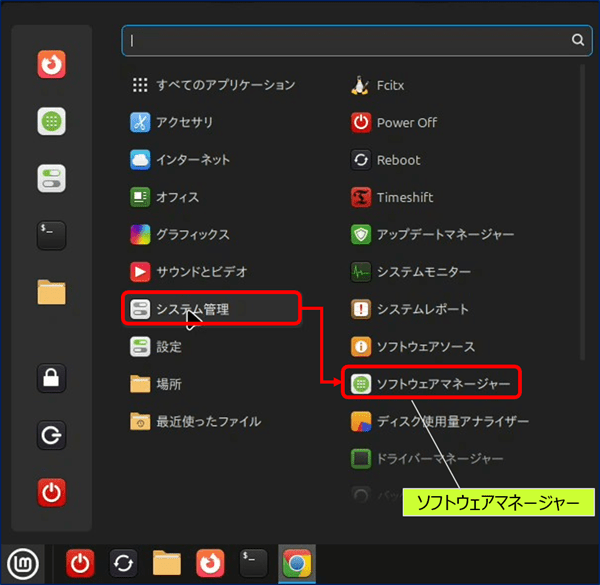
2. ソフトウェアマネージャーの使い方
• アプリケーションの 「検索」 「インストール」 「削除」
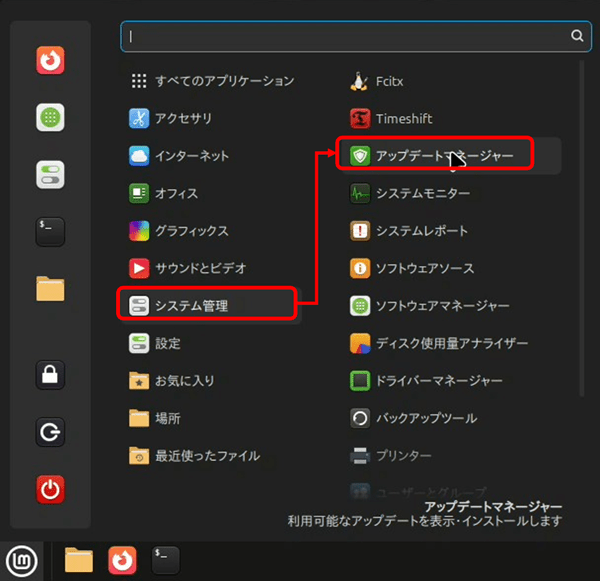
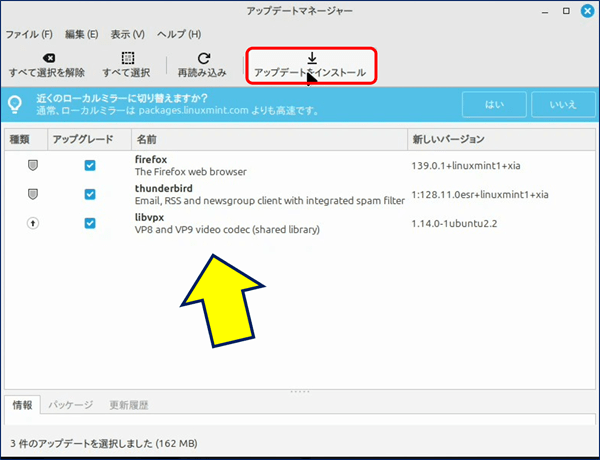
3. アップデートマネージャーの使い方
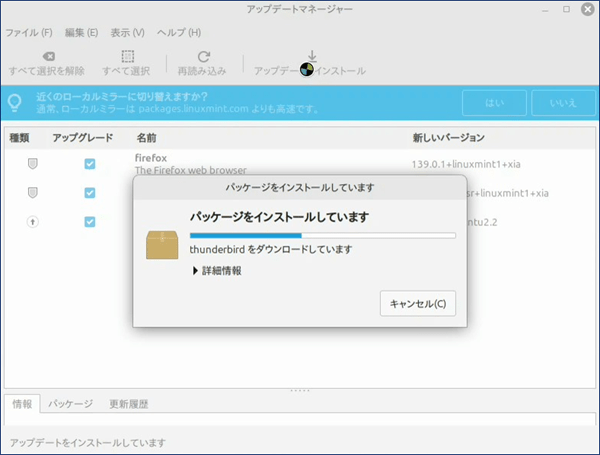
• 更新情報の 「取得」 「更新の実行」
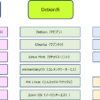
4. 標準でインストールされている主なアプリケーション
• インストールされているアプリケーションを一覧表示するコマンド
5. デスクトップにアプリケーションのショートカットを作成する方法
必要なアプリを検索し、簡単にインストールできる。
不要になったアプリを安全に削除。
Linux Mint が標準でサポートする Flatpak パッケージの検索・インストール・削除。
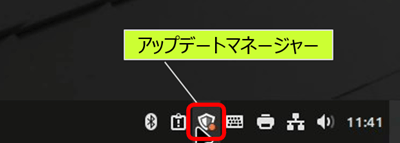
インストール済みの全ソフトウェア(システムやカーネルを含む)の更新を管理。
最新のセキュリティアップデートを適用。
システムを安定させるために推奨される更新だけを選択可能。
Linux mintでは、
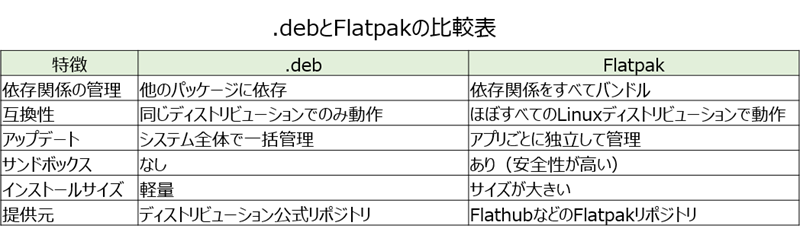
「debパッケージ(ネイティブアプリ)」と「Flatpakパッケージ(コンテナアプリ)」の二種類が利用できます。.debファイル
.debはDebianベースのディストリビューション(例: Ubuntu、Linux Mint)で使用されるパッケージ形式です。Flatpakファイル
Flatpakは、ディストリビューションに依存せず、アプリケーションをパッケージ化して配布するための仕組みです。
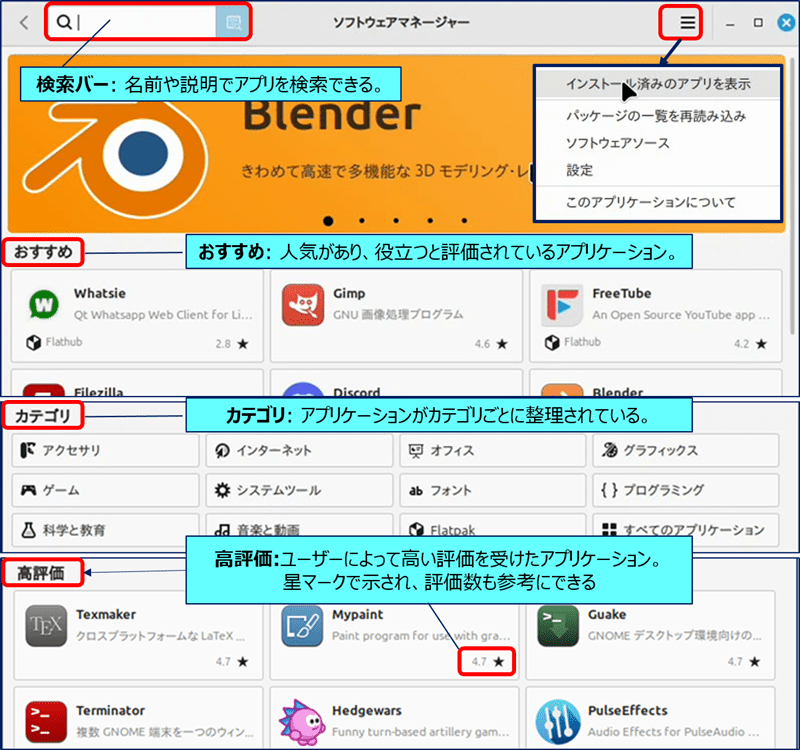
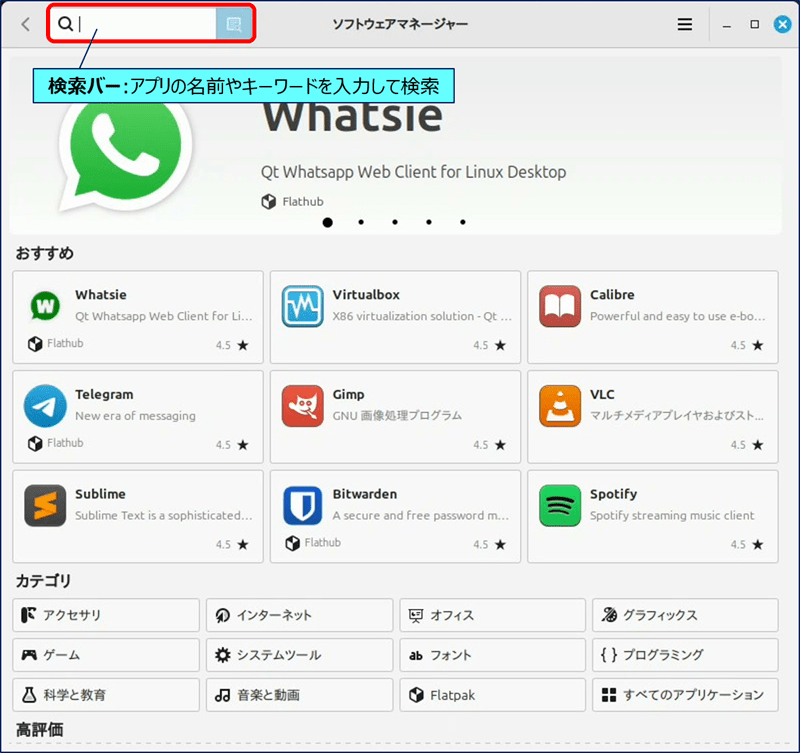
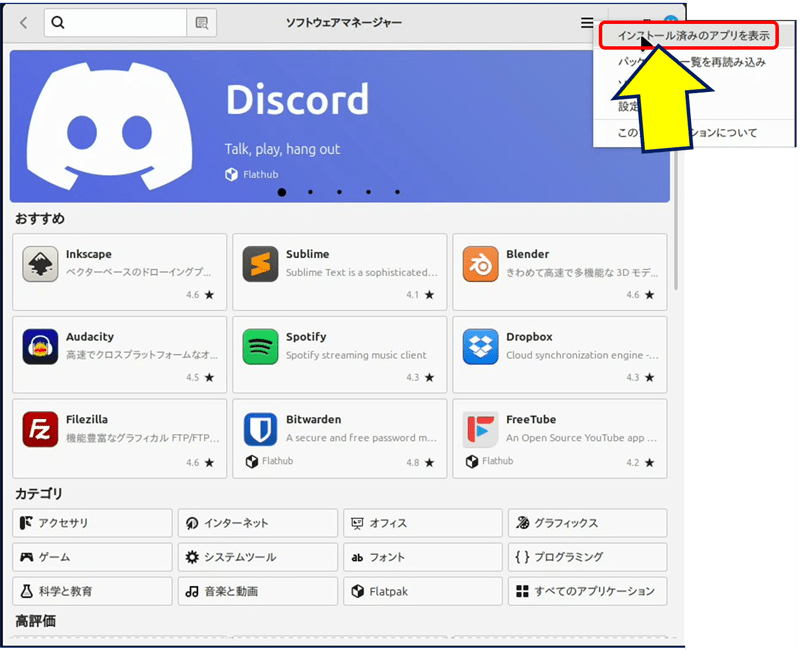
②.おすすめ:Linux Mintユーザーの間で人気があり、役立つと評価されているアプリケーションが表示される。
③.カテゴリ: アプリケーションがカテゴリ(例: インターネット、グラフィック、オフィス)ごとに整理されている。
④.高評価: ユーザーによって高い評価を受けたアプリケーションが表示される。
星マーク(通常は5段階評価)で示され、評価数も参考にできる。
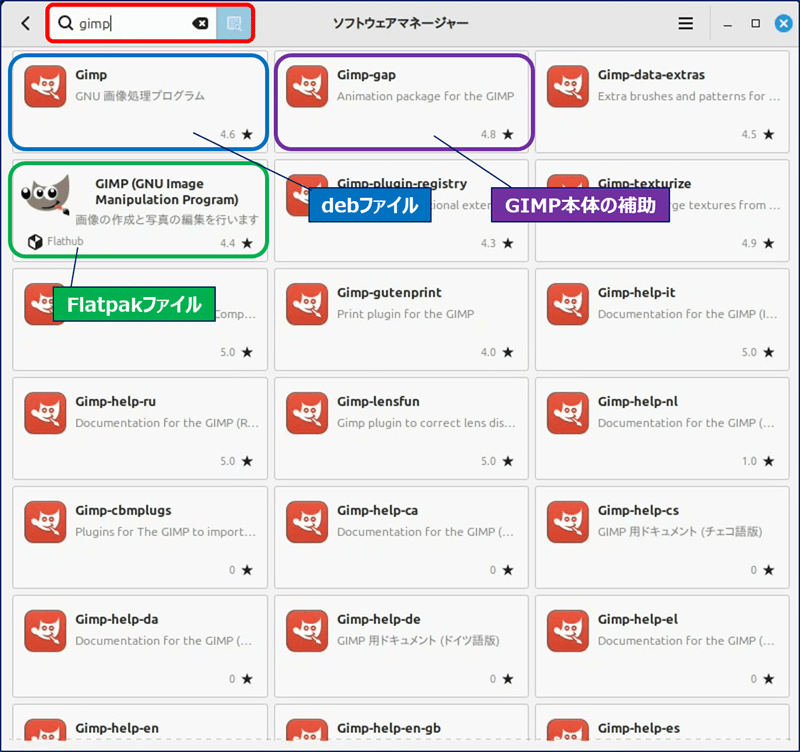
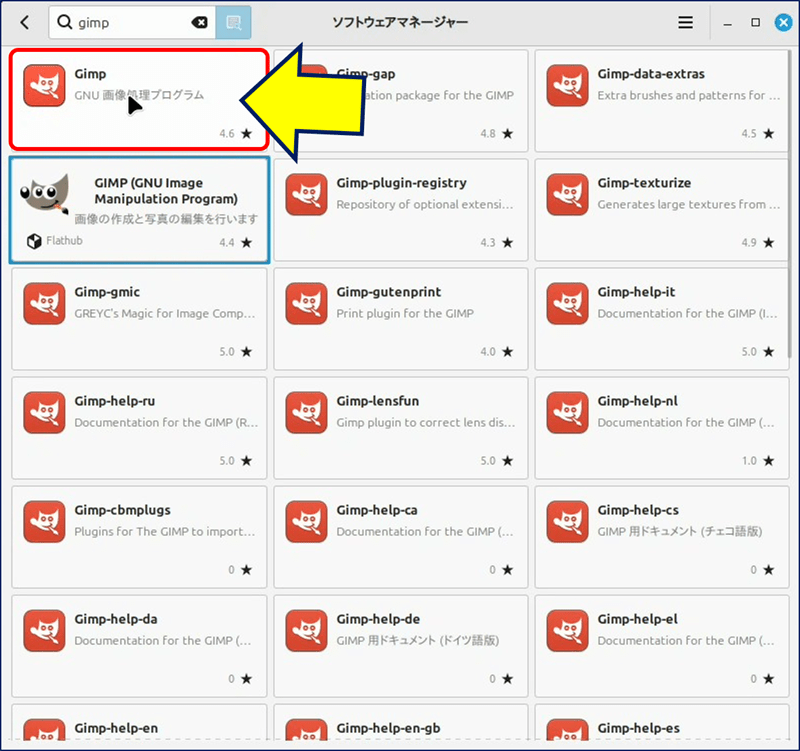
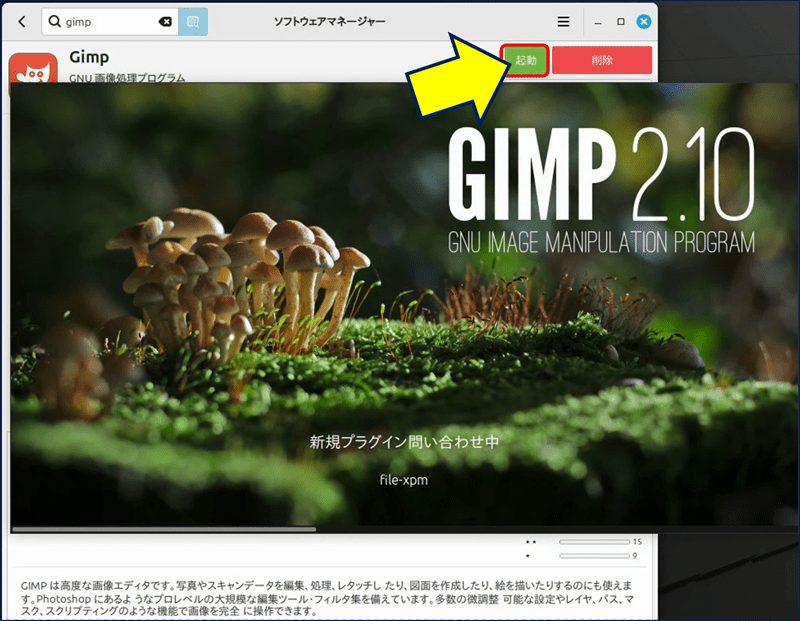
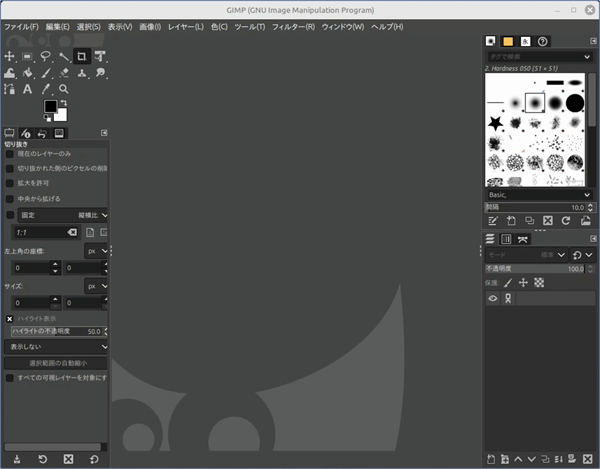
「Gimp-xxxxx」は
GIMP本体の補助として機能するプラグインや拡張機能、データパッケージ、関連ツールを指します。特定の用途がない限り、通常のGIMP(「GIMP」または「GIMP (GNU Image Manipulation Program)」)のみをインストールすれば十分です。
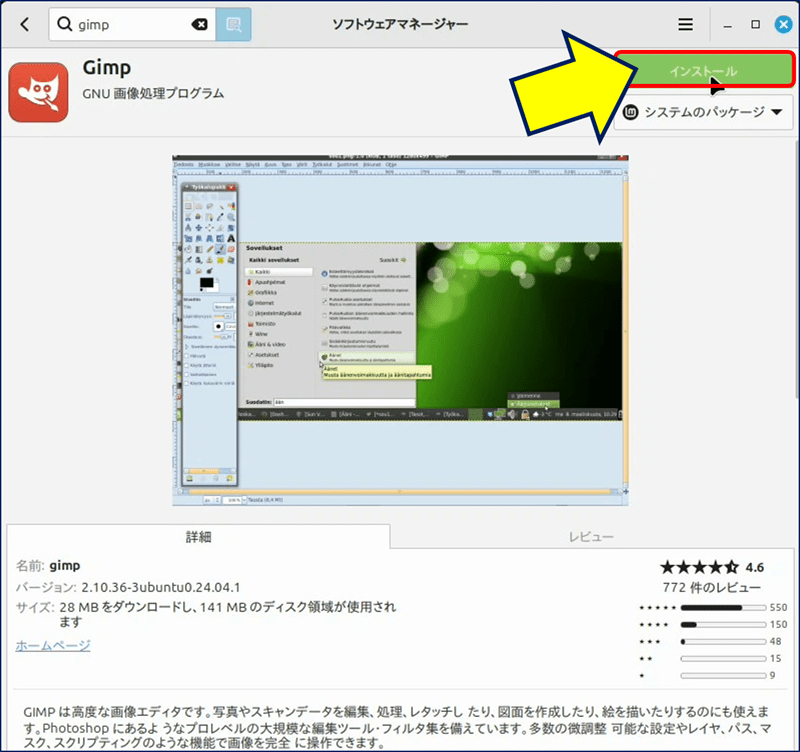
「Gimp」:debファイル。
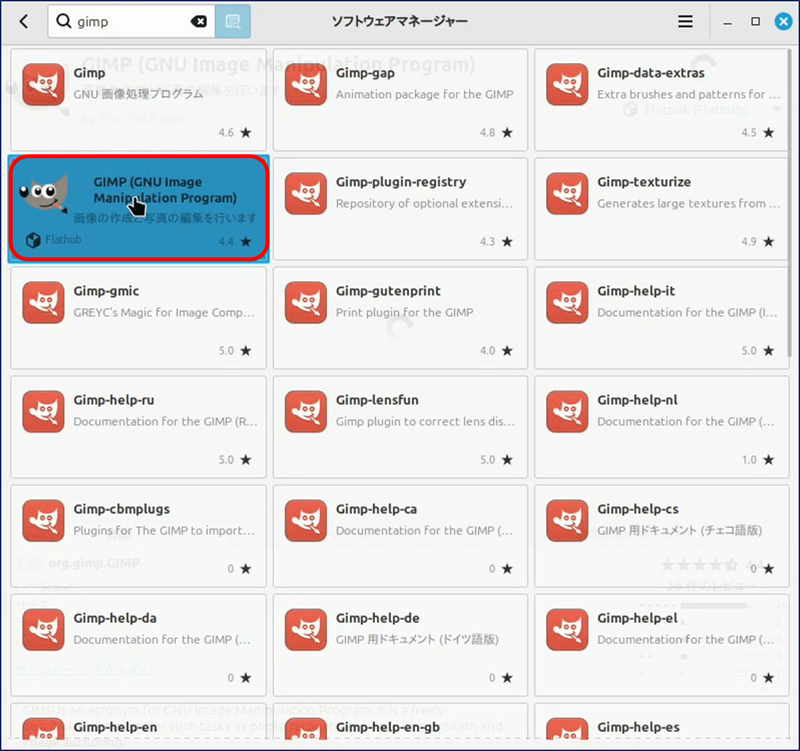
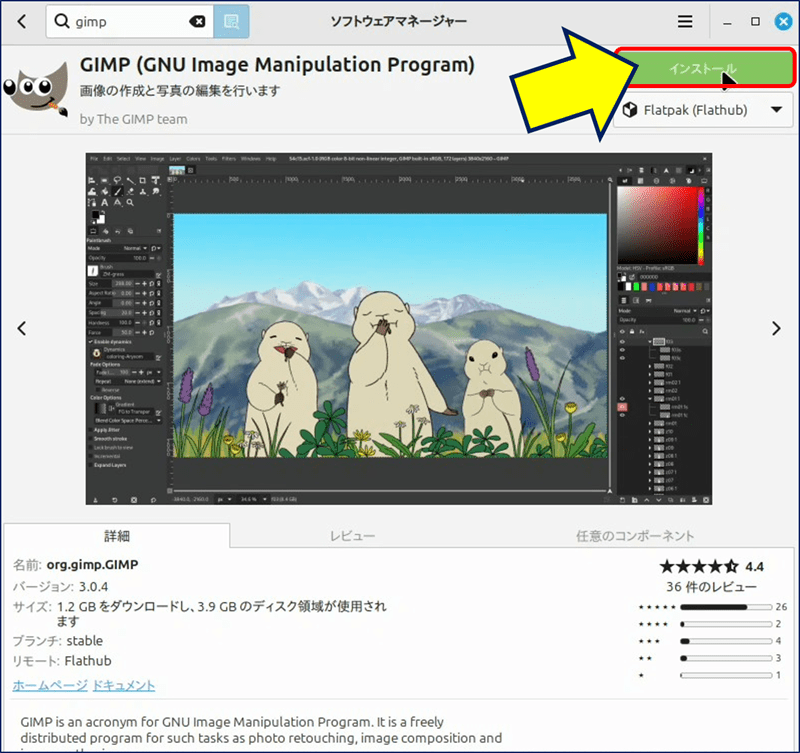
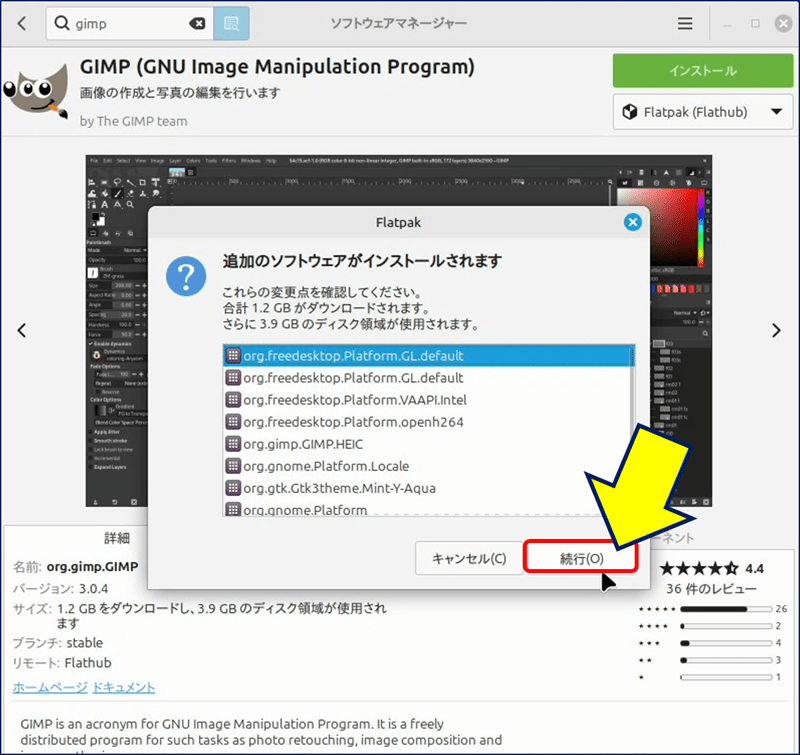
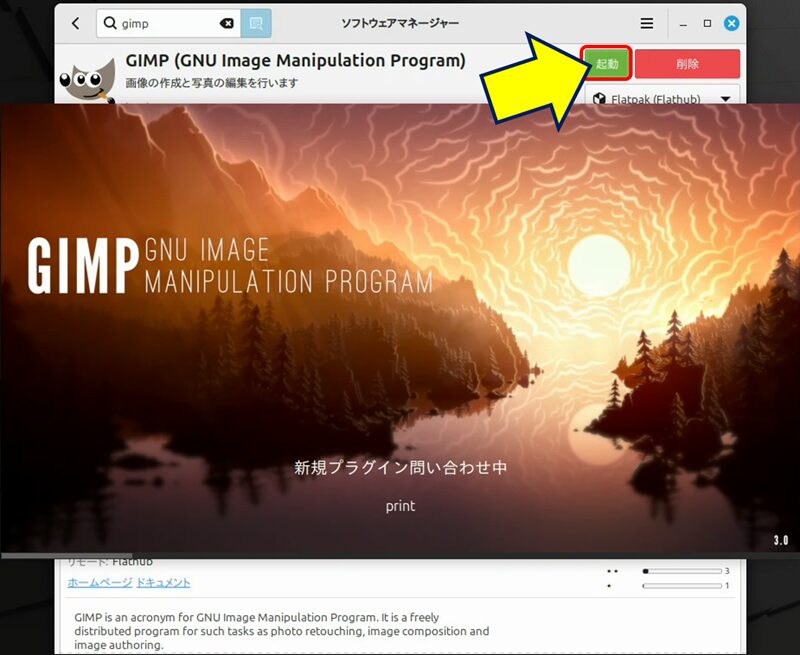
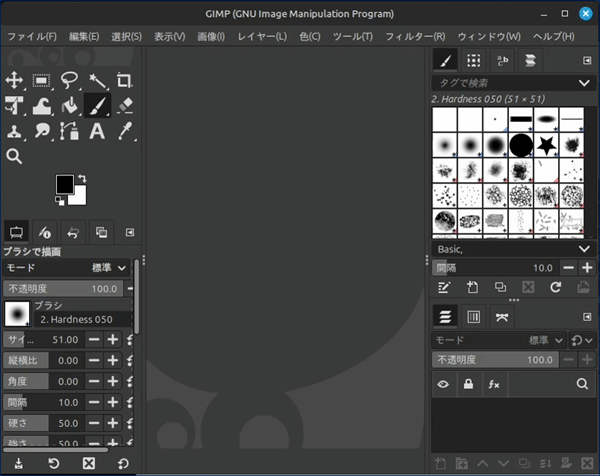
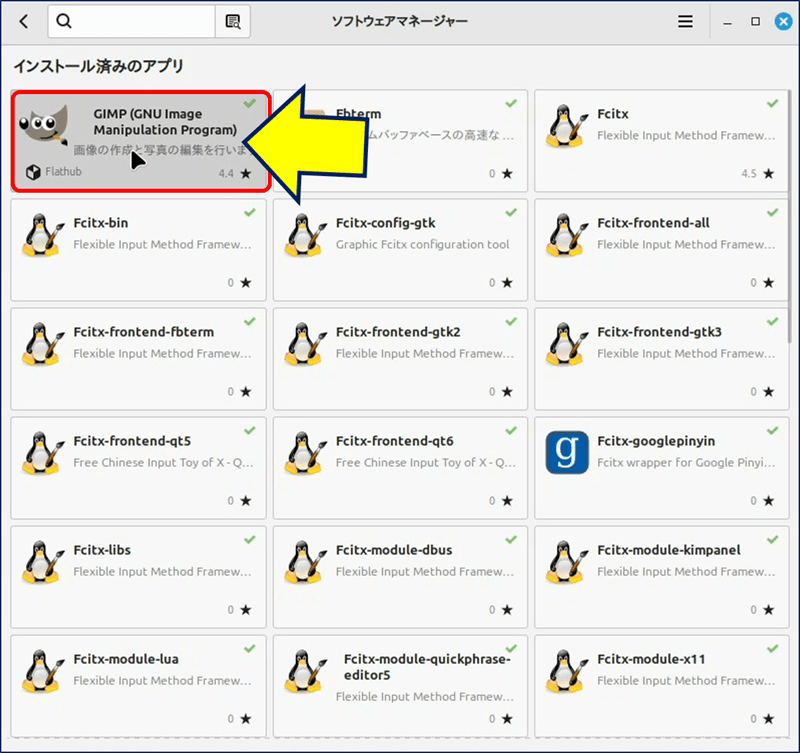
「GIMP (GNU Image Manipulation Program)」:Flatpakファイル。
(Flathubというラベルのアイコンが表示されている。)Flathub::Flatpakパッケージの主要な配布プラットフォーム。
![右上の「削除」をクリックすると、同時に削除されるソフトウェアが表示されるので [続行]をクリックする](https://arakoki70.com/wp-content/uploads/2025/06/softwarw-mgr_0231.png)
![追加で必要となるソフトウェアの一覧が表示されるので [続行]をクリックする](https://arakoki70.com/wp-content/uploads/2025/06/softwarw-mgr_0331.png)
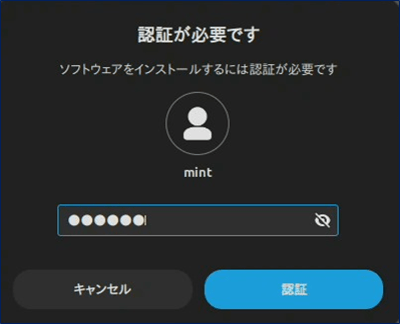
アプリをインストールする際の認証動作の違い
1. Flatpak アプリのインストール:
Flatpak はコンテナ技術を活用してアプリを実行する仕組みで、アプリはホストシステムから隔離されます。このため、アプリがシステム全体にアクセスする権限が制限され、通常のユーザー権限のままでインストール可能です。パッケージ管理者:
Flatpak アプリのインストールは、ユーザー自身のホームディレクトリ内(~/.local/share/flatpak)に行われるため、システム全体の変更を伴わず、ルート権限を必要としません。2. deb ファイルのインストール:
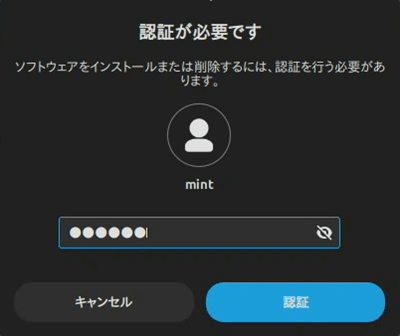
deb ファイルは従来の Linux パッケージ管理システム(dpkg)を使用してインストールされます。このプロセスでは、パッケージがシステム全体に展開され、重要なディレクトリ(例: /usr/bin や /etc)にファイルが配置されるため、システムに影響を与える可能性があります。管理者権限:
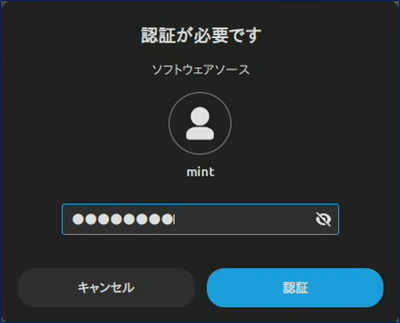
システムの主要な部分を変更するため、deb パッケージのインストールには管理者権限(sudo)が必要です。この際に認証が求められます。
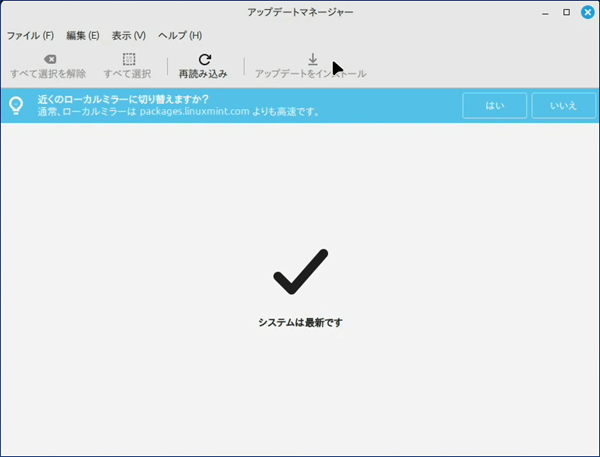
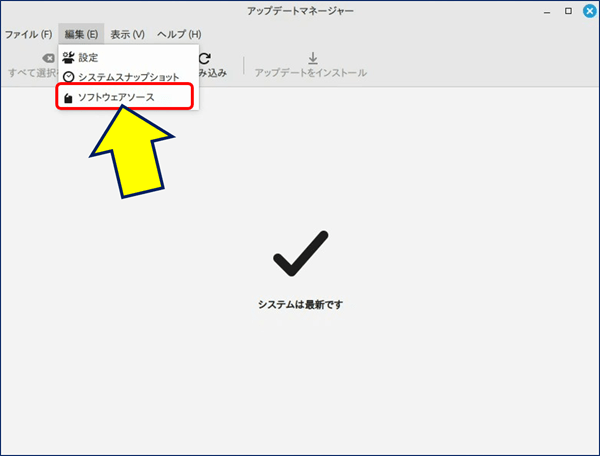
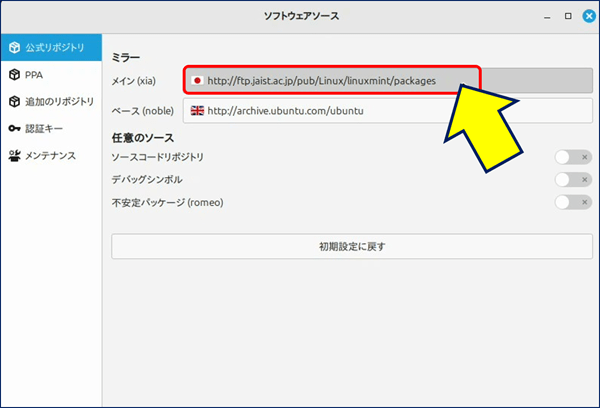
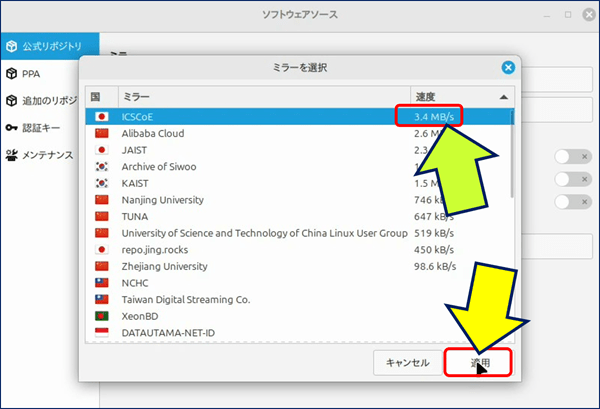
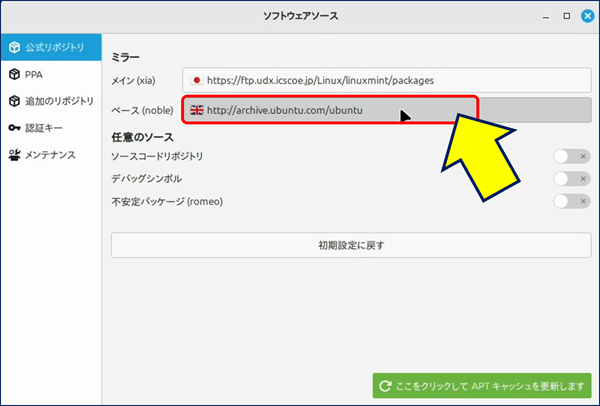
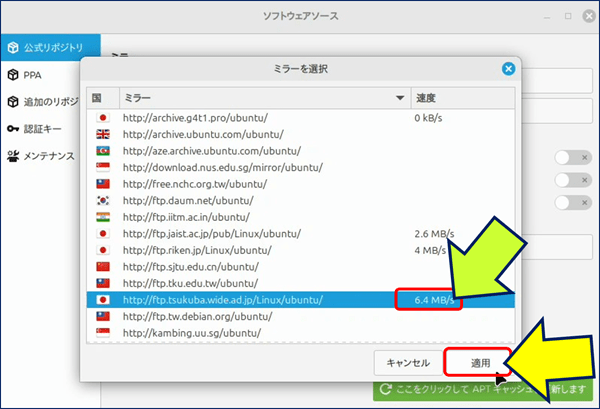
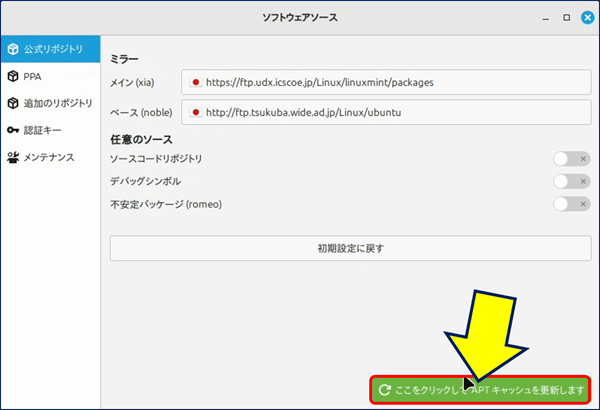
「ソフトウェアソース」
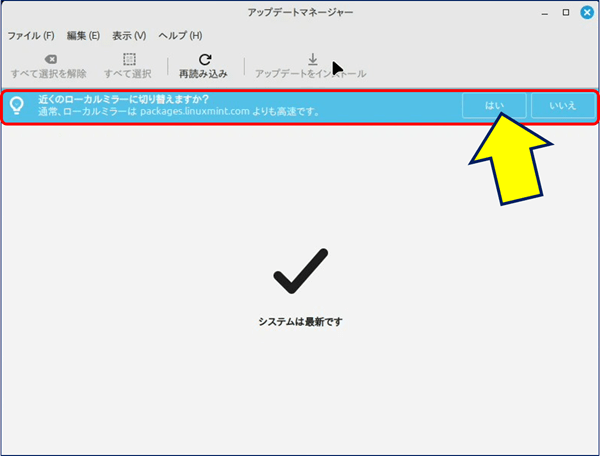
システムが利用可能なソフトウェアや更新を取得する際に参照するリポジトリの設定や管理を行うためのツールで、 より高速にダウンロードするために、近くのサーバー(ミラー)を選択するオプションです。
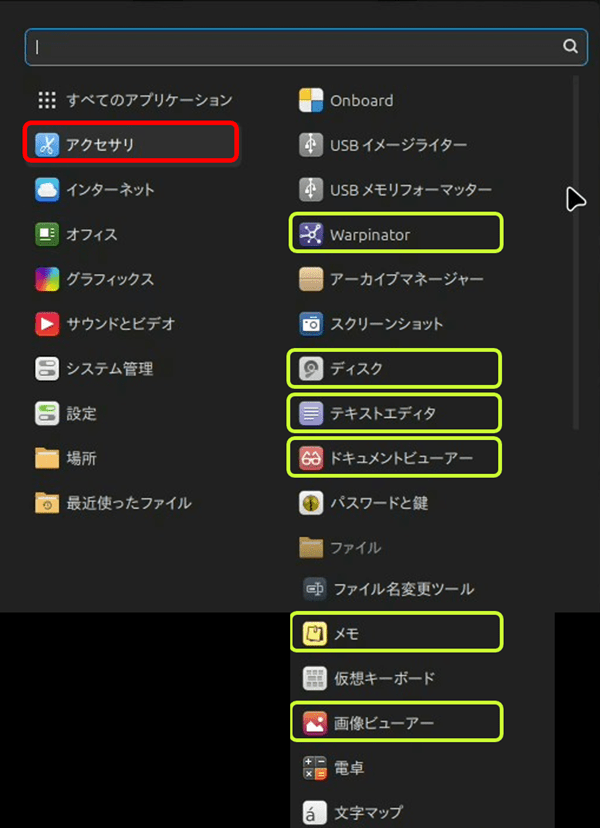
🔹 Warpinator(ワーピネーター):LAN上にある他のPCとファイルのやり取り
→ 📌 使い方
🔹 ディスク:ディスクの管理 → 📌 使い方
🔹 テキストエディタ:Xed → 📌 使い方
🔹 ドキュメントビューアー:Xreader → 📌 使い方
🔹 メモ:Sticky Notes(付箋メモ帳型アプリ) → 📌 使い方
🔹 画像ビューアー:Xviewer → 📌 使い方
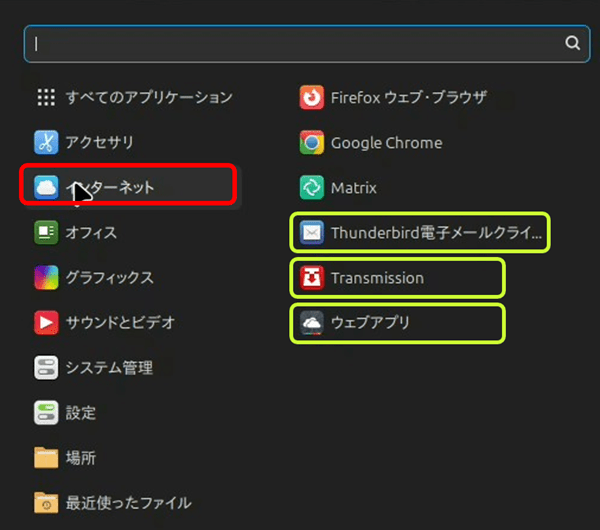
🔹 Thunderbird:メールソフト → 📌 使い方
🔹 Transmission:BitTorrent クライアント(.torrent ファイルのダウンロード)
🔹 ウェブアプリ:WebApp Manager Webサイトのアプリ化 → 📌 使い方
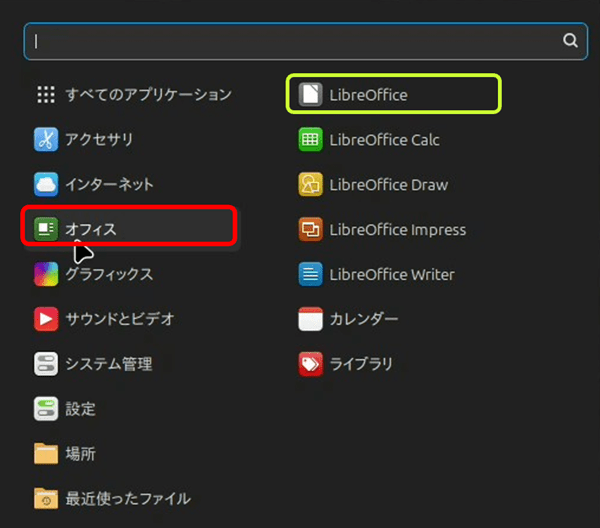
🔹 LibreOffice:オフィススイート
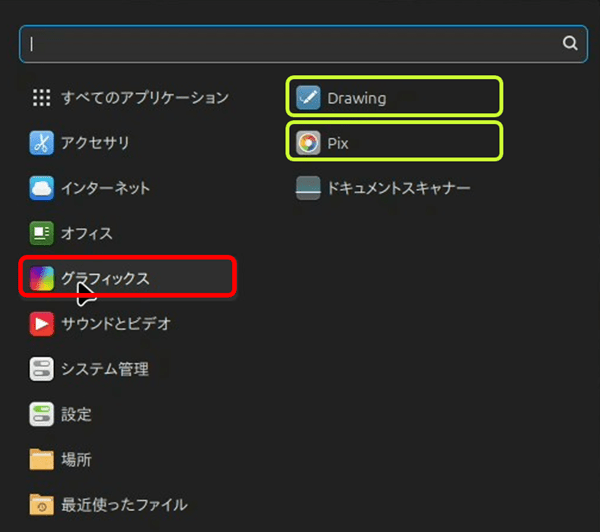
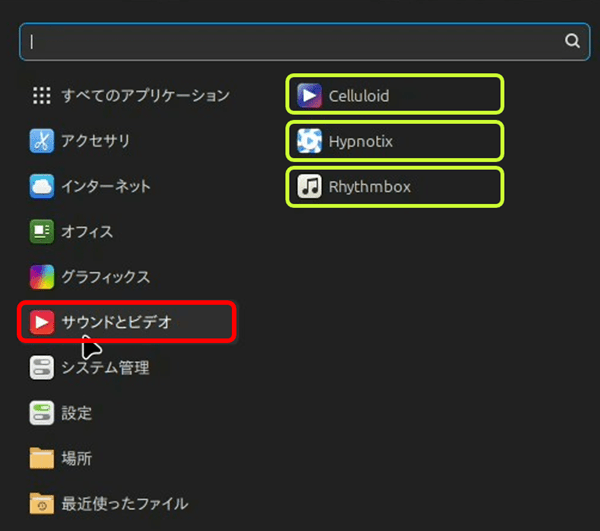
🔹 Celluloid:メディアプレーヤー
🔹 Hypnotix:TVストリーミング
🔹 Rhythmbox:音楽プレイヤー
アプリ名 → カテゴリ の順

for f in /usr/share/applications/*.desktop \
          ~/.local/share/applications/*.desktop \
          /var/lib/flatpak/exports/share/applications/*.desktop \
          ~/.local/share/flatpak/exports/share/applications/*.desktop; do
  [ -f "$f" ] || continue
  grep -q "^NoDisplay=true" "$f" 2>/dev/null && continue

  # [Desktop Entry] セクションのみを対象にする
  section=$(awk '/^\[Desktop Entry\]/{found=1} /^\[/{if(!/^\[Desktop Entry\]/)found=0} found{print}' "$f")

  # 日本語名優先、なければ英語名
  name=$(echo "$section" | grep "^Name\[ja\]=" | head -1 | sed 's/^Name\[ja\]=//')
  [ -z "$name" ] && name=$(echo "$section" | grep "^Name=" | head -1 | sed 's/^Name=//')

  # カテゴリ取得(最初の1つ)
  category=$(echo "$section" | grep "^Categories=" | head -1 | sed 's/^Categories=//' | cut -d';' -f1)

  [ -n "$name" ] && echo "${name}	${category:-その他}"
done | sort | uniq | column -t -s $'\t'


出力例:
GIMP                          Graphics
LibreOffice Calc              Office
LibreOffice Writer            Office
Rhythmbox                     AudioVideo
Synaptic パッケージマネージャ  System
Visual Studio Code            Development

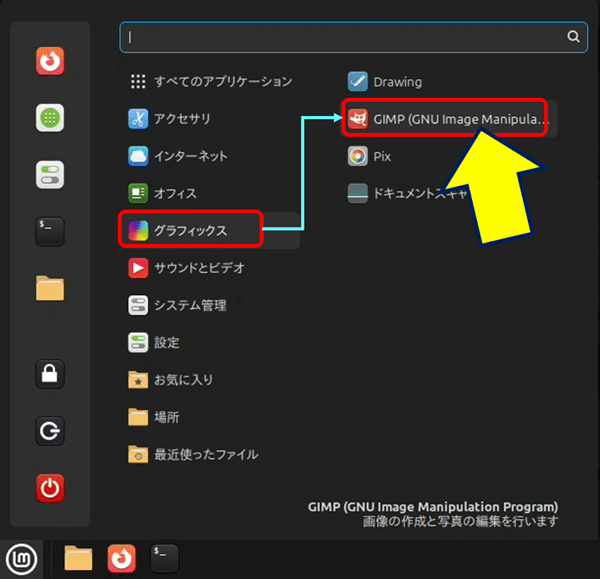
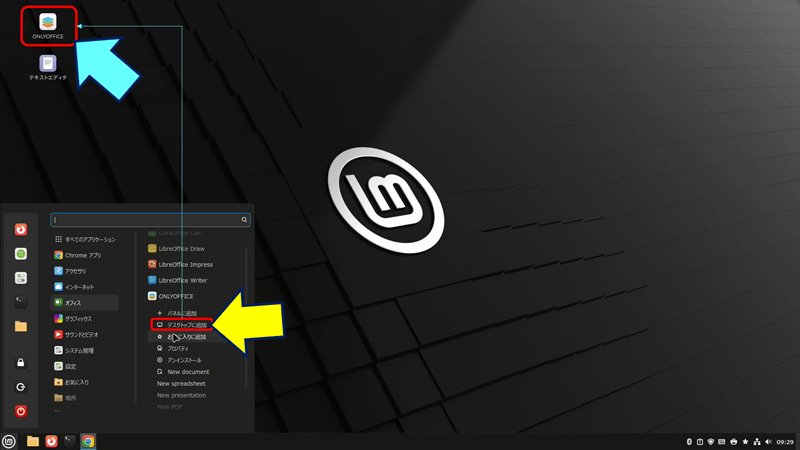
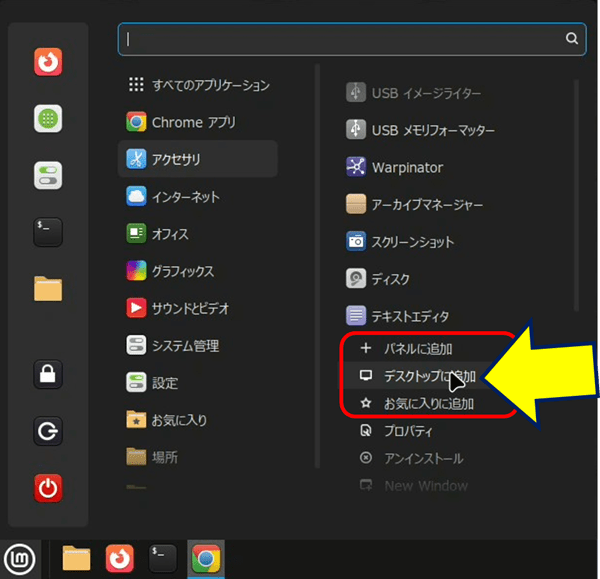
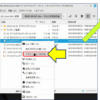
アプリ名のアルファベット順でソートされて表示されます。メニューにあるアプリケーションを右クリックして表示される、
プルダウンメニューから「デスクトップに追加」を選択するだけで、
デスクトップにアプリのショートカットアイコンを作ることが出来る。
以上。
(2025.06.29)